
андроид авто, андроид 11, подключение, проблема (
Приветствую.
Помогите советом.
2 разных телефона, и планшет все на 11 андр.там вшитый android auto.
Ни один не подключается по кабелю к ГУ��
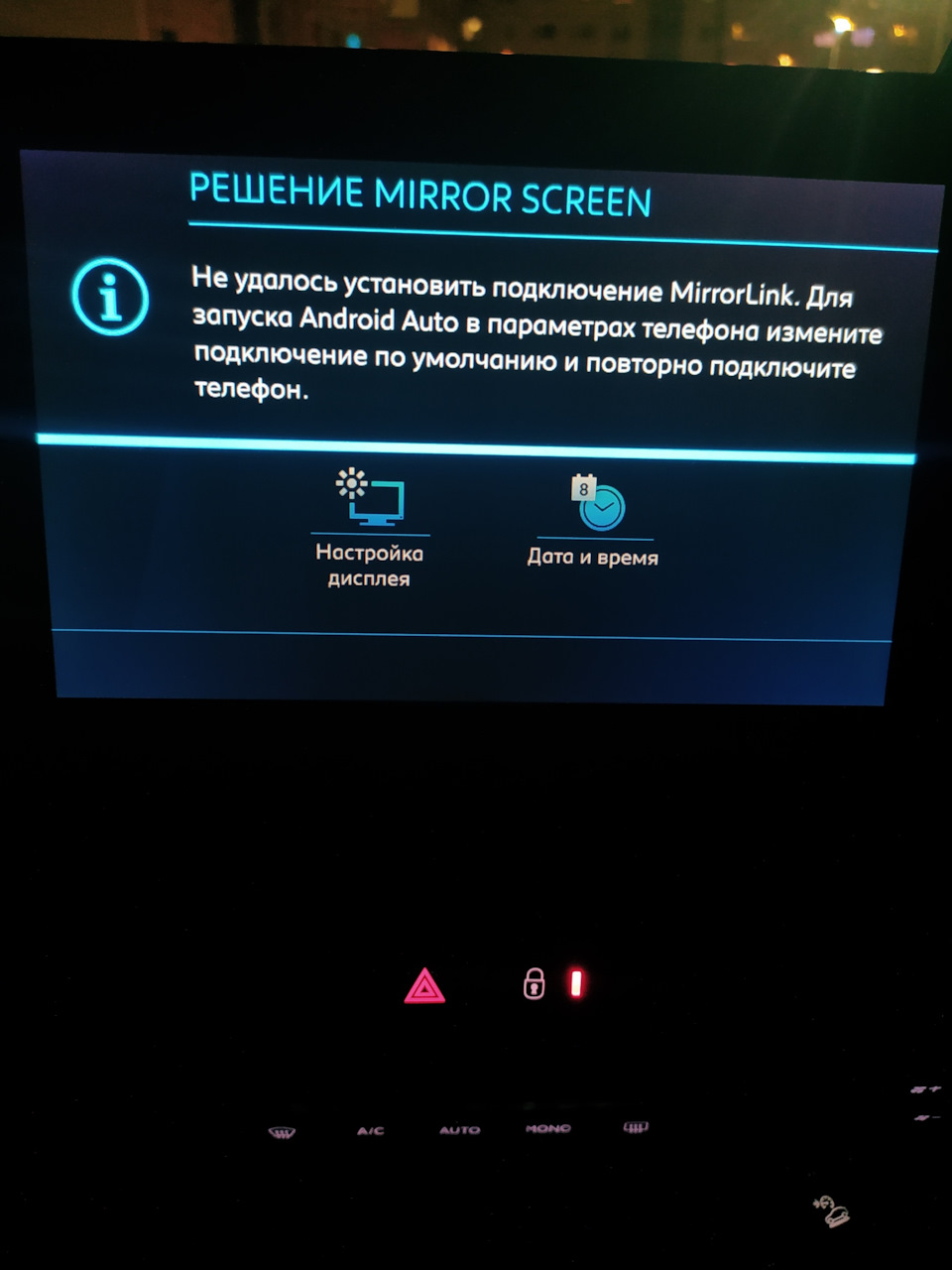
ГУ пишет:
«Не удалось установить подключение «mirror link» для запуска Андроид авто, в параметрах телефона измените подключение по умолчанию, и повтороно подключите телефон».
Параметры подключения USB, все возможные перепробовал, кабели тоже несколько штук применял.
Нет результата!
В сетке ответов не нашел, .
Честно искал очень долго.
На первом скрине, кабель подключен. но как видно, соединение не распознано.��
Какие мысли, советы?
Что ещё предпринять?
Хотя по блютуз подключается, только звонилка, и аудио файлы.
Спсб.
��

Пробег: 23 000 км
25 декабря 2022 Метки: наблюдение
Поделиться:
Peugeot Rifter 2020, двигатель дизельный 1.5 л, 130 л. с., передний привод, механическая коробка передач — наблюдение
Машины в продаже

Peugeot Rifter, 2019

Санкт-Петербург
Peugeot Rifter, 2018

Peugeot 408, 2014

Peugeot 308, 2011
Комментарии 7
Войдите или зарегистрируйтесь, чтобы писать комментарии, задавать вопросы и участвовать в обсуждении.

Хе-хе!
Заработало!��
Все оказалось просто.
Нужно было, всего навсего, вернуть систему в авто к заводским установкам…
Спсб за внимание!��
Удалось настроить
«Эмулятор Android Auto (Desktop Head Unit) для Windows»
Со всеми возможными моими устройствами на андр 11, эмулятор работает отлично.
А вот на автомобиле, с теми же устройствами АА работать, пока, не хочет. (
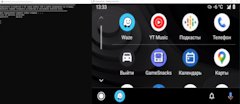
И, да
«Эмулятор Android Auto (Desktop Head Unit) для Windows»
Установил, подключил тел андр 11, все разрешения дал.
В теле нет возможности добраться до настроек АА, что бы включить :»Открываем на смартфоне Android Auto и запускаем на нём «Сервер головного устройства»»
И даже эмулятор не запускается.
Пишет: » Waiting for phone…»(((

Народ рекомендует обращать внимание на кабель УСБ.
Можно попробовать другой.
У меня проблем с соединением не было.
Если всё плохо: чёрный экран или ругань по поводу ошибки загрузки или соединения.
Такого экрана с Mirror screen я у себя не видел.
В приложениях ГУ у меня: Car Play, Приложения автомобиля, Андроид Авто.
Менял кабели, неск штук разных по толщине…нет результата.
Ранее у меня АА работал, соединялся, подключался, с тел на андр7.
После обновления приложения Арк АА, перестал работать.
Пишет, что ОС устарела.
Ставлю старые версии АА, запрещаю обновления.
Но АА все равно каким то образом видит, и пишет: ОС устарела.
Ну, а вот с 11 андр… Ни хрена не хочет дружить.
��
Привет !
В ГУ есть Mirror link ? У меня нету. Экспериментировал с подключением, но у меня ничего не получилось. Нужно глубже изучать предмет.
Много тратить время тратить время на эксперименты при заведённой машине, так себе занятие.
По Андроид Авто. Гугль плай не поддерживает его установку в нашем регионе.
По началу у меня выходил пустой экран, но после каких-то манипуляций вдруг отобразился.
Но функционал расстроил. С экрана ГУ приложение запускается только если оно запущено на телефоне.
При коротких поездках вообще не вариант.
Mirror link в этом отношении был бы интересней. Подключил и пользуйся своим телефоном на большом экране.
Можно скачать последнюю версию 4pda.to/forum/index.php?showtopic=651767
, там есть рекомендации по настройке.
П.С. Car Play с Айфоном подключился с первого раза, без заклинаний.
Привет Игорь.
Про это: «Много тратить время тратить время на эксперименты при заведённой машине, так себе занятие.»
Есть это, по твоей же ссылке ниже:
«Эмулятор Android Auto (Desktop Head Unit) для Windows
Предназначение:
Для того, чтоб постоянно не бегать в авто и не заболеть на морозе (шутка). Позволяет запускать и тестировать приложения для Андроид Авто на собственном ПК. Так называемый тестовый полигон для разработчиков. Собственно, это то, чем пользуюсь я и многие другие.»
Да, по настройкам, в андр 11. АА вшит в систему, не удалить, не переустановить, обновляется через плей маркет.
Все те настройки описанные по тв сыылке, я конечно же выполнил.
Но вот, с именно с 11 андр. Не запускается, .��
Не работает Андроид Авто? Мы знаем, что делать!

В Сети часто встречаются жалобы автовладельцев на ситуации, мол, не работает Андроид Авто, ошибка подключения. В такой ситуации причиной может быть, что угодно, начиная с несовместимости оборудования, заканчивая механическим повреждением кабеля. Ниже рассмотрим основные негативные обстоятельства, и что делать для их исправления.
Несовместимость оборудования с Android Auto
Одна из причин, почему не работает Андроид Авто — невозможность установки программного обеспечения на определенное оборудование. Здесь необходимо обратить внимание на три момента:
- Телефон. При подключении по USB-кабеля смартфон должен иметь ОС Android версии от 5.0 и выше. Если речь идет о беспроводном соединении, такую опцию поддерживают далеко не все модели. В частности, Андроид Авто работает на Pixel 3, 3 XL, 4, 4 XL, а также Самсунг Note (8, 9, 10), S8, S8+, S9, S9+, S10 и S10+. Во многих государствах беспроводная сеть работает и с другими моделями — Pixel, Pixel 2 XL, Pixel XL, Pixel 2, Nexus 5X, и Nexus 6P.
- Автомобиль. Если Android Auto не отвечает, причиной может быть неспособность головного устройства машины работать с этим приложением. Список транспортных средств (марок и моделей), поддерживающих Андроид Авто, можно найти по URL android.com/auto/compatibility. Если автомобиль должен видеть программу, но не работает с ней, можно обратиться с вопросом к дилеру.
- Страна проживания. Проблемы с Андроид Авто могут быть вызваны тем фактом, что софт не поддерживается в регионе, где вы живите. Полный список можно найти на сайте android.com/intl/ru_ru/auto (внизу в списке вопросов).

Если с Андроид Авто не должно возникать трудностей по всем направлениям, но он все равно не работает, и возникает ошибка подключения, переходите к следующему шагу.
Устаревшие обновления
Если при подключении не открывается Андроид Авто, попробуйте обновить программное обеспечение. Как уже отмечалось, софт работает на устройствах с версией Android 5.0 и выше. В остальных случаях возникает ошибка подключения. Для устранения проблемы сделайте следующие шаги:
- Обновите версию прошивки. Для этого войдите в Настройки и раздел О системе. Там найдите пункт с версией ОС и обновите ее (если это необходимо).
- Обновите приложения. Если Android Auto пишет Ошибка подключения, попробуйте загрузить новую версию программы. Для этого войдите в Плей Маркет и меню, а там установите пункт Автообновления по Вай-Фай или любую сеть. Чтобы вручную сделать обновления, перейдите в том же разделе войдите в Мои приложения и игры, а после обновите софт, для которого это предусмотрено.
После выполнения указанных выше действий рекомендуется сделать перезагрузку.
Повреждение или несоответствие кабеля USB
Если Андроид Авто при подключении пишет Проверьте соединения и возникает ошибка, проверьте целостность USB-кабеля. Зачастую приложение не подключается к головному устройству из-за нарушения работы кабеля USB или несоответствия заявленным требованиям. Если приложение не грузится, и возникает ошибка подключения, замените шнур, объединяющий головное устройство и телефон.
При выборе USB-кабеля ориентируйтесь на следующие советы:
- используйте оригинальный провод для телефона;
- постарайтесь выбрать кабель, имеющий длину до 1.8 м;
- убедитесь, что на «изголовье» имеется символ USB.
Если раньше все работало нормально, а сейчас вдруг не включается Android Auto, значит, причина в соединяющем кабеле.

Нехватка разрешений
Одна из причин, почему не запускается Андроид Авто — нехватка разрешений, установленных владельцем при настройке. Чтобы убрать ошибку подключения, сделайте следующие шаги:
- Войдите в Настройки смартфона.
- Перейдите в раздел Приложения.
- Отыщите в перечне Android Auto.
- Перейдите в категорию Права и убедитесь, что все они получены.
- При отсутствии разрешения включите его.
На этом же этапе убедитесь в наличии доступа к уведомлениям.
Ошибки в настройках
Еще одна причина, почему перестал работать Андроид Авто — неправильные настройки. Для устранения проблемы подключения сделайте следующее:
- Отсоедините телефон от головного устройства.
- Войдите в программу Андроид Авто на смартфоне.
- Кликните на три полоски, а после Настройки и Подключенные автомобили.
- Уберите отметку возле пункта Добавлять новые автомобили.
- Подключите смартфон к стереосистеме и посмотрите, работает он или нет.
Дополнительные шаги
Ниже рассмотрим дополнительные шаги, которые могут помочь, если не работает Android Auto, появляется черный экран, ошибка связи или иные проблемы. Сделайте следующее:
- Проверьте соединение по блютуз. Для нормальной работы важно, чтобы устройство было подключено по «синему зубу».
- Очистите данные софта. Если Андроид Авто не работает и появляется ошибка подключения, попробуйте очистить кэш и лишние данные. Для этого войдите в Настройки — Приложения, а там найдите Android Auto, войдите в раздел Память и жмите на соответствующие ссылки.
- Переустановите ПО. Иногда ситуацию спасает полное удаление ПО и его установка с «нуля». Для этого войдите в Настройки — Приложения, найдите Андроид Авто и удалите его. На следующем шаге установите софт с нуля с Гугл Плей. Учтите, что на Андроид 10 рассматриваемая программа относится к системным и удалить ее без рут не получится.
- Удалите клонированные приложения. Если Андроид Авто не работает и возникает ошибка подключения 16, устраните лишние приложения. Войдите в Настройки, зайдите в клонированные приложения и жмите на шестеренку справа вверху. После этого удалите клонированные учетные записи, подтвердите действие и перезапустите смартфон. Такая проблема, как правило, возникает на устройствах с MIUI.
- Выставьте правильные временные настройки. Иногда Андроид Авто не работает и выпадает ошибка подключения 8 из-за неправильных данных времени и даты на устройстве. Для решения проблемы сравните эту информацию на телефоне и ПК, а по необходимости внесите изменения.
Некоторые из указанных шагов могут исправить сбои в работе Android Auto, ошибку связи 11 и другие проблемы.
Теперь вы имеете под рукой подробные инструкции — что делать, если не работает Андроид Авто, и возникает ошибка подключения. Главное в таких ситуациях — не паниковать и попробовать решить проблему своими силами.
Что делать, если Android Auto не подключается к автомобилю
Сначала убедитесь, что ваш автомобиль поддерживает работу с Android Auto. Встроенные системы, позволяющие подключиться к смартфону через приложение, начали появляться в машинах, выпущенных в 2016 года и позднее. Также есть список, через который можно проверить совместимость.
Перейти на сайт Совместимость с Android Auto
Способ 1: Перезагрузка смартфона
Если Android Auto не работает, то причиной могут стать внутренние некритические ошибки в системе. Для их сброса чаще всего достаточно перезагрузить мобильное устройство. Как правило, для этого достаточно вызвать меню продолжительным нажатием на кнопку питания, затем выбрать пункт «Перезагрузка».
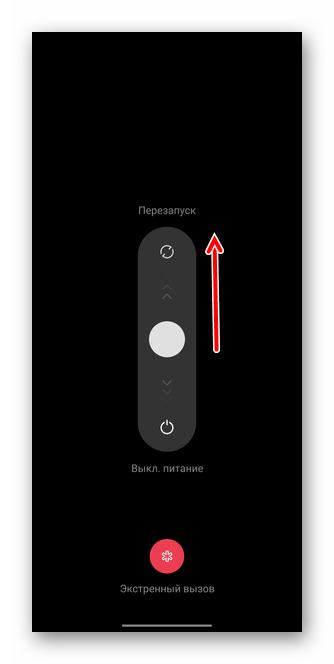
Алгоритм действий по перезагрузке смартфонов Android от разных производителей может различаться. С рекомендациями есть возможность ознакомиться в любых официальных источниках информации от производителя. Например, на новых моделях Realme нужно одновременно зажать клавиши питания и увеличения громкости, затем смахнуть фиксатор вверх, чтобы перезагрузить устройство.
Читайте также: Перезагрузка Android-устройства без кнопки питания
Способ 2: Проверка подключения
Если Андроид Авто не подключается к автомобилю, проверьте правильность соединения. Вероятно, вы пропустили важный шаг при настройке — например, не включили Bluetooth в случае подключения беспроводным способом. Лучше сначала ознакомьтесь с нашим отдельным руководством, где разобраны все этапы подключения: от подготовки до некоторых моментов в использовании.
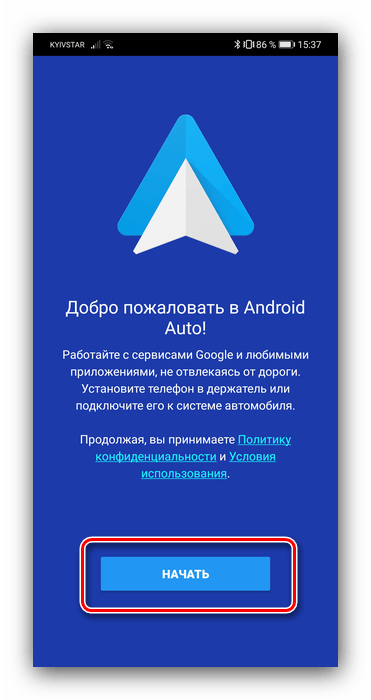
Подробнее: Подключение и использование Android Auto
В случае с подключением через кабель USB проверьте шнур на целостность и наличие механических повреждений. Даже небольшие заломы на проводе могут стать причиной, из-за которой системе в автомобиле не удается распознать приложение на мобильном устройстве. При наличии возможности используйте другой кабель.
Если у вас несколько автомобилей, и Android Auto настроен на подключение ко всем ним, то проверьте, не синхронизировалось ли приложение с какой-то другой машиной.
Способ 3: Проверка обновлений для ОС
Еще одна распространенная проблема при подключении и использовании приложений в целом – это устаревшая версия программного обеспечения. Проверьте наличие актуальных апдейтов, если у вас отключена функция автоматического поиска и установки:
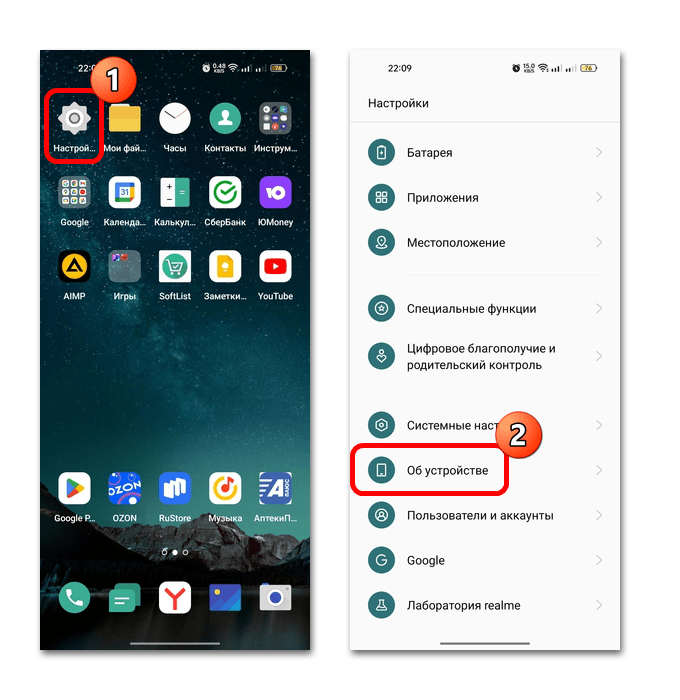
- Перейдите в штатные «Настройки» ОС, выбрав их из главного меню или шторки. В списке основных параметров найдите пункт «Об устройстве».
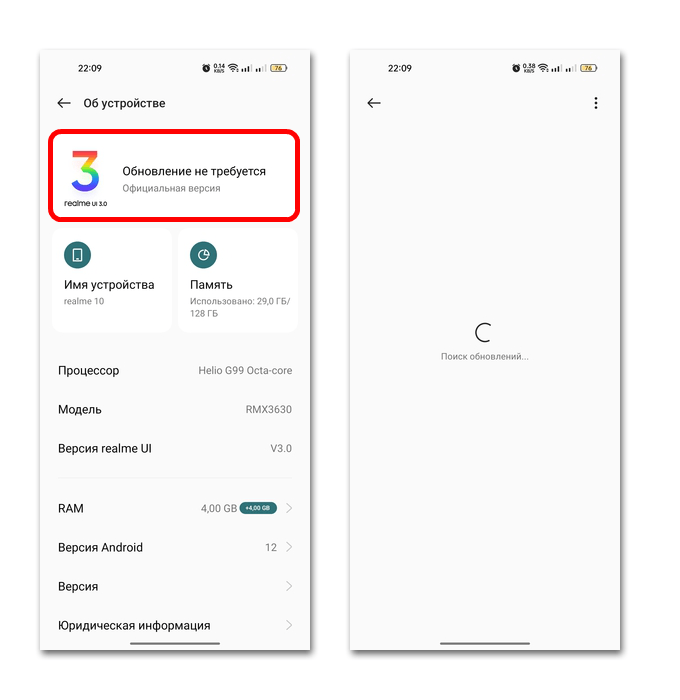
- Отобразятся разделы с информацией о версии операционной системы, фирменной оболочки или прошивки. Нажмите на пункт с названием версии ПО, после чего чаще всего начинается поиск обновлений для нее.
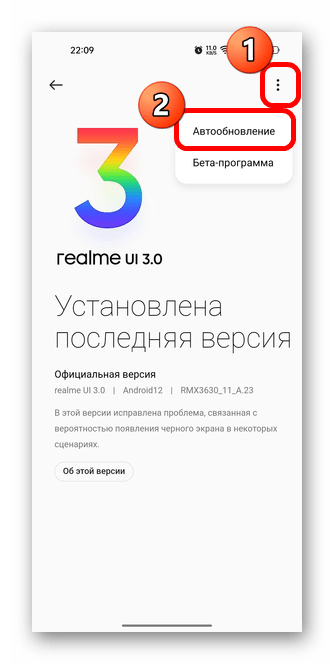
Также можно активировать автоматическое обновление. В нашем случае нужно тапнуть по трем вертикальным точках, затем выбрать соответствующий пункт. Отобразится новое окно с активацией автообновления и выбора способа загрузки.
Способ 4: Обновление приложения
Любое приложение нуждается в актуальной версии, которая обеспечивает его стабильное и корректное функционирование. Android Auto – не исключение. Обновить его можно через магазин Google Play:
- Запустите магазин приложений Гугл и нажмите на аватарку учетной записи. В появившемся меню перейдите в «Управление приложениями и устройством».
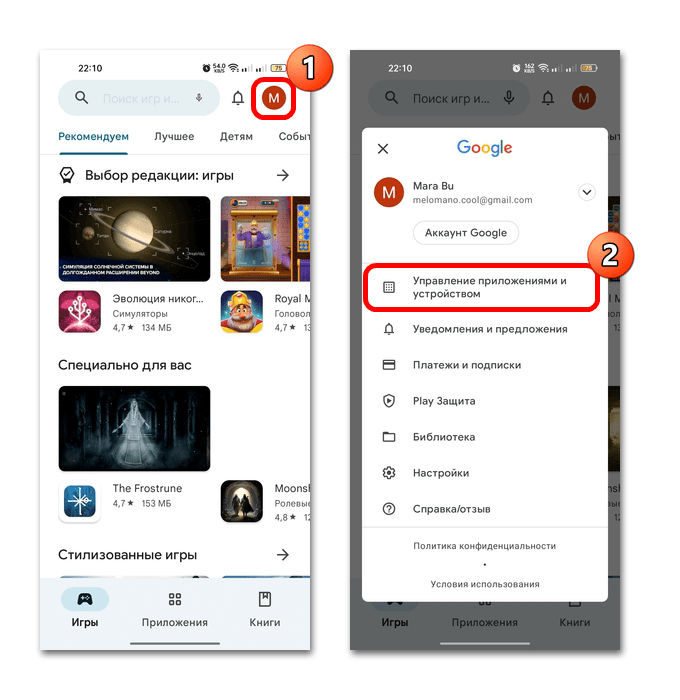
- Затем выберите вкладку «Управление» и в списке установленного отыщите «Android Auto». Отметьте его в чекбоксе и нажмите на значок в виде закругленной стрелки.
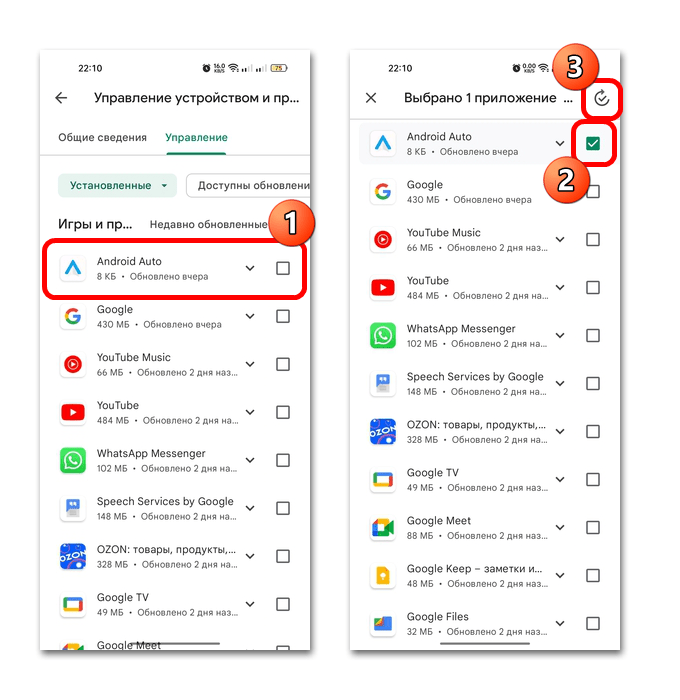
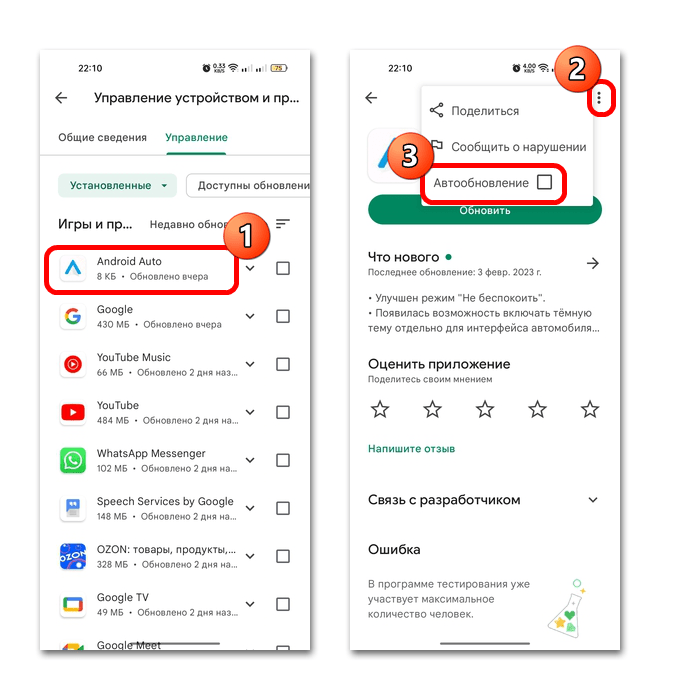
- После этого начнется загрузка и установка обновления для приложения. Можно выбрать автоматическое обновление конкретно для этой программы. Перейдите на страницу с ее описанием, тапнув по названию в списке, нажмите на троеточие вверху и отметьте опцию «Автообновление».
Способ 5: Настройки разрешений и уведомлений
Для правильного подключения к автомобилям в Android Auto нужны различные разрешения, в частности доступ к телефонным звонкам, уведомлениям, голосовому управлению и другим функциям. Если он ограничен, то приложение будет работать некорректно или вовсе не станет подключаться к системе в машине.
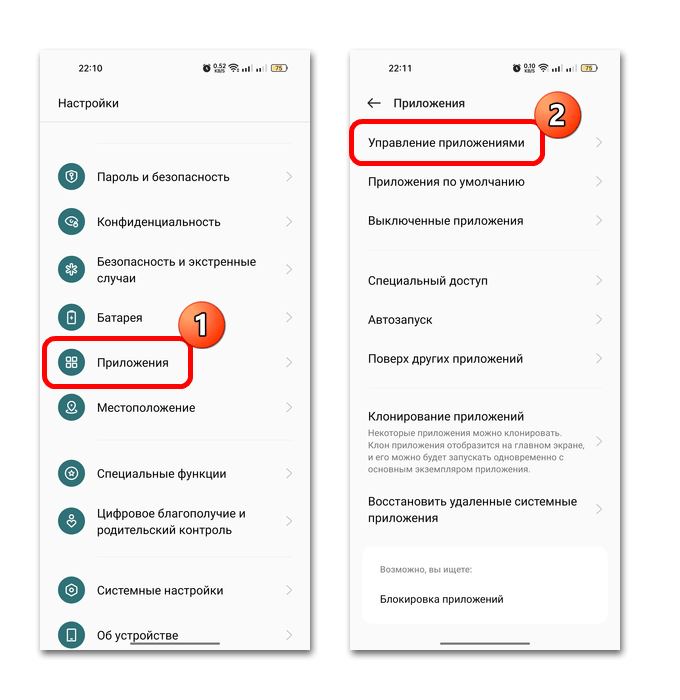
Обычно установка разрешений производится на этапе настройки приложения, но вы могли пропустить это. Исправляется ситуация через настройки Android Auto на мобильном устройстве:
-
Через «Настройки» перейдите в раздел «Приложения». Выберите просмотр установленного софта – тапните по строке с примерным названием «Управление приложениями».
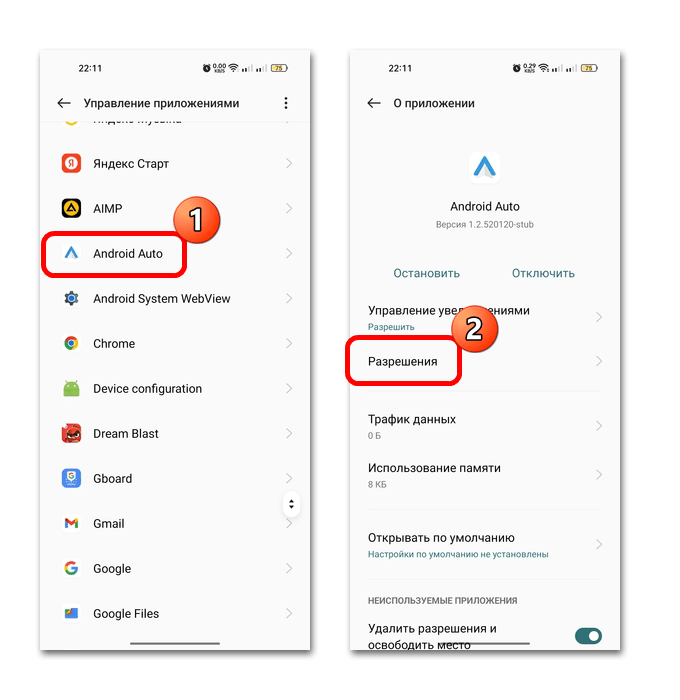
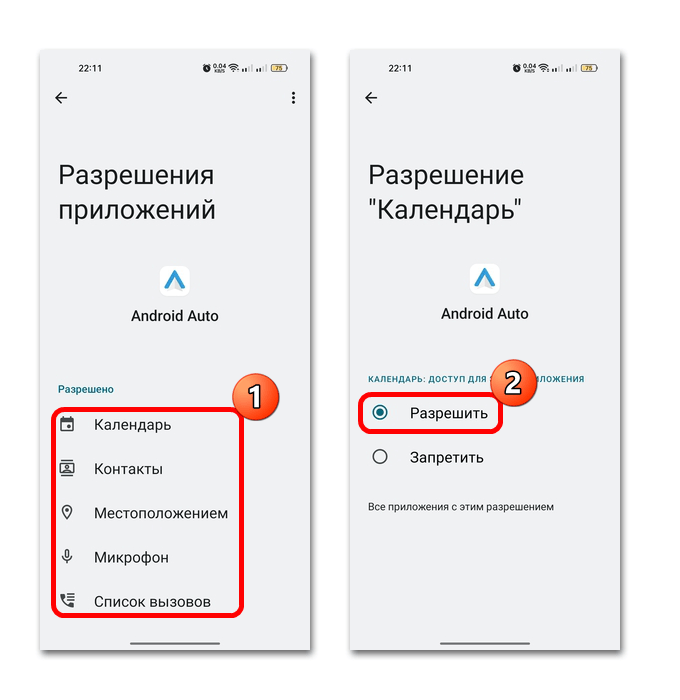
Как только вы установите необходимые разрешения, попробуйте подключиться к автомобилю и проверить, все ли функции работают.
Способ 6: Очистка кеша Android Auto
В некоторых случаях помогает очистка кеша, или временных данных, которые со временем накапливаются и мешают работе приложения. Очистить его можно также с помощью встроенных возможностей операционной системы Android.
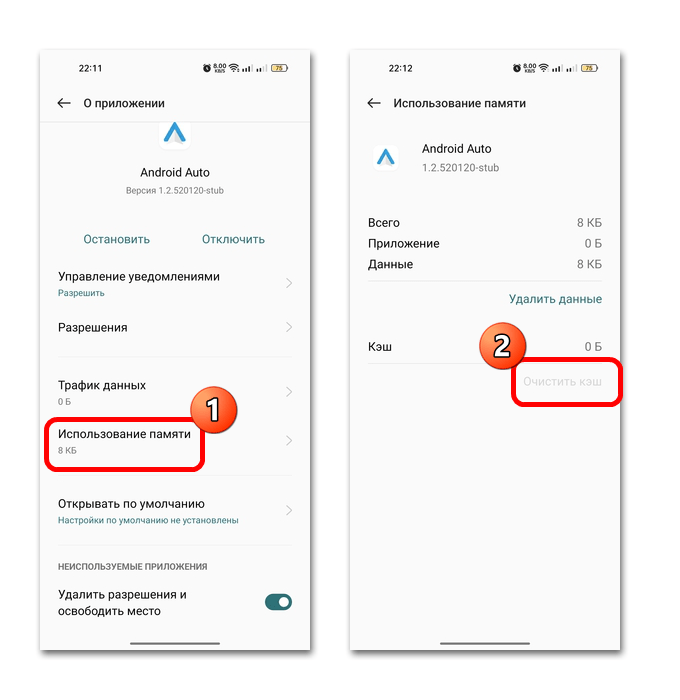
Проделайте Шаги 1 и 2 из предыдущего способа, чтобы перейти к настройкам Android Auto. В окне выберите пункт с информацией об использовании памяти. Отобразится количество занимаемого места и объем кеша. Тапните по строке «Очистить кэш», чтобы стереть ненужные данные.
Способ 7: Переустановка приложения
Если ничего не помогло, попытайтесь полностью переустановить приложение. Это сработает при условии, что оно, к примеру, неудачно обновилось его файлы были повреждены. В некоторых моделях мобильных устройств Android Auto предустановлено, поэтому стереть его стандартным методом нет возможности, поэтому через настройки (как в Способе 6) программы следует выбрать удаление всех обновлений (обычно пункт называется «Отключить»), а затем заново установить последнюю версию из Плей Маркета.
В другом случае достаточно продолжительным тапом по иконке приложения в главном меню вызвать дополнительные функции и выбрать удаление. После можно переходить в Play Маркет, чтобы скачать и установить Android Auto снова.
Иногда помогает и сброс настроек приложения. Если в настройках доступна такая функция, используйте ее прежде, чем удалять софт.
Способ 8: Обновление прошивки системы автомобиля
Проблема может заключаться не только в приложении на мобильном устройстве, но и в самой системе автомобиля. Ее некорректные настройки, различные баги могут стать причиной ошибок во время попытки подключения. Попробуйте обновить прошивку медиасистемы, поскольку производители машин часто выпускают новые версии своего ПО, устраняя различные проблемы и добавляя новые функции для Android Auto.
То же самое касается и «неродных» систем.
Сам процесс обновления везде разных, поэтому универсальной инструкции для этого нет. Но чтобы не навредить программному обеспечению и самому устройству, рекомендуем посетить официальный сайт или сервис производителя, где смогут помочь с настройкой и обновлением прошивки для автомобиля.
Как исправить все проблемы с Android Auto
В этом руководстве мы объясняем все ошибки Android Auto, которые могут возникнуть во время его использования, и как легко решить эти проблемы за несколько действий, чтобы вы могли продолжать пользоваться версией ОС Android для автомобилей
Edgar Otero, 26 Декабрь года 2022 (Обновление 31 Май года 2023)
Проблемы с Android Auto? Вы попали по адресу. В этом руководстве мы покажем наиболее эффективные решения исправления работы Android Auto в вашем автомобиле или мобильном телефоне. Мы также включили раздел, в котором рассматриваются требования к использованию этого программного обеспечения, которое позволяет вам управлять своим устройством в медиацентре автомобиля. Устраните сбои Android Auto с помощью всех советов в этом руководстве.
Требования для использования Android Auto
Благодаря Android Auto вы сможете использовать определенные приложения на своем устройстве прямо с мультимедийного экрана автомобиля, если они совместимы. Система будет отлично работать, позволяя принимать звонки, отвечать на сообщения или настраивать навигацию с помощью GPS. Конечно, мультимедийные аспекты также охвачены, что обещает полный контроль над воспроизведением музыки.
Несмотря на то, что ОС становится все более совместимой, есть несколько требований, которые необходимо выполнить. Их знание позволит вам определить, вызваны ли сбои Android Auto несовместимостью какого-либо из устройств или проблемой с приложением.
Android Auto на экране автомобиля с USB-кабелем
Чтобы использовать Android Auto по проводному соединению, вам потребуется следующее:
- Android 8.0 или выше с активным тарифным планом.
- Последняя версия Android Auto.
- Совместимый автомобиль. В Интернете есть официальный список, с которым вы можете ознакомиться, хотя мы считаем, что в нем указаны не все модели. Лучше всего обратиться к руководству по эксплуатации мультимедийного центра вашего автомобиля.
- Качественный USB-кабель. Согласно официальной документации, он должен быть меньше метра в длину.
Беспроводное подключение Android Auto
Не все автомобили, совместимые с Android Auto, позволяют беспроводному соединению обоих устройств через Bluetooth. Точно так же требования в этом случае более строгие:
- Устройство под управлением Android 11 или более поздней версии с активным тарифным планом и подключением к сети Wi-Fi на частоте 5 ГГц. Samsung Galaxy S8, S8+ и Note 8 совместимы с версией Android 9.
- Последняя версия Android Auto.
- Автомобиль с поддержкой беспроводной связи Android Auto.
Android Auto можно использовать не во всех странах.
Хотя на первый взгляд может показаться, что Android Auto — универсальное приложение, оно работает не везде. Если вы находитесь за пределами любой из следующих территорий, это нормально, что приложение работает неправильно:
- Аргентина
- Австралия
- Австрия
- Бельгия
- Боливиец
- Бразилия
- Канада
- Чили
- Колумбия
- Коста-Рика
- Дания
- Доминиканская Респблика
- Эквадор
- Франция
- Германия
- Гватемала
- Индия
- Индонезия
- Ирландия
- Италия
- Япония (только USB-подключение)
- Мексика
- Нидерланды
- Новая Зеландия
- Норвегия
- Панама
- Парагвай
- Перу
- Филиппины
- Польша
- Португалия
- Пуэрто-Рико
- Россия
- Сингапур
- Южная Африка
- Южная Корея
- Испания
- Швеция
- Швейцария
- Тайвань
- Таиланд
- Турция
- Соединенное Королевство
- США
- Уругвай
- Венесуэла
Как предупреждает Google, за пределами этих стран большинство функций Android Auto будут недоступны.
Что делать, если Android Auto не работает
Вы думаете, что соответствуете всем требованиям для запуска Android Auto, но ОС по-прежнему не работает? Не волнуйтесь. Ознакомьтесь с приведенными ниже решениями, чтобы восстановить доступ к этому инструменту.
Убедитесь, что кабель исправен или подходит
Как мы уже говори, не всякий кабель может подойти. Но даже если он качественный и имеет размеры меньше метра, Android Auto может дать сбой. Вот несколько советов, как определить, не в этом ли проблема:
- Попробуйте другой кабель. Если Android Auto работает, значит проблема в кабеле. Помните, что некоторые кабели используются только для зарядки устройств и не обеспечивают подключение для передачи данных.
- Подключить другое устройство. Используйте тот же кабель, но подключите к нему другой мобильный телефон. Если появляется мастер по настройке Android Auto, это означает, что с вашим устройством возникла проблема.
- Не используйте соединения. Используется прямой кабель, без переходников и удлинителей. Некоторые из них могут препятствовать передаче данных между обоими устройствами.
Обновите приложение
Загрузите последнюю версию Android Auto. После установки на устройство проверьте, работает ли приложение в вашем автомобиле. Помимо получения последних функций, с обновлениями вы получаете улучшения безопасности и исправления ошибок.
Очистите данные приложения
Данные, хранящиеся в кеше, во многом связаны с проблемами, возникающими в программном обеспечении. Чтобы удалить их, выполните следующие действия:
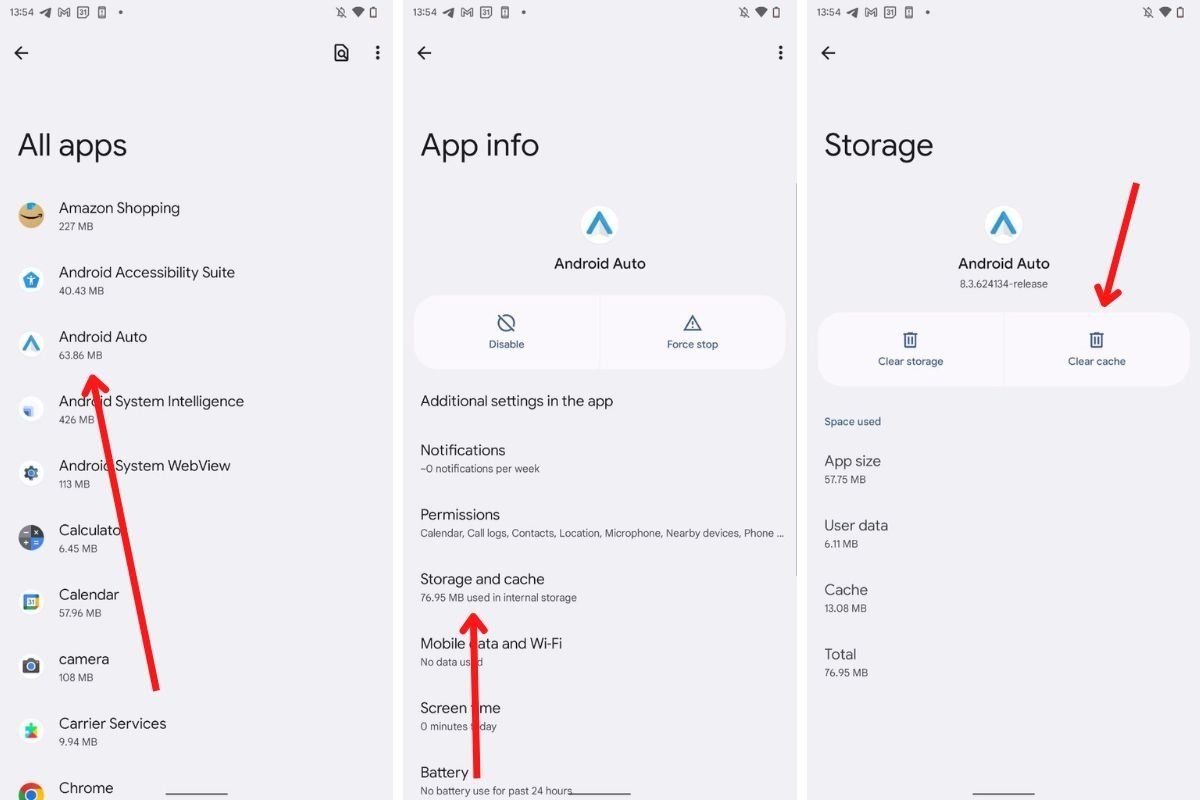
Очистите кеш Android Auto или удалите все данные
- Откройте системные настройки.
- Введите «Приложения».
- Нажмите «Просмотреть все приложения».
- В списке всех установленных приложений нажмите Android Auto.
- Откройте раздел «Хранилище и кеш».
- Нажмите «Очистить кеш».
- Вернитесь к предыдущему экрану и нажмите «Принудительная остановка».
Если это не сработает, вы можете попробовать нажать кнопку «Очистить данные», которая перезагрузит приложение.
Проблема с разрешениями
Android Auto требуются различные разрешения. Возможно, вы непреднамеренно отвергли их. Мы рекомендуем восстановить приложение, следуя указаниям, упомянутым в предыдущем разделе. Когда вы снова настроите приложение, внимательно посмотрите, какие разрешения запрашиваются, и примите их все.
Ошибки в Android Auto, связанные с голосом
Голосовое управление играет фундаментальную роль в Android Auto. По сути, это самая удобная система взаимодействия, позволяющая не убирать руки с руля. Что следует помнить?
- Фоновый шум. Звуки высокой интенсивности мешают распознаванию голоса. Если вы хотите, чтобы помощник вас понял, убедитесь, что вы закрыли окна или выключили музыку во время разговора.
- Качество микрофона. В зависимости от качества микрофона, установленного в вашем автомобиле, распознавание будет более или менее эффективным.
- Помощник отвечает на другом языке. Отрегулируйте этот параметр в настройках Android Auto. Возможно, вам потребуется изменить языковые настройки в Google Assistant.
- Результаты мастера неверны. Когда ответы слишком общие, вам нужно перейти к настройкам Google Assistant и активировать личные результаты в автомобиле.
Проблемы с сетевым подключением
Потеря сетевого подключения не является ошибкой Android Auto. Скорее, это проблема, связанная с вашим устройством. Но не паникуйте! Обычное дело, что из-за движения теряется покрытие на некоторых участках маршрута.
Android Auto работает очень медленно
Среди самых раздражающих глюков Android Auto — низкая производительность. Возможно, если вы включили обогрев и открыли несколько приложений, мобильное устройство нагревается.