
Как использовать шагомер на iPhone
Современные технологии значительно облегчили многие аспекты жизни, особенно когда речь идет о том, чтобы помочь людям не забывать о своем здоровье. Существует множество продуктов, которые помогают людям поддерживать себя в форме благодаря фитнес-трекерам, которые подсчитывают количество ваших шагов, и даже шагомерным приложениям для iPhone из App Store.
Однако знаете ли вы, что вам не нужно покупать дорогой фитнес-трекер или шагомер, чтобы отслеживать свою ежедневную мобильность? В вашем iPhone есть встроенный пошаговый трекер, который поможет вам оставаться в форме и следить за тем, чтобы вы ежедневно выполняли 10 000 шагов. Вероятнее всего вас заинтересует и то, «Как измерять артериальное давление на Apple Watch».
Как шагомер iPhone отслеживает шаги при ходьбе?
Ваш iPhone отслеживает количество шагов, которые вы делаете, используя несколько продвинутых инструментов, в том числе акселерометр и датчики давления воздуха, чтобы отслеживать не только шаги, но даже пролеты по лестнице.
Ваш iPhone даже способен определять, идете ли вы по склону или склоняетесь, и будет отслеживать это как подъем по лестнице. Пока ваш iPhone находится где-то на вашем лице или даже уложен в сумку, он будет отслеживать информацию о том, сколько вы бегаете и ходите, а также ваше общее движение в милях.
Как включить счетчик шагов iPhone и другие трекеры здоровья
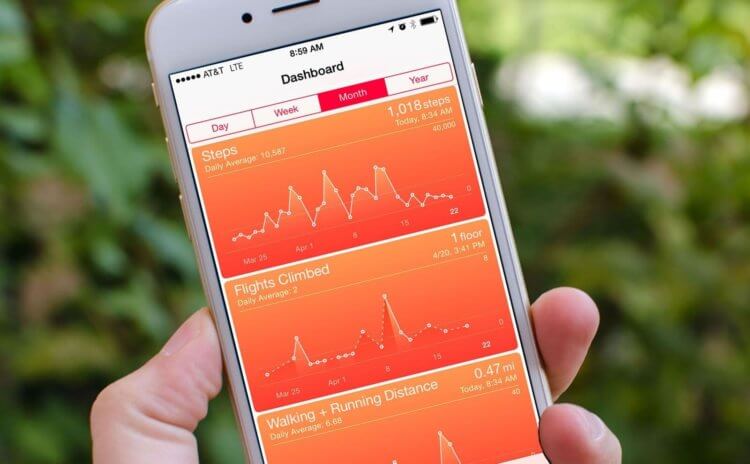
Когда вы включите функции отслеживания фитнеса на вашем iPhone, вы можете быть удивлены, узнав, что ваш iPhone уже отслеживает, какие шаги вы предприняли во время ношения телефона. Как только вы включите активные функции отслеживания, вы сможете увидеть график, который ведет подсчет ваших средних шагов по времени и отображает любые изменения или тренды.
1. Откройте приложение «Настройки» на вашем iPhone.
2. Найдите и коснитесь раздела «Здоровье».

3. Нажмите кнопку «Уведомлений о работоспособности» и перейдите к активации всех трех параметров или только одного.

4. Нажмите кнопку «Ходьба + пробег», чтобы активировать функцию. «Нажмите и удерживайте кнопку звездочки», пока она не заполнится, чтобы включить его.

5. Нажмите кнопку «Шаги» и переключайте звездный переключатель до тех пор, пока он не будет заполнен, чтобы включить его.
6. Нажмите кнопку «Пройдено пролетов» и переключайте звездный переключатель до тех пор, пока он не будет заполнен, чтобы включить его.
7. Теперь откройте приложение «Здоровье» и перейдите на вкладку «Обзор», чтобы просмотреть данные этих трех функций и их диаграммы данных.

Заметка: Вы можете быть обеспокоены этими функциями отслеживания состояния здоровья, влияющими на срок службы батареи вашего iPhone. К счастью, исследования показали, что эти функции практически не влияют на производительность и срок службы батареи.
Как исправить проблемы с приложением Health, вызванные обновлениями для iOS 12 и 13?
Теперь, когда у вас включены функции отслеживания шагов iPhone, вы можете следить за своими ежедневными движениями и начать поправляться. Однако вы можете обнаружить, что ваше приложение перестает считать шаги без видимой причины. Это может произойти из-за того, что на вашем iPhone было обновление iOS 12 или 13, которое вызвало проблему с вашим устройством. К счастью, есть несколько быстрых исправлений, которые могут быстро восстановить функцию отслеживания шагов вашего iPhone.
Как убедиться, что приложение «Здоровье» включено
Обновления iOS могут иногда изменять ваши настройки конфиденциальности, что может влиять на работу определенных приложений, таких как «Здоровье». Чтобы подтвердить, что у вас есть приложение «Здоровье» зайдите в раздел конфиденциальности, выполните следующие простые шаги.

1. Откройте приложение «Настройки» на вашем iPhone.
2. Перейдите к «Конфиденциальности», затем выберите «Движение и фитнес».
3. В разделе «Движение и фитнес» убедитесь, что «Здоровье включено». Это обеспечит отображение данных о вашей пригодности на информационной панели приложения «Здоровье».
Экспорт исторических данных Apple Health в Google Sheets

Для устройств на базе iOS и watchOS существует приложение Health, которое ежедневно записывает все данные о здоровье носителя и синхронизирует их со сторонними приложениями. Все эти данные в любой момент можно получить прямо из приложения в виде XML-документа. Сегодня мы выгрузим исторические данные о здоровье из приложения Apple Health, обработаем их и отправим в Google Sheets для анализа и визуализации в будущем.
Экспорт архива из приложения
Зайдите в приложение Health на iPhone. Нажмите на аватарку своего профиля в верхнем правом углу — откроется меню приложения.

Внизу нажмите на кнопку «Экспортировать медданные». Через некоторое время откроется меню экспорта — отправьте архив себе на компьютер любым способом, можно по AirDrop или даже по почте в письме самому себе. Из архива нужен только один файл — «экспорт.xml». Достаньте его и положите в папку с ноутбуком jupyter.
Парсер XML в DataFrame
При помощи библиотеки XML составляем дерево на основе документа из Health. Собирать в словарь будем следующие атрибуты: тип, единица измерения, дата создания, дата начала, дата конца, значение. Проходим по всему дереву и отправляем полученные значения атрибутов в records_dict.
from xml.etree import ElementTree import pandas as pd import datetime tree = ElementTree.parse('экспорт.xml') root = tree.getroot() records = root.findall('Record') records_dict = < 'type':[], 'unit':[], 'creationDate':[], 'startDate':[], 'endDate':[], 'value':[] >for record in records: for attribute in records_dict.keys(): attribute_value = record.get(attribute) records_dict[attribute].append(attribute_value)События записаны в нечитабельном виде — для перевода составим специальный словарь с нужными типами, где ключ — старое название, а значение — новое. Мы возьмём только 11 событий: минуты осознанности, дистанция на велосипеде, дистанция заплыва, дистанция ходьбы и бега, пройдено пролётов, пульс, пульс в покое, шаги, активная энергия, энергия покоя и средний пульс при ходьбе.
types_dict =
Для минут осознанности в поле значения записей нет — мы сами посчитаем позже это поле как разницу даты окончания и начала события. Разница будет представлена как timedelta, поэтому напишем функцию перевода timedelta в минуты:
def td_to_m(td): seconds = td.seconds + td.days * 24 * 60 * 60 return seconds // 60Из словаря создаём DataFrame и задаём названия колонок. Оставляем только те 11 событий, которые есть в словаре types_dict и приводим все колонки к нужным типам данных:
df = pd.DataFrame(records_dict) df.columns = ['type', 'unit', 'date', 'start', 'end', 'value'] df = df[df['type'].isin(types_dict.keys())] df['value'] = df['value'].astype(float) df['date'] = df['date'].astype('datetime64') df['date'] = df['date'].dt.date df['start'] = df['start'].astype('datetime64') df['end'] = df['end'].astype('datetime64') df['unit'] = df['unit'].astype(str)Данные Health при экспорте никак не группируются — мы сделаем это самостоятельно. DataFrame можно поделить на три: в первом будут события, у которых единица измерения «количество в минуту» — для таких событий нужно искать среднее значение. В другой группе будут минуты осознанности — считаем число минут в каждой записи и суммируем. В последней группе находятся все остальные записи, связанные с количественными событиями — шаги, дистанция ходьбы и бега и так далее. Их тоже суммируем.
df_1 = df[df['unit'] == 'count/min'] df_1 = df_1.groupby(by=['date', 'type', 'unit'], as_index=False).agg() df_2 = df[df['type'] == 'HKCategoryTypeIdentifierMindfulSession'] df_2['value'] = df_2['end'] - df_2['start'] df_2['value'] = df_2['value'].map(td_to_m) df_2 = df_2.groupby(by=['date', 'type', 'unit'], as_index=False).agg() df_3 = df[(df['unit'] != 'count/min') & (df['type'] != 'HKCategoryTypeIdentifierMindfulSession')] df_3 = df_3.groupby(by=['date', 'type', 'unit'], as_index=False).agg() df = pd.concat([df_1, df_2, df_3])Дату создания записи переводим в строковый тип. Все наименования типов событий заменяем согласно словарю types_dict. В переменную dates записываем все уникальные даты.
df['date'] = df['date'].astype(str) df['type'] = df['type'].apply(lambda x: types_dict[x]) dates = df['date'].unique()В результате нужен словарь с колонкой даты и отдельной колонкой под каждое из 11 событий:
result =
Проходим по каждой дате и получаем кусок DataFrame за эту дату. Добавляем её в словарь и проходим по каждому ключу, пробуя добавить значение:
for date in dates: part = df[df['date'] == date] result['date'].append(date) for key in result.keys(): if key == 'date': continue else: field = 'value' try: result[key].append(part[part['type'] == key][field].values[0]) except IndexError: result[key].append(None)Из полученного словаря создаём DataFrame, округляем всё до двух знаков после запятой и сортируем по дате:
result_df = pd.DataFrame(result) result_df = result_df.round(2) result_df = result_df.sort_values(by='date')В результате получается такая таблица с историческими данными по 11 событиям:

Экспорт DataFrame в Google Sheets
Для экспорта в Google Docs необходим сервисный аккаунт и json-файл с ключом. О том, как его получить, мы писали в материале «Собираем данные по рекламным кампаниям ВКонтакте»
Создайте новый документ в Google Sheets. Весь DataFrame можно вставить одним действием при помощи методов библиотеки gspread. Импортируйте её, а также укажите идентификатор документа и json-файл с ключом. В методе get_worksheet указывается порядковый номер листа в файле начиная с нуля.
import pandas as pd import gspread from gspread_dataframe import set_with_dataframe gc = gspread.service_account(filename='serviceAccount.json') sh = gc.open_by_key('1osKA63LQkUC0FC0eIZ63jEJwn1TeIkUvqCV6ur') worksheet = sh.get_worksheet(0)В итоге в Google Spreadsheets появится такая таблица:

А в следующем материале посмотрим, как наладить ежедневный экспорт данных Здоровья в эту таблицу при помощи шорткатов и Google AppScript!
Подсчет шагов и еще 4 функции приложения Здоровья на айфоне без Apple Watch
Ни для кого не секрет, что для реализации всех фишек приложения Здоровье на iPhone вам понадобятся Apple Watch. С ними вы можете измерять пульс, уровень кислорода в крови, ЭКГ, частоту дыхания во сне и многое другое. Но какими бы ни были крутыми умные часы от Apple, далеко не все пользователи собираются их себе приобретать. Причины у всех разные: для одних цена кажется слишком высокой, другие предпочитают механику, третьи не носят часы принципиально. Мало кто знает, но контролировать свое здоровье можно и с помощью айфона. Смартфон тоже наделен некоторыми фишками, которые способны вам помочь в этом непростом деле.
На айфоне тоже можно контролировать здоровье. Apple Watch покупать не обязательно, но желательно.
Новые фишки AirPods для контроля за здоровьем.
Как айфон считает шаги
Айфон научился измерять пройденное расстояние еще с выходом iPhone 5s. Тогда Apple впервые представила нам ныне всем известное приложение Здоровье. Думаю, что каждый пользователь, который хоть раз заходил в Здоровье, отмечал пройденное расстояние.
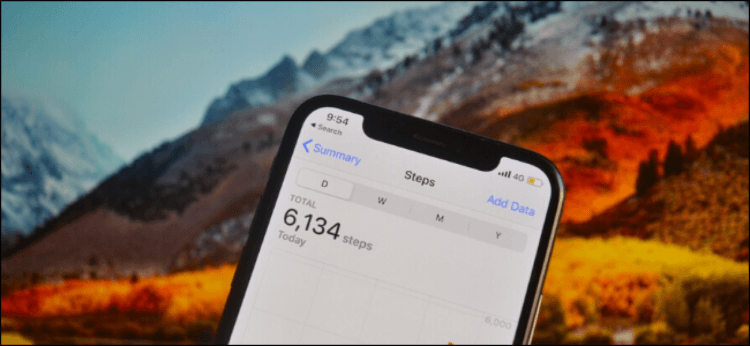
Подсчет шагов в айфоне.
Начиная с iPhone 5s Apple начала устанавливать в свои устройства специальный сопроцессор, который умеет точно определять пройденное расстояние. С тех пор прошло достаточно много времени и Apple значительно прокачала функцию. Теперь айфон умеет делать это с очень высокой точностью и может даже считать этажи, что пригодится спортсменам и пожилым людям с заболеваниями сердца.
Чтобы настроить шагомер на айфоне, вам необходимо:
- Перейти в Настройки, Конфиденциальность.
- Далее Движение и Фитнес.
- Включить тумблер напротив Фитнесс-трекинг.
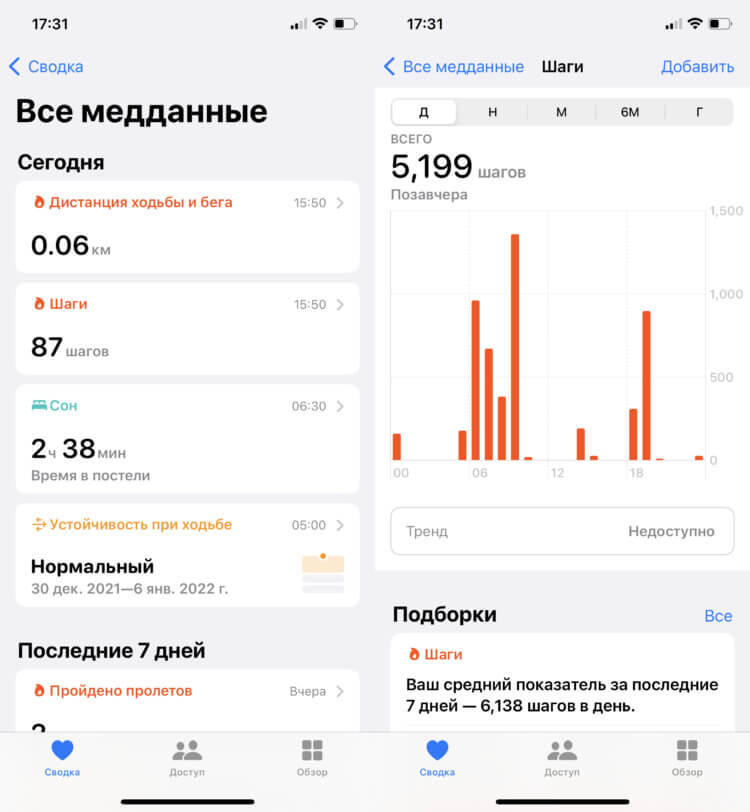
Посмотреть пройденное расстояние можно в приложении Здоровье.
Устойчивость при ходьбе на iPhone
Благодаря все тому же сопроцессору вы можете не только посчитать пройденное расстояние и лестничные пролеты, но и оценить свою устойчивость при ходьбе. Понятно, что часы сделают это лучше, но с айфоном тоже работает вполне неплохо.
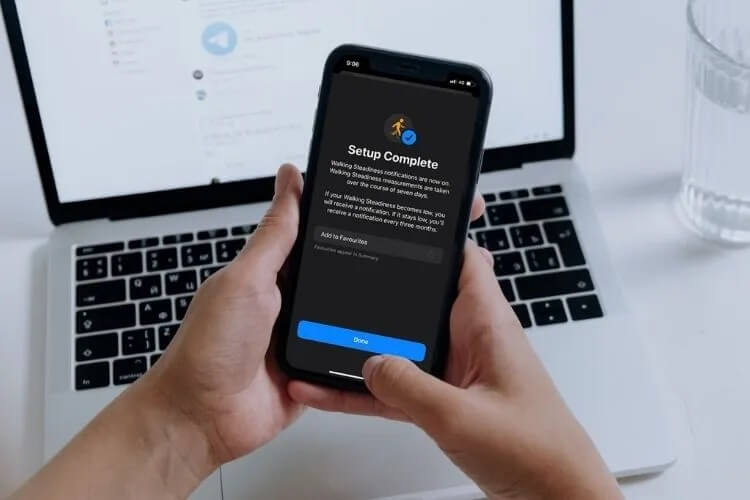
Устойчивость при ходьбе в айфоне.
Во время вашей ходьбы айфон собирает некоторые параметры движения: скорость ходьбы, длина шага, время двойной поддержки и асимметрию при ходьбе, а после этого оценивает устойчивость как как нормальную, низкую или очень низкую.
Проверить устойчивость при ходьбе на айфоне можно следующим образом:
- Перейдите в приложение Здоровье.
- Далее тапните на вкладку Обзор.
- Перейдите в раздел Подвижность.
- Оцените измерения.
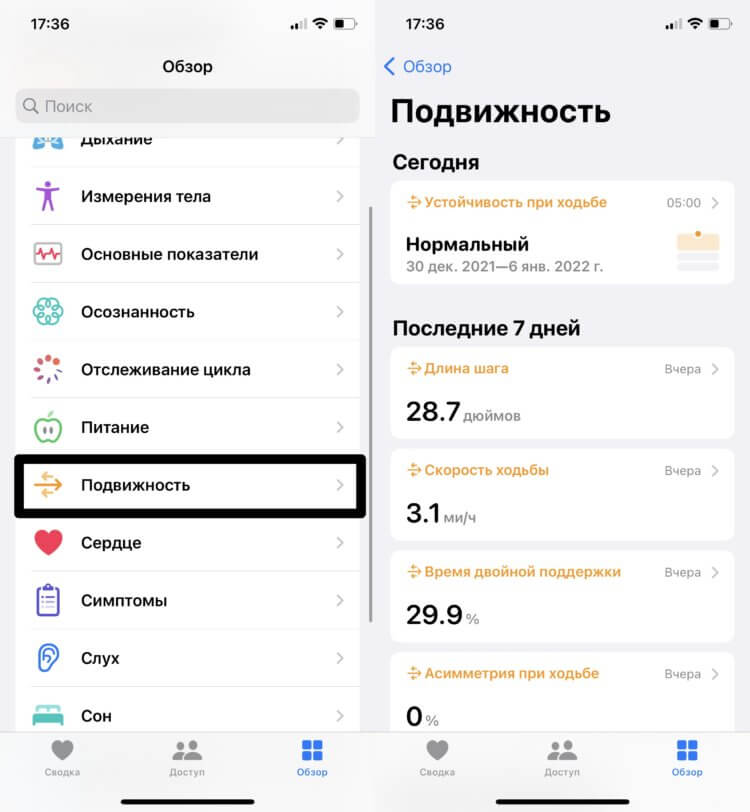
Смотрите устойчивость при ходьбе в специальном разделе.
Подписывайтесь на нас в Яндекс.Дзен, там вы найдете много полезной и интересной информации из мира Apple.
Как айфон считает время сна
В последнее время все люди резко начали вести здоровый образ жизни. Быть здоровым — модно! — такой плакат висел у меня в школе еще лет 10 назад, но сейчас за ЗОЖ выступают буквально все. Предлагаю не браться за что попало и начать с малого — контроля сна.
Если у вас нет Apple Watch, в айфоне можно установить Расписание сна вручную. Для этого:
- Перейдите в приложение Часы.
- Далее тапните по Будильнику.
- В верхнем разделе Сон и Пробуждение нажмите Изменить.
- Установите время отхода ко сну и время пробуждения.
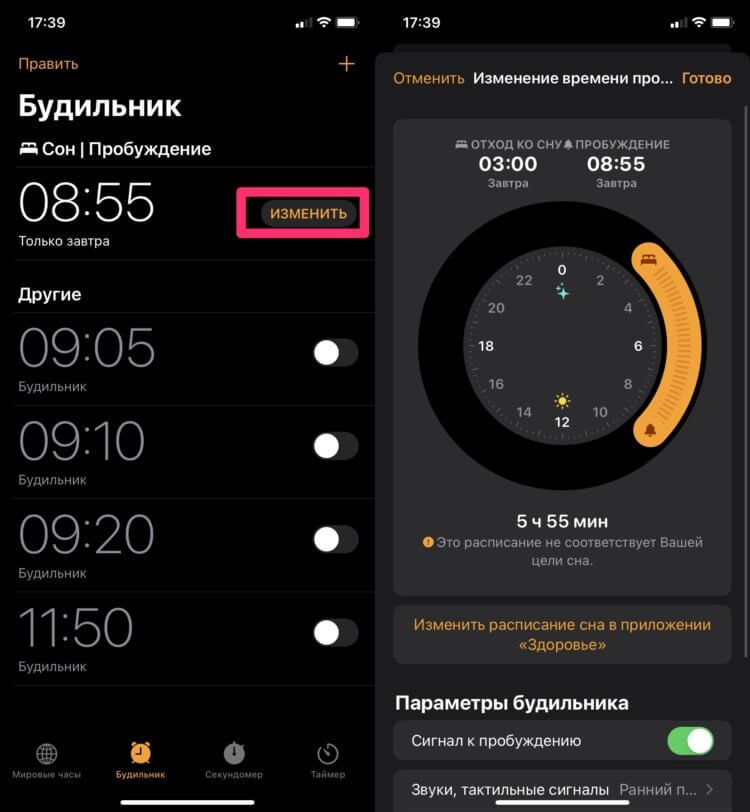
Расписание сна в iPhone.
Готово. Теперь вся статистика, которую будет собирать ваш смартфон, будет отображаться в приложении Здоровье. Если будете вставать и ложиться строго по установленному расписанию, то график получится очень точным.
Ранее о функции рассказывал автор AppleInsider.ru Иван Герасимов. Правда говорил о ней немного под другим ракурсом. Дело в том, что если вы забудете изменить будильник на следующий день, он все равно зазвонит согласно расписанию. Поэтому многие и сталкиваются с тем, что на айфоне звонит будильник, которого нет. Будьте аккуратны.
Подписывайтесь на нас в Яндекс.Дзен, там вы найдете много полезной информации из мира Apple, которой нет на нашем сайте.
Как измерить уровень шума на iPhone
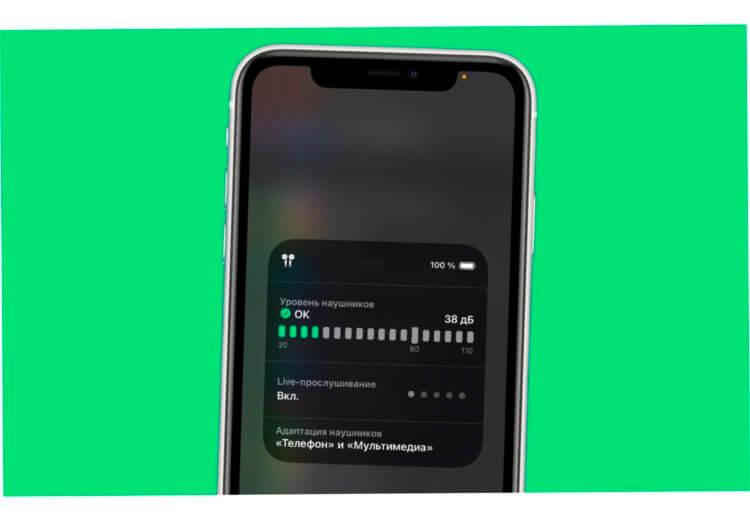
Проверьте уровень звука в ваших наушниках. Это важно.
Apple Watch умеют определять уровень шума поблизости и уведомлять пользователя, когда он может повлиять на ваш слух. За годы использования я увидел такое уведомление на часах только однажды: во время концерта. Айфон не умеет определять уровень громкости звуков поблизости самостоятельно. Для этого ему понадобятся наушники.
С помощью смартфона можно оценить уровень воздействия шума из наушников. Смартфон предупредит вас, если звуковое воздействие превышает 80 дБ в течение 40 часов за последние 7 дней.
Чтобы проверить уровень окружающего шума, достаточно:
- Подключить наушники к смартфону.
- Перейти в Настройки, Пункт управления.
- Нажать на Плюс напротив Слух.
- Далее смахнуть с правого верхнего угла для моделей iPhone X и новее или смахнуть снизу для iPhone 8 и старше.
- Нажать на значок с ухом, Live-прослушивание.
- Оценить уровень шума.
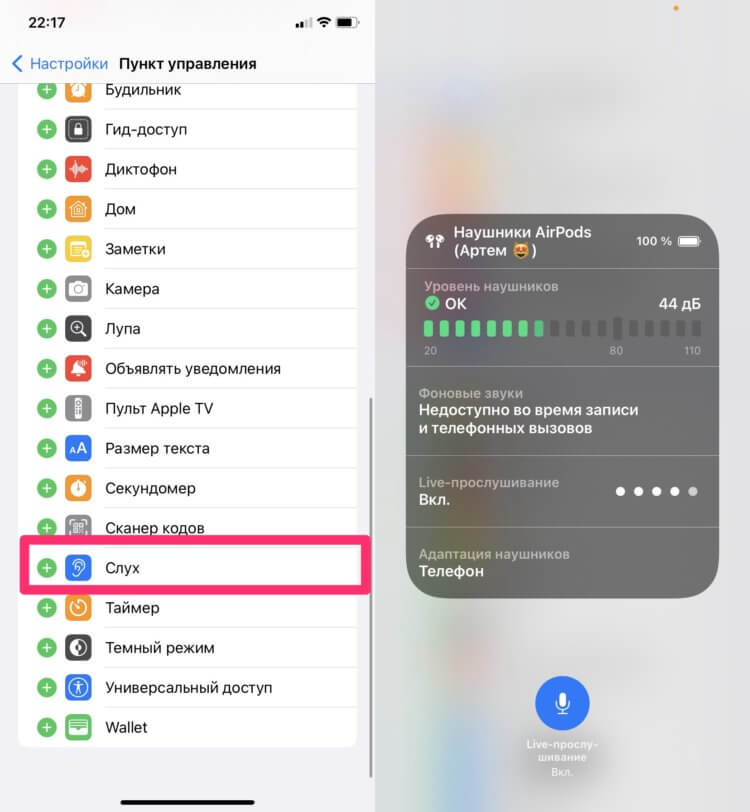
Контролируйте слух с помощью наушников.
Респект ребятам из Купертино за то, что не стали ограничивать работу данной фишки только своими AirPods. При желании вы можете активировать фишку с любыми наушниками сторонних производителей.
Приложение для менструации на айфон
Круто, конечно, что Apple внедрила возможность контроля менструального цикла с помощью iPhone, но мне кажется, что сделать это было необходимо еще года три назад. Я спрашивал у девушек, знали ли они про приложение Здоровье на айфоне и почти всегда получал отрицательный ответ.
Действительно, зачем разбираться в чем-то новом, если есть сторонние программы, которые справляются не хуже. Если вы еще не слышали про данную фичу, предлагаю обязательно ее попробовать. Жена говорит, что оно гораздо круче, чем большинство стороннего софта.
Чтобы настроить приложение для менструального цикла на айфоне, вам необходимо:
- Открыть в приложение Здоровье.
- Перейти во вкладку Обзор.
- Далее зайти в Отслеживание цикла и следовать инструкции.
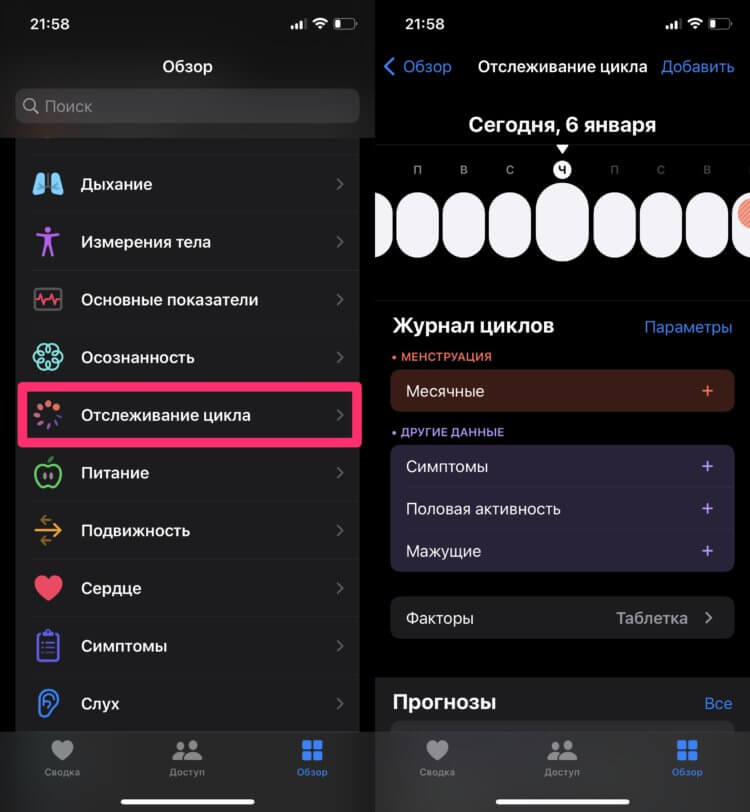
Здоровье предлагает функции и для девушек.
А вы используете приложение Здоровье на своем айфоне или никогда туда не заходили? Обязательно поделитесь своим мнением в нашем Телеграм-чате или в комментариях ниже. Будет интересно прочесть.
Что такое пролеты в активности apple
Приложение Активность на Apple Watch, вы можете отслеживать, сколько вы двигаетесь, тренируетесь, и стоять изо дня в день.
Отслеживать вашу деятельность
Чтобы начать работу, откройте приложение на Apple Watch и ввести некоторую информацию о себе. Ваш Apple наблюдать позволяет вам знать, когда вы достигнете своей цели и предложения и поощрения, чтобы помочь вам закрыть ваши кольца. Узнайте, как завершить каждое кольцо ниже.


Двигаться
Движение кольца показывает, сколько калорий вы уже сожгли. Завершить ваши ежедневные перемещения цели за счет сжигания калорий каждый день. Активные калории, в отличие от покоящегося, являются те, которые вы сжигаете, стоя или двигаясь вокруг. Вам помочь зарабатывать двигаться и упражнения кредит.
Вот как изменить вашу цель:
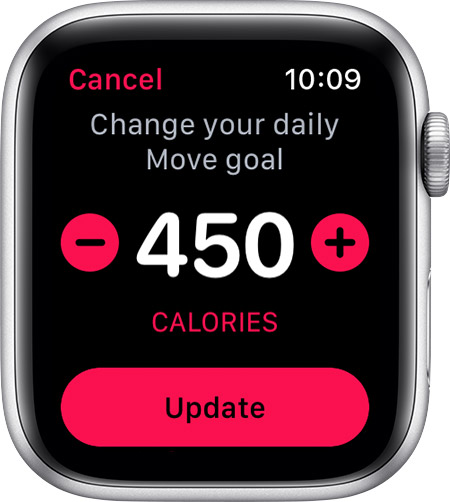
- Откройте приложение Активность на Apple смотреть.
- Перейти в кольца, затем прижмите к экрану.
- Нажмите, чтобы увеличить или уменьшить количество калорий для вашего ежедневного перемещения цели.
- Когда вы закончите, нажмите кнопку Обновить.
Вы можете изменить цель, но не тренировки или стоять целей.
Упражнения
Упражнение кольцо показывает, сколько минут физической активности вы завершили до сих пор. Завершить ваши ежедневные физические упражнения цели, осуществление по крайней мере 30 минут каждый день. Вы не можете изменить ваши тренировки цель, но вы можете изменить свою цель.
Стенд
Кольцо стенд показывает часы, в которые вы стояли и двигались, по крайней мере минуту. Завершить ваши ежедневные цели стоять на ногах и передвигаться по крайней мере 1 минуту в течение 12 часов в день. Даже если вы стоите весь день, вы все равно должны двигаться.
Если вы укажете, что вы пользуетесь инвалидной коляской, кольцо стенд переходит в рулон кольцо. Рулон показывает часы, в которые ты помыкать не менее 1 минуты.
Вы не можете изменить ваш стенд или ролл ворота, но вы можете изменить свою цель.
Проверьте историю активности
Вы можете проверить ваш прогресс в течение дня на вашем Apple наблюдать, или проверить всю вашу историю от активности приложения на вашем iPhone.
На вашем телефоне
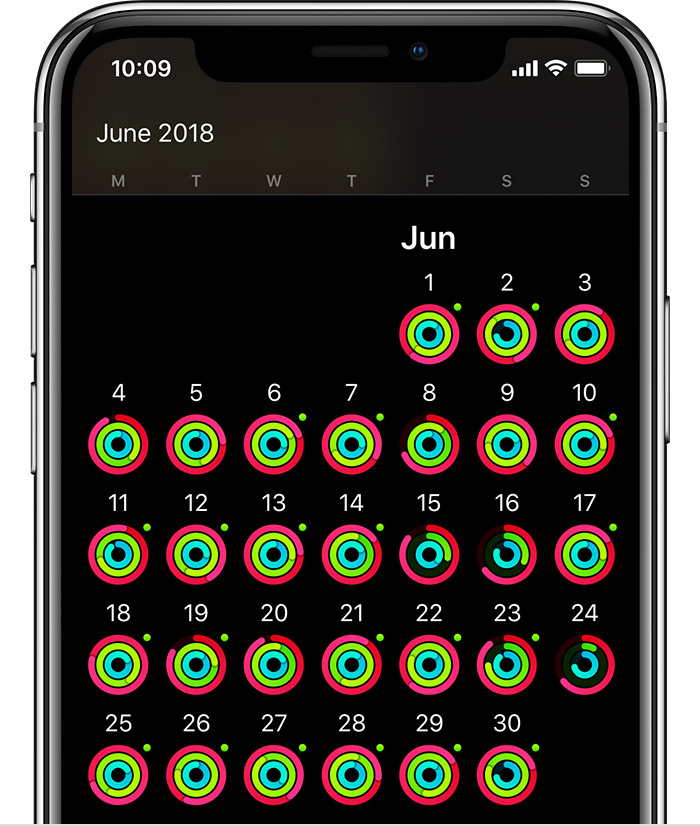
- Откройте приложение «Активность» на iPhone.
- Нажмите на вкладку «История», чтобы увидеть подробную информацию о вашем все День деятельности. На календаре появится зеленая точка рядом с те дни, что вы работали.
- Чтобы получить более подробную информацию, нажмите на день.
- Чтобы получить информацию о тренировки, таких как маршрут или общее расстояние, коснитесь вкладки тренировок, а затем коснитесь элемента.*
На вашем Apple наблюдать
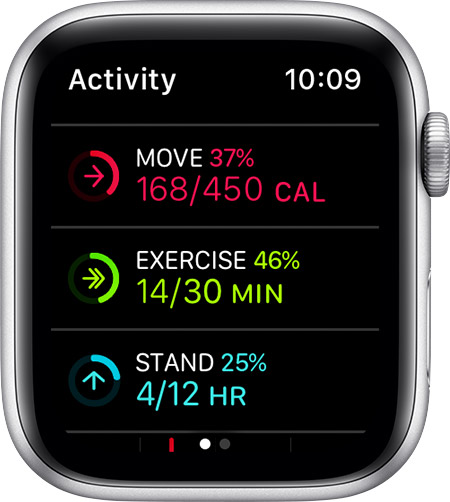
- Откройте приложение Активность на Apple смотреть.
- Проведите вверх, чтобы увидеть детали для каждого кольца.
- Снова проведите вверх, чтобы увидеть больше, как ваша общая шагов, дистанцию и тренировок.
- Чтобы увидеть вашу еженедельную сводку, твердо нажимать на экран, а затем коснитесь еженедельную сводку.
Устанавливать напоминания
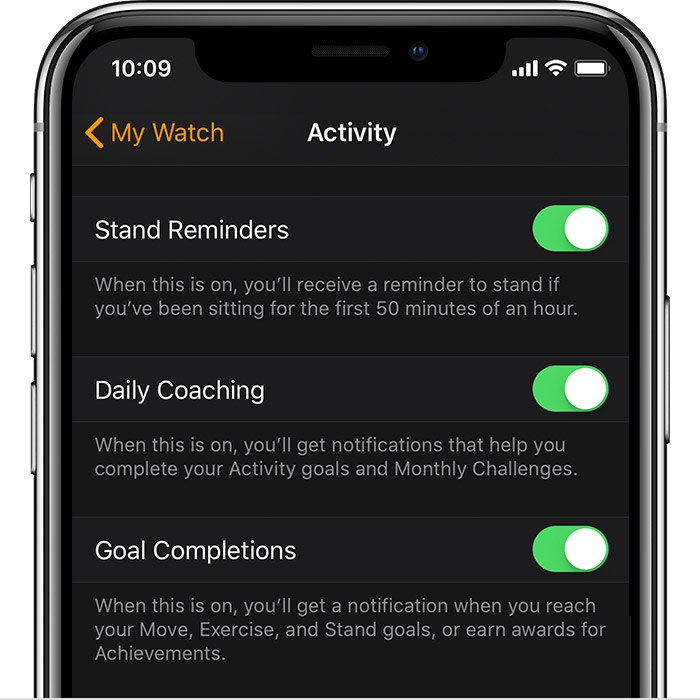
- Откройте Apple наблюдать приложение на вашем iPhone.
- Нажмите вкладку «Мои часы», затем коснитесь деятельности.
- Выбрать свои уведомления и напоминания. Например, коучинг уведомления на основе вашего предыдущего хода.
Узнать больше
- Поделитесь своими деятельность с друзьями.
- Что если я не зарабатываю вся моя деятельность кредит?
- Учиться, творить и вдохновляться. Возьмемся за руки-на сессиях происходит каждый день в магазине Apple. Найти сегодня в Apple сеансов рядом с вами.
* Показатели, которые появляются в зависимости от типа тренировки. Например, маршрут доступен для наружных ходьбе, беге, заплыве на открытой воде, или цикла тренировки, когда у вас есть GPS.