
Отступы в CSS (margin и padding)
В этой статье пойдёт речь о двух CSS свойствах: margin и padding. Оба они задают отступ. Но в одном случае это внешний отступ от других элементов, а во втором — внутренний отступ от содержимого. Эти свойства являются одними из наиболее часто используемых при создании сайтов. Разберём каждое по отдельности.
Внешний отступ (margin)
Для демонстрации отступа нам потребуется два блока div. Создадим их:
Как можно догадаться, внешний блок ограничивает ширину внутреннего. А внутренний ограничивает высоту внешнего. Чтобы различать блоки, подкрасим их рамки: внутренний будет красным, внешний синим. Получится такой результат:
Как видно из примера, рамки совпадают, потому что нет отступов. Теперь сделаем внешний отступ в 10px для внутреннего, красного, элемента так:
На странице браузера получится такой результат:
- margin-left — отступ слева
- margin-right — отступ справа
- margin-top — отступ сверху
- margin-bottom — отступ снизу
Получится такой результат:
Как и с другими универсальными свойствами, которым можно передавать сразу 4 значения для 4 сторон (или углов), свойству margin можно передать 2 значения. К примеру так: «margin: 10px 20px«. Тогда верхний и нижний отступ будут равны 10px, а правый и левый будут равны 20px. А если передать 3 значения «margin: 10px 20px 30px«, то соответственно верхний отступ получится 10px, правый и левый — 20px, а нижний 20px.
Свойство margin может принимать ещё и значние «auto«. Это значение центрирует элемент по горизонтали.
С помощью значения auto у margin можно центрировать только блочные элементы. Для строчных используйте text-align: center.
Попробуем продемонстрировать эту центровку:
В результате внутренний элемент будет иметь отступ сверху и снизу в 10px и находиться по центру родительского:
Этот приём центрирования используется практически на всех сайтах, на которых контент расположен в центре экрана.
Внутренний отступ (padding)
Внутренний отступ можно сделать через CSS свойство padding. Оно принимает значения аналогично свойству margin. Можно указать от одного до четырёх значений, чтобы задать разные отступы для разных сторон. Для демонстрации результатов работы этого свойства используем текст с выравниванием во всю ширину контейнера (text-align: justify;)
Тише, мыши, кот на крыше, а котята ещё выше. Кот пошёл за молоком, а котята кувырком. Кот пришёл без молока, а котята ха-ха-ха. Результат будет таким:
Тише, мыши, кот на крыше, а котята ещё выше. Кот пошёл за молоком, а котята кувырком. Кот пришёл без молока, а котята ха-ха-ха.
- padding-left — отступ слева
- padding-right — отступ справа
- padding-top — отступ сверху
- padding-bottom — отступ снизу
Проблема расширения (box-sizing)
У свойства padding существует проблема. Это свойство расширяет элемент на величину отступа. Для наглядности создадим два одинаковых по ширине элемента «width: 200px;«, но у одного установим свойство padding:
Без отступа С отступом В браузере получится такой результат:
Без отступаС отступом
Оба элемента имеют одинаковую ширину «width: 200px;«. Но нижний на 60 пикселей шире из-за того, что слева и справа есть отступ padding (по 30 px каждый), который расширяет этот элемент. Чтобы такого не происходило, необходимо задать элементу свойство box-sizing в значении border-box (по умолчанию оно в значении content-box):
Без отступа С отступом Тогда вместо того, чтобы раздвигать границы элемента, будет сужаться область внутри него.
Без отступаС отступом
Расширение элементов из-за внутреннего отступа padding иногда сильно мешает. Особенно при создании мобильных версий сайтов. Из-за них чаще всего на мобильных устройствах появляется горизонтальная прокрутка. Поэтому заранее убедитесь, что поставили свойство box-sizing в значение border-box для самых больших элементов на странице .
Свойство CSS padding
Значения чаще всего задаются в пикселях. Допускается также задание в виде процентов и других допустимых единицах CSS.
Примечание 1
Допускается задание не четырех значений. В зависимости от количества значений действия будут разные:
- Если задано 3 значения, то первое значение устанавливает отступ сверху, второе — одновременно слева и справа, а третье — снизу
- Если задано 2 значения, то первое значение устанавливает отступ сверху и снизу, второе — слева и справа от содержимого
- Если задано 1 значение, то отступ задается одинаковый отступ для всех сторон. Например:
padding: 10px 10px 10px 10px; Можно задать компактнее: padding: 10px;
Примечание 2
В отличии от свойства CSS margin, отрицательные значения у padding не допустимы.
Также у padding есть 4 отдельных свойства CSS. Каждое из них отвечает за какое-то направление.
- padding-left — отступ от левой границы элемента;
- padding-right — отступ от правой границы элемента;
- padding-top — отступ от верхней границы элемента;
- padding-bottom — отступ от левой границы элемента;
padding: 3px 5px 7px 10px; Или можно задать подробно: padding-left: 10px; padding-right: 5px; padding-top: 3px; padding-bottom: 7px;
Примеры с разными отступами внутри элемента
Пример 1. Отступ текста внутри тега
html> head> style> .padding1< width: 250px; height: auto; border: 1px dotted #1E90FF; padding: 0px; > .padding2< width: 250px; height: auto; border: 1px dotted #1E90FF; padding: 10px; > .padding3< width: 250px; height: auto; border: 1px dotted #1E90FF; padding: 10px 0px 0px 30px; > /style> /head> body> div class css">primer1">Пример с нулевыми отступам (padding: 0px)/div> div class css">primer2">Пример с одинаковым отступом от всех границ (padding: 10px)/div> div class css">primer3">Пример с разными отступам (padding: 10px 0px 0px 30px)/div> /body> /html>
Вот как это выглядит на странице:
Пример с нулевыми отступам (padding: 0px)
Пример с одинаковым отступом от всех границ (padding: 10px)
Пример с разными отступам (padding: 10px 0px 0px 30px)
Пример 2. Отступ объекта внутри объекта
html> head> style> .padding4< width: 200px; height: 150px; border: 1px dotted #1E90FF; padding: 10px 0px 0px 60px; background: #2323AA; > .padding4 .block< width: 100px; height: 80px; background: #fff; border: 1px dotted #bbb; > /style> /head> body> div class css">padding4"> div class css">block">/div> /div> /body> /html>
Для обращения к padding из JavaScript нужно писать следующую конструкцию:
[window.]document.getElementById("elementID").style.padding value">VALUE"
padding
Свойство padding устанавливает внутренние отступы/поля со всех сторон элемента. Область отступов это пространство между содержанием элемента и его границей. Отрицательные значения не допускаются.
Свойство padding краткая форма записи свойств, чтобы не писать отдельное правило для каждой стороны ( padding-top , padding-right , padding-bottom , padding-left ).
- padding-bottom (en-US): 0
- padding-left : 0
- padding-right : 0
- padding-top (en-US): 0
- padding-bottom (en-US): процент, как указан, или абсолютная длина
- padding-left : процент, как указан, или абсолютная длина
- padding-right : процент, как указан, или абсолютная длина
- padding-top (en-US): процент, как указан, или абсолютная длина
Синтаксис
/* Применяется для всех 4 сторон */ padding: 1em; /* По вертикали | По горизонтали */ padding: 5% 10%; /* Сверху | По горизонтали | Снизу */ padding: 1em 2em 2em; /* Сверху | Справа | Снизу | Слева */ padding: 2px 1em 0 1em; /* Глобальные значения */ padding: inherit; padding: initial; padding: unset;
Значения
Укажите одно, два, три или четыре следующих значения:
Устанавливает неотрицательный, фиксированный размер. Подробнее в разделе .
Относительно ширины родительского блока.
padding
Устанавливает значение полей вокруг содержимого элемента. Полем называется расстояние от внутреннего края рамки элемента до воображаемого прямоугольника, ограничивающего его содержимое (рис. 1).
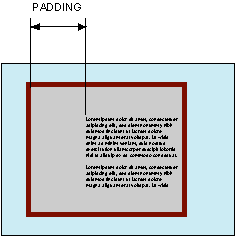
Рис. 1. Поле слева от текста
Свойство padding позволяет задать величину поля сразу для всех сторон элемента или определить ее только для указанных сторон.
Синтаксис
padding: [значение | проценты] | inherit
Значения
Разрешается использовать одно, два, три или четыре значения, разделяя их между собой пробелом. Эффект зависит от количества значений и приведен в табл. 1.
| Число значений | Результат |
|---|---|
| 1 | Поля будут установлены одновременно от каждого края элемента. |
| 2 | Первое значение устанавливает поля от верхнего и нижнего края, второе — от левого и правого. |
| 3 | Первое значение задает поле от верхнего края, второе — одновременно от левого и правого края, а третье — от нижнего края. |
| 4 | Поочередно устанавливается поля от верхнего, правого, нижнего и левого края. |
Величину полей можно указывать в пикселах (px), процентах (%) или других допустимых для CSS единицах. Значение inherit указывает, что оно наследуется у родителя. При указании поля в процентах, значение считается от ширины родителя элемента.
HTML5 CSS2.1 IE Cr Op Sa Fx
padding
Результат данного примера показан на рис. 2.
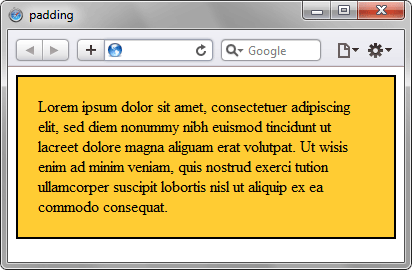
Рис. 2. Применение свойства padding
Объектная модель
[window.]document.getElementById(» elementID «).style.padding
Браузеры
Internet Explorer до версии 7.0 включительно не поддерживает значение inherit .
Предыдущая запись