
Знак доллара ($) в формулах таблиц Excel: что это и как использовать
Знак доллара ($) в формулах Excel позволяет зафиксировать строку или столбец при использовании формул.
Видеоинструкция
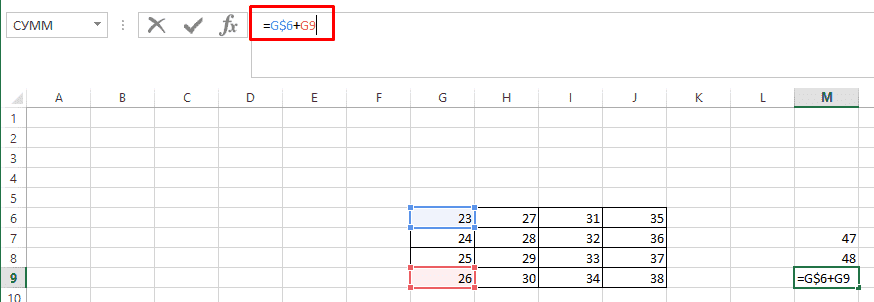
Однако, после растягивания формулы видим, что система подставляет предыдущую ячейку и следующую, хотя первой должна идти ячейка G6.
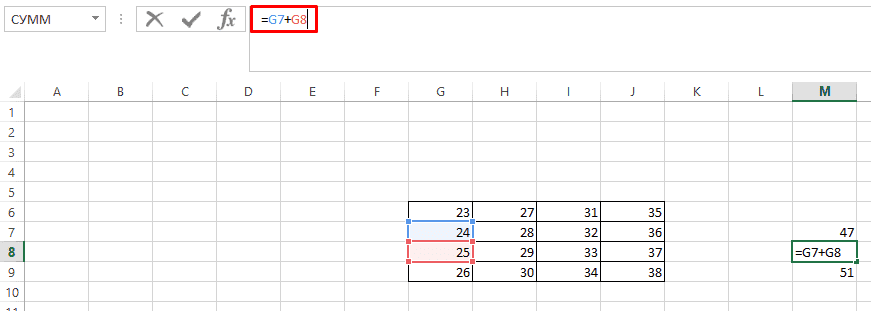
Для решения этой проблемы следует в первоначальной конструкции у G6 проставить перед каждым символом знак доллара, чтобы получилось $G$6.
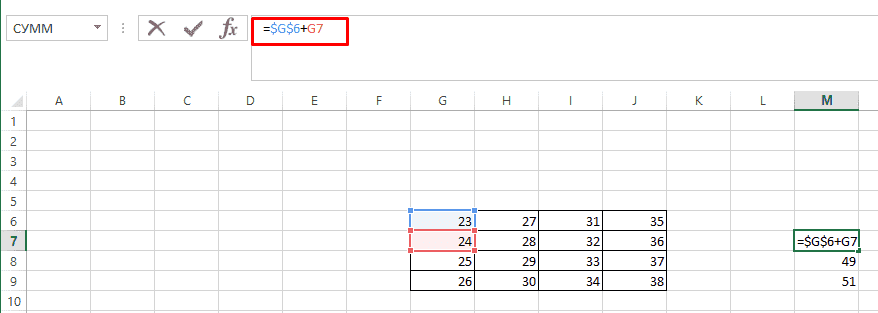
После чего проверяем результат снова.
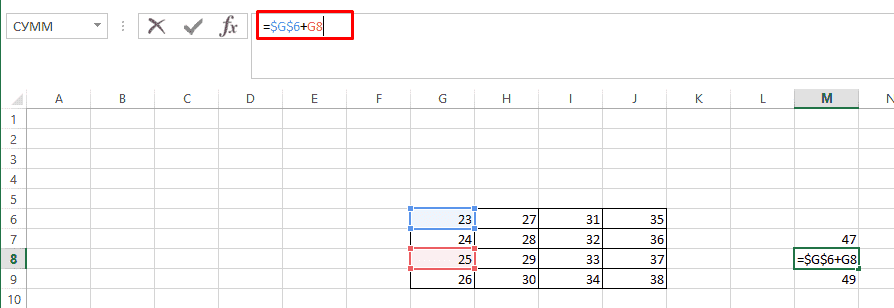
Все готово, в этом случае первая ячейка была зафиксирована.
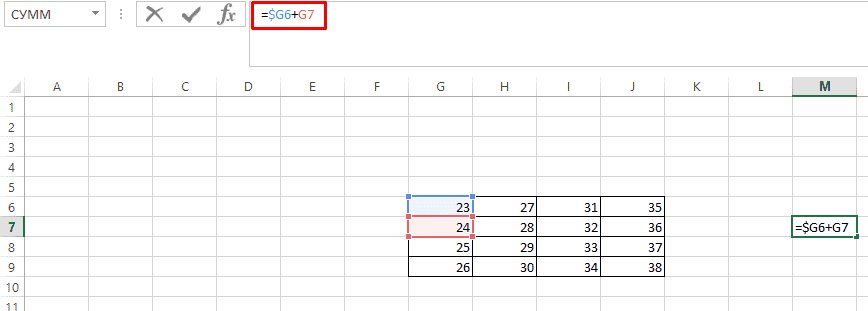
Знак доллара в столбцах в Эксель
Для того, чтобы закрепить данные по столбцу потребуется прописать $ лишь перед цифрой в формуле.
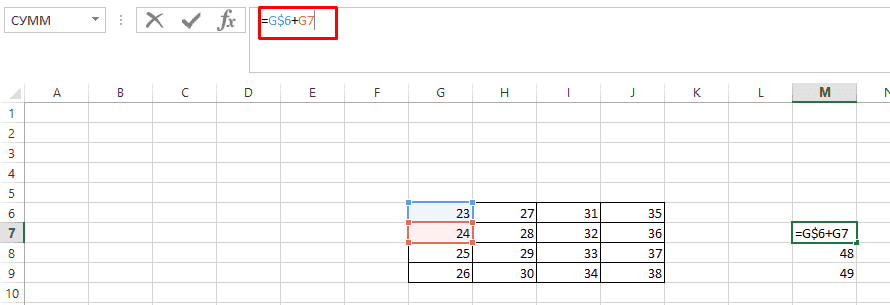
В итоге получаем данный эффект.
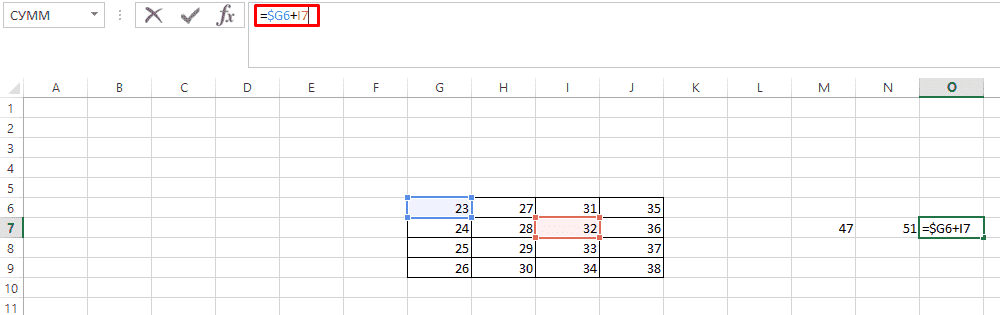
$ для строк в формулах в Ексель
Чтобы фиксировать строку достаточно поставить $ перед буквой.
Подписывайтесь на наш канал в Яндекс.Дзен
Подписывайтесь на наш Telegram-канал
Подписывайтесь на наш Youtube-канал
Подписывайтесь на нашу группу ВКонтакте
Вам также будет интересно
Комментарии 6
нихрена не понял
Добрый день, спасибо за обратную связь, в данном случае знак используется для того, чтобы заморозить элемент в формуле.
Наталья
Подскажите, пожалуйста, если строка и столбец обозначается цифрами, то как установить знак доллара?
=RC[-2]/R[-2]C
Ячейка 1 делится на ячейку 2
Нужно чтобы ячейка 2 оставалась всегда
Заранее благодарна
Добрый день, спасибо за обратную связь, необходимо сменить отображение ссылок для чего перейдите в «Файл» (левый-верхний угол)-«Параметры»-«Формулы» после чего отключите галочку у пункта «Стиль ссылок R1C1».
https://seopulses.ru/wp-content/uploads/2022/01/1234444.png
Мимокрокодил
Надеюсь, ответ был найден своевременно, но для тех, кто зашел на страницу в его поисках: при указанной нумерации ячеек всё проще: вы просто прописываете точный адрес ячейки без использования квадратных скобок. Например: R5C10 (для ячейки в пятой строке и десятом столбце). Также как и со знаком $, есть возможность фиксировать только одну из координат. Например R5C[-1] — для указания на ячейку на один столбец левее той, в которой указывается формула, но с зафиксированным номером строки (пятым).
Добрый день, спасибо за обратную связь, спасибо за уточнение.
Добавить комментарий Отменить ответ
(11 оценок, среднее: 4,73 из 5)
- Наши социальные сети


- CRM-системы (9)
- Excel (73)
- Google Ads (56)
- Google Data Studio (26)
- Google Optimize (2)
- Google Search Console (22)
- Google Аналитика (50)
- Google Менеджер Тегов (4)
- Google Мой бизнес (3)
- Opencart (33)
- SEO (94)
- SMM (25)
- WordPress (20)
- Yandex DataLens (3)
- Веб-аналитика (148)
- Визуализация данных (13)
- Домены (15)
- Кейсы (6)
- Контекстная реклама (113)
- Локальное SEO (8)
- Полезное (69)
- Сайтостроение (89)
- Таргетинг (31)
- Формулы (16)
- Яндекс.Вебмастер (56)
- Яндекс.Директ (66)
- Яндекс.Маркет (16)
- Яндекс.Метрика (43)
- Яндекс.Справочник (6)
- Ильхом Чакканбаев к записи Бесплатный VPS (VDS) от Oracle навсегда: как получить
- Ильхом Чакканбаев к записи Бесплатный VPS (VDS) от Oracle навсегда: как получить
- Ильхом Чакканбаев к записи Бесплатный VPS (VDS) от Oracle навсегда: как получить
- Юзер к записи Бесплатный VPS (VDS) от Oracle навсегда: как получить
- Юзер к записи Бесплатный VPS (VDS) от Oracle навсегда: как получить
- Обзор сервиса Gerwin.io: генерация контента при помощи ИИ
© 2023
Сео Пульс — блог об интернет-маркетингеЗнак доллара в формуле excel для чего
Если о добавлении знака $ как валютного знают многие пользователи Excel, то про этот вариант известно лишь опытным юзерам. Рассматриваемый знак в синтаксисе программы позволяет закрепить любую ячейку, входящую в функцию, чтобы при ее растягивании или копировании блок не менялся в самой функции. Разберем копирование функции без закрепления ячейки и посмотрим, как это скажется на ней.
Есть самая простая операция сложения двух или более значений в ячейках.
-
Щелкаем по ячейке с формулой правой кнопкой мыши для вызова контекстного меню и выбираем опцию «Копировать».

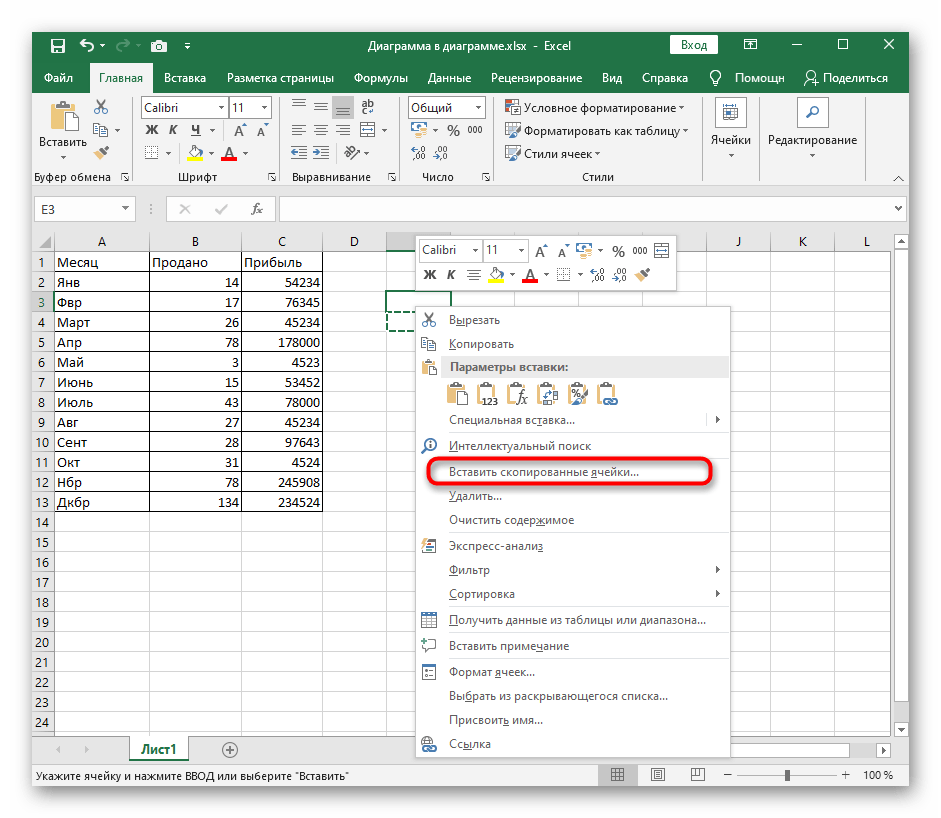

Теперь рассмотрим эту же операцию, но предварительно закрепим одно из значений при помощи знака $, а затем посмотрим, как произойдет копирование на этот раз.
-
Нажмите левой кнопкой мыши по строке с формулой и найдите значение, которое хотите закрепить.


Используйте полученные знания в своих целях: избавляйтесь от трудностей при подобном редактировании формул, с легкостью расширяйте их и копируйте их.

Вариант 2: Добавление $ как денежной единицы
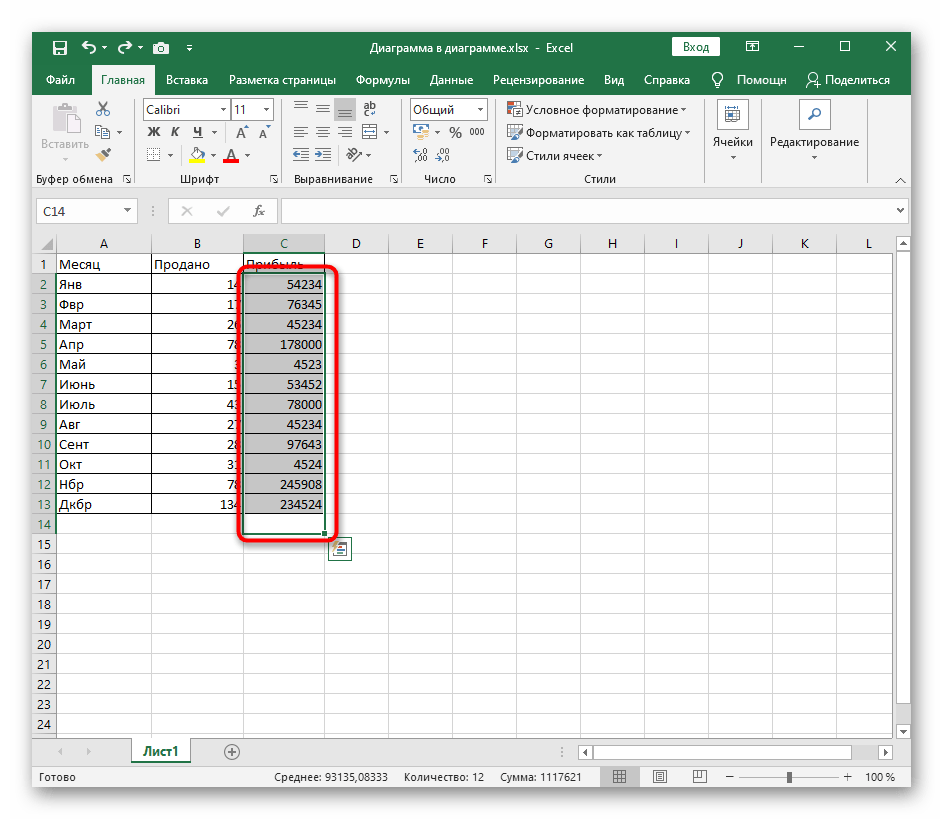
Другая цель — добавление знака $ как денежной единицы, с чем тоже сталкивается определенный пласт пользователей Excel. Для этого применяется всего несколько простых действий, заключающихся в изменении формата ячейки.
-
Выделите все блоки, к значениям которых хотите добавить знак денежной единицы.
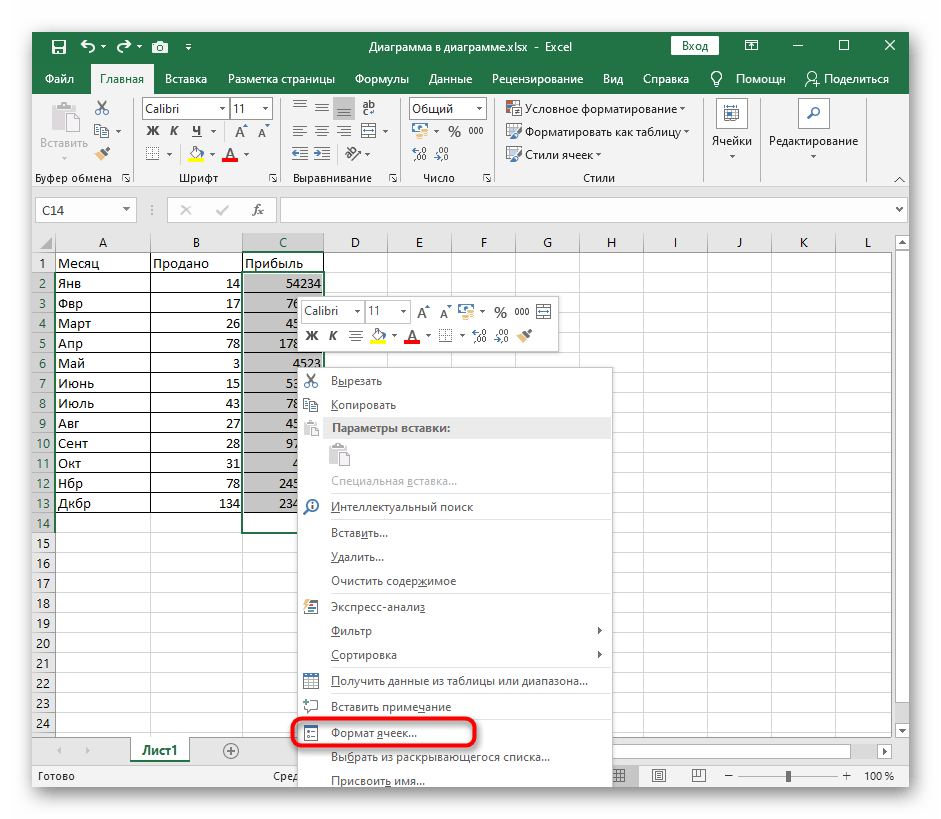
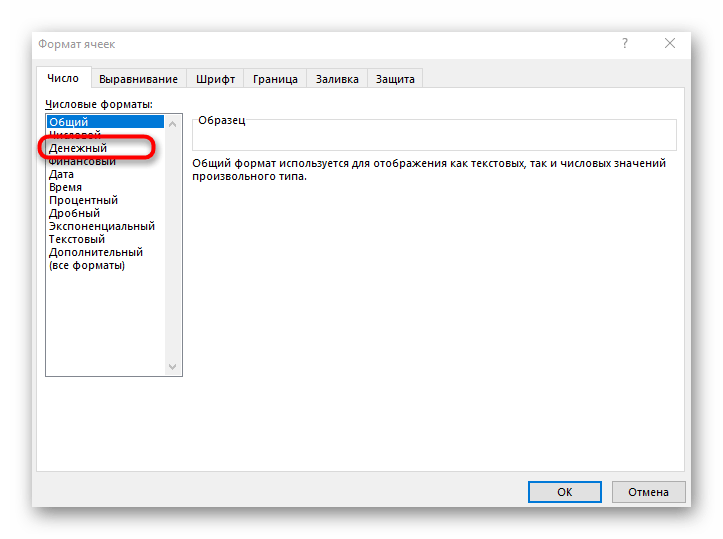
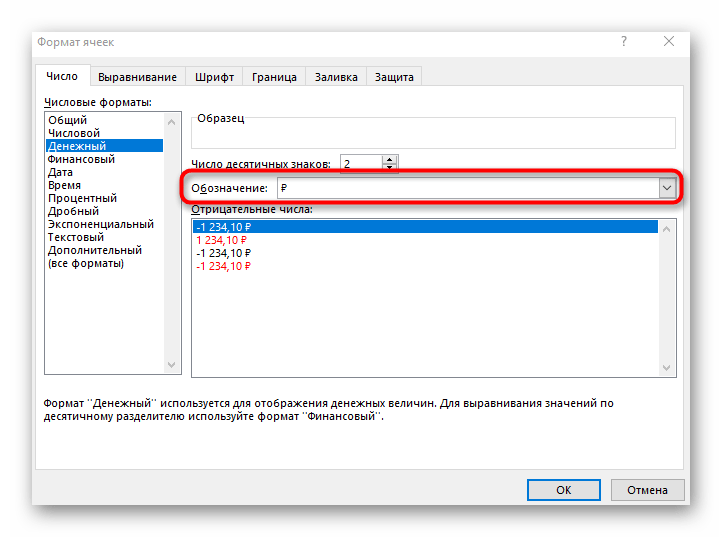


Есть и дополнительные методы, позволяющие изменить формат ячейки, мы же рассмотрели только самый популярный. Если хотите, узнайте о других доступных способах, прочитав статью по ссылке ниже.
Мы рады, что смогли помочь Вам в решении проблемы.
Опишите, что у вас не получилось. Наши специалисты постараются ответить максимально быстро.Помогла ли вам эта статья?
Еще статьи по данной теме:
Задайте вопрос или оставьте свое мнение Отменить комментарий
Что означает символ $ в EXEL? Какую функцию выполняет?
Знак доллара $ делает из относительной ссылки абсолютную, то есть фиксирует столбец и/или номер строки.
Например, если скопировать из ячейки A1 формулу =A2+A3 в ячейку B2, то она превратиться в =B3+B4.
- Зафиксируем столбец: =$A2+$A3. Теперь при копировании в ячейку B2 формула станет =$A3+$A4.
- Зафиксируем номер строки: =A$2+A$3. При копировании в B2 получится =B$2+B$3.
- Зафиксируем и столбец, и строку =$A$2+$A$3. При копировании в B2 адрес ячейки в формуле не изменится: =$A$2+$A$3.
Автоматически $ проставляется клавишей F4.
Если у Вас в ячейке выставлена формула, то знак доллара ($) позволяет установить значение столбца или строки как статическое, неизменяемое.
Рассмотрим пример: допустим, у нас выставлена формула: = A1+B1+C1
Если вы скопируете эту формулу и вставите в ячейку ниже, она видоизменится и будет выглядеть:
Но, если мы добавим значок «$», то он зафиксирует первую формулу, независимо от того, куда вы ее вставите.
Итак, если Вы пишите формулу в таком виде =A$1+B1+C1 и вставляете ее в ячейку ниже, в итоге вы получите следующее: = A$1+B2+C2
Обратите внимание, что строки B & C увеличились, но строка A — осталась прежней.
Знак доллара в Excel
Знак доллара в Excel используется в аргументах стандартных формул и других выражений для предотвращения изменения номера столбца или строки при автозаполнении ячеек выражениями. Применяется очень просто — посмотрите примеры в Excel и на видео.
Знак доллара применяется в формулах. Здесь рассматривается именно этот вариант, а не просто вставка в обычный текст. Знак доллара имеет в Excel специальный смысл только при использовании совместно с адресами ячеек.
Символ доллара имеет смысл при автозаполнении ячеек формулами, содержащими адреса ячеек. При автозаполнении возможны два варианта:
- Вертикальное (обычно сверзу вниз);
- Горизонтальное (обычно слева направо);
Про особенности автозаполнения для формул можно подробно прочитать здесь. Читать обязательно!
Знак доллара в формуле Excel
Что значит знак доллара в Excel? У Excel есть одна важная особенность: при автозаполнении (например, при «протягивании» мышкой) программа для последующих ячеек таблицы автоматически изменяет некоторые данные. В том числе это обязательно распространяется на адреса ячеек в выражениях.
При горизонтальном автозаполнении у адресов ячеек в формулах будет изменяться номер столбца (на следующий по порядку относительно указанного в адресе ячейки). При вертикальном автозаполнении будет изменяться номер строки в адресе ячейки (также на следующий).
В принципе, это очень удобно. Однако иногда нужно, чтобы буква столбца или порядковый номер строки в каком-то адресе ячейки не менялись. Например, в формуле может быть указана какая-то константа, которая находится в одной ячейке и больше не повторяется. В таком случае при автозаполнении нужно сделать так, чтобы адрес ячейки не менялся, иначе в выражении будет ошибка.
Вот для этого и применяется знак доллара в Excel. Поставить знак доллара в Excel можно просто с клавиатуры как обычно. А работает это следующим образом:
- При горизонтальном автозаполнении поставьте знак доллара перед буквой столбца в адресе ячейки;
- При вертикальном автозаполнении символ доллара ставится перед номером строки;
Если предполагается сначала применять горизонтальное копирование формул, а потом вертикальное (или наоборот, не важно), то символ доллара ставится как перед буквой столбца, так и перед номером строки. Типичный пример: создание таблицы умножения (попробуйте сделать сами, делается за одну минуту!).
Для комплексного изучения Excel Вы можете использовать наш спецкурс по этой программе.
Смотреть видео
Знак доллара в Excel
Файлы для загрузки
Вы можете скачать прикреплённые ниже файлы для ознакомления. Обычно здесь размещаются различные документы, а также другие файлы, имеющие непосредственное отношение к данной публикации.
Похожие публикации:
- 1с как узнать версию бсп в конфигурации
- Intel platform trust technology что это в биосе
- В контакте фон стал черным как вернуть белый цвет
- Для чего нужны документы в 1с
Знак доллара в эксель
У пользователей, которые недавно начали работать с таблицами в Excel, часто возникает вопрос, почему в формулах используется знак доллара – «$».
На первый взгляд знак $ не имеет значения. Если вы замените этот значок, так называемый «доллар», в ячейке с формулой, значение, полученное при расчете, не изменится. Что со значком, что без него, ячейка будет отображать тот же результат.
Давайте определимся, для чего же нужен знак «$».
В «Excel» есть прекрасная возможность растягивать формулы из ячейки в ячейку, о чем подробно рассказывалось в статье:
«Как протянуть формулу в Excel — 4 простых способа»
Эта опция позволяет вам написать функцию и быстро распространить эту формулу на другие ячейки. В этом случае формула автоматически изменит адреса (аргументы) ячеек, которые используются для вычислений.
Это очень удобно, пока вам не понадобится изменить адрес темы. Например, вам нужно умножить все ячейки на одну ячейку с коэффициентом.
Знак доллара ($), установленный в формуле Excel, используется для исправления адреса этой ячейки с аргументом и предотвращения изменения его в Excel при перетаскивании».
Этот значок перед (.) Желаемого адреса предотвращает его изменение.
Следовательно, если вы поставите доллар перед адресной буквой, адрес столбца не изменится. Пример: $ B2Если вы поставите «$» перед цифрой (номером строки), адрес строки не изменится во время растяжения. Пример: B $ 2
Где находится знак «доллар» ($) на клавиатуре .
На распространенных в нашей стране клавиатурах с раскладкой «qwerty» символ доллара находится на верхней цифровой панели на клавише «4». Чтобы поставить этот значок, переключите клавиатуру в режим латинской раскладки, то есть выберите английский на языковой панели в правом нижнем углу рабочего стола или нажмите комбинацию клавиш «ctrl» + «shift» («alt» + «shift»).
Как создать знак доллара в excel
У юзеров не так давно начавших работать с таблицами в эксель, нередко возникает вопросец о том, для чего же в формулах используют знак доллара – «$».
На 1-ый взор знак $ бессмыслен. Если в ячейку с формулой подставить этот значок, так именуемый «бакс», значение, приобретенное при вычислении не поменяется. Что со значком, что без него в ячейке будет отображаться один и этот же итог.
Давайте определимся, для чего же же нужен знак «$».
В «Эксель» есть восхитительная возможность протягивать формулы из ячейки в ячейку, о которой тщательно рассказывалось в статье:
«Как протянуть формулу в Excel — 4 обычных метода»
Эта функция дозволяет написать функцию и стремительно распространить эту формулу на остальные ячейки. При всем этом формула будет автоматом поменять адреса ячеек (аргументов), по которым ведутся вычисления.
Это весьма комфортно ровно до того момента, когда Для вас не требуется поменять адресок аргумента. К примеру, необходимо все ячейки перемножить на одну единственную ячейку с коэффициентом.
Чтоб зафиксировать адресок данной ячейки с аргументом и не отдать «Экселю» его поменять при протягивании, как раз и употребляется знак «бакс» ($) устанавливаемый в формулу «Excel».
Этот значок, поставленный перед (. ) необходимым адресом, не дозволяет ему изменяться.
Таковым образом, если поставить бакс перед буковкой адреса, то не будет изменяться адресок столбца. Пример: $B2Если поставить «$» перед цифрой (номером строчки), то при протягивании не будет изменяться адресок строчки. Пример: B$2
Где находится знак «бакс» ($) на клавиатуре .

На всераспространенных у нас в стране клавиатурах с раскладкой «qwerty» значок доллара размещен на верхней цифровой панели на кнопочке «4». Чтоб поставить этот значок следует переключить клавиатуру в режим латинской раскладки, другими словами избрать британский язык на языковой панели в правом нижнем углу десктопа либо надавить сочетание кнопок «ctrl»+»shift» («alt»+»shift»).
Надеюсь, эта статья поможет Для вас в исследовании способностей программки «Excel». Фортуны и легкой работы с данными.
Весьма нередко в Excel требуется закрепить (зафиксировать) определенную ячейку в формуле. По дефлоту, ячейки автоматом протягиваются и меняются. Поглядите на этот пример.
У нас есть данные по количеству проданной продукции и стоимость за 1 кг, нужно автоматом посчитать выручку.
Чтоб это создать мы прописываем в ячейке D2 формулу =B2*C2
Если мы дальше протянем формулу вниз, то она автоматом обменяется на надлежащие ячейки. К примеру, в ячейке D3 будет формула =B3*C3 и так дальше. В связи с сиим нам не требуется прописывать повсевременно одну и ту же формулу, довольно просто ее протянуть вниз. Но бывают ситуации, когда нам требуется закрепить (зафиксировать) формулу в одной ячейке, чтоб при протягивании она не двигалась.
Посмотрите на вот таковой пример. Допустим, нам нужно посчитать выручку не только лишь в рублях, да и в баксах. Курс доллара указан в ячейке B7 и составляет 35 рублей за 1 бакс. Чтоб посчитать в баксах нам нужно выручку в рублях (столбец D) поделить на курс доллара.
Если мы пропишем формулу как в прошлом варианте. В ячейке E2 напишем =D2*B7 и протянем формулу вниз, то у нас ничего не получится. По аналогии с предшествующим примером в ячейке E3 формула обменяется на =E3*B8 — видите ли 1-ая часть формулы поменялась для нас как следует на E3, а вот ячейка на курс доллара тоже поменялась на B8, а в данной ячейке ничего не обозначено. Потому нам нужно зафиксировать в формуле ссылку на ячейку с курсом доллара. Для этого нужно указать значки доллара и формула в ячейке E3 будет смотреться так =D2/$B$7, вот сейчас, если мы протянем формулу, то ссылка на ячейку B7 не будет двигаться, а все что не зафиксировано будет изменяться так, как нам нужно.
Примечание: в рассматриваемом примере мы указал два значка доллара $B$7. Таковым образом мы указали Excel, чтоб он зафиксировал и столбец B и строчку 7, встречаются случаи, когда нам нужно закрепить лишь столбец либо лишь строчку. В этом случае знак $ указывается лишь перед столбцом либо строчкой B$7 (зафиксирована строчка 7) либо $B7 (зафиксирован лишь столбец B)
Формулы, содержащие значки доллара в Excel именуются абсолютными (они не изменяются при протягивании), а формулы которые при протягивании изменяются именуются относительными.
Чтоб не прописывать знак доллара вручную, вы сможете установить курсор на формулу в ячейке E2 (выделите текст B7) и нажмите потом кнопку F4 на клавиатуре, Excel автоматом закрепит формулу, приписав бакс перед столбцом и строчкой, если вы снова нажмете на кнопку F4, то закрепится лишь столбец, снова — лишь строчка, снова — все возвратится к начальному виду.