
Как добавить часы на главный экран телефона Samsung
2. Переходим в раздел «Виджеты».
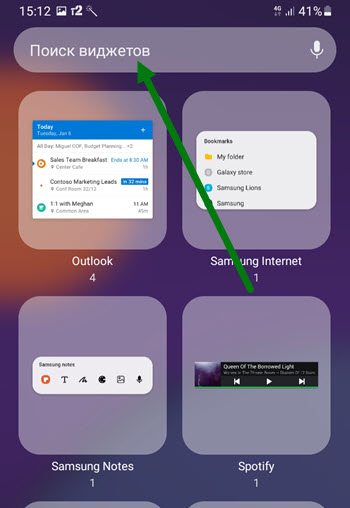
3. Кликаем по строке поиска.

4. Пишем «Часы», далее нажимаем на соответствующий виджет.
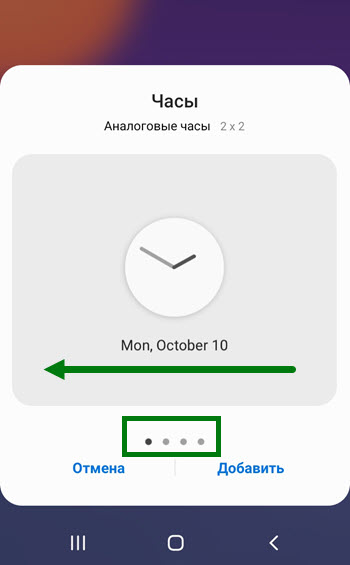
5. В открывшемся окне, мы можем выбрать один из четырёх вариантов, для того чтобы их просмотреть, листайте окна свайпом в лево.
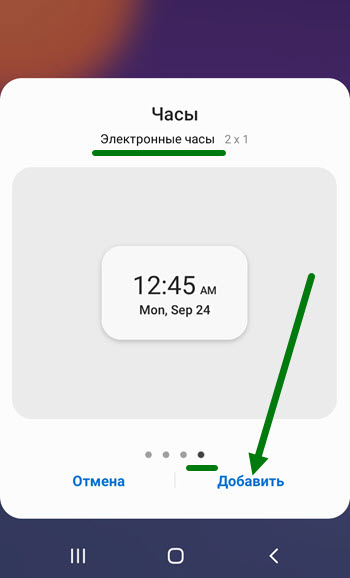
6. Мне больше всего понравились электронные, поэтому я установлю именно их, для это нужно нажать на кнопку «Добавить».
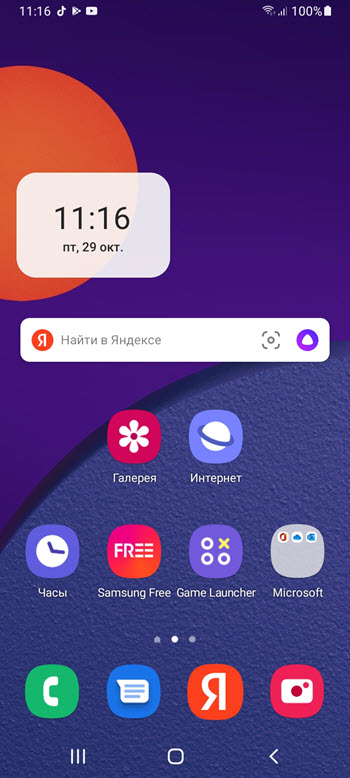
7. Вот такая красота, появилась на рабочем столе.
Если виджет не понравился, нажмите на него и удерживайте некоторое время, в появившемся окне, выберите убрать.
Если не понравились четыре варианта, идём в Плей Маркет, ищем подходящий, устанавливаем как обычную программу.
После выносим на рабочий стол, вышеописанным способом.
Надеюсь данная статья помогла вам, у меня на этом всё желаю успехов.
- ВКонтакте
- Telegram
- Одноклассники
Как на экран смартфона Samsung установить часы со стрелками

Хронометр, который ещё носит название «Часы», является необходимым атрибутом Главного экрана любых смартфонов. Без знания текущего времени просто не обойтись.
За последние полвека, после наступления эры «технической революции», вид привычных часов, который представляет собой круглый циферблат со стрелками, которые «указывают» текущие часы и минуты, неожиданно принял другую современную «цифровую» форму в виде пары чисел разделённых двоеточием: первое число, принимающее значение от 0 до 24, означает теперь текущие часы, а второе число от 0 до 60 означает текущие минуты. Например: «03:24» означает текущее время 3 часа утра 24 минуты.
Но привычный циферблат часов, как оказалось, более эргономичен и многие предпочитают пользоваться «стрелочным» форматом отображения времени даже на современных смарт-часах.
А как установить на Главный экран смартфона Samsung аналоговые стрелочные часы?
В фирменном интернет-магазине Galaxy Store Вы найдёте множество вариантов виджетов с часами для вашего экрана: стрелочные, цифровые, песочные, детские и прочие, и прочие, и прочие. Оказалось, что часами интересуются не только знаменитые швейцарские производители дорогих механических часов, но почти все владельцы смартфонов, которые хотят, чтобы их телефон украшал красивый хронометр, на который приятно смотреть и видеть текущее время в удобно воспринимаемой форме классического циферблата со стрелками.
Далее мы опишем процесс установки на любой экран Вашего смартфона виджет аналоговых часов со стрелками из стандартного набора приложений смартфона Samsung, воспользовавшись в качестве примера редакционным смартфоном Samsung Galaxy A50 c ОС Android 10. Таким же способом на экран смартфона можно установить любые часы из набора виджетов.
Инструкция по установке виджета часов со стрелками на экран смартфона Samsung Galaxy.
1. На любом экране смартфона, на который Вы планируете установить часы, нужно войти в настройки Экрана. Для этого на экране телефона нужно свайпом свести два пальца.

2. На экране откроются настройки Экрана. Дальше нужно нажать на значок «Виджет».

3. Далее, перелистывая свайпом экраны с виджетами, нужно найти виджет «Часы».

4. В стандартном наборе виджетов есть 4 варианта часов. Нас интересует виджет «Аналоговые часы 2х2». Цифры 2х2 означают, что виджет занимает площадь экрана в два стандартных значка в ширину и в два значка в высоту. Нажмём на значок виджета «Аналоговые часы 2х2».

5. Сразу после этого программа перенесёт «нажатый» значок виджета на второй Главный экран, где нужно, перемещая его свайпом по экрану определить его местоположение.

6. После того, как Вы отпустите палец со значка виджета на выбранном для него месте, смартфон откроет раздел «Настройки виджетов». Здесь можно произвести некоторые настройки этого виджета. Мы решили поменять стиль виджета, цвет фона и его прозрачность.
Для смены стиля виджета нужно в представленных вариантах выбрать понравившийся.

Мы выбрали вариант с «точками».

Скрин №7 — отметили вариант виджета с «точками».
Для смены фона циферблата и его прозрачности нужно в пункте «Цвет фона» нажать на «Черный».
А затем, перемещая ползунок «Прозрачность фона» влево, установить прозрачность 20%.

7. Для возврата на Главный экран телефона нужно нажать на кнопку «Назад».
Теперь на Главном экране находится виджет аналоговых часов со стрелками с тёмным фоном.
Сейчас сам виджет обрамлён рамками голубого цвета.
Перемещая вправо правую рамку голубого цвета или вниз нижнюю рамку виджета можно увеличить размер виджета на экране. Увеличим размер виджета.

Вид Главного экрана с увеличенным размером виджета.

Для окончания процесса настройки виджета достаточно нажать на любое свободное место на экране.

Теперь наш смартфон оснащён классическими часами, на который приятно посмотреть и следить за текущим временем. Просто и удобно!
Как добавить виджет часов и погоды на главном экране Android

Виджеты были неотъемлемой частью смартфонов Android с самого их появления десять лет назад и продолжают оставаться таковыми, несмотря на постепенно угасающую популярность среди пользователей. Тем не менее каждый из нас смотрит время на смартфоне, где обычно также отображается погодная информация.
Это далеко не всё на что способны виджеты, поскольку спектр их возможностей намного шире. Однако сегодня мы коснёмся именно этой базовой и всеми используемой возможности виджетов и расскажем вам о том, как их настраивать на Android.
Как добавить виджет часов и погоды на главном экране Android
Сразу стоит отметить, что на каждом смартфоне шаги могут отличаться, однако сводятся они все к одному, поэтому у вас не должно возникнуть никаких проблем.
Встроенная функция смартфона
В каждом из смартфонов есть нативная функция, позволяющая установить виджет с часами и погодой на главном экране, активировать которую можно следующим образом:
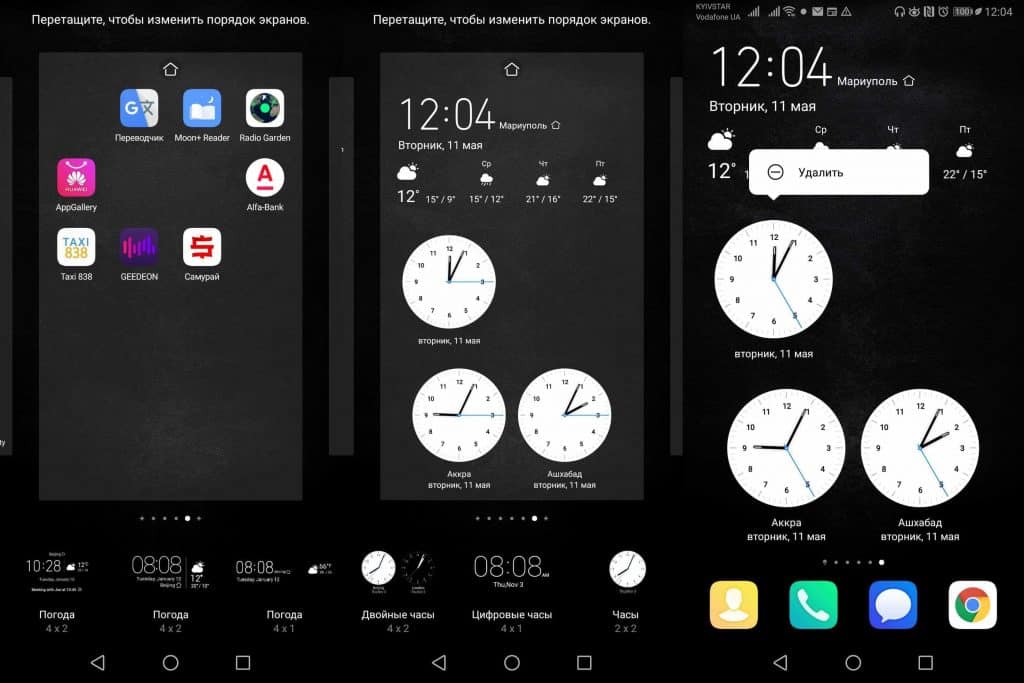
- Нажмите на главный экран и удерживайте нажатие до появления меню;
- Выберите опцию «Виджеты» — «Погода» и нажмите на нужный вам вариант виджета;
- Теперь настройте размеры выбранного виджета и разместите его в нужном месте на главном экране;
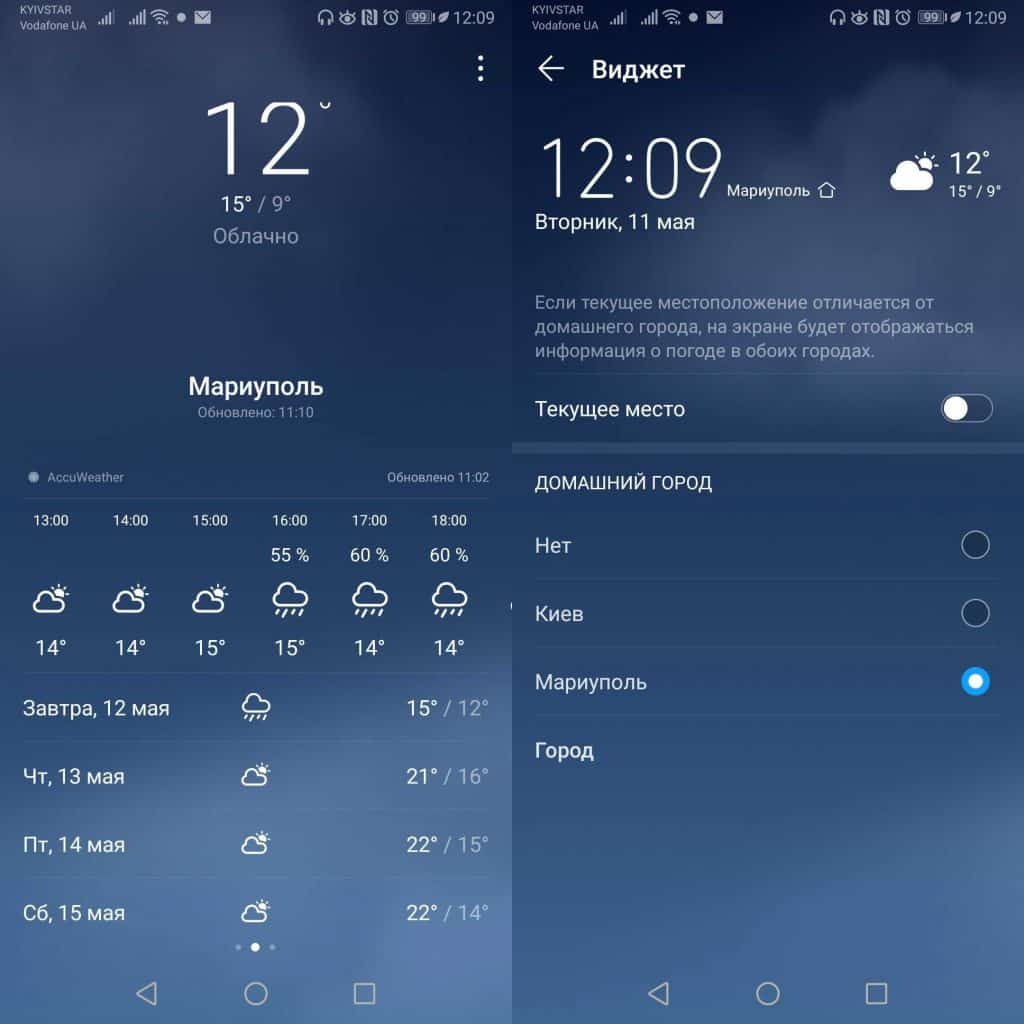
- Нажав на виджет на экране, вы получите доступ к подробной погодной информации и сможете настроить любые параметры (частота обновления, домашний город и т.д.).
То же самое можно сделать и с нативным виджетом «Часы», находящимся в том же меню, имея возможность настраивать двойные часы сразу для нескольких мест.
Удалить виджет очень просто: нажмите на него до появления меню с опцией «Удалить» которую вам и нужно будет выбрать.
Сторонние приложения
Существует огромное множество сторонних приложений, которые позволят вам установить красивый и функциональный виджет часов или погоды на главном экране. В продолжении статьи мы приведём вам ссылку на скачивание лучшего из подобных виджетов, объединяющего в себе аналоговые часы и точную погодную информацию.
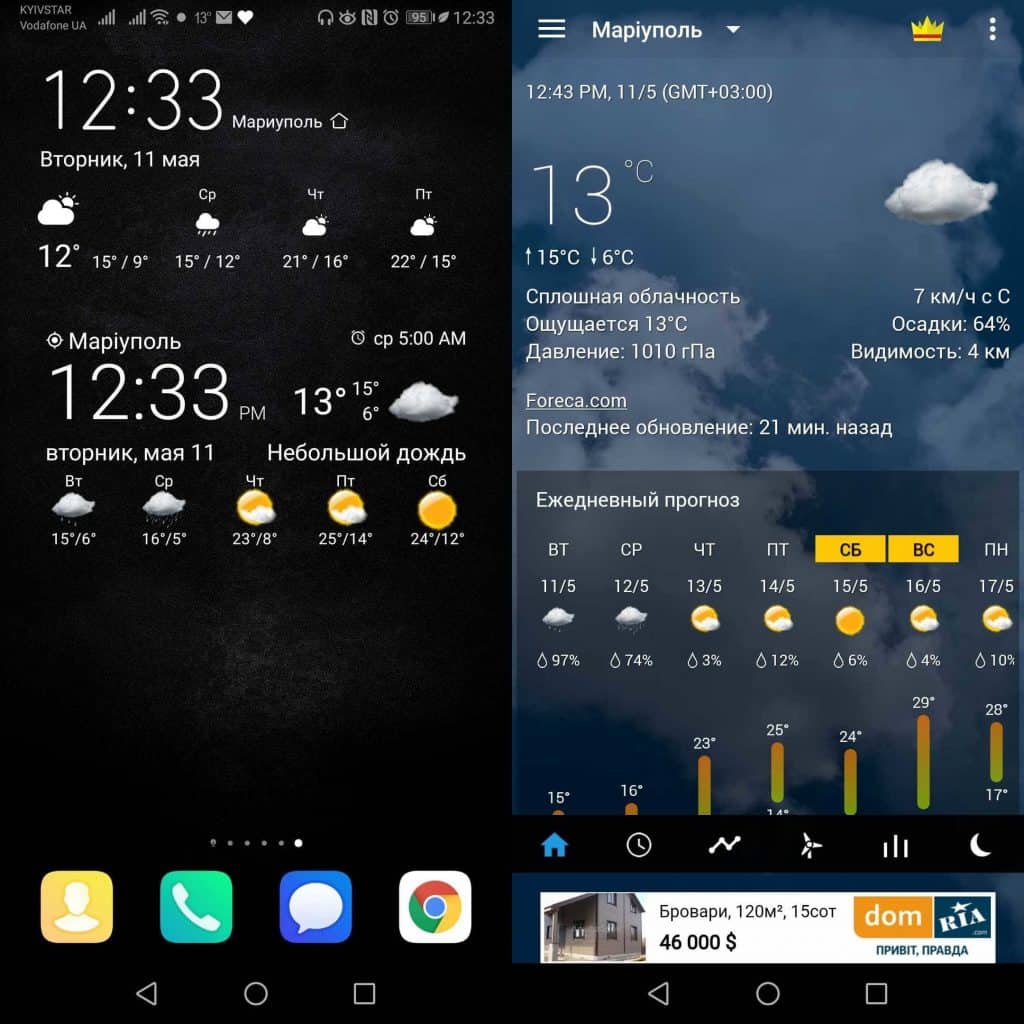
Преимуществом такого виджета является то, что он полностью прозрачный и идеально вписывается в главный экран. Установить его можно будет аналогичным способом, поскольку после установки проложения он также будет доступным в панели виджетов смартфона.
Темы с Часами Бесплатно — скачать Темы с Часами для Андроид Бесплатно
Установите стильные аналоговые часы на главный экран Android!
LED Digital Clock LiveWP
Анимированные обои с указанием даты и времени
Retro Clock Widget
Обзаведитесь стильными часами в ретро стиле!
TRILUS Luxury Clock Widget
Живите по-богатому с роскошными виртуальными часами для Android
Guardian Watch Face & Clock Widget
Новое стильное оформление для вашего смартвотча
Жить Clock Wallpaper
Персонализируйте свой телефон неоновыми часами
Aналоговые ночные часы
Красивые аналоговые часы на главном экране вашего телефона
Простые часы
Украсьте свой телефон Android минималистичными часами
Аллах Виджет Часы
Прокачайте свой смартфон исламским виджетом с будильником
Tablet Clock
Заряжайте устройство и знайте точное время и погоду
LED часы бесплатный виджет
Скачайте бесплатный виджет с часами для Android
Live Clock Lock screen
Красивые часы на экране блокировки вашего телефона
Me Clock — виджет часов
Скачайте аналоговые цифровые часы на свой телефон
Neon Digital Clock LWP
Красивые неоновые часы для экрана вашего смартфона
Тема для Samsung S7
Придайте своему телефону Samsung S7 уникальный вид
AndroidList
Пользователи
Разработчики и редакторы контента
Андроид — торговая марка корпорации Google
Все скачивания на AndroidList осуществляются только с официальных сайтов: Google Play, Itunes App Store, Microsoft, поэтому все предоставляемые на нём APK-файлы на 100% безопасные