
Как убрать контур в Иллюстраторе?
Подскажите пожалуйста, как убрать контур, выделенный красным кругом, чтобы при этом вся фигура с «выпуклостями» была с замкнутым контуром?
Это нужно для вырубки по контуру.
Ножницами и ластиком убрать не получается.
- Вопрос задан более двух лет назад
- 240 просмотров
Комментировать
Решения вопроса 1
Если я конечно правильно понял вопрос, надо объединить все объекты, с помощью Pathfindera. 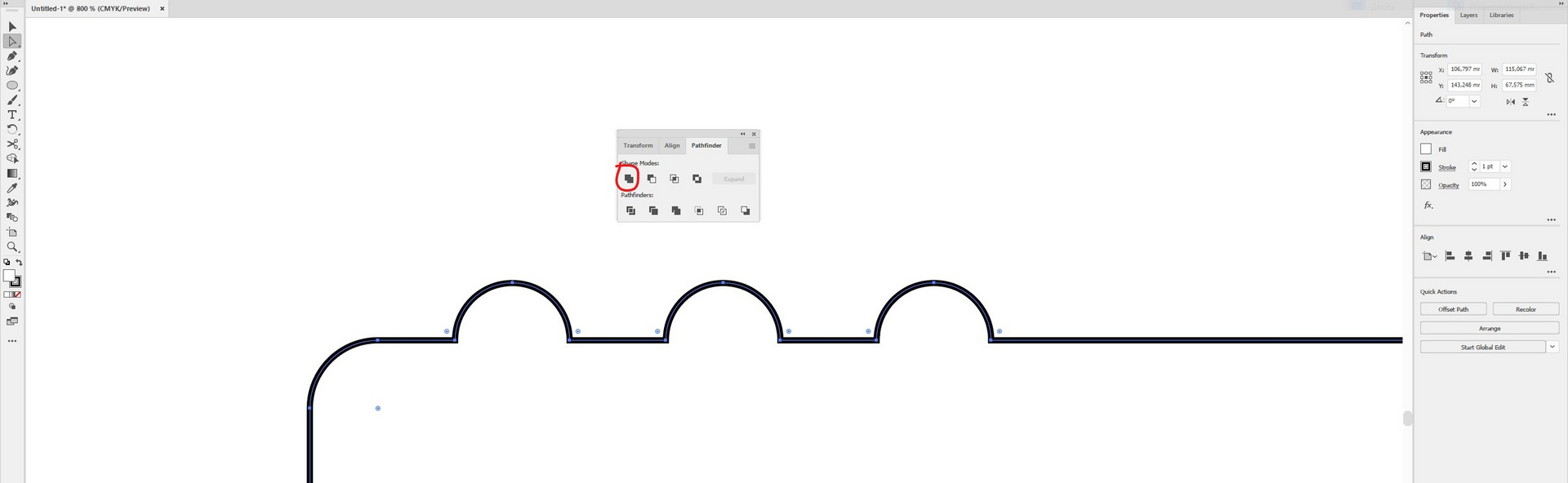 А если надо чтобы контур шел внутри выпуклостей, как на рисунке, то вручную добавлять точки рядышком точки на прямой и тянуть до нужного расстояния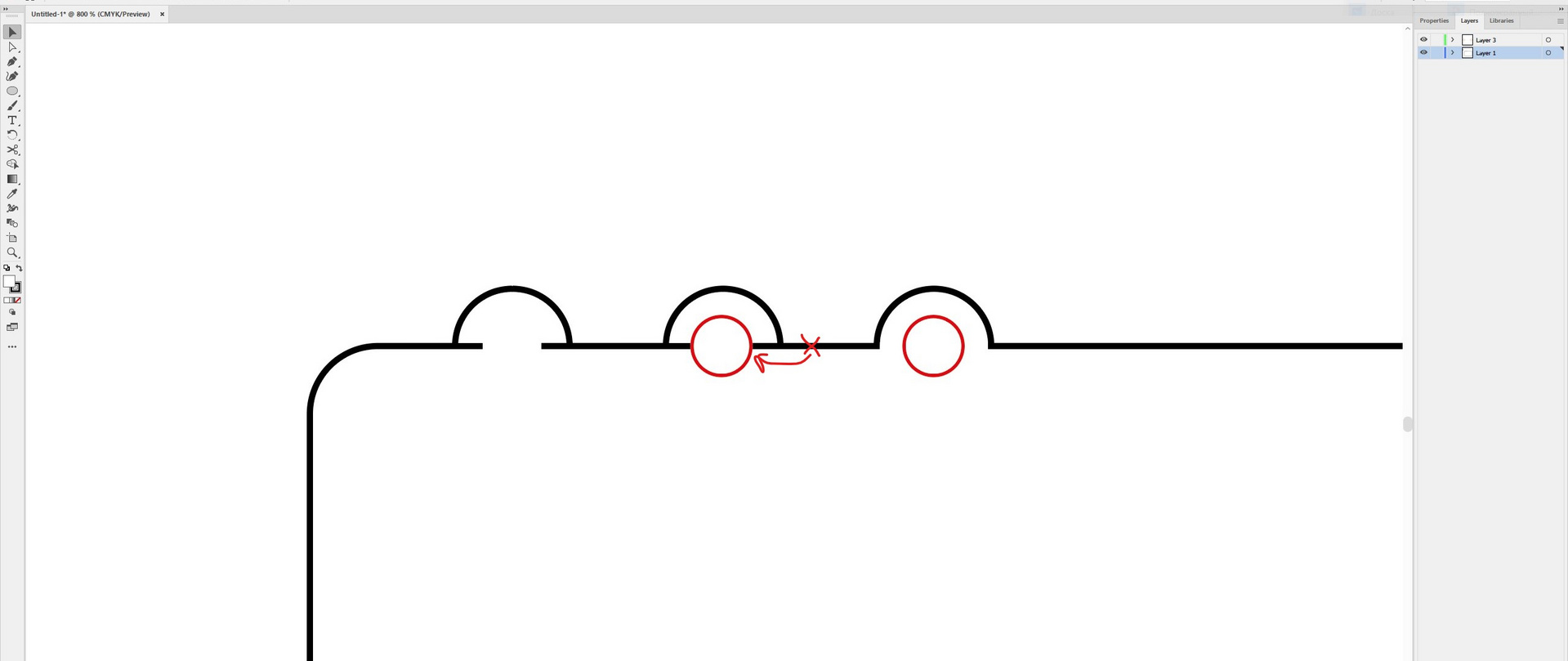
Закрываем открытые контуры
Если вы ищите сервис для электронного документооборота, то вам сюда
Перейти на сайт
Те, кто часто в своей работе используют инструменты Карандаш (Pensil) и Кисть (Brush) сталкиваются с трудностью закрытия созданных фигур. Необходимо попасть точно в начало контура чтобы фигура закрылась. Это не совсем удобно, если нужно сделать что-то побыстрее.
Есть несколько решений данной проблемы. Например, когда мы готовы закрыть контур (фигуру) можно зажать клавишу Alt. В данном варианте фигура (контур) закроется прямой линией в независимости от того, где в данный момент находится курсор.
Второй вариант — это использовать специальный скрипт.
Чтобы узнать, есть ли в векторном рисунке открытые пути, необходимо вызвать панельку «Информация о документе» из меню «Окно» (англ. Window > Document Info). В открытой панельке нажимаем в правом верхнем углу кнопку вызова меню панели и ставим галочку напротив пункта «Объекты». Теперь необходимо выделить все имеющиеся в рисунке объекты и тогда панель в графе «Контуры» покажет сколько у Вас открытых путей (см. рис.).
Чтобы быстро закрыть все пути без дополнений. Нужно выделить все, что есть на рисунке. Затем выбрать инструмент «Нож», который прячется под одной кнопкой с «Ластиком» и обвести им выделенные объекты словно инструментом Лассо в Фотошопе.
Что делать с открытыми путями
Примерно раз в неделю на форуме иллюстраторов кто-нибудь спрашивает, что же делать с открытыми путями. Несмотря на то, что Illustration Training Manual (пособие для иллюстраторов от iStockphoto) содержит раздел, посвященный проблеме открытых путей (или объектов), эта тема нуждается в разъяснении. Данная статья должна стать окончательным объяснением проблемы. В ней будет указано, почему это важно, как избежать открытых путей, и каковы исключения. Также будет отдельное разъяснение для дизайнеров и покупателей.
Почему мы заботимся об этом?
Многие опытные иллюстраторы не задумываются о незамкнутых объектах. Пока рисунок выглядит так, как планировался изначально, это никого не интересует. Если у вас нет проблем с использованием своих векторов на ваших веб-страницах и в печати, в таком случае, все хорошо. Проблемы могут появиться при передаче вектора кому-либо другому. К примеру, когда вы выставляете вектор на продажу. Авторы не могут проследить судьбу своих иллюстраций, но администрация стоков обязана следить за тем, чтобы у покупателей не возникало проблем.

Я занимаюсь векторной графикой с 2010 года. Я торгую на микростоках и выполняю различные частные заказы по созданию иллюстраций. В процессе работы были освоены различные приемы и технички. Но жизнь не стоит на месте, поэтому мы движемся дальше!
Родом из Украины, я живу в США. Время от времени я посещаю Великобританию.
Мне нравится рисовать карандашом, я учусь работать красками (пока акриловыми). Потому-то с детства неплохо получалось рисовать. Я участвовала в конкурсах и занимала высокие места.
Корректировка сегментов контура
Во всех приложениях Adobe редактирование сегментов контуров осуществляется аналогично. Сегмент контура можно отредактировать в любой момент, однако редактирование существующих сегментов несколько отличается от их рисования. При редактировании сегментов полезно учитывать следующее.
- Если опорная точка соединяет два сегмента, то ее перемещение всегда изменяет оба сегмента.
- Чтобы во время рисования инструментом «Перо» скорректировать уже нарисованные сегменты, нужно временно активировать последний использованный инструмент выделения (в Illustrator) или инструмент «Частичное выделение» (в InDesign и Photoshop). Для этого при рисовании нажмите клавишу Ctrl (Windows) или Command (Mac OS).
- Если вы с помощью инструмента «Перо» изначально рисуете гладкую точку, то можете перетаскивать управляющую точку, чтобы изменить длину управляющей линии по обе стороны от точки. Однако, если вы редактируете существующую гладкую точку инструментом «Частичное выделение», изменить длину управляющей линии можно только со стороны перетаскивания.
Перемещение прямых сегментов

С помощью инструмента «Частичное выделение» выберите сегмент, который необходимо скорректировать.
Перетащите сегмент в новое место.
[AI CC-CC2021] Как удалить дублирующиеся контуры для плоттера?
Попадаются частенько макеты, а в них местами контуры один над другим, визуально, пока не потыкаешь, понять этого нельзя. Некоторые плоттеры умеют понимать, что в макете лишнее и игнорируют лишние двойные контуры, но не все. Те что не умеют, прорезают эту область дважды, трижды или сколько там их случилось в следствии кривых импортов\экспортов и неизвестно еще каких причин.
Есть ли возможность выделить все такие двойные и удалить, или сказать иллюстратору что бы «объединил», мол везде где два сделал один?
Гуглил я искал, но.. увы.
Придумал конечно лайфхак через Shift+M перекрашивать, потом выделять покрашенное по общему признаку, Ctrl+X, Ctrl+A, Del, Ctrl+Shift+V, но это и дольше и можно что-то пропустить когда в макете много всего.
Заранее благодарю.