
Кнопка обратного звонка от Битрикс24
Благодаря виджету «Кнопка обратного звонка» на сайт вы сможете получать звонки от клиентов на номера вашей ВАТС, оставивших запрос на сайте. Для использования номеров вашей ВАТС в виджете обратного звонка от Битрикс24 вам достаточно подключить интеграцию с этим сервисом.
— В Битрикс24 зайдите в раздел «CRM» – «Интеграции» – «Виджет на сайт».
— Нажмите в верхнем правом углу страницы кнопку «Создать виджет».

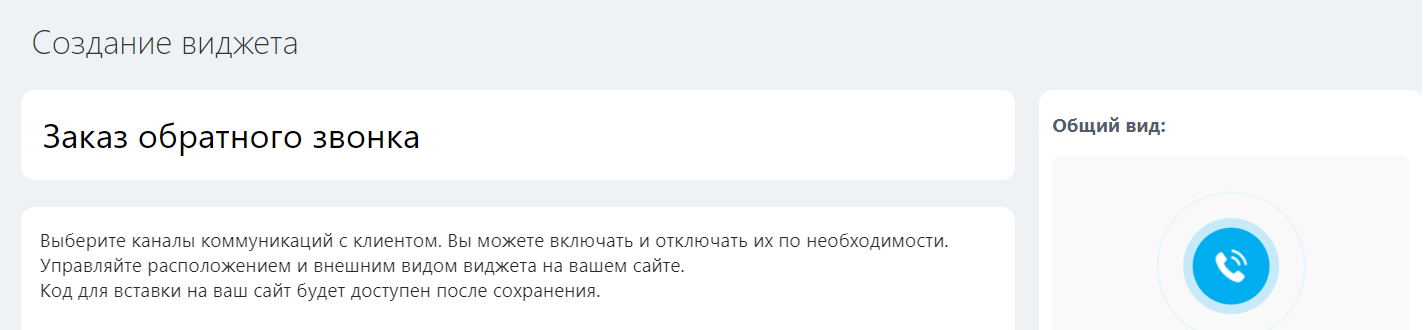
Дайте ему название, например: «Заказ обратного звонка».

В списке каналов найдите блок «Обратный звонок». Нажмите кнопку «Настроить».
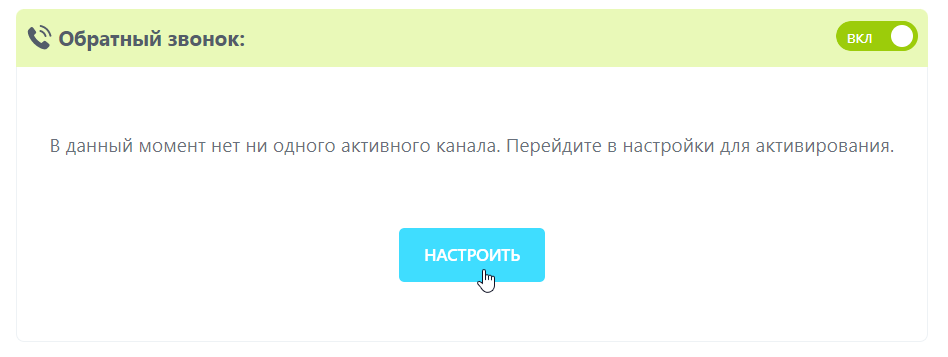
В открывшемся окне около CRM-формы нажмите на кнопку «Добавить».

В новом окне «Битрикс24.Формы» в блоке «Коммуникации с клиентами» выберите «Обратный звонок». Кликните по нему и выберите номер телефона.

Во второе поле введите текст, который будет произнесен ответственному перед началом звонка.

Нажмите «Сохранить» и в новом окне пройдите проверку портала по номеру телефона.
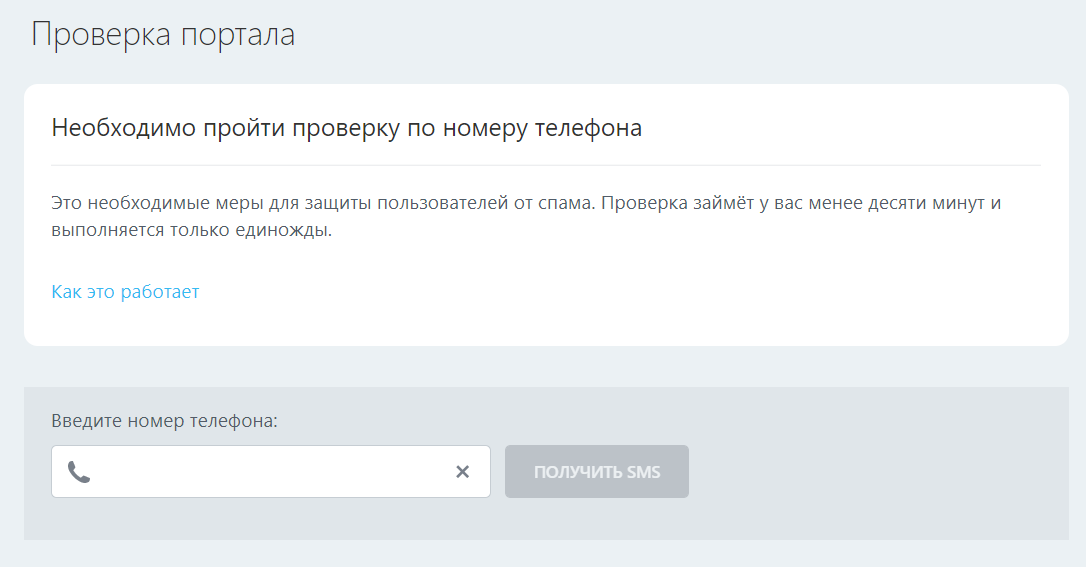
Введите номер телефона и дождитесь SMS. У вас будет 10 минут, чтобы ввести его в поле. Нажмите «Подтвердить».

Не забудьте нажать «Сохранить» в общем окне настройки обратного звонка. Как результат – в таблице, содержащей все CRM-формы, появится верхняя строка, которая будет называться по формату «Обратный звонок от ХХ месяца».

Выполните остальные настройки виджета в Битрикс24 и нажмите «Сохранить».
Заказ обратного звонка придет ответственному, назначенному в Битрикс. Ему поступит звонок от CRM, после приема этого звонка, ВАТС позвонит клиенту, заказавшему звонок. Сотрудник будет звонить клиенту с выбранного в настройках виджета номера.
Все звонки, заказанные в виджете на сайте, будут отмечены специальным значком в истории ВАТС, чтобы вы могли отдельно отслеживать данные по ним.
Обратите внимание
Настройки по созданию лидов, сделок и контактов, выбранные в параметрах виджета, будут приоритетнее настроек, выбранных в настройках интеграции вашей ВАТС с Битрикс24.
При добавлении номеров в ВАТС или при их удалении рекомендуется вернуться в настройки интеграции в вашей ВАТС и обновить список актуальных номеров.
Открываем виджет обратного звонка Битрикс 24 по нажатию кнопки в шаблоне сайта.
Если нужно на свою кнопку повесить событие открытия Чата открытых линий Битрикс 24, для этого необходимо добавить следующий JS код:
function b24Chat()
Теперь для нужной кнопки необходимо прописать JavaScript событие при клике по ней для этого добавим атрибут onclick, должно получится на подобии:
Теперь при клике по кнопке будет открываться «Чат» открытых линий.
Открыть «Заказать звонок» по клику на кнопку:
Если нужно на свою кнопку повесить событие открытия Заказа обратного звонка открытых линий Битрикс 24, для этого необходимо добавить следующий JS код:
function b24Call()
Теперь для нужной кнопки необходимо прописать JavaScript событие при клике по ней для этого добавим атрибут onclick, должно получится на подобии:
Кнопка обратного звонка от Битрикс24
Благодаря виджету «Кнопка обратного звонка» на сайт вы сможете получать звонки от клиентов на номера вашей Облачной АТС, оставивших запрос на сайте. Для использования номеров вашей ОАТС в виджете обратного звонка от Битрикс24 вам достаточно подключить интеграцию с этим сервисом.
В Битрикс24 зайдите в раздел «CRM» – «Интеграции» – «Виджет на сайт».
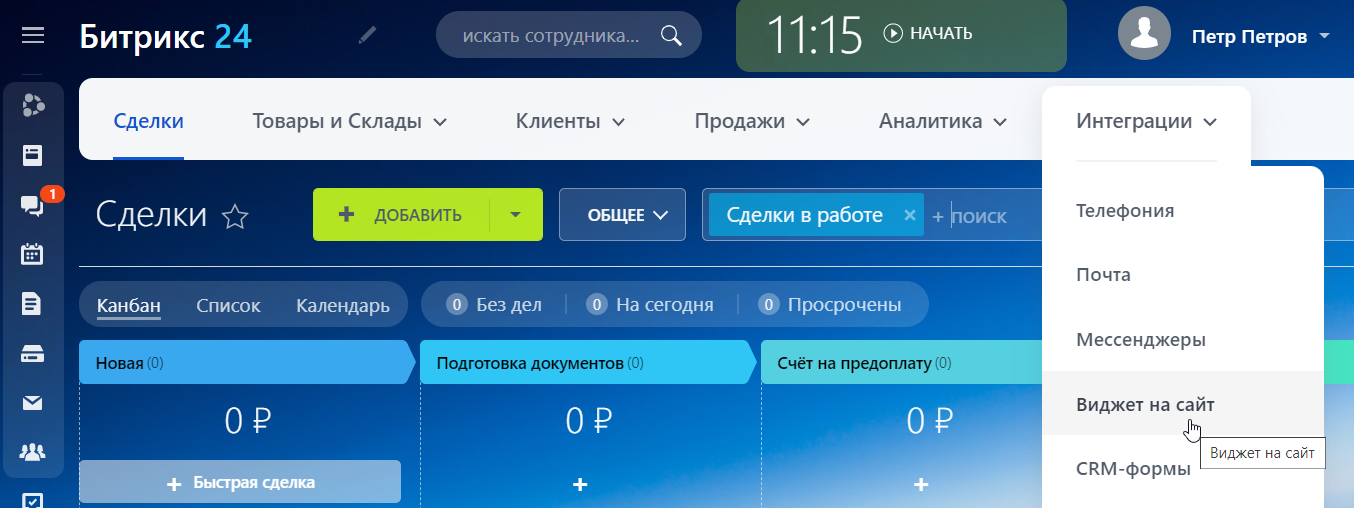
Нажмите в верхнем правом углу страницы кнопку «Создать виджет».
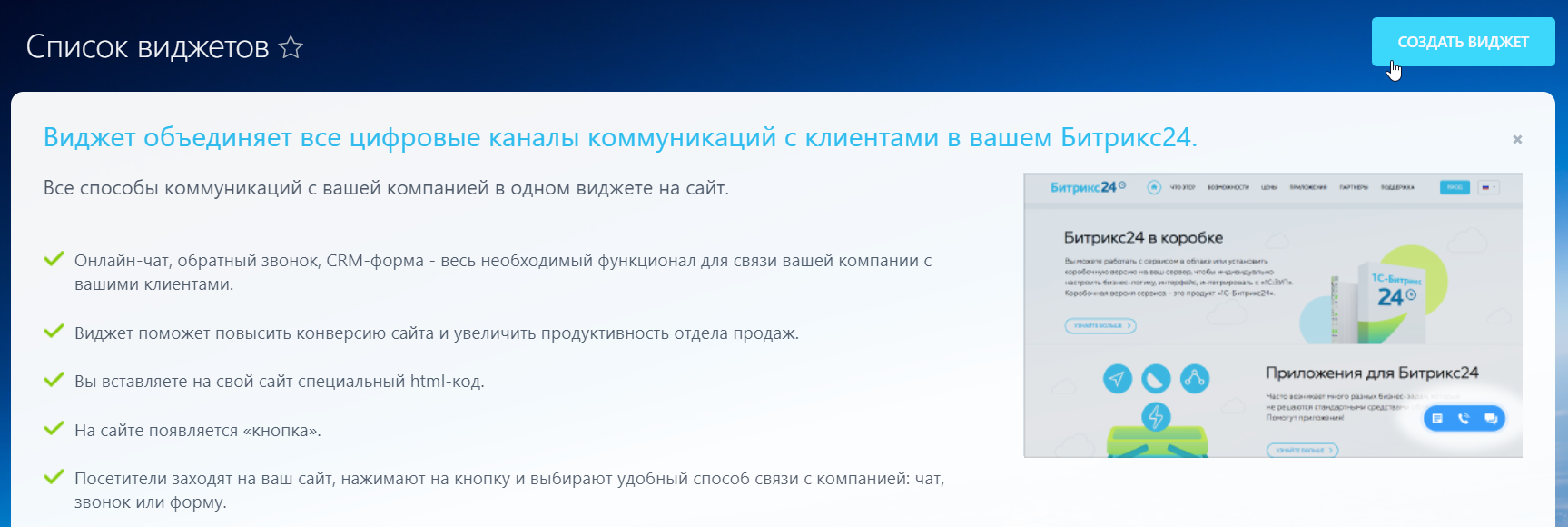
Дайте ему название, например: «Заказ обратного звонка».
В списке каналов найдите блок «Обратный звонок». Нажмите кнопку «Настроить».
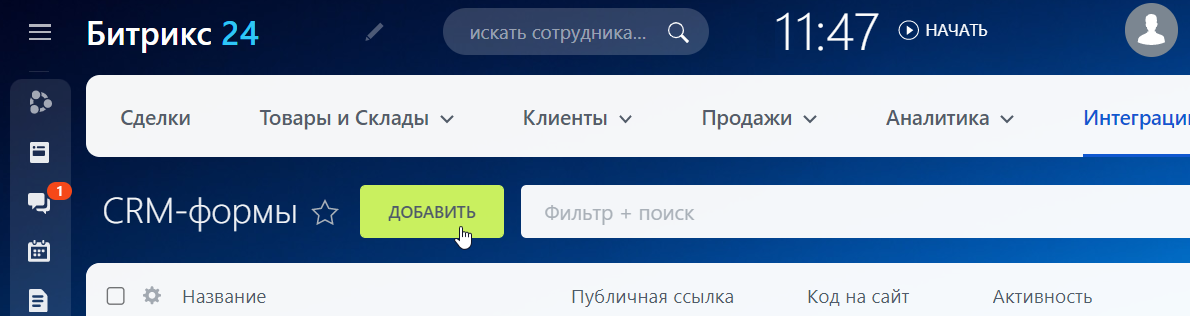
В открывшемся окне около CRM-формы нажмите на кнопку «Добавить».
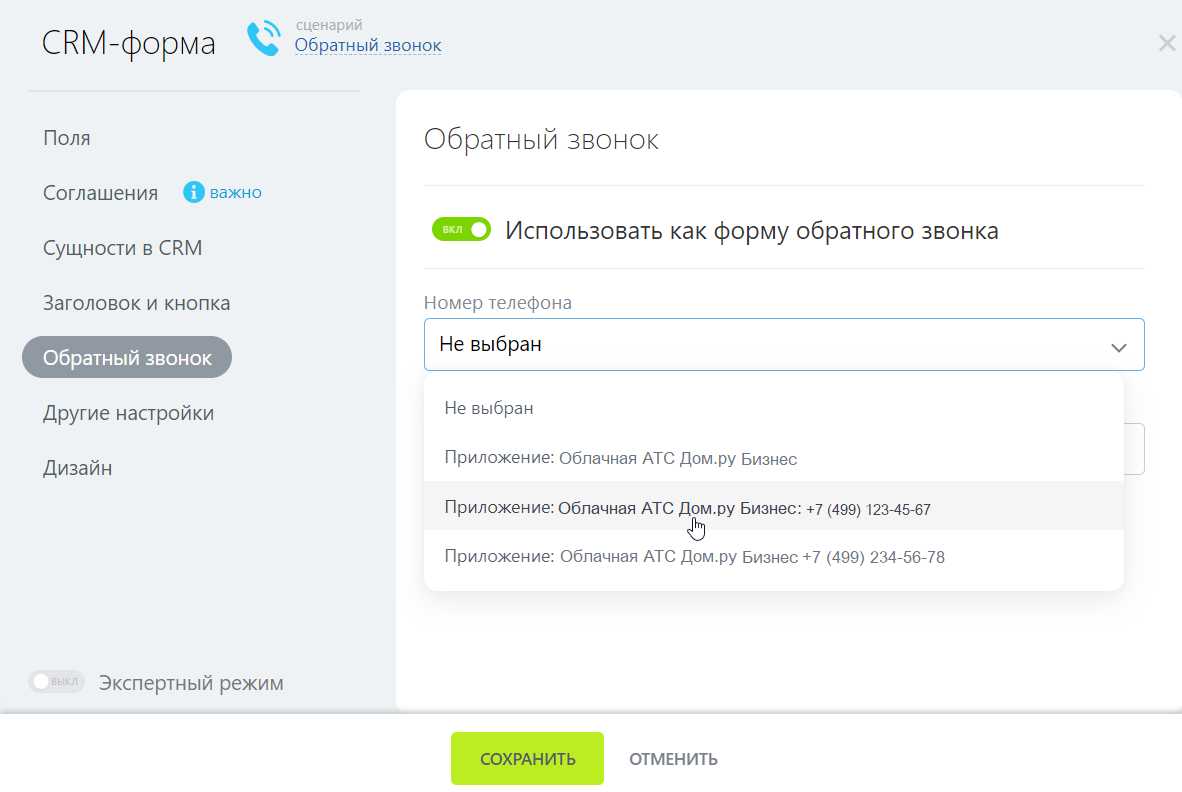
В новом окне «Битрикс24.Формы» в блоке «Коммуникации с клиентами» выберите «Обратный звонок». Кликните по нему и выберите номер телефона.
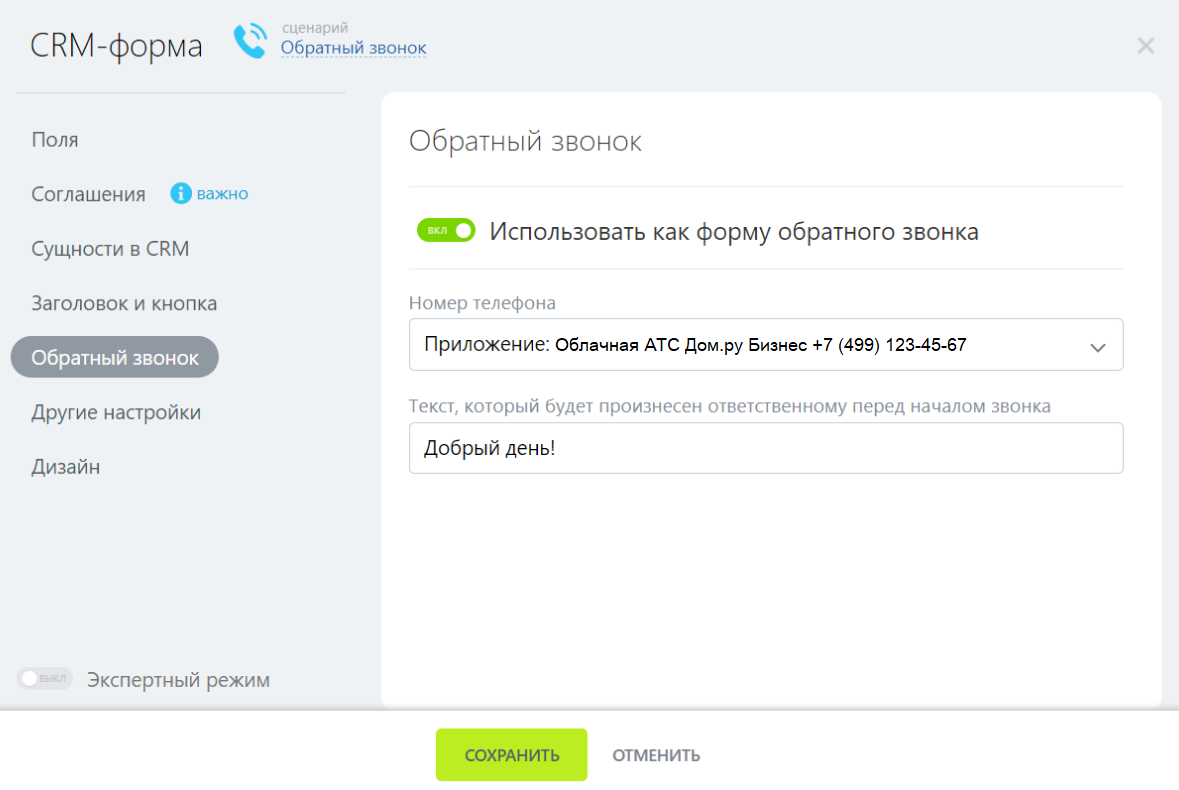
Во второе поле введите текст, который будет произнесен ответственному перед началом звонка.
Нажмите «Сохранить» и в новом окне пройдите проверку портала по номеру телефона.
Введите номер телефона и дождитесь SMS. У вас будет 10 минут, чтобы ввести его в поле. Нажмите «Подтвердить».
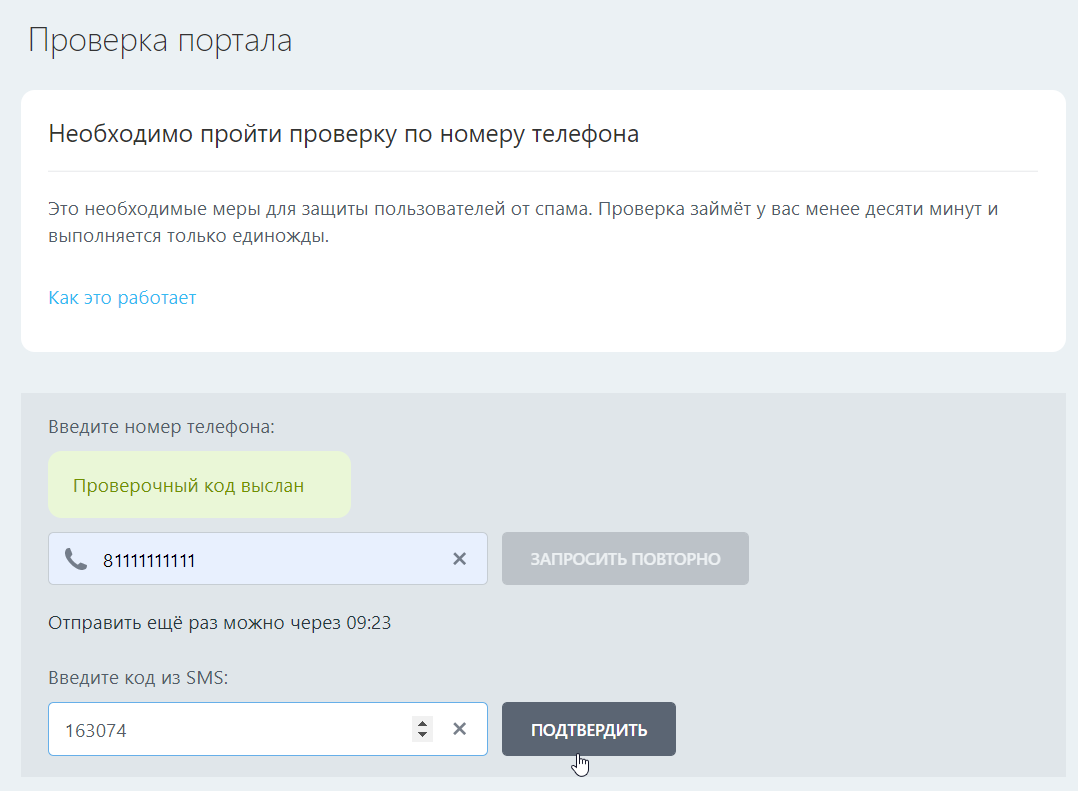
Не забудьте нажать «Сохранить» в общем окне настройки обратного звонка. Как результат – в таблице, содержащей все CRM-формы, появится верхняя строка, которая будет называться по формату «Обратный звонок от ХХ месяца».
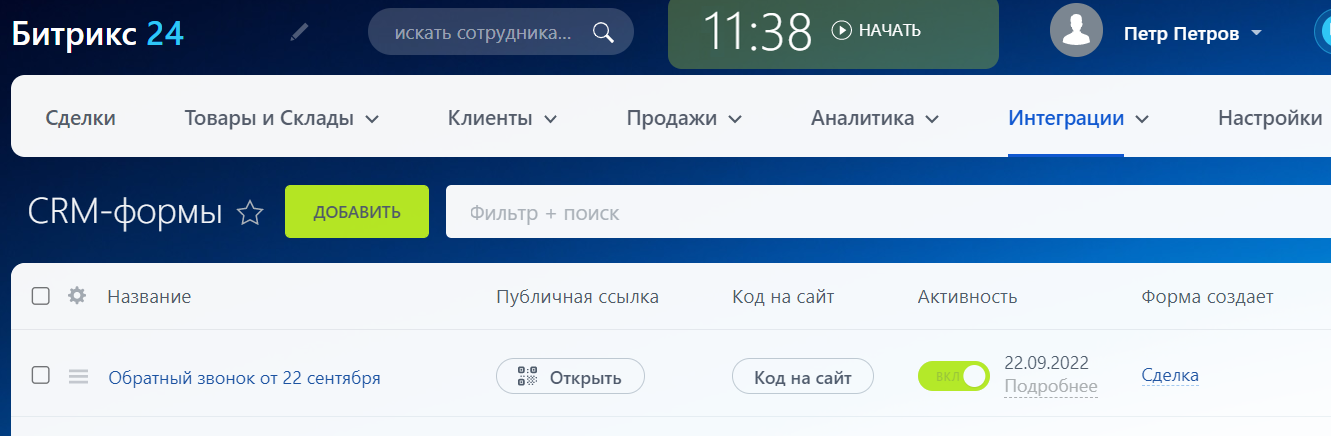
Выполните остальные настройки виджета в Битрикс24 и нажмите «Сохранить».
Заказ обратного звонка придет ответственному, назначенному в Битрикс. Ему поступит звонок от CRM, после приема этого звонка, АТС позвонит клиенту, заказавшему звонок. Сотрудник будет звонить клиенту с выбранного в настройках виджета номера.
Все звонки, заказанные в виджете на сайте, будут отмечены специальным значком в истории ОАТС, чтобы вы могли отдельно отслеживать данные по ним.
Обратите внимание
Настройки по созданию лидов, сделок и контактов, выбранные в параметрах виджета, будут приоритетнее настроек, выбранных в настройках интеграции вашей ОАТС с Битрикс24.
При добавлении номеров в АТС или при их удалении рекомендуется вернуться в настройки интеграции в вашей ОАТС и обновить список актуальных номеров.
Как открыть чат, обратный звонок или форму Битрикс24 по клику на кнопку
Добавим на сайт простенький код, чтобы виджет Битрикс24 открывался по клику на кнопку или ссылку.
- Автор записи Автор: Alexey Vinogradov
- Дата записи 7 октября, 2020
- 2 комментария к записи Как открыть чат, обратный звонок или форму Битрикс24 по клику на кнопку
Задача проста до безумия: на сайте установлен виджет Битрикс24 – нужно при клике на кнопку или ссылку открыть чат, обратный звонок или форму связи. В самом Битрикс24 нет готового решения – воспользуемся небольшим кодом на jQuery. Результат получится такой:
Если вы тыкаете кнопку выше, но ничего не происходит, значит, сейчас нерабочее время и чат неактивен. Пожалуй, стоит это учесть в коде и открывать в такое время форму связи. Посмотреть отдельные примеры с запуском формы связи и обратного звонка можно ниже.
Порядок действий
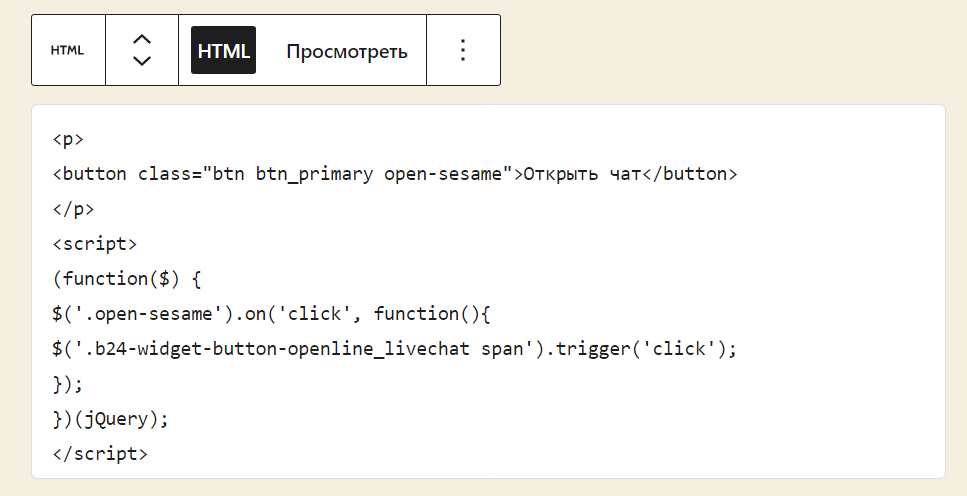
Добавим кнопке для запуска виджета Битрикс24 отдельный класс, например, open-sesame . Так мы случайно не будем открывать виджет с любой случайной кнопки. Код нашей кнопки будет выглядеть так:
Теперь добавляем на нужную страницу(ы) такой код (подходит и для WordPress, придирчивого к оформлению jQuery):
У нас в коде указан .b24-widget-button-openline_livechat span – при клике на кнопку откроется виджет чата. Для запуска виджета обратного звонка нужно будет указать .b24-widget-button-callback span , а для формы связи .b24-widget-button-crmform span .
Если не хотите использовать jQuery, вот пример на чистом JavaScript (в этот раз открываем форму связи):
Где разместить код
Фактически, скрипт можно разместить хоть ниже кнопки, если он нужен только на одной странице.
Но скорее всего вы захотите добавить кнопку «написать в чат» куда-нибудь в район шапки сайта — правильней будет добавить код в отдельный файл в шаблоне сайта. В нашем случае я бы добавил код в файл custom.js дочерней темы WordPress. В 1С-Битрикс зависит от того, где у вас распложен шаблон – или в /local/templates// , или в /bitrix/templates// – в подходящий .js файл. У вас расположение может быть другим.
Почему код не работает
- Убедитесь, что на сайте подключён jQuery: ищите в коде страницы ссылку, которая заканчивается на jquery-NNN.js . Пример:
- Запомните номер строчки с подключением jQuery: в коде он должен быть выше, чем скрипт для запуска виджета Битрик24.
Напишите нам в чат или оставьте комментарий, если что-то не получилось.