
Как на Mac настроить вид папок по умолчанию
Опытные маководы знают, что каждая папка в macOS имеет собственные параметры отображения (порядок сортировки файлов, режим отображения, размер иконок, текста, цвета фона и многое другое). В этом материале мы расскажем о настройке и приведении всех этих параметров к режиму по умолчанию.
Яблык в и . Подписывайтесь!
Посмотреть и внести коррективы в настройки вида папок можно в Finder переходом в меню Вид → Показать параметры вида или нажатием сочетания клавиш Command + J (⌘ + J).
Но существует базовый набор правил для всех папок, так сказать настройки по умолчанию, которые можно увидеть после чистой установки операционной системы и при полном отсутствии внесения пользовательских коррективов.
Чтобы применить настройки папки ко всем папкам — достаточно войти в меню «Параметры вида» (⌘ + J) и в нижней части окна нажать единственную кнопку «Сделать параметрами по умолчанию».
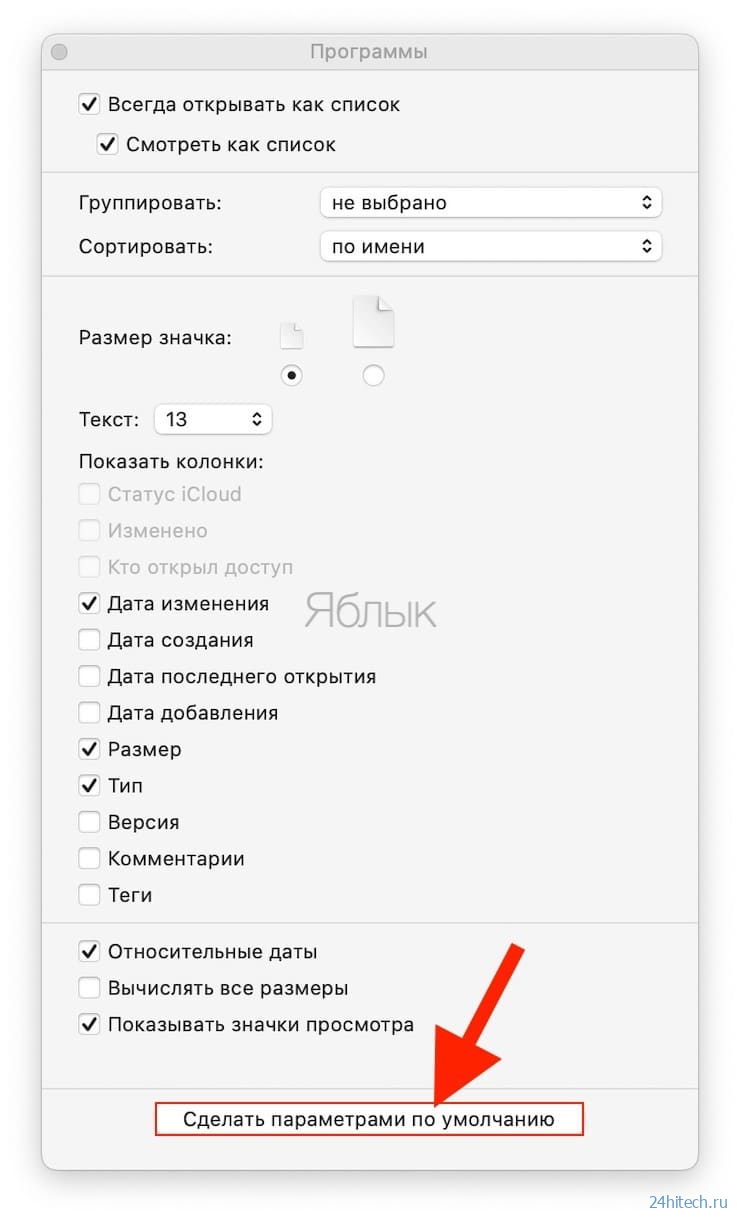
Этот стиль будет взят операционной системой за базовый, даже при создании новых папок.
А если предварительно зажать клавишу ⌥Option, то вместо кнопки «Сделать параметрами по умолчанию» отобразится «Восстановить настройки по умолчанию», благодаря которой сбросятся настройки всех папок системы.
Как настроить внешний вид папок на Mac
Пользуюсь Mac недавно. Не пойму, почему разные папки имеют разный вид и правила сортировки при открытии. Как настроить одинаковые параметры для папок?
В macOS есть возможность выбрать нужный вид отображения файлов в папках и сделать его настройкой по умолчанию для всех открываемых папок.
Как настроить вид папок по умолчанию
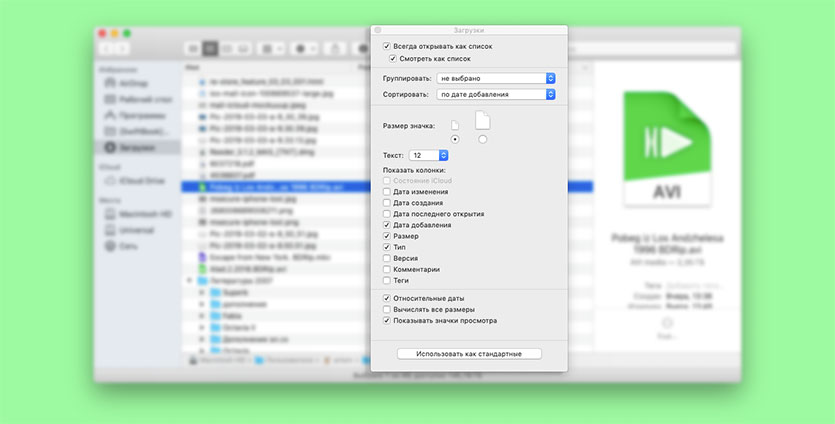
1. Откройте любую папку в Finder.
2. Включите нужный вид отображения файлов и папок. Это можно сделать при помощи меню Вид, кнопок на панели Finder или горячих клавиш Command + 1…4.
3. Перейдите в меню Вид – показать параметры вида (Command + J). Настройки в меню будут зависеть от выбранного вида на предыдущем шаге.
4. Настройте нужные параметры и нажмите кнопку Использовать как стандартные.
Настройка панели инструментов Finder на Mac

Можно выбрать инструменты, которые будут доступны при работе с файлами и папками в окне Finder.

- На Mac нажмите значок Finder в Dock, чтобы открыть окно Finder.
- Выполните любое из указанных ниже действий.
- Скрытие или отображение панели инструментов. Выберите «Вид» > «Скрыть панель инструментов» или «Вид» > «Показать панель инструментов» в строке меню. Если скрыть панель инструментов, боковое меню Finder тоже не будет отображаться, а меню статуса переместится из нижней части окна в верхнюю.
- Изменение размера панели инструментов. Если у правого края панели инструментов есть кнопка «Еще объекты панели инструментов»
 , это значит, что окно слишком мало для отображения всех элементов панели инструментов. Увеличьте размер окна или нажмите кнопку, чтобы увидеть остальные объекты.
 - Изменение содержимого панели инструментов. Выберите «Вид» > «Настроить панель инструментов» в строке меню. Объекты можно перетягивать на панель инструментов или с нее, между объектами можно увеличивать расстояние, а также можно указать, показывать ли текст со значками.
- Изменение расположения объектов в панели инструментов. Удерживая клавишу Command, перетяните объект в другое место.
- Добавление файла или приложения. Удерживая нажатой клавишу Command, перетяните объект на панель инструментов Finder так, чтобы появился зеленый знак плюс.
- Удаление объекта. Удерживая нажатой клавишу Command, перетяните объект за пределы панели инструментов.
Для изменения других настроек Finder выберите «Finder» > «Настройки». См. раздел Изменение настроек Finder.
Как быстро узнать размер папки на Mac
Даже те, кто давно пользуется компьютером Mac, зачастую не знают некоторых полезных «фишек» операционной системы для упрощения работы в OS X. Как правило, владельцы компьютеров Apple редко копаются в настройках, поскольку это и не нужно — все понятно и интуитивно. Однако порой посетить настройки бывает полезно.
Например, можно включить отображение размера папок прямо в Finder. Для этого откройте его, нажмите «Вид» — «Показать параметры вида». В появившемся окне поставьте галочку «Вычислять все размеры».
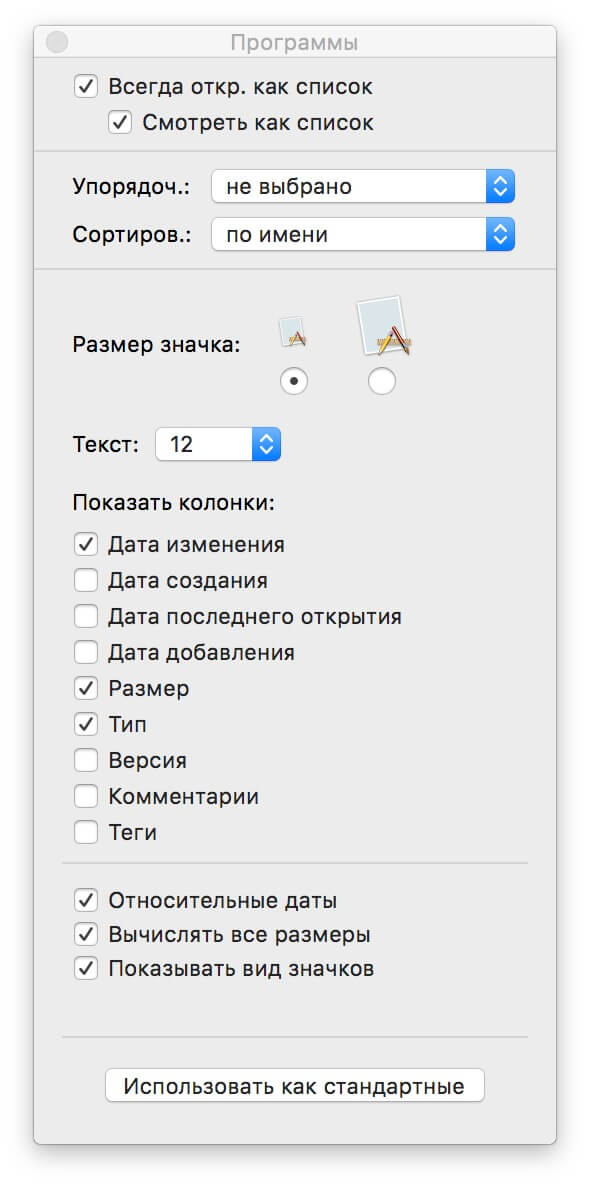
После этого Finder будет автоматически вычислять размеры папок и показывать их вам — так же, как для файлов. Очень удобно, поскольку избавляет от лишних телодвижений и экономит время.