
Съемка с интервальным таймером
С помощью интервального таймера можно задать интервал съемки и количество кадров, чтобы камера снимала это количество отдельных кадров с заданным интервалом.
- Выберите [: Интервал. таймер ].

- Выберите [ Включено ], затем нажмите кнопку .

- Выберите параметр для установки (часы : минуты : секунды / количество снимков).
- Нажмите для отображения [].
- Установите требуемое значение и нажмите . (Восстанавливается символ [].)
- Интервал Значение можно задать в диапазоне [ 00:00:01 ]–[ 99:59:59 ].
- Колич.кадров Значение можно задать в диапазоне [ 01 ]–[ 99 ]. Чтобы интервальный таймер постоянно работал, пока вы его не остановите, установите значение [ 00 ].
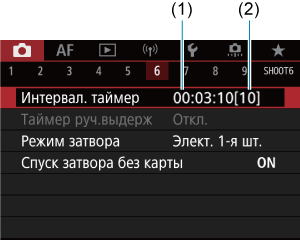
- На экране меню отображаются настройки интервального таймера. (1) Интервал (2) Количество снимков
- Снимается первый кадр, и съемка продолжается в соответствии с настройками интервального таймера.
- Во время съемки с интервальным таймером мигает значок [].
- После съемки заданного числа кадров съемка с интервальным таймером прекращается и автоматически отменяется.
- Рекомендуется использовать штатив.
- Рекомендуется предварительно сделать пробные снимки.
- Даже во время съемки с интервальным таймером можно снимать как обычно, полностью нажимая кнопку спуска затвора. Обратите внимание, что камера начинает готовиться к съемке следующего кадра с интервальным таймером приблизительно за 5 с до съемки, при этом временно блокируются такие операции, как настройка параметров съемки, доступ к меню и просмотр изображений.
- Если невозможно снять следующий запланированный кадр с интервальным таймером из-за того, что камера производит съемку или обрабатывает изображения, этот кадр пропускается. Поэтому будет снято меньше снимков, чем указано.
- Даже во время съемки с интервальным таймером автоотключение питания срабатывает прибл. через 8 с простоя, если только для параметра [ Автоотключение ] в меню [: Экон.энергии ] не задано значение [ Запрещено ]. Если задано значение [: Эко-режим ], экран темнеет через 2 с, а еще через 6 с автоматически отключается питание. Камера автоматически снова включается прибл. за 1 мин до съемки следующего кадра.
- Может также сочетаться с AEB, брекетингом баланса белого, мультиэкспозицией и режимом HDR.
- Чтобы остановить съемку с интервальным таймером, выберите [ Отключено ] или установите переключатель питания в положение .
- Не направляйте камеру на яркий источник света, например на солнце или на яркий источник искусственного света. Это может привести к повреждению датчика изображения или внутренних деталей камеры.
- При установке переключателя режима фокусировки объектива в положение камера снимает только после завершения фокусировки на объект. Рекомендуется установить режим и фокусироваться вручную перед съемкой.
- Для длительной съемки рекомендуется использовать дополнительные принадлежности для питания от электросети (продаются отдельно).
- При съемке с длительной выдержкой или при использовании выдержки затвора, превышающей интервал съемки, съемка с указанным интервалом будет невозможна. Поэтому будет снято меньше снимков, чем указано. При использовании выдержки затвора, приблизительно равной интервалу съемки, количество снимков также сокращается.
- Если время записи на карту превышает интервал съемки из-за заданных функций съемки или параметров карты, часть кадров не будет снята с заданными интервалами.
- Если при съемке с интервальным таймером используется вспышка, задайте интервал длиннее времени перезарядки вспышки. Если интервалы слишком короткие, вспышка не сработает.
- Если интервалы слишком короткие, съемка или автофокусировка может оказаться невозможной.
- Съемка с интервальным таймером отменяется и сбрасывается на значение [ Отключено ], если переключатель питания устанавливается в положение , устанавливается режим съемки / / / / или используется программа EOS Utility (ПО EOS).
- Во время съемки с интервальным таймером невозможно выполнять съемку с дистанционным управлением или дистанционным спуском затвора со вспышкой Speedlite.
Как сделать таймлапс на камеру или смартфон — подробный гайд
Наверняка вы когда-нибудь видели ролики, где всевозможные продолжительные события происходят в считаные минуты или даже секунды. Такие видео называются таймлапсами и могут иметь любой сюжет — от распускающегося цветка до строительства небоскреба. Хотите научиться делать нечто подобное? В этой статье мы рассказываем как.
Фото: pixabay.com
Что такое таймлапс
Таймлапс (Timelapse) — это своеобразный вид искусства, в основе которого лежит объединение множества кадров в один ролик. Если вы думали, что это просто видео в ускоренной перемотке, то сильно ошибались. Представьте, сколько гигабайт (или терабайт) в таком случае занимал бы таймлапс строительства в течение многих месяцев какого-нибудь здания. С технической точки зрения реализовать это было бы невозможно или как минимум крайне проблематично.
При правильном подходе съемка в режиме таймлапса вам станет доступна даже со смартфона или любительской зеркальной камеры. Что для этого нужно и какие нюансы стоит учитывать новичкам, сейчас расскажем.
Обязателен ли режим интервальной съемки, и что нужно для таймлапса
Первое и самое главное, что потребуется, — это фотокамера (или современный смартфон). Если вы только начинаете покорять новый режим съемки, можете использовать любой зеркальный или беззеркальный фотоаппарат. Некоторые модели имеют даже функцию интервальной съемки, но если ее нет — это не проблема.
Позаботьтесь о карте памяти достаточного объема. Снимков для таймлапса понадобится немало, и всех их нужно где-то сохранять. Возможности заменить карту памяти у вас не будет, так как фотоаппарат должен все время оставаться в неподвижном состоянии (хотя это дело техники). Также убедитесь, что заряда аккумулятора хватит, чтобы создать необходимое количество кадров.
Еще один наиважнейший элемент — штатив. Вам предстоит делать снимки из определенного положения. Камера должна быть жестко зафиксирована в заданной изначально позиции и оставаться неподвижной до самого конца съемки. Для надежности можно повесить на крючок штатива какой-нибудь груз, который добавит устойчивости.
Можно обойтись без штатива, если найти место для неподвижного размещения фотоаппарата. Фото: pixabay.com
Если в камере нет функции интервальной съемки, обзаведитесь программируемым пультом. Он будет автоматически спускать затвор с заданным временным промежутком (например, каждые 30 секунд). Покупать дорогой фирменный пульт не обязательно. Для нашей задачи вполне хватит недорогого китайского устройства (все зависит от бюджета).
Программы для таймлапса
Если вы используете вместо фотоаппарата смартфон, пульт вам не потребуется, но нужно будет установить приложение для интервальной съемки. Если у вас телефон на Android, ищите в Google Play следующие программы: Time Lapse Camera, Framelapse или Time Lapse. Пользователям iPhone можно посоветовать такие приложения, как Skyflow, Lapse It или OSnap.
Выбор подобного софта огромен, поэтому можете поискать и другие подходящие вам программы, ориентируясь на набор доступных функций, интерфейс и другие особенности.
Как сделать таймлапс из фото — настраиваем камеру правильно
Если в вашем фотоаппарате есть функция интервальной съемки, задача будет сильно упрощена. Вам нужно будет только надежно выставить штатив, выбрать композицию и навести фокус. В некоторых моделях камер есть даже возможность настройки времени запуска съемки. Это достаточно удобно, так как вы можете все заранее подготовить и оставить, а ночью или ранним утром камера сама начнет снимать. Что делать с настройками фотоаппарата:
- Выбираем формат снимков RAW. Это расширит ваши возможности при постобработке. Можно будет легко выправить баланс белого, экспозицию или другие недочеты.
- Отключаем автофокусировку. В противном случае камера может сфокусироваться на другом объекте (например, пробежавшей мимо собаке или пролетающей птице).
- Переводим баланс белого в ручной режим. Иначе этот параметр будет регулироваться автоматически, в зависимости от освещения, а снимки в итоге будут отличаться по тону.
- Полностью открываем диафрагму. Это поможет избежать изменения экспозиции между снимками (такое часто случается в современных фотоаппаратах).
Во многих современных зеркальных камерах есть встроенная функция интервальной съемки. Фото: canon.com.au
Съемка таймлапса на «андроид» и айфон
В этом случае всё еще проще. Нужно только подобрать подходящее приложение и произвести необходимые настройки или же выбрать один из готовых пресетов (они есть в большинстве программ). Вручную можно включать или отключать функции шумоподавления и автофокусировки, регулировать выдержку, экспозицию, баланс белого и многое другое. Потренируйтесь перед тем, как запускать длительную съемку, чтобы не потратить время впустую.
В интерфейсе приложения Framelapse очень много функций, при помощи которых можно настраивать почти любые параметры. Фото: gehack.com
Выбираем для таймлапса скорость съемки
Один из наиболее распространенных вопросов по таймлапсу связан с определением подходящего интервала съемки. Самая частая ошибка новичков — объекты на таймлапсе перемещаются резкими скачками. Такое бывает с динамичными сюжетами, где ездят автомобили или ходят люди. Причина скачков банальная: слишком большой интервал между кадрами и короткая выдержка.
Есть базовая формула, от которой следует отталкиваться. Выдержка должна быть вполовину меньше интервала между кадрами. К примеру, если вы снимаете с 4-секундной паузой, выставляйте выдержку на 2 секунды. Сам интервал при этом подбирается по скорости движущихся объектов:
- идущий человек — от 1 до 3 секунд;
- едущая машина — 1 секунда;
- плывущие облака — от 2 до 10 секунд;
- северное сияние — не более 10 секунд;
- звездное небо — от 20 до 50 секунд;
- водопад — от 2 до 5 секунд;
- рассвет или закат — от 1 до 3 секунд;
- распускающиеся цветы — от 1 до 10 минут;
- строительство здания — от 5 до 15 минут.
Это очень примерные интервалы, от которых рекомендуем отталкиваться — подбирайте оптимальное время под каждые конкретные условия.
Как снимать таймлапс: пошаговая инструкция
Вообще все достаточно просто, но есть нюансы. Если будете действовать по нашему алгоритму, быстро во всем разберетесь:
- Установите фотоаппарат или смартфон на штатив и зафиксируйте всё в неподвижном состоянии. Все снимки должны быть сделаны с идентичного ракурса.
- Если в камере нет функции интервальной съемки, подключите к ней пульт ДУ и задайте нужные настройки.
- Переведите фотоаппарат в ручной режим и выберите экспозицию. Эти параметры не должны автоматически меняться, иначе кадры будут отличаться.
- Проверьте экспозицию, сделав несколько снимков. Убедитесь, что нет засвеченных зон. Также настройте объектив, вручную задав нужный фокус.
- Если работаете с цифровой зеркальной камерой, прикройте видоискатель, иначе рассеянный свет может повлиять на экспозицию (она будет меняться между снимками, это приведет к мерцанию на готовом таймлапсе).
- Еще раз сделайте пробный снимок, оценив композицию, экспозицию и фокусировку.
- Продумайте, сколько вам потребуется кадров. Отталкивайтесь от стандарта в 25 кадров в секунду. Соответственно, чтобы получить ролик на 10 секунд, вам потребуется 250 снимков. Лучше брать с запасом: это при редактировании даст больше возможностей.
- Когда всё будет готово, начинайте съемку и не трогайте камеру, пока процесс не завершится.
Для съемки таймлапса рассвета можно выбрать и более длинный интервал — все зависит от желаемой продолжительности ролика. Фото: flickr.com
Редактируем снимки и создаем таймлапс
Некоторые продвинутые камеры и многие приложения для смартфонов собирают таймлапсы автоматически, но не всегда результат оправдывает ожидания. Чтобы получить наилучшее качество, придется делать всё вручную. Для этого предлагаем использовать популярные графические редакторы:
1. Импортируем снимки в программу Adobe Lightroom и редактируем одно из изображений. Для этого лучше взять кадр из середины получившейся цепочки. Когда все необходимые параметры будут выставлены, копируем их на остальные снимки.
2. Экспортируем все изображения в формат JPEG с разрешением 1920 х 1080 точек (это Full HD).
3. Открываем Adobe Photoshop, выбираем на панели инструментов пункт Окно и меняем рабочую среду на Движение.
4. Выбираем в меню Файл => Открыть и находим папку, в которой размещены экспортированные снимки. Там выбираем первый кадр. Перед подтверждением открытия нажимаем кнопку Параметры и проверяем, чтобы возле пункта Последовательность изображений была галочка.
5. Устанавливаем нужную частоту кадров. Лучше использовать классический вариант — 25 в секунду.
6. Видео отобразится на шкале внизу экрана. Теперь можно запустить предварительный просмотр и оценить результат. В первый раз видео можно пройти рывками — это нормально, особенно для маломощных компьютеров.
7. Если результат устраивает, экспортируем последовательность снимков в видеоформат. Нажимаем для этого Файл => Экспорт => Рендеринг видео.
8. Придумываем имя для файла и определяем формат видео. Советуем выбрать H.264: он наиболее распространен. Частота кадров и разрешение будут зависеть от исходных снимков, которые были импортированы.
Процесс создания таймлапса из фото может показаться достаточно сложным и запутанным, особенно на этапе «сборки». Но, проделав всё это один или два раза, вы освоитесь и сможете повторять все действия едва ли не с закрытыми глазами.
Моменты времени: интервальная съемка и создание печатных таймлапс-фотографий
Создание сотен изображений в рамках интервальной съемки может быть захватывающим, однако интервальные видео не получится повесить на стену. Зато интервальные кадры можно превратить в одиночное изображение, а затем распечатать его. Создание таймлапс-фотографий требует использования серии снимков, прямо как съемка интервальных видео. Однако вместо создания видео вы возьмете разные области фотографий и объедините их в одно выразительное изображение, на котором будет наилучшим образом запечатлена, к примеру, смена дня и ночи.
В этой статье мы поделимся советами по настройке камеры перед интервальной съемкой, которые помогут владельцам камер со встроенным интервалометром. Это простой способ использовать камеру, который подойдет даже для съемки дома или в саду. Мы запечатлели, как лепестки тюльпана постепенно закрываются с заходом солнца, однако вы можете применять эту технику съемки к любым объектам, которые медленно меняются с течением времени — от тающего мороженого до смены дня и ночи. После завершения съемки мы отправимся совмещать изображения, после чего создадим невероятную печатную версию для интерьера.
1. Интервальная съемка
Выберите место съемки
Выбирая место для создания таймлапс-фотографии, подумайте об изменениях погоды и защитите камеру от воздействия стихий.
Установите камеру на штатив и выберите ракурс съемки. Помните, что камера должна будет находиться в одном положении в течение нескольких часов, и выбирайте места, где вряд ли кто-нибудь окажется между камерой и объектом съемки. Если может пойти дождь, накройте камеру чехлом или снимайте прямо из окна. Лучше всего выбрать безветренный день, иначе сильный ветер может колыхать цветок во время съемки. Обязательно используйте аккумулятор с полным зарядом. Тюльпаны полностью раскрываются примерно к полудню, чтобы собрать солнечный свет с помощью раскрытых лепестков, поэтому мы начнем съемку приблизительно в это время.
Найдите однотонный фон
Если выбрать однотонный фон, совмещение изображений в таймлапс-фотографию окажется гораздо проще.
Если вы фотографируете схожий с цветком объект, поместите выбранный задний план за ним. Таким образом цветок не только будет изолирован от остального сада, но вам также будет легче совмещать изображения в одно. Мы повесили за цветком черную ткань, однако вы можете использовать фоны любых расцветок. Чтобы фон оставался темным, мы также убедились, что на него не попадают прямые солнечные лучи.
Настройте экспозицию
Похожие статьи
ФОТОСЪЕМКА В СТЕНАХ ДОМА
Самые интересные проекты: три идеи для творческой фотосессии в домашних условиях
Продолжайте творить даже в стенах дома. Советы по созданию кинематографичных портретов, абстрактных макроизображений и интервальных видео.
ФОТОСЪЕМКА В САДУ
Творчество в саду: три навыка, которые стоит освоить
Занятные идеи, которые можно попробовать дома, — от светографики до съемки звездного неба.
ИНТЕРВАЛЬНАЯ СЪЕМКА
Интервальные видео в домашних условиях
Откройте для себя мир интервальных видео, снимая их в стенах собственного дома на камеру EOS.

Для создания таймлапс-фотографий идеально подойдет режим приоритета диафрагмы (Av) — в нем камера будет настраивать выдержку в соответствии с меняющимся освещением, но при этом будет сохранено выбранное вами значение диафрагмы.
Ваш выбор экспозиции будет зависеть от объекта и условий освещения. Обычно для интервальной съемки используется режим приоритета диафрагмы, поскольку он помогает снимать в условиях изменчивого освещения. Так вы сможете использовать одно значение диафрагмы и одинаковую чувствительность ISO, а камера будет настраивать выдержку в соответствии с условиями освещения. Среднее значение диафрагмы, например f/8, станет идеальным выбором, а светочувствительность ISO 100 поможет в поддержании низкого уровня шума. После фокусировки на объекте выберите на объективе режим ручной фокусировки, чтобы фокус не сместился во время создания серии кадров.
Также не забывайте о качестве изображения. Работа в формате RAW позволит получить больше деталей в светлых и темных участках кадра, что даст вам возможность исправить ситуацию в случае недодержки или передержки. Если вы не настолько уверены в своих силах, чтобы использовать RAW, выберите формат RAW+JPG, однако помните, что в этом режиме каждый кадр будет занимать больше места на карте памяти.
Управляйте освещением
Если вы не позволите солнечному свету попасть на ваш объект и замените его искусственным освещением, это поможет добиться более единообразного эффекта.
Одинаковое освещение поможет вам на стадии объединения изображений, однако достичь такого эффекта может быть трудно, если съемка занимает несколько часов. Главное — заблокировать дневной свет, чтобы он играл минимальную роль и не менял общие условия освещения. Для этого существует несколько способов. В первую очередь, можно временно закрыть объект от солнечного света с помощью отражателя или одеяла, а затем подсветить цветок светом лампы или мощного фонаря. Вы также можете использовать вспышку Speedlite или внешнюю вспышку, чтобы создать яркое освещение, на которое дневной свет не сможет повлиять.
Настройте интервалы
Создание таймлапс-фотографии требует терпения. Чтобы упростить себе задачу, воспользуйтесь камерой с функцией интервальной съемки — к примеру, мы используем Canon 5D Mark IV, но также можно выбрать модели Canon EOS 90D, EOS RP, EOS 250D или EOS M6 Mark II.
Перейдите в раздел интервальной съемки в меню настроек камеры. Там вы найдете два ключевых параметра. Параметр Interval (Интервал) означает промежуток времени между созданием кадров, и вы можете выбрать интервал в доступном диапазоне — на некоторых камерах он составляет до 30 секунд, а на других моделях можно выбрать интервал до 59 минут 59 секунд либо нескольких часов с точностью до секунды (в нашем случае камера делает снимок раз в час). Здесь же настраивается количество кадров для непрерывной съемки — это либо точное числовое значение, либо значение 00 Unlimited (Без ограничений), если оно доступно на вашей камере. После настройки этих параметров вы готовы к съемке.
2. Совмещение изображений
Сформируйте таймлапс-фотографию
Выберите серию изображений в ПО для редактирования изображений Canon Digital Photo Professional (DPP) и совместите их с помощью инструментов Adjustment (Подстройка) и Compositing (Совмещение).
После того как вы создали серию фотографий, потратив на это несколько часов, их можно объединить в одно изображение, на котором будет видно, как объект менялся в течение дня. Выберите изображения, которые хотите совместить, — вы можете выбрать сколько угодно изображений, однако чем больше их будет, тем больше времени это займет. Обработайте изображения, будто это одиночные фотографии, то есть скорректируйте цветовую гамму и тона. Чтобы сэкономить время, вы можете выбрать функцию Recipe (Рецепт) в DPP для пакетной обработки.
Убедитесь в единообразии фона
Используйте инструмент Adjustment (Подстройка), чтобы сделать фон на совмещаемых изображениях единообразным.
Если, как на нашем примере с цветком, на вашем фоне будут заметны области, отличающиеся цветовым оттенком, вы можете выбрать их с помощью инструмента Adjustment (Подстройка), а затем сделать выбранную область темнее. Затем начните совмещать изображения с помощью инструментов Adjustment (Подстройка) и Compositing (Совмещение) в DPP. Инструмент Adjustment (Подстройка) позволит сделать черными области изображения, которые вы не хотите использовать, после чего с помощью инструмента Compositing (Совмещение) вы сможете выбрать другое изображение и объединить их, выбрав функции Lighten (Высветлить) или Add (Добавить). Сохраните получившееся изображение и продолжайте работу, добавляя одно изображение за другим для создания нужного эффекта.
Объедините изображения
В DPP можно выбрать способ совмещения изображений. На этом кадре можно увидеть цветок в разных стадиях цветения.
Существует множество программ для редактирования изображений, которые располагают функцией объединения кадров, однако все они работают по одному принципу. Расположите фотографии слоями одну над другой и выберите в каждой из них области, которые хотите увидеть в итоговом изображении. Вы можете выбрать объединение с переходом от одной части кадра к другой либо поэкспериментировать с другими переходами, например разделить изображение на полосы, как мы сделали с пейзажной таймлапс-фотографией ниже.
- f/8
- 3.2
- 400
После того как вы освоите азы совмещения изображений в DPP, вы сможете применять разные эффекты, например разделять изображения на полосы.
3. Печать таймлапс-фотографии
Подготовьте изображение
- f/11
- 1/200
- 400
Теперь, когда эти фотографии были объединены в одно изображение, его можно распечатать.
После объединения фотографий в одно изображение почему бы не сделать еще один шаг и не напечатать его? Печатная версия кадра с цветком в разных стадиях цветения может стать прекрасным дополнением к вашему интерьеру или подарком близкому человеку. Подготовка изображения к печати — это несложный процесс, который можно выполнить с помощью большинства приложений для редактирования фотографий. Какую бы программу вы ни выбрали, очень важно сделать так, чтобы монитор был откалиброван, а цвета на цифровом изображении выглядели в точности так, как будут выглядеть на печатной версии.
Выберите правильные настройки
Выбор правильных настроек обеспечит соответствие цветов на печатной и цифровой версиях, что позволит создать прекрасный элемент домашнего интерьера.
Процесс печати может несколько различаться в зависимости от того, какой принтер вы используете. Профессиональные принтеры предлагают пользователям печать долговечных материалов большого формата. Модель Canon PIXMA PRO-10S позволяет создавать печатные версии форматом до A3+ и использует 10-цветную систему пигментных чернил для превосходной цветопередачи, в то время как принтер PIXMA PRO-100S использует 8-цветную систему чернил на основе красителей для большей долговечности отпечатков. Вы также можете выбрать модель Canon imagePROGRAF PRO-1000 для создания отпечатков формата A2 с помощью 12-цветной системы пигментных чернил Canon LUCIA PRO.
Если вы используете профессиональный принтер Canon, воспользуйтесь Print Studio Pro для получения рекомендаций по печати. Этот подключаемый модуль работает с DPP и другими приложениями для редактирования; с его помощью вы сможете настраивать параметры цветопередачи и профили бумаги, чтобы достичь идеального соответствия печатной и цифровой версий.
Если вы используете фотопринтер для дома, например выбранный нами Canon PIXMA TS6350, то в DPP вы сможете управлять процессом следующим образом: выберите Print (Печать), затем Properties (Свойства) и выберите тип бумаги и нужные значения для параметров. Для наилучшего результата используйте специальную бумагу, например профессиональную фотобумагу Canon, и принтер с не менее чем 5-цветной системой чернил (к примеру, с технологией чернил Canon ChromaLife100, как модель PIXMA TS6350) — так вы сможете создавать отпечатки высокого качества.
Автор: Джеймс Патерсон
Вам также могут быть интересны.
imagePROGRAF PRO-1000
Цвет без ограничений. Настольный принтер формата A2 с ведущими показателями цветопередачи и качества продукции
Cтатьи по теме
Мастерская творчества — это ваш основной источник интересных полезных материалов: интервью и советов по фотографии и покупке оборудования; здесь вы сможете найти лучшую камеру или принтер и претворить в жизнь свои творческие замыслы.
ФОТОСЪЕМКА В СТЕНАХ ДОМА
Самые интересные проекты: три идеи для творческой фотосессии в домашних условиях
Продолжайте творить даже в стенах дома. Советы по созданию кинематографичных портретов, абстрактных макроизображений и интервальных видео.
ФОТОСЪЕМКА В САДУ
Творчество в саду: три навыка, которые стоит освоить
Занятные идеи, которые можно попробовать дома, — от светографики до съемки звездного неба.
Интервальные видео в домашних условиях
Откройте для себя мир интервальных видео, снимая их в стенах собственного дома на камеру EOS.
Если вы видите это сообщение, вы просматриваете веб-сайт Canon с помощью поисковой системы, которая блокирует необязательные файлы cookie. На вашем устройстве будут использоваться только обязательные (функциональные) файлы cookie. Эти файлы cookie необходимы для функционирования веб-сайта и являются неотъемлемой частью наших систем. Чтобы узнать больше, ознакомьтесь с нашим Уведомлением о файлах cookie.
Таймлапс на Canon EOS R: Фроловский забой в 4K
Это видео примечательно тем, что в нём есть кусочки таймлапса. Это встроенные таймлапсы Canon EOS R. В фотоаппарате я выставил временные отрезки каждого кадра, длительность всей серии в количестве кадров и по итогу фотоаппарат сам склеил идеальный таймлапс в высоком разрешении. Очень крутая фишка!
Если поставить электронный затвор, то механический затвор не изнашивается. Можно снимать такие тайламсы сколько влезет, на ресурс затвора они не влияют.