
Как создать Apple ID на iPhone, iPad или на компьютере
Поздравляем! Теперь и вы пополнили ряды многомиллионной армии владельцев устройств компании Apple. Можно с уверенностью сказать, что обладая некоторыми знаниями (их можно получить на нашем сайте) Вы сможете оценить огромнейший потенциал Вашего нового iPhone, iPad или Mac. Приступить к знакомству с устройством рекомендуем с регистрации учетной записи Apple ID.
Для чего нужен Apple ID
Apple ID позволит получить доступ ко всем онлайн-сервисам компании Apple, среди которых: iCloud, iMessage, FaceTime, Apple Music, ну и конечно же, iTunes Store и App Store.
Если описать простыми словами, то с помощью Apple ID, Вы сможете:
- загружать платный и бесплатный контент (игры, приложения, музыку, видео и т.д.) непосредственно на iPhone, iPad, iPod Touch, Apple TV и Mac.
- отправлять и принимать бесплатные мультимедийные сообщения iMessage (текст, изображения и т.д.);
- осуществлять бесплатные аудио и видеозвонки FaceTime;
- осуществлять синхронизацию и хранение личных данных (контактов, заметок, напоминаний, учетных записей, документов и т.д.) посредством облачного сервиса iCloud.
Настоятельно рекомендуем разобраться и опробовать каждый из пунктов.
Если в ближайшем будущем Вы не планируете осуществлять покупки в онлайн-магазинах Apple, то создайте учетную запись Apple ID без кредитной карты. В любом случае, пополнить счет этого аккаунта или привязать к нему карту можно и позднее.
Как создать Apple ID на iPhone, iPad и компьютере Mac или Windows (с привязкой / без привязки кредитной карты)
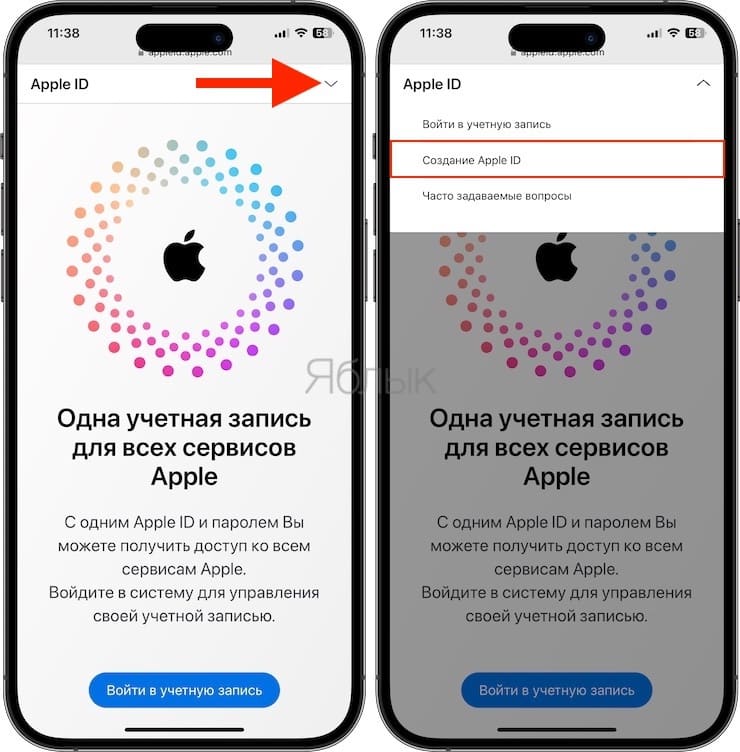
1. Откройте браузер перейдите в раздел Apple ID на официальном сайте Apple (ссылка).
2. Нажмите на стрелочку в правом верхнем углу экрана и выпадающем списке выберите «Создание Apple ID».
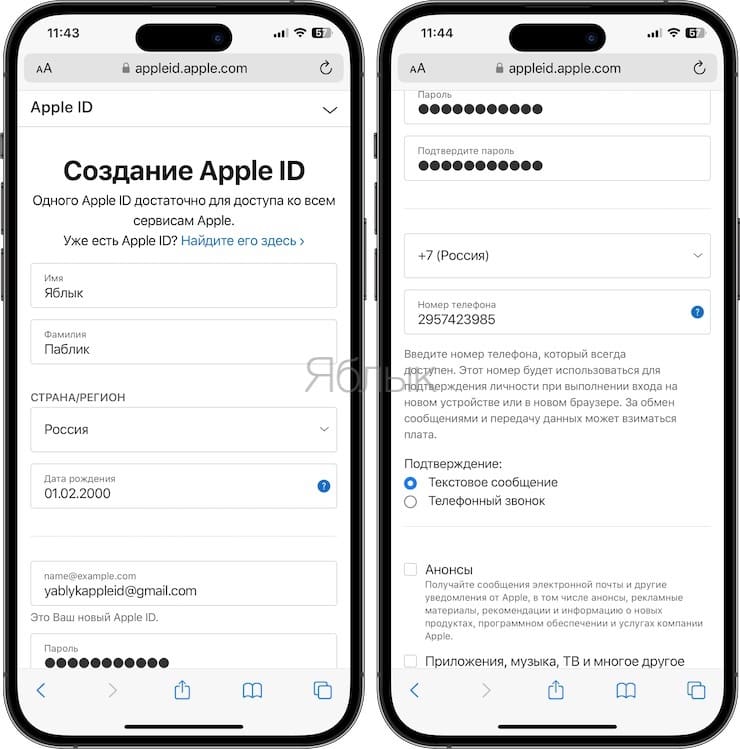
3. Введите Имя и Фамилию.
4. Выберите страну.
Примечание: Для того чтобы меню в App Store и iTunes Store было на русском языке, необходимо выбрать страну Россия. Если на украинском, то – Украина. К сожалению, белорусский сегмент App Store до сих пор существует на английском языке, поэтому единственный способ получить онлайн-магазин на русском языке – это выбрать при регистрации страну Россия.
5. Введите дату рождения. Если Вам еще нет 18 лет, придется обманывать – Apple позволяет создавать учетную запись только совершеннолетним. Напишите, что вам 18 или более. Когда исполнится 18, обязательно измените данные на актуальные.
6. Введите рабочий E-mail-ящик, к которому у вас есть доступ. Этот электронный адрес и будет являться логином вашего Apple ID.
7. Придумайте и введите два раза желаемый пароль в соответствующие поля.
Внимание! Пароль должен содержать как прописные (большие), так и строчные (малые) буквы латинского алфавита, а также цифры. Пароль должен иметь как минимум 8 символов. Не используйте повторяющиеся подряд символы. Как вариант, в качестве пароля можно использовать чье-то имя с большой буквы и номер телефона.
Примеры безопасного пароля:
- And4587395ReJ
- 290Vik8703toRia
8. Введите международный код сотового оператора и номер вашего телефона. Этот номер будет использован для подтверждения личности.
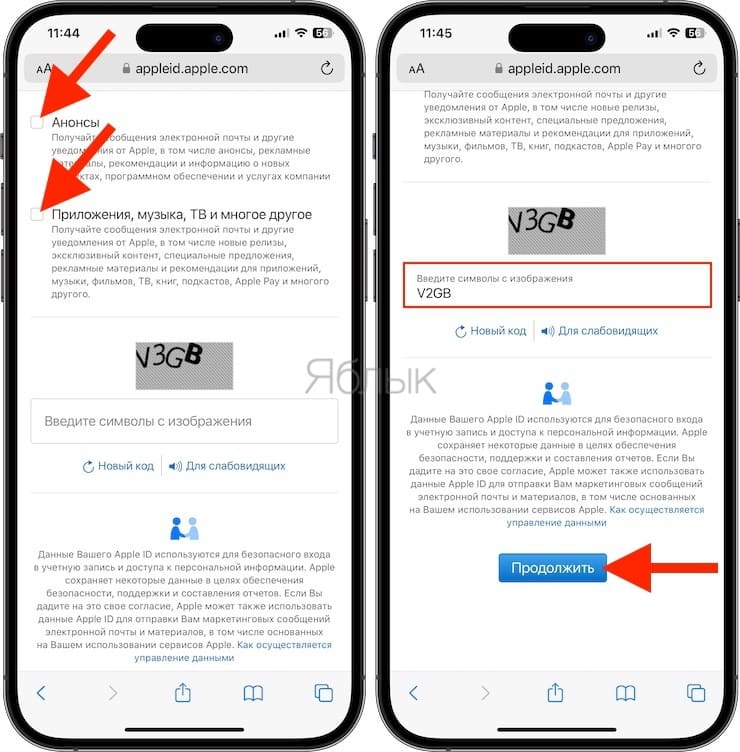
9. Пункты Анонсы и Приложения, музыка, ТВ и многое другое оставьте пустым, если не хотите получать рекламные сообщения от Apple.
10. Введите символы с изображения в соответствующее поле и нажмите кнопку «Продолжить».
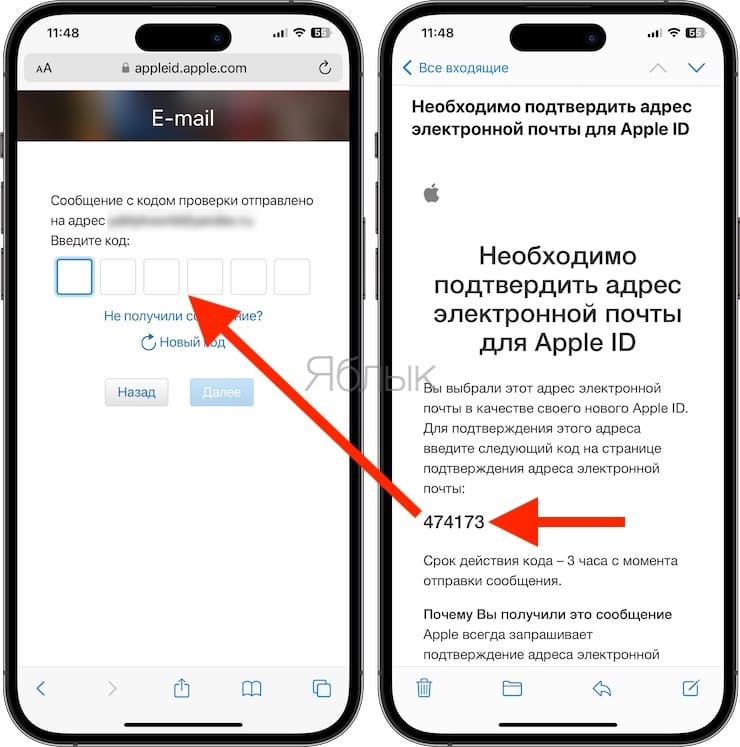
10. Проверьте почту. На электронный ящик, указанный при регистрации (в пункте №6 этой инструкции) должно прийти письмо от Apple для подтверждения аккаунта.
Откройте это письмо, скопируйте присланный код из 6 цифр, введите его на сайте регистрации и нажмите кнопку Далее.
11. Подтвердите номер телефона, указанный при регистрации (в пункте №8 этой инструкции) и нажмите Далее.
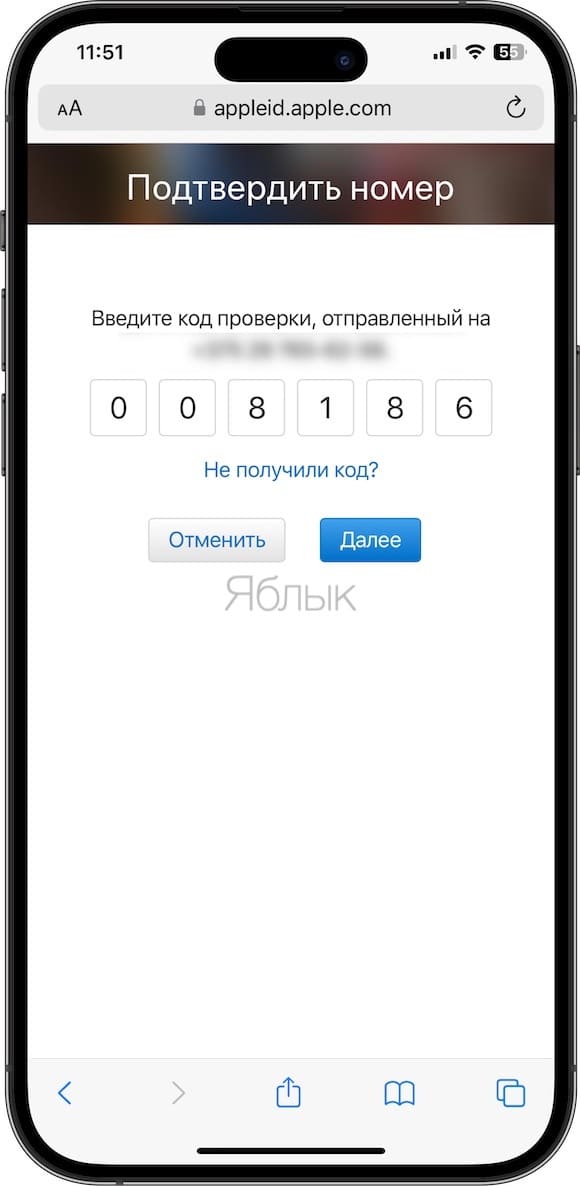
Поздравляем, теперь у Вас есть Apple ID! Теперь осталось завершить процедуру регистрации на самом устройстве.
Откройте приложение Настройки на iPhone или iPad, нажмите кнопку «Войти» в самом верху экрана и введите ваш Apple ID (электронный ящик полностью, который был указан в пункте №6 этой инструкции) и пароль, который вы придумали в пункте №7.
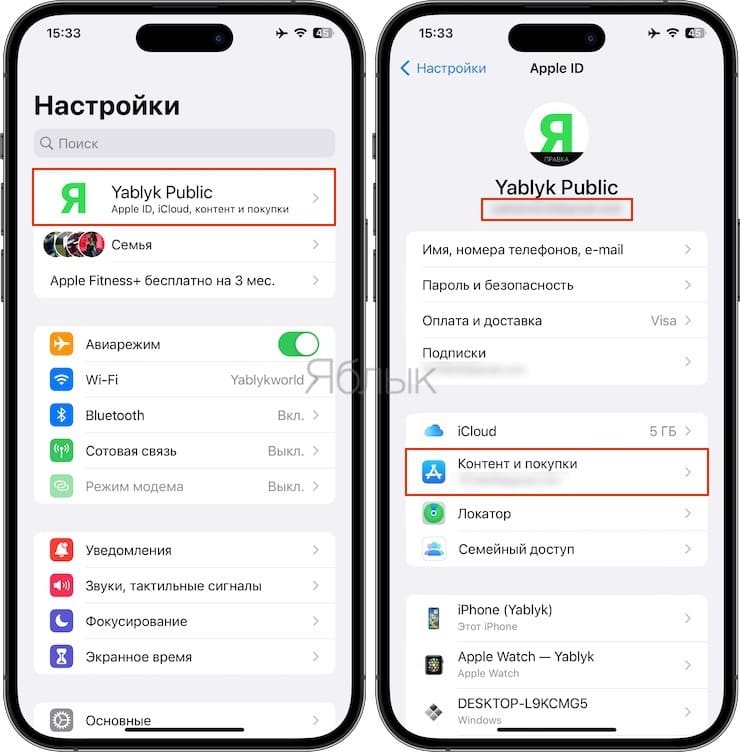
Примечание: При первой загрузке приложения из App Store может появиться сообщение о необходимости подтверждения способа оплаты и заполнения адреса для выставления счета. Это можно сделать и заранее.
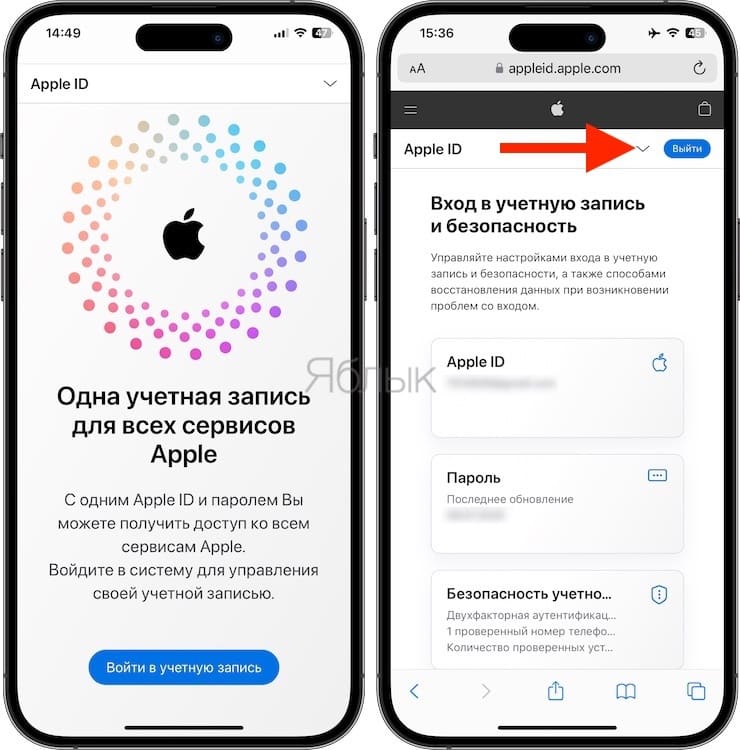
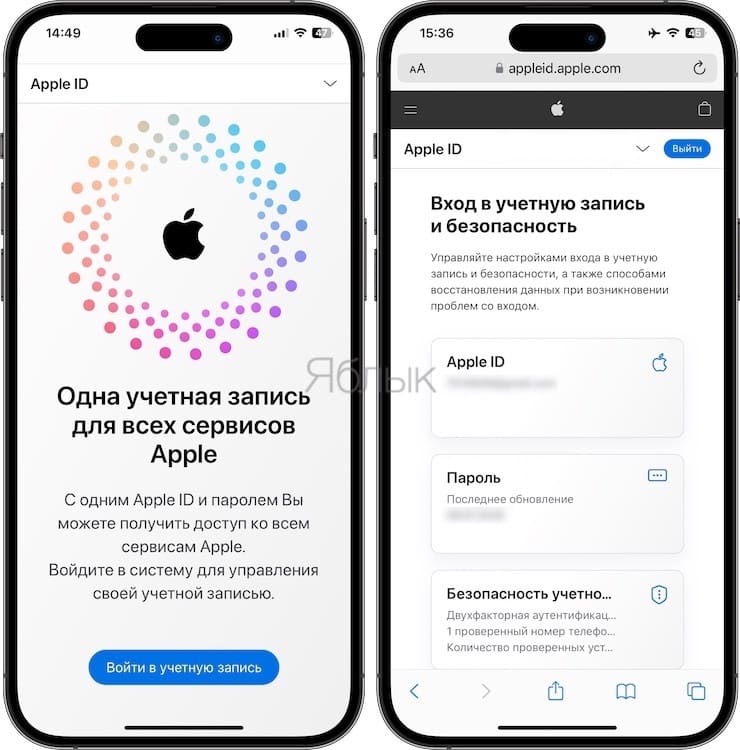
Откройте браузер перейдите в раздел Apple ID на официальном сайте Apple (ссылка). Нажмите кнопку Войти в учетную запись и введите ваш Apple ID и пароль для входа.
После входа в учетную запись, нажмите на стрелочку в правом верхнем углу экрана.
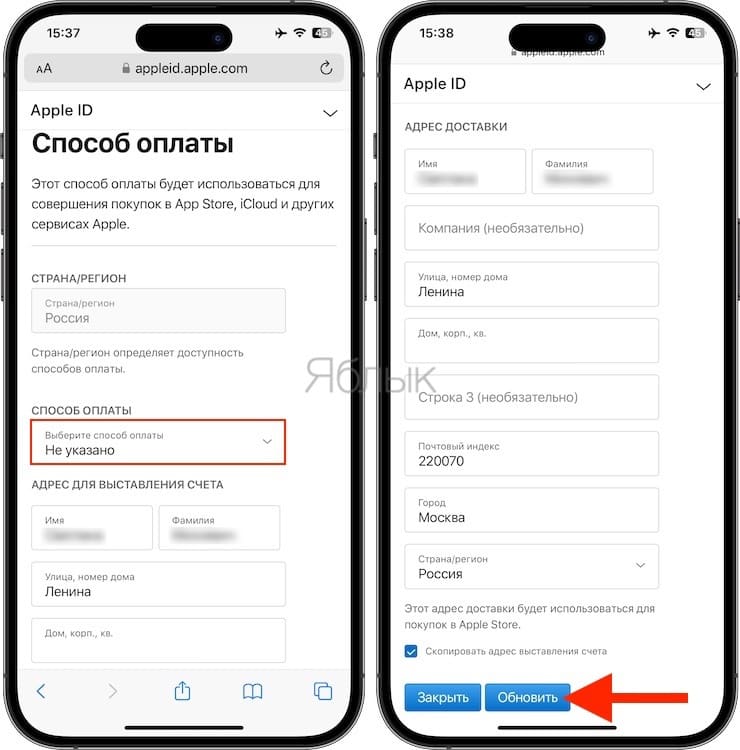
Выберите способ оплаты, а затем Добавить способ оплаты.
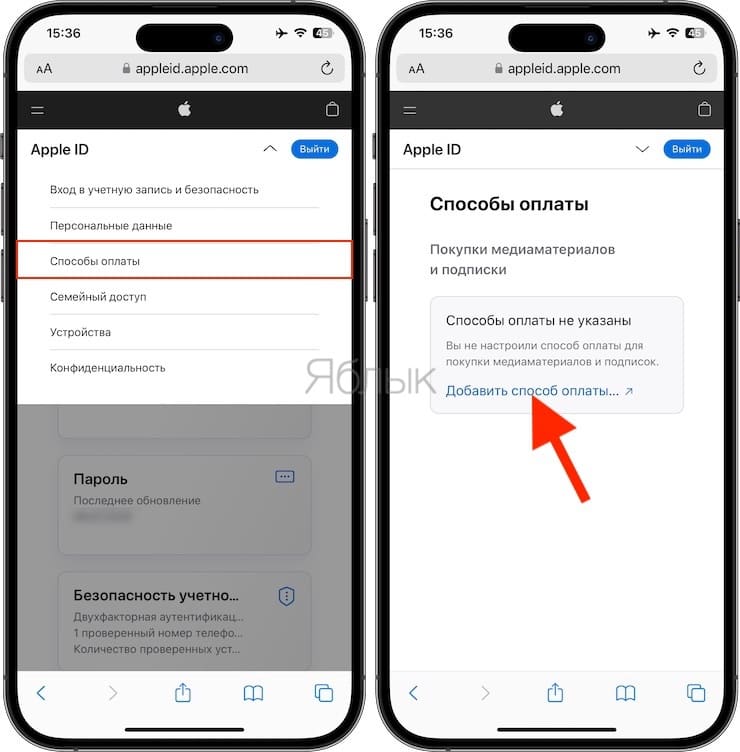
Если в ближайшее время вы не собираетесь ничего покупать в электронных магазинах Apple (iTunes Store, App Store, Apple Music и т.д.), выберите Не указано в качестве способа оплаты, если же планируете покупки, введите данные банковской карты в соответствующее поле.
ВНИМАНИЕ:
Имейте ввиду, что в случае регистрации российского Apple ID пользователем, например, из Украины, Беларуси или Казахстана впоследствии могут возникнуть трудности с привязкой местной кредитной карты к российскому аккаунту.
С 2016 года некоторые российские операторы позволяют пользователям оплачивать покупки в App Store со счета мобильного телефона. Подробно об этом мы рассказывали здесь.
Введите ваш почтовый адрес, включая индекс.
Нажмите кнопку Обновить.
Как внести изменения в существующий Apple ID (добавить банковскую карту, изменить телефон, страну, адрес, включить двухфакторную аутентификацию и т.д.)
1. Откройте браузер на iOS-устройстве или компьютере и перейдите по ссылке.
2. Нажмите кнопку Войти в учетную запись и введите ваш Apple ID и пароль.
3. Выберите необходимый раздел для внесения изменений.
�� Смотрите также:
- Как научить iPhone проговаривать имя того, кто вам звонит.
- 10 вещей, которые можно делать во время звонка по iPhone.
- 10 полезных жестов в iOS на iPhone и iPad, о которых вы могли не знать.
�� Мы в Telegram и YouTube, подписывайтесь!
Как завести учётную запись Apple ID без использования кредитной карты.

Каждый владелец устройства на iOS хоть раз задавался вопросом, как загрузить приложение на свой телефон, плеер и планшет. Для этого вам обязательно потребуется учетная запись Apple ID (по-другому — учетная запись iCloud). Способов создать её несколько, а мы расскажем о том, как сделать это без указания данных пластиковой карты.
Итак, для начала создаём электронный ящик в любой из систем вроде Google, Yandex или mail.ru. Далее необходимо зайти в AppStore и найти любое бесплатное приложение. Например, введите в поиске Whatsapp или Viber. Нажмите кнопку «загрузить». Система предложит вам войти с уже имеющимся Apple ID или создать новую учётку. Выбираем второе, вводим адрес свежесозданной почты и придумываем пароль. К паролю у системы будут особые требования: не менее 8 символов, как минимум одна заглавная буква и одна цифра, поэтому придумайте его заранее.
Помимо пароля, нужно будет указать имя и фамилию и выбрать ответы на секретные вопросы. Отнеситесь к этому внимательно, чтобы вы могли вспомнить ответы в любом случае.
Также вводим данные для выставления счета. По умолчанию система укажет, что у вас нет пластиковой карты, но выбрать обращение (господин или госпожа) и указать свои адрес и индекс придется. Кстати, здесь можно написать любой адрес, и даже не указывать номер дома и квартиры. Соглашайтесь со всеми положениями и условиями и нажимайте «создать». В итоге, на вашу новую почту придёт письмо с просьбой подтвердить создание учётки, пройдя по ссылке. Проходим, вводим адрес эл почты и придуманный для Apple ID пароль. Ура! Все необходимое сделано. Теперь выбирайте любое приложение в AppStore, нажимайте «Скачать» и вводите данные вашей новой учетной записи!
Теперь при установке приложений нужно будет указывать только пароль. Устройство можно настроить так, чтобы подтверждать покупки отпечатком пальца, а ещё — чтобы пароль не запрашивался в течение 15 минут, если вы совершаете несколько загрузок.
Тщательно заучите данные своей учетной записи — адрес почты, пароль от почтового ящика и от Apple ID. Зная их, вы можете быть уверены, что всегда сможете восстановить необходимую информацию и не лишиться доступа к своему гаджету.
О том, как восстановить доступ к взломанной учетной записи Apple ID — расскажем в следующий раз. Будьте на связи!
Как создать бесплатный Apple ID.
Apple ID — это учетная запись, которую используют для выполнения любых действий непосредственно связанных с Apple, соответственно, каждый пользователь Яблочной техники, должен иметь свой собственный идентификатор Эппл.
Собственно, это ключ, практически ко всем сервисам Apple:
Для совершения покупок в iTunes Store и интернет-магазине Apple Online Store, для замечательного сервиса iCloud на всех устройствах (в настоящий момент, каждому пользователю, абсолютно бесплатно выделяется 5 гигабайт дискового пространства в «облачном сервисе»), для заказа товаров в розничных магазинах Apple, посещения веб-сайта службы поддержки Apple и многого другого.
Регистрация не требует много времени и усилий, и дает возможность использовать эту учетную запись для всех сервисов Apple.
Ниже, пример, как создать Apple ID бесплатно:
На iPhone, iPad и iPod touch алгоритм действий одинаковый.
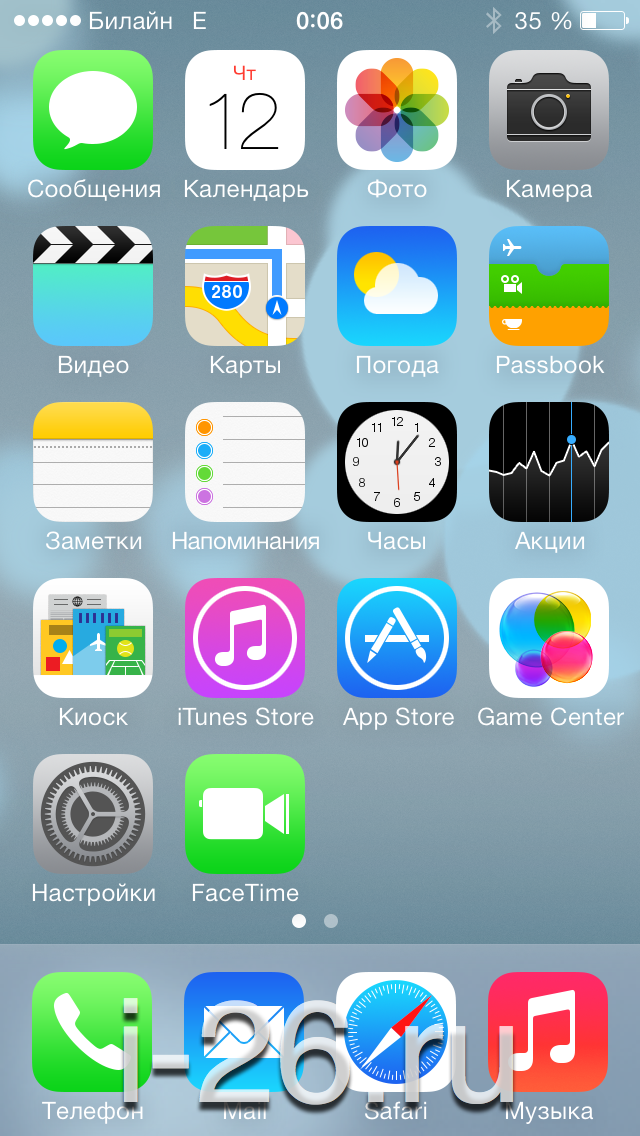
С главного экрана, открываем меню настройки, затем> iCloud

Выбираем: Получить Apple ID бесплатно
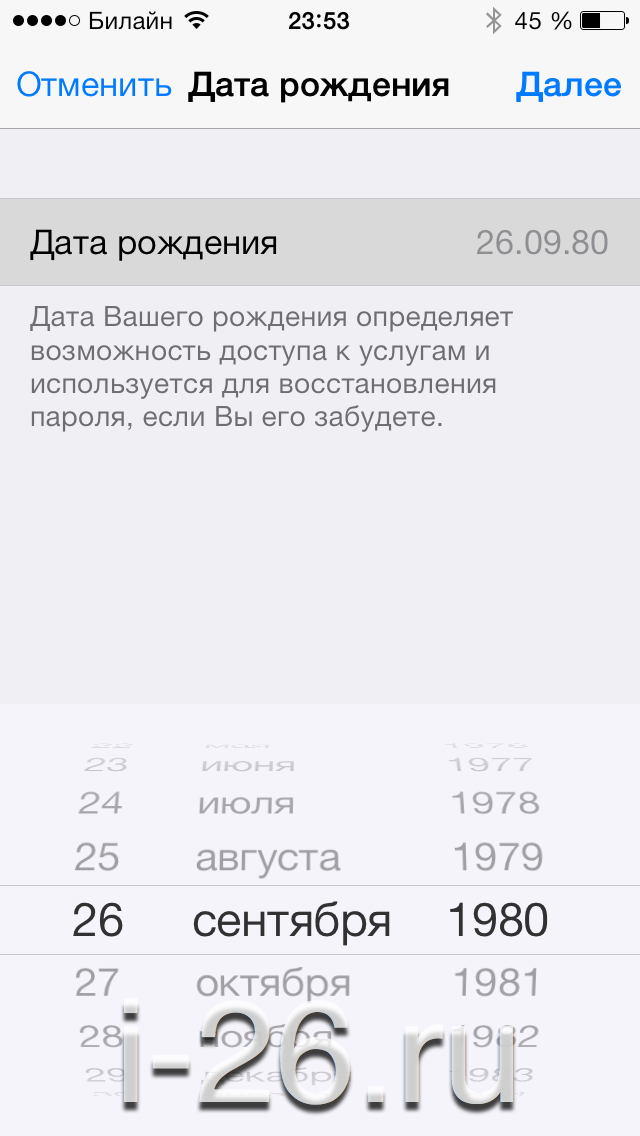
Далее, пошагово, заполняем регистрационные данные: дата рождения
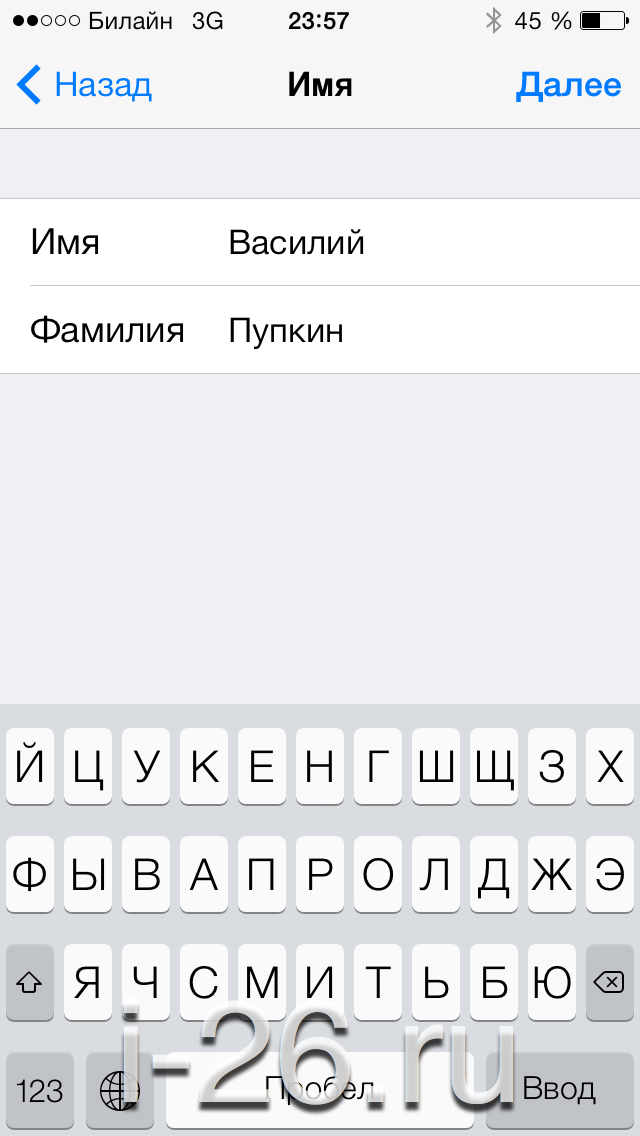
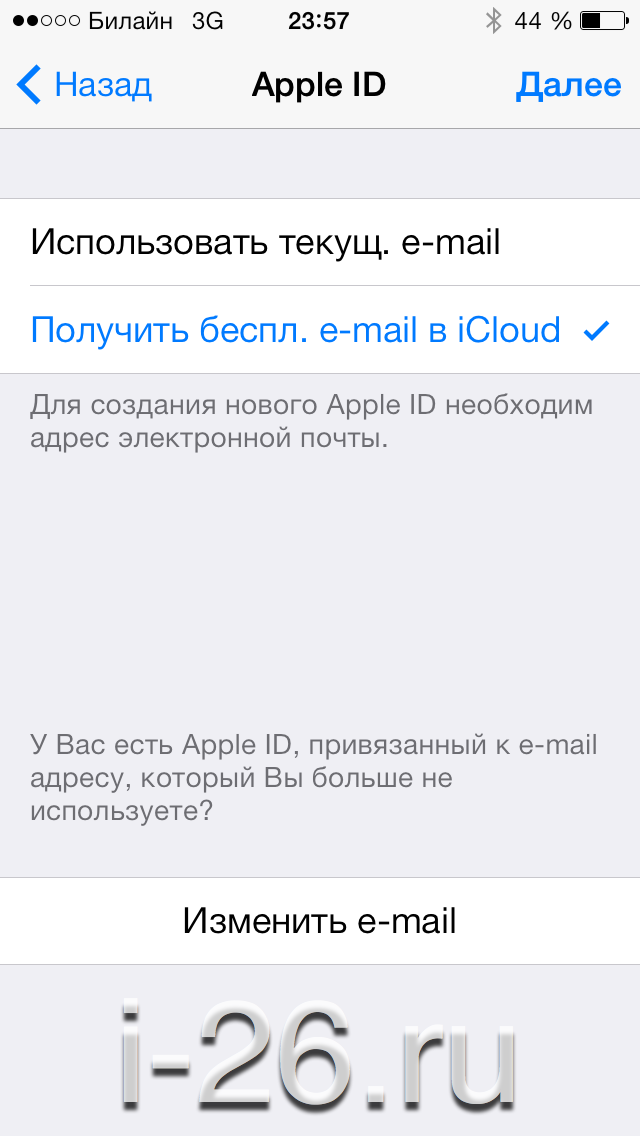
Далее, e-mail. Можно использовать существующий работоспособный мейл, либо создать новый, бесплатный mail вида blablabla@icloud.com
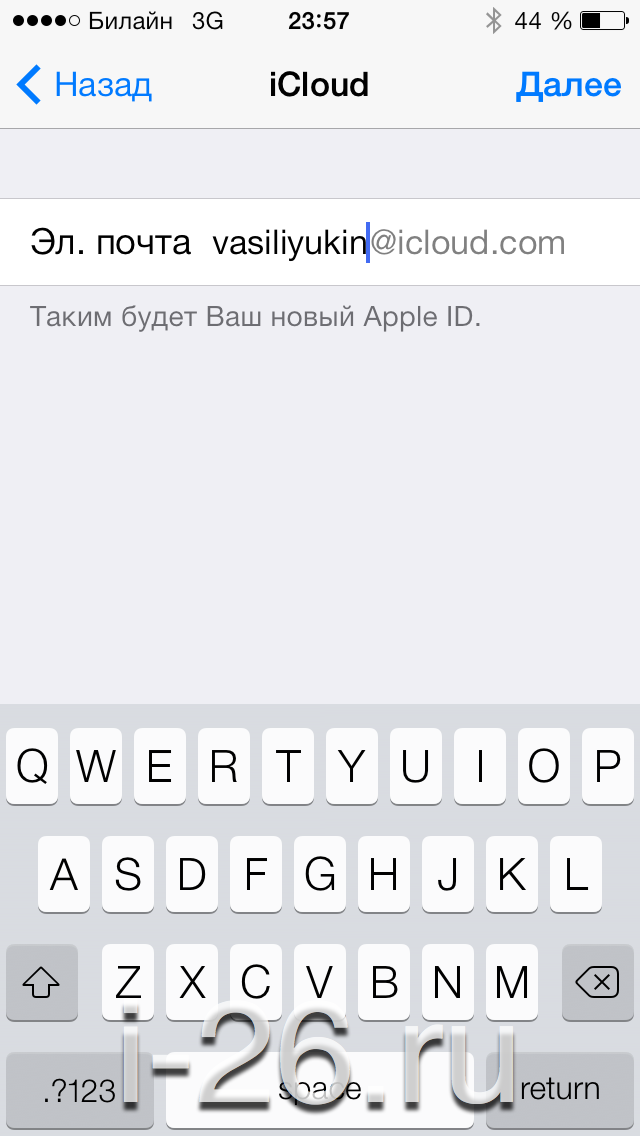
Далее, необходимо придумать уникальный адрес почты. Если предполагаемый вариант занят, добавьте дополнительные символы, например имя, фамилию
(только латиницей) или цифры.
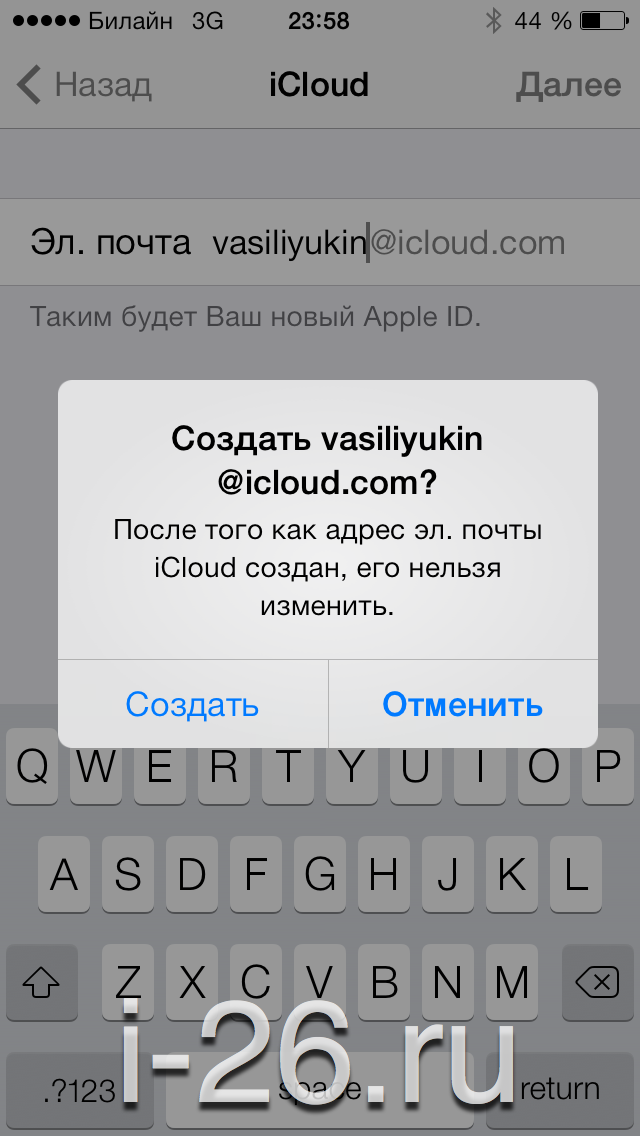
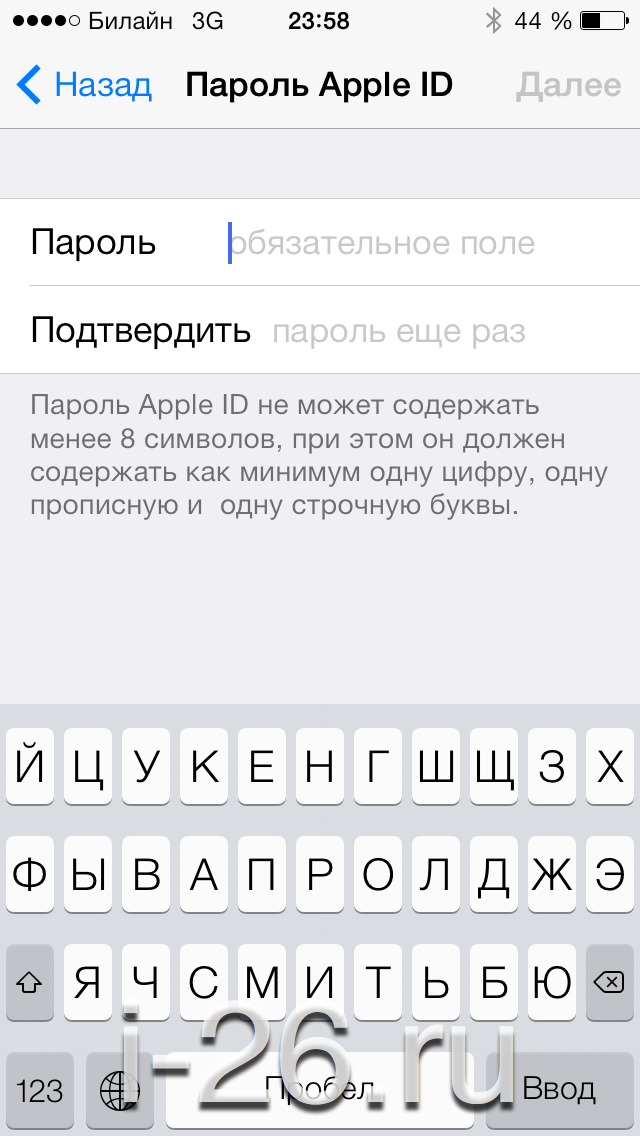
Теперь придумываем пароль. Для безопасности, он должен быть сложным, содержать не менее 8 символов, не менее одной цифры, БОЛЬШУЮ и маленькую буквы (только латиницей). Примерно такого типа: Qwerty26 или 123Za456wQ. Естественно, этот пароль надо крепко запомнить и самое главное, кроме Вас, больше ни кто не должен его знать.
Резервный mail. Если его нет, можно оставить не заполненным.
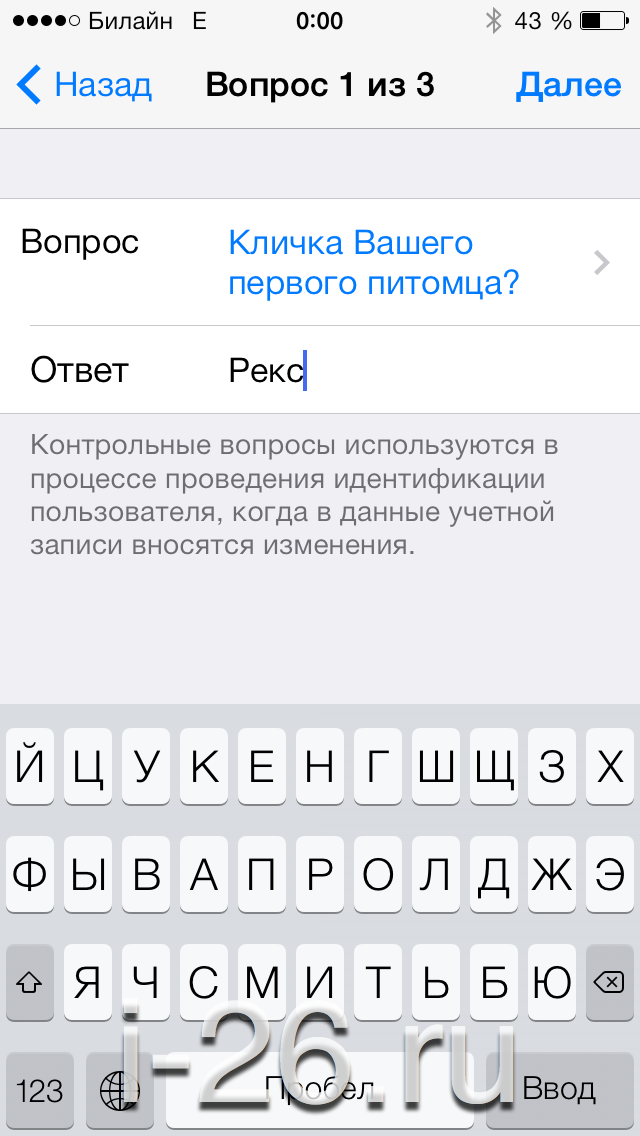
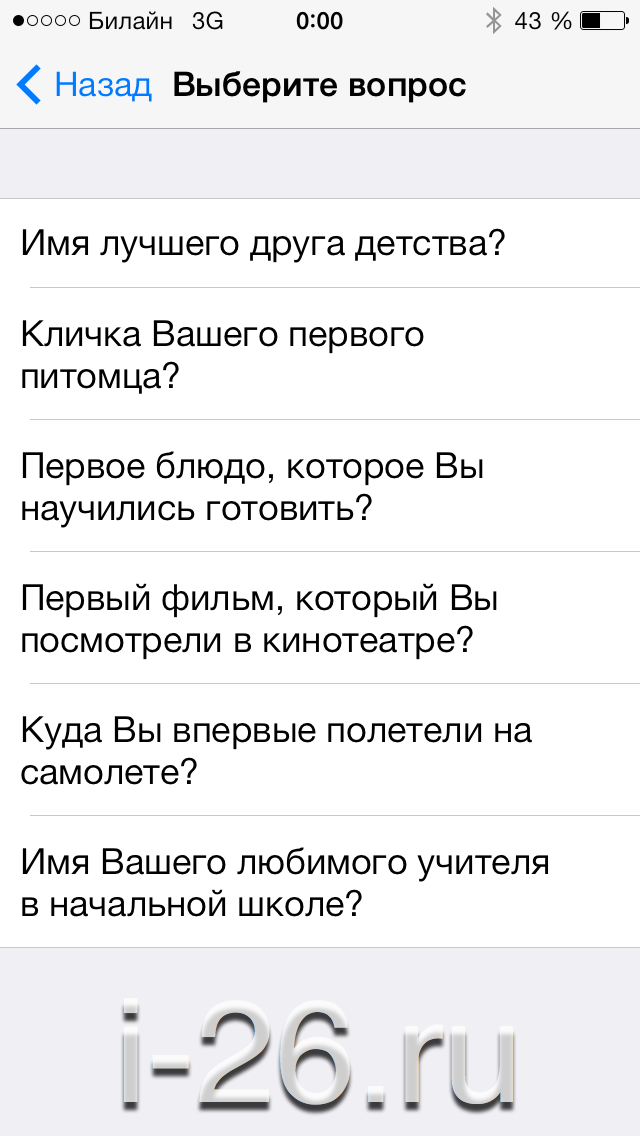
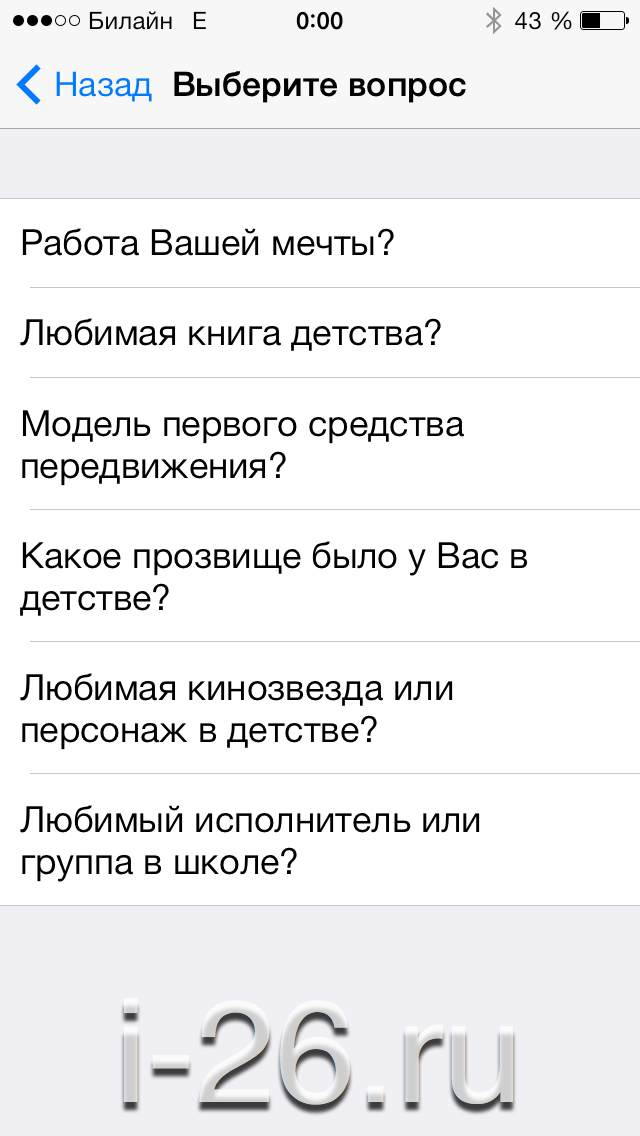
Надо выбрать, те, на которые легче ответить и запомнить ответы.
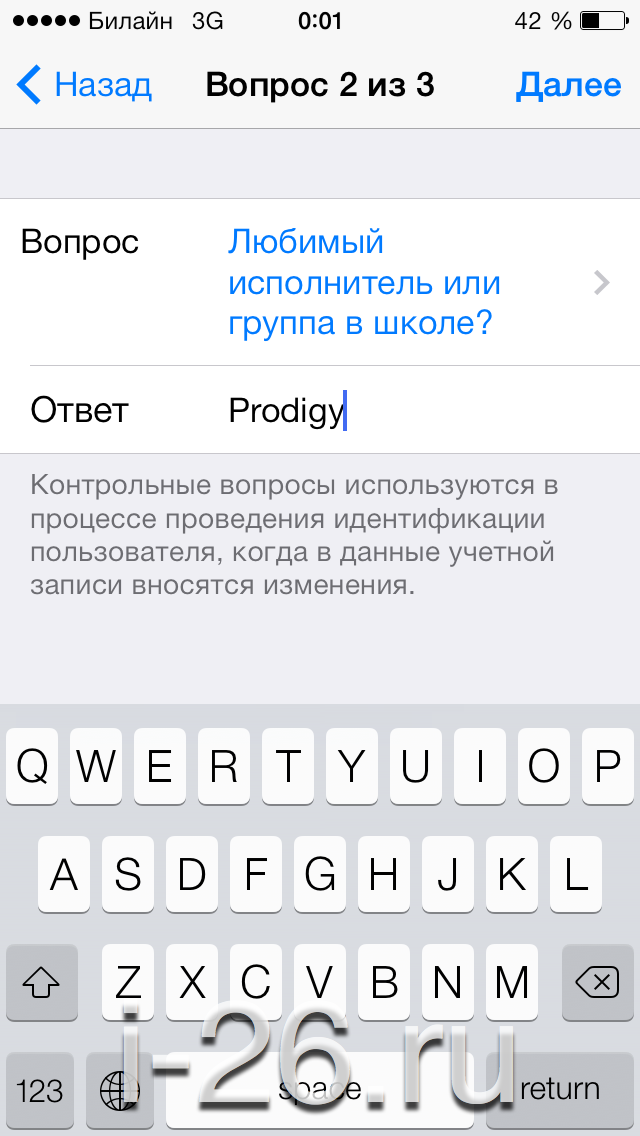
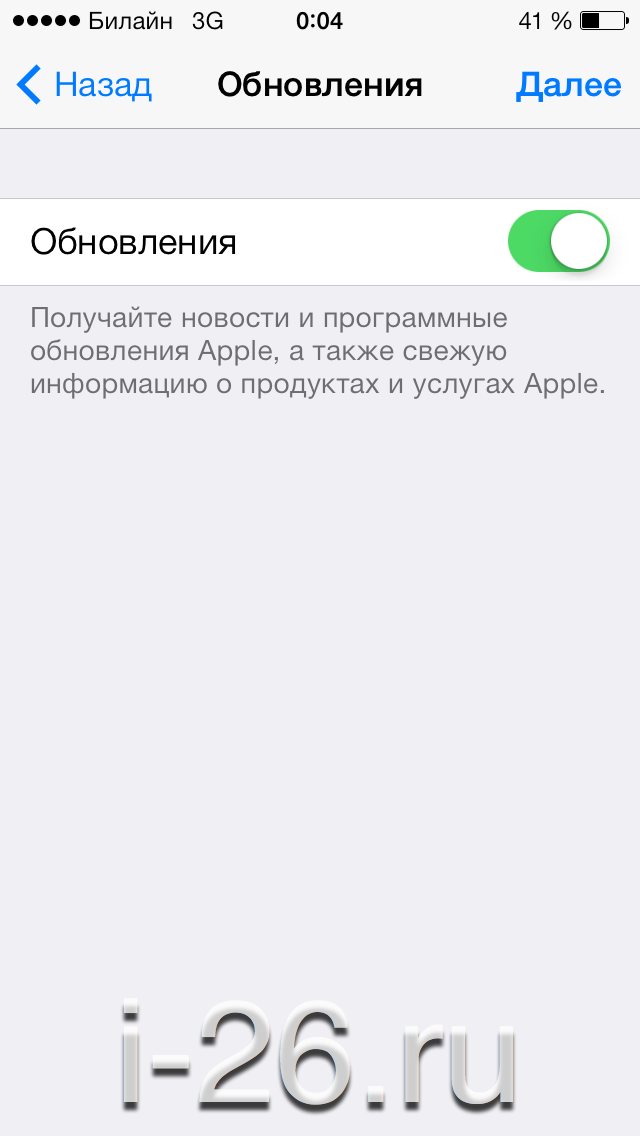
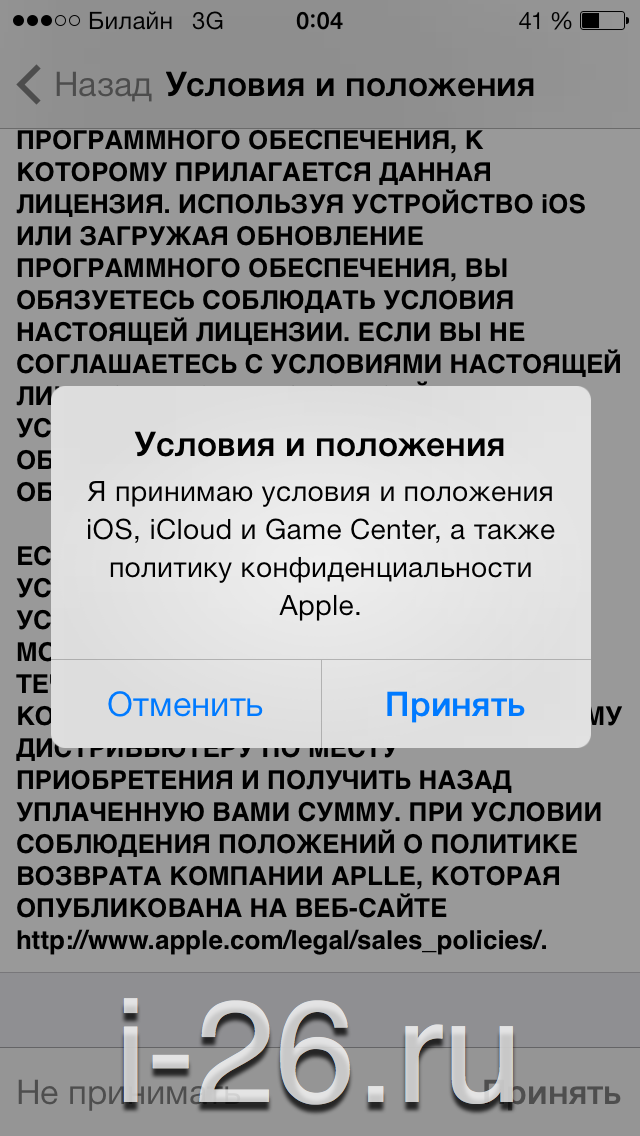
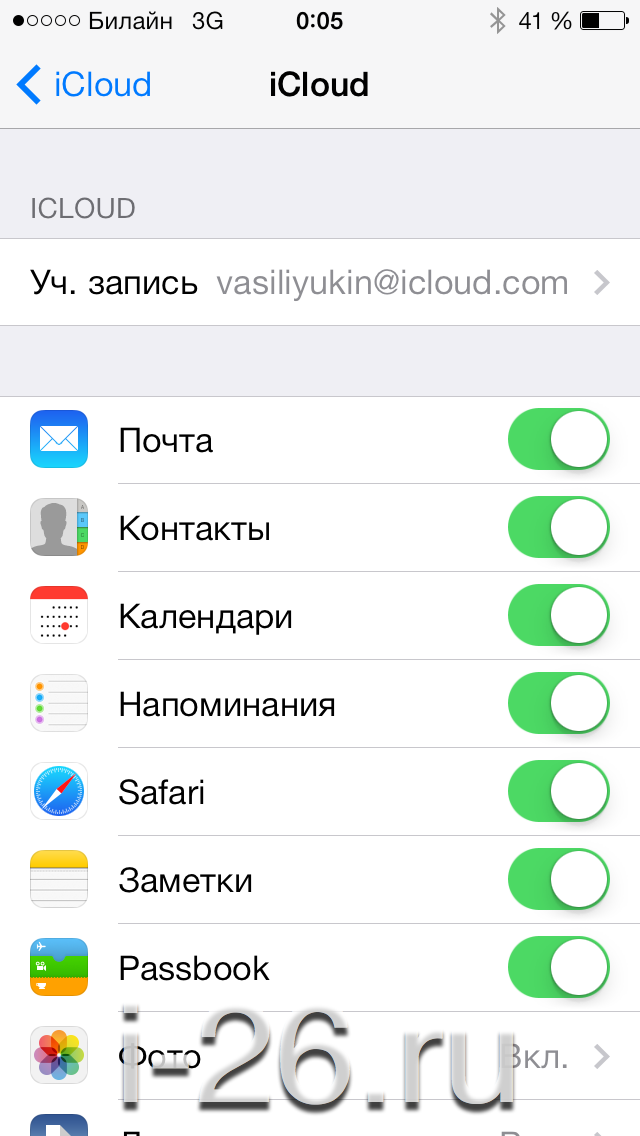
Учетная запись iCloud готова. Всё, что включено зелеными выключателями, будет синхронизироваться в «облако», а также на все Ваши i устройства, где активирована эта учетная запись iCloud.
Работает это следующим образом: Apple ID, прописан во всех Ваших «яблочных устройствах» — в iPhone, iPad и iMac с Macbook. Все они, объединены одной учетной записью. Соответственно, любые изменения в одном устройстве, касаются всех, кто использует этот Apple ID. Добавили (или удалили!) контакт, заметку, закладку, запись в календаре или фото в Айфон, а оно уже в «облаке», айпэде, макбуке и вообще в любом i устройстве.

Так же, доступ к своей информации, можно получить с любого компьютера, под управлением Mac OS или Windows (с доступом в интернет), практически с любого браузера, зайти на сайт icloud.com и прописать там свой Apple ID. Там же, можно посмотреть местонахождение всех устройств, привязных к этой учетной записи (при условии, что устройство включено и имеет доступ в интернет)


Для того, чтобы использовать эту учетную запись в AppStore, необходимо уделить еще несколько минут времени:
Заходим в настройки, iTunes Store, App Store.
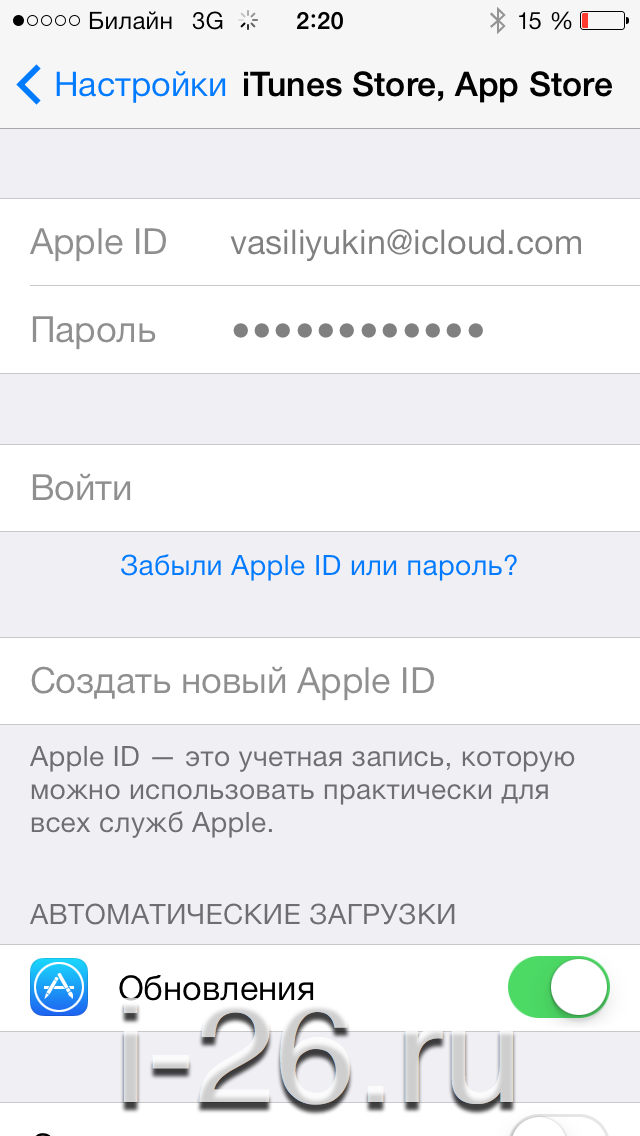
В открывшемся окне, вписываем свои свеже созданные логин и пароль.
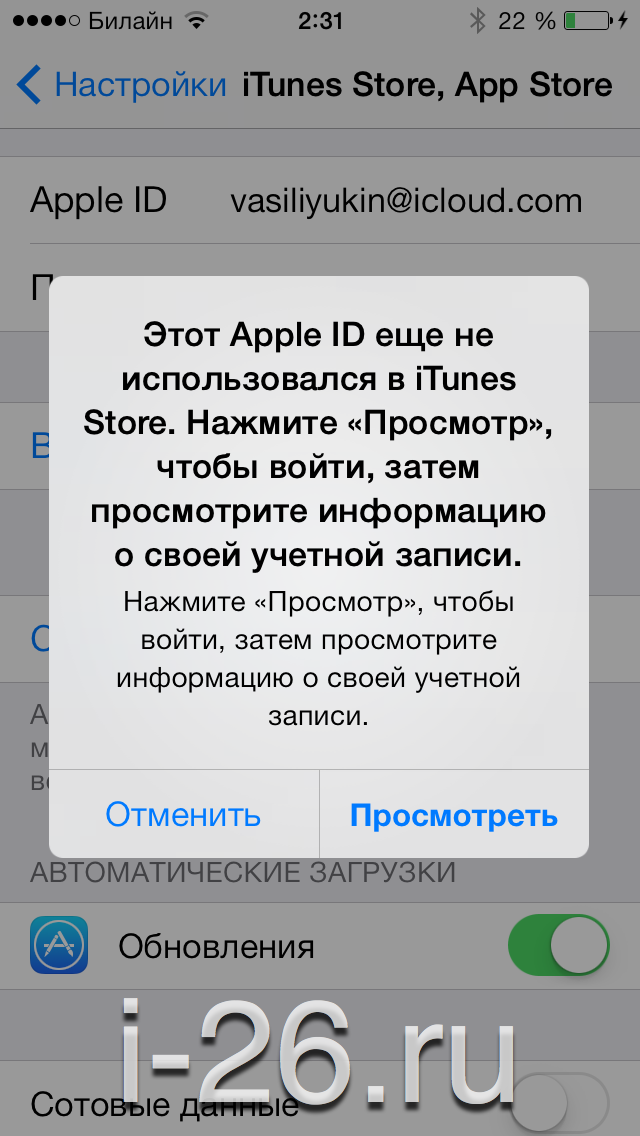
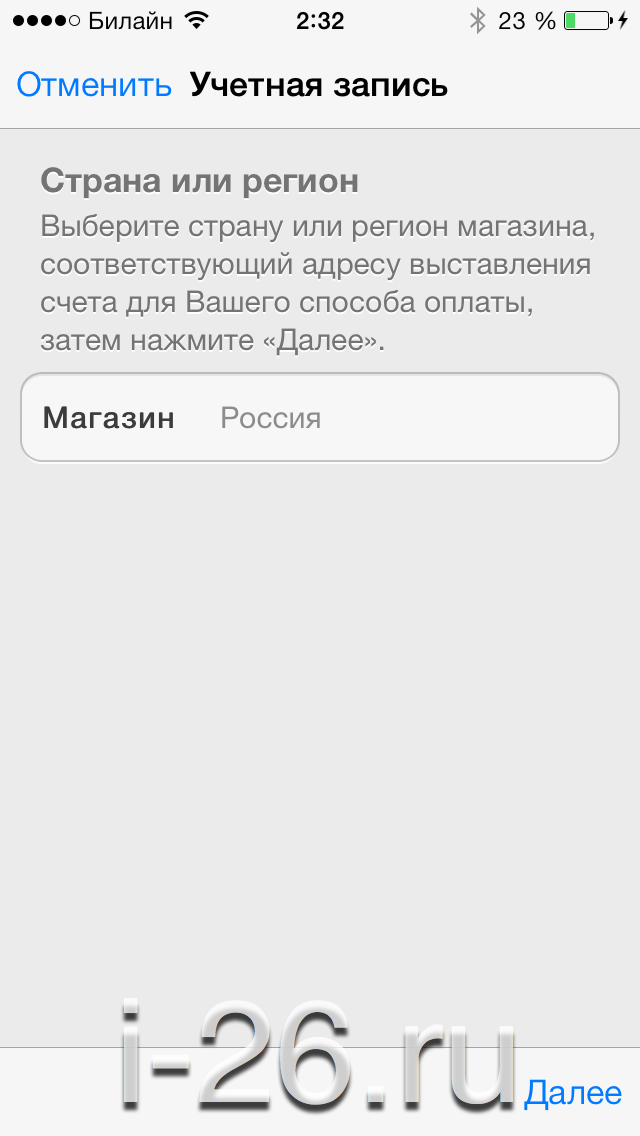
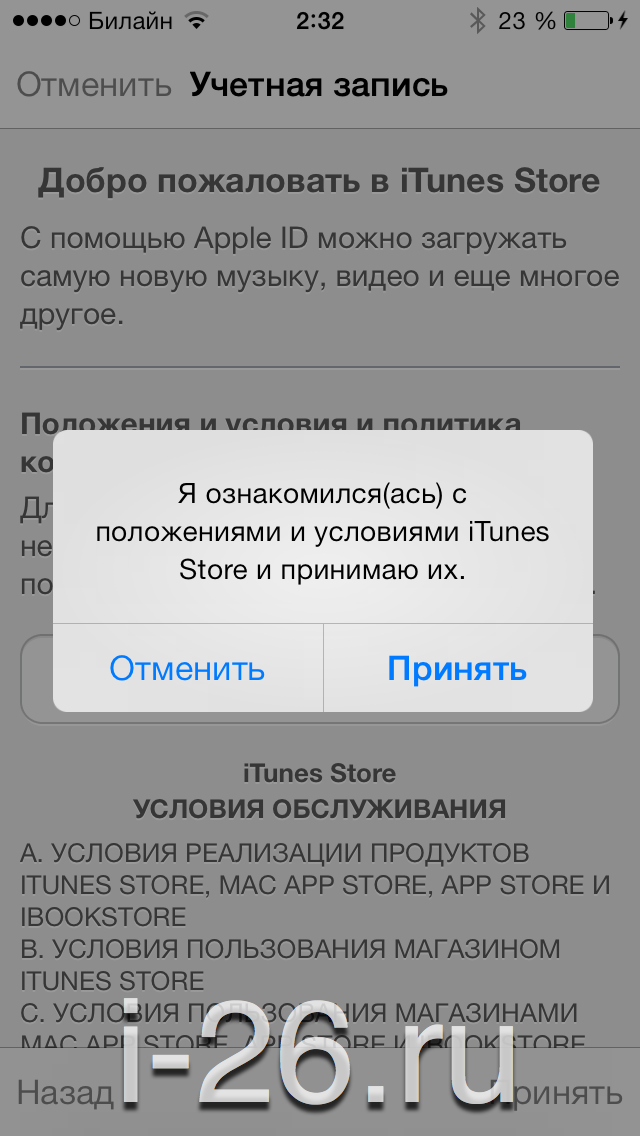
заполняем дополнительную информацию.
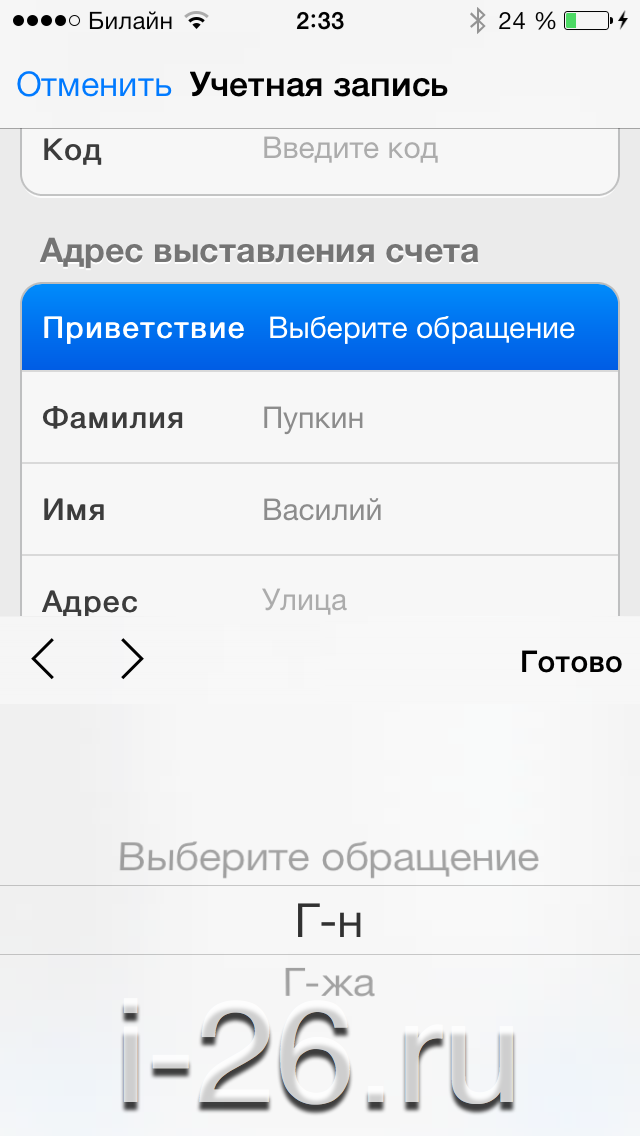
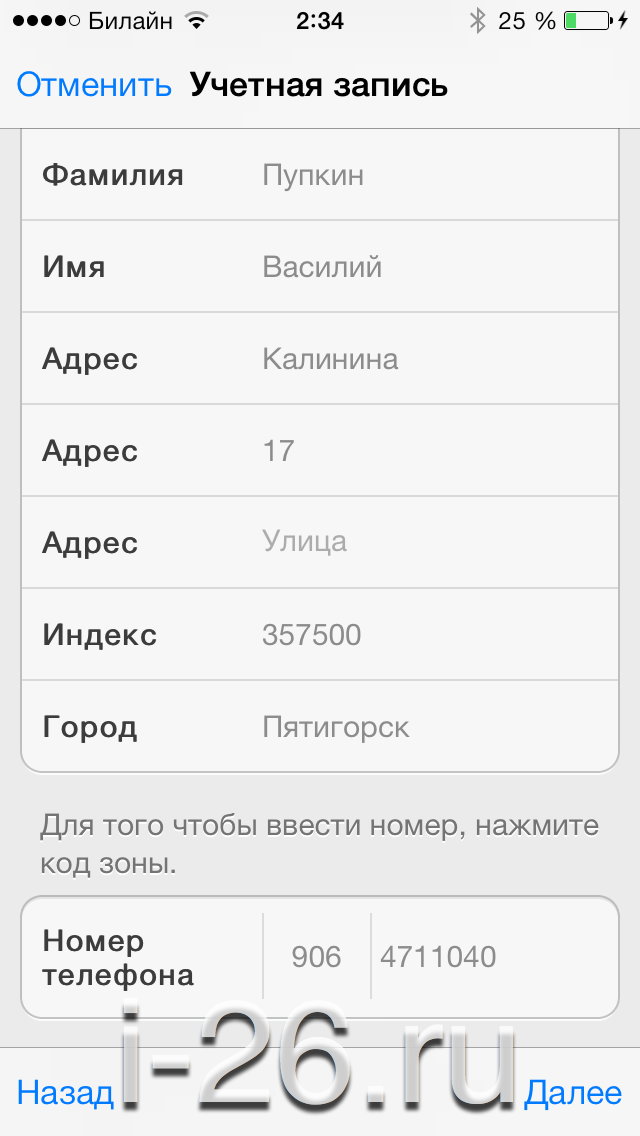
Заполняем все поля.
Имя, фамилия, улица, номер дома, почтовый индекс (в Пятигорске 357500), номер телефона.
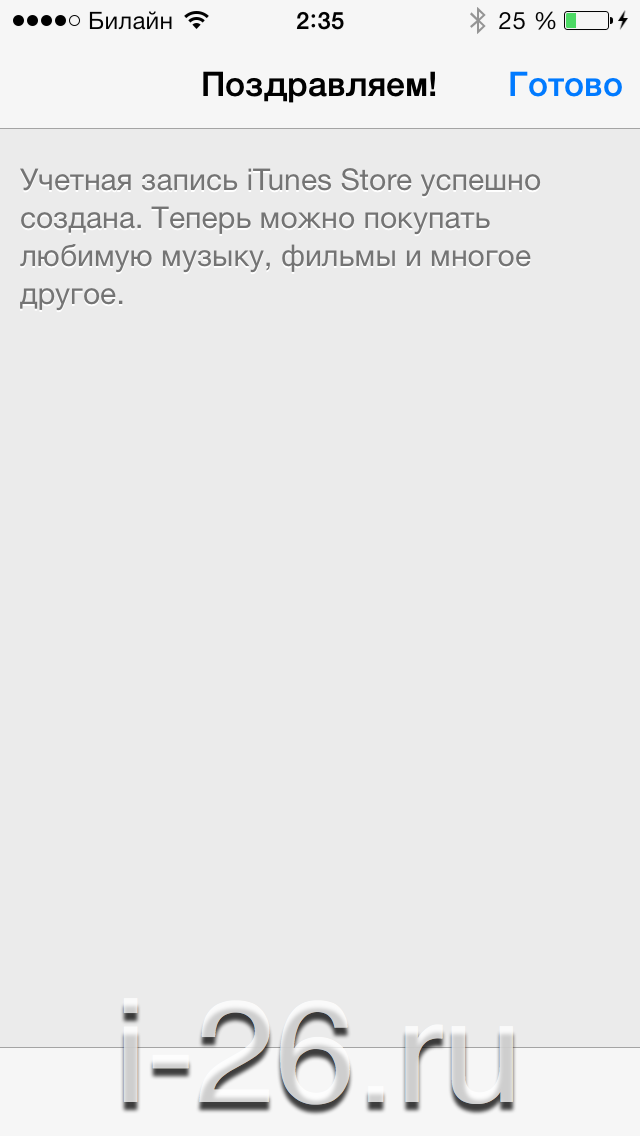
Всё, учетная запись готова.
Настройки: Как создать iCloud id «Apple ID» — Пошаговая иструкция

Многим пользователям iPhone/iPad трудно отличить iCloud id и Apple ID. Давайте детально рассмотрим, какие функции они выполняют.
iCloud id — Созданная учетная запись через icloud, в основном используется для синхронизации данных между устройствами iPhone и iPad. Например: Если у вас iPhone и Вы хотите чтобы данные, например телефонная книга, автоматический обновлялись на iPad тогда, это все возможно осуществить через iCloud. Основная функция iCloud синхронизация данных между устройствами. Еще одно полезная функция, удаленная отслеживание устройство. Например: если вы потеряли свой iPhone, сможете посмотреть где находится Ваш iPhone через сайт icloud.com. Многие думают что, icloud создается для загрузки приложении через Appstore. Об этом Мы расскажем в следующий раз.
Как создать iCloud iD
»Шаг
Открываем настройки и выбираем раздел iCloud
»Шаг
Выбираем раздел: Создать Apple iD
»Шаг
Вводим дата рождения! Старше 18 лет желаьельно
»Шаг
Здесь будьте внимательно!
- Выбираем «Использовать текущий e-mail» если у вас есть действующая почта на других сайтах: Например: mail.ru или gmail.com. Этот способ еще полезен тем, если Вы задубите пароль iCloud iD, тогла с помощью почты сможете быстро восстановить доступ
- Если нет, тогда выбираем «Получить бесплатный e-mail iCloud
»Шаг
Подберите красивое имя для iCloud почты. Если вводите свою действующую почту, удостоверьтесь что почту ввели правильно, так как Apple отправляет письмо на указанную почту, письмо с подтверждении почты, без подтверждении, Ваша учетная запись не активируется и не будет работать
»Шаг
Придумайте новый пароль для учетной записи iCloud. Обратите внимание что, пароль должен состоять не менее 8 символов и должен составить из букв и цифр, и минимум одну прописную букву
»Шаг
Выбираем 3 раза разные вопроса и пишем разные ответы
»Шаг
Принимаем условия! на этом Мы создали новую учетную запись iCloud
»Финал»
В настройках можете отключить те пункты которые Вам не нужны что собирались либо синхронизировались с другими устройствами! Например: Фото поток
Здесь хочу сказать, что не стоит вводит свои данные от iCloud на другие устройства, например если Ваш друг попросил ввести, тогда есть риск что Ваши данные и данные другого устройство перемешаются безвозвратно! По этому никому не давай данные с iCloud.