
2.20 Какой тип номенклатуры можно указать для вида номенклатуры?
При выборе вида номенклатуры – тип меняется автоматически:
Добавить комментарий
- Готовые обработки 1С
- 1С 7.7
- 1С 8.3
- MS SQL 2008
- Администрирование
- Бухгалтерия Предприятия 2.0
- Бухгалтерия Предприятия 3.0
- Документы
- Конвертация данных
- Новости
- Платформа 1C
- Построитель
- Простые приемы разработки
- Работа с формами
- Работа со справочниками
- Работа со строками, текстом
- Разное
- Регистры сведений
- РИБ
- СКД
- Специалист Платформа 8.2
- Спорт
- ТиС 9.2
- Управление Торговлей 11
- Цитатник
- Юмор
Вам также может понравиться
Проблема в УТ 11: После выполнения регламентных операций
Виды номенклатуры, группы номенклатуры и номенклатурные группы в типовой конфигурации 1С:Бухгалтерия предприятия ред.3.0
Для чего предназначены и чем отличаются виды номенклатуры, группы номенклатуры и номенклатурные группы в типовой конфигурации 1С:Бухгалтерия предприятия ред.3.0
Всё нижесказанное в первую очередь предназначено для неподготовленных пользователей, которые впервые столкнулись с заполнением справочника номенклатуры в типовой конфигурации «1С:Бухгалтерия предприятия, редакция 3.0», дабы уберечь их от ошибок в самом начале работы с программой.
На линию консультаций нашей компании периодически обращаются пользователи с вопросами по заполнению реквизитов новой номенклатуры в справочнике.
Дело в том, что в карточке номенклатуры типовой конфигурации «1С:Бухгалтерия предприятия, редакция 3.0» есть несколько реквизитов, названия которых похожи друг на друга, а предназначение не совсем очевидно и понятно для неподготовленного пользователя:
- Вид номенклатуры;
- Группа номенклатуры;
- Номенклатурная группа.
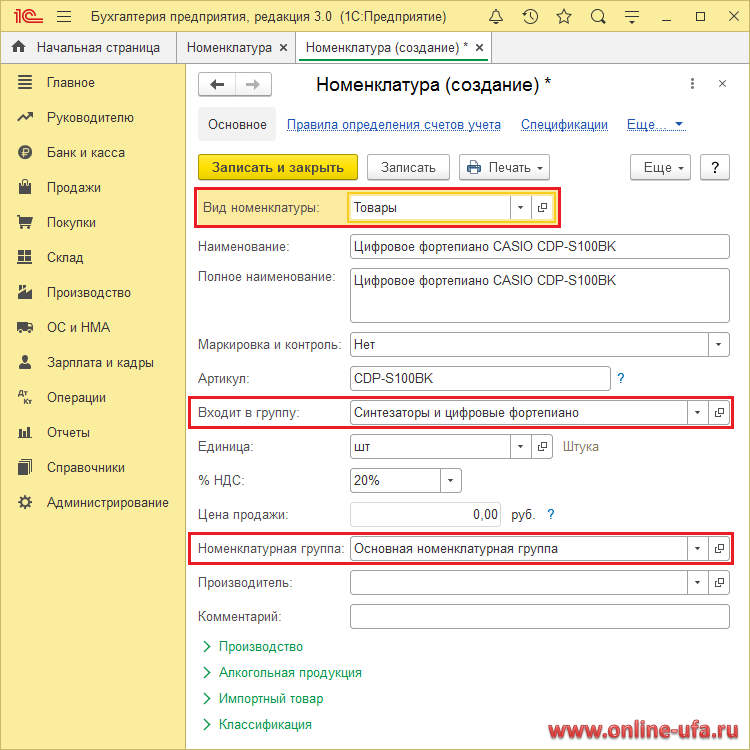
Попробуем разобраться, что из себя представляет каждый из этих элементов, для чего предназначен и как этим пользоваться.
Итак, начнем по порядку.
Вид номенклатуры
Вид номенклатуры — это справочник, предназначенный для объединения номенклатуры по общим признакам учета. В разрезе видов номенклатуры настраиваются счета учета номенклатуры для автоматической их подстановки в документы.
Ключевое предназначение реквизита Вида номенклатуры — это объединение различной номенклатуры по общим признакам отражения учета данной номенклатуры в программе.
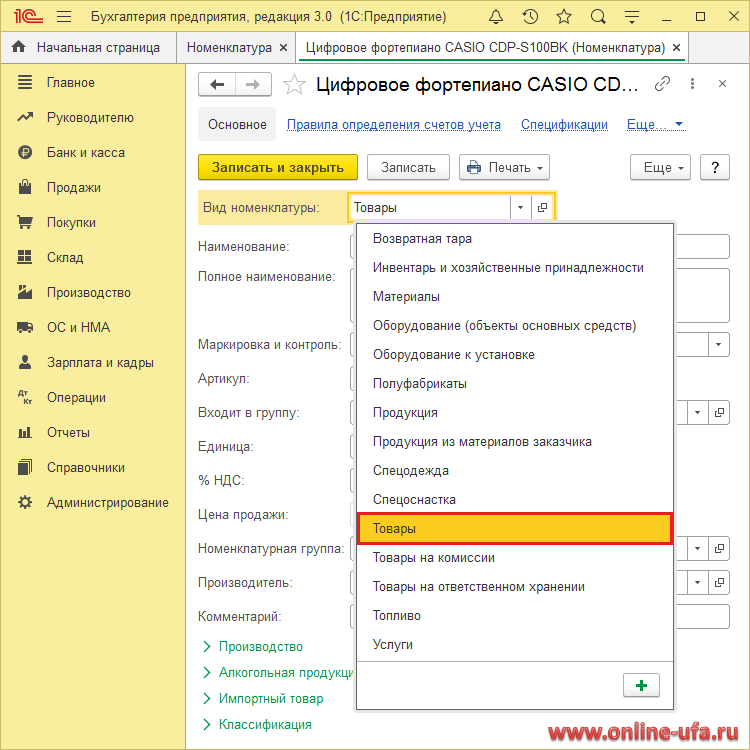
Например, в типовой конфигурации уже есть готовые виды номенклатуры: Товары, Материалы, Услуги, Возвратная тара, Инвентарь, Продукция, Полуфабрикаты, Оборудование, Топливо и др.
Полный список доступных видов номенклатуры можно открыть в справочнике Номенклатура на закладке Виды номенклатуры.
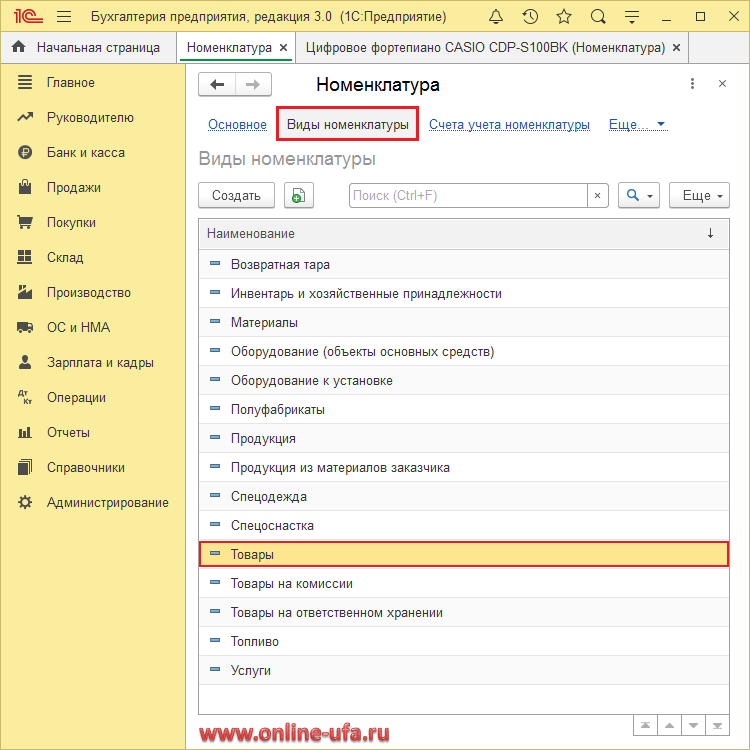
Обратите внимание, что перечень доступных элементов справочника Виды номенклатуры зависит от настроек программы.
При штатном создании новой чистой информационной базы из шаблона типовой конфигурации «Бухгалтерия предприятия, редакция 3.0» автоматически создаются Виды номенклатуры:
- Материалы;
- Товары;
- Услуги.
Видимость остальных предопределенных элементов справочника Виды номенклатуры определяется настройками в разделе Функциональность программы.
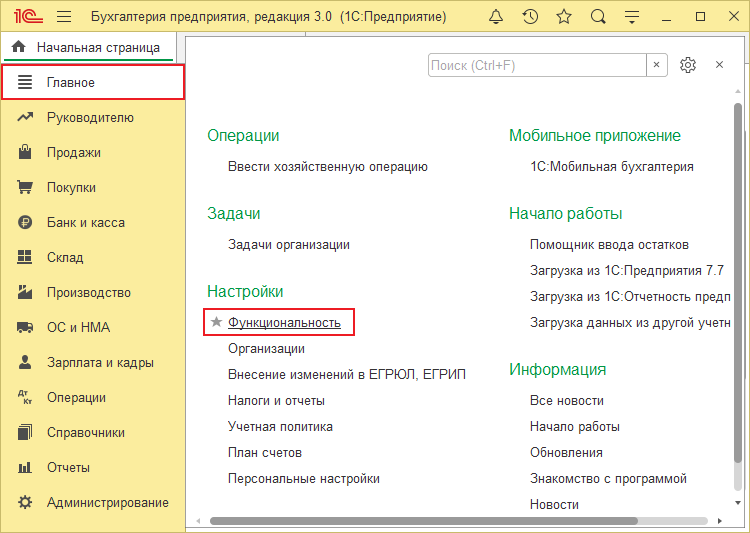
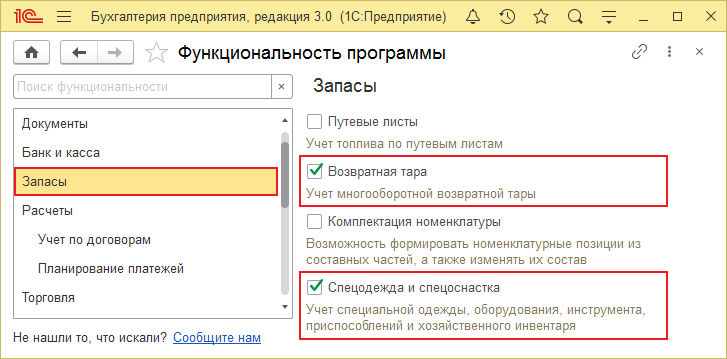
Флаг Возвратная тара в разделе Запасы создает вид номенклатуры:
Флаг Спецодежда и спецоснастка создает виды номенклатуры:
- Спецодежда;
- Спецоснастка;
- Инвентарь и хозпринадлежности.
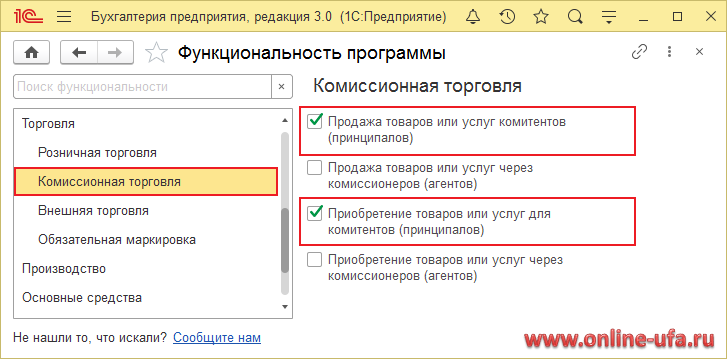
Флаг Продажа товаров или услуг комитентов (принципалов) в разделе Комиссионная торговля создает вид номенклатуры:
- Товары на ответственном хранении.
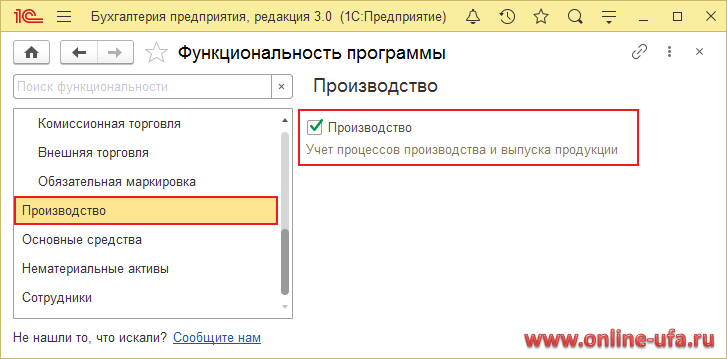
Флаг Производство в одноименном разделе создает виды номенклатуры:
- Полуфабрикаты;
- Продукция;
- Продукция из материалов заказчика.
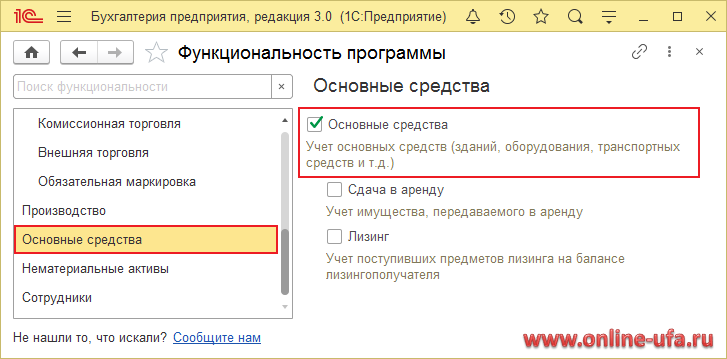
Флаг Основные средства создает виды номенклатуры:
- Оборудование (объекты ОС);
- Оборудование к установке.
Добавление новых элементов Виды номенклатуры
Если на предприятии есть номенклатура, для отражения учета которой не подходит ни один из предопределенных элементов справочника Виды номенклатуры, то бухгалтер может самостоятельно добавить свой новый элемент, указав для него необходимые проводки для отражения в учете.
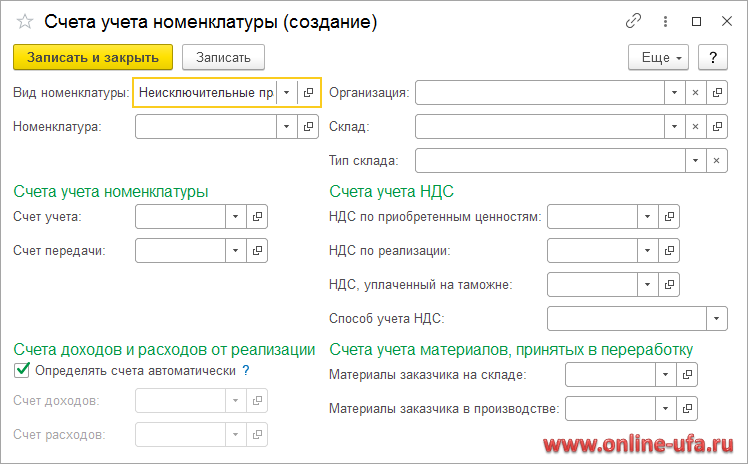
Таким образом при создании нового Вида номенклатуры бухгалтеру необходимо указать счета учета данного вида номенклатуры для их автоматической подстановки в документы.
Мы настоятельно рекомендуем, что бы добавлением новых элементов справочника Виды номенклатуры занимался только квалифицированный бухгалтер, т.к. данная процедура требует понимания, для чего это делается и как повлияет на ведение учета. Не следует необдуманно создавать виды номенклатуры, счета учета которых дублируют уже существующие или создавать виды номенклатуры без указания счетов учета вовсе. Тем более категорически не рекомендуется дублировать в Виды номенклатуры группы номенклатуры из справочника (например, Телевизоры, Холодильники и т.п.).
Группы номенклатуры
Для обычного пользователя из трех рассматриваемых в данной статье это самый понятный элемент при создании номенклатуры. Группы номенклатуры служат для удобной и понятной организации справочника номенклатуры.
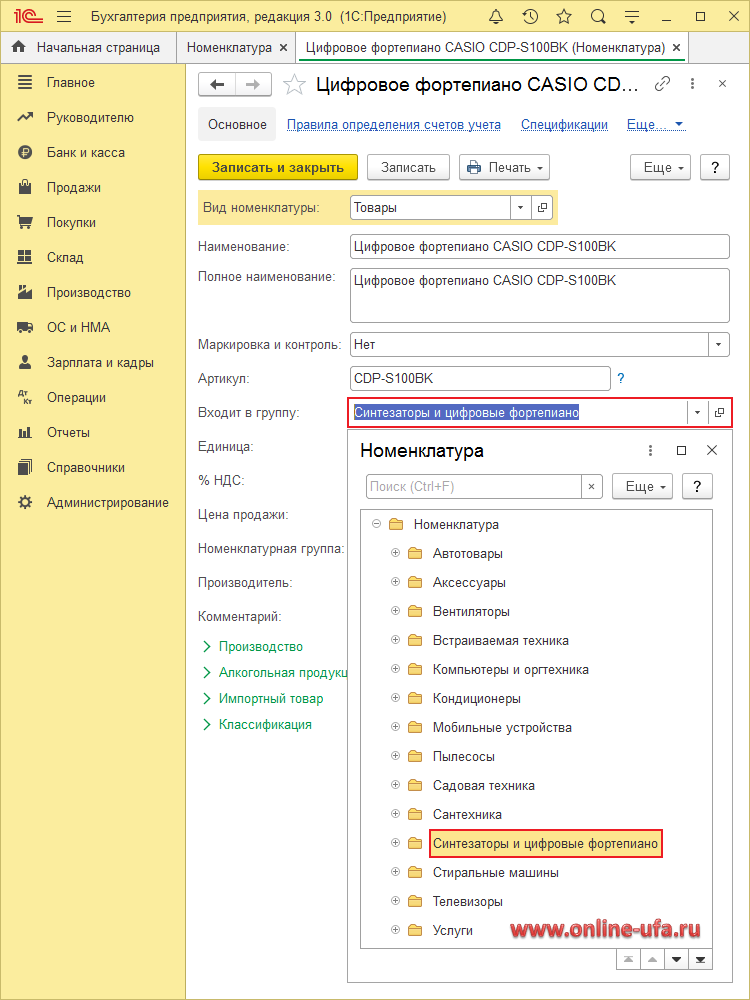
Группы номенклатуры позволяют организовать справочник номенклатуры таким образом, что бы пользователь мог легко и быстро найти необходимый товар или услугу.
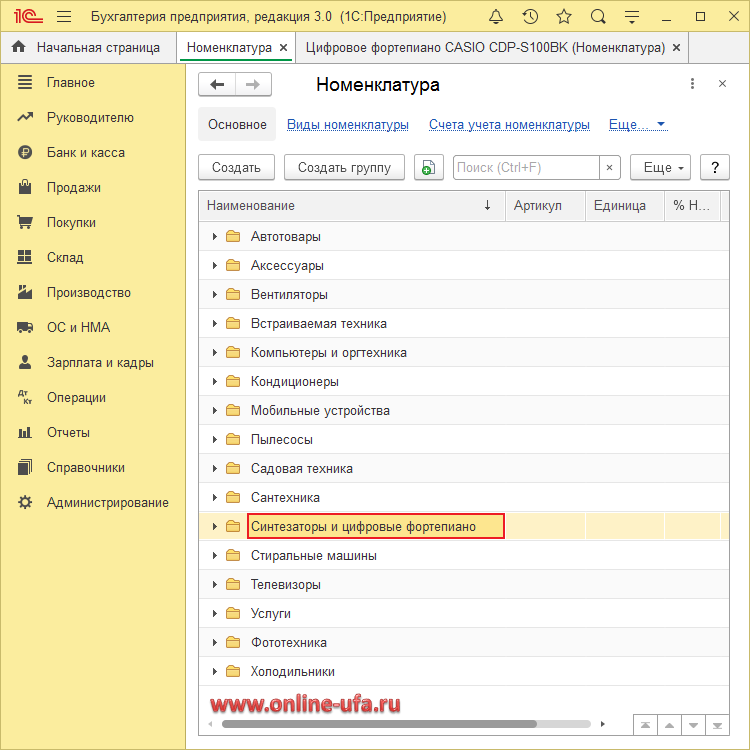
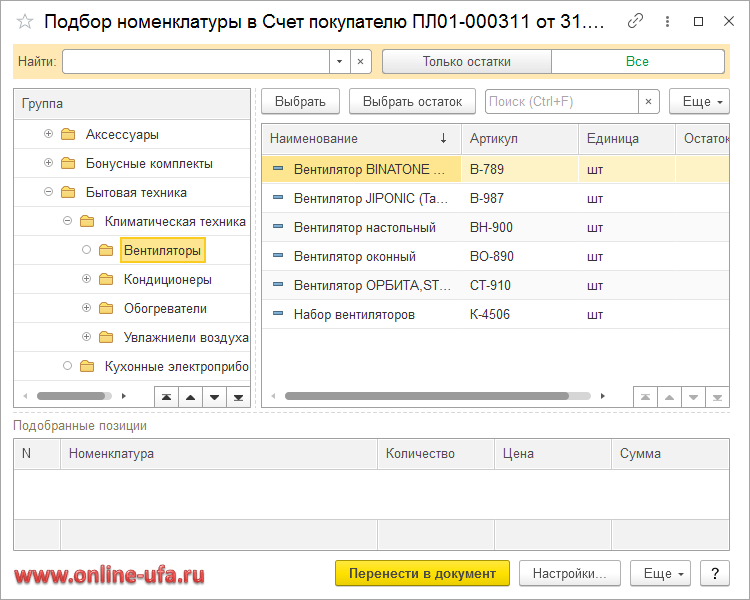
Для удобства поддерживается иерархическая вложенность одной Группы номенклатуры в другую Группу. Структура групп в информационной базе должна быть создана таким образом, чтобы было удобно в дальнейшем использовать эту группировку для быстрого поиска товаров в процессе оформления документов.
Номенклатурные группы
Не смотря на созвучное название не следует путать Номенклатурные группы с Группами номенклатуры в справочнике «Номенклатура». Эти совершенно разные понятия, которые служат для решения различных задач.
Номенклатурные группы – это элементы аналитики для детализации прямых затрат и выручки по видам выпускаемой продукции, выполняемых работ, оказываемых услуг. В типовой конфигурации «Бухгалтерия предприятия, редакция 3.0» субконто «Номенклатурные группы» в плане счетов подключено к счетам учета продаж (счет 90 и субсчета к нему), счетам учета прямых затрат (20.01, 23, 28, 29), счету учета выпуска готовой продукции (40), счету учета резервов под снижение стоимости НЗП (14.04).
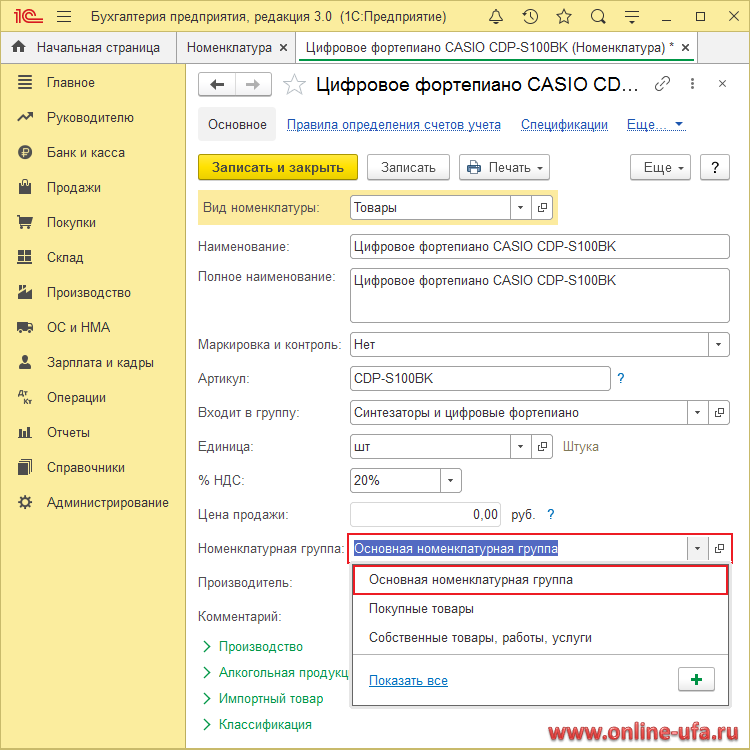
При создании новой чистой информационной базы по умолчанию создается единственная номенклатурная группа «Основная номенклатурная группа».
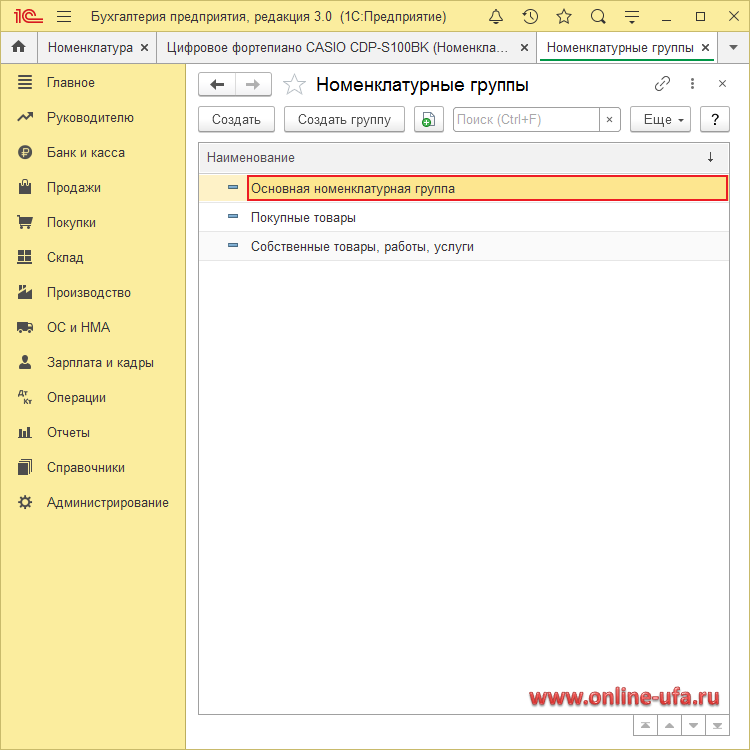
Если в справочнике «Номенклатурные группы» оставить только один этот элемент «Основная номенклатурная группа» и не добавлять свои, то при проведении документов в проводках по счетам с субконто «Номенклатурные группы» эта единственная номенклатурная группа будет указываться автоматически, а поля и колонки для выбора номенклатурной группы в документах и формах отображаться не будут.
Если же в справочнике «Номенклатурные группы» присутствует два и более элементов, то поля и колонки для выбора номенклатурной группы в документах и формах становятся видимыми и доступными для редактирования. При проведении документов в проводках по счетам с субконто «Номенклатурные группы» автоматически будет указываться выбранная в документе номенклатурная группа.
Номенклатурные группы, в отличии от реквизита Вид номенклатуры, могут создаваться пользователем произвольно, но не следует создавать Номенклатурные группы без четкого понимания, для чего это вам нужно. Элементы справочника Номенклатурные группы должны отражать только действительно необходимые разрезы аналитики учета доходов и затрат. Из общих рекомендаций — желательно «не мельчить». Например, если у предприятия есть два основных направления деятельности в разрезе которых необходимо видеть отдельные цифры по выручке и затратам: перепродажа купленных товаров и продажа товаров, работ, услуг собственного производства. Соответственно создаете две номенклатурные группы, которые и указываете в документах, в результате проведения которых у всех движений будет субконто, содержащее номенклатурную группу.
Прежде чем начать добавлять свои элементы в справочник Номенклатурные группы, необходимо определить, какая группировка товаров и услуг вам необходима для получения нужной информации и как ее организовать, т.е. какие задачи учета должны решаться с использованием информации по суммам реализации определенных групп товаров и услуг. Определить, какие именно номенклатурные группы потребуются для наиболее полного и точного последующего анализа.
Это творческий процесс и многое при этом зависит от профессионального мнения бухгалтера, его отношения к специфике деятельности организации, видов реализуемых товаров и, соответственно, задач по содержанию аналитической группировки информации.
В итоге оптимальной настройки механизма Номенклатурных групп стандартная бухгалтерская отчетность (например, оборотно-сальдовая ведомость по счету, справки-расчеты по себестоимости при закрытии месяца и т. п.) позволит увидеть все движения и обороты в разрезе указанных номенклатурных групп.
Виды номенклатуры в «1С:Управление торговлей 8»
Справочник «Виды номенклатуры» – один из классификаторов номенклатуры в 1С. Можно сказать, что это ассортиментные группы товаров или услуг.
Виды номенклатуры объединяют номенклатуру по общим признакам учета, таким как:
- Тип номенклатуры;
- Учет по характеристикам;
- Учет по сериям.
Эти и некоторые другие признаки задаются для конкретного вида номенклатуры. Если затем создаются позиции номенклатуры этого вида, они будут иметь указанные параметры учета.
Следует различать вид и тип номенклатуры.
Тип номенклатуры в 1С описывает, чем является данная номенклатура. Доступные типы: товар (с возможностью указать признак алкогольной/спиртосодержащей продукции либо содержания драг. металлов), тара, работа, услуга, набор. Типы номенклатуры заданы в программе, использование некоторых из них отключается при определенных настройках.
Виды номенклатуры создаются пользователем (если в системе не отключена возможность множества видов). При создании вида номенклатуры указывают тип.
Иллюстрация. Если создать вид номенклатуры «Гироскутеры» и выбрать для него тип номенклатуры «Товар», то все создаваемые в дальнейшем позиции номенклатуры этого вида будут являться товарами.

Настройки, влияющие на виды и типы номенклатуры
Учет по видам и типам номенклатуры зависит от настроек разрезов учета.
НСИ и администрирование / Настройка НСИ и разделов / Номенклатура, подраздел «Разрезы учета».
Соответствующие флаги включают или отключают возможность использования таких параметров как:
- Множество видов номенклатуры (при снятом флаге доступны только два вида – «Товар» и «Услуга», с такими же типами),
- Характеристики номенклатуры,
- Серии товаров.
Флаги «Наборы номенклатуры при продаже» и «Многооборотная тара» задают использование типов номенклатуры соответственно «Набор» и «Тара», при снятых флагах они не будут доступны.
Справочник «Виды номенклатуры»
НСИ и администрирование / НСИ / Классификаторы номенклатуры, ссылка «Виды номенклатуры».
Создание вида номенклатуры с типом «Товар»
Наше предприятие собирается продавать новый вид товаров – гироскутеры. Необходимо создать соответствующий вид номенклатуры.
Создадим в справочнике новый элемент по кнопке «Создать». Рассмотрим основные параметры заполнения.
Вкладка «Основное» (открыта по умолчанию). Укажем здесь тип номенклатуры– «Товар» (по ссылке «Изменить») и наименование вида номенклатуры. Здесь же необходимо выбрать группу доступа пользователей.
Реквизит «Продажа оформляется» предназначен для указания вида документа, который будет автоматически создаваться при оформлении продажи по заказу покупателя (оно выполняется на странице «Накладные к оформлению», см. нашу статью о реализации по заказу). Возможные варианты для оформления продажи товара:
- Реализация товаров и услуг,
- Акт на передачу прав.
- во-первых, разделить всю номенклатуру на некоторые виды;
- во-вторых, для данных видов задать общие условия создания, учета, печати, которые будут применяться для всех номенклатурных позиций, относящихся к данному виду.
- какие из полей нужно заполнять,
- по каким полям контролировать заполнение,
- по каким полям контролировать уникальность.
- тип номенклатуры,
- характерстики,
- серии,
- вариант оформления продажи,
- единица хранения,
- ставка НДС.
- Какое действие не характеризует первоклассное выражение javascript
- Какое приложение позволяет открывать файлы обозначенные следующим значком
- Какой бензонасос лучше поставить на заз 968м
- Какой карбюратор лучше поставить на уаз
Флаги «Характеристики» и «Серия» служат для включения одноименных разрезов учета для данного вида номенклатуры. Их использование будет рассмотрено в следующих статьях.

Вкладка «Доп. реквизиты». Служит для настройки учета по дополнительным реквизитам.
Вкладка «Шаблоны наименований». Здесь можно задать шаблоны наименований (как рабочих, так и для печати) для вновь создаваемых позиций номенклатуры данного вида.
Вкладка «Значения по умолчанию». Позволяет задать значения, которые будут использоваться по умолчанию для номенклатуры данного вида – например, ставку НДС, единицы измерения и другие.

Создание вида номенклатуры с типом «Услуга»
Необходимо отразить в 1С в качестве вида номенклатуры оказываемые нашим предприятием услуги доставки.
Создадим в справочнике видов номенклатуры новый элемент и рассмотрим особенности заполнения для услуги.
Вкладка «Основное». Укажем тип номенклатуры – «Услуга» и наименование вида номенклатуры, выберем группу доступа пользователей.
Здесь же появился выбор варианта выполнения и продажи услуги – собственной организацией либо по агентскому договору.
В поле «Продажа оформляется» добавилось еще одно возможное значение в списке выбора – «Акт выполненных работ».
Для услуг невозможен учет по сериям, только по характеристикам.

Принцип создания видов номенклатуры
Насколько подробная детализация нужна при создании видов номенклатуры в 1С? Возможны два «граничных» варианта.
Как минимум, необходимы разные виды для номенклатуры с разными признаками учета. Например, если в нашем ассортименте есть товары со сроком годности, для них нужен особый вид номенклатуры. Если есть товары с такими признаками как цвет, материал, размер одежды, размер обуви, габаритные размеры и др. – для каждого набора признаков также нужен отдельный вид номенклатуры.
Признаки учета возможно отразить в 1С с помощью серий и характеристик. Например, одежда может иметь характеристики «Цвет», «Материал», «Размер». Подробнее о сериях и характеристиках см. наши следующие статьи.
Оптимальным же считается объединение схожей номенклатуры в отдельные виды, даже если у них будут одинаковые признаки учета. В этом случае можно отказаться от групп (иерархии) в справочнике «Номенклатура» и пользоваться группировкой по видам – в частности, при подборе номенклатуры в документы.

Ввод позиций номенклатуры
Откроем справочник номенклатуры и создадим позиции, относящиеся к вышеописанным видам.
НСИ и администрирование / НСИ / Номенклатура
Создадим и запишем две позиции номенклатуры с видом «Гироскутеры» – «Гироскутер 1» и «Гироскутер 2».
Для номенклатуры обязательными к заполнению являются только три параметра: наименование, вид номенклатуры и единица измерения. Ограничимся ими, чтобы упростить наш пример.
Совет. Занести позицию номенклатуры определенного вида можно, выделив в правой панели справочника нужный вид и нажав «Создать». В созданной позиции будет указан этот вид.

Основные параметры учета – тип, использование характеристик и серий, вариант оформления продаж – наследуются из настроек вида номенклатуры и недоступны для изменения в форме номенклатуры. Увидеть их можно, нажав кнопку «Показать все».
Другие реквизиты (в частности, единица измерения и ставка НДС) тоже могут заполняться автоматически, если они были указаны в качестве значений по умолчанию для вида номенклатуры.

После записи в форме номенклатуры появляется вкладка «Карточка», она же открывается по умолчанию. На ней в текстовом формате отображены все параметры и настройки данной позиции.

Если нужно изменить какие-то данные, следует перейти на другую вкладку – «Реквизиты».
Аналогично создадим две позиции номенклатуры с видом «Услуги доставки» – «Обычная доставка» и «Быстрая доставка».
Какой тип номенклатуры можно указать для вида номенклатуры
Настройка программы 1С:Управление торговлей 11.2. Создание Видов номенклатуры
В конфигурации 1С Управление торговлей 11.2 (УТ 11) вся информация о товарах, работах и услугах, хранится в справочнике «Номенклатура». Данный справочник доступен в разделе «Нормативно-справочная информация и администрирование», в группе «НСИ». Есть одноименная команда «Номенклатура». Но, прежде чем перейти к номенклатуре, необходимо определиться с несколькими дополнительными справочниками, а именно – с «Видами номенклатуры», «Наборами упаковок» и «Единицами измерения».
Для удобства работы со справочником «Номенклатура» всю номенклатуру делят, во-первых, на группы. Это элементы иерархии самого справочника «Номенклатура». К нему мы вернемся в соответствующем разделе. А так же делят на виды номенклатуры.
Виды номенклатуры – это отдельный элемент аналитики и настройки программы 1С Управление торговлей 11.2 (УТ 11), который позволяет:
«Виды номенклатуры» доступны нам в разделе «Нормативно-справочная информация». В группе «Номенклатура» есть соответствующая команда «Виды номенклатуры», перейдя в которую, мы попадаем в одноименный справочник.
Попробуем создать первый элемент и посмотрим, что же программа 1С Управление торговлей 11.2 (УТ 11) нам здесь предлагает.
Во-первых, необходимо определиться с типом данного вида номенклатуры. В системе предусмотрено 4 основных вида – это «Товар», «Работа», «Услуги» и «Набор». Возможность данного разнообразия включается в разделе «Нормативно-справочная информация» в группе «Номенклатура». Если не включить множество видов номенклатуры, то система по умолчанию будет предлагать только выбор из «Товар» и «Услуга».
Чем же отличаются данные позиции?
«Товар» — это материальные ценности, которые закупаются, продаются, производятся и хранятся на складе. Возможен контроль остатков данной позиции на складе.
«Работа» — по аналогии с «Товаром» может закупаться, реализовываться и может иметь себестоимость. Но количественный учет остатков на складе для «Работы» не ведется.
«Услуга» — это нематериальная ценность, которая не имеет себестоимости и не хранится на складе. То есть «Услуга» чем-то напоминает «Работу», но, в отличие от «Работы», не имеет себестоимости. При оприходовании «Услуга» сразу списывается на расходы, при реализации выручка от реализации «Услуг» сразу включается в доходы.
«Набор» — это комплект, который сам по себе не хранится на складе, а собирается в момент его реализации либо перемещения. Для «Набора» можно устанавливать цены, как в целом для «Набора», состоящие из суммы его комплектующих. Можно настраивать способ отражения в первичных документах: либо набор, либо только его комплектующие, либо и набор, и его комплектующие. Но при этом на складе хранятся непосредственно сами комплектующие.
Мы пока выберем первую позицию – «Товар».
И далее нам нужно будет указать, что же это у нас будет за номенклатурная группа. Пусть это будут у нас Электротовары. Можно добавить расширенное дополнительное описание для данной номенклатурной группы. Чуть ниже указывается, какая информация будет указываться при печати транспортных накладных. В нашем случае это будет «наименование из настроек программы». Можно задать отдельное индивидуальное наименование. Чуть ниже присутствует галочка «использовать или не использовать характеристики». Можно посмотреть расширенное описание. Для данной позиции мы пока характеристики использовать не будем, рассмотрим эту возможность чуть позже.
Для номенклатуры можно указать правила формирования (шаблон) «Рабочее наименование» и «Наименование для печати». Перейдя по соответствующей гиперссылке, программа 1С Управление торговлей 11.2 (УТ 11) сообщает нам о том, что необходимо записать данный элемент. Мы переходим в «Редактор формул», в данном случае «рабочего наименования». Аналогичным способом будет использоваться и редактор формул для «Наименование для печати». Здесь можно указать, какие реквизиты, в какой последовательности, какие операторы будут использоваться. Например, мы может указать артикул, какие-то операторы, разделители, пробел. Можно указать, чтобы вводить вес, объем. Таким образом заполняется шаблон для формирования рабочего и печатного наименования нашей номенклатуры. Созданную формулу (шаблон) можно проверить. И в дальнейшем «Рабочее наименование» либо «Наименование для печати» будет формироваться по соответствующему шаблону.
На вкладке «Фильтр по свойствам» можно указать, какие дополнительные свойства нашей номенклатуры будут выводиться при подборе номенклатуры в справочнике номенклатуры для быстрого поиска и отбора соответствующих значений.
На вкладке «Настройка создания» можно отметить соответствующие флажки напротив реквизитов, которые будут указываться при создании номенклатурных позиций. Также будет контролироваться контроль заполнения данных реквизитов. Если, например, установить флажок «Контроль заполнения», то уже не получится создать номенклатуру без заполненного поля «Артикул». Конфигурация 1С Управление торговлей 11.2 (УТ 11) будет проверять, заполнено это поле или нет.
Также можно установить флаг «Контроль уникальности». Соответственно, по данному полю будет проверяться наличие дублей, насколько позиция уникальна. Программа 1С Управление торговлей 11.2 (УТ 11) также не позволит сохранить вторую номенклатурную позицию с одинаковым значением данного реквизита.
Такой Вид номенклатуры можно записать.
Создадим еще одну позицию, еще один вид номенклатуры – пусть это будет «Мебель». Укажем, что данная позиция будет иметь тип «Товар». Установим флаг «Характеристики». И укажем, что у нас будут использоваться общие для этого вида номенклатуры характеристики. После записи такого элемента можно перейти в список и указать, какие же характеристики у нас будут использоваться для данного вида номенклатуры. Создадим несколько значений. Пусть это будет у нас «Темное дерево», «Светлое дерево» и «Красное дерево». Для характеристик, также как и для самой номенклатуры, можно дополнительно настроить «Наименование для печати», но мы сейчас этого делать не будем. Таким образом создаются общие характеристики для нашей номенклатуры данного вида.
На вкладке «Значения по умолчанию» мы дополнительно укажем, что будет использоваться ставка НДС 18%, единица измерения – «штуки». Данные значения будут подставляться по умолчанию при создании номенклатурных позиции. Запишем такой элемент.
Создадим еще один элемент – пусть это будет «Одежда». Для «Одежды» мы будем использовать индивидуальные характеристики для данной номенклатурной позиции. На вкладке «Значение по умолчанию» укажем, что по умолчанию у нас будут использоваться единица хранения – штуки, ставка НДС – 18%.
Также установим флаг «Использование упаковок» и укажем, что будем использоваться «Индивидуальный набор упаковок» для данного вида номенклатуры и номенклатурных позиций. Создадим еще один элемент – назовем его «Сервисные услуги». Характеристик данный вид номенклатуры иметь не будет. Укажем, что это у нас «Услуги», а не «Товар». Укажем, что реализация данного вида номенклатуры будет оформляться отдельным документом – Акт выполненных работ. Перейдем на вкладку «Значения по умолчанию», укажем ставку НДС – 18% и единицу измерения – штуки. Запишем такой элемент.
Таким образом, в программе 1С Управление торговлей 11.2 (УТ 11) происходит настройка видов номенклатуры, задаются различные параметры создания номенклатурных позиций и также варианты учета номенклатуры.
Как создать номенклатуру в УТ 11
Создание вида номенклатуры, номенклатурной карточки. Иерархия справочника.
Версия для печати
Виды номенклатуры в УТ 11
Прежде чем создавать карточки номенклатуры, необходимо заполнить справочник Виды номенклатуры — этот справочник позволяет классифицировать номенклатуру по ассортиментным группам. Настройки, заполненные для определенного вида, будут во многом влиять и на поля в конкретных карточках номенклатуры, которые к этому виду будут принадлежать.
Откроем этот справочник:


На форме списка нажмем кнопку для создания нового вида:

Создадим новый вид номенклатуры Мебель:

В левой части расположена панель закладок, справа — содержимое выбранной закладки. На первой закладке вносятся данные о наименовании, варианте оформления продажи (реализация или акт выполненных работ), настраиваются товарные категории (дополнительная детализация товаров конкретного вида), а также указывается признак использования серий и характеристик (будем подробно рассматривать позднее).
В верхней части нужно выбрать тип номенклатуры, к которому будет относится данный вид (постарайтесь не запутаться, у номенклатуры в программе вообще много всяких классификаторов и рубрикаторов).
Список типов приведен ниже:

Остановимся на варианте Товар. Выбрав это значение, теперь всегда программа будет устанавливать данный тип для всех карточек номенклатуры, в которых мы выберем данный вид.
На второй закладке можно настроить шаблоны для формирования рабочего наименования(используемого в формах списков, документах, отчетах) и наименования для печати (выводимого в печатных формах), подробнее покажу в приложенном видеоуроке:

На третьей закладке в таблицу можно подобрать список свойств номенклатуры, которые автоматически будут появляться в форме списка и выбора номенклатуры дополнительными колонками:

На следующей закладке настраивается процесс заполнения полей номенклатуры для данного вида:
На последней закладке можно установить значения по умолчанию (одинаковые для всей номенклатуры данного вида), чтобы сократить время заполнения номенклатуры.
Например, установим ставку НДС (всегда будет 18%) и единицу измерения:

Запишем карточку и вернемся на первую закладку:

Давайте настроим список товарных категорий данного вида:

Создадим несколько детализирующих категорий:

Впервые на сайте?
Помимо обучающих статей и видеоуроков здесь вы найдете большое количество внешних разработок для типовых конфигураций 1С.
Они позволят вам проще и быстрее выполнять рутинные операции в программе, а также добавят совершенно новые функции.
99% разработок авторские и представлены только на этом сайте.
Создание номенклатуры в УТ 11

В открывшейся форме списка нажимаем создать:

Первым делом переключим вариант отображения полей на Показать все:

Укажем рабочее наименование. Если наименование для печати оставить пустым, при записи карточки оно заимствуется из рабочего. Выберем наш вид номенклатуры, при этом некоторые реквизиты заполнятся автоматически:
Откроем форму для выбора поля Группа списка и в ней создадим новую группу справочника Мебель.
Не будем сейчас заполнять все поля в карточке, но установим признак использования информации о весе и объеме товара (в дальнейшем будем использовать эту информацию):

Ниже расположены данные регламентированного учета, способы обеспечения, параметры печати ценников и этикетов, коды в общероссийских классификаторах:

Запишем карточку и закроем.
По аналогии создадим второй элемент номенклатуры.
В результате получим следующую картину:

Справа располагаются настройки фильтрации, а слева собственно сам список номенклатуры. Фильтрацию можно делать как по видам, так и по иерархии справочника.
Переключение между вариантами фильтрации осуществляется так:


Дополнительные виды номенклатуры и подчиненные им карточки товаров создаются аналогично.
Загрузка номенклатуры в 1С
Обработка не только загружает номенклатуру, номенклатуру поставщика, характеристики, штрихкоды, дополнительные реквизиты из внешних табличных файлов, но и подтягивает картинки, а также умеет выгружать данные из базы.
Как учитывать товарные новинки
Типовой функционал не предусматривает фиксацию даты создания номенклатуры — в справочнике для этого не предусмотрен реквизит. Однако на сайте есть специальное расширение для сохранения даты создания товарной карточки. Эта информация поможет детализировать ассортимент по принципу новизны.
Выгрузка номенклатуры из базы
Если вам понадобится выгрузить данные о номенклатуре (перечень товаров, остатки, цены) во внешний файл (например, для сайта, маркетплейса, контрагентов), на сайте есть обработка для выгрузки товаров.
Смотреть комментарии (2)
В чем отличие видов номенклатуры от групп? Что следует классифицировать как вид, а что как группу?
УТ 11.4.6.188 8.3.12.1685. При создании номенклатуры в регламентном и финансовом учете не активен выбор ПОДАКЦИЗНЫЙ ТОВАР. Хотя в конфигураторе на форме создания он есть. Как активизировать этот признак?
Для добавления комментариев необходимо авторизоваться на сайте.
Если Вы ещё не зарегистрированы на сайте, то сначала зарегистрируйтесь.
Классификация номенклатуры в «1С:Розница»: виды номенклатуры
В прошлых статьях, посвященных конфигурации «1С:Розница» для платформы «1С:Предприятие», мы разобрались, как провести первоначальную настройку, а также научились добавлять сведения об организациях и магазинах. А на этот раз я расскажу о номенклатуре. Вернее, расскажу о ее базовых особенностях, ведь подавляющее большинство функций конфигурации «Розница» в большей или меньшей степени взаимодействуют с номенклатурой, и это очень объемная тема. Поэтому для начала давайте разберемся, что это вообще такое.
В конфигурации «Розница» предусмотрено всего три типа номенклатуры: товары, услуги и подарочные сертификаты. О сути этих типов, я думаю, все понятно из названий, поэтому я просто хочу подчеркнуть их некоторые особенности, влияющие на принципы их учета.
Товары — это какие-то материальные объекты, которые мы получаем у поставщиков или изготавливаем сами, а затем реализуем через наши торговые точки. Соответственно, изначально мы должны их откуда-то взять и поместить на склад, откуда потом они будут проданы. То есть в этом случае ведется складской учет.
Услуги, как тип номенклатуры, могут оказываться и получаться. Например, мы можем платить за услугу по доставке товаров, а сами оказывать дополнительные услуги вроде подарочного оформления товаров или предварительной настройки какой-то техники, которую продаем. Основное отличие услуги от товара в том, что она — нематериальна. Соответственно, в данном случае складской учет не ведется.
Подарочные сертификаты — наиболее интересный, хоть и менее востребованный тип номенклатуры. Как и любые другие товары, сертификаты могут приобретаться у поставщиков или изготавливаться самостоятельно, а после этого точно так же продаваться в магазине. Но в отличие от обычного товара подарочный сертификат может быть еще и принят от покупателя в качестве оплаты.

Все три типа классифицируются в «Рознице» по видам номенклатуры, номенклатурным группам и группам номенклатуры. Несмотря на сходство двух последних наименований, это разные понятия, которые не стоит путать.
Вид номенклатуры описывает, к какой категории она относится. С его помощью в базе данных объединяются товары со схожими характеристиками.
Чтобы объяснить это более наглядно, давайте представим, что у нас есть хозяйственный магазин с разнообразными категориями товаров. И среди этих товаров есть ведра. Их много, все они разные и отличаются по массе параметров: материалу, цвету, емкости, производителю, в конце концов. Но это все — ведра. И мы можем выделить их в отдельный вид номенклатуры. А если понадобится, мы можем классифицировать наши ведра более гибко, разделив их на несколько видов номенклатуры: эмалированные, пластиковые, оцинкованные и так далее.
Для чего это нужно? А давайте создадим новый вид номенклатуры и разберемся на месте. Но перед этим активируем в настройках еще один дополнительный пункт, позволяющий нам присваивать видам номенклатуры характеристики. Все дальнейшие примеры предполагают, что у пользователя, под которым вы работаете в системе, активированы все права, включая дополнительные. Если вы не знаете, как это сделать, прочтите статью «1С:Розница 2.1»: разбираемся с настройками пользователей».
Чтобы включить возможность добавлять характеристики, переключитесь на вкладку «Администрирование» и нажмите ссылку «Настройки номенклатуры».

В открывшемся окне нам нужно отметить птичкой пункт «Характеристики номенклатуры». Эта настройка добавит в карточку видов необходимые нам параметры.

Теперь перейдем на вкладку «Нормативно-справочная информация», откроем страницу с видами номенклатуры и нажмем на клавиатуре горячую клавишу Insert, чтобы создать и добавить новый вид.

После всего этого у нас появится следующая форма, с помощью которой мы должны описать создаваемый вид номенклатуры.

В верхней части формы находятся строки «Тип номенклатуры» и «Группа». По умолчанию приложение всегда выбирает тип «Товар». Если требуется выбрать другой тип, то это нужно сделать сейчас.
Объединение видов номенклатуры в группы дает больше возможностей для тонкой настройки. Например, мы можем создать общую группу «Ведра», в которой зададим какие-то общие настройки для всех ведер вообще, а можем сделать внутри еще несколько групп, каждая из которых будет иметь собственный набор характеристик, присущий только товарам, включенных в нее, как говорилось выше: пластиковые, эмалированные, оцинкованные ведра и так далее.
Затем нужно придумать название для создаваемого вида. Я рекомендую также указывать в названии, какой тип характеристики вы будете использовать. Поле ввода ограничено пятьюдесятью символами, поэтому длинные названия придется сокращать.
Прежде чем продолжить разговор о характеристиках, давайте заглянем на вкладку «Значения по умолчанию». Здесь можно указать данные, которые автоматически будут подставляться в карточку каждого товара этого вида номенклатуры: единица измерения, ставка НДС и номенклатурная группа. Я рекомендую по возможности заполнять эти поля. Конечно, при создании новых позиций номенклатуры заполнение этих разделов в соответствующей карточке займет считаные секунды, но при работе с сотнями позиций в день это здорово сэкономит вам время.

Позже, когда вы будете создавать новые позиции номенклатуры, при необходимости вы сможете изменить любые из автоматически заполненных значений, кроме типа номенклатуры и присущих данному виду настроек характеристик. Это позволяет не создавать два новых вида номенклатуры для товаров, схожих во всем, кроме, скажем, единицы измерения.
Давайте представим, что в нашем хозяйственном магазине есть трубы, которые сделаны из одного материала и имеют одинаковые наборы диаметров, поэтому идея объединить их в один вид номенклатуры выглядит вполне логично. Но одни из этих труб продаются метражом, а другие — поштучно, отрезками фиксированной длины.
Конечно, в этом случае можно просто не устанавливать единицу измерения по умолчанию и затем каждый раз задавать ее вручную. Но если поштучные трубы продаются гораздо чаще, то есть смысл установить в качестве единицы измерения штуки, а для труб, продающихся метражом, менять это значение при внесении каждой новой позиции. Ведь пустое значение все равно придется заполнять, а так вы сэкономите время хотя бы на штучных экземплярах.
Теперь давайте вернемся на вкладку с основными настройками и ознакомимся с доступными вариантами характеристик. Если мы активируем опцию «Использовать характеристики», то должны будем выбрать один из двух доступных вариантов: общие или индивидуальные характеристики.

Вид номенклатуры с общими характеристиками отличается тем, что все позиции номенклатуры этого вида будут иметь один общий набор характеристик, который задается прямо здесь. Эти характеристики автоматически будут добавлены к новой позиции, как только для нее будет указан соответствующий вид.

Если же для вида номенклатуры используются индивидуальные характеристики, то их список нужно будет заносить вручную для каждой позиции при ее создании.
Конечно, общий список очень удобен, ведь использование для нескольких позиций один раз составленного набора характеристик позволяет здорово сэкономить время. Но у этого подхода есть свои подводные камни, о которых вам нужно знать.
В примере, продемонстрированном на иллюстрации выше, я завел несколько общих характеристик для вида номенклатуры «Ведра» и собираюсь присваивать их всем ведрам, имеющимся в нашем магазине. А теперь представьте, что есть два завода-поставщика, у которых мы эти ведра закупаем. Характеристики продукции этих заводов полностью совпадают, за исключением того, что один из них не производит ведра зеленого цвета.
Таким образом, если мы используем в данном случае общие характеристики, это приведет к тому, что у нас в справочнике номенклатуры появятся несуществующие на свете ведра зеленого цвета от одного из заводов. Он такие просто не выпускает.
С точки зрения учета в этом нет ничего страшного. Поскольку эти ведра не будут поступать на склады, на учет они никак не повлияют. Но в один прекрасный момент специалист, отвечающий за закупки, увидит, что в базе данных есть товар, которого нет в наличии. Значит, товар закончился и его нужно заказывать. И человек начинает заказывать товар, который не существует в принципе.
Справедливости ради нужно сказать, что в «1С:Розница» есть удобный механизм закупок, позволяющий избегать таких нюансов, но проблема в том, что далеко не все умеют им пользоваться и описанный выше пример взят из реальной практики. А чтобы свести возможные проблемы к минимуму, работа всегда должна организовываться из того расчета, что события будут разворачиваться по наихудшему из возможных сценариев. Поэтому я советую по возможности использовать индивидуальные характеристики. Чем больше времени вы потратите на настройку конфигурации на этом этапе, тем проще будет работать с ней впоследствии.
На этом тема о видах номенклатуры подошла к концу. В следующей статье я расскажу о других особенностях номенклатуры. В частности, вы узнаете, что такое номенклатурные группы, и научитесь настраивать автоматическое распределение товаров разных видов по складам.
Похожие публикации: