
Как изменить цвет активной вкладки firefox?
Можно ли без установки дополнений/тем изменить цвет активной вкладки? Гугление дало, что раньше люди использовали userChrome.css, но затем его убрали в легаси.
- Вопрос задан более двух лет назад
- 402 просмотра
Комментировать
Решения вопроса 1
userChrome.css и сейчас работает, надо только включить чтобы он читался
Ответ написан более двух лет назад
Нравится 2 2 комментария
brar @brar Автор вопроса
да, это я тоже читал. Также читал, что убрали его, чтобы исключить считывание, замедляя работу. Подумал, может есть что-то стоковое, хотя бы просто поменять цвет вкладки.
Alexey Dmitriev @SignFinder
xibir отлично работает. мультистрочный режим вкладок через него постоянно делаю.
Ответы на вопрос 0
Ваш ответ на вопрос
Войдите, чтобы написать ответ

- Mozilla Firefox
Какие есть расширения для управления другими расширениями в браузере Firefox?
- 1 подписчик
- вчера
- 22 просмотра
Как изменить цвет панель дополнений firefox css
Изменить цвет панели Firefox с помощью userChrome.css
Я использую два разных профиля Firefox, и мне нужно различать их. Я хотел бы изменить один из них, чтобы панель имела другой цвет. Я не хочу устанавливать какие-либо дополнительные дополнения или темы, я бы хотел добиться этого, используя userChrome.css только.
Я нашел этот сайт, где они описывают различные компоненты / элементы. Но я не могу найти тот, который меняет цвет всей верхней панели.
На данный момент у меня не установлено ни одной темы, и Firefox использует внешний вид «по умолчанию», который фактически принимает цвета из моей среды (Openbox).
Я попытался добавить следующее userChrome.css , но это меняет только цвет меню:
Как я могу изменить цвет всей панели (меню + панель инструментов + . )
ОБНОВИТЬ:
Следующий код, предложенный @Srinidhi, работает хорошо, но не окрашивает все окно:
Как я могу раскрасить все окно, включая фон меню или всплывающие окна, например, когда я нажимаю Edit -> Preferences ?
Как можно изменить цвет верхней панели в браузере Мозилла?
Изменить в Firefox можно вообще ВСЁ. И не только в интерфейсе. Но, придётся немного руками поработать. и головой тоже. Разобраться на минимальном уровне, как работать с CSS и всё.

Всё поменялось по простой причине — теперь новый интерфейс запилили — интерфейс называется Proton (тоже, отключается без проблем).
Просто, для примера (версия 90), с интерфейсом, переделанным под легендарную Opera (не той, хрени, которая сейчас под этим названием, а той самой):

:text=Изменяем%20тему%20в%20настройках%20Firefox&text=В%20появившемся%20списке%20выбираем%20пункт%20«Персонализация». &text=Ищем%20в%20нижней%20части%20окна, Темы» %20и%20нажимаем%20на%20нее. &text=Откроется%20список%20с%20темами., вид%20браузера%20тут%20же%20изменится.
—
ПКМ на Заголовке Окна FF -> Настройка Панели инструментов:
Отображение и внешний вид
Как настроить панели инструментов, элементы управления и кнопки Firefox
Вы можете настраивать Firefox множеством способов. В этой статье объясняется, как настроить в Firefox элементы управления, кнопки и панели инструментов.
Размер шрифта и масштаб страниц — увеличьте размер веб-страниц
Масштабирование является функцией, позволяющей увеличивать или уменьшать либо размер веб-страницы либо размер текста. Эта статья объясняет, как это работает.
Что случилось с меню Файл, Правка и Вид?
Панель меню (Файл, Правка, Вид, Журнал, Закладки и т.д.) может быть скрыта или отсутствовать. Эта статья поможет вам восстановить отсутствующую панель меню.
Использование тем для изменения внешнего вида Firefox
Тема — это тип дополнения, которое изменяет внешний вид Firefox. Узнайте, как искать, устанавливать и управлять темами в Firefox.
Изменение шрифтов и цветов, используемых веб-сайтами
В этой статье описывается, как настроить отображение сайтов, выбрав свои шрифты и цвета, которые заменят собой стили, используемые веб-сайтами.
Панель закладок — Отображение ваших любимых веб-сайтов в верхней части окна Firefox
Узнайте, как использовать Панель закладок в Firefox для быстрого доступа к часто используемым закладкам.

Станьте волонтёром
Растите и делитесь опытом с другими. Отвечайте на вопросы и улучшайте нашу базу знаний.
Как настроить пользовательский интерфейс Firefox с userChrome.css

И нтерфейс Firefox Quantum по-прежнему настраивается благодаря файлу userChrome.css. Вы можете отредактировать этот файл, чтобы скрыть нежелательные элементы меню, переместить панель вкладок под панель навигации, отобразить несколько строк на панели закладок и сделать другие вещи, которые не были возможны.
Как это работает
Файл userChrome.css — это каскадный файл стилей (CSS), который использует Firefox. Хотя таблицы стилей обычно применяются к веб-страницам, эта таблица стилей применяется и к пользовательскому интерфейсу Firefox. Он позволяет изменять внешний вид и расположение всего, что окружает веб-страницу. Вы не можете добавлять какие-либо функции; Вы можете изменить только то, что уже есть (изменить, скрыть или переместить).
Это не имеет ничего общего с Google Chrome. «Chrome» относится к пользовательскому интерфейсу веб-браузера, от которого именовался Google Chrome.
Файл userChrome.css существует в Firefox уже достаточно долго, но он приобрел новое значение с помощью Firefox Quantum.
Множество настроек, которые ранее можно было выполнить с помощью надстроек браузера, теперь можно выполнить только путем редактирования файла userChrome.css.
Где искать настройки
Хотя Вы можете создать свои собственные настройки, если Вы понимаете CSS-код и как интерфейс Firefox был разработан, Вы также можете просто найти настройки в Интернете. Если Вы хотите внести определенные изменения, то кто-то еще, вероятно, уже выяснил, как это сделать и написал код.
Вот некоторые ресурсы, которые помогут Вам:
- Tweaks от userChrome.org: краткий список интересных настроек, которые демонстрируют силу userChrome.css.
- Классические CSS Tweaks: репозиторий настроек userChrome.css от автора расширения Classic Theme Restorer, который больше не работает в Firefox Quantum.
- userChrome Tweaks: коллекция интересных настроек Firefox.
- FirefoxCSS на Reddit: этот субреддит является сообществом для обсуждения настроек. Вы можете использовать субреддит, чтобы находить чужие твики, посмотреть, чем люди делятся, и даже попросить помощи, если Вы не можете найти нужную Вам настройку.
- Руководство по редактированию Вашего контекстного меню: инструкции по удалению элементов из контекстного меню Firefox и изменению их порядка в списке, взятых из CSS Firefox.
Имейте в виду, что более старые версии Firefox имели другой интерфейс. Старые userChrome.css твики, которые Вы найдете в Интернете, могут не работать на Firefox 57 и более поздних версиях, также известных как Firefox Quantum.
Если Вы знаете, что делаете с CSS, то Вы можете включить панель инструментов браузера для проверки браузера Firefox. Это предоставит вам информацию, необходимую для настройки различных элементов интерфейса браузера с помощью собственного кода CSS.
Как создать файл userChrome.css
Файл userChrome.css по умолчанию не существует, поэтому, если у Вас есть настройка или две, которые Вы хотите попробовать, то сначала Вам нужно создать файл в соответствующем месте в папке профиля Firefox.
Чтобы запустить папку профиля Firefox, нажмите «Меню» > «Справка» > «Информация для решения проблем» в Firefox.

Нажмите кнопку «Открыть папку» справа от папки профиля, чтобы открыть ее. (Следующие инструкции показывают процесс в Windows, но в Mac OS и Linux они практически одинаковы: Вы просто используете другой файловый менеджер и текстовый редактор.)
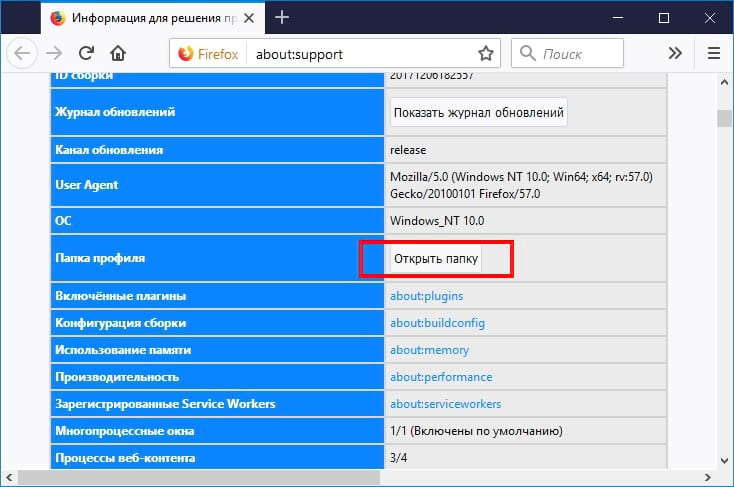
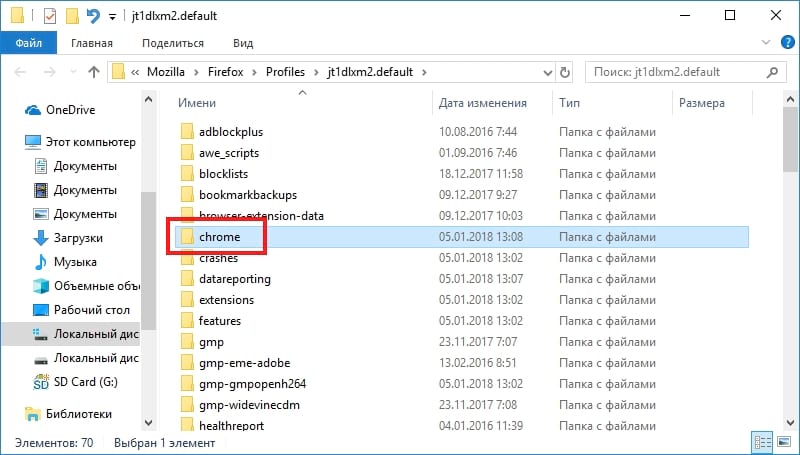
Если Вы увидите папку с именем «chrome» в появившейся папке профиля, дважды нажмите на нее. Однако Вы, вероятно, этого не сделаете, поскольку эта папка не создается современными версиями Firefox.
Чтобы создать папку, нажмите правой кнопкой мыши на свободном месте и выберите «Создать» > «Папку». Назовите ее «chrome», нажмите «Enter», а затем дважды нажмите на нее.
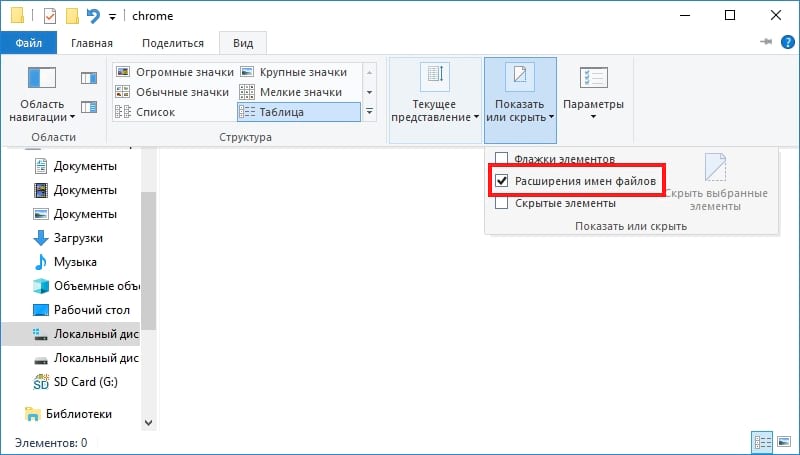
Вам нужно будет указать Windows, чтобы показать расширения файлов, если Вы еще этого не сделали. Windows скрывает расширения файлов по умолчанию, чтобы упростить работу. Этот шаг не требуется для macOS или Linux, которые показывают эту информацию по умолчанию.
В Windows 8 или 10 вы можете просто нажать на вкладку «Вид» и установить флажок «Расширения имен файлов», чтобы сделать их видимыми. В Windows 7 нажмите «Упорядочить» > «Параметры папки и поиска», перейдите на вкладку «Вид» и снимите флажок «Скрыть расширения для известных типов файлов».
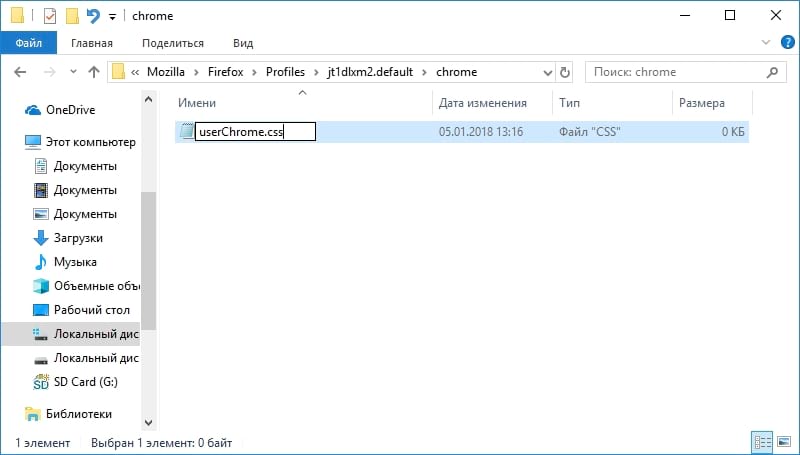
Теперь создайте файл userChrome.css, который на самом деле представляет собой просто пустой текстовый файл с расширением .css вместо расширения .txt.
Для этого нажмите правой кнопкой мыши на пустом пространстве и выберите «Создать» > «Текстовый документ». Назовите его «userChrome.css», удалив расширение .txt.
Windows предупредит Вас, что Вы меняете расширение файла, и это может быть проблемой для определенных типов файлов. Нажмите «Да», чтобы подтвердить изменения.
В MacOS или Linux создайте пустой текстовый файл с тем же именем.
Как отредактировать файл userChrome.css
Вы можете использовать любой текстовый редактор для редактирования файла userChrome.css. Текстовый редактор Блокнот, входящий в состав Windows, отлично работает. Если Вам нужен более мощный текстовый редактор с большим количеством функций, то попробуйте Notepad++.
Чтобы отредактировать файл в «Блокноте», нажмите на файл правой кнопкой мыши и выберите «Изменить».
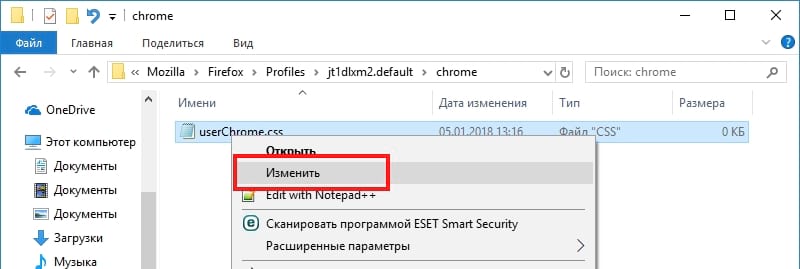
Добавьте все настройки, которые Вы хотите сохранить, копируя и вставляя их. Если Вы добавляете несколько настроек, обязательно добавьте их все в свои собственные строки.
Похожие публикации:
- Для чего используется сжатие css файла
- Как сделать прозрачность css
- Как сделать размер текста в css
- Как сделать расстояние между ссылками в css
Изменение шрифтов и цветов, используемых веб-сайтами
В этой статье описывается, как настроить отображение веб-страниц, выбрав предпочитаемые вами стили шрифтов и цвета.
Оглавление
- 1 Изменение шрифта
- 1.1 Нестандартные шрифты
- 1.2 Другие параметры шрифтов
- 2.1 Нестандартный цвет шрифта
- 2.2 Другие параметры для Цвета
Изменение шрифта
Для изменения шрифта:
- На Панели меню в верхней части экрана щёлкните Firefox и выберите Настройки . Нажмите кнопку
 и выберите Настройки . Нажмите кнопку
  и выберите Настройки .
 - На панели Основные перейдите к Язык и внешний вид.
- Под Шрифты и цветаШрифты используйте выпадающие меню, чтобы выбрать шрифт и размер шрифта по своему желанию.


- Закройте страницу Настройки . Любые внесённые изменения будут сохранены автоматически.
Нестандартные шрифты
Некоторые веб-сайты используют свои нестандартные шрифты. Чтобы их отключить:
- На Панели меню в верхней части экрана щёлкните Firefox и выберите Настройки . Нажмите кнопку и выберите Настройки . Нажмите кнопку и выберите Настройки .
- На панели Основные перейдите к Язык и внешний вид.
- Под Шрифты и цветаШрифты щёлкните по кнопке Дополнительно… .

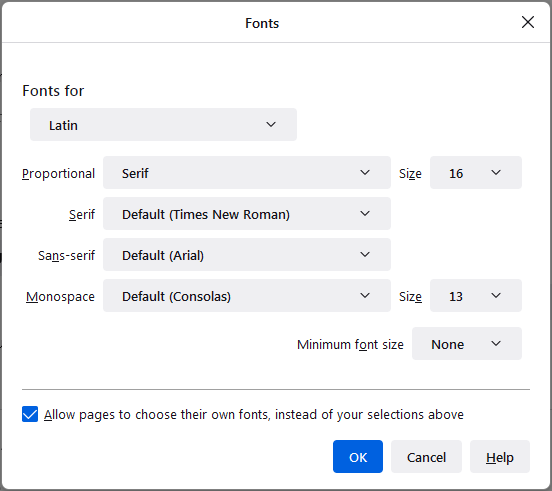
- В открывшемся диалоговом окне Шрифты снимите флажок Разрешить веб-сайтам использовать свои шрифты вместо установленных выше.
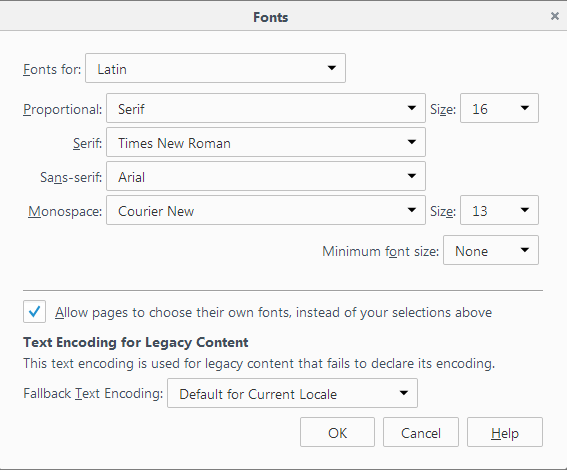
- Нажмите OK , чтобы закрыть окно Шрифты.
- Закройте страницу Настройки . Любые внесённые изменения будут сохранены автоматически.
Другие параметры шрифтов
- Из выпадающего списка Шрифты для набора символов в диалоговом окне Шрифты, выберите язык группы/скрипта.
- Например, чтобы установить шрифты по умолчанию для Западноевропейских языков/скриптов (Латинский), выберите Латиница. Для языков/скриптов отсутствующих в списке, выберите Другие системы письменности.
- Выберите, должен ли текст быть с засечками (например «Times New Roman») или без засечек (например «Arial»). Затем укажите размер шрифта, который вы хотите установить для пропорционального текста.
- Укажите шрифт, используемый с Засечками, без Засечек и Моноширинный шрифт. Вы также изменить размер для Моноширинных шрифтов .
Также вы можете установить наименьший размер шрифта для веб-страницы. Это полезно для предотвращения использования сайтами чрезмерно маленьких шрифтов, которые едва читаемы.
- Кодировка текста для старых веб-страниц: Эта кодировка текста используется для старых веб-страниц, которые не указали свою кодировку.
Изменение цвета шрифта
Для изменения цвета шрифта:
- На Панели меню в верхней части экрана щёлкните Firefox и выберите Настройки . Нажмите кнопку и выберите Настройки . Нажмите кнопку и выберите Настройки .
- На панели Основные перейдите к Язык и внешний вид.
- Под Шрифты и цветаШрифты щёлкните по кнопке Цвета… Управление цветами… .

- Нажатие на любой из цветных прямоугольников покажет вам возможные цвета, из которых вы можете сделать выбор. Выберите цвет, который вы хотите, щёлкнув на один из цветных квадратов.
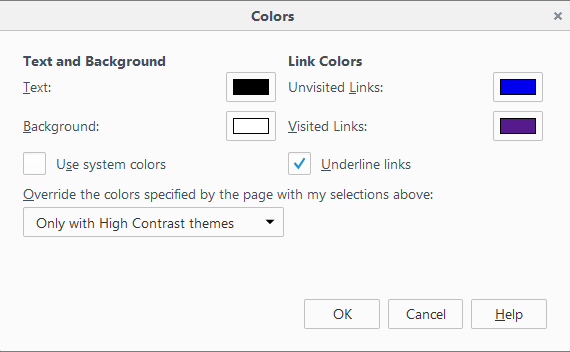
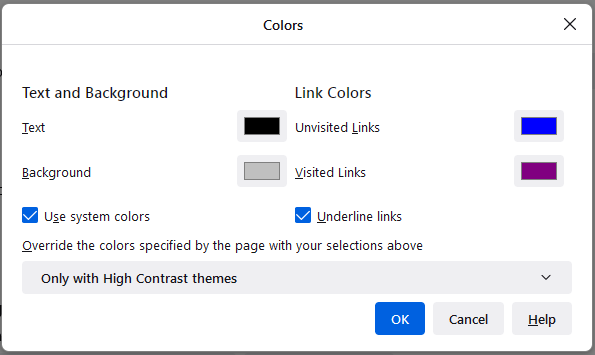
- Нажмите OK , чтобы закрыть окно Цвета.
- Закройте страницу Настройки . Любые внесённые изменения будут сохранены автоматически.
Нестандартный цвет шрифта
Некоторые веб-сайты используют нестандартные цвета шрифтов. Чтобы их отключить:
- На Панели меню в верхней части экрана щёлкните Firefox и выберите Настройки . Нажмите кнопку и выберите Настройки . Нажмите кнопку и выберите Настройки .
- На панели Основные перейдите к Язык и внешний вид.
- Под Шрифты и цветаШрифты щёлкните по кнопке Цвета… Управление цветами… .
- В открывшемся окне используйте выпадающее меню, чтобы выбрать Заменять цвета, указанные страницей, на выбранные мной выше цвета: выберите Всегда .
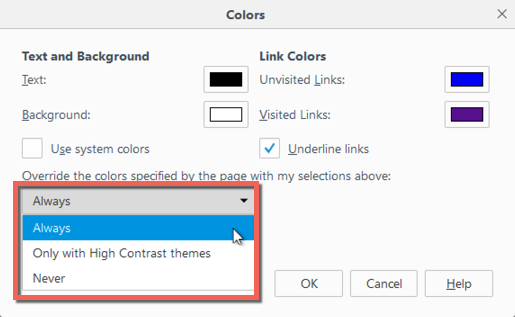
- Нажмите OK , чтобы закрыть окно Цвета.
- Закройте страницу Настройки . Любые внесённые изменения будут сохранены автоматически.
Другие параметры для Цвета
Текст и фон: Здесь вы можете изменить цвет текста и фона по умолчанию для использования в PDF, открывающихся в Firefox, и на веб-страницах, которые не указали эту информацию. Щёлкните по образцу цвета для выбора цвета из палитры.
- Использовать системные цвета: Проверьте этот параметр параметр , чтобы использовать цвета, определенные в настройках операционной системы вместо цветов, указанных выше.
Цвет ссылок: Здесь вы можете изменить цвета по умолчанию для веб-ссылок. Щёлкните по образцу цвета для выбора цвета из палитры.
- Подчёркивать ссылки: По умолчанию, ссылки подчеркнуты на веб-страницах. Снимите этот флажок флажок , чтобы отключить это. Обратите внимание, что многие сайты определяют свои собственные правила стиля и этот параметр параметр не будет иметь никакого эффекта на этих сайтах.
- Заменять цвета, указанные страницей на выбранные выше цвета:
- Всегда: Выберите этот параметр параметр , чтобы заставить все сайты и PDF, открываемые в Firefox, использовать цвета по умолчанию.
- Только с контрастными темами: Этот параметр параметр заставит Firefox использовать цвета, указанные автором веб-страницы, кроме случаев, когда вы используете Высококонтрасные Темы Windows Linux .
- Никогда: Выберите этот параметр параметр , чтобы Firefox использовал цвета, указанные автором веб-страницы.
Примечание: Если позже вы захотите восстановить цвета по умолчанию:
Предупреждение: Изменение расширенных настроек может повлиять на стабильность и безопасность Firefox. Эту функцию рекомендуется использовать только опытным пользователям.

- Введите about:config в адресной строке и нажмите Enter Return .
Может появиться страница с предупреждением. Нажмите Принять риск и продолжить , чтобы перейти на страницу about:config. - Введите browser*color в строке Поиска.
- Шёлкните по кнопке Сброситьрядом с изменёнными параметрами (отображаются жирным шрифтом).
Масштабирование
Firefox также включает в себя функцию масштабирования. Это позволяет увеличить размер текста на любой веб-странице. Дополнительные инструкции приведены в статье Размер шрифта и масштаб страниц — увеличьте размер веб-страниц.
Эти прекрасные люди помогли написать эту статью:

Станьте волонтёром
Растите и делитесь опытом с другими. Отвечайте на вопросы и улучшайте нашу базу знаний.
Как изменить цвет панели задач и меню Пуск Windows 11

Windows 11 позволяет установить пользовательские цвета для панели задач, меню Пуск, а также некоторых дополнительных элементов: панели уведомлений, панели «Быстрые настройки», окна переключения языка ввода и некоторых других.
В этой инструкции подробно о том, как изменить цвет панели задач, меню Пуск и сопутствующих элементов в Windows 11 и о возможных проблемах, с которыми при этом можно столкнуться. Близкая тема: Как увеличить или уменьшить панель задач Windows 11 .
Изменение цвета панели задач в параметрах персонализации
Для того, чтобы изменить цвет панели задач вручную и меню Пуск в Windows 11 достаточно выполнить следующие шаги:
- Открыть Параметры — Персонализация (быстро попасть в параметры персонализации можно через контекстное меню по правому клику на рабочем столе).
- Открыть пункт «Цвета».

- Если в поле «Выберите режим» установлено «Светлый», переключить на «Темный» или «Особые», иначе возможность применения цвета к панели задач будет не активна. Если вам требуется светлое оформление — выберите «Особые», а затем установите темный режим для Windows и светлый режим для приложений.

- В пункте «Контрастный цвет» выберите желаемый цвет, для этого установите «Вручную» (в режиме «Автоматически» цвет будет выбираться в зависимости от обоев рабочего стола) и укажите желаемый цвет из списка или нажмите «Просмотреть цвета» для более точного выбора цвета.
- Включите переключатель «Показать цвет элементов в меню Пуск и на панели задач». Если он не активен и его нельзя включить, обратите внимание на 3-й шаг выше.

- Сразу после этого цвет будет использован на панели задач и других системных элементах Windows 11.

Отмечу, что при установке тем оформления Windows 11 все указанные настройки могут применяться автоматически — всё зависит от конкретной темы. Выше было рассмотрено ручное изменение цветов.
Что делать, если параметры персонализации Windows 11 недоступны
Если Windows 11 не активирована, то параметры персонализации будут недоступны. Однако, при желании мы можем изменить цвет панели задач и меню Пуск с помощью редактора реестра и в этом случае:
-
Нажмите клавиши Win+R на клавиатуре (или нажмите правой кнопкой мыши по кнопке Пуск и выберите пункт «Выполнить»), введите regedit и перейдите в раздел реестра
HKEY_CURRENT_USERSoftwareMicrosoftWindowsCurrentVersionThemesPersonalize
К сожалению, для данного сценария попытки найти способ выбрать цвет с помощью изменения значений в расположениях в реестре (те же, что и в предыдущей версии Windows) или файле текущей темы не помогли — при моих тестах они не начинают действовать ни сразу ни после перезагрузки.