
Как изменить цвета папок на Mac
Хотите привнести немного индивидуальности в свой Mac? Отличный способ сделать это – изменить цвет некоторых папок.
Делаете ли вы это, чтобы немного украсить свой рабочий стол, упростить использование Finder или хотите использовать цвет для идентификации определенных папок – не проблема. Сделать это можно всего за пару минут.
Как изменить цвета папки на Mac
- Если вы не хотите изменять существующую папку, создайте новую.
- Щелкните правой кнопкой мышки на папке, цвет которой вы хотите изменить, и выберите пункт Свойства .
- В верхней части этого диалога, рядом с именем папки, появится ее изображение. Щелкните на него, а затем в строке меню выберите Правка > Копировать.
- Откройте предварительный просмотр. Вы можете сделать это быстро, нажав Cmd + Пробел, чтобы открыть Spotlight, а затем набрать Просмотр.
- В открытом окне просмотра выберите Файл > Новый из буфера обмена.
- Нажмите кнопку Показать панель инструментов разметки; она похожа на маркер и расположена рядом с полем поиска.
- Выберите инструмент Настроить цвет, который выглядит как призма с проникающим светом.
- Используйте ползунки на правой стороне, чтобы настроить цвет папки по своему усмотрению.
- Когда вы будете удовлетворены, выделите изображение папки и нажмите Cmd + C, чтобы скопировать ее изображение.
- Вернитесь на вкладку Свойства из предыдущей папки. Выберите иконку папки еще раз и нажмите Cmd + V, чтобы вставить новое изображение поверх старого.
Приложение Просмотр предложит вам основные параметры для изменения цвета папки. Если вам нужно больше разнообразия, вы всегда можете использовать Photoshop или другое программное обеспечение для редактирования изображений.
Как изменить цвета папок на Mac
Если вы хотите придать своему рабочему столу более красочный вид или просто хотите поиграть, macOS имеет некоторые функции, которые позволят вам изменить цвет папок на вашем Mac.
Добавление холодных цветов к папкам может помочь вам идентифицировать определенные типы папок. Если вы действительно хотите сделать это сегодня, то вы попали в нужное место. Это краткое руководство поможет вам придать вашему рабочему столу крутой вид.
Как изменить цвета папок на Mac?
Чтобы изменить цвет папки, действуйте следующим образом:
- Создайте папку в выбранном вами месте в Finder.
- Щелкните правой кнопкой мыши выбранную папку и щелкните Получать информацию .
Откроется окно с информацией о папке.
- Нажмите на значок папки рядом с названием папки.
- Cliquez-сюр- Модификатор то Ксерокс в строке меню или используйте сочетание клавиш Command + C.
- открытый Поиск в центре внимания используя Command + пробел Et Tapz обследование открыть обследованиеприложение на вашем Mac.
- В открытом приложении предварительного просмотра нажмите Файл -> Новое в буфере обмена из строки меню.
Значок папки, который вы только что скопировали, будет вставлен в окно предварительного просмотра для редактирования. Мы просто собираемся изменить цвет папки и вставить его обратно в раздел Получать информацию чтобы новый значок стал цветным.
- Cliquez-сюр- Показать панель инструментов разметки, как показано, чтобы отобразить параметры редактирования в предварительном просмотре.
- Cliquez-сюр- Отрегулируйте цвет как показано на рисунке ниже, он выглядит как призма, сквозь которую проходит свет.
- Используйте ползунки, чтобы изменить цвет значка папки по своему вкусу.
Я использовал ползунок «Сепия» в крайнем правом углу, чтобы добавить к папке эффект «Сепия». Измените цвета с помощью ползунков «Оттенок», «Температура», «Насыщенность» и используйте другие ползунки.
- Как только раскраска будет завершена, выберите Правка -> Выбрать все в строке меню после нажатия на изображение. Вы также можете использовать сочетание клавиш Command + A налить sélectionner.
- пресс Command + C копировать значок новой папки.
возвращение Получать информацию вкладка, которую вы открыли ранее.
- Еще раз щелкните значок папки, который находится рядом с именем папки, и нажмите Command + V прилепить новый цветной значок папки поверх старого.
Вот и все, теперь вы успешно изменили цвет папки. Вы можете сделать эту окраску для большего количества папок, если хотите. Вы также можете использовать другие инструменты для редактирования изображений, такие как Photoshop, если вы не хотите использовать встроенное приложение для предварительного просмотра или вам нужны дополнительные параметры редактирования.
Приложение предварительного просмотра дает вам основные параметры для изменения цвета папки, которых достаточно, чтобы объяснить это руководство. Поскольку приложение Preview является приложением по умолчанию для просмотра фотографий и видео на Mac, у вас есть возможность изменить приложения по умолчанию по своему вкусу.
Если вам удобны сочетания клавиш Mac, вам также следует ознакомиться с этими 11 скрытыми сочетаниями клавиш, которые сделают вас опытным пользователем.
Вы можете найти больше советов и приемов, руководств и учебных пособий для Mac и Windows в нашем разделе Руководства. Чтобы получать больше обновлений о новейших смартфонах и технологиях, следите за нами в наших профилях в социальных сетях.
Как легко и быстро изменить цвет папки на Mac

Всемогущий эксперт по написанию текстов, который хорошо разбирается в проблемах Mac и предоставляет эффективные решения.
Бывают случаи, когда у вас много папок на рабочем столе, вы чувствуете, что вам может быть сложно найти ту, которая вам нужна. Но, к счастью, мы тебя научим как изменить цвет папки на Mac.
Поскольку цветовая схема Mac допускает больше настроек и может использоваться для добавления забавного цвета, это отличное решение для цветовой маркировки ваших папок, чтобы они были организованы и легко просматривались. Вот как это легко сделать.
Часть 1. Как изменить цвет папки на Mac?
Здесь мы обсудим шаги, которые вы должны выполнить, чтобы изменить цвет папки на Mac. Ознакомьтесь с приведенными ниже инструкциями.
- Первое, что вам нужно сделать, чтобы настроить цвет папки на Mac, это щелкните правой кнопкой мыши в папке, которую вы хотите изменить, затем выберите «Свойства«.
- На «ХХХ информация» информационная страница, щелкните значок папки, расположенный рядом с именем папки, и в строке меню Mac нажмите «Редактировать» и выберите опцию «Копировать» (Или вы можете просто нажать кнопку Ctrl + C ключи).
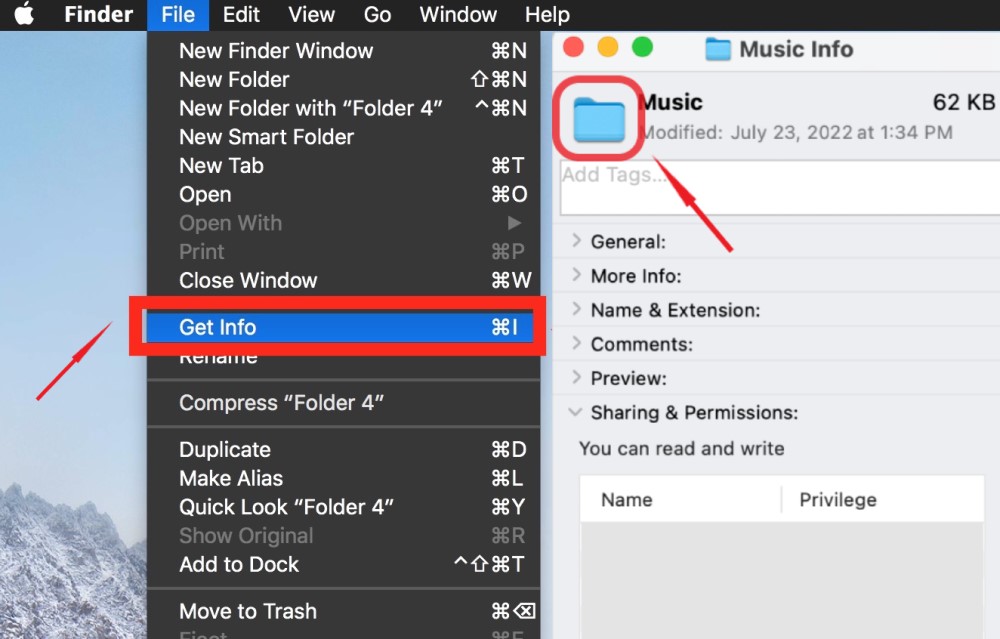
- Откройте приложение предварительный просмотр приложение на вашем компьютере Mac.
- В строке меню выберите Файл >Новое из буфера обмена (Или вы можете нажать кнопку Команда + N ключи). Это позволит вам создать новый файл.
- Чтобы изменить цвет папки на Mac, выберите наценка(значок карандаша), а затем выберите Настроить цвет инструмент (значок призмы).
- Появится окно, в котором вы можете выбрать определенный цвет вы хотите или измените насыщенность, тени, температуру, оттенок, сепию и т. д.
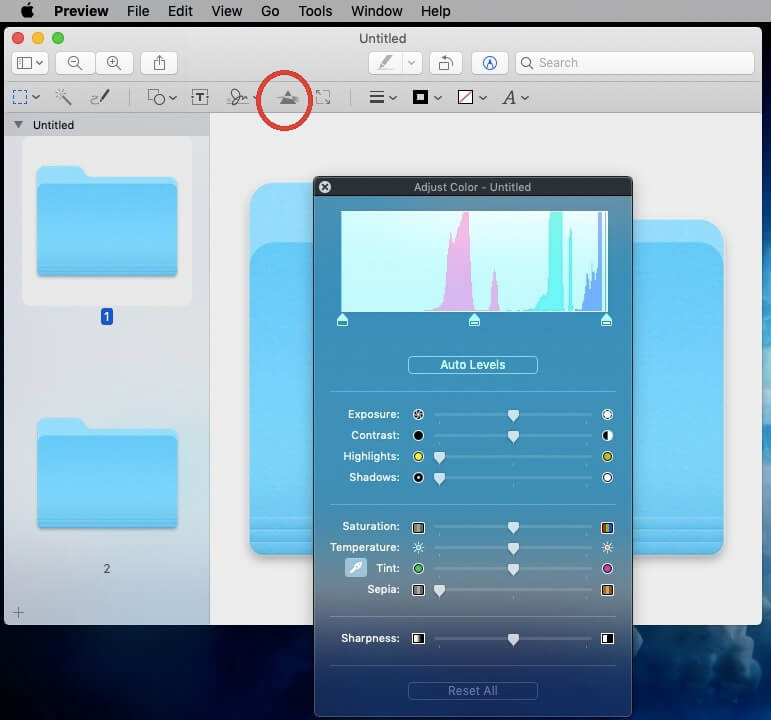
- После изменения цвета с помощью приложения Preview закройте окно «Настройка цвета».
- Нажмите Редактировать >Выбрать все > нажмите Редактировать >Копировать снова в верхней части строки меню.
- Вернитесь в информационное окно папки «XXX Info» и снова щелкните значок папки, цвет которого нужно изменить.
- Нажмите Редактировать в строке меню и выберите Вставить (или просто нажмите Ctrl + V на клавиатуре), значок будет заменен цветом, который вы только что выбрали. После того, как вы закончите, нажмите X в окне информации о папке, и ваша папка будет сохранена в этом цвете.

Часть 2. Как легко организовать папки и файлы на Mac?
Существует несколько способов организации папок на Mac. Один из них — реализовать, как изменить цвет папки на Mac. Еще вы можете сделать так, чтобы ваши папки были разделены на правильные категории. Кроме того, вы должны убедиться, что имя соответствует содержимому папки.
Вы также можете использовать некоторые инструменты для очистки Mac чтобы помочь вам найти бесполезные папки или файлы на Mac и удалить их для экономии места. PowerMyMac должен быть лучшим выбором, поскольку его скорость сканирования настолько высока, что файлы появляются уже через несколько секунд. Получите бесплатную пробную версию прямо сейчас!

В этой статье даны инструкции по как изменить цвет папки на Mac. Наряду с изменением цвета папок, он также дает вам подсказку, которая может помочь вам настроить и изменить свои папки, чтобы у вас было организованное и аккуратное пространство, чтобы вы могли легко находить свои файлы и материалы на вашем Mac.
Надеюсь, мы помогли вам изменить цвет папок на компьютере Mac или ноутбуке. Приятного прослушивания!
Рейтинг: 4.6 / 5 (на основе 80 рейтинги)
Как изменить цвет папок в macOS

В закладки
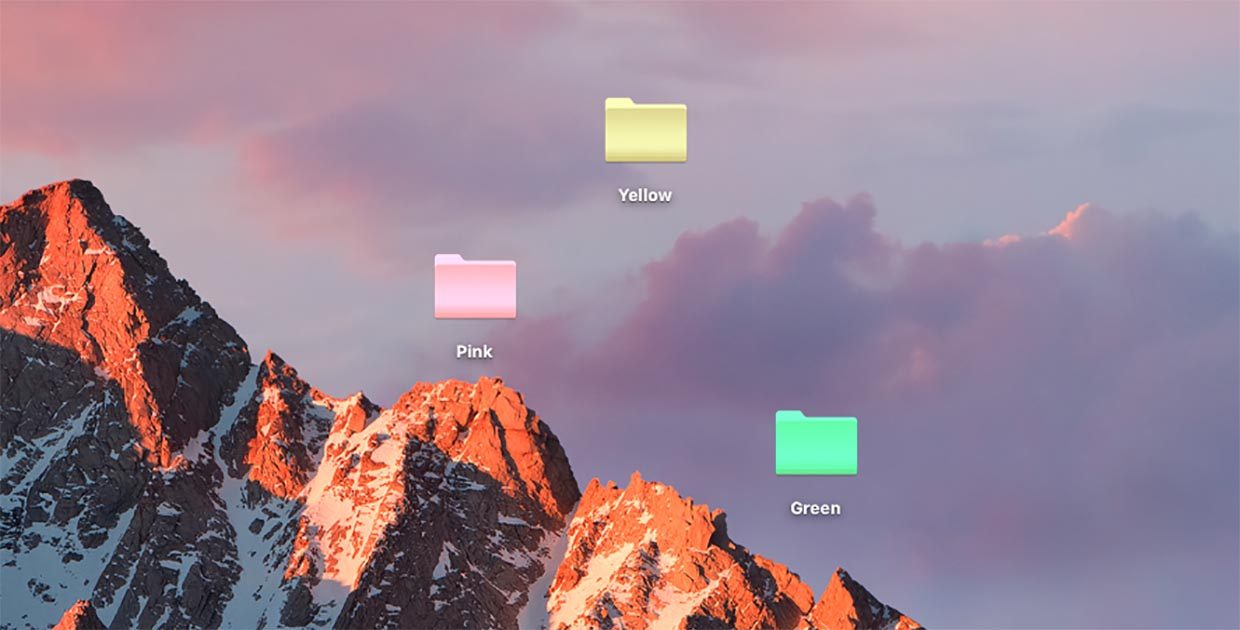
Оказывается, стандартными средствами macOS можно за пару минут изменить цвет любой папки. Так получится удобно разделить большой диск с документами, отделить одни проекты от других или просто разнообразить рабочий стол системы.
Вот, что нужно для смены цвета папок:
1. Открываем свойства нужной папки через контекстное меню или при помощи сочетания клавиш Command + I.
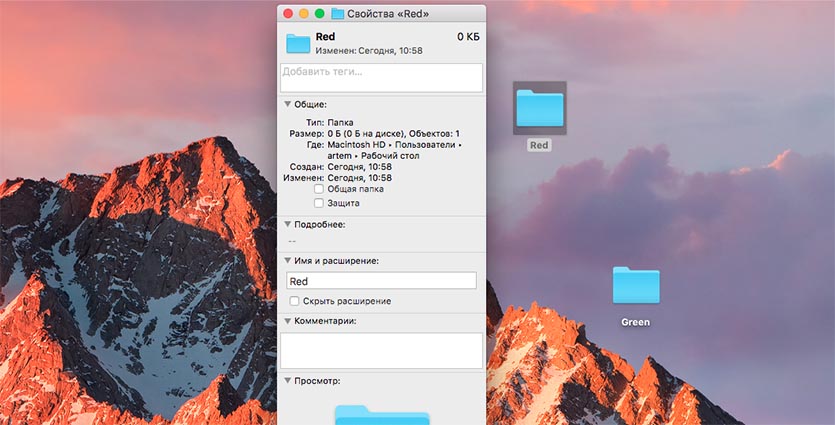
2. Нажимаем ни иконку и копируем её через меню Правка – Копировать или через горячую клавишу Command + C.
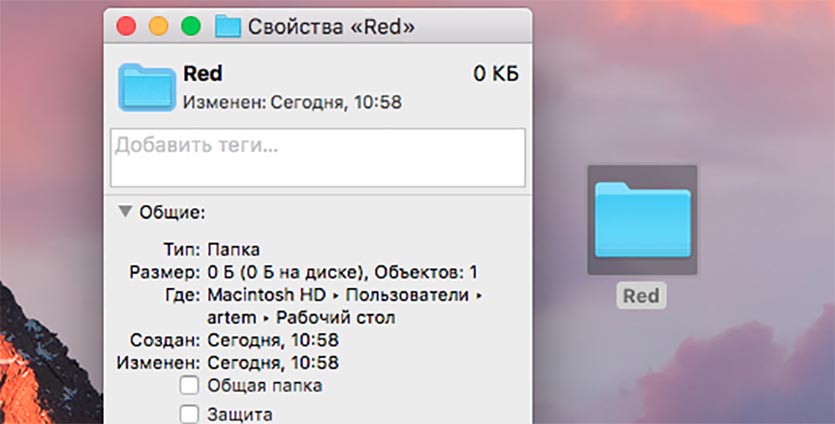
3. Запускаем стандартное приложение Просмотр и выбираем Файл – Новый из буфера обмена (Command + N).
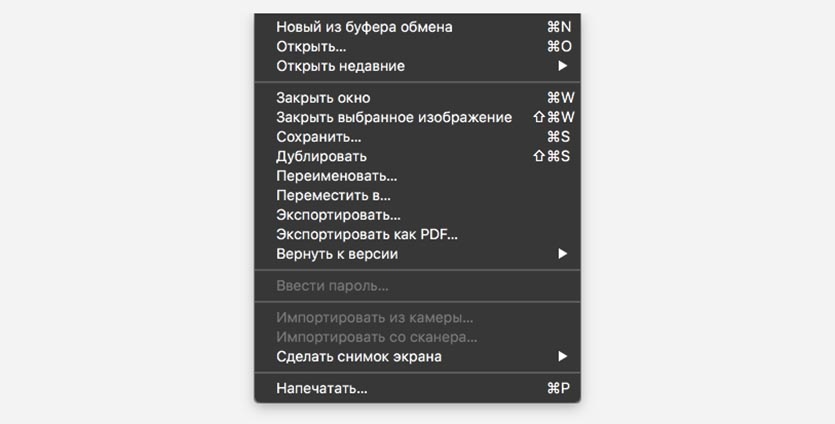
4. Выделяем первое изображение и выбираем Инструменты – Настроить цвет (Command + Option + C).
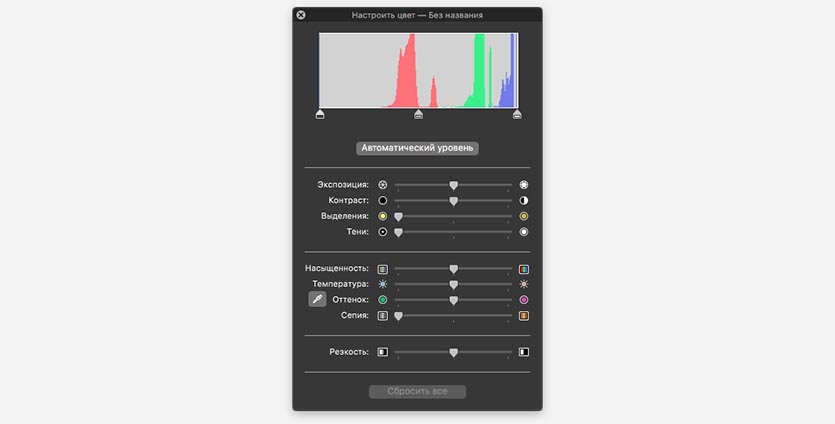
5. При помощи ползунков Насыщенность, Температура и Оттенок настраиваем нужный цвет.
6. Когда цвет выбран нажимаем Правка – Выбрать все (Command + A) и Правка – Копировать (Command + C).
7. Возвращаемся в свойства папки и выбираем Правка – Вставить (Command + V). Иконка папки изменится, после этого можно закрывать свойства.
Так можно изменить цвет и оттенок любой папки на Mac.
⭐ Спасибо re:Store за полезную информацию.