
Изменение цветов в Windows
Вы можете персонализировать цвет или цвет акцента для заголовков и границ окна, кнопки «Пуск» или панели задач.
- Темный режим имеет цвета, которые хорошо работают в условиях низкой освещенности. Этот параметр предназначен для меню «Пуск», панели задач и центра уведомлений.
- Режим «Свет» предназначен для работы в светлое время суток. Если вы выберете этот параметр, вы сможете отображать цвет акцента для строк заголовка окна и границ.
Примечание: Режим «Светлый » не настраивает цвет меню «Пуск», панели задач и центра уведомлений (этот параметр доступен только для темного и настраиваемого режимов).
Изменение цветов в светлом режиме
- Выберите Пуск >Параметры .
- Выберите Персонализация >Цвета.
Параметр «Открыть цвета» - В списке Выберите режим выберите Светлый.
- Разверните раздел Цвет акцента, а затем:
- Чтобы Windows автоматически выбрала цвет акцента, выберите Автоматически.
- Чтобы вручную выбрать цвет акцента, выберите один из них в разделе Последние цвета или Цвета Windows или выберите Просмотреть цвета (рядом с пунктом Пользовательские цвета) для более подробного параметра.
Изменение цветов в темном режиме
- Выберите Пуск >Параметры .
- Выберите Персонализация >Цвета.
Параметр «Открыть цвета» - В списке Выберите режим выберите Темный.
- Разверните раздел Цвет акцента, а затем:
- Чтобы Windows автоматически выбрала цвет акцента, выберите Автоматически.
- Чтобы вручную выбрать цвет акцента, выберите Вручную, а затем выберите список справа и выберите цвет в разделе Последние цвета или Цвета Windows или выберите Просмотреть цвета (рядом с пунктом Пользовательские цвета) для более подробного параметра.
- Прокрутите вниз и выберите переключатель Показать цвет акцента на начальном экране и панели задач и Показать цвета акцента на плитках и границах окон, чтобы включить или отключить их при необходимости.
Изменение цветов в пользовательском режиме
- Выберите Пуск >Параметры .
- Выберите Персонализация >Цвета.
Параметр «Открыть цвета» - В списке Выберите режим выберите Пользовательский.
- В списке Выберите режим Windows по умолчанию выберите Светлый или Темный.
- В списке Выберите режим приложения по умолчанию выберите Светлый или Темный.
- Разверните раздел Цвет акцента, а затем:
- Чтобы Windows автоматически выбрала цвет акцента, выберите Автоматически.
- Чтобы вручную выбрать цвет акцента, выберите Вручную, а затем выберите список справа и выберите цвет в разделе Последние цвета или Цвета Windows или выберите Просмотреть цвета (рядом с пунктом Пользовательские цвета) для более подробного параметра.
- Прокрутите вниз и выберите переключатель Показать цвет акцента на начальном экране и панели задач и Показать цвета акцента на плитках и границах окон, чтобы включить или отключить их при необходимости.
Вы можете персонализировать цвет или цвет акцента для заголовков и границ окна, кнопки «Пуск» или панели задач.
- Темный режим имеет цвета, которые хорошо работают в условиях низкой освещенности. Этот параметр предназначен для меню «Пуск», панели задач и центра уведомлений.
- Режим «Свет» предназначен для работы в светлое время суток. Если вы выберете этот параметр, вы сможете отображать цвет акцента для строк заголовка окна и границ.
Примечание: Режим «Светлый » не настраивает цвет меню «Пуск», панели задач и центра уведомлений (этот параметр доступен только для темного и настраиваемого режимов).
Изменение цветов в светлом режиме
- Выберите Пуск >Параметры .
- Выберите Персонализация >Цвета.
Параметр «Открыть цвета» - В разделе Выберите свой цвет выберите Светлый.
- Чтобы вручную выбрать цвет акцента, выберите его в разделе Последние цвета или Цвета Windows или Выберите Пользовательский цвет для более подробного параметра. Или установите флажок Автоматически выбирать цвет акцента из моего фона , чтобы Windows выбрала цвет. Выбранный вами цвет акцента поможет сместить и дополнить режим «Свет».
Изменение цветов в темном режиме
- Выберите Пуск >Параметры .
- Выберите Персонализация >Цвета.
Параметр «Открыть цвета» - В разделе Выберите свой цвет выберите Темный.
- Чтобы вручную выбрать цвет акцента, выберите его в разделе Последние цвета или Цвета Windows или Выберите Пользовательский цвет для более подробного параметра. Или установите флажок Автоматически выбирать цвет акцента из моего фона, чтобы Windows выбрала цвет. Цвет акцента поможет сместить и дополнить темный режим.
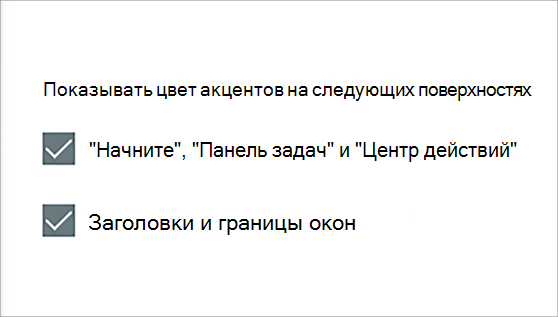
- В разделе Показать цвет акцента на следующих поверхностях выберите поле Пуск, панель задач и центр уведомлений, а также поля Заголовки и границы окна .
Изменение цветов в пользовательском режиме
- Выберите Пуск > Параметры .
- Выберите Персонализация >Цвета.
Параметр «Открыть цвета» - В разделе Выбор цвета выберите Пользовательский.
- В разделе Выберите режим Windows по умолчанию выберите Темный.
- В разделе Выберите режим приложения по умолчанию выберите Светлый или Темный.
- Чтобы вручную выбрать цвет акцента, выберите его в разделе Последние цвета или Цвета Windows или Выберите Пользовательский цвет для более подробного параметра. Или установите флажок Автоматически выбирать цвет акцента из моего фона, чтобы Windows выбрала цвет. Цвет акцента поможет сместить и дополнить настраиваемый режим.
- В разделе Показать цвет акцента на следующих поверхностях выберите поле Пуск, панель задач и центр уведомлений, а также поля Заголовки и границы окна.
Как изменить цвет панели задач и меню Пуск Windows 11

Windows 11 позволяет установить пользовательские цвета для панели задач, меню Пуск, а также некоторых дополнительных элементов: панели уведомлений, панели «Быстрые настройки», окна переключения языка ввода и некоторых других.
Изменение цвета панели задач в параметрах персонализации
Для того, чтобы изменить цвет панели задач вручную и меню Пуск в Windows 11 достаточно выполнить следующие шаги:
- Открыть Параметры — Персонализация (быстро попасть в параметры персонализации можно через контекстное меню по правому клику на рабочем столе).
- Открыть пункт «Цвета».
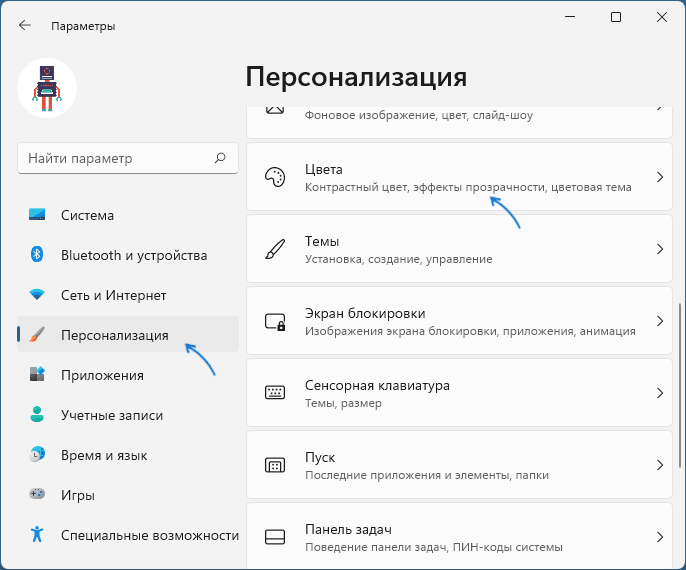
- Если в поле «Выберите режим» установлено «Светлый», переключить на «Темный» или «Особые», иначе возможность применения цвета к панели задач будет не активна. Если вам требуется светлое оформление — выберите «Особые», а затем установите темный режим для Windows и светлый режим для приложений.

- В пункте «Контрастный цвет» выберите желаемый цвет, для этого установите «Вручную» (в режиме «Автоматически» цвет будет выбираться в зависимости от обоев рабочего стола) и укажите желаемый цвет из списка или нажмите «Просмотреть цвета» для более точного выбора цвета.
- Включите переключатель «Показать цвет элементов в меню Пуск и на панели задач». Если он не активен и его нельзя включить, обратите внимание на 3-й шаг выше.

- Сразу после этого цвет будет использован на панели задач и других системных элементах Windows 11.

Отмечу, что при установке тем оформления Windows 11 все указанные настройки могут применяться автоматически — всё зависит от конкретной темы. Выше было рассмотрено ручное изменение цветов.
Что делать, если параметры персонализации Windows 11 недоступны
Если Windows 11 не активирована, то параметры персонализации будут недоступны. Однако, при желании мы можем изменить цвет панели задач и меню Пуск с помощью редактора реестра и в этом случае:
-
Нажмите клавиши Win+R на клавиатуре (или нажмите правой кнопкой мыши по кнопке Пуск и выберите пункт «Выполнить»), введите regedit и перейдите в раздел реестра
HKEY_CURRENT_USER\Software\Microsoft\Windows\CurrentVersion\Themes\Personalize
К сожалению, для данного сценария попытки найти способ выбрать цвет с помощью изменения значений в расположениях в реестре (те же, что и в предыдущей версии Windows) или файле текущей темы не помогли — при моих тестах они не начинают действовать ни сразу ни после перезагрузки.
А вдруг и это будет интересно:
- Лучшие бесплатные программы для Windows
- Тормозит мышь в Windows — варианты решения
- Как удалить пользователя Windows 11
- В манифесте указана неизвестная структура в Microsoft Store — варианты решения
- Как добавить комментарии, теги и рейтинги к папке Windows
- Не удается войти в учетную запись Windows — как исправить?
- Windows 11
- Windows 10
- Android
- Загрузочная флешка
- Лечение вирусов
- Восстановление данных
- Установка с флешки
- Настройка роутера
- Всё про Windows
- В контакте
- Одноклассники
-
Никита 09.12.2021 в 02:12
- Dmitry 09.12.2021 в 14:28
- Никита 09.12.2021 в 19:47
Как изменить цвет панели




Цветовое оформление в Windows 10: Как изменить цвет панели задач под свои предпочтения
- Microsoft
- Kaspersky
- Symantec
- Dr.Web
- Eset
- 1C
- Бесплатный софт
Пользователи ПК нередко стремятся изменить цвет панели задач Windows 10. Они хотят сделать внешний вид рабочего стола более уникальным. Для этой процедуры не нужно скачивать дополнительные приложения. Чтобы настроить цветовую схему рабочего стола, достаточно встроенных инструментов системы.
Дальше мы объясним, как персонализировать внешний вид ОС под предпочтения конкретного человека. Это позволит использовать систему с максимальным комфортом. Информация в статье будет полезна тем, кто хочет купить ключ Windows 10 или уже применяет эту ОС.
Купить лицензионный Microsoft Windows 10
Настройки цветовой схемы в Windows 10
Внешний вид интерфейса системы зависит от расцветки:
- границ окна;
- заголовков;
- кнопки «Пуск»;
- панели задач.
Любой пользователь может легко поменять цвет акцентов для этих элементов. Благодаря этому самые важные части интерфейса будут выделены.
Изменение цвета панели задач
Откройте «Пуск — Параметры — Персонализация — Цвета».
По умолчанию главный цвет фона выбирается автоматически. Можно убрать галочку с этого пункта, чтобы самостоятельно изменить цвет панели задач Windows 10. Все цвета разделены на две группы. В первую входят недавно использованные расцветки, а во вторую — все основные цвета Виндовс.
Иногда пользователи сталкиваются с тем, что нужного им оттенка нет среди доступных. В этом случае необходимо кликнуть на кнопку «Дополнительный цвет». Откроется специальная шкала, в которой можно максимально точно настроить оттенок и его яркость.
Важно помнить, что система не позволит применить некоторые цвета, поскольку она должна поддерживать читабельность текста.
Настройка прозрачности панели задач
В последних версиях Виндовс 10 по умолчанию включена функция прозрачности панели задач. Это удобная особенность, которая ещё сильнее персонализирует внешний вид рабочего стола. Если пользователь хочет включить или выключить эту функцию, нужно открыть «Пуск — Параметры — Персонализация — Цвета».
На этот раз в окне нужно найти настройку, которая отвечает за прозрачность.
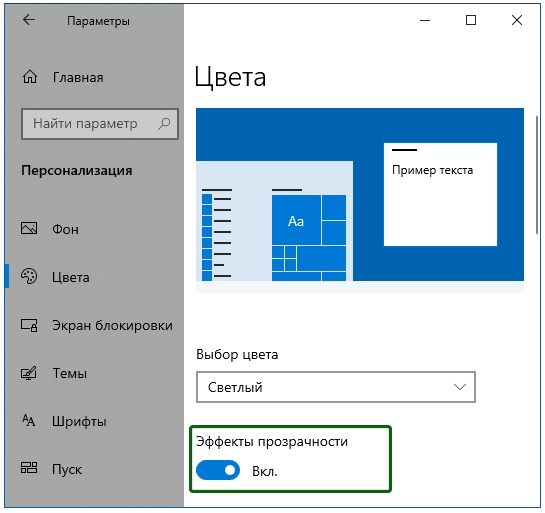
Этот эффект можно включить или выключить одним кликом.

Примерно так будет выглядеть панель задач с включённой прозрачностью. К сожалению, в настройках системы невозможно изменить степень прозрачности. Поэтому придётся воспользоваться редактором реестра. Нажмите Win+R.
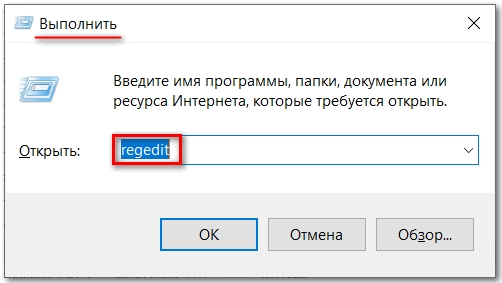
Откроется окно, в котором нужно ввести regedit и кликнуть Ок. Дальше найдите раздел HKEY_LOCAL_MACHINE\SOFTWARE\Microsoft\Windows\CurrentVersion\Explorer\Advanced.
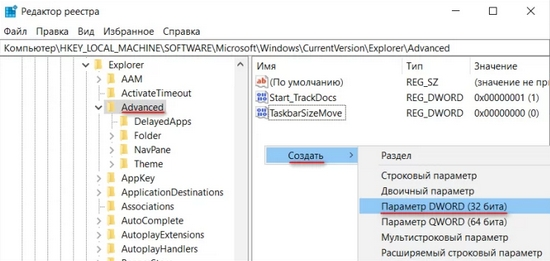
В правой части редактора кликните правой кнопкой мыши и укажите создать новый параметр DWORD32. Выберите для него имя UseOLEDTaskbarTransparency.
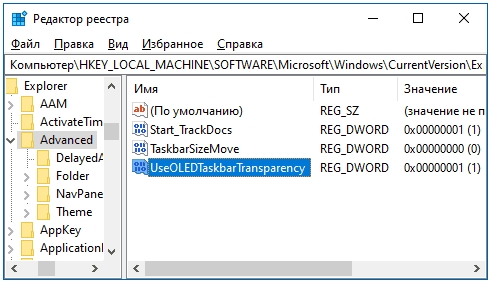
Дважды щёлкните по этому параметру и укажите для него значение 1.
Позже снова зайдите в раздел «Цвета», чтобы выключить и снова включить функцию прозрачности. Панель задач станет более прозрачной, что хорошо заметно в тёмной теме оформления.
Применение тем оформления
Чтобы персонализировать рабочий стол ПК, полезно не только знать, как изменить цвет нижней панели Windows 10. Ещё больше на облик системы влияет тема оформления.
Чтобы выбрать подходящую тему, пройдите «Пуск — Параметры — Персонализация — Темы».

Здесь можно быстро указать визуальное оформление для рабочего стола. Если предложенных вариантов недостаточно, пользователи легко найдут ещё больше тем в Microsoft Store.
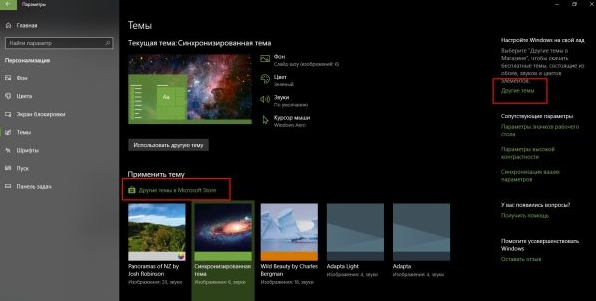
Кликните «Другие темы в Microsoft Store».
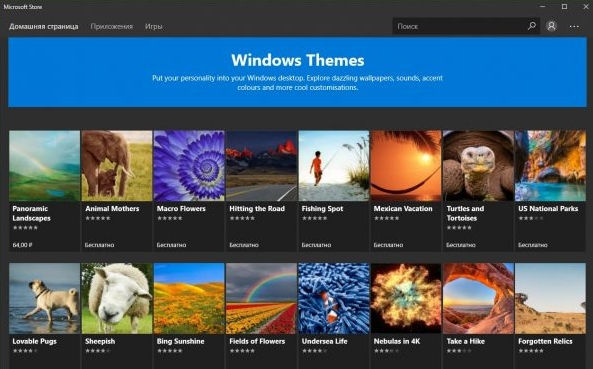
Здесь доступен большой выбор разнообразных тем.
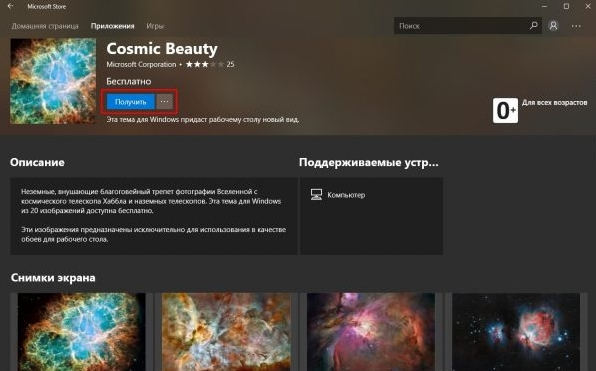
Выберите тему, которую хотите скачать и нажмите «Получить». Когда она скачается, её можно сразу запустить из Microsoft Store или через настройки Виндовс.
Также дополнительные темы можно получить на сторонних ресурсах. Однако важно помнить, что эти варианты оформления ОС не лицензированы и потому могут содержать вредоносные коды. Их применение нередко снижает функциональность ПК.
Персонализация цветового оформления других элементов интерфейса
В системе можно не только изменить цвет панели задач Windows 10. Также пользователи легко настроят систему, чтобы выбранный цвет применялся к меню «Пуск» и заголовкам окон. Для этого откройте «Пуск — Параметры — Персонализация — Цвета».
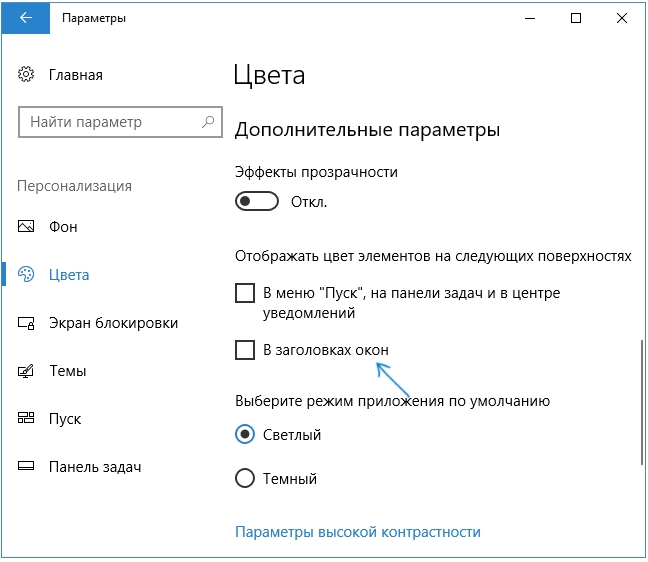
Отметьте галочками все элементы интерфейса, где будет использоваться нужный цвет.
Использование фоновых изображений на рабочем столе
Для внешнего вида рабочего стола большое значение имеет фоновое изображение, поскольку оно занимает почти весь экран. Чтобы изменить обои рабочего стола, нажмите «Пуск — Параметры — Персонализация — Фон».
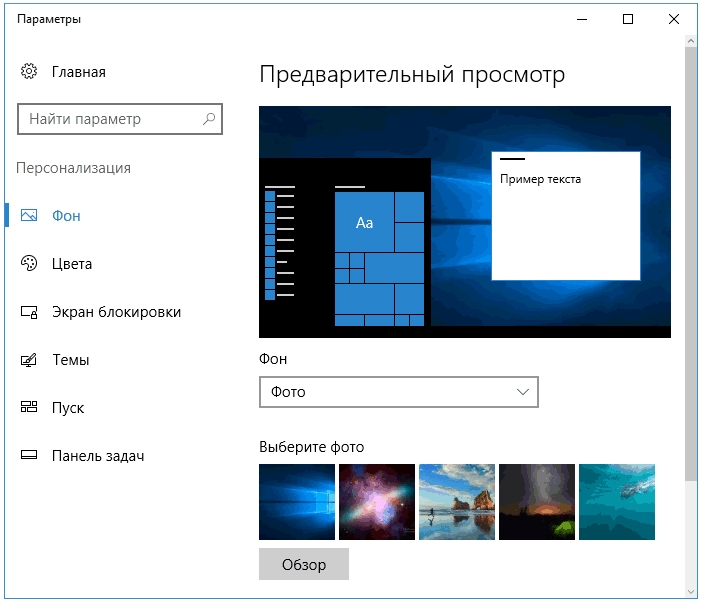
Здесь можно выбрать конкретную фотографию, а также указать тип фона:
- рисунок;
- слайд-шоу;
- сплошной цвет.
Рисунок — это обычное изображение. Можно использовать фотографии из компьютера или поискать интересные варианты в Microsoft Store.
Функция «Слайд-шоу» позволяет запустить автоматическую смену обоев. Нужно лишь выбрать группу рисунков и указать, через какой промежуток времени они будут сменять друг друга.
Также пользователь может выбрать в качестве фонового рисунка любое изображение на компьютере. Достаточно щёлкнуть по файлу правой кнопкой мыши и указать вариант «Сделать фоновым изображением рабочего стола».
Сохранение и управление цветовыми настройками
Пользователям ПК полезно знать, как изменить цвет нижней панели Windows 10, чтобы настраивать его в зависимости от времени суток. Днём людям комфортнее использовать светлый режим Виндовс. Вечером и ночью выгоднее включить тёмный режим, поскольку при недостатке освещения почти не чувствуется контраст с тёмным фоном. В результате глаза меньше устают.
Чтобы включить светлый или тёмный режим, зайдите в «Пуск — Параметры — Персонализация — Цвет».
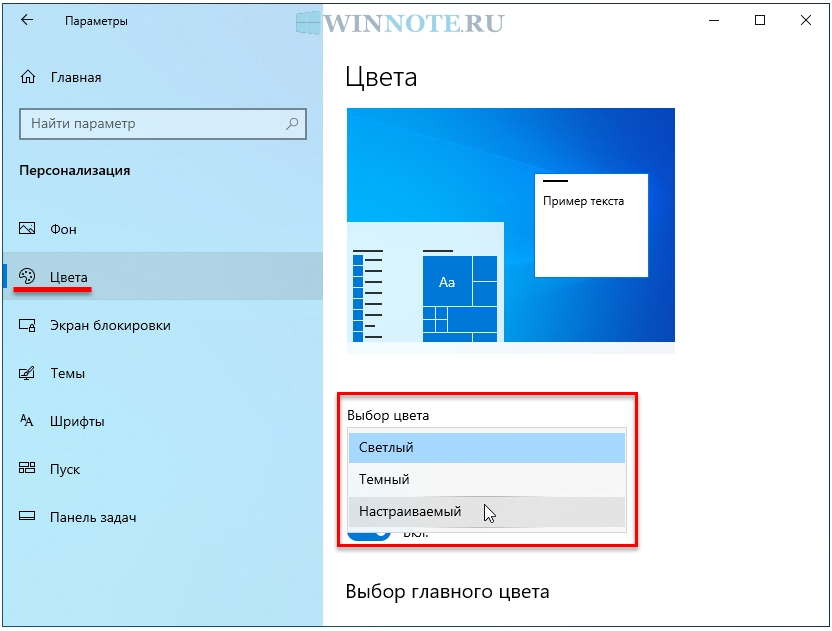
Выберите один из двух главных вариантов или настройте режим по умолчанию для приложений и системы.
Заключение
Виндовс 10 позволяет достаточно сильно изменять разные элементы интерфейса с помощью инструментов ОС. Для этого не нужно скачивать и устанавливать стороннее ПО. Пользователи могут не только изменить цвет панели задач Windows 10, но также выбрать фон рабочего стола, включить прозрачность панели задач и многое другое. Эти операции не требуют больших знаний и затрат времени.
Интернет-магазин лицензионного софта Softmonstr.ru
Интернет-магазин Softmonstr.ru предлагает лицензионное программное обеспечение по максимально низким ценам. Операционные системы, офисные приложения, широкий выбор антивирусных программ, фото-видео редакторов, полезных утилит и многое другое. Быстрое и качественное обслуживание, постоянная поддержка клиентов.
Как изменить цвет панели задач Windows 11 и сделать экран ярче
Как изменить цвет панели задач Windows 11? Войдите в «Параметры» через меню «Пуск» или Win+I, жмите на кнопку «Персонализация», а потом выберите «Цвета». Внизу включите пункт «Показать цвет элементов в меню пуск и на …», выберите оттенок из предложенных или жмите на «Просмотреть цвета» и укажите свой. Сохраните изменения панели задач Виндовс 11 и пользуйтесь обновленной версией.
Как внести изменения
В Windows 11 цвет панели задач можно менять по своему усмотрению, благодаря широким возможностям персонализации. Операционная система позволяет изменить оттенок и поставить любой из вариантов, тем самым сделав оформление по-настоящему уникальным. А при огромном желании можно и переместить панель задач вверх, вниз, сделать справа или слева. В зависимости от ситуации правки можно внести с помощью параметров системы или с применением командной строки. Рассмотрим каждый из вариантов подробнее.
Через параметры
По умолчанию в Виндовс 11 предусмотрена черная и белая тема, но эту настройку можно поменять и установить собственные оттенки. Наиболее простой способ — поменять цвет панели задач в Windows 11 через параметры системы. Чтобы изменить тон, сделайте следующее:
- Жмите «Пуск» (если он не работает, переживайте, это временный сбой данной ОС), а поле «Параметры» или для быстрого перехода используйте комбинацию Win+I.
- Зайдите в раздел «Персонализация», а потом «Цвета».
- Листайте вниз перечень опций в самый низ и активируйте пункт «Показать контрастный для заголовков и границ окон».
- Выберите один из предложенных вариантов, на который бы хотели изменить текущий цвет.
- Убедитесь, что для параметра «Контрастный …» стоит показатель «Вручную».
- При отсутствии в перечне нужного тона жмите на кнопку «Посмотреть …», чтобы изменить цвет на какой-то другой.
- Кликните «Готово», как только работа полностью завершена.
В случае применения предопределенного тона не нужно ничего сохранять, чтобы изменить колор панели задач — он изменится сам.

Автоматическое изменение
Если не хочется разбираться, как поменять цвет панели задач Windows 11, доверьте эту опцию непосредственно системе. В таком случае Виндовс анализирует оттенки на рабочем столе и подбирает подходящий вариант с учетом преобладающего тона. Этот вариант актуален, если картинка на рабочем столе постоянно меняется.
Чтобы изменить настройку панели задач в операционной системе, сделайте следующее:
- Войдите в настройки Windows 11 и перейдите в категорию «Персонализация».
- Жмите «Цвета», а после этого найдите опцию «Контрастный …».
- Переключите эту функцию в автоматический режим.
С помощью редактора
В случае, когда Windows 11 не активна, изменить колор рассмотренным выше методом не получится. В таких обстоятельствах можно использовать альтернативы в виде редактора реестра. Для реализация этого метода достаточно следовать приведенной ниже инструкции:
- Кликните Win+R, чтобы войти в раздел указания команд Windows 11. Как вариант, кликните правой кнопкой мышки по меню «Пуск» и в появившемся меню выберите раздел «Выполнить».
- Введите в пустую графу regedit и зайдите в раздел реестра.
- Перейдите по пути HKEY_CURRENT_USERSoftwareMicrosoftWindowsCurrentVersionThemesPersonalize.
- Два раза кликните по показателю ColorPrevalence.
- Кликните на него дважды и поменяйте его на значение «1».

Если таким способом изменить интересующий параметр, правки вступают в силу почти мгновенно. При этом оттенки будут выбираться автоматически. Если же после право тон выглядит сильно светлым, нужно поменять значение раздела SystemUsesLightTheme на «0». Правки вносятся в том же разделе реестра.

Как изменить колор для приложений
Выше мы разобрались, как изменить цвет панели задач Виндовс 11, когда установки по умолчанию по какой-то причине не устраивают. Но иногда возникает необходимость внести изменения только для отдельных приложений. В таком случае инструкция следующая.
- Жмите на Win+R.
- Введите regedit и жмите «Ввод».
- Зайдите по пути HKEY_CURRENT_USERSoftwareMicrosoftWindowsCurrentVersionThemesPersonalize.
- Найдите AppsUseLightTheme и кликните по нему правой кнопкой мышки.
- В появившемся меню жмите на кнопку «Изменить».
- В окне изменения показателя DWORD на 32 бита установите нужный параметр. Здесь на выбор доступно два варианта: «0» — черная тема, а «1» — светлая тема.
- Жмите на кнопку «Ввод».

Сегодня многих пользователей интересует, как изменить цвет панели задач Windows 11 и меню пуск. Для этого существует два метода, которые можно использовать с учетом опыта и ситуации. Первыми нужно использовать встроенные параметры, а при отсутствии такой возможности задействуйте командную строку Windows. При этом можно выбрать не только светлый / темный режимы, но и изменить сам колор с учетом предпочтений.
В комментариях расскажите, какой из приведенных выше вариантов для персонализации панели задач в Windows 11 вам подошел. Также расскажите, какой еще метод можно использовать.