
Как найти договор в 1с
The service you’ve requested couldn’t be identified
No matches have been found between requested website and protected IP address
If you are trying to visit this site, please try again later.
If you are a target website owner please make sure that:
— DNS A record points to the protected IP address for the requested website
— The DDoS protection and optimization service is active for the requested website
Protection and Acceleration by DDoS-Guard
Как найти договор в 1с
Дата публикации 24.04.2023
Использован релиз 3.0.134
В программе «1С:Бухгалтерия 8» (ред. 3.0) можно сформировать список всех документов по конкретному договору с контрагентом. Список можно отсортировать по колонкам, добавить или удалить колонки, распечатать весь список или только выделенные строки, сохранить список в файл.
- Откройте договор с контрагентом (раздел: Справочники – Договоры или раздел: Справочники – Контрагенты – ссылка Договоры).
- Перейдите по ссылке «Документы». Автоматически будет сформирован список всех документов, созданных в программе по этому договору. Строки в списке можно отсортировать по значению в колонках двойным щелчком мыши на заголовке соответствующей колонки.
- Для добавления или удаления колонок по кнопке «Еще» выберите команду «Изменить форму» (рис. 1):
- выделите в окне «Элементы формы» элемент «Ссылка»;
- кнопка «Добавить поля»;
- в открывшемся списке установите флажки у показателей, колонки с которыми требуется добавить, либо снимите флажок, если колонку требуется удалить, по кнопке «ОК» сохраните настройку;
- кнопки со стрелками вверх и вниз синего цвета позволяют настроить порядок колонок в списке;
- кнопка «ОК». Рис. 1
- Для вывода на экран списка в табличной форме по кнопке «Еще» выберите команду «Вывести список». Можно сформировать список полностью или только по отмеченным флажками колонкам, установив флажок «Только выделенные» (рис. 2).
- Чтобы распечатать выведенный на экран список, используйте значок «принтер» в верхней панели программы или по кнопке «Главное меню» последовательно выберите команды «Файл» и «Печать» (рис. 2).
- Чтобы сохранить выведенный на экран список в файл, используйте значок «дискета» в верхней панели программы или по кнопке «Главное меню» выберите последовательно команды «Файл» и «Сохранить» или » Сохранить как» (рис. 2).
Подпишитесь на новости
Не пропускайте последние новости — подпишитесь
на бесплатную рассылку сайта:
- десятки экспертов ежедневно мониторят изменения законодательства и судебную практику;
- рассылка бесплатная, независимо от наличия договора 1С:ИТС;
- ваш e-mail не передается третьим лицам;
Справочник «Договоры» в БГУ 2.0. Как упростить себе жизнь?

Все бухгалтеры, работающие в “Бухгалтерии государственного учреждения ред. 2” много раз за день используют справочник “Договоры и иные основания возникновения обязательств”. Сегодня мы рассмотрим несколько “фишек” этого справочника и надеемся, что они помогут Вам в работе.
1) Колонка “Регистрация”
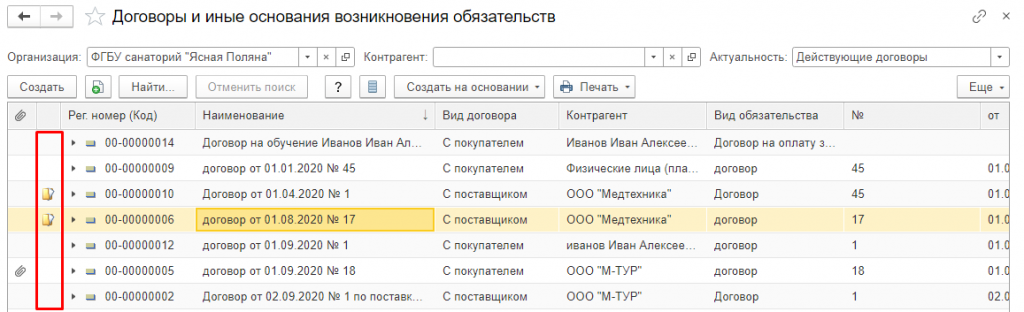
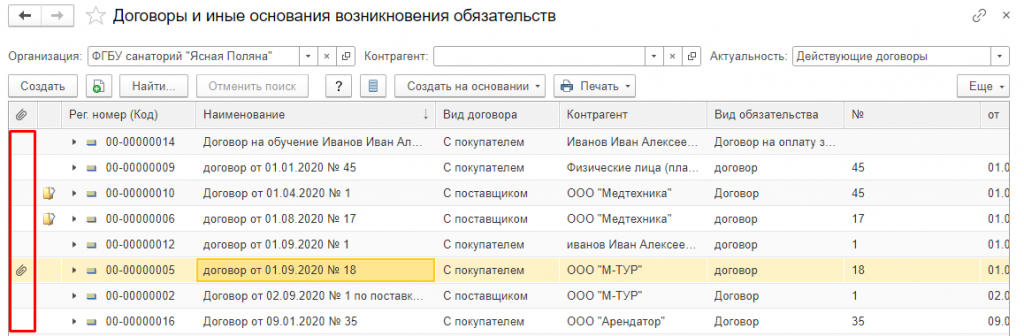
В справочнике “Договоры и иные основания возникновения обязательства” можно увидеть колонку “Регистрация”. На картинке ниже она выделена красным прямоугольником. Чем она может нам помочь?
Если у договора в этой колонке стоит желтая пиктограмма, то значит на его основании создан документ “Регистрация обязательств и сведений по договорам”. Если пиктограммы нет, то стоит перепроверить, почему не приняты обязательства.
Обратите внимание, это НЕ актуально для договоров с покупателями.
2) Архив договоров
Бывают ситуации, когда обязательства по договору закончились и он мешается нам в списке договоров. Для таких случаев есть специальная функция “Поместить в архив”. Найти её можно, если зайти в карточку договора и нажать на кнопку “Ещё”. .
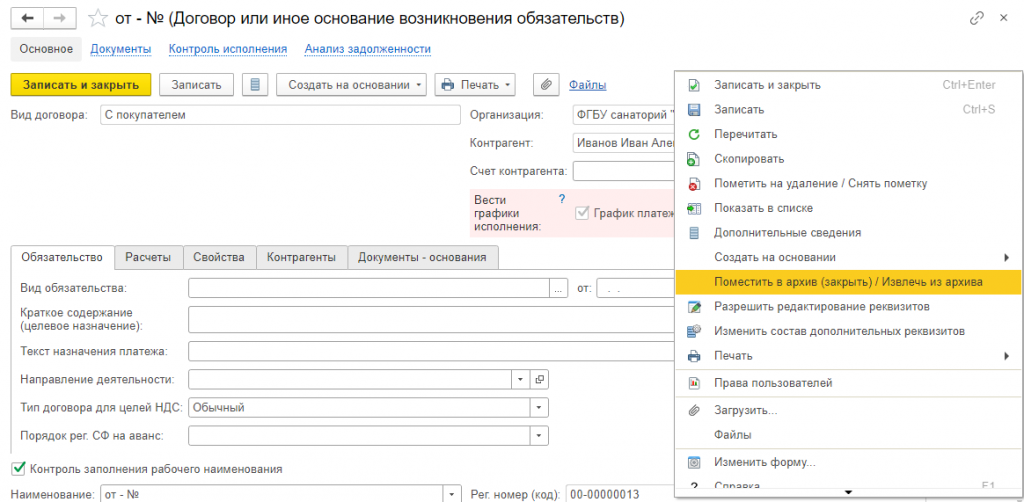
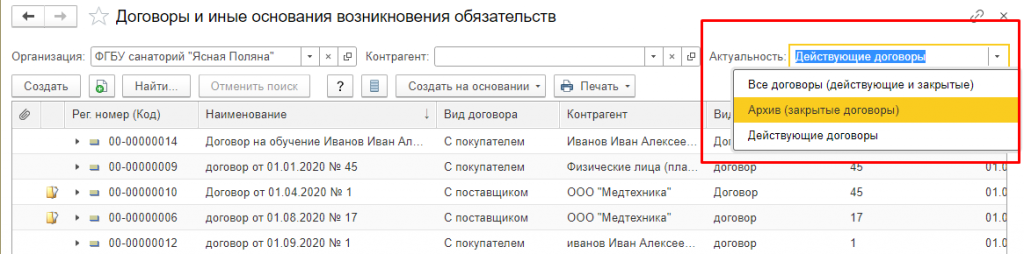
НО! Иногда мы случайно помещаем договор в архив и потом не можем найти его в списке. Что делать? Зайдите в справочник договоры и в верхнем правом углу в поле “Актуальность” из выпадающего списка выберете значение “Все договоры” или “Архив (закрытые договоры)”. Тогда в списке появится нужный нам договор. Зайдите в него, нажмите на кнопку “Еще” и выберете пункт “Извлечь из архива”. После этого ваш потерянный договор снова доступен для выбора.
3) Функция “Разрешить редактирование реквизитов”
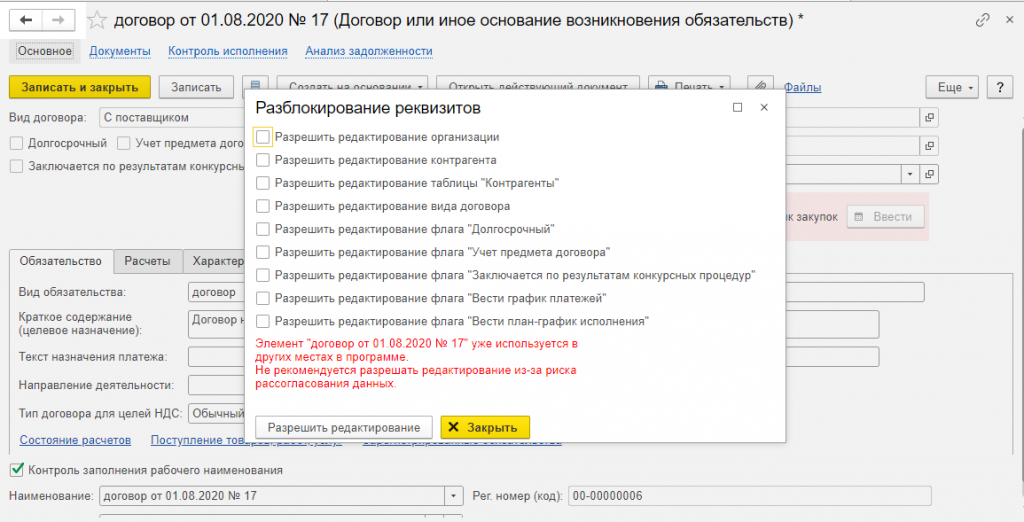
Бывает, что мы быстро набираем договор и ошибки обнаруживаем только после того, как уже нажали на кнопку “Записать”. Программа не дает нам возможности поменять некоторые реквизиты, например, “вид договора”. Что делать?
Зайдите в договор, который хотите исправить, нажмите на кнопку “Еще” и в выпадающем списке выберете “Разрешить редактирование реквизитов”.
В появившейся форме пометьте галочками те реквизиты, которые хотите поменять и нажмите на кнопку “Разрешить редактирование”.
Используйте эту функцию, только если на 100% уверены в своих действиях.
4) Прикрепить файл
Для того, чтобы каждый раз не искать нужные нам сканы документов, можно прикрепить их непосредственно к договору. Для этого зайдите в договор и нажмите на кнопку с изображением скрепки. В появившуюся форму перенесите файл и нажмите на кнопку “ОК”. Теперь нужные нам файлы всегда под рукой! 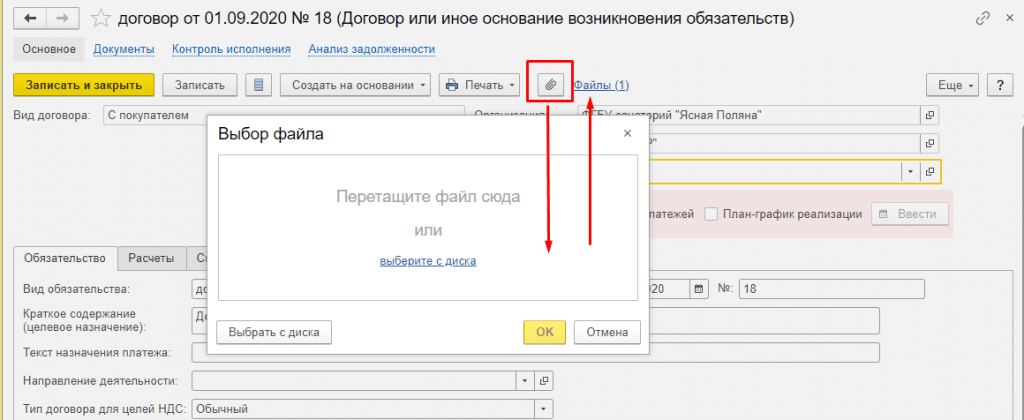
Договоры с вложениями всегда можно увидеть в общем списке договоров.
Это может быть вам интересно:
Как найти договор в 1с


—>
А где в 1с 8.3 договора найти?
А где в 1с 8.3 договора найти?
30.05.2017 11:10 гость
Здравствуйте, а где в 1С найти договора?
Александр Логачев 15.06.2017 15:26
Справочник «Договоры» находится в разделе «Справочники»
Задать вопрос
Последние обсуждения
СВЯЖИТЕСЬ С НАМИ
| Тел: | +7 (495) 374 55 29 |
| Email: | 1c@koderline.ru |
| Тендеры: | tender@koderline.ru |
| Для жалоб и предложений: | k@koderline.ru |
| Адрес: | 107023, г. Москва ул. Большая Семеновская, д. 43 |
«КОДЕРЛАЙН» Компания 1С:Франчайзи,
занимаемся внедрением и обслуживанием программных продуктов 1С.
Наши вебинары на Youtube
Компания Koderline. Все права защищены.