
Зачем нужен режим сна на Айфоне и как его настроить
Apple заботится о своих пользователях и внедряет очень много функций для здоровья. Удивительно, как все мы любим поспать, но крайне редко обращаем внимание на то, что Айфон нам может в этом помочь. Режим сна — фича, которая поможет хорошенько выспаться, а также напомнит вам о том, когда лучше засыпать, если хочется выспаться. Многие попросту не рискуют заглядывать в эту настройку, опасаясь случайно включить будильник, которого нет, но при правильно выставленных параметрах все будет работать как надо. Рассказываем, зачем нужен режим сна в iOS и как его правильно настроить.
Как правильно спать с Айфоном? Решение есть!
❗️ Еще больше крутых статей вы можете найти в нашем Яндекс.Дзене
Считается, что нужно спать около 7 часов — и это похоже на правду. Но не для всех: например, детям от 6 до 13 лет нужно около 9-11 часов, подросткам (до 17 лет) — 8-10 часов, а взрослым (от 18 лет) — от 7 до 9. Конечно же, подобные рекомендации соблюдает далеко не каждый: кто-то любит поспать подольше, кому-то достаточно и 6 часов для нормального самочувствия. Но факт остается фактом: проводить во сне нужно не менее 7 часов, а спать больше — так же вредно как и недосыпать.
Важны и фазы сна — быстрого и медленного. Они идут друг за другом по полтора часа каждая, а для восстановления человеку необходимо как раз 5 таких циклов. Чтобы следить за ними, есть Mi Band или Apple Watch, которые дают вам полный анализ вашего сна.
Что такое режим сна на Айфоне
Для того чтобы вовремя засыпать и легко просыпаться вам нужен умный будильник, который есть в виде режима сна. Она уведомляет вас о том, когда нужно ложиться спать. В отличие от аналогов умных будильников из App Store, она не считает фазы сна, а только будет вас в указанное время. Настроить приложение очень просто.
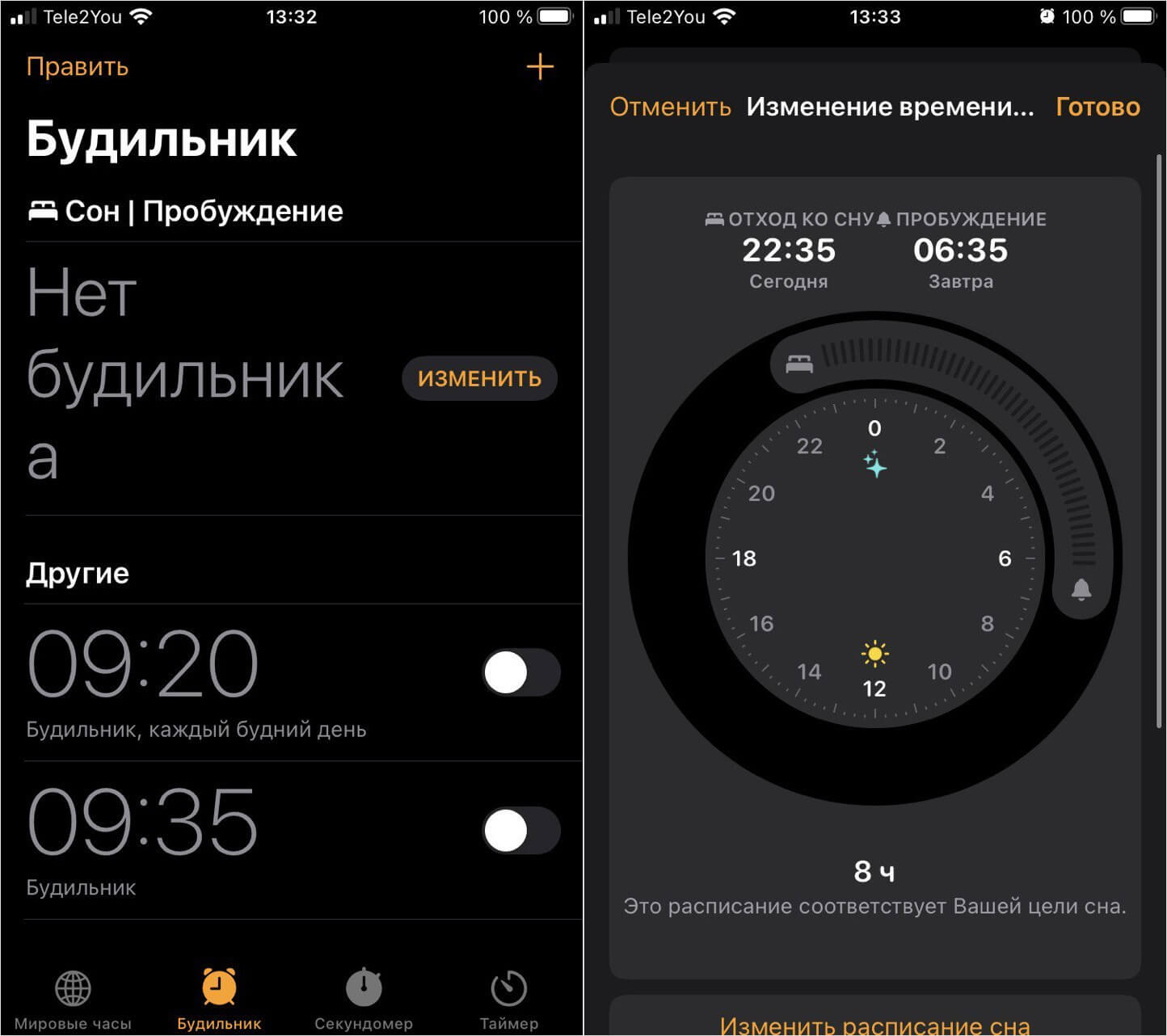
Включить режим сна очень просто
- Откройте приложение «Часы» на iPhone или iPad.
- В графе «Сон/Пробуждение» нажмите «Изменить».
- Затем нажмите «Включить».
- Отрегулируйте время отхода ко сну, удерживая значок с диваном, и время подъёма.
Внизу активируйте «Сигнал к пробуждению» и выберите понравившийся звук. Представленные мелодии сильно отличаются от тех, что есть в обычном будильнике, своей плавностью. Кроме того, у режима сна отдельный уровень громкости, отличный от системной громкости в телефоне. Поэтому сам звук будет плавным и не таким раздражающим как у обычного будильника.
Как настроить режим сна на Айфоне
А вот менять расписание сна нужно в приложении «Здоровье»: тут вы сможете добавить дополнительный будильник или выставить дни, в которые он должен сработать, а также другие дополнительные параметры. Например, активацию фокусирования «Сон»: она включится автоматически, когда наступит время отхода ко сну. Что можно настроить еще?
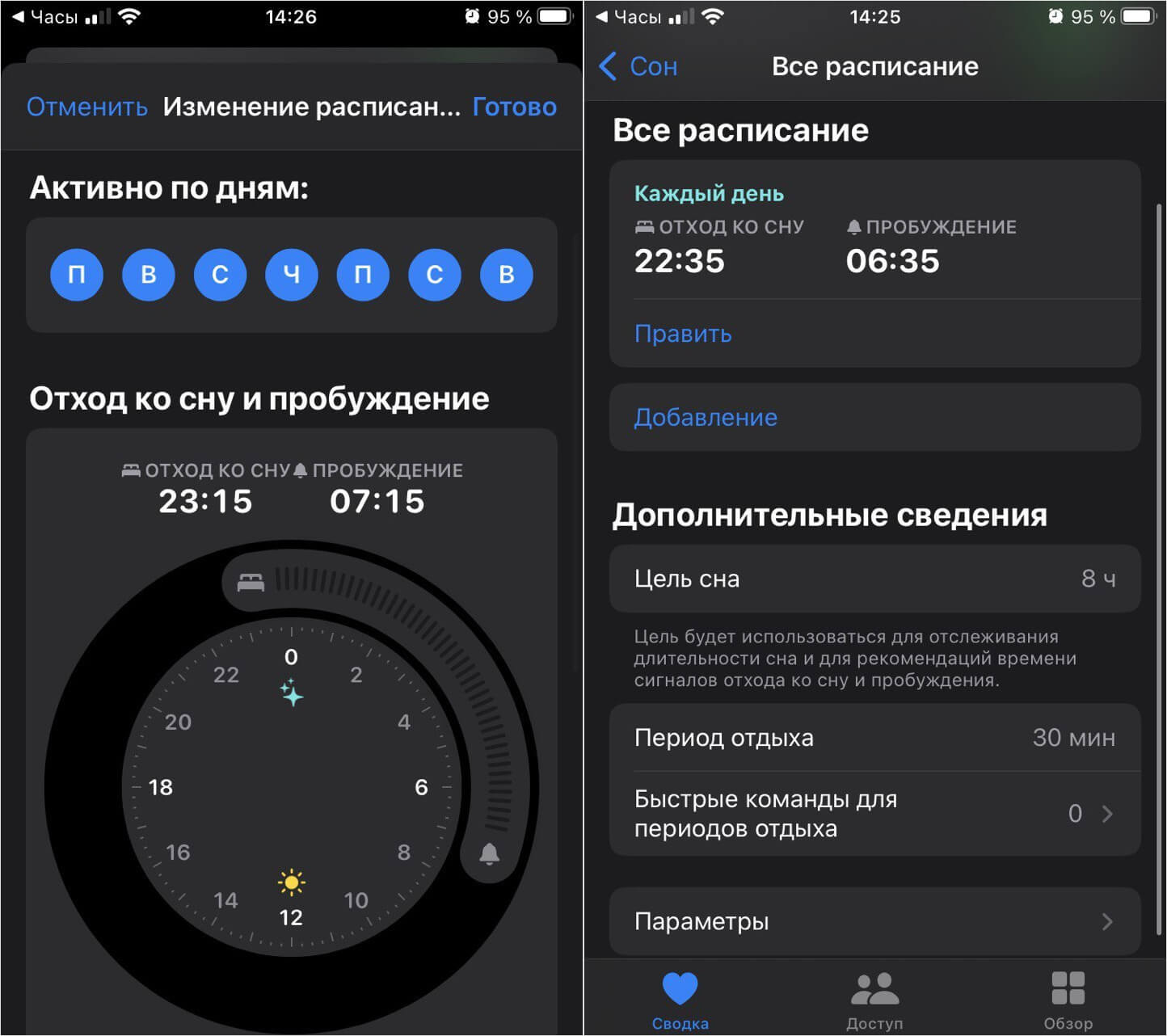
Все основные настройки режима сна находятся в приложении «Здоровье»
- Цель сна: выставляется для отслеживания ваших показателей и получения рекомендаций от приложения «Здоровье».
- Период отдыха: отрезок времени, чтобы вы могли расслабиться перед сном. Он составляет от 15 минут до 3 часов, при этом включается фокусирование «Сон», а вы можете добавить Быструю команду для периода отдыха.
- Экран сна: перед отходом ко сну вы можете включить эту функцию, чтобы на экране не отображались лишние элементы. Например, пропущенные звонки или уведомления.
- Напоминания режима сна: приложение «Здоровье» уведомит вас об отдыхе перед его началом.
- Результаты сна: для этой функции требуются Apple Watch или другой аксессуар, считывающий сон. «Здоровье» уведомит вас, если цель сна будет достигнута.
Так как перед сном включается Фокусирование, которое можно настроить, чтобы принимать звонки и сообщения от самых близких людей. Делается это очень просто.
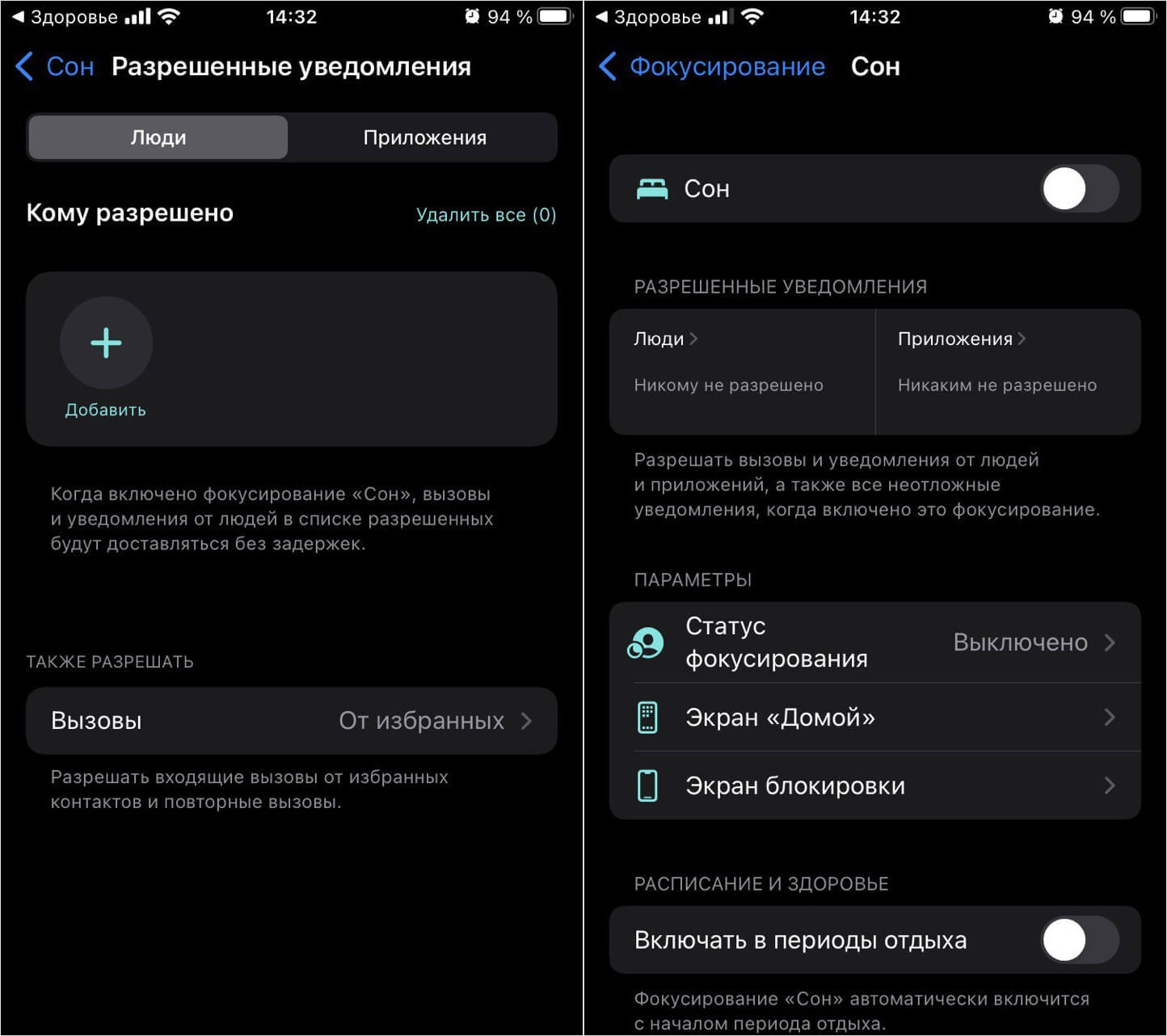
Настройте Фокусирование, чтобы некоторые уведомления все же приходили
- Откройте Пункт управления и долгим нажатием кликните на «Фокусирование».
- Затем нажмите три точки возле «Сон» и выберите Настройки.
- В пункте «Разрешенные уведомления» выберите пользователей из списка контактов или приложения, от которых будут приходить уведомления даже при включенном Фокусировании.
Кстати, в iOS 16 эта функция станет еще лучше: об изменениях читайте в материале журналиста AppleInsider.ru Кирилла Пироженко.
Как отключить режим сна на Айфоне
Ну, а для того, чтобы выключить режим сна на iPhone и не проснуться от будильника, которого нет, нужно всего лишь следовать инструкции.
- Откройте приложение «Часы».
- Нажмите «Изменить» в строке «Сон/Пробуждение».
- Выберите «Изменить расписание сна в приложении «Здоровье».
- Отключите ползунок возле пункта «Расписание сна».
Готово! Теперь будете просыпаться по обычному будильнику, если режим сна вам не понравился. Рассказывайте в комментариях, пользовались ли этой функцией и удобна ли она для вас?
Как убавить звук будильника на Айфоне и просыпаться с комфортом
Наверное, все видели тот ролик из ТикТока, где пользователь Android просыпается солнечным утром под мелодичный звук будильника, а владелец iPhone подрывается словно на мине из-за орущей на весь дом сирены. Это история, в которой реальность показана, что называется, как она есть, без прикрас и преувеличений. Потому что айфоновский будильник — это, пожалуй, самый нелогичный элемент всей яблочной экосистемы, который может свести с ума любого. Но так кажется только на первый взгляд, потому что даже его можно настроить на свой вкус, убавив громкость до комфортного уровня.
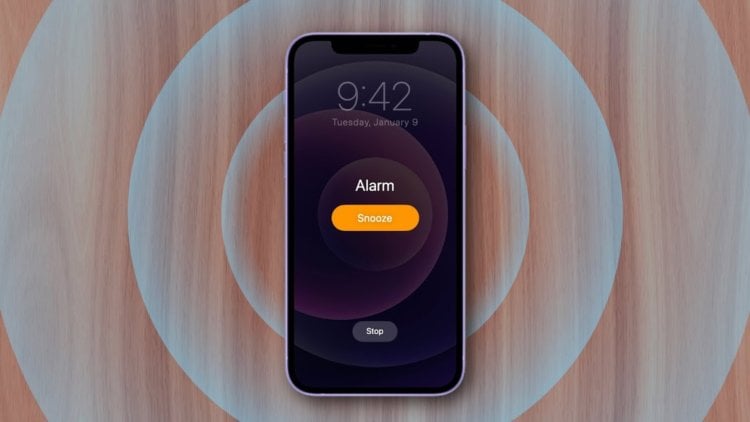
Будильник iPhone сводит вас с ума? Сейчас поможем
Громкость будильника iPhone
Начать предлагаю с объяснения, почему будильник на Айфон такой громкий. Всё дело в том, что это вы установили его громкость на таком уровне, даже если сами не заметили, как так получилось. Так происходит, потому что в iOS предусмотрена только одна шкала громкости для всех сигналов, а не несколько как в Android.
⚡️ПОДПИШИСЬ НА НАШ ЧАТИК В ТЕЛЕГРАМЕ. ТАМ ТЕБЕ ОТВЕТЯТ НА ЛЮБЫЕ ВОПРОСЫ ОБ АЙФОНАХ И НЕ ТОЛЬКО
Вне зависимости от того, идёт ли речь о системных уведомлениях, входящих звонках, пушах приложений или будильнике, их звук регулирует одна единственная настройка. Кажется, глупо? Но ведь Apple — за удобство. Будь в iOS 5-6 разных шкал громкости, пользователи бы наверняка запутались. А так — никакой путаницы.
Как изменить громкость будильника на iPhone
- Перейдите в «Настройки» у себя на iPhone;
- Откройте вкладку «Звук, тактильные сигналы»;
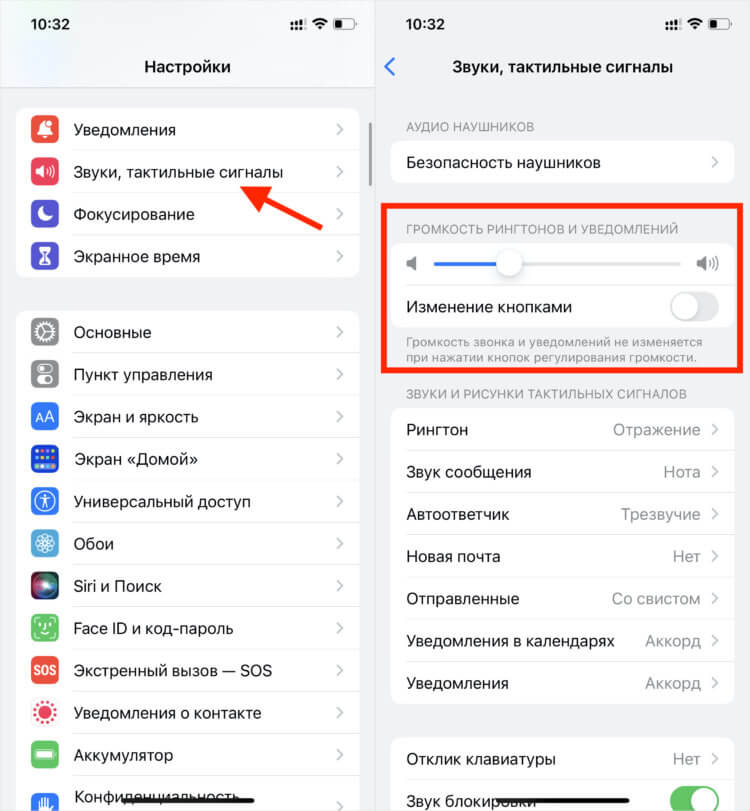
Громкость системных звуков можно регулировать качелью сбоку, но это не всегда удобно
- Отрегулируйте громкость, перетащив тумблер по шкале регулировки (влево — ниже, вправо — выше);
- Если хотите регулировать громкость системных звуков физическими кнопками на боку Айфона, включите параметр «Изменение кнопками».
⚡️ПОДПИШИСЬ НА ТЕЛЕГРАМ-КАНАЛ СУНДУК АЛИБАБЫ И ПОКУПАЙ ТОЛЬКО ТОПОВЫЕ ТОВАРЫ С АЛИЭКСПРЕСС
Будильник на Айфоне с нарастающим сигналом
Однако это ещё не всё. Для вашего удобства настоятельно рекомендую заменить стандартную мелодию будильника, которая уже стала мемом, на что-то более комфортное и менее навязчивое. В принципе, вы можете выбрать любой понравившийся трек, но я советую установить штатный звук под названием «Медленно в гору».
- Откройте приложение «Часы» у себя на iPhone;
- Переключитесь во вкладку «Будильник» внизу экрана;
- Нажмите «+», если хотите создать новый будильник или откройте уже существующий;
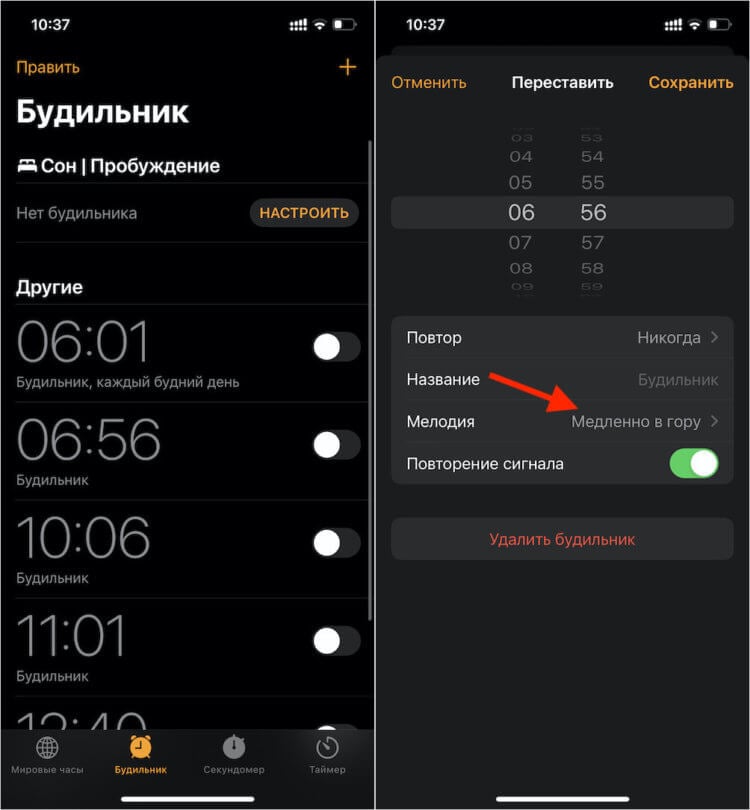
Это единственный сигнал, громкость которого идёт по нарастающей
- Откройте пункт «Мелодия» и в списке найдите «Медленно в гору»;
- Затем нажмите «Сохранить», включите будильник и выйдите из приложения.
⚡️ПОДПИСЫВАЙСЯ НА НАШ КАНАЛ В ДЗЕНЕ И ЧИТАЙ ЛУЧШИЕ СТАТЬИ НАШИХ АВТОРОВ, ПОКА ЕЩЁ МОЖНО
В следующий раз, когда будильник iPhone сработает, он заиграет тише обычного, а его звук будет нарастать постепенно, способствуя мягкому пробуждению. Правда, у этой мягкости есть и обратная сторона. Если вы спите достаточно крепко, велик риск не расслышать будильник и проспать его сигнал, поэтому рекомендуется проверить громкость заранее. Просто установите её на желаемом уровне и поставьте будильник на +1 минуту к вашему текущему времени. Главное — не забыть потом его переставить.
Какой будильник лучше для iPhone
Впрочем, если штатный будильник вас не устраивает (а ведь настроек там и правда кот наплакал), можно воспользоваться каким-нибудь из сторонних решений. В App Store много будильников, в том числе и тех, чьи разработчики называют их умными. На особый интеллект, который почти всегда сводится с функции отслеживания фаз сна, я бы не слишком рассчитывал, а вот с мягкостью побудки проблем точно не будет.
Мне больше всего понравился будильник Sleepzy. У него простой и понятный интерфейс, много доступных мелодий и возможность пользоваться им бесплатно, не оформляя подписку. Откровенно говоря, мне всё равно выберете вы его или скачаете другое приложение, потому что за рекламу мне не платят. Просто советую прикольный будильник.
⚡️У НАС ЕСТЬ ТОПОВЫЙ КАНАЛ В ТЕЛЕГРАМЕ. ПОДПИСЫВАЙСЯ, ТАМ КАЖДЫЙ ДЕНЬ ВЫХОДЯТ ЛУЧШИЕ СТАТЬИ ПРО APPLE И НЕ ТОЛЬКО
- Скачайте приложение Sleepzy из App Store;
- Запустите его и дайте разрешение на отправку уведомлений;
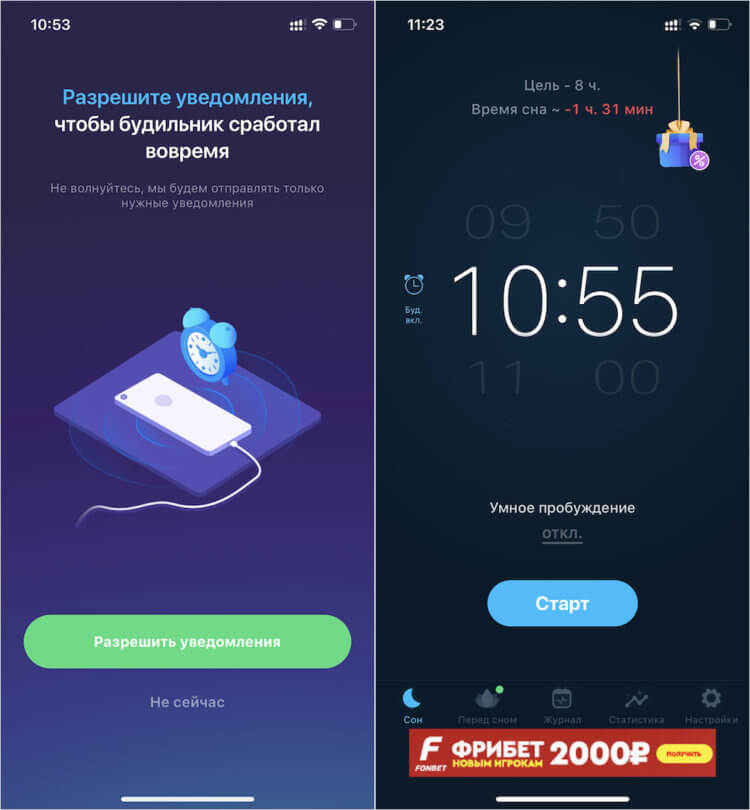
Оплачивать подписку совсем необязательно
- Пропустите все этапы настройки и, когда вылезет окно с предложением оформить подписку, просто нажмите крестик в левом верхнем углу;
- Установите желаемое время для пробуждения, а затем перейдите в «Настройки» приложения;
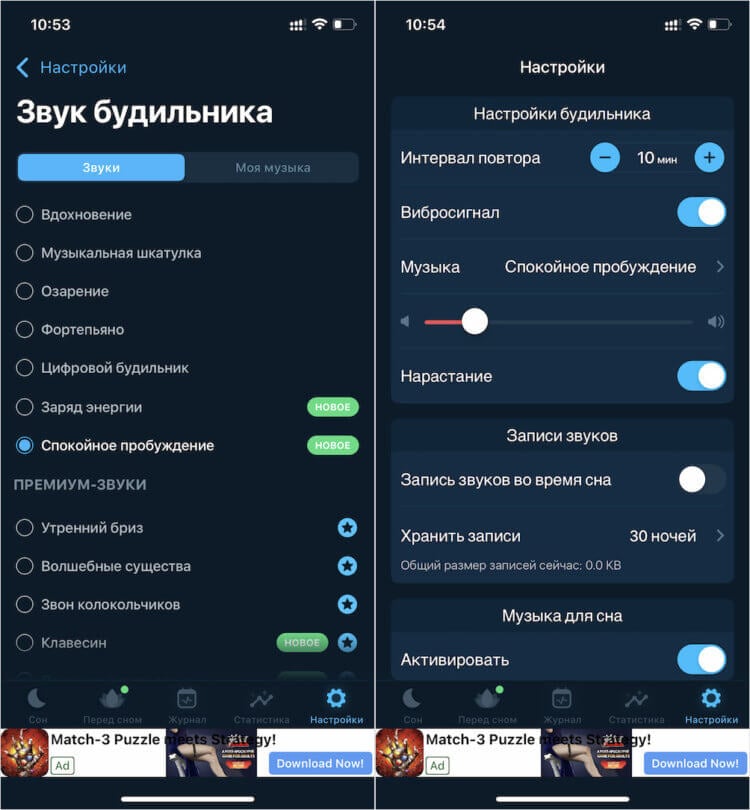
Остальные мелодии, кстати, не хуже, просто эта — самая спокойная
- Перейдите во вкладку «Музыка» и установите «Спокойное пробуждение»;
- Затем спуститесь вниз и установите желаемый уровень громкости.
Будильник с фазами сна
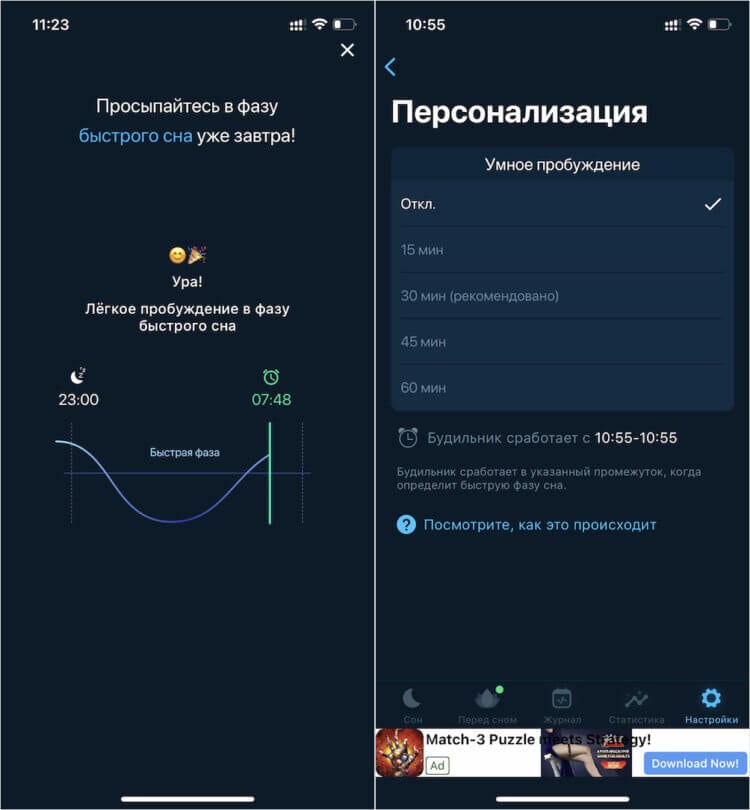
Отслеживание фаз сна — очень компромиссная функция
Приложение Sleepzy поддерживает режим отслеживания фаз сна для пробуждения в оптимальное время. Смартфон будет фиксировать ваши движения и звуки, определяя таким образом, находитесь вы в состоянии глубокого сна или быстрого. Попробовать пару раз можно — штука и правда рабочая. Но мне не понравилось как минимум три момента:
- Во-первых, необходимо, чтобы смартфон постоянно находился рядом с вами, желательно у самой подушки. Даже положить его на тумбочку может быть недостаточно для правильной работы алгоритмов распознавания фаз сна. Это не очень удобно.
- Во-вторых, анализатор фаз сна сильно разряжает батарейку iPhone. В принципе, у вас есть вариант подключить его к зарядке на ночь. Но класть с собой в постель заряжающийся и нагревающийся аппарат, который будет непрерывно работать, лично я опасаюсь.
- В-третьих, в режиме отслеживания фаз сна будильник не может разбудить вас в точное время. Вы устанавливаете желаемый интервал в промежутке 30 минут, и как только Sleepzy фиксирует, что вы вошли в состояние быстрого сна, будит вас. Для многих полчаса могут оказаться по-настоящему критичными. Потому что за неделю запросто может набежать лишних 2,5 часа сна, которые вы теряете.
Наши соцсети
Новости, статьи и анонсы публикаций
Свободное общение и обсуждение материалов
Лонгриды для вас

Время от времени Айфон присылает уведомление, что на устройстве есть пароль, обнаруженный в списках украденных. Означает ли это, что ваши аккаунты взломали, и как быстро изменить пароль оказавшийся у злоумышленников — читайте в нашем материале

В iOS 16 функция SharePlay была расширена еще и на игры. Теперь во время звонка через FaceTime вы можете не только поделиться экраном или посмотреть вместе какое-нибудь видео, но и поиграть в какую-нибудь игрушку. Рассказываем, как это работает и какие игры поддерживают SharePlay.

Отрицательный баланс на счете, глюки в операционной системе и даже наличие VPN приложения могут стать причиной отсутствия интернета на Айфоне. Рассказываем, как решить все эти проблемы и восстановить подключение и в каких ситуациях стоит сразу обращаться в сервисный центр.
Будильник iPhone: 15 неизвестных фишек
Немногие знают, что будильник на Айфон можно использовать не только для пробуждения в определенное время. Данное приложение таит в себе немало полезных функций и скрытых возможностях, о которых вы узнаете из нашей статьи.
1. Как изменить звук будильника на Айфон
С самого начала расскажем, как поставить свой звук на будильник Айфон с помощью подписки на Apple Music:
- Запустите на своем iPhone приложение, которое носит название «Часы».
- Проскольте страницу вниз. В левой части экрана вы увидите раздел «Будильник». Перейдите туда.
- Если в списке указано несколько будильников, то выберите нужный вариант либо создайте новый.
- Теперь нажмите на кнопку «Редактировать будильник».
- Перейдите в подраздел с названием «Звук».
- Следом выполните переход «Медиатека» – Apple Music. И вот здесь уже можете выбрать соответствующий вашим музыкальным предпочтениям или пожеланиям трек либо мелодию для сигнала будильника.
2. Повторы сигналов будильника для определенных дней
Часто будильник на iPhone выставляют на одно и то же время в будние дни, например, когда нужно рано вставать на работу. Чтобы не формировать отдельную задачу для каждого дня, можно воспользоваться опцией повтора сигнала:
- Запустите на своем Айфоне приложение «Часы».
- Установите новый будильник или выберите один из списка.
- Откройте настройки к необходимому будильнику.
- Здесь кликните на пункт «Повтор».
- В выпавшем меню отметьте нужные дни.
- Сохраните изменения и выйдите из приложения.
3. Как поставить будильник на определенную дату
Допустим, вам предстоит поездка куда-то либо важная командировка. Чтобы не проспать, рекомендуем заранее выставить будильник на определенную дату. Для этого вам понадобится выполнить следующие действия:
- Открываете на своем Айфоне приложение «Часы» и переходите по вкладке «Будильники».
- В самом верху находите пиктограмму со знаком «+» и кликаете по ней.
- При создании новой записи для будильника обязательно кликните на поле «Дата и время».
- Здесь укажите необходимую дату и выберите интересуемое вас время срабатывания будильника.
Как видите, сформировать запись для пробуждения в определенное время и дату не составит особого труда. Если вам не нравятся базовые сигналы гаджета, можете воспользоваться описанными выше советами, как поменять мелодию будильника на Айфон.
4. Как настроить будильник на Айфон с нарастающим сигналом
Резкое пробуждение, которое часто случается при неожиданном и громком сигнале будильника, негативно сказывается на настроении, самочувствии и даже здоровье. Исправить ситуацию поможет будильник для iPhone с регулировкой громкости, выставить который можно следующим образом:
- На своем устройстве запустите приложение «Часы».
- Проскрольте экран вниз и отыщите вкладку «Будильник». Кликните по ней.
- Если хотите создать новую задачу, нажмите на знак «+». Если интересует уже заданное время пробуждение, выберите его из списка.
- В выпавшем мини-меню найдите пункт «Мелодия».
- Здесь выберите опцию «Медленно в гору».
- Подтвердите свои действия путем нажатия кнопки «Сохранить».
- Теперь активируйте будильник, перетянув ползунок, и выйдите из приложения.
Теперь можно не размышлять, как сделать будильник тише на Айфоне во время его звучания. Сигнал устройства будет нарастать постепенно: от тихого до более громкого. Такое пробуждение считается наиболее комфортным для человека и безопасным для его нервной системы.
5. Как будильник на Айфоне сделать тише
Если предыдущий режим с нарастающим сигналом не подходит, попробуйте изначально изменить громкость будильника. Для этого вам понадобится зайти в настройки своего Айфона и открыть вкладку «Звуки». Именно здесь вы можете изменить громкость звука, смещая ползунок влево или вправо. Обратите внимание, что подобные манипуляции позволяют как уменьшить, так и увеличить громкость воспроизводимого устройством сигнала.
6. Как поставить будильник на вибрацию
Часто сигнал будильника может разбудить маленьких детей или других членов семьи, которым, к примеру, еще рано просыпаться. Чтобы избежать столь неприятной ситуации, нужно знать, как поставить будильник только на вибрацию, Айфон при этом будет вибрировать без звукового сигнала. Итак, откройте приложение «Будильник Айфон» и перейдите в настройки. Здесь отыщите пункт «Мелодия» и укажите напротив него значение «Нет». Если в смартфоне задано несколько временных вариантов для пробуждения, повторите данную процедуру для каждого из них.
Обратите внимание, что в настройках звука будильника можно выставить один из стандартных вариантов вибрации либо создать собственный. Попробовать различные варианты вибрации можно через самый верхний пункт настроек звука будильника.
7. Как создать собственную вибрацию для будильника
Теперь рассказываем, как изменить звук будильника на Айфон на собственную вибрацию. При замене мелодии будильника на вибрацию iPhone автоматически выбирает вариант «Тревога». Если по каким-либо личным причинам вам не нравится этот вариант вибрации, создайте свой:
- Запустите на iPhone приложение «Часы».
- Выберите из списка нужный будильник или установите новый.
- Откройте настройки определенного будильника и выполните переход «Мелодия» – «Вибрация» – «Создать вибрацию».
- Используя экран смартфона и тапы, сформируйте запись собственной вибрации.
- Завершите процедуру путем нажатия кнопки «Сохранить». Используйте собственную вибрацию в качестве оповещения будильника на iPhone.
8. Как задать название будильникам
Будильником можно пользоваться не только для пробуждения, но и для напоминания о ежедневных тренировках, онлайн-занятиях, повторяющихся процедурах или даже встречах. Поэтому здесь уместным будет присвоение определенного имени тому или иному будильнику: «Тренировка», «Занятие по английскому языку», «Курсы вождения», «Online-meeting» и прочее.
Вам необходимо лишь зайти в приложение «Часы» и выбрать «Будильник». Создайте новую запись, указав время звучания сигнала. Здесь же можно прописать соответствующее задаче название. Если мероприятие повторяется, выберите в настройках нужные дни – теперь вы не пропустите важную встречу или полезное занятие.
9. Отсрочка будильника
Как сделать звук будильника на Айфоне тише – разобрались. Теперь расскажем, как перенести сигнал на более позднее время. Чтобы отсрочить время пробуждения и еще немного понежиться в теплой постели, необязательно искать соответствующую кнопку отсрочки сигнала будильника на экране смартфона. Для этого достаточно нажать на любую боковую кнопку мобильного аппарата – спустя 9 минут раздастся повторный сигнал будильника.
Почему именно через 9 минут? Интересен тот факт, что старинные механические будильники были сделаны таким образом, что отсчитать ровно 600 секунд в обратном порядке не получалось. По факту, они не учитывали текущую минуту. Поэтому отсчет времени шел со следующей и до девятой минуты.
10. Как поставить будильник голосом
Управлять будильником Айфона можно с помощью голосового помощника Siri. Вам необходимо лишь задать соответствующую команду, например, произнести: «Привет Siri. Разбуди меня в 7.00». Подобная опция весьма полезна, если, допустим, вы поставили смартфон на зарядку, а сами уже легли отдыхать. Чтобы не вставать, воспользуйтесь помощью Siri и поставьте будильник голосом.
11. Как добавить будильник в Пункт управления
Если управление будильником голосом с помощью помощника Siri вам не понравилось или по каким-то причинам не подходит, то попробуйте работать с приложением через Пункт управления iPhone. Итак, чтобы добавить будильник в Пункт управления, вам понадобится выполнить несколько простых шагов:
- На своем смартфоне откройте «Настройки» и отыщите там раздел «Пункт управления».
- В список отображаемых значков добавьте будильник.
- Чтобы завершить задачу, активируйте переключатель «Доступно в приложениях».
12. Как настроить быструю команду включения будильника
В Айфонах можно настраивать быстрые команды для включения будильника, а также активировать режим «Не беспокоить». Алгоритм действий будет следующий:
- Перейдите в раздел «Команды».
- Теперь создайте новую команду и добавьте действие «Создать будильник».
- Обязательно пропишите время звучания сигнала, а также активируйте опцию повтора при необходимости.
- Укажите действие «Включить режим «Не беспокоить» на такое-то время». Здесь важно указать время до включения будильника.
- Скачайте созданную команду и установите на свой мобильный аппарат.
13. Будильник iPhone и здоровый сон
В Айфонах, работающих на базе операционной системы iOS 14 и выше, реализована возможность отслеживания фаз сна человека. Также производителем предусмотрен вариант персонализации будильников в соответствии с пожеланиями пользователя ко сну, в частности выставление времени начала сна и оптимального пробуждения, режим 8-часового ночного отдыха и прочее.
Чтобы задать такие параметры, необходимо открыть на своем смартфоне приложение «Здоровье». Затем следует перейти на вкладку «Сон», а далее открыть подпункт «Расписание сна». В новом окне можно автоматизировать настройки будильника для будних дней и выходных, задать оптимальный уровень громкости, выставить опции отложенного сигнала или режима отхода ко сну, отключить сотовую передачу данных либо Wi-Fi на период отдыха и прочее. Чтобы автоматизировать будильник гаджета, необходимо выполнить следующие манипуляции:
- Запустите на Айфоне приложение «Быстрые команды».
- Выберите пункт с названием «Создать автоматизацию под себя».
- Задайте команду «Сон» – «Начинается режим сна».
- Здесь отметьте нужное действие, к примеру, активация определенного режима или отключение каких-то опций Айфона.
- Деактивируйте переключатель «Спрашивать до запуска».
- По завершении процедуры нажмите кнопку «Готово».
Здоровый сон обеспечен, поскольку теперь вас не потревожит звук входящего уведомления, оповещение из какого-либо приложения или любая другая ненужная на тот момент опция смартфона.
14. Скрытые мелодии будильника
Теперь расскажем, как поставить музыку на будильник Айфон без Эпл Мьюзик. Итак, чтобы поставить музыку на будильник Айфон, понадобится модель со встроенным специальным режимом отслеживания сна – это iPhone c операционной системой iOS 14 и выше. Ваши действия будут следующими:
- Открываете на своем гаджете приложение «Часы» и выполняете переход на вкладку «Будильник».
- Дальше ищите в списке раздел «Сон» и переходите в подраздел «Пробуждение».
- Здесь важно отметить опцию «Изменить».
- Теперь можно активировать режим «Сон», чтобы установить время сигнала будильника.
- И ниже, где находится раздел параметров будильника, можете просмотреть новые мелодии и выбрать одну из них.
В этом разделе находятся приятные для восприятия мелодии, которые способствуют более комфортному и легкому пробуждению: «Пение птиц», «Весенняя пора», «Лучезарность», «Капель», «Первые лучи», «Ранний подъем», «Гелиос», «Орбита» и «Солнечно».
15. Как выключить будильник на Айфоне
Важно знать не только, как поставить песню на будильник Айфона, но и как отключить его. Самый простой способ – это через приложение «Будильник», если вы таковым пользуетесь. Когда прозвучит сигнал, свайпните по экрану пальцем влево. Также быстро отключить будильник можно путем нажатия пиктограммы «Х» на экранной панели.
Еще один вариант выключения будильника на iPhone – использование функции Touch ID. То есть, когда прозвучит сигнал или вибрация (в зависимости от выбранных вами настроек), приложите палец к кнопке Home – будильник выключится. Однако сами разработчики компании Apple не советуют часто пользоваться этим методом, за исключением вариантов, когда, к примеру, проснулись и читаете статью либо новости, успели ответить на телефонный звонок или просматриваете события в собственном календаре.
Теперь вы знаете, как поменять звук будильника на Айфоне, как поставить рингтон на будильник Айфона, как задать определенную дату или отсрочить на несколько минут сигнал. Надеемся, наша статья поможет вам разобраться со всеми функциями и возможностями приложения. Поделитесь полученной информацией с друзьями и близкими, а также посоветуйте им и подпишитесь сами на наши новостные рассылки и Телеграм-канал . Мы часто проводим розыгрыши с интересными призами, делимся полезными советами и рекомендациями, первыми оповещаем о выходе новинок и предлагаем детальные обзоры топовых товаров в различных категориях.
Автор: Яна Мусиенко, копирайтер Stylus
- iPhone 15: дата выхода
- iOS 17 — дата выхода, новости, поддерживаемые устройства
- Какой Айфон лучше купить в 2023: ТОП-15 моделей
- Apple M2 vs M1: сравнение характеристик процессоров
Настройка будильника на iPhone
Будильник в iPhone у многих вызывает нарекания — если владельцы Android просыпаются постепенно под мелодичные трели с нарастающей громкостью, то «яблочный» может сходу поднять на ноги роту солдат. Однако у будильника «Айфона» есть целый перечень настроек, чтобы сделать его использование комфортным. Рассказываем, как настроить под себя будильник на iPhone.
Установка будильников
За установку будильников в «Айфонах» отвечает приложение Часы. Еще удобно использовать Siri — достаточно сказать «Установи будильник на 7 утра», и система отчитается о включении. Это действительно экономит время.
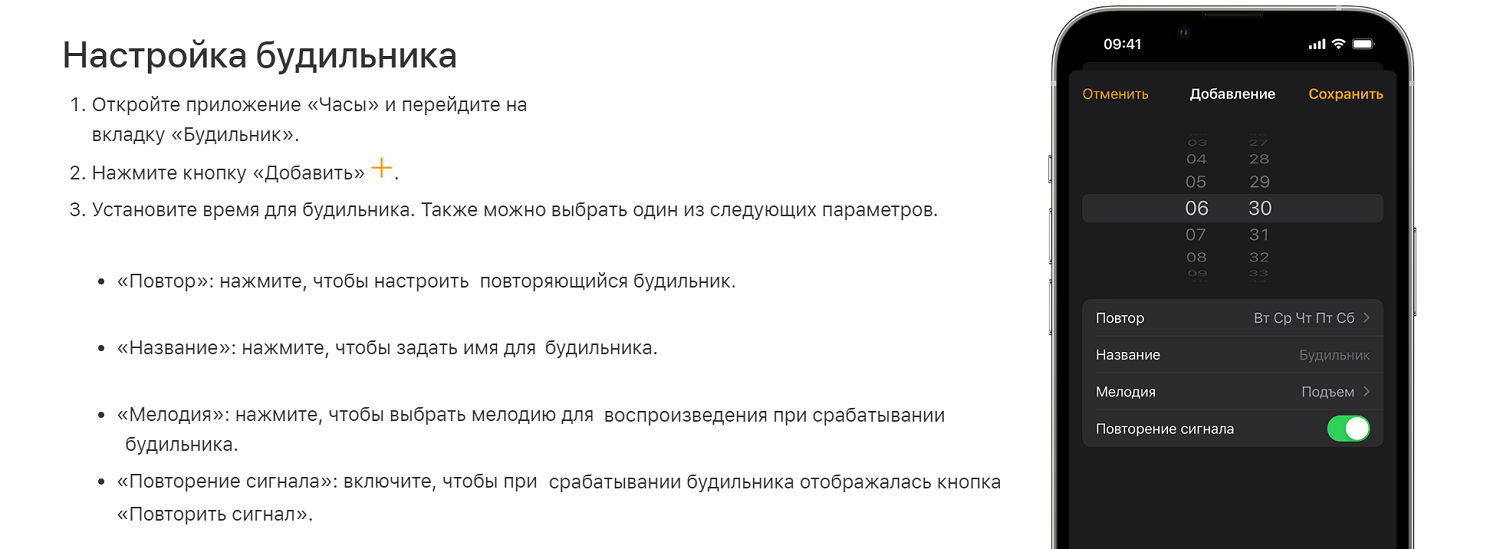
- Сначала нужно нажать на знак плюса в правом верхнем углу экрана.
- Затем установить время с точностью до минуты.
- Повтор — повторение по определенным дням недели, если хотите в будни вставать в одно и то же время, отмечайте галочкой нужные дни.
- Название будильника — можно создать метку «рабочий», «в аэропорт» и т.д., по желанию.
- Мелодия — выбор рингтона из стандартного набора.
- Повторение — включение будильника каждые 10 минут, если пользователь не нажал Стоп, крайне полезно активировать параметр, чтобы не проспать.
Как видим, в приложении Часы нет настроек для громкости будильника, но это не значит, что отрегулировать ее нельзя.
Регулировка громкости будильника на iPhone
Сделать будильник тише или громче можно в разделе Звуки, тактильные сигналы основных Настроек.
Найдите раздел Громкость рингтонов и уведомлений и двигайте ползунок в стороны для увеличения или уменьшения громкости. При этом вы будете слышать уровень громкости и сможете точно отрегулировать для себя.
Если вам удобнее регулировать звук будильника боковыми кнопками, активируйте бегунок Изменение кнопками.
Важно понимать, что громкость устанавливается для всех видов оповещений, будь то будильник, системные уведомления, входящие звонки и СМС, пуши приложений.
Если будильник слишком тихий или не работает совсем
Важно знать, что переключатель бесшумного режима на торце корпуса телефона не влияет на звук будильника — он будет работать при любом положении. Это же касается режима Не беспокоить. Это сделано специально для того, чтобы человек не проспал, даже если забыл переключить бесшумный режим.
Если вы не слышите звук будильника, но он срабатывает, следует проверить следующие параметры в настройках:
- Громкость рингтонов и уведомлений — если здесь бегунок сдвинут максимально влево, звук будет слишком тихий или его не будет вовсе.
- Если ощущается только вибрация, следует разбираться с вкладкой Мелодия в настройках Будильника: возможно, здесь выбрано Нет, и тогда телефон будет только вибрировать. Выберите Мелодию, чтобы слышать звонок.
- Если Айфон подключен через Bluetooth к наушникам, звук будет одновременно воспроизводиться как через наушники, так и через динамик.
Обычно проверка этих нюансов полностью решает проблему со звуком будильника.
Будильник с нарастающим звуком
Мелодия по умолчанию Радар уже стала мемом, этот душераздирающий звук часто используют в видеороликах и Reels. Если хочется просыпаться более медленно и приятно, стоит установить на будильник мелодию с нарастающим звуком. Из штатных рингтонов для этого больше всего подходит Медленно в гору.
Однако есть способ сделать пробуждение еще более приятным — настройка функции Сон в приложении Здоровье. Здесь совсем другие мелодии для будильника, громкость которых увеличивается плавно. Рассказываем об этой полезной функции.
Настройка сна и пробуждения на iPhone
Установка режима сна происходит в приложении Здоровье. Функция Сон дает представление о качестве вашего отдыха. Мониторы сна помогают определить, сколько времени вы находитесь в постели и сколько времени занимают определенные фазы сна: быстрый, базовый, глубокий.
Вот какие параметры сна и пробуждения можно настроить:
- Цель сна — устанавливается в часах, из этого исходят дальнейшие рекомендации программы Здоровье.
- Период отдыха — время перед отходом ко сну, когда уже отключается получение уведомлений и начинается подготовка к отдыху, можно установить промежуток от 15 минут до 3 часов.
- Экран сна — функция для настройки дисплея во время отдыха, чтобы на нем не отображались лишние уведомления и элементы;
- Напоминания режима сна — за некоторое время до отхода ко сну система напомнит, что пора готовиться, чтобы достичь своей цели сна.
При наличии Apple Watch приложение Здоровье способно анализировать качество сна и определять, сколько времени вы находились в фазе быстрого сна, а сколько — в самой полезной для организма фазе глубокого сна.
Но самое приятное, для чего стоит повозиться с настройками сна и пробуждения — мягкий будильник с нарастающим звуком. В перечне всего 10 мелодий, но они существенно отличаются от штатных рингтонов в приложении Часы. Чего стоят только мелодии Пение птиц или Первые лучи! Это истинное наслаждение для ушей, и просыпаться под них точно приятнее, чем под Радар.
Для выходных дней можно настроить отдельное расписание сна и пробуждения.
Как отключить будильник на iPhone
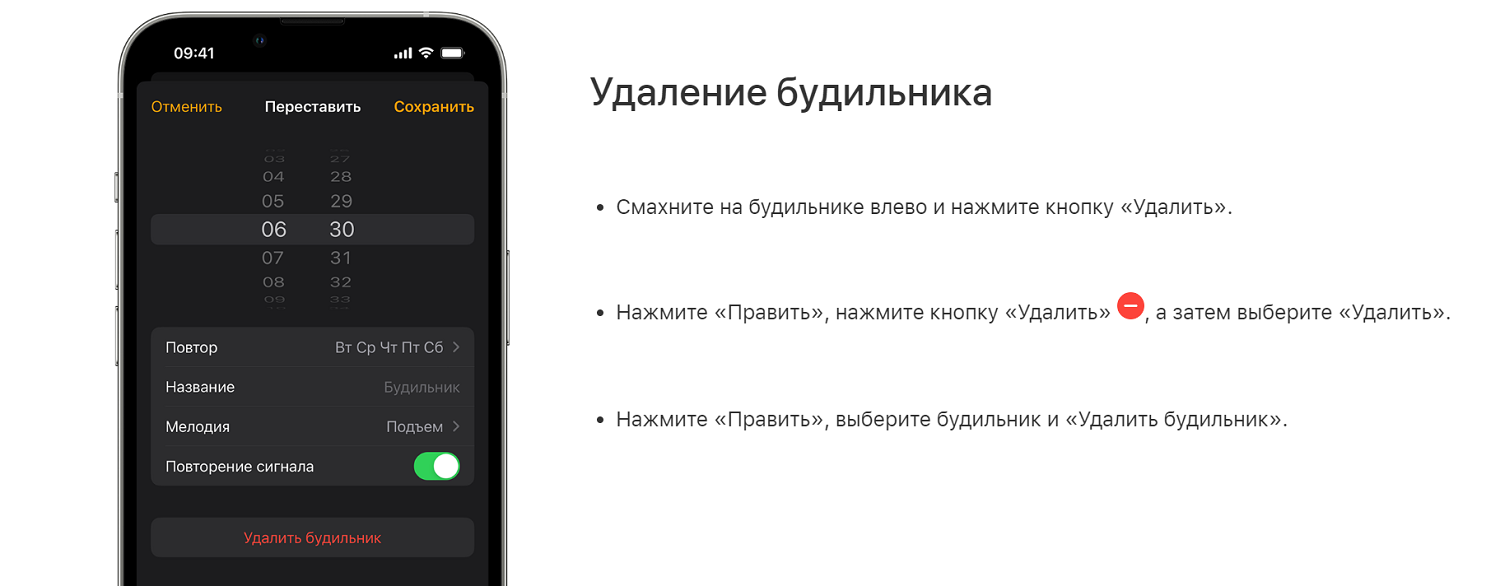
Отключить «сон по расписанию» очень просто.
- Зайдите в приложение Часы.
- В верхней части экрана в разделе Сон/Пробуждение нажмите Изменить.
- Далее снимите бегунок с функции Будильник — тогда он просто не будет звонить в назначенное время, но расписание сна продолжит функционировать.
- Также можно нажать Изменить расписание сна в приложении Здоровье, а потом снять бегунок с опции Расписание сна — это удалит все настройки функции Сон.
- Будильник из приложения Часы отключить еще проще: достаточно сдвинуть все бегунки в неактивное положение.
Важно понимать, что будильник в приложении Часы и будильник в расписании сна от приложения Здоровье — это два самостоятельных инструмента, то есть они будут включаться каждый в назначенное время.
Их можно использовать как по отдельности, так и одновременно. Если в выходные хотите поспать подольше, не забывайте менять расписание сна в приложении Здоровье.
Другие будильники на iPhone
Стандартные инструменты Apple обычно достаточно хороши — настолько, что их пытаются копировать разработчики приложений для Android. Но в случае с будильниками есть более функциональные и продвинутые альтернативы. Приведем несколько примеров.
Alarmy. Бесплатное приложение для тех, кто любит нежное пробуждение или, напротив, решительное и настойчивое. Здесь предусмотрены задания, чтобы будильник, наконец, отключился — это могут быть приседания, решение математических задач, игра на память или фотозадание (сфотографировать определенное место). Еще можно спать под убаюкивающие звуки — белый шум, пение птиц и другие звуки природы, медитацию или ASMR. Приложение предлагает делать утренние заметки и записывать самочувствие после ночного отдыха. Есть платная версия с расширенным функционалом: эффектом повышенной громкости, дополнительными напоминаниями и т.д. Интересное приложение для тех, кто хочет просыпаться веселее и задорнее.
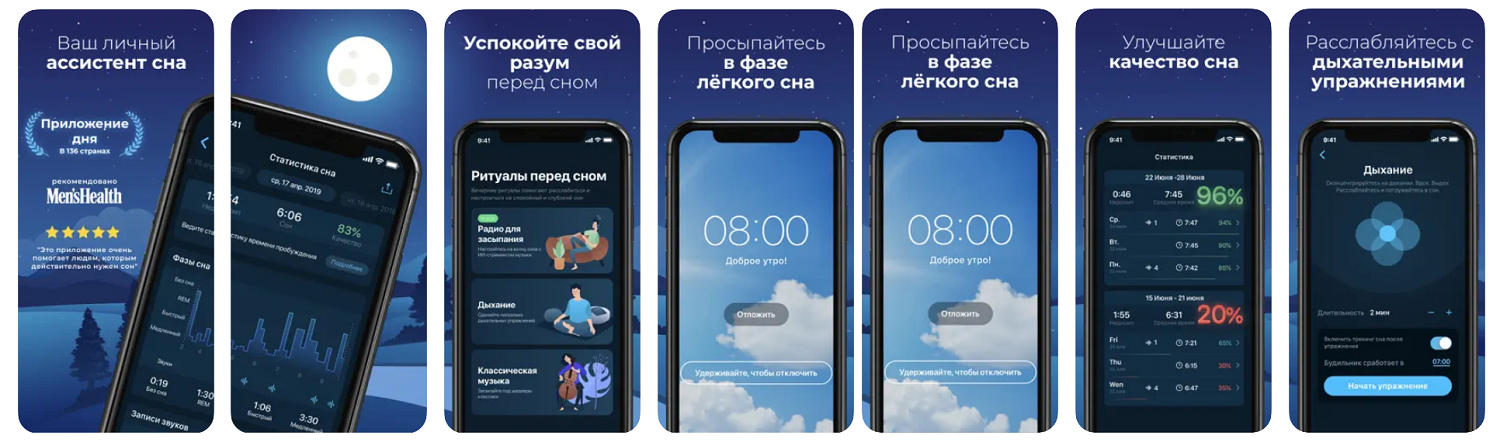
Sleepzy — Умный будильник. Одно из самых популярных приложений для анализа сна. Умеет будить именно в быструю фазу сна, чтобы пробуждение было максимально легким, как если бы вы проспали минимум 8 часов. Оповещает о случаях недосыпа, а также наглядно рассказывает, как вы спали, и в каких фазах сколько времени провели. В премиум-версии статистика становится еще более детальной, можно получить еще больше расслабляющих звуков и классической музыки, а еще узнать, точно ли ты храпишь или это голословные обвинения окружающих. Радио для засыпания помогает уснуть под музыку, созданную искусственным интеллектом. Только в премиум-версии нет рекламы. Данные о сне синхронизируются с системным приложением Apple Здоровье.
AutoSleep. Это приложение становилось лучшим в своей категории 5 лет подряд, начиная с 2018 года. Оно автоматически отслеживает сон через Apple Watch, при этом не требуется нажимать какие-либо кнопки или устанавливать приложение именно на часы — достаточно просто спать в часах. Приложение оценивает десятки параметров: длительность сна, качество, фазы сна, уровень кислорода в крови, уровень окружающего шума, количество вдохов в минуту, частоту сердечного ритма, температуру запястья во время сна и многое, многое другое. Встроенный умный будильник помогает просыпаться во время наиболее легкой фазы сна. Есть расширенные настройки персонализации и оформления колец на циферблате. Приложение взимает единоразовый платеж в размере 449 руб., и это приемлемая цена за столь богатый функционал. Отчеты о качестве сна получаются действительно информативными и красивыми, все отображается наглядно на круговых диаграммах.
Выводы
Будильник на iPhone — казалось бы, простейшая функция из всего «яблочного» набора. Однако и он вызывает вопросы: как отрегулировать громкость и правильно настроить. Громкость стандартного будильника из приложения Часы уменьшается и увеличивается в другом разделе — Звуки и тактильные сигналы, но помните, что громкость звука будет одинаковая для всех типов уведомлений, включая звонки.
Рекомендуем настроить расписание сна и пробуждения в приложении Здоровье, чтобы получить гораздо более приятный будильник с нарастающей громкостью. Еще можно использовать альтернативные приложения-будильники — AutoSleep, Sleepzy, Alarmy и другие. В них звук и другие параметры настраиваются более точно.