
Как незаметно включить диктофон на айфоне
Будь в курсе последних новостей из мира гаджетов и технологий
iGuides для смартфонов Apple
Хитрости iPhone: как быстро и незаметно включить запись диктофона

Артем Фунтиков — 10 марта 2023, 16:18
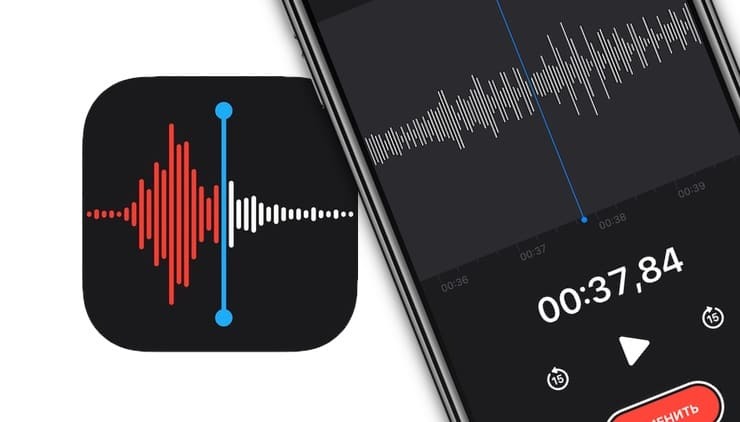
Диктофон — очень полезная функция и есть почти в каждом смартфоне. Когда нет времени на текст, проще сделать запись голосом. А чтобы важная мысль не ускользнула действовать нужно без промедлений. В этой инструкции мы расскажем, как запустить функцию, даже не прикасаясь к экрану. Скачивать ничего не нужно, все уже есть в вашем iPhone, а настройка займет не больше двух минут.
Кроме того таким способом запись можно вести практически незаметно для собеседника. Если ваш оппонент говорит одно, а потом отказывается от своих слов, есть способ проучить лжеца, предложив ему прослушать собственные изречения.
Чтобы активировать диктофон, не нужно заходить на главный экран и искать приложение. Достаточно дважды тапнуть по задней стенке смартфона и запись запустится автоматически. Важно, чтобы для разблокировки использовался Face ID, иначе придется потратить драгоценные секунды на ввод пароля.
Как настроить быстрый запуск диктофона:
- Для начала открываем приложение «Команды»
- Жмем плюсик в правом верхнем углу
- Выбираем «Добавить действие»
- Ниже находим «Создать запись» и жмем «Готово»
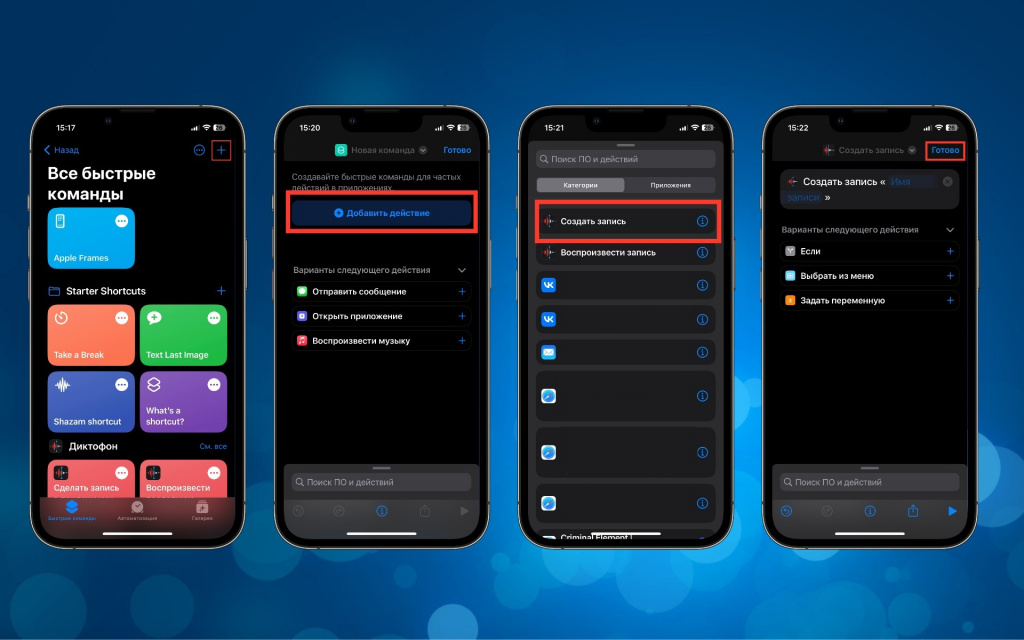
Также готовую команду можно скачать по этой ссылке.
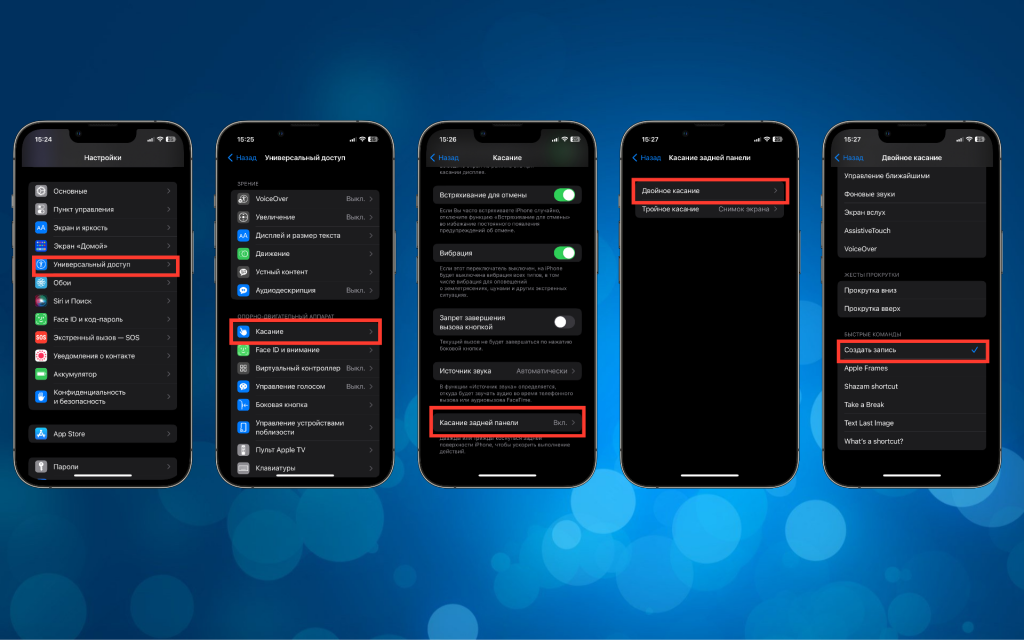
- Далее переходим в «Настройки»
- Открываем «Универсальный доступ»
- Находим пункт «Касание» и проматываем в самый низ
- В графе «Касание задней панели» выбираем «двойное касание» (так быстрее)
- В списке быстрых команд ставим галочку на «Создать запись»
Все готово. Теперь достаточно взглянуть на экран, дождаться разблокировки и легонько стукнуть дважды по крышке. Вы увидите, как начнется прогресс записи, после чего iPhone можно обратно заблокировать — запись не прервется.
Важно помнить, что использовать способ лучше в своих личных целях. Если вы планируете приложить запись в качестве судебного доказательства, необходимо оповестить собеседника о своих действиях. Также не стоит записывать тайно чужие разговоры (например, когда вас нет в комнате), потому что подслушивать нехорошо, а с точки зрения закона это вовсе является вмешательством в личную жизнь.
А новый iPhone и многое другое вы можете купить у наших друзей из Big Geek. Скидка по промокоду iGuides
Включение и использование диктофона на iPhone
На Айфоне есть предустановленное приложение Диктофон, которое и можно использовать для записи звука. Если вы по каким-то причинам удалили его, выполните повторную установку, воспользовавшись представленной ниже ссылкой.
- Если приложение запускается впервые или было переустановлено, нажмите на его главном экране по кнопке «Продолжить».
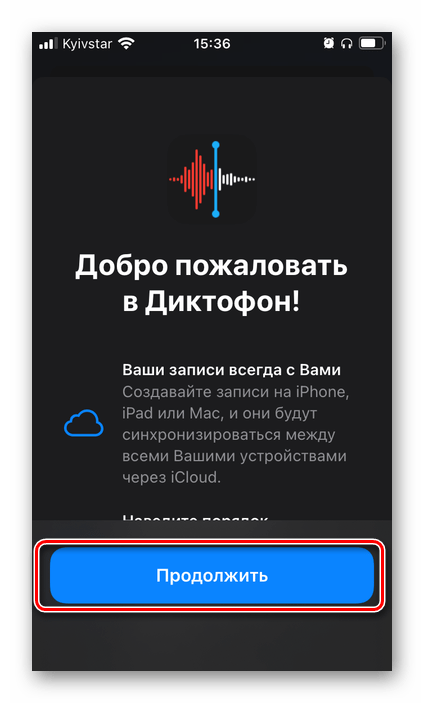
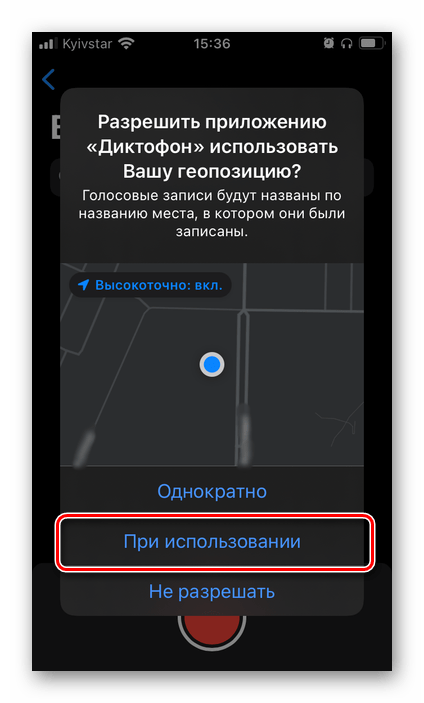
- На свое усмотрение разрешите или запретите задействовать вашу геопозицию. Оптимальным будет выбор варианта «При использовании».
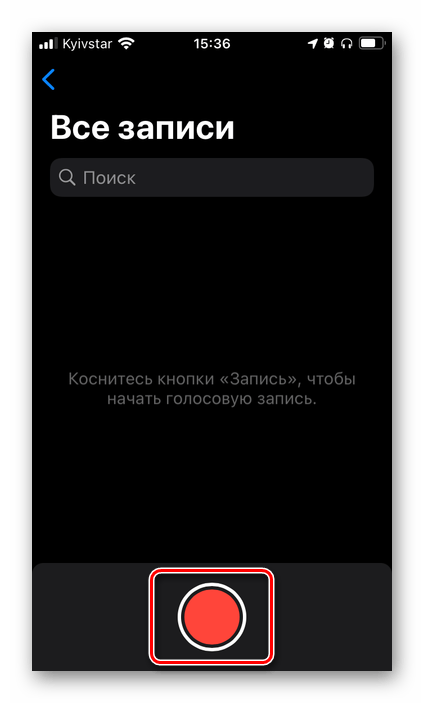
- Оказавшись на главном экране Диктофона, нажмите по красной кнопке записи.
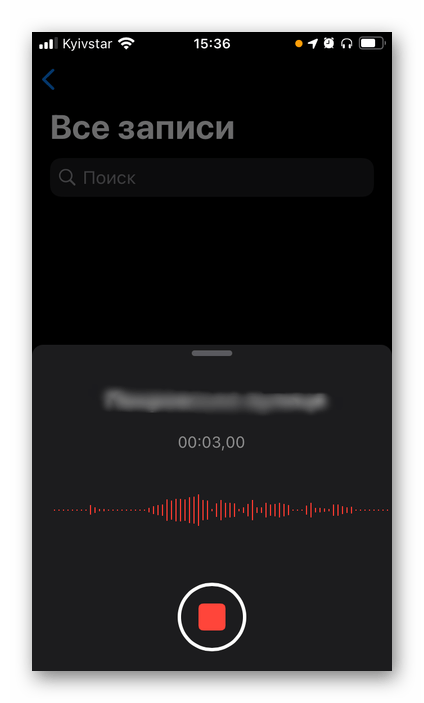
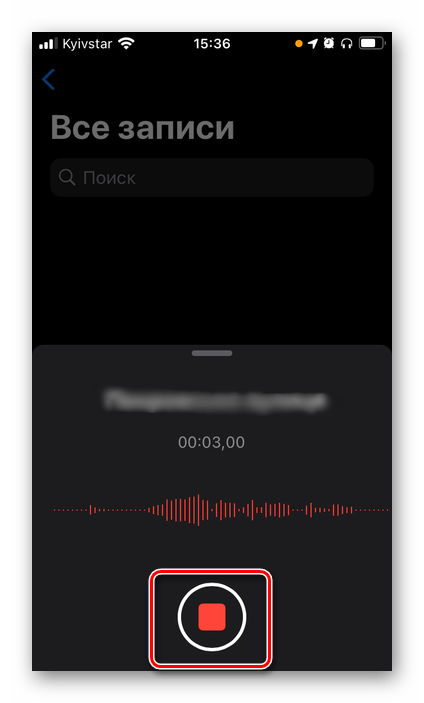
Важно: Если Айфон используется в паре с беспроводными наушниками, возможны небольшие задержки в передаче сигнала от них к устройству, однако при работе исключительно с голосом это не критично.
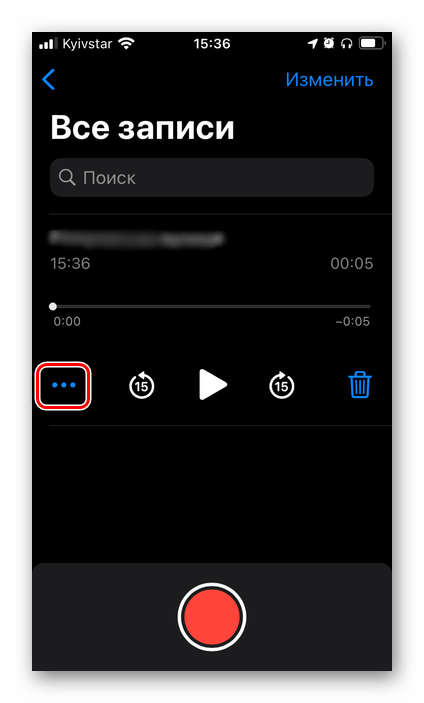
- Вызовите меню (три точки);
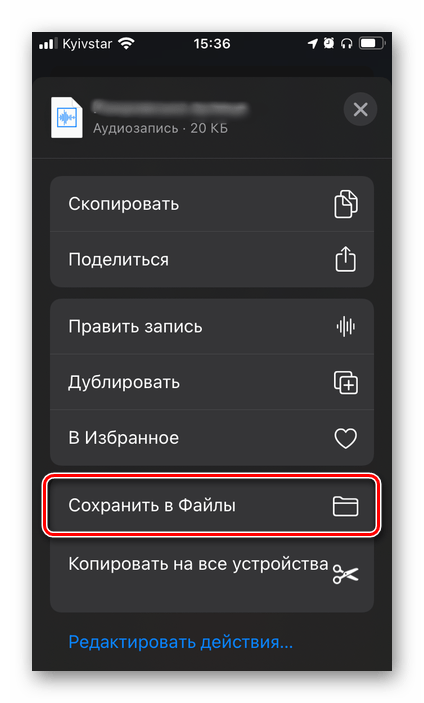
- Тапните по пункту «Сохранить в Файлы»;
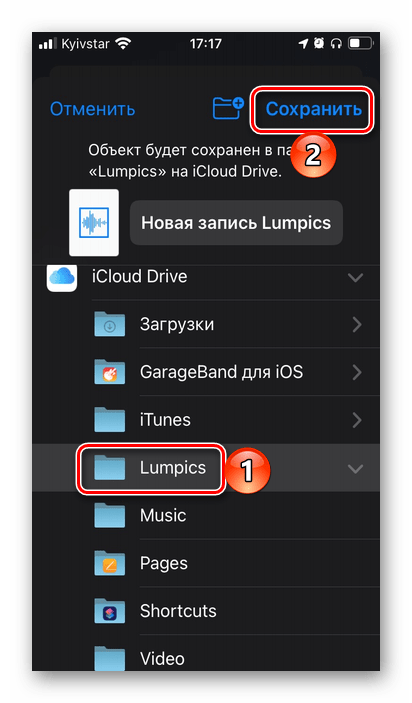
- Выберите подходящую папку на iPhone или в iCloud и коснитесь надписи «Сохранить».
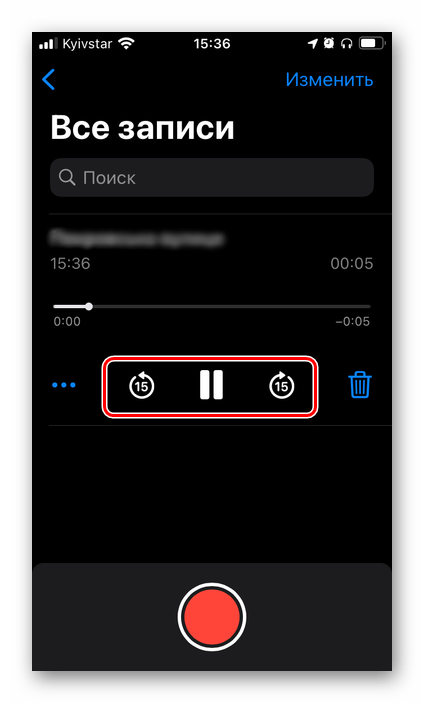
- Воспроизведение/пауза и быстрая перемотка с шагом в 15 секунд;
- Редактирование (пункт меню, вызываемого тапом по трем точкам, «Править запись»), подразумевающее улучшение качества, обрезку и продолжение записи с места ее завершения;
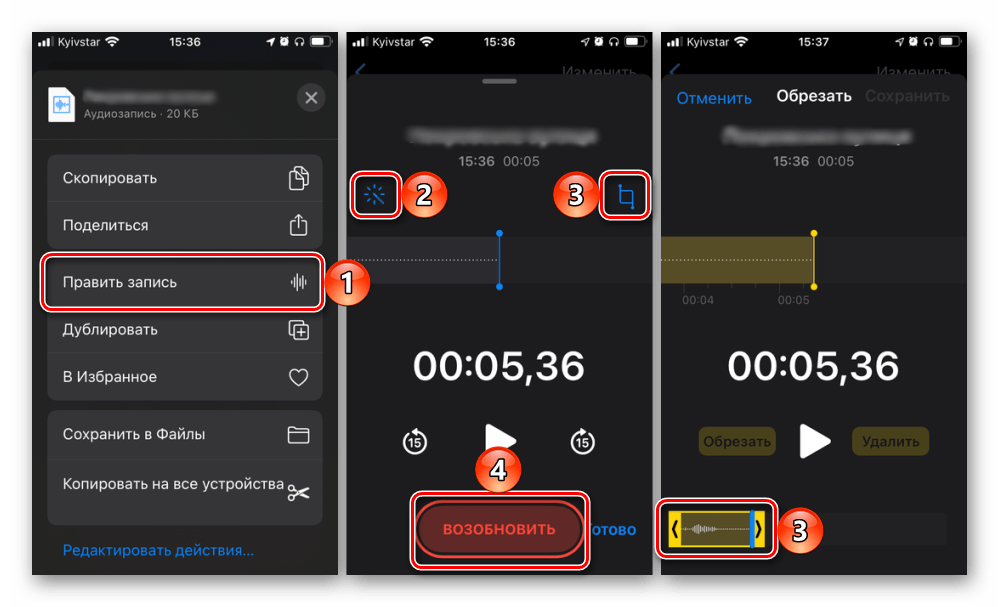
- Переименование (для этого достаточно коснуться файла и ввести новое имя с клавиатуры);
- Скопировать, поделиться, дублировать и добавить в избранное;
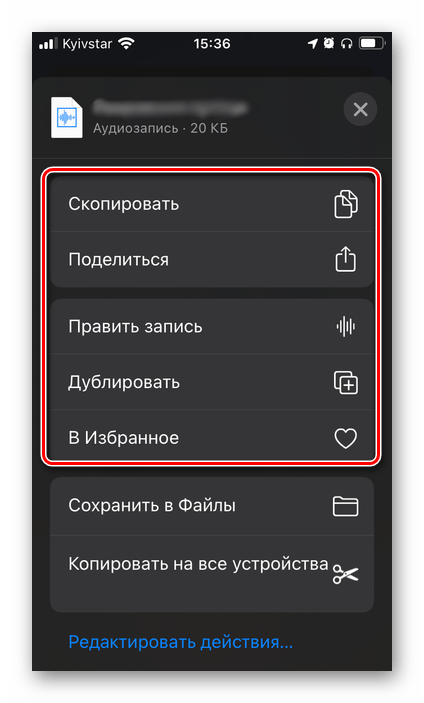
- Сортировка аудиофайлов, перемещение в папки и удаление.

Способ 2: GarageBand
Это еще одно приложение от компании Apple, предоставляющее куда более широкие возможности, чем рассмотренный выше Диктофон. Данное решение ориентировано на создание музыки, а запись звука – лишь одна из многочисленных функций. Если вы по каким-то причинам удалили его, выполните повторную установку.
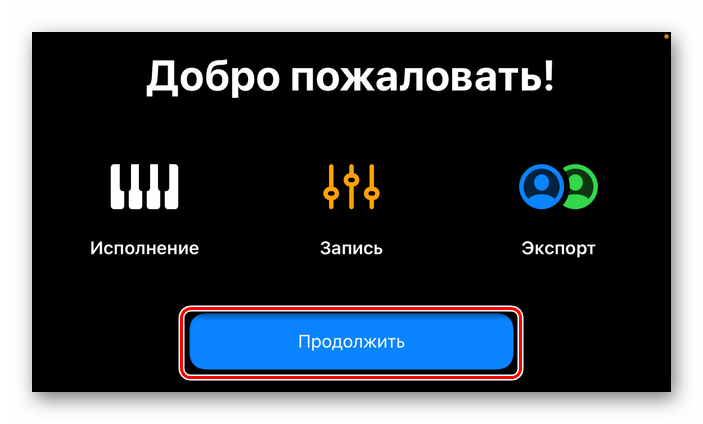
- Пролистайте уведомления на ознакомительном экране программы или сразу нажмите «Продолжить».
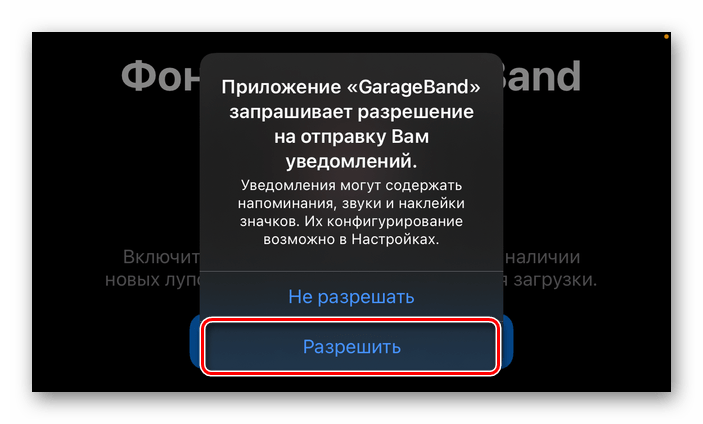
- «Разрешите» или, наоборот, запретите отправку уведомлений.
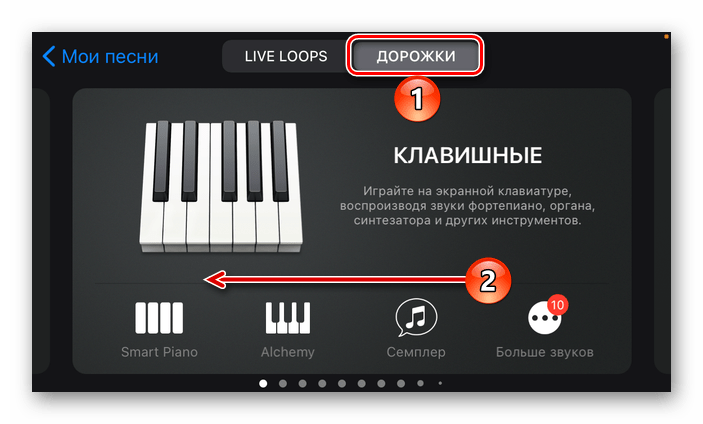
- Находясь на вкладке «Дорожки», где представлены доступные в GarageBand инструменты, найдите «Аудиорекордер».
 Выберите, что вы хотите записать – «Голос» или «Инструмент». Мы рассмотрим только первый вариант.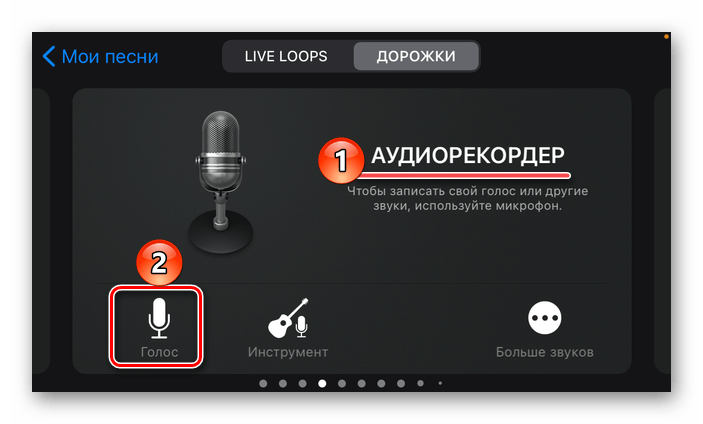
Примечание: Голос может быть записан на встроенный в iPhone микрофон, его аналог в наушниках или совместимое внешнее устройство. Работу с музыкальными инструментами мы рассматривать не будем, так как это не имеет отношения к теме статьи.


дождитесь, пока будет завершен подготовительный отсчет,
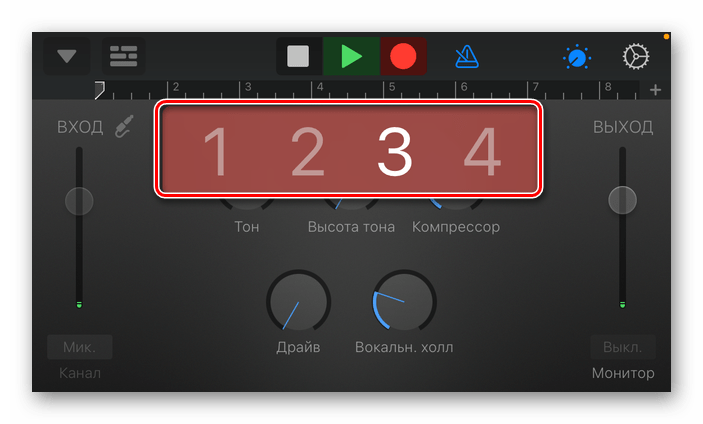
и начните говорить или воспроизведите то, что хотите записать.
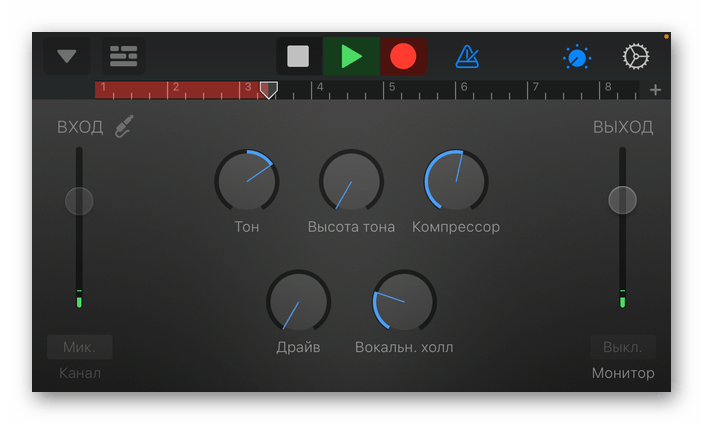
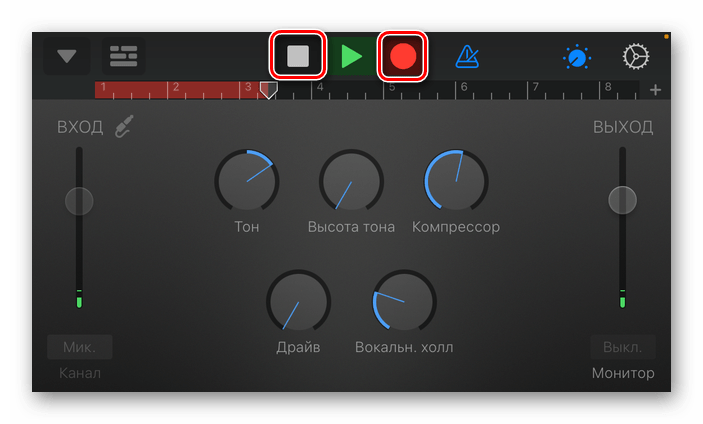
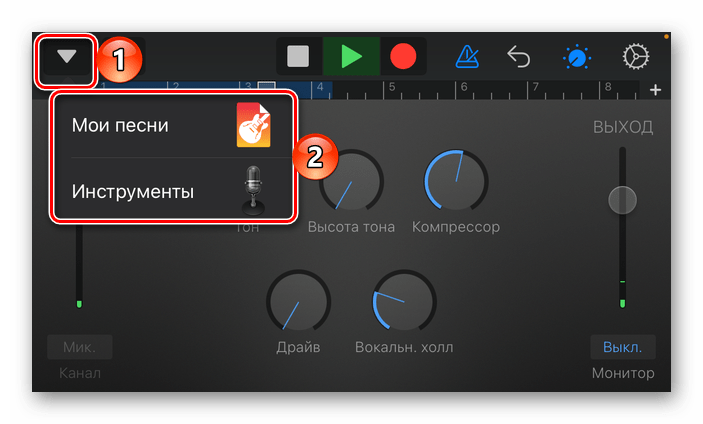
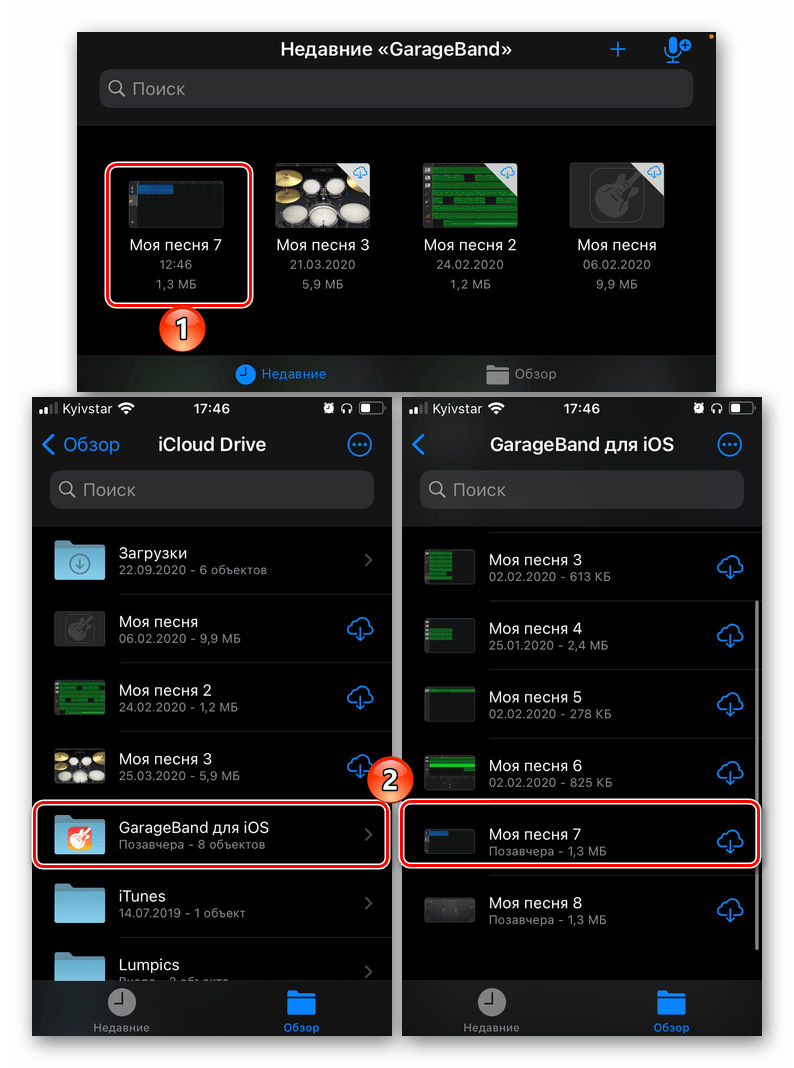
Найти же готовые записи можно в интерфейсе приложения и через стандартный менеджер «Файлы», в папке «GarageBand для iOS».
Рассмотрим дополнительные возможности, предоставляемые GarageBand для обработки звука.
- Управление записью и воспроизведением, метроном, отмена действий, изменение громкости на вход и на выход, тон, компрессия, драйв и т. д. – все это доступно в главном окне редактора;

- Изменение голоса, его обработка эффектами и дополнительные настройки – выбирается в главном окне и меню редактора;
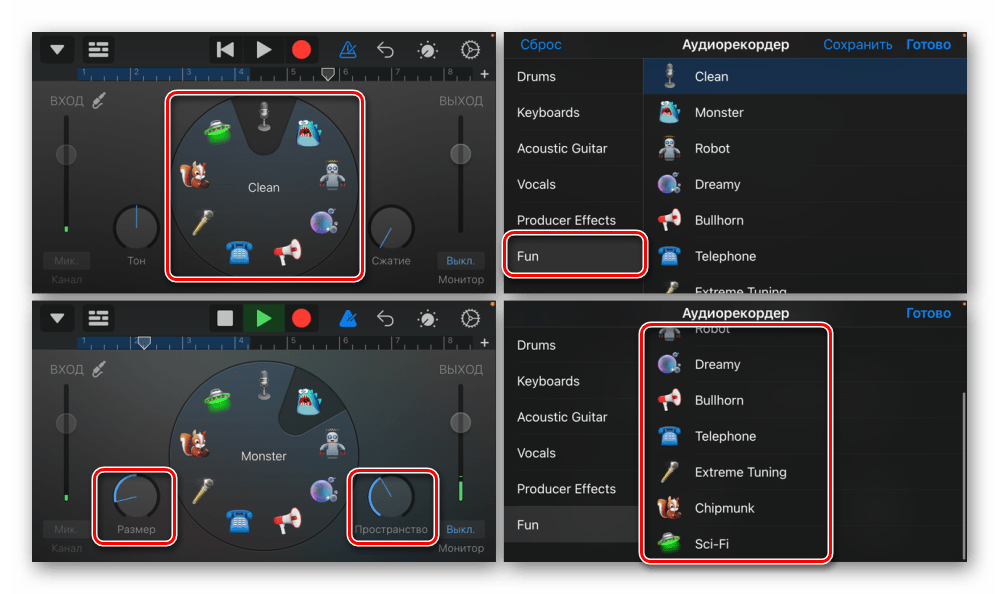
- Настройки дорожки, плагины и эквалайзеры, мастер-эффекты (вызывается через «Настройки»);
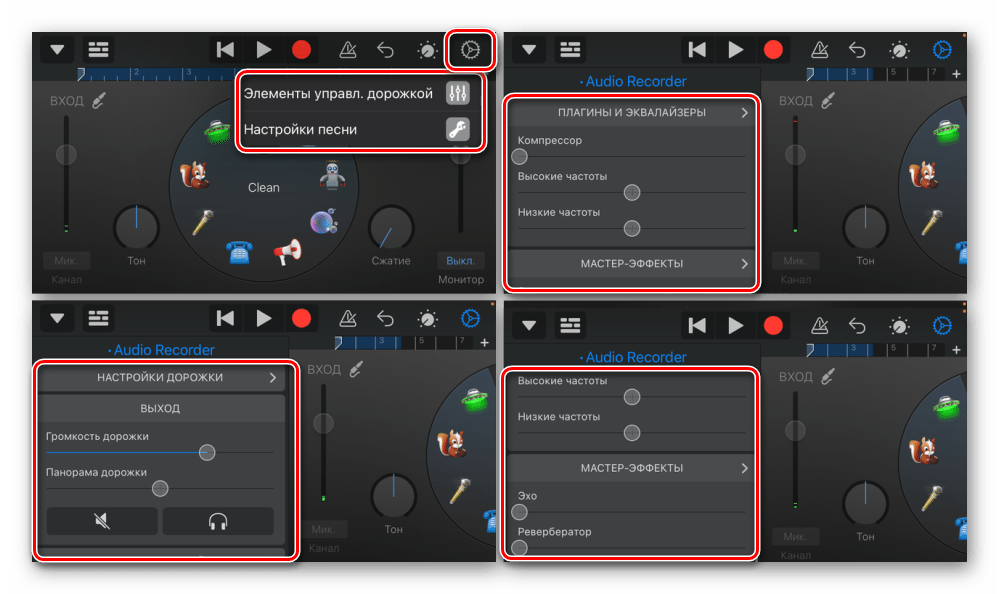
- Пошаговое редактирование и обработка с возможностью многодорожечной записи как голоса, так и инструментов.
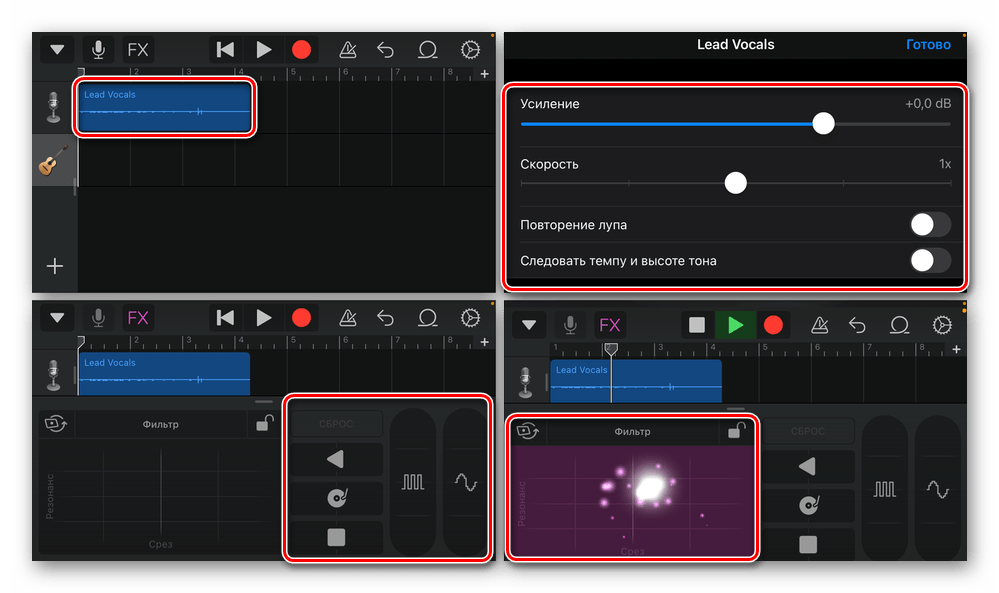
Способ 3: Linfei Recorder
Альтернативной фирменным продуктам от Apple является множество сторонних приложений, предоставляющих возможность записи звука. Большинство из них являются платными либо работают по подписке. В качестве примера рассмотрим одно такое решение.
Скачать Linfei Recorder из App Store
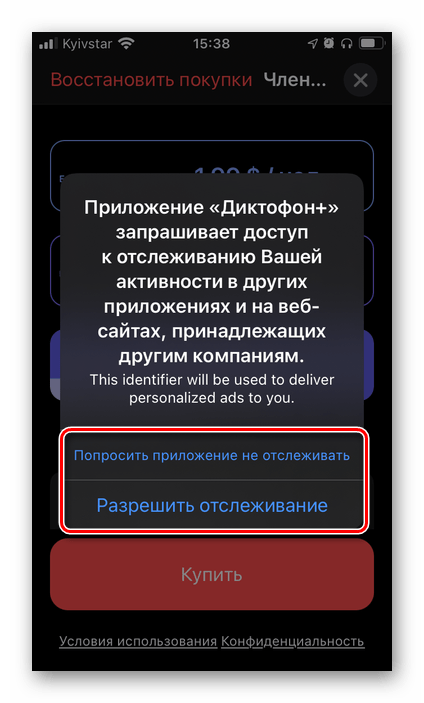
- Установите и запустите приложение, в окне с запросом на отслеживание активности, на свое усмотрение, разрешите или запретите ему это делать. Лучше выбирать второй вариант.
- Linfei Recorder является платным, по крайней мере, если говорить о доступе ко всей его функциональности. Вы можете отказаться от оформления подписки, закрыв показанную ниже страницу, или воспользоваться пробной версией.
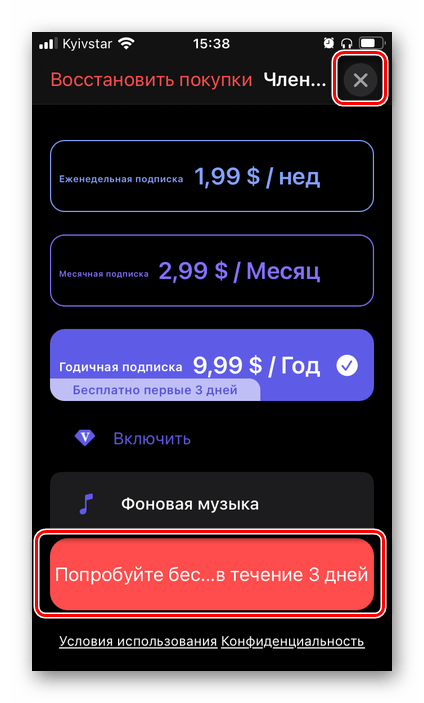
Закройте еще одно приветственное окно.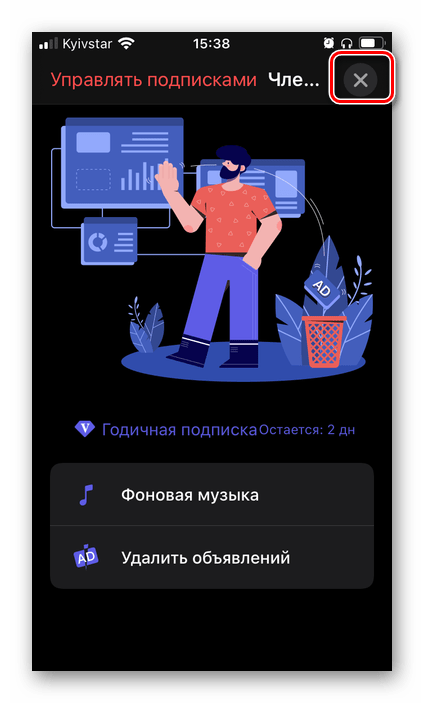
- Для начала записи аудио нажмите на соответствующую кнопку и предоставьте приложению доступ к микрофону.
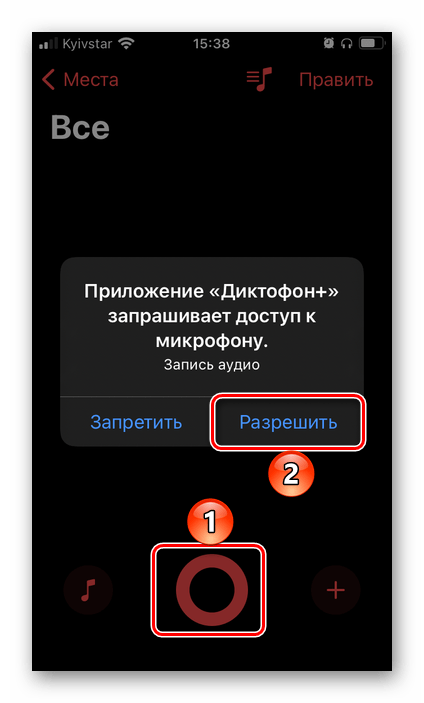
Затем разрешите или запретите использовать свою геопозицию.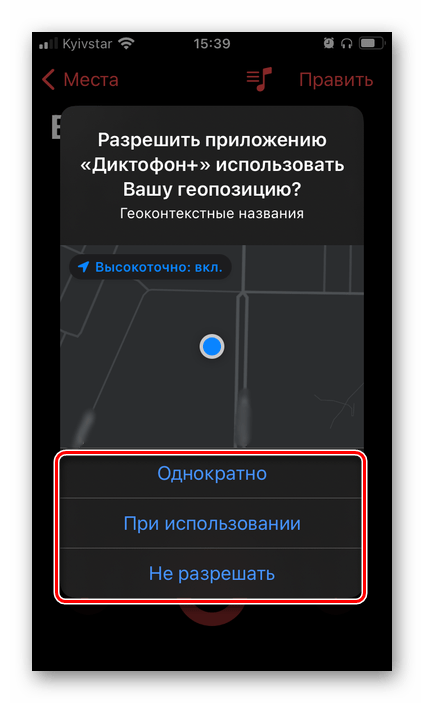
- Начнется запись звука, которую можно приостанавливать или полностью завершать. Также имеется весьма полезная возможность установки маркеров (красный флажок), что позволяет отметить важные места.
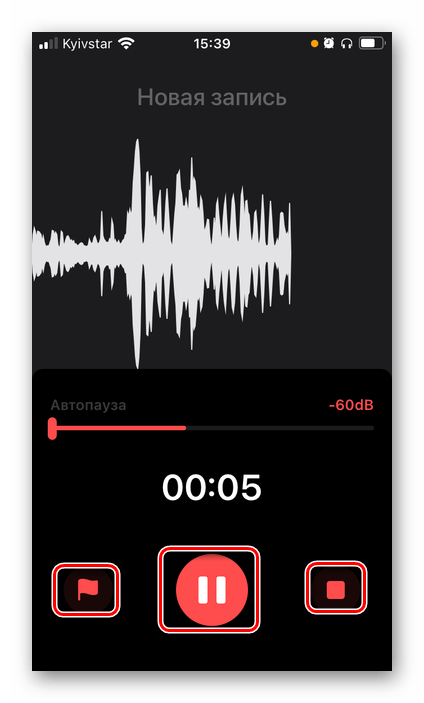
- Остановите запись,
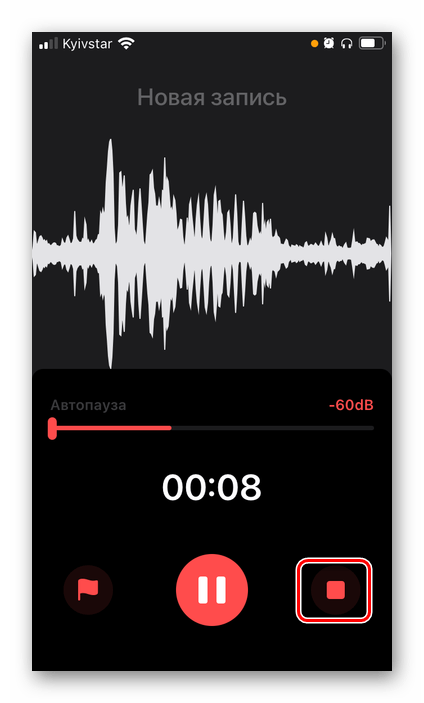
вызовите меню и сохраните полученный файл.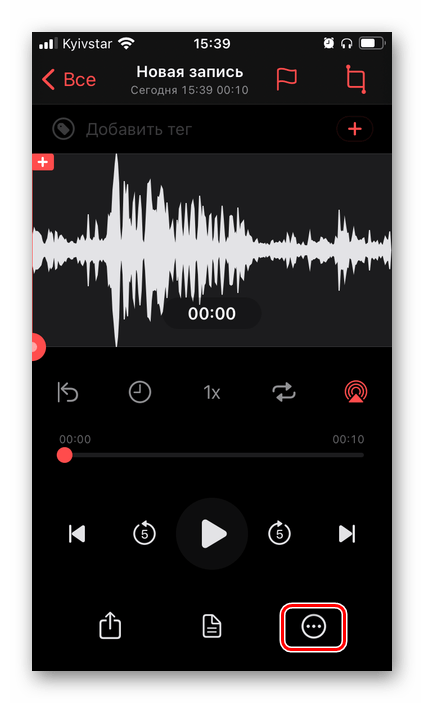
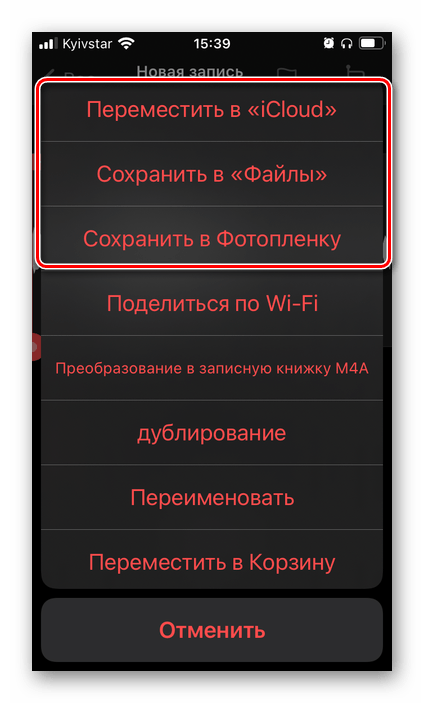
Его можно поместить в iCloud, «Файлы» и даже в «Фотопленку».
Среди дополнительных возможностей, доступных в Linfei Recorder, следует выделить следующие:
- Управление воспроизведением, ускорение, повторение, таймер и т. д.;
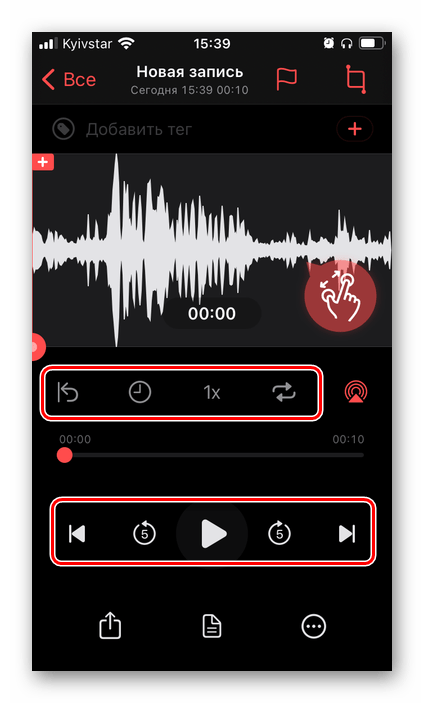
- Редактирование (обрезка, добавление маркеров/тегов и т. д.);
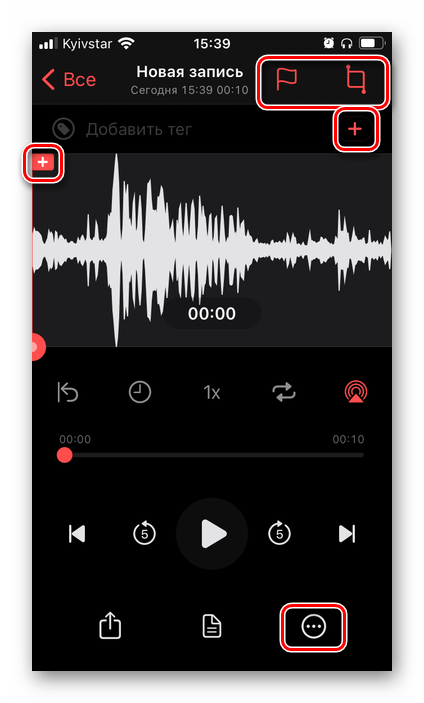
- Преобразование речи в текст – работает неидеально,
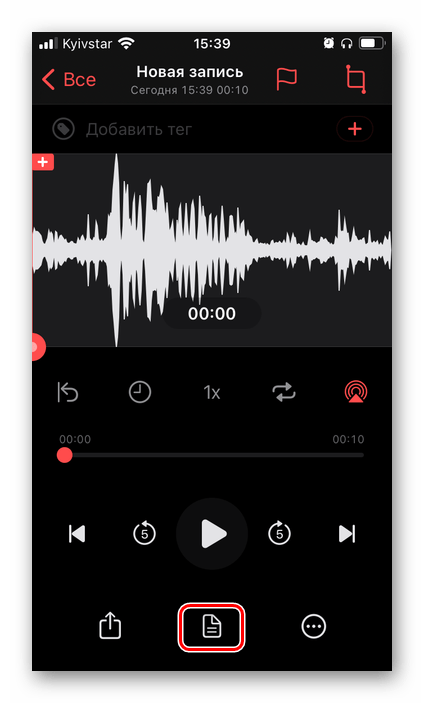 но иногда может оказаться полезным, например, при расшифровке интервью;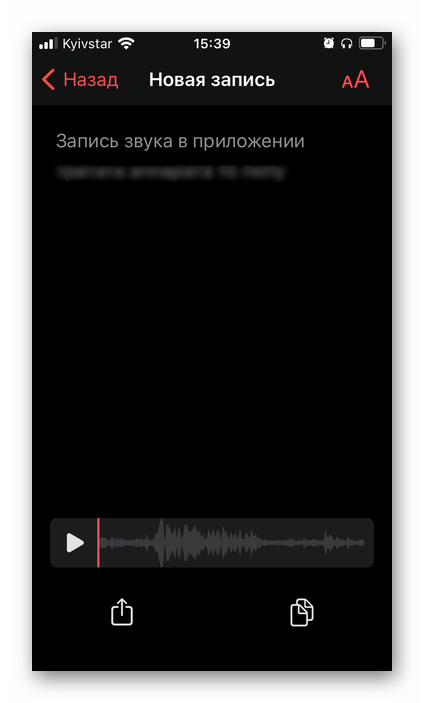
- Сортировка аудиозаписей и их перемещение;
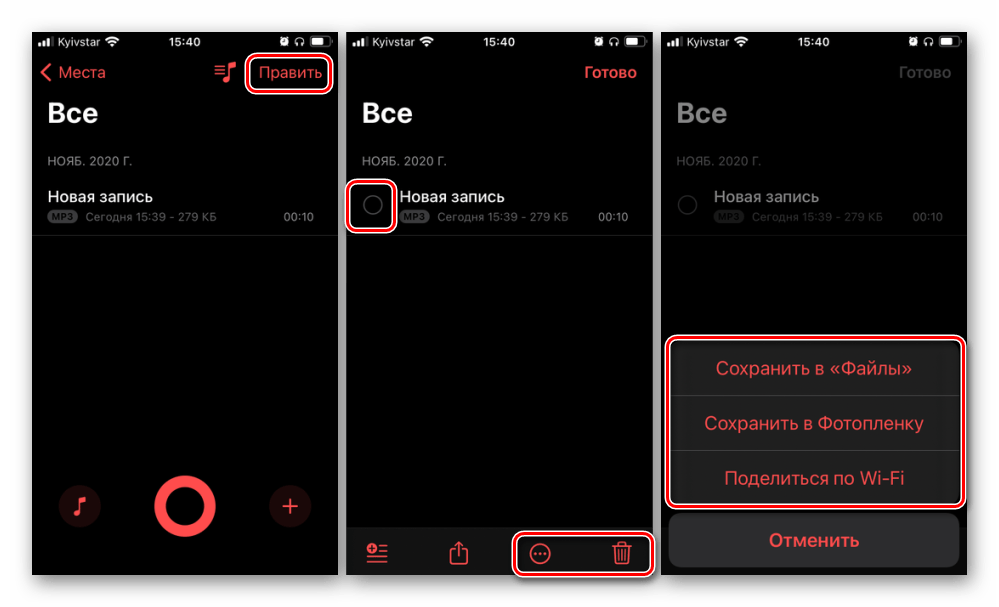
- Выбор формата записи;
- Интеграция с «Быстрыми командами» и другие параметры;
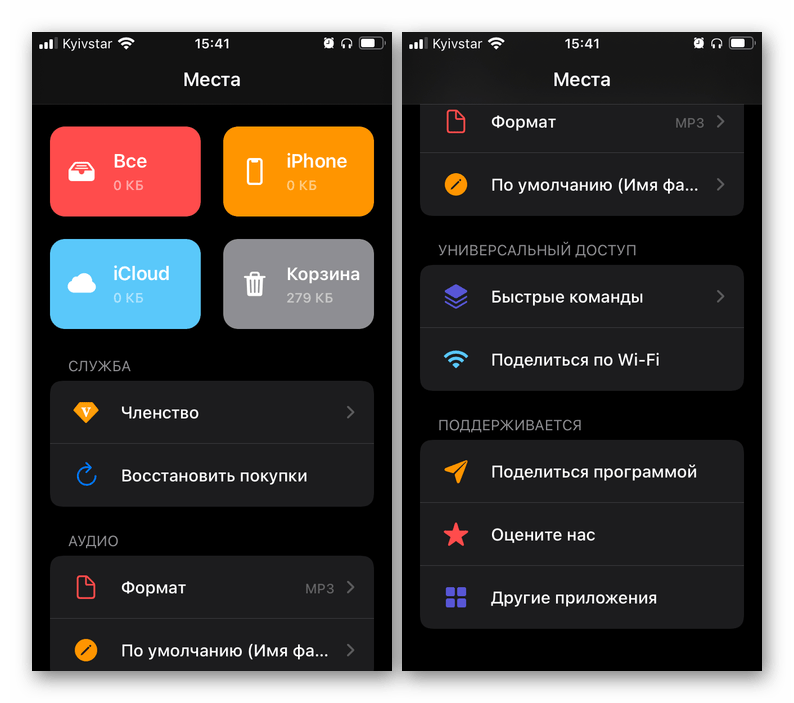
- Стандартная функция «Поделиться».
Linfei Recorder представляет собой простое и удобное решение для записи звука и его обработки, во многом превосходящее стандартный Диктофон, но точно уступающее GarageBand. Единственной уникальной функцией является преобразование аудиозаписей в текст.
Запись телефонных разговоров
Если задача включения диктофона на iPhone обусловлена необходимостью записи не просто голоса, а телефонных разговоров, в обязательном порядке потребуется воспользоваться сторонними решениями – программными или аппаратными. Однако в обоих случаях все не так просто. Дело в том, что в App Store есть немало приложений, по большей части платных и к тому же небезопасных, якобы позволяющих это сделать, однако должным образом реализовать такую возможность, ввиду закрытости iOS и политики Apple, нельзя, по крайней мере, если говорить о ее полноценной и стабильной работе. Рекомендовать такой софт к использованию мы точно не будем, но при желании вы можете ознакомиться с их особенностями в следующем материале. Дальнейшее решение принимайте на собственный страх и риск.
Подробнее: Как записать телефонный разговор на Айфоне
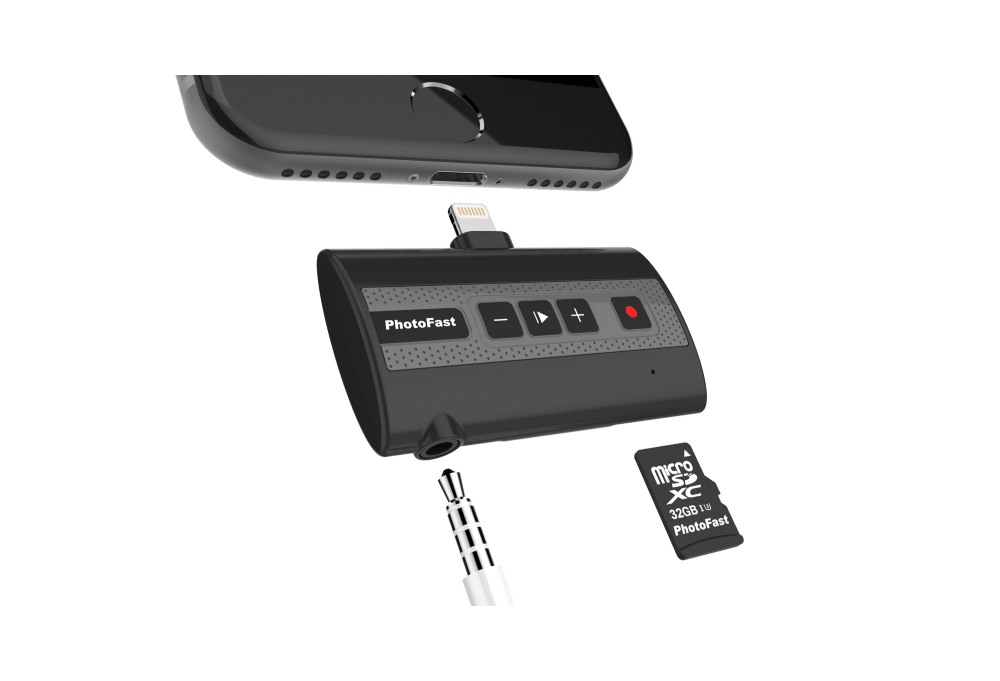
В качестве альтернативы можно использовать внешние рекордеры, но и такой подход нельзя назвать рациональным, и уж точно он не является доступным.
Диктофон на айфоне — где находится, как настроить
Девайсы компании Apple можно сравнить с полноценным компьютером, фото- и звукостудией. Диктофон в яблочных девайсах — базовая функция, позволяющая записывать, хранить, изменять и передавать звуковые записи.
Где в айфоне находится диктофон
Найти, где размещается диктофон на айфоне или айпаде, не составит труда. Как одна из базовых возможностей, приложение находится на одном из рабочих столов девайса и обозначается специальной иконкой. Внешний вид иконки в зависимости от версии операционной системы iOS может иметь незначительные отличия.
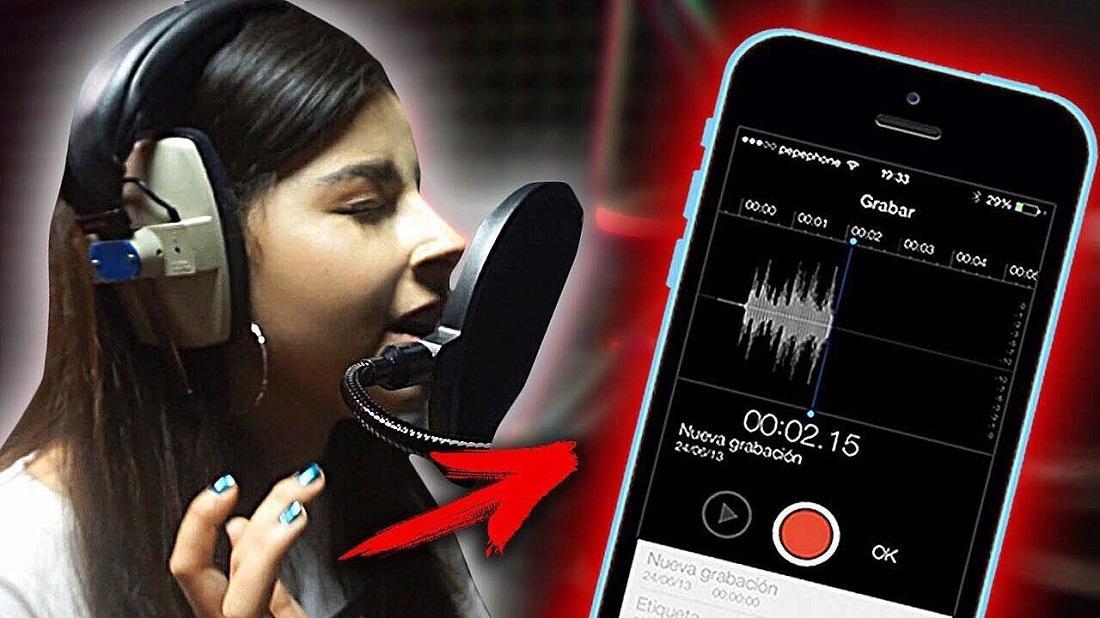
Диктофон айфона можно сравнить с полноценным звукоредактором
К сведению! На иконке версии iOS до 12.0 изображена черная волна звукозаписи на белом фоне. В последующих версиях изображена красно-белая осциллограмма с голубым бегунком на черном фоне.
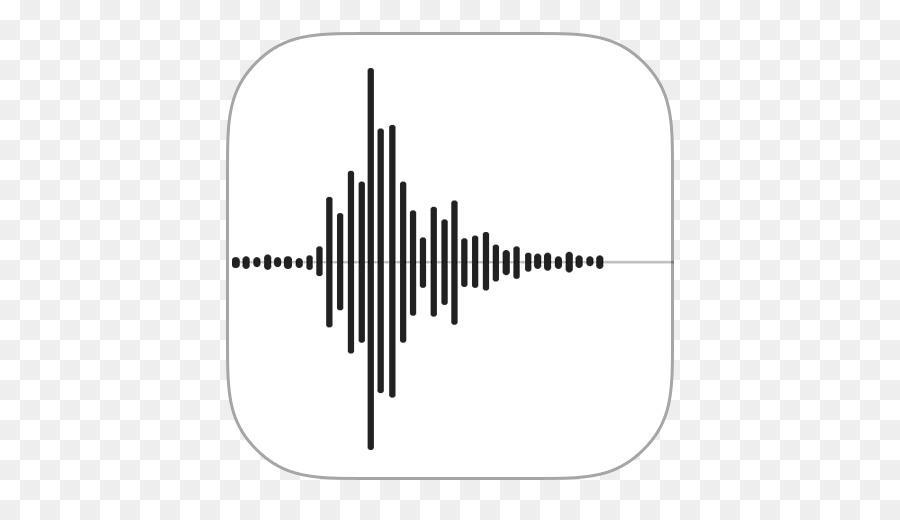
До версии iOS 12 иконка диктофона была белого цвета
Американские разработчики яблочных девайсов стараются обеспечить максимальный комфорт использования девайсов, поэтому все имеющиеся приложения подписаны.
Как найти диктофон на айфоне или айпаде
Все приложения на рабочих столах девайсов Apple подвижны. Их можно переместить в какую-либо папку, из-за чего зачастую возникают трудности в обнаружении иконки. Есть три способа найти нужное приложение:
- самостоятельно обнаружить на рабочем столе;
- воспользоваться поиском (смахнуть экран сверху-вниз и в появившемся окошке поиска ввести название нужного приложения);
- попросить мобильный помощник Siri открыть требуемую программу.
Небольшой совет, как держать диктофон всегда под рукой, чтобы не терять его или иметь возможность воспользоваться даже при заблокированном экране — добавить приложение в пункт управления, который появляется при свайпе экрана вверх для моделей с кнопкой «Домой» (5 и 6 S, SE, 6+) или вниз, если айфон имеет безрамочный экран (начиная с iPhone 7) .

Если вынести диктофон в пункт управления, его можно включить при заблокированном экране
К сведению! Разработчик приложения для редактирования фото на айфоне М. Рандл заметил, что звуковолна на иконке диктофона не случайна. Она отображает запись слова Apple, что с легкостью можно проверить, использовав все то же приложение. Такая внимательность к деталям — несомненный плюс, так как вызывает доверие.
Как включить диктофон на айфоне и айпаде
Как включить диктофон или как записать аудио на айфоне? После запуска приложения появляется рабочий экран на белом фоне с уже имеющимися записями. В низу экрана размещается черная полоса с красной сенсорной кнопкой, по размерам и внешнему виду повторяющая кнопку «Домой».
После нажатия на кнопку начала записи в черной рамке появятся надпись «Новая запись», датчик времени и звуковая дорожка. Во время работы диктофона останется одна рабочая кнопка, представляющая собой круг с красным квадратом в нем. В этом режиме можно лишь начать запись и завершить ее нажатием на красную кнопку.
Важно! Режим подходит для записи короткой информации или для того, чтобы сохранить записанное отдельными файлами.
При необходимости выборочной записи, но сохранения ее в одном документе нужно развернуть черный рабочий экран. Появятся кнопки «Пауза» и «Возобновить». В режиме паузы можно прослушать записанную информацию. Во время записи можно работать с другими приложениями смартфона, нажав на кнопку «Домой». Диктофон продолжит записывать в фоновом режиме.

Чтобы записать телефонный разговор с айфона, требуется специальное приложение или устройство
Обратите внимание! Записать на iPhone, iPad можно лишь информацию с внешних носителей. Если возникнет необходимость записать телефонный разговор, техника Apple в этом не поможет. В базовой комплектации такая возможность отсутствует. Сделать это можно лишь через дополнительно установленные приложения. Компания с особой серьезностью относится к вопросам конфиденциальности личной информации.
Как настроить диктофон на айфоне
Функция создания аудиозаписей была доступна еще со времен операционной системы iOS 3.0. Первый диктофон имел ограниченные возможности:
- создание монохромной аудиозаписи;
- прослушивание;
- хранение и удаление файла.
В таком виде он просуществовал достаточно долго. Диктофон версии iOS 12.0 и последующих — настоящий аудиоредактор, который позволяет:
- создавать запись;
- редактировать (обрезать, дублировать имеющуюся запись);
- делиться, отправив на электронную почту, в социальные сети, мессенджеры или сохранять в папку «Файлы»;
- настроить качество звука;
- установить периодичность очистки удаленных файлов;
- настроить геоконтекстные названия аудиофайлов.
Настройка диктофона не займет много времени. В обновленной версии приложения есть небольшие тонкости. В частности, в настройках диктофона вкладка «Siri и Поиск» содержит функцию «Быстрые команды», упрощающие использование программы. Функция дает возможность управлять диктофоном с помощью голосовых команд. Можно пользоваться запросами, предложенными мобильным помощников, нажав на значок +, или задать свои, сохранив их для Siri.
С помощью вкладки «Очистка удаленных данных» настраивается оптимальный срок для окончательного удаления файлов, уже помещенных в корзину.
Обратите внимание! Для щепетильных добавлена позиция «Никогда», которая включает в себя вечное хранение удаленных аудиозаписей. Однако нужно помнить, что неиспользуемые файлы будут засорять память телефона или планшета.
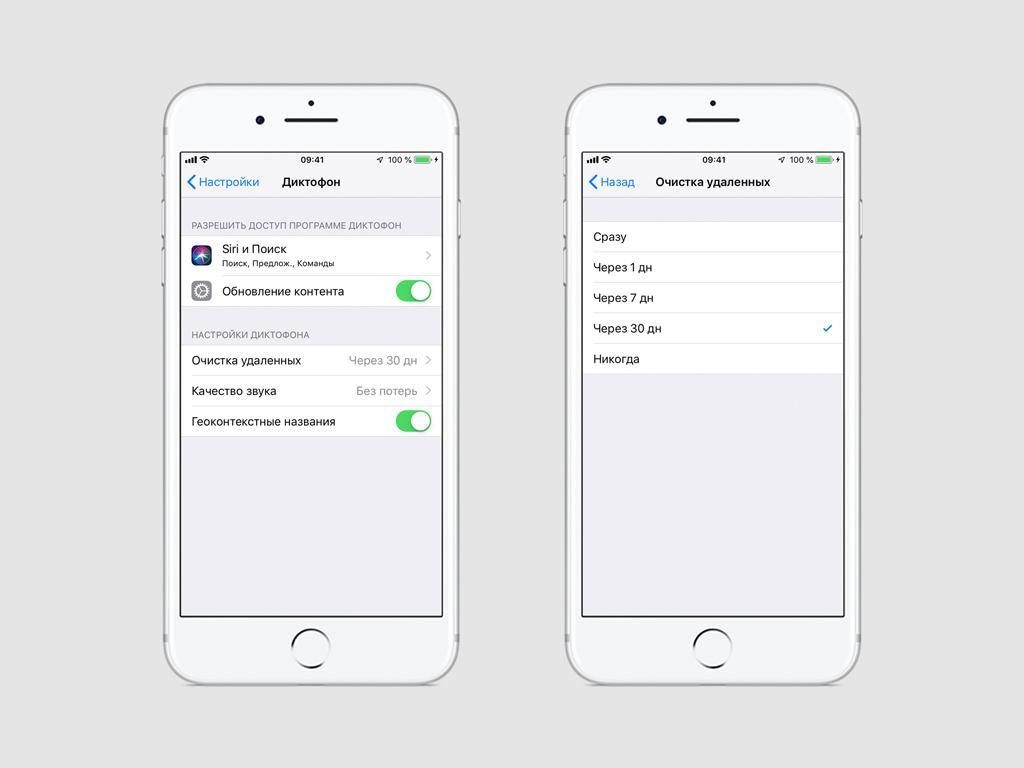
При выборе пункта «Никогда» все удаленные файлы будут вечно храниться в папке «Недавно удаленные»
В настройках появилась функция «Геоконтекстные названия», после активации которой новым аудиозаписям автоматически будет присвоено название с указание адреса, где была сделана запись. Однако при выключенной геолокации функция бесполезна, и файлы по-прежнему сохранятся как «Новая запись» с порядковым номером. И в первом, и во втором случае название файлов можно изменить вручную.
Одна из наиболее важных вкладок в настройках диктофона — «Качество звука», содержащая две позиции «Сжато» и «Без потерь». Записанная голосовая информация в сжатом виде будет иметь меньший вес, а значит, не займет много места в памяти телефона. При выборе второго варианта качество звука будет значительно лучше, но и весить такой файл, соответственно, будет гораздо больше. Этот режим полезен больше для профессионалов или в том случае, если запись ведется в сложных условиях (посторонние шумы, плохой звук). Для бытового использования режима «Сжато» вполне достаточно.

При включенных геоконтекстных названиях записи в качестве названия автоматически будет присвоен адрес, где был создан файл
К сведению! Для настройки громкости нужно приблизить или отдалить девайс от источника звука. Если нет возможности приблизить устройство, можно подключить внешний микрофон, с которым записываемый голос получится более звонким.
Где хранятся записи диктофона на айфоне
Звуковые файлы, записанные на диктофон, хранятся в самом приложении. При запуске программы появляется список из имеющихся на устройстве аудиозаписей. Файлы размещаются по хронологии создания с указанием даты и продолжительности каждой.
Компания Apple заботится о сохранности информации, поэтому предоставила пользователям яблочных девайсов возможность создания резервного копирования в iCloud. Облачное хранилище в несколько терабайт вместит всю нужную информацию. Однако стоит учесть, что бесплатно предоставляется 5 Гб.
Резервную копию можно создавать вручную либо настроить функцию автоматического создания копий. Для копирования понадобятся беспроводное подключение к сети Интернет и источник питания.
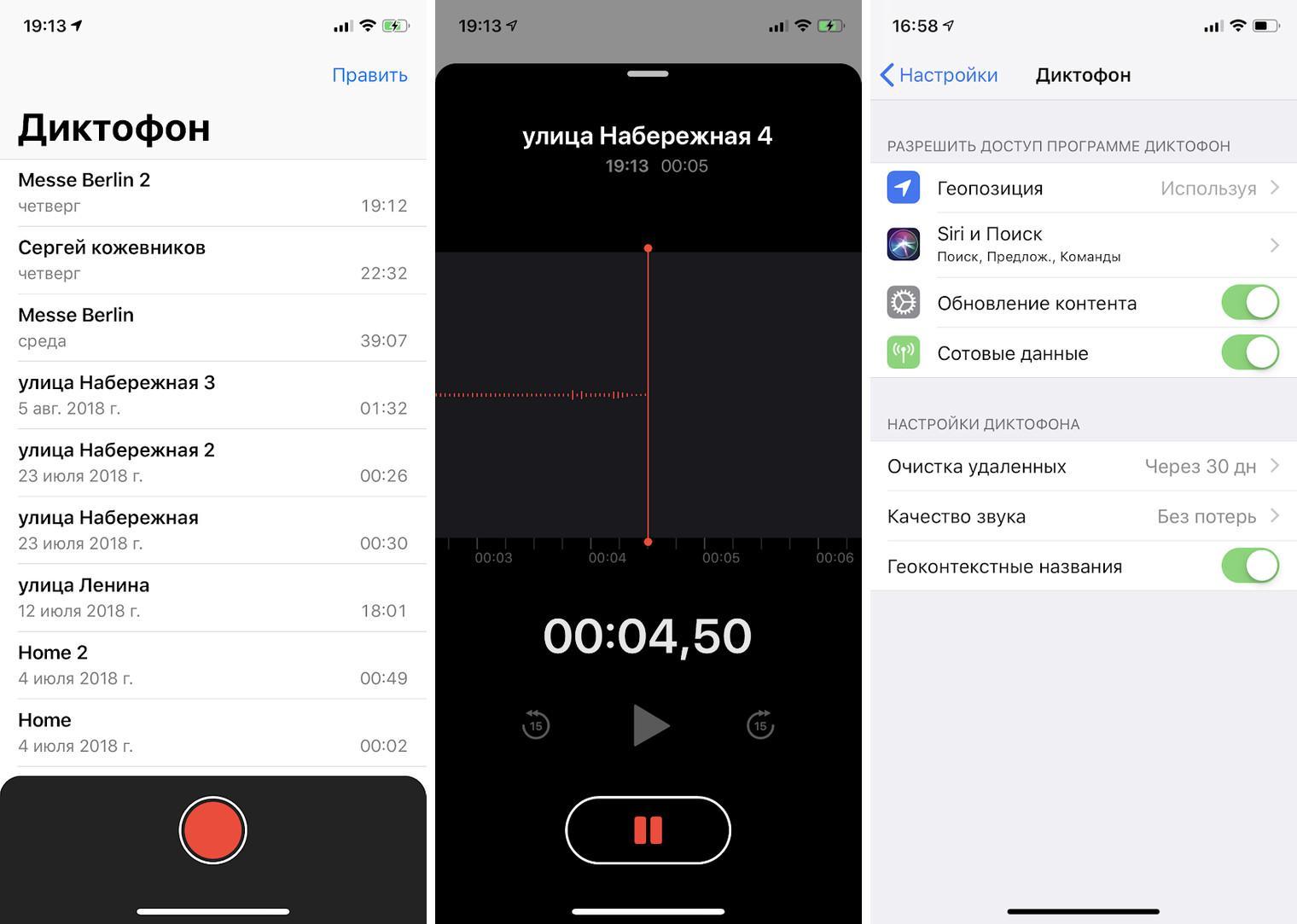
Записи с диктофона хранятся в самом приложении
Обратите внимание! Файлы, которые отправляются в корзину, не исчезают бесследно. Некоторое время (в зависимости от выбранного параметра в «Очистке удаленных данных») хранятся в папке «Недавно удаленные». При ошибочном удалении файлы из этой папки можно восстановить без потери качества записи.
Как обрезать запись на диктофоне на айфоне и айпаде
После создания аудиозаписи ее можно редактировать. Чтобы увидеть все доступные возможности редактирования, нужно зайти в приложение, выделить файл, после чего нажать на кнопку в левом нижнем углу поля записи, обозначенную тремя точками голубого цвета. После нажатия появится меню из трех вкладок:
- править запись;
- дублировать;
- поделиться.
Выбрав вкладку на айфоне «Править запись», а на айпаде «Правка», появится рабочий экран черного цвета с красной кнопкой «Заменить» в низу поля, звуковой дорожкой в центре и голубым квадратом над ней. После нажатия на квадрат появится другой экран с двумя звуковыми дорожками. Верхняя дорожка имеет два желтых бегунка в начале и конце записи. Нижняя заключена в желтую рамку с направляющими стрелками (обзор осциллограммы). Что нужно сделать, чтобы обрезать аудиозапись:
- Определить границы начала и окончания нужного отрезка, перетягивая либо бегунки на верхней дорожке, либо стрелки на нижней.
- Прослушать выбранный участок, чтобы убедиться в правильности определения границ.
- Нажать кнопку «Обрезать» для удаления лишних участков и сохранения нужного фрагмента или «Удалить», чтобы стереть выделенный участок.
- Для завершения редактирования нажать «Сохранить» и «Готово».
Желтые бегунки и направляющие стрелки изначально находятся в начале и конце аудиозаписи. Если нужно обрезать аудиофайл лишь с одной стороны, то достаточно задействовать один бегунок или направляющую стрелку.
Обратите внимание! После выполнения команды «Сохранить» изменить действия или отменить редактирование нельзя. Чтобы иметь резервную возможность вернуться к исходнику, нужно воспользоваться командой «Дублировать» для создания копии.
Как отправить запись с диктофона на айфоне и айпаде
Сохраненными записями в приложении «Диктофон» можно делиться с другими пользователями или отправлять их на другие цифровые или облачные носители. Для этого нужно запустить приложение, выбрать файл. Под кнопкой, обозначенной тремя точками, появится меню для редактирования с вкладкой «Поделиться». После нажатия на нее появится перечень приложений, доступных для отправки аудиофайла с диктофона. Таким образом запись можно отправить на электронную почту, в социальные сети и мессенджеры, сохранить в папку «Файлы».
Для быстрого обмена аудиофайлами между пользователями девайсов Apple можно воспользоваться AirDrop. Для этого нужно включить AirDrop в пункте управления, затем перейти в приложении «Диктофон», выбрать файл, зайти в меню вкладки «Поделиться». Вверху списка приложений появятся контакты для мгновенного обмена.
Важно! Способ удобен только для обмена между айфонами и айпадами, которые находятся рядом. Минус в том, что на расстоянии функция недоступна.
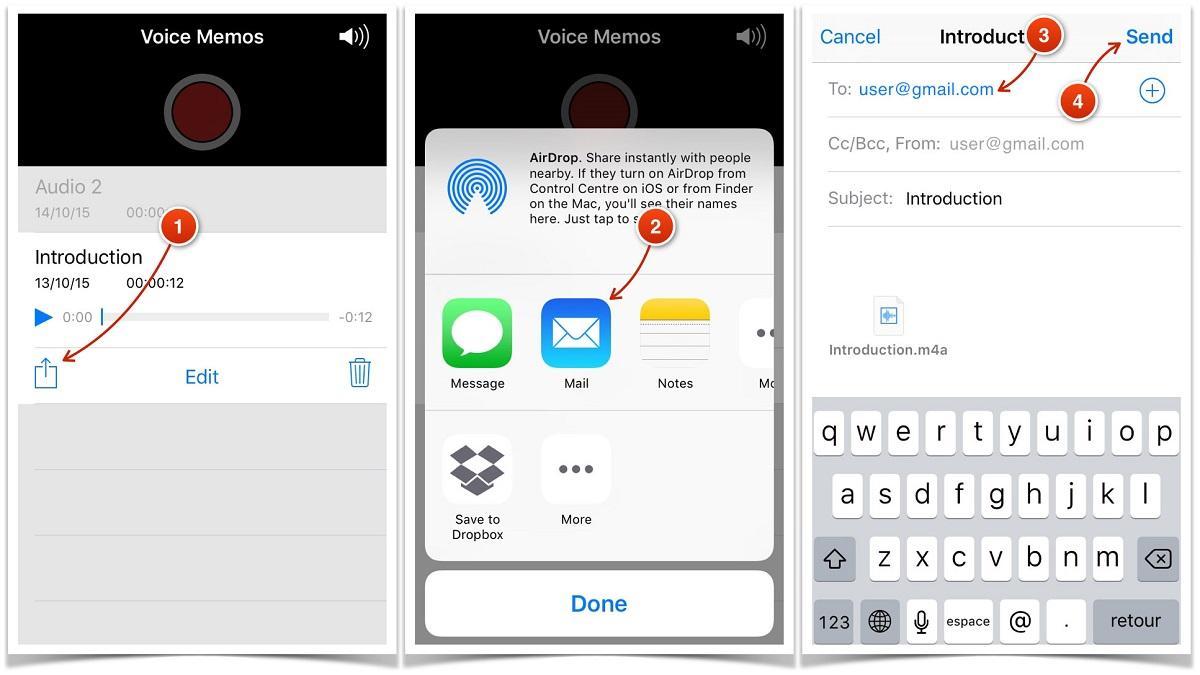
Записи с диктофона можно отправить на электронную почту, в соцсети, облачные хранилища
Чтобы переместить голосовые записи с айфона и айпада на компьютер, нужно подключить девайс к ПК, запустить iTunes, перейти во вкладку «Музыка». В меню вкладки нужно поставить маркеры напротив подпунктов «Синхронизировать музыку» и (обязательно!) «Включать голосовые записи». После этого нажать кнопку «Синхронизировать», расположенную на нижней панели рабочего поля. Все голосовые файлы с диктофона скопируются на компьютер в отдельную папку «Голосовые записи».
Где хранится папка и как ее найти? Для этого нужно зайти во вкладку «Медиатека» на главной панели, выбрать в меню «Плейлисты». Папка «Голосовые записи» будет храниться в конце списка аудиофайлов.
Важно! Перед началом синхронизации через iTunes нужно обязательно зайти в «Обзор» и в меню «Резервные копии» нажать кнопку «Создать копию сейчас», чтобы уберечь информацию от потери, если в процессе работы случится какой-либо сбой.
Диктофон сложно причислить к основным функциям телефона или планшета, но никто не застрахован от ситуаций, когда нужно записать голосовую информацию. Поэтому уметь обращаться с приложением и знать его возможности никогда не будет лишним.
Как незаметно включить диктофон на айфоне
Как включать Диктофон на iPhone или iPod Touch с помощью жеста Activator
Если на Вашем устройстве установлен репозиторий Райана Петрича в Cydia, то время от времени Вы обязательно будете сталкиваться с новыми сюрпризами. А все потому, что плодовитый разработчик твиков любит тестировать некоторые из своих новых творений в персональном репозитории, прежде чем добавлять их для публичного массового использования в Cydia.
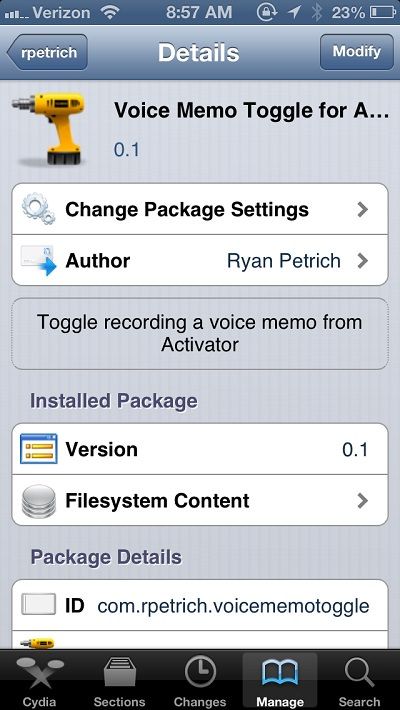
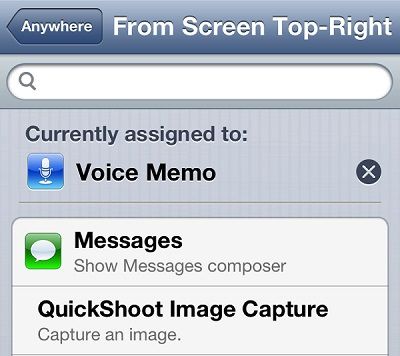
После установки пакета, зайдите в Настройки -> Activator и настройте жесты для активации Диктофона, который появится под аудио секцией в Activator.
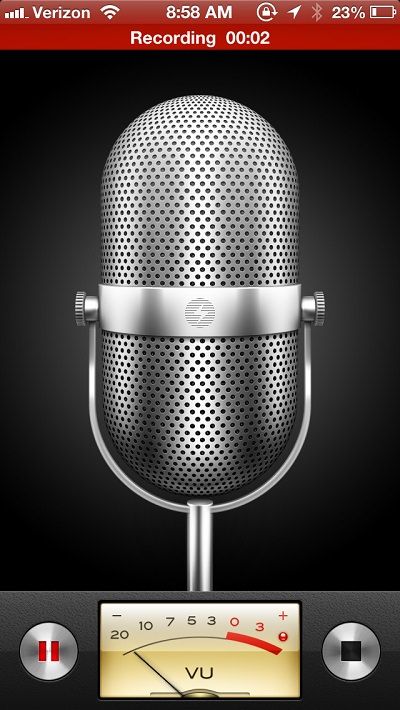
Теперь, при помощи назначенного жеста, Вы можете запускать Диктофон и автоматически начать запись. По окончании, Вы можете самостоятельно нажать кнопку Стоп в приложении, или же снова использовать жест Активатора для остановки записи.
Для того чтобы добавить бета репозиторий Райана Петрича к Вашим Cydia источникам, откройте Cydia и зайдите на вкладку Управление (Manage), Далее перейдите в раздел Источники (Sources) -> Правка (Edit) -> Добавить (Add), введите адрес репозитория в выпадающем меню — http://rpetri.ch/repo/ и нажмите Добавить (Add Source)
Скрытый диктофон для iPhone и просмотр EXIF — приложения дня
Сегодня в App Store снова можно скачать крутые приложения, которые стали бесплатными или распространяются с хорошей скидкой. Тем более что мы уже отобрали для вас все самые сочные скидки! Чего только стоит редактор и просмотрщик EXIF-данных снимков на айфоне и скрытый диктофон — находка для шпионов. Если хотите посмотреть все бесплатные игры и приложения со скидкой, в конце статьи найдете ссылку на наш телеграм-канал со скидками. На многие приложения скидка действует только несколько часов, поэтому лучше не терять время.
Подборочка крутых утилит и игр
Как посмотреть Exif фото на iPhone
Лучший друг фотографов, блоггеров и людей, озабоченных приватностью — редактор и просмотрщик EXIF-данных снимков. Никаких встроенных покупок, реально крутая утилита. Сегодня можно скачать бесплатно!
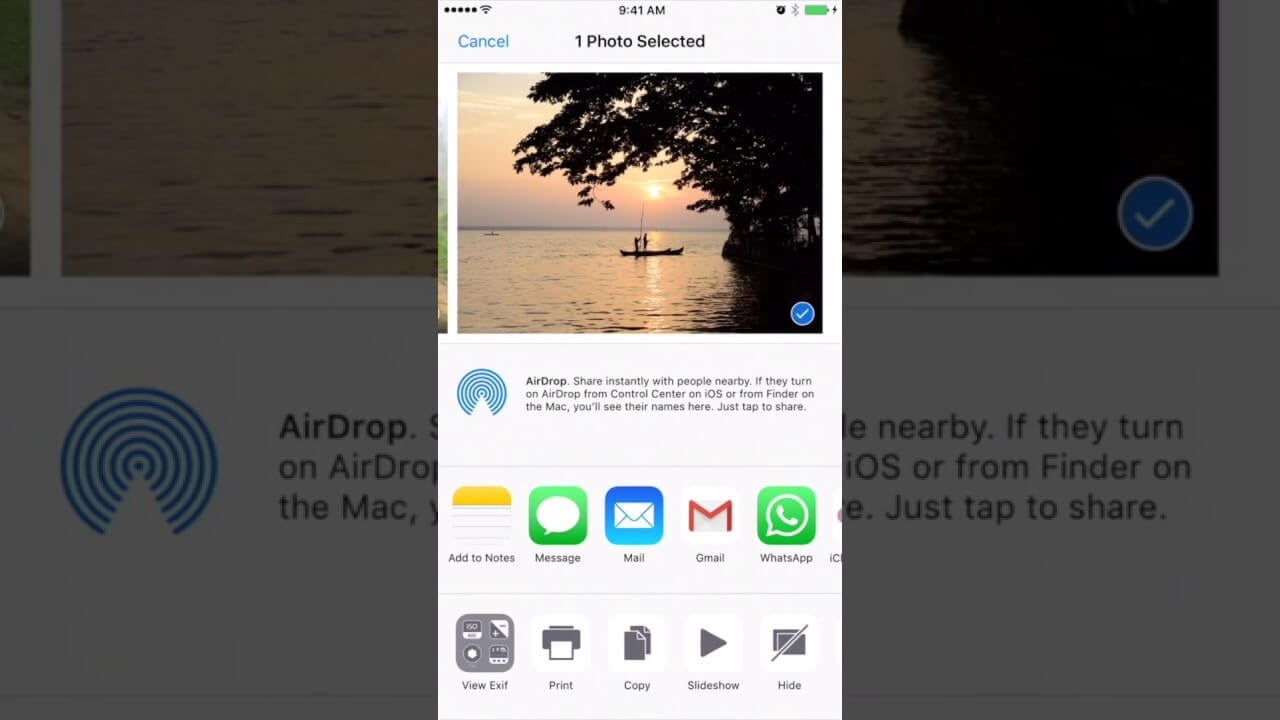
Незаменимая утилита для всех, кто работает с фото
Название: Exif Viewer от Fluntro
Цена: Бесплатно (229 руб.)
Совместимость: Универсальное приложение
Ссылка: Установить
Скрытый диктофон для iPhone — SP Voice Recorder
Приложение-диктофон, умеющее маскироваться под другие программы, такие как калькулятор или браузер, и защищать записи от стороннего доступа. Если хотели кого-то незаметно записать, самое то! Но лучше так не делать, конечно.
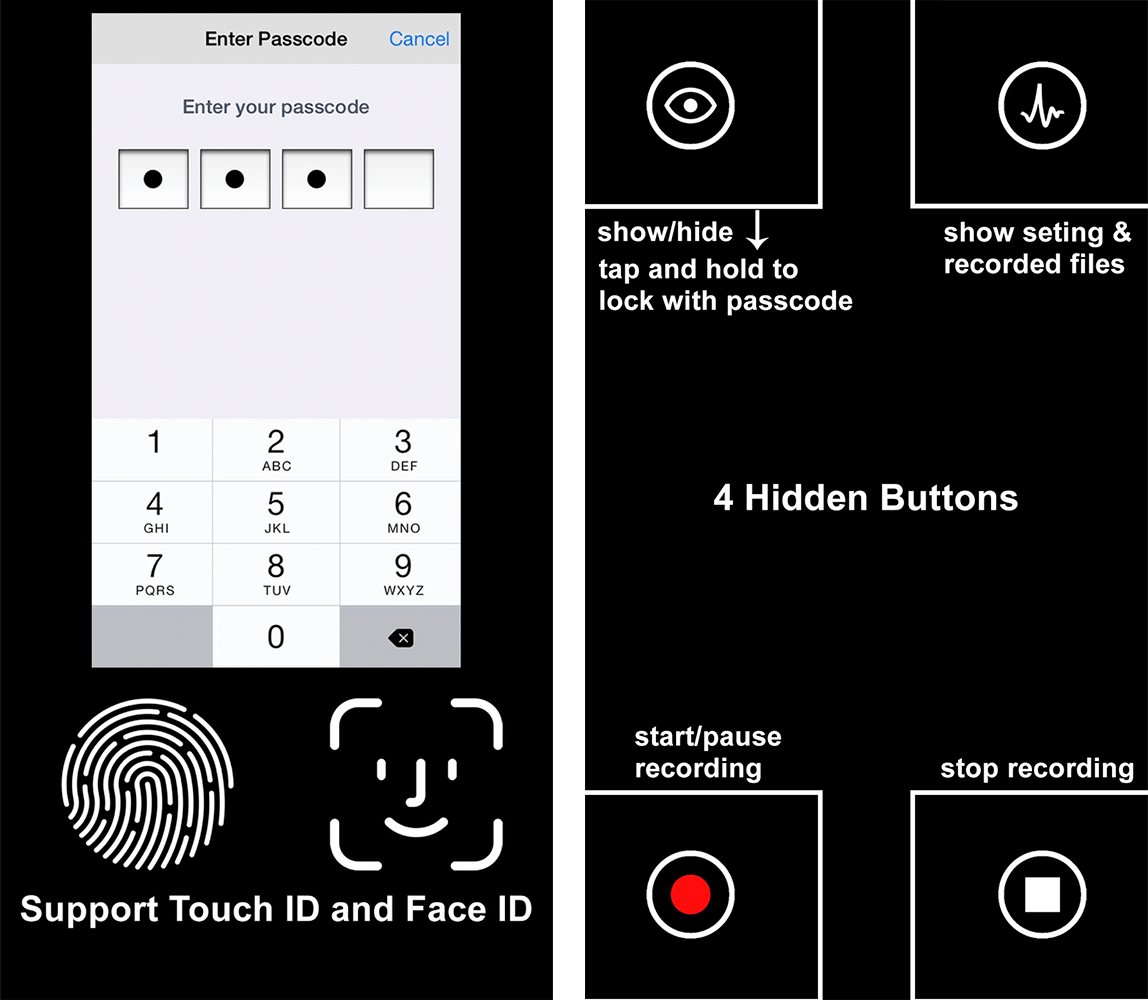
Вы сможете скрытно кого-то записать и никто не прослушает ваши записи
Название: SP Voice Recorder
Цена: 149 руб. (299 руб.)
Совместимость: Универсальное приложение
Ссылка: Установить
Очень странная игра на айфон: Demetrios
Необычная визуальная новелла с головоломками, рассказывающая интересную историю, приправленную юмором. Многие и полную цену готовы за нее отдать, здесь же с крутой скидкой.

Юмора в этой игре прямо столько, сколько нужно
Название: Demetrios
Цена: 75 руб. (229 руб.)
Совместимость: Универсальное приложение
Ссылка: Установить
Все скидки в App Store тут — AppleInsider_sale
Специальный Telegram-канал, где вы будете видеть лучшие новинки и приложения, которые продаются со значительной скидкой или вовсе стали бесплатны на некоторое время в App Store. Никакой автоматики, а только ручной отбор редакторами нашего сайта.
Так как большинство скидок имеют временное ограничение, мы крайне рекомендуем не отключать push-уведомления канала. Мы обещаем, что канал будет использован только по назначению и спустя какое-то время вы не сможете отказаться от его использования, ведь с помощью него вы будете не только в курсе лучших предложений в App Store, но и сможете значительно сэкономить на покупках.
Теперь вы будете получать уведомления о скидках, как это было прежде в нашем приложении AppleInsider.ru. Разумеется, для вас это абсолютно бесплатно.
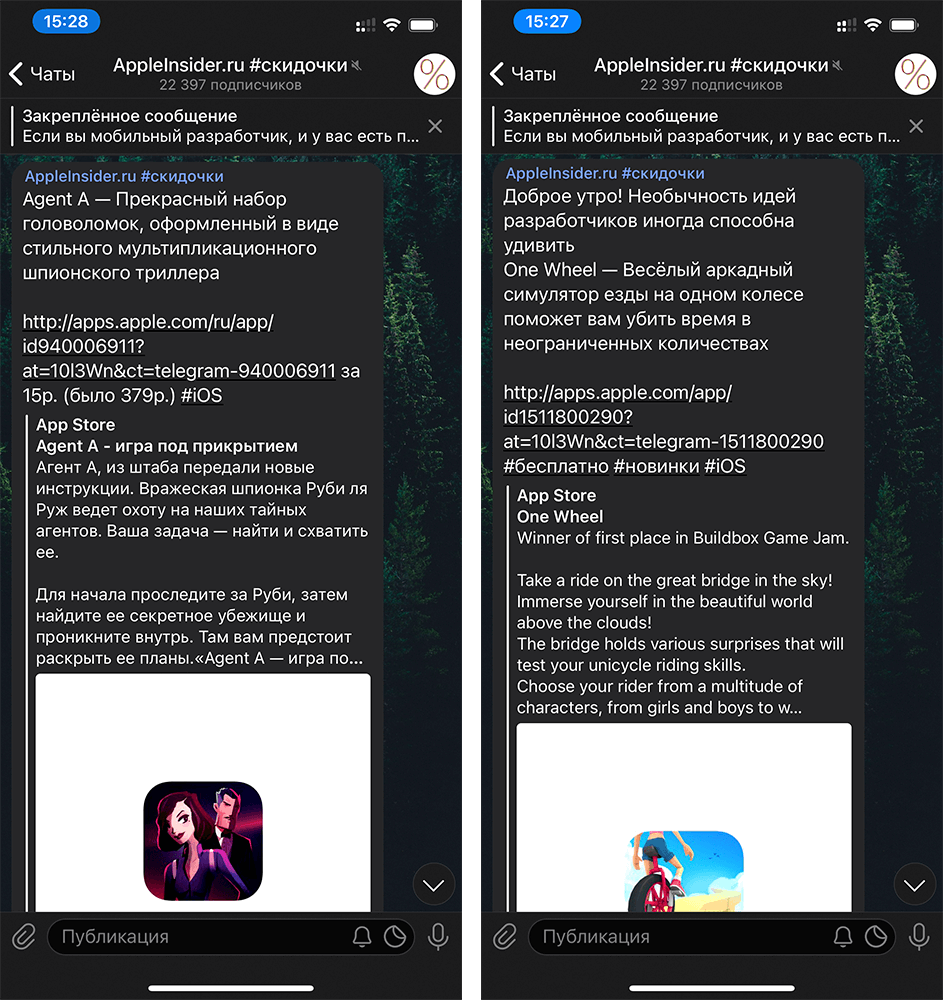
Лучшие приложения по скидкам в App Store всегда под рукой
Название: AppleInsider_sale
Цена: Бесплатно (Новинка)
Совместимость: iPhone/iPad/Mac
Ссылка: Установить
* Пожалуйста, учтите, что все акции имеют ограниченное время действия, поэтому цена приложения может быть изменена разработчиком в любой момент (даже через 5 минут после выхода публикации), и скидка закончится.
Подписывайтесь на наш канал в Telegram, там вас ждет еще больше интересных новинок и выгодных скидок на приложения. А еще на наш канал в «Яндекс.Дзен». Там вы сможете найти эксклюзивные материалы, которых нет на сайте.
Как быстро включить диктофон на iPhone? Твик Voice Memo Toggle for Activator из Cydia
В общей массе «яблочных» счастливчиков лишь единицы используют активным образом диктофон на своем гаджете. Порой даже кажется, что функция на столько бесполезна, что имеется в функционале просто в качестве стандартного дополнения. Наш сегодняшний пост удивит полезными характеристиками диктофона в жизни и расскажет, как быстро включить диктофон на iPhone с помощью твика Voice Memo Toggle for Activator.
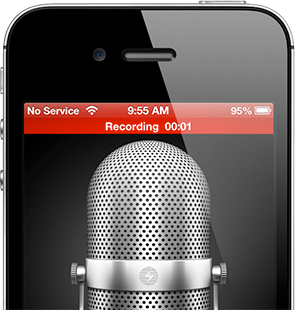
Хочется все же донести многим из вас, что «юзабилити» диктофона, к примеру, на iPhone имеет крайне высокую значимость. Первое, что приходит на ум, когда мы говорим о диктофоне – это журналисты. Журналист будет не журналистом, если у него нет с собой диктофона, ведь охота за новостями такое непредсказуемое действо.
С этими все ясно, что может дать полезного диктофон в работе бизнесменов и прочих менеджеров. Да что угодно: диктофон становится своеобразным аудио-органайзером, куда можно быстро наговорить самое важное, не потратив время на записи в ежедневниках или ввод текста заметок. Согласитесь, даже студентам с диктофоном учебный процесс будет значительно облегчен: неплохо иметь аудиокурс на каждый предмет, например.
Автолюбители тоже всегда могут быстро записать диалог с инспектором ГАИ, что в дальнейшем может защитить от произвола, который так характерен для современного мира. Перечислять, на самом деле, можно бесконечно, кому и как может пригодиться диктофон. Из теории плавно переходим к практике, дабы узнать, как быстро включить диктофон на iPhone.
Известный разработчик Райан Петрич создал небольшое дополнение, которое позволяет мгновенно начать запись той же голосовой заметки с помощью приложения Диктофон, встроенного в iOS. Кликая по иконке Voice Memo Toggle for Activator, автоматически открывается приложение Диктофон, и начинается запись, исключая дополнительный вход в приложение.
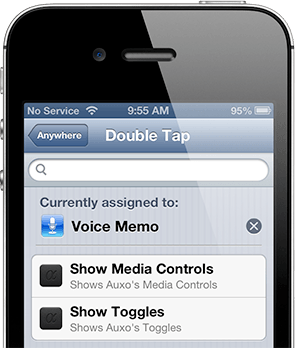
Твик сам запускает диктофон на вашем девайсе, но без нажатия вами кнопки старта записи, приложение не начнет запись вашего голоса. Твик Voice Memo Toggle for Activator позволяет записывать и сохранять голосовые заметки на лету. Для быстрого старта записи вам необходимо назначить клавишу или жест, который будет отвечать за эту функцию. Сделать это можно через приложение Activatror, которое установится вместе с твиком Voice Memo Toggle for Activator на ваш девайс.
Джейлбрейк-настройка абсолютно бесплатна. Скачать твик Voice Memo Toggle for Activator можно в Cydia: для этого выполните следующие действия: нажмите Manage – Sources – Edit – Add и затем добавьте адрес репо http://rpetri.ch/repo/.
Для установки утилиты необходимо взломать ваше i-устройство. Для осуществления непривязанного джейлбрейка с помощью Evasi0n на операционной системе не выше iOS 6.1.2 воспользуйтесь нашими инструкциями.
Похожие публикации:
- Hotkey mode что это в биосе lenovo
- Visual c redistributable package что это
- Где в 1с указать октмо
- Звуковая подсистема discord что это