
Конвертируйте ваш файл в DWG
Преобразуйте файлы в формат DWG (популярный формат файлов CAD) с помощью нашего бесплатного онлайн-конвертера. Загрузите ваш файл из любого источника и создайте из него файл CAD DWG.
Преобразовать
Перетащите файлы сюда
Выберите файл
Начать
Add sample file
Конвертер DWG
DWG — это файлы, которые хранят 2D- и 3D-изображения. Они широко используются в разных сферах, но в основном этот формат связан с программой AutoCAD. Преобразуйте в этот формат ваши изображения и другие файлы CAD.
300,000+ пользователей
22,000+ пользователей
Оставайтесь на связи:
Оцените инструмент 4.6 / 5
Чтобы оставить отзыв, преобразуйте и скачайте хотя бы один файл
Конвертер
Преобразовать в DWG
Преобразовать из DWG
Показать больше
Словарь и форматы файлов
Формат файла
DWG (AutoCAD Drawing Database File)
Формат DWG представляет собой бинарный формат файлов, в которых хранятся двухмерные и трехмерные изображения, используемые устройствами САПР. Формат, разработанный в 1970-х гг., в настоящий момент используется архитекторами, инженерами и дизайнерами.
Включение файл PDF в AutoCAD
Задача вставки файлов формата PDF в Автокад возникает по простой причине – это очень распространённый формат представления информации, медленно, но верно он всё-таки завоевал популярность в компьютерном мире.

Функционал программы Автокад позволяет интегрировать PDF файл.
Если вам необходимо вставить качественный документ для информационной поддержки в чертёж Автокада, то это, вполне возможно, будет полученный со сканера PDF-документ. Тут обращаем только внимание на то, что сканирование должно быть размещено не меньше чем с разрешением 600 dpi, чтобы не потерять качество графики уже после вставки.
Перед вставкой также важно выбрать режим работы системы AutoCAD – «Модель» или «Лист». Собственно, принципы работы в каждом режиме одинаковы, но выбор режима – уже признак того, что пользователь точно представляет себе, что за информация вставляется и для чего она нужна. Обычно вставка производится как раз в режиме «Листа», другими словами, предназначается содержимое этого внешнего файла для печати на одном листе вместе с разработанной документацией.
Алгоритм вставки PDF-файлов в чертёж AutoCAD
Для решения задачи, как вставить PDF, сначала необходимо привыкнуть к терминологии – в данной проектировочной программе подобные действия (и не только с рассматриваемым форматом) называются «импортом». Таким образом, импортировать PDF в AutoCAD необходимо следующим образом.
Переходим в Главное меню программы и выбираем «Импорт».
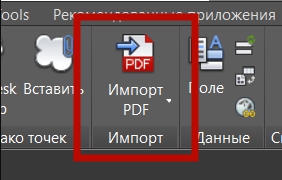
Раскрывается справа окно, в котором самое первое предложение и есть работа с PDF. Выбираем его и, таким образом, запускаем команду «ПДФИМПОРТ».
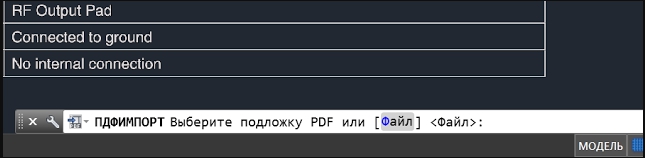
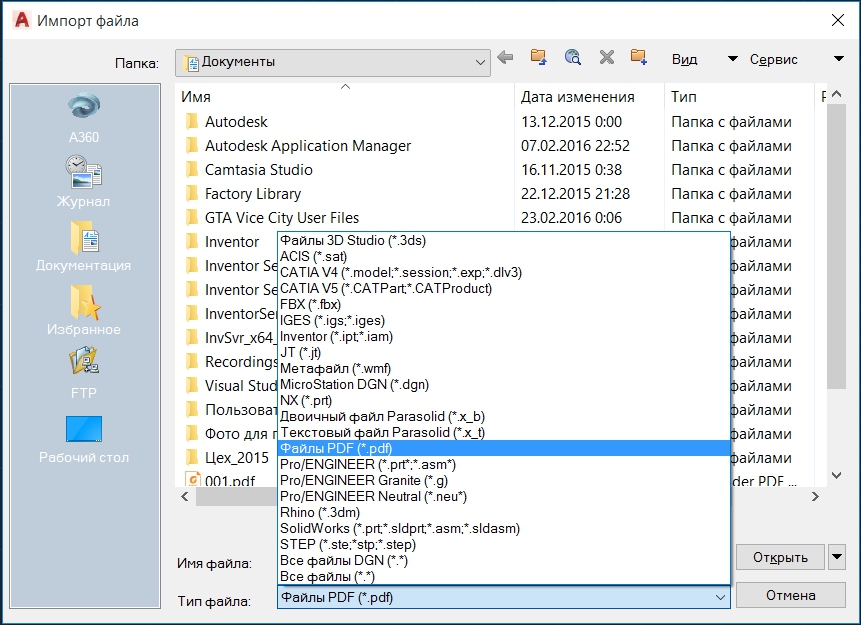
Далее, в командной строке выбираем мышкой «Файл». Открывается окно доступа к содержимому жёсткого диска, теперь нужно выбрать сам импортируемый файл. После выбора нажимаем на кнопку «Открыть».
Далее, приступаем к основным операциям, к настройкам. Открывается окно импорта.
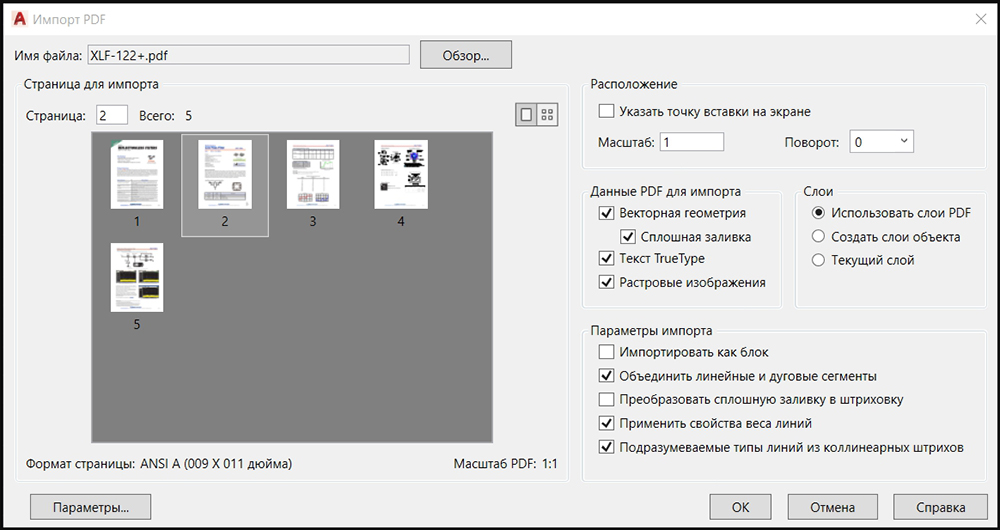
ВНИМАНИЕ. В этом окне отображается в виде миниатюры содержимое вставляемого документа, который может быть и многостраничным. Конечно, вставка файлов данного формата – прогресс в развитии Автокада, довольно долгое время в истории программы такой возможности не было. Но нужно очень точно представлять себе, что делать с вставляемой информацией, если она многостраничная.
Общий вывод такой – вставляйте – импортируйте одностраничные PDF-документы, и у вас не будет проблем ни с информацией, ни с восприятием программы и результатов её работы. Ведь PDF-документы могут содержать и несколько десятков страниц! И что с этими страницами делать после вставки их в чертёж? Не случайно первые версии рассматриваемого приложения позволяли импортировать только первую страницу (собственно, так ведут себя и многие другие приложения, пытающиеся импортировать «неродной» формат PDF).
При проведении настроек вставки можно:
- указать точку вставки – по умолчанию вставка производится в начало, хотя в будущем, само собой, вставленное можно будет переместить в любое другое место;
- выбрать масштаб вставки – предлагается «один к одному», можно масштаб увеличить или уменьшить, но при увеличении масштаба нередко теряется качество растровых объектов в файле;
- повернуть содержимое импорта;
- распознавать векторную геометрию в файле, и если она замкнута, то использовать сплошную заливку;
- разрешить применять свойства линий исходного файла, речь идёт в первую очередь о толщине линий;
- назначить вставку всего содержимого, как единого блока, что рекомендовано делать всегда, чтобы работать с этой информацией как с единым объектом;
- назначить обработку текстов типа «True Type», чтобы обеспечить их корректное воспроизведение;
- разрешить распознавать растровую графику;
- назначить размещение всех объектов файлов в текущем слое Автокада;
- создавать для каждого объекта новый слой;
- ориентироваться на послойную организацию PDF-файла;
- назначить преобразование единых линейных и дуговых элементов в полилинии Автокада;
- назначить преобразование сплошной заливки в штриховку.
По кнопке «ОК» содержимое PDF-файл вставляется в чертёж.
Теперь некоторые объекты вставленного можно редактировать обычными инструментами самого Автокада.
ВНИМАНИЕ. Успех операции импорта PDF-файла в dwg-чертёж зависит от многих факторов, в конце концов, от совместимости версий форматов и их исправности. Настоятельно рекомендуем, перед тем как вставить ПДФ в Автокад и начать работать с импортируемым файлом, проверить его исправность. Допустим, открыть для начала в Acrobat Reader (самом известном просмотрщике подобных файлов, можно использовать и любой другой, которых множество), попробовать открыть в Фотошопе.
В любом случае нужно точно знать содержимое файла, по крайней мере, из какого количества страниц он состоит. Не стоит выполнять импорт, если вы даже не представляете объём файла в страницах – успех такой операции очень сомнителен со всех точек зрения, в первую очередь, с точки зрения её разумности.
Как конвертировать чертёж AutoCAD (*.dwg) в формат PDF
Обычно ПО, предназначенное для работы с инженерной документацией, слишком мощное, громоздкое, ресурсоемкое и дорогое. Поэтому отправлять чертежи, сохраненные в некоторых форматах файлов, очень неудобно.
Поэтому перед отправкой нужно преобразовать файл в формат PDF. Тогда ваш клиент или партнер точно сможет открыть рисунок, полученный по электронной почте. Причем получателю не нужно устанавливать какие-либо дополнительные программы. Любой документ сохраняется как файл PDF, который можно открыть на любом компьютере!
На этой странице:
- Как конвертировать файлы чертежей Autodesk AutoCAD в формат PDF
- Как конвертировать файлы AutoCAD DWG в формат PDF – Полное обучающее видео
- Объединение нескольких чертежей в один файл PDF
- Как конвертировать файл AutoCAD DWG в PDF, защищенный паролем
- Как поместить водяные знаки на чертеж для защиты авторских прав
- Как конвертировать файлы AutoCAD DWG в формат PDF в режиме пакетной обработки данных
- Примеры кода конвертации AutoCAD в PDF для разработчиков
Как конвертировать файлы чертежей Autodesk AutoCAD в формат PDF
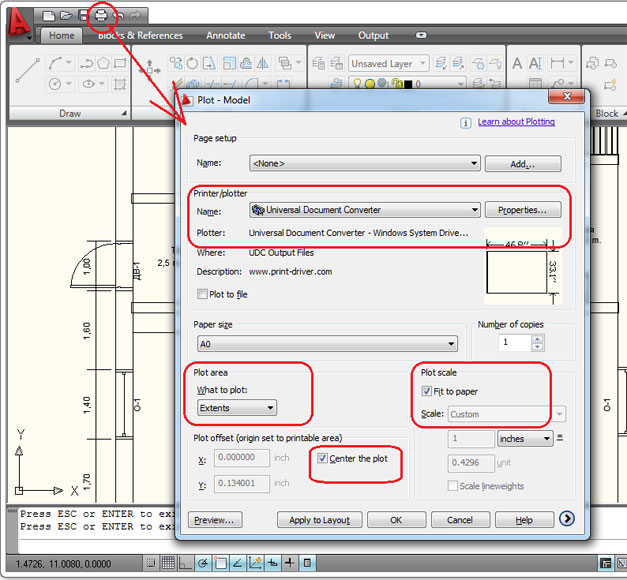
- Откройте чертеж в программе Autodesk AutoCAD и нажмите Plot (Печать)
- Выберите Универсальный Конвертер Документов в списке плоттеров
- Измените значение What to plot(Объект печати) на Extents(Границы).
- Проверьте параметры Center the plot(Выровнять чертеж по центру) and Fit to paper (Выровнять по размеру бумаги). Это показано на скриншоте снизу
- Нажмите OK для начала конвертации AutoCAD в PDF
Как конвертировать файлы AutoCAD DWG в формат PDF – Полное обучающее видео
Пожалуйста, следуйте этому видео, чтобы перевести файлы DWG в PDF при помощи Универсального Конвертера Документов:
Объединение нескольких чертежей в один файл PDF
- Откройте чертеж и нажмите Plot (Печать)
- Выберите Универсальный Конвертер Документов из списка плоттеров и нажмите Properties (Свойства).
- Выберите Custom Properties (Настраиваемые свойства) во вкладке Device and Document Settings(Настройки устройства и документа) и нажмите кнопку Custom Properties (Настраиваемые свойства) в области Access Custom Dialog (Доступ к диалоговому окну настройки)
- На панели настроек программы Универсальный Конвертер Документов выберите требуемый размер страницы
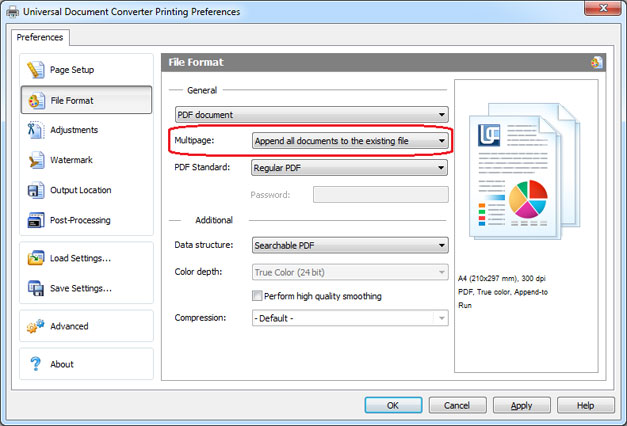
- Измените выходной формат файла на PDF Document
- Выберите параметр Append all documents to the existing file (Прикрепить все документы к существующему файлу). Это показано на скриншоте снизу
После этого все распечатываемые чертежи прикрепятся к файлу PDF. Этот файл выбирается в области Output location (Место назначения) .
Как конвертировать файл AutoCAD DWG в PDF, защищенный паролем
Защищенный паролем PDF гарантирует конфиденциальность информации. Только авторизованные пользователи смогут просматривать чертеж.
- Откройте чертеж и нажмите Plot (Печать)
- Выберите Универсальный Конвертер Документов из списка плоттеров и нажмите Properties (Свойства).
- Выберите Custom Properties (Настраиваемые свойства) во вкладке Device and Document Settings(Настройки устройства и документа) и нажмите кнопку Custom Properties (Настраиваемые свойства) в области Access Custom Dialog (Доступ к диалоговому окну настройки)
- На панели настроек программы Универсальный Конвертер Документов выберите требуемый размер страницы
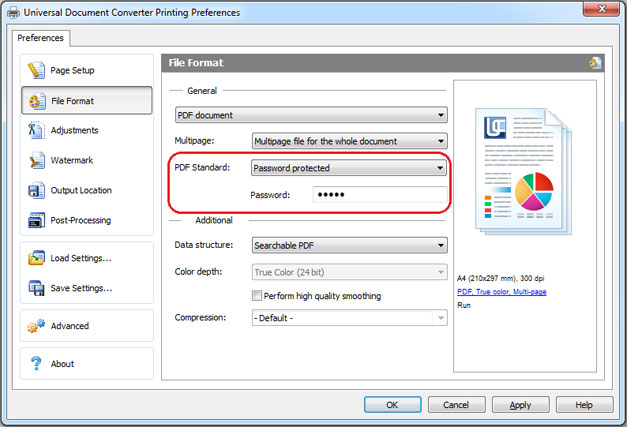
- Измените выходной формат файла на PDF Document
- Выберите стандарт файла PDF Password Protected (Защита паролем) и введите пароль
Теперь программа Универсальный Конвертер Документов готова конвертировать чертеж в файл PDF, защищенный паролем.
Как поместить водяные знаки на чертеж для защиты авторских прав
Помещая водяные знаки на чертежи, вы защищаете их от незаконного использования.
- Откройте чертеж и нажмите Plot (Печать)
- Выберите Универсальный Конвертер Документов из списка плоттеров и нажмите Properties (Свойства).
- Выберите Custom Properties (Настраиваемые свойства) во вкладке Device and Document Settings(Настройки устройства и документа) и нажмите кнопку Custom Properties (Настраиваемые свойства) в области Access Custom Dialog (Доступ к диалоговому окну настройки)
- На панели настроек Универсальный Конвертер Документов перейдите в область Watermark (Водяной знак). Выберите желаемый тип водяного знака.


Другие способы
Как конвертировать файлы AutoCAD DWG в формат PDF в режиме пакетной обработки данных
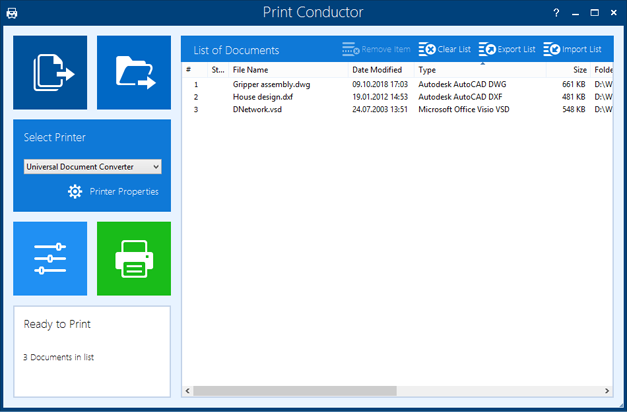
Конвертацию нескольких чертежей, находящихся в файлах AutoCAD DWG, в формат PDF можно облегчить с помощью пакетной конвертации AutoCAD DWG в PDF. Для этого используйте ПО Print Conductor .
- Добавьте чертежи, которые нужно конвертировать, в список
- Выберите принтер Универсальный Конвертер Документов
- Нажмите Change Settings(Изменить настройки), чтобы задать папку назначения, и PDF в качестве формата выходного файла
- Нажмите Start(Старт), чтобы начать конвертацию чертежей и графиков в формат PDF.
Примеры кода конвертации AutoCAD в PDF для разработчиков
Мы понимаем, что разработчикам ПО, возможно, потребуется реализовать некоторые уже существующие функции Универсального Конвертера Документов. Поэтому мы предлагаем несколько ресурсов, которые помогут им сконцентрироваться на собственных проектах: общедоступный интерфейс прикладного программирования, примеры кодов и функция автоматическая распаковка.
Вот несколько примеров того, как конвертировать чертежи AutoCAD в PDF . Примеры приведены для нескольких языков программирования.
Воспользуйтесь Универсальным Конвертером Документов как “ядром конвертации” для расширения собственных ресурсов.
«В нашем отделе мы используем Microsoft Access и Microsoft Visio. Раньше для подготовки документов к сдаче в архив нам приходилось сначала печатать их на принтере, а затем использовать сканер для получения файлов TIFF. В настоящее время мы используем Универсальный конвертер документов, который экономит наше время и деньги. Для нас очень важно, что Универсальный конвертер документов позволяет экспортировать документы из разных приложений в один многостраничный TIFF.»
- Конвертер PDF в JPG
- Сохранить Word в PDF
- Конвертировать PDF в TIFF
- Преобразовать Word в JPEG
- Перевести JPG в PDF
- Конвертер PowerPoint в PDF
- Сохранить Excel в PDF
Конвертирование файла PDF в DWG
В формате файлов PDF часто сохраняются различные документы, связанные с чертежами и набросками. Иногда такие типы данных требуется открыть через известную многим программу AutoCAD, чтобы продолжить разработку или переработку проектов. В таком случае пользователи могут столкнуться с проблемами при импорте подобных объектов. Решаются они путем конвертирования PDF в стандартный для упомянутого ПО формат под названием DWG. Далее мы хотим продемонстрировать три доступных метода преобразования таких файлов.
Конвертируем файл PDF в DWG
Сразу хотим отметить, что выполнение подобных действий требуется только обладателям более старых версий AutoCAD, поскольку в новых уже присутствует встроенная функция импорта PDF. Если вы не знаете, как осуществляется подобное добавление, советуем ознакомиться с другим материалом по этой теме, воспользовавшись указанной ниже ссылкой, а мы же переходим непосредственно к конвертированию.
Способ 1: ABViewer
ABViewer — многофункциональное программное обеспечение для работы с чертежами. Она позволяет просматривать, редактировать и преобразовывать файлы различных форматов, в том числе и PDF в DWG. Все действия осуществляются достаточно просто.
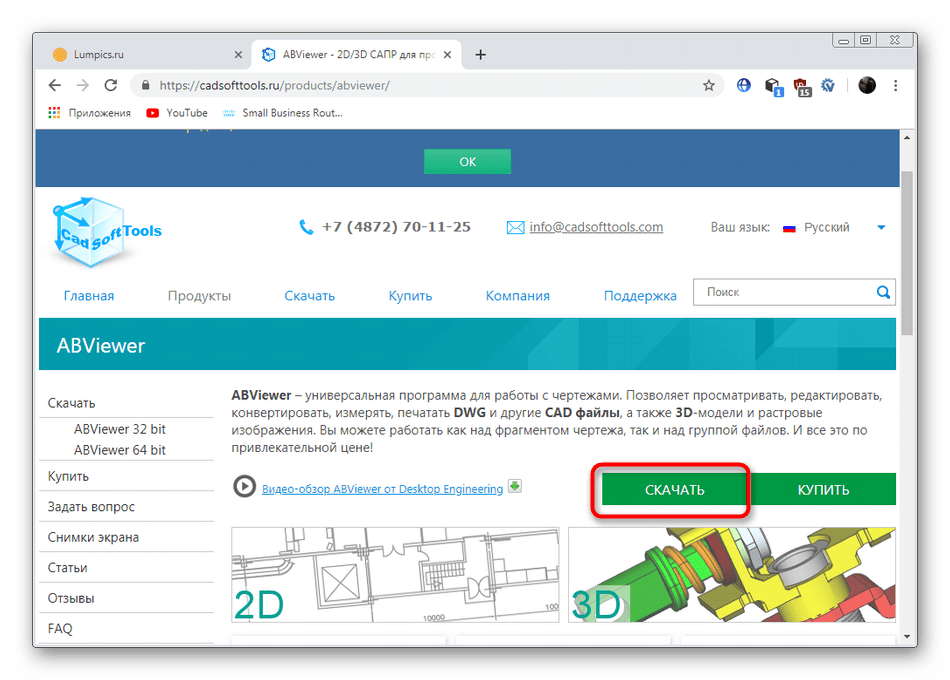
- Перейдите по указанной выше ссылке, чтобы попасть на официальный сайт разработчика софта. Там нажмите на зеленую кнопку «Скачать». Пробной версии вполне хватит, чтобы без проблем выполнить преобразование.
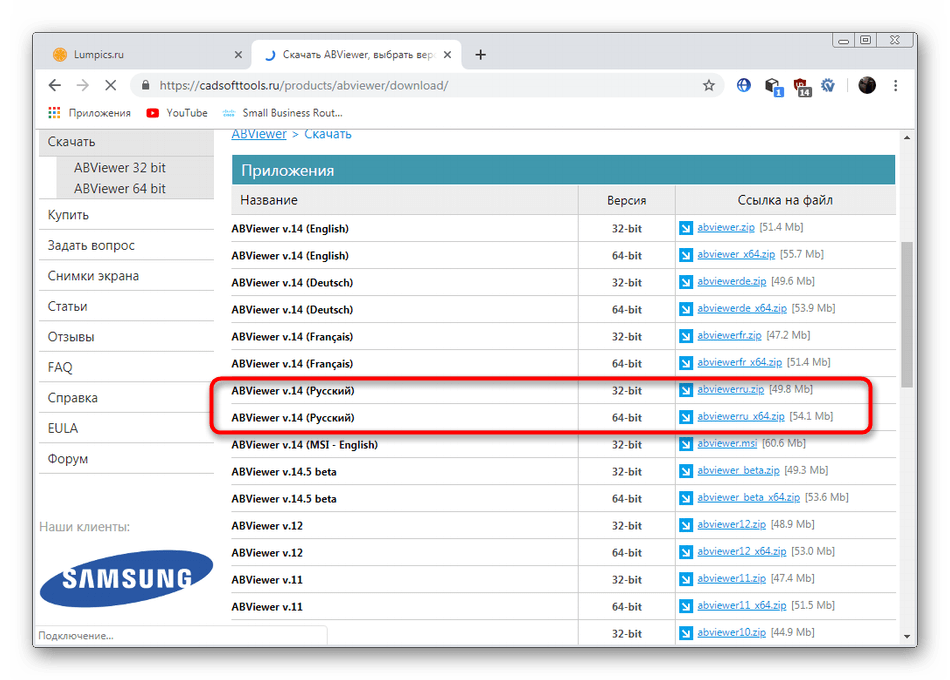
- Выберите язык и разрядность ABViewer, после чего нажмите на соответствующую ссылку для начала загрузки.
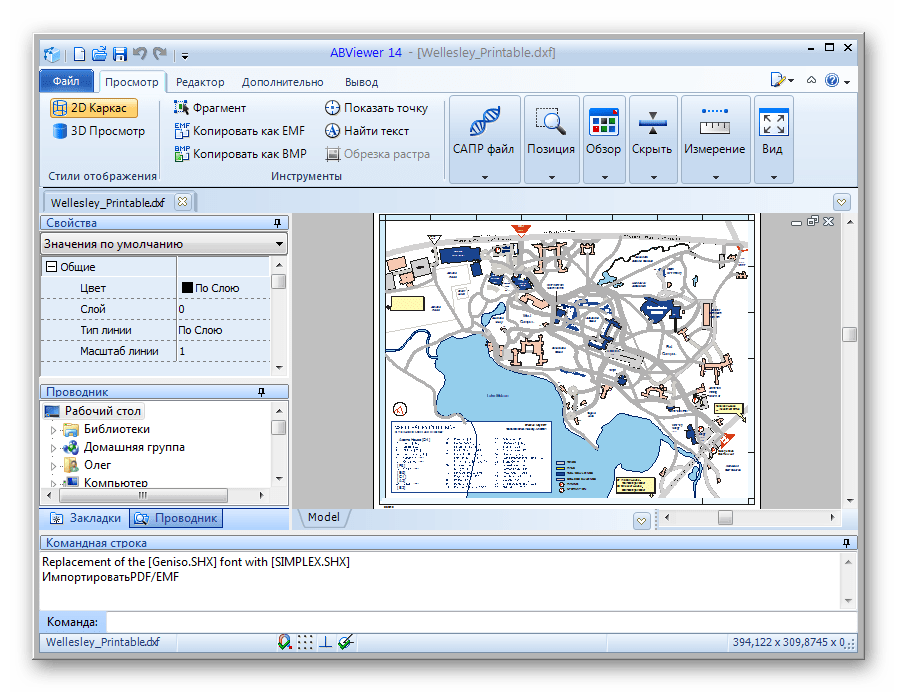
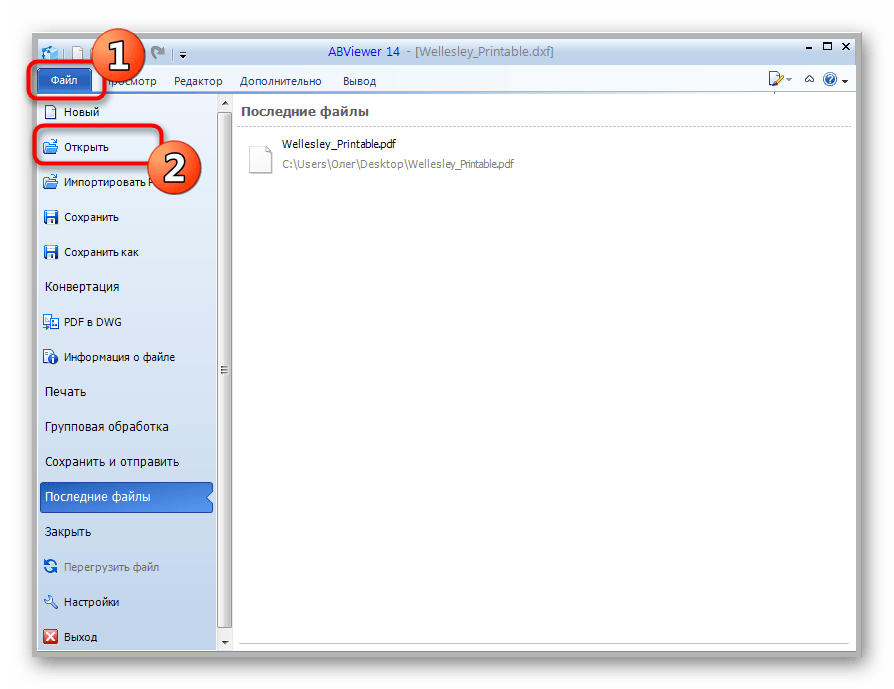
- После стандартной процедуры инсталляции запустите инструмент и через меню «Файл» перейдите к импорту PDF, чтобы ознакомиться с его содержимым.
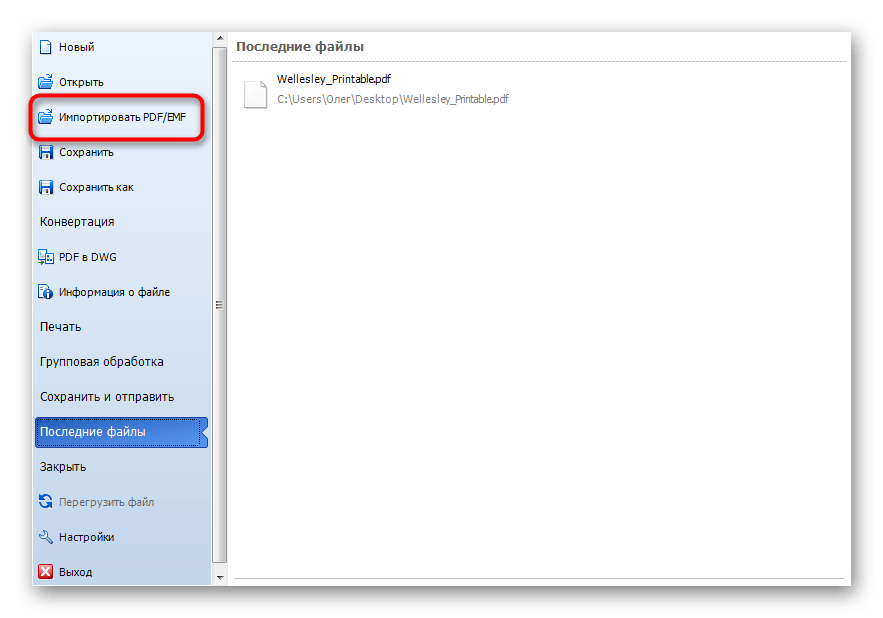
- В обозревателе найдите и откройте нужный файл.

- Перед конвертированием вы можете его отредактировать, только не забудьте сохранить изменения по завершении работы.
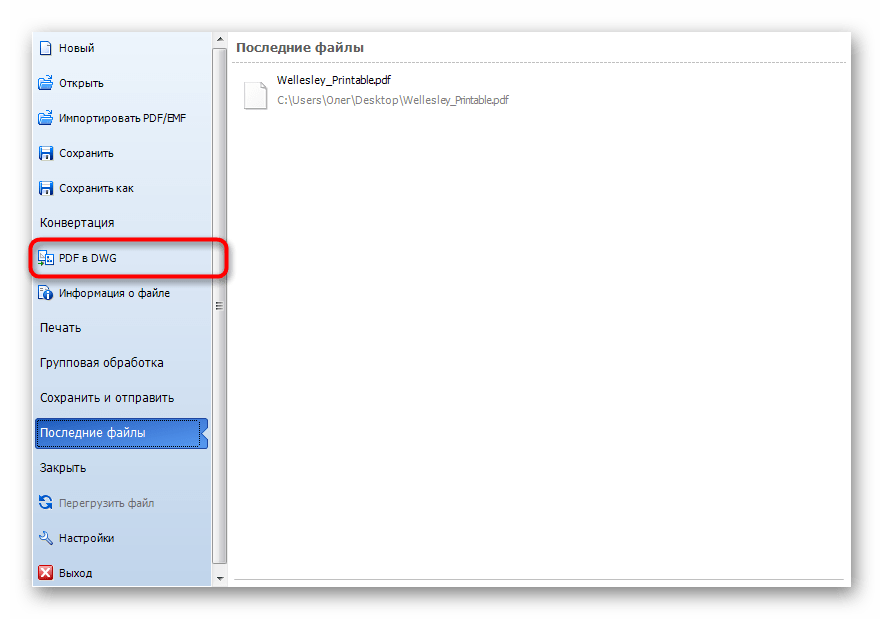
- Далее откройте все то же меню «Файл», где уже выберите пункт «PDF в DWG».
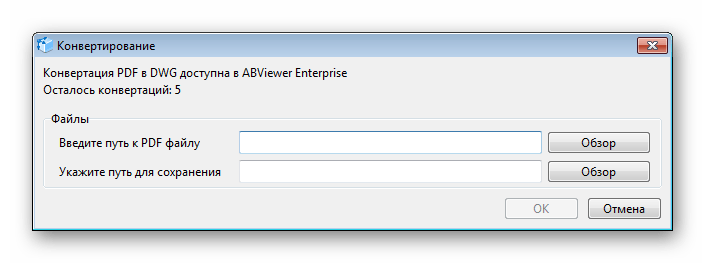
- Сначала потребуется указать путь к PDF-файлу.
- Далее задайте место сохранения и нажмите на «ОК».
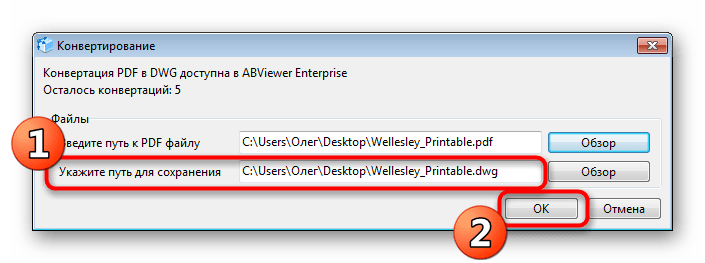
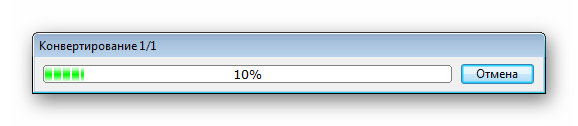
- Ожидайте окончания конвертирования.
- Снова откройте «Файл» и выберите «Открыть», если необходимо продолжить работу с конечным объектом формата DWG.
Как видите, ABViewer предоставляет множество дополнительных функций помимо конвертирования, однако они необходимы далеко не всем пользователям. Некоторым требуется от софта только лишь возможность преобразования. Таким юзерам мы советуем ознакомиться со следующими методами.
Способ 2: Any PDF to DWG Converter
Название программы Any PDF to DWG Converter говорит само за себя. Ее основная функциональность сосредоточена именно на преобразовании PDF в DWG или DXE. Помимо этого применяются дополнительные опции и указывается версия AutoCAD, в которой будет открываться файл.
- По ссылке выше вы найдете официальный сайт для загрузки пробной версии Any PDF to DWG Converter. После инсталляции и запуска переходите к добавлению файлов или целой папки.
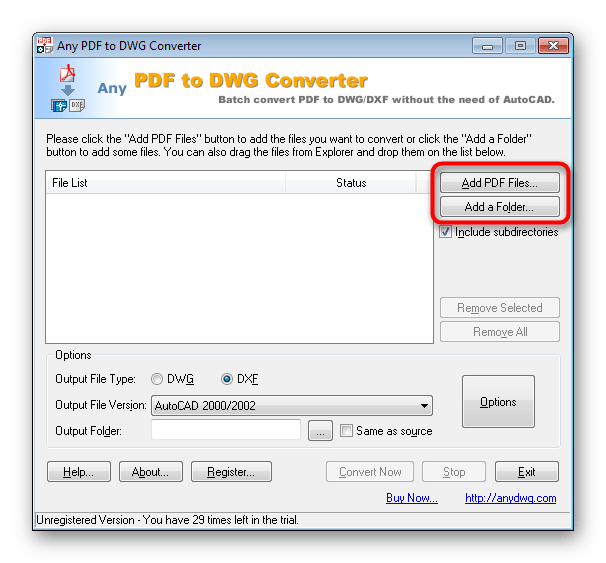
- В «Проводнике» укажите необходимые объекты.
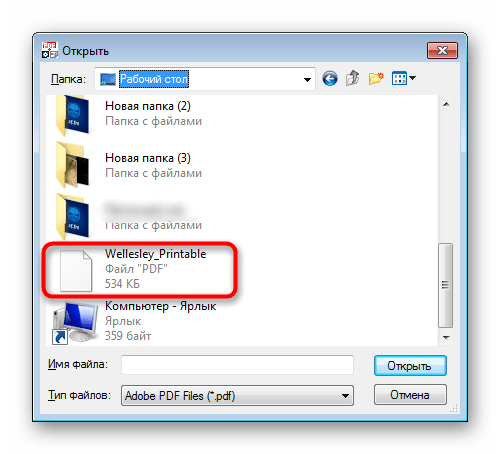
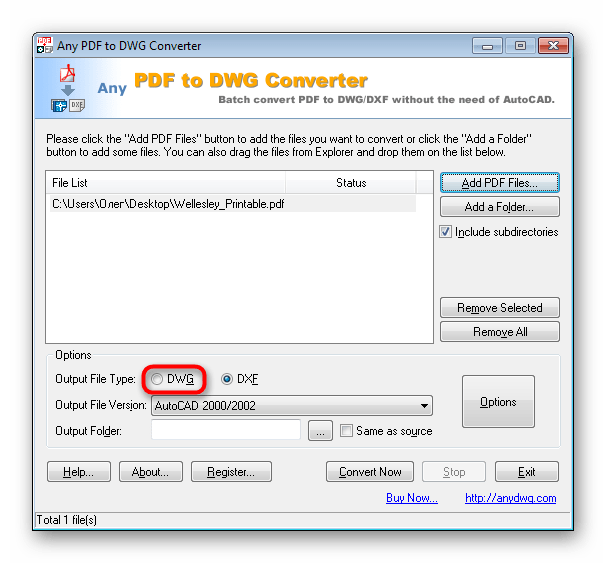
- После отметьте маркером пункт «DWG».
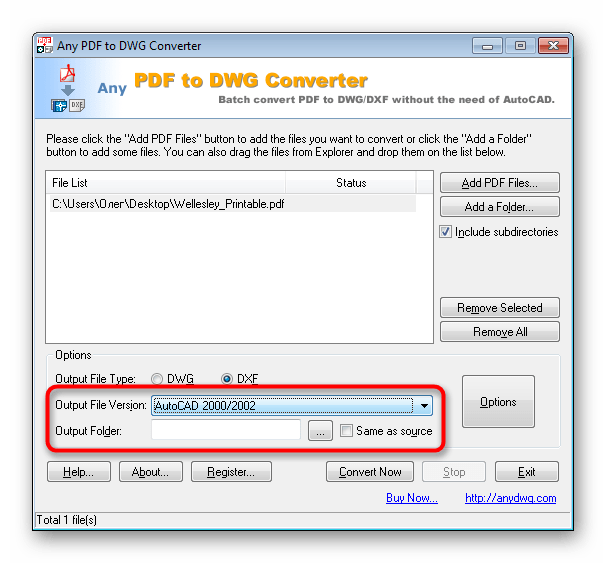
- Укажите версию программы и выберите папку, в которую будут помещены готовые файлы.
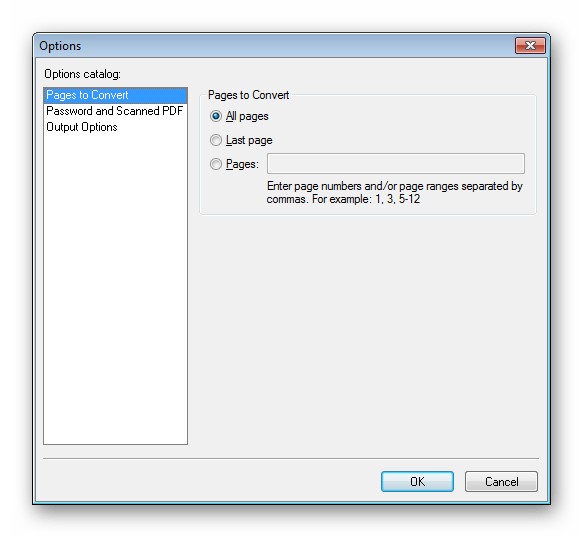
- В разделе «Options» вы можете задать дополнительные настройки, например, выбрать страницы для обработки.
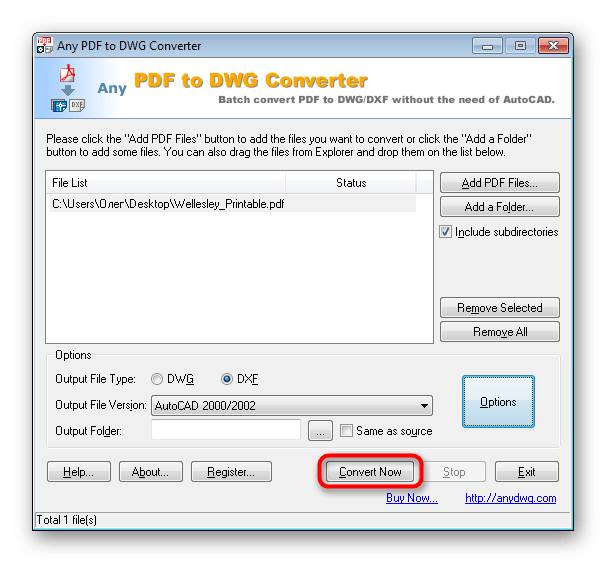
- По завершении подготовительных работ щелкните на «Convert Now».
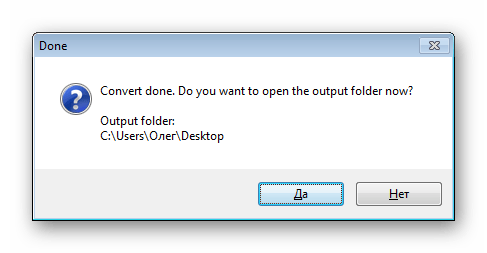
- После окончания преобразования вы получите уведомление о том, что все выполнено успешно.
Способ 3: Aide PDF to DWG Converter
Aide PDF to DWG Converter работает примерно по тому же принципу, как рассмотренная ранее программа, однако она распространяется бесплатно и в ней отсутствуют ограничения на одновременное конвертирование. Потому мы решили рассмотреть детально и ее.
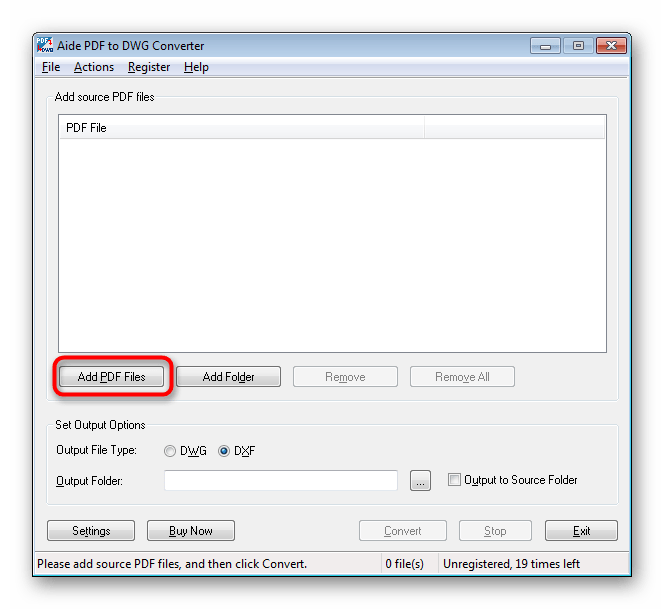
- Выше вы найдете ссылку на скачивание Aide PDF to DWG Converter с официального сайта. После запуска можно сразу же переходить к добавлению новых файлов, нажав на кнопку «Add PDF files».
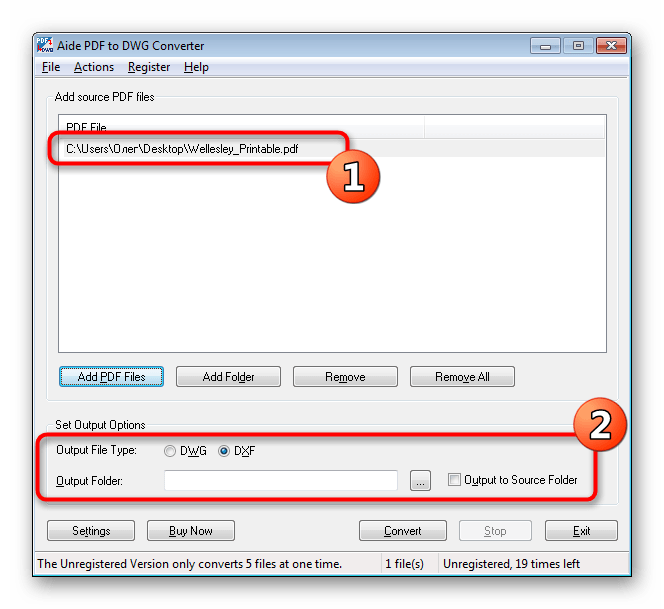
- После выбора убедитесь, что были добавлены все требуемые объекты, а затем можете задать дополнительные параметры — формат конечного файла и место его сохранения.
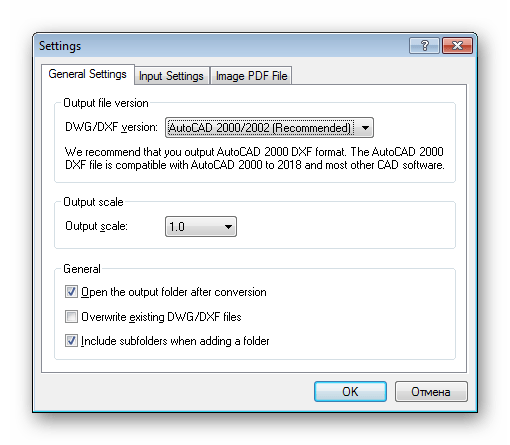
- В расширенных настройках вы найдете те же самые параметры, о которых мы говорили в предыдущем методе.
- Осталось только щелкнуть на «Convert».
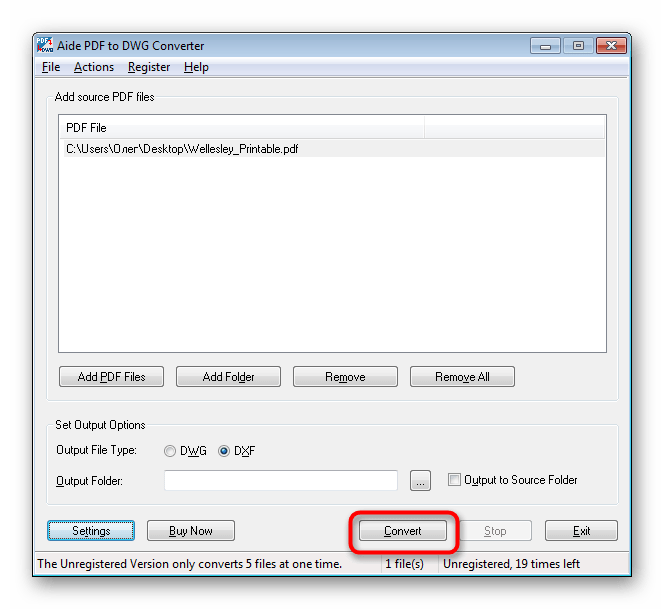
По окончании преобразования вы будете автоматически перемещены в папку с готовым объектом и сможете использовать его в программном обеспечении AutoCAD для своих целей.
Выше вы были ознакомлены с тремя доступными вариантами изменения формата PDF на DWG. Как видите, ничего в этом сложного нет, нужно лишь подобрать оптимальное ПО и следовать приведенным инструкциям.