
Как слушать Яндекс.Музыку на телевизоре
Несмотря на то что умные телевизоры и софт под них существуют уже давно, сегодня они испытывают серьёзный рост популярности. К этому привело широкое распространение стриминговых платформ на любой вкус. Люди начали отказываться от традиционного телевидения и пересели на подписные сервисы, где можно в любое время посмотреть то, что нравится, а, если появилась такая необходимость, то просто поставить на паузу, чтобы досмотреть позже. Но в какой-то момент онлайн-кинотеатров нам стало мало, и мы захотели чего-то большего. Например, послушать на телевизоре музыку.
Яндекс.Музыка теперь доступна на умных телевизорах и не только
Как ни странно, но отдельного приложения Яндекс.Музыки для ТВ-платформ не существует. Ни для Tizen, ни для Android TV, ни для WebOS, которую активно эксплуатирует LG. Тем не менее, это не значит, что запустить треки с этой онлайн-площадки на телевизорах нельзя. Ещё как можно. Осталось только разобраться, как именно.
Как включить Яндекс.Музыку на телевизоре
Совсем недавно Яндекс включил Яндекс.Музыку в состав приложения Кинопоиск для Smart TV. То есть теперь, чтобы послушать музыку на телевизоре, вам не потребуется устанавливать отдельного приложения. Все ваши треки, включая сохранённые плейлисты и рекомендации из «Волны» будут на месте.
- Оформите подписку Яндекс.Плюс (без неё Кинопоиск не заработает);
- Теперь включите телевизор и перейдите в магазин приложений;
- Найдите здесь Кинопоиск и установите его;
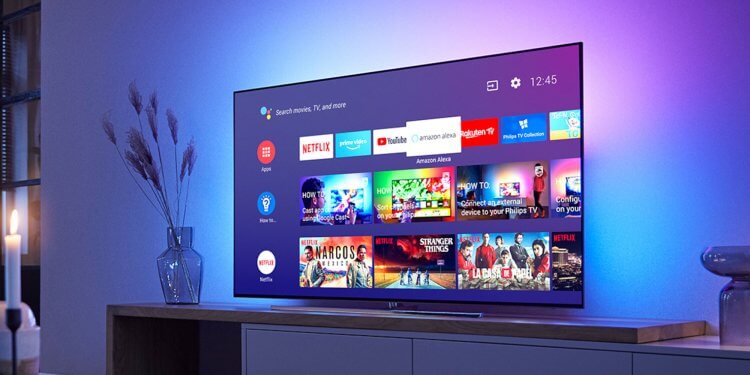
Яндекс.Музыка доступна в приложении Кинопоиска
- Запустите Кинопоиск, авторизуйтесь и перейдите в раздел «Музыка»;
- Найдите понравившийся трек или запустите свой плейлист.
Какой телефон лучше купить? Спойлер: вы ни за что угадаете
Эта фишка работает на всех Smart TV, которые поддерживают приложение Кинопоиска, но, если у вас старый телевизор на Android TV, версия которого несовместима с Кинопоиском, вы можете скачать Яндекс.Музыку в виде APK-файла. Изначально она написана под обычный Android, но в целом свободно работает и на телевизионной версии ОС.
Откровенно говоря, чтобы запустить Яндекс.Музыку, ваш телевизор даже необязательно должен быть умным сам по себе. Если он не обладает функцией Smart TV, вы вполне можете компенсировать это при помощи внешнего оборудования. Благо устройств, превращающих обычный телевизор в умный, на рынке просто навалом:
- Яндекс.Модуль
- Яндекс.Станция
- Яндекс.Станция Макс
- Xiaomi Mi TV Box
Как подписаться на Яндекс.Плюс
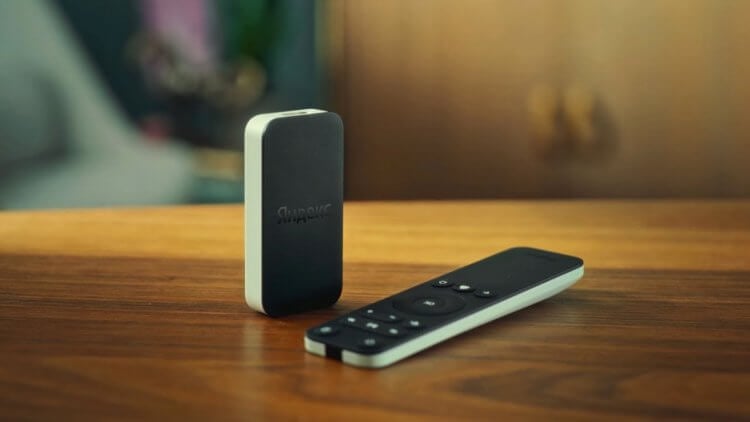
Если у вас старый и неумный телевизор, купите Яндекс.Модуль
Все эти и многие другие устройства поддерживают установку приложения КиноПоиска. Поэтому, даже если у вас обычный телевизор, вы сможете подключить любую из приставок и скачать онлайн-кинотеатр с возможностью прослушивания музыки. Единственное условие — у вас должна быть действующая подписка Яндекс.Плюс.
По умолчанию подписаться на Яндекс.Плюс можно за 199 рублей в месяц. Но есть несколько вариантов сэкономить:
- Во-первых, можно воспользоваться промокодом MUSICNEWYEAR и получить 2 месяца подписки (только для новых пользователей);
- Во-вторых, при покупке Яндекс.Модуля или любой Яндекс.Станции вы получите от 3 до 12 месяцев подписки бесплатно;
- В-третьих, можно приобрести ключ Плюса в М.Видео или Эльдорадо, списав баллы, и тогда годовая цена подписки составит около 800 рублей.
Учитывайте, что Яндекс.Музыка в составе КиноПоиска пока доступна только в режиме бета-версии. То есть работа сервиса может не отличаться высокой стабильностью в режиме воспроизведения музыки. Впрочем, я протестировал приложение на телевизоре Samsung под управлением Tizen OS и остался доволен — никаких претензий к нему у меня не появилось.
Другой вопрос — качество воспроизведения. Если ваш телевизор оснащается не самыми лучшими динамиками, не ждите, что Яндекс.Музыка будет играть лучше, чем клипы на Муз-ТВ. Чтобы добиться более высокого качества звучания, потребуется задействовать внешнюю акустику — саундбар, колонки от домашнего кинотеатра или хотя бы Яндекс.Станцию.

Теги
- Android TV
- Музыка
- Новичкам в Android
- Приложения для Андроид
Яндекс.Музыка теперь доступна на телевизорах LG, Samsung и Android TV

В закладки

Яндекс добавила Яндекс.Музыку в приложение Кинопоиска для телевизоров LG, Samsung и на Android TV.
Пользователи могут слушать музыку при наличии подписки Яндекс.Плюс. Также на экране телевизора можно просматривать текст в режиме караоке, как в Apple Music и Spotify.
(9 голосов, общий рейтинг: 4.56 из 5)
�� Хочешь ещё? Читай больше в Telegram
�� Ищешь ответ на вопрос? Приходи на Форум
На телевизорах доступен режим караоке, как в Apple Music.
Яндекс.Музыка пришла на телевизоры, но не для всех
Команда Яндекса объявила хорошую новость для пользователей фирменного музыкального потокового сервиса. Яндекс.Музыка стала доступна для прослушивания на телевизорах.
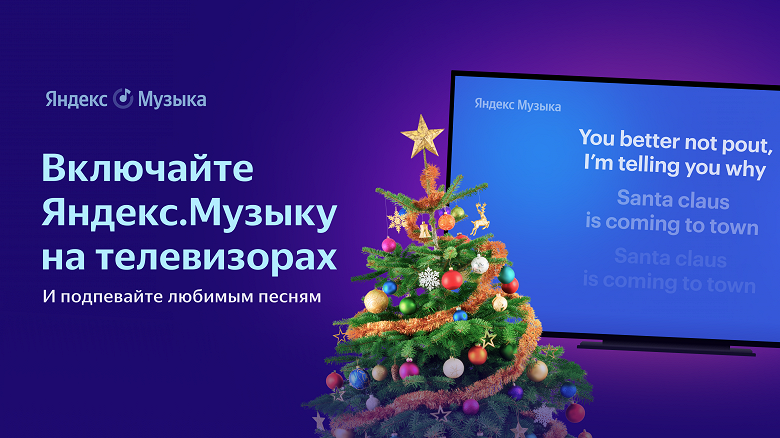
Как поясняют разработчики, в приложении «Кинопоиска» для телевизоров Samsung и LG, а также в Android TV появился раздел с Яндекс.Музыкой.
Подписчикам Яндекс.Плюс доступны рекомендации «Моей волны», популярные подборки и умные плейлисты, собственная коллекция и подкасты. Также доступна функция караоке — текст появляется на экране телевизора сразу, как включается трек, а строчки переключаются в зависимости от исполненного фрагмента песни.
Воспользоваться разделом с Яндекс.Музыкой, а также посмотреть тексты песен можно в приложении «Кинопоиска» на умных телевизорах — на моделях LG 2014 года выпуска и выше, Samsung 2016 года и выше или же моделях с Android TV. Модели Samsung 2015 года и Playstation 4 получат обновление позднее.
На телевизорах LG, Samsung и на приставке Playstation 4 новые функции появятся автоматически, а приложение на Android TV необходимо обновить до свежей версии.
22 декабря 2021 в 10:03
Как отменить автоматическое продление подписки в приложении на Smart TV
Для этого, перейдите на сайт ivi.ru и войдите в свой аккаунт, при необходимости.
Если кнопка «Выйти из подписки» отсутствует, возможно, вы подключили подписку только что и активировался не полный функционал, это произойдет в течение 24 часов и кнопка «Выйти из подписки» также будет доступна.
После авторизации выполните следующие действия:
1. Откройте раздел «Профиль», кликнув по иконке в верхнем правом углу и выберите раздел «Подписки».
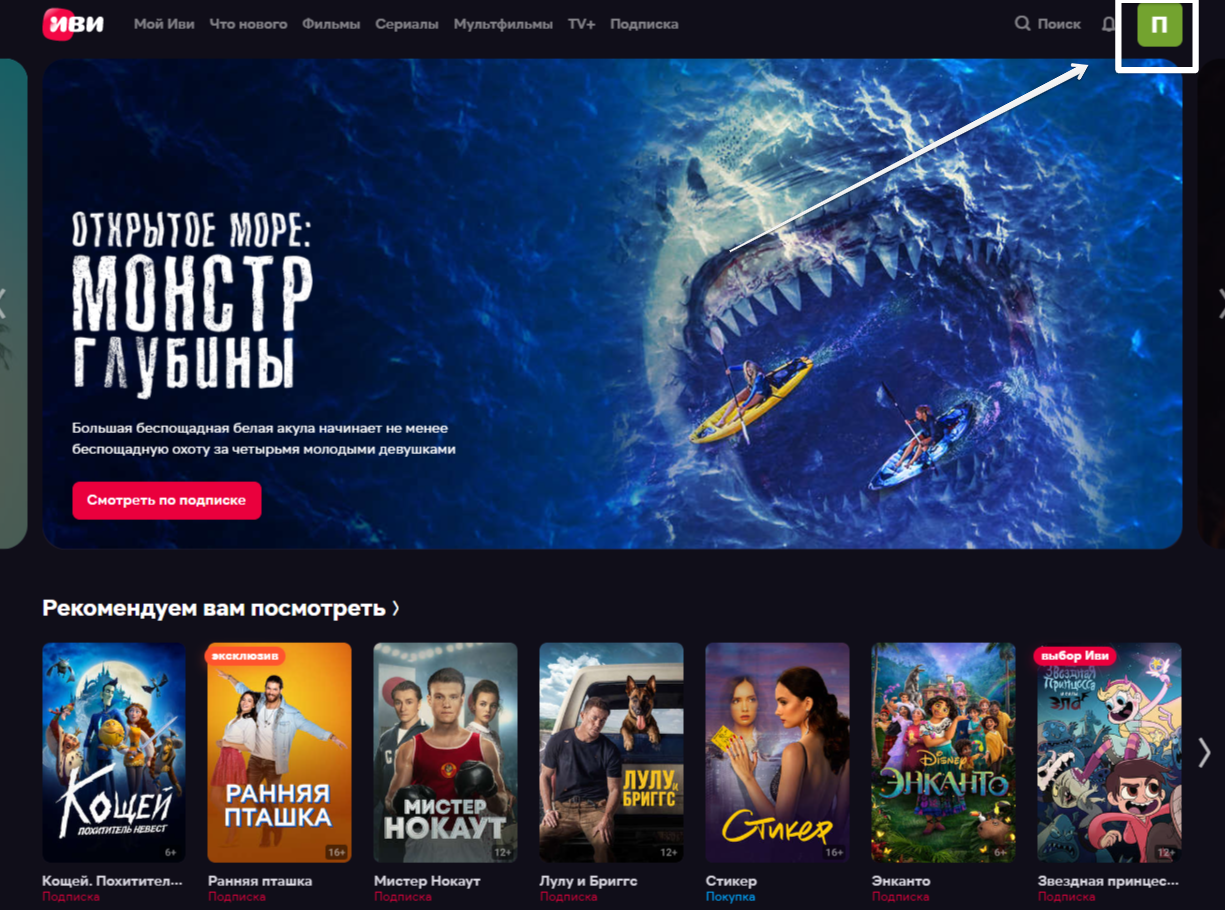
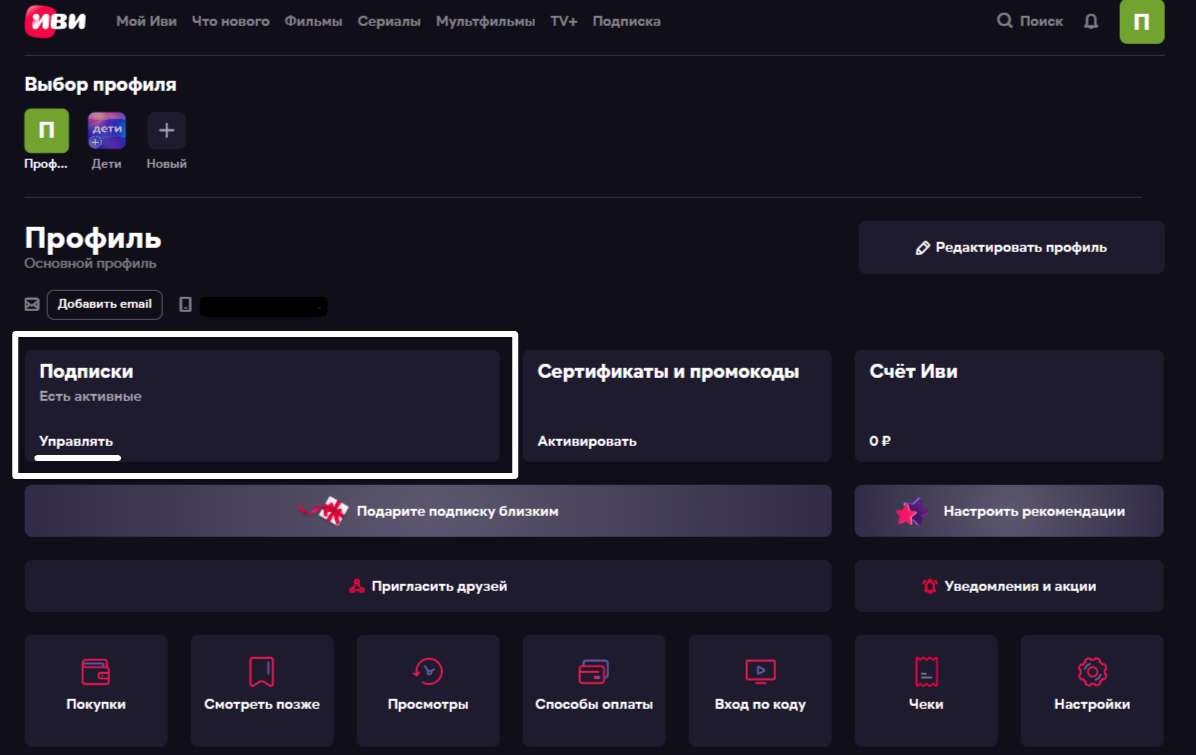
2. Нажмите на «Иви/Управлять».
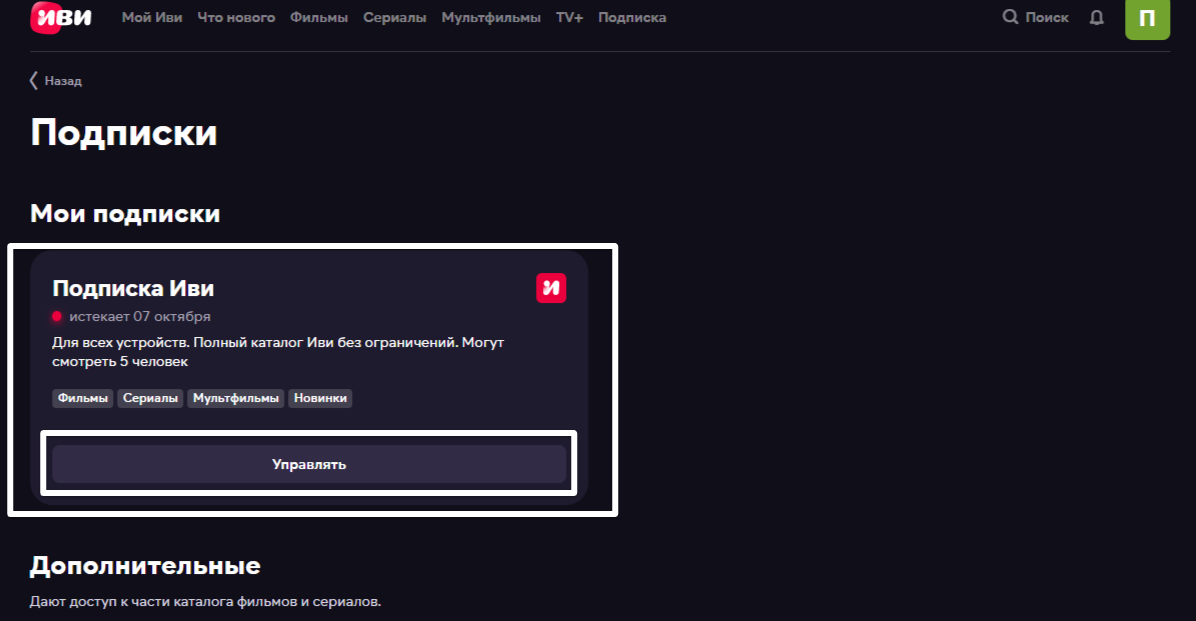
3. Откроется раздел «Управление подпиской», после этого нажмите кнопку «Выйти из подписки».
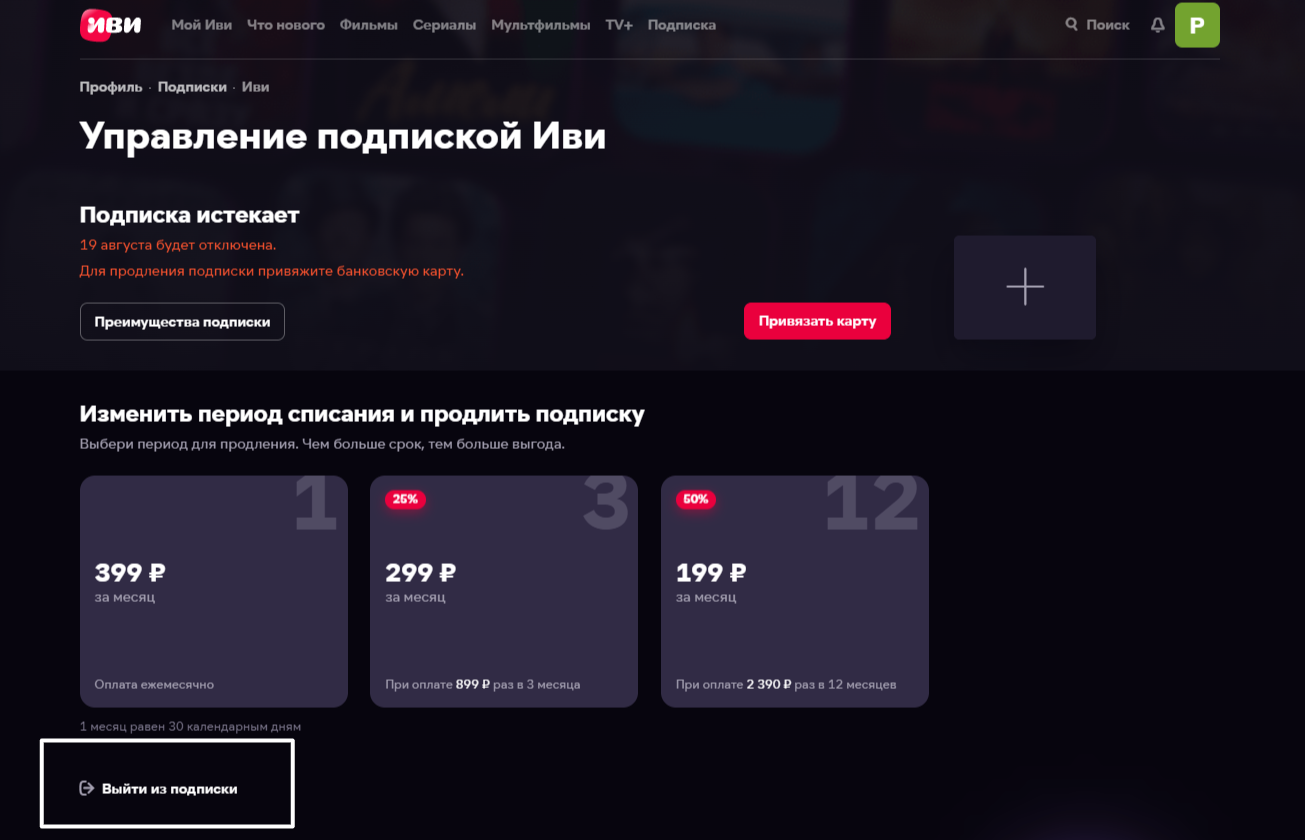
4. Уточните причину отключения и нажмите «Да, продолжить».
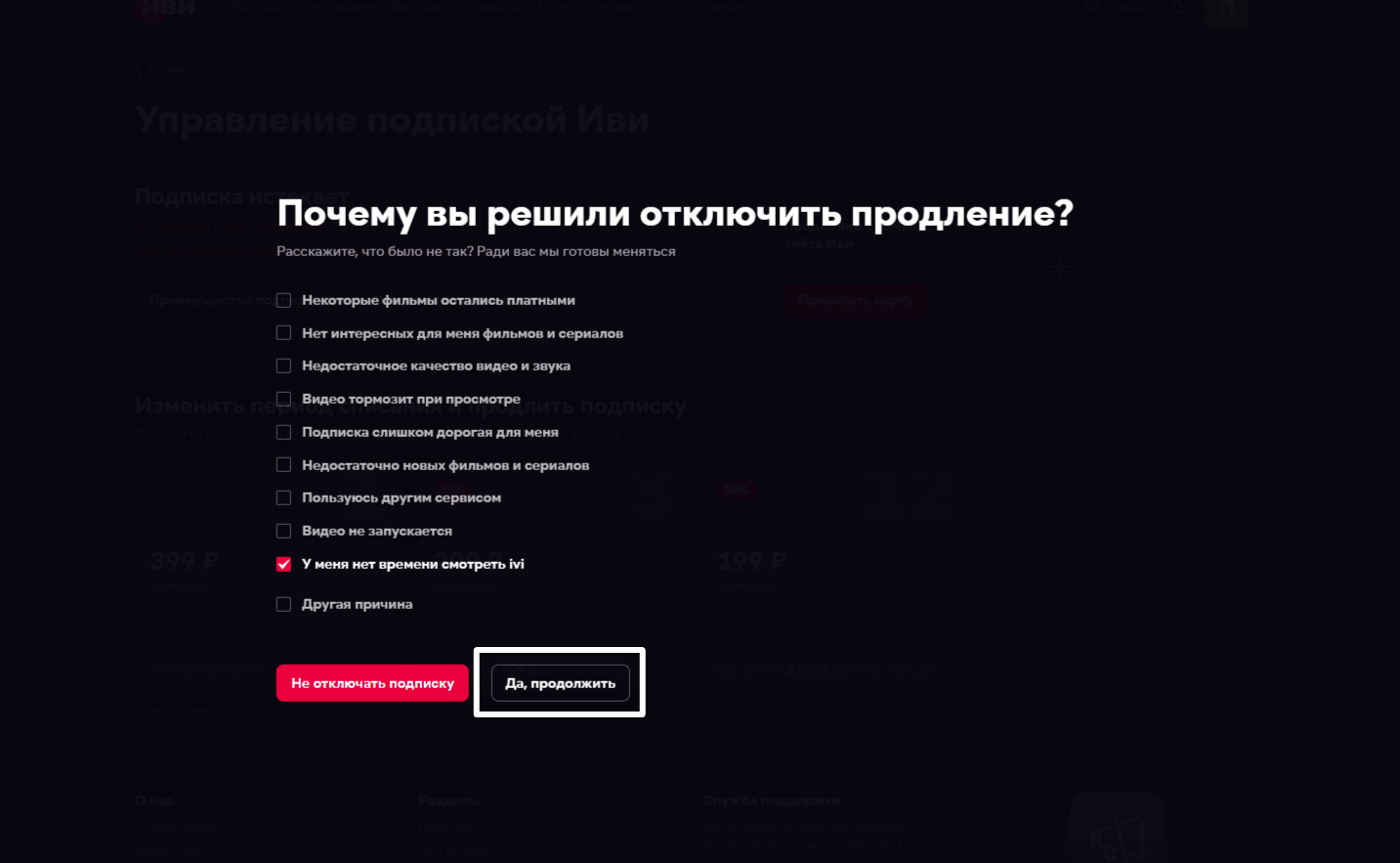
5. Кликните по кнопке «Продолжить» и «Всё равно отключить».
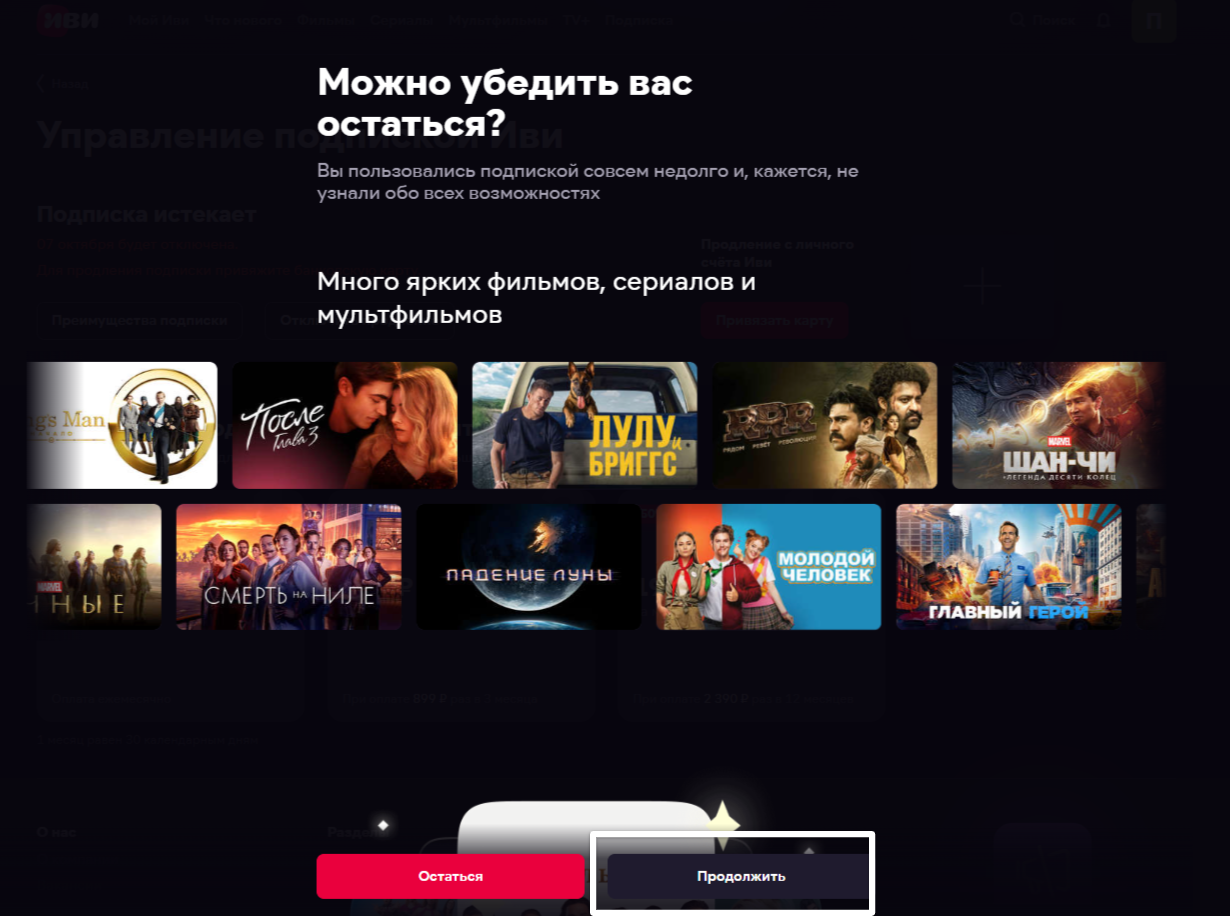
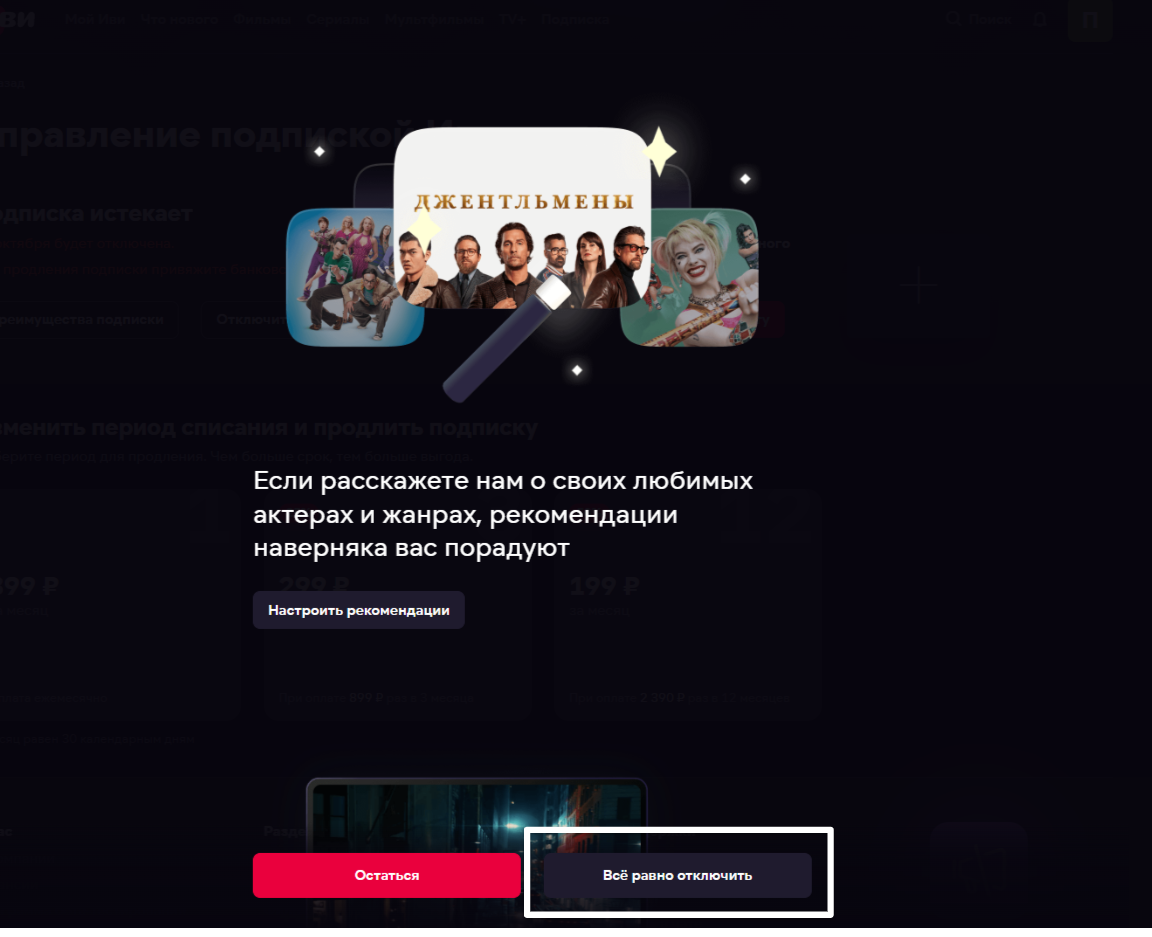
6.Отобразится предложение со скидкой, если вам это не интересно нажмите «Отключить подписку»
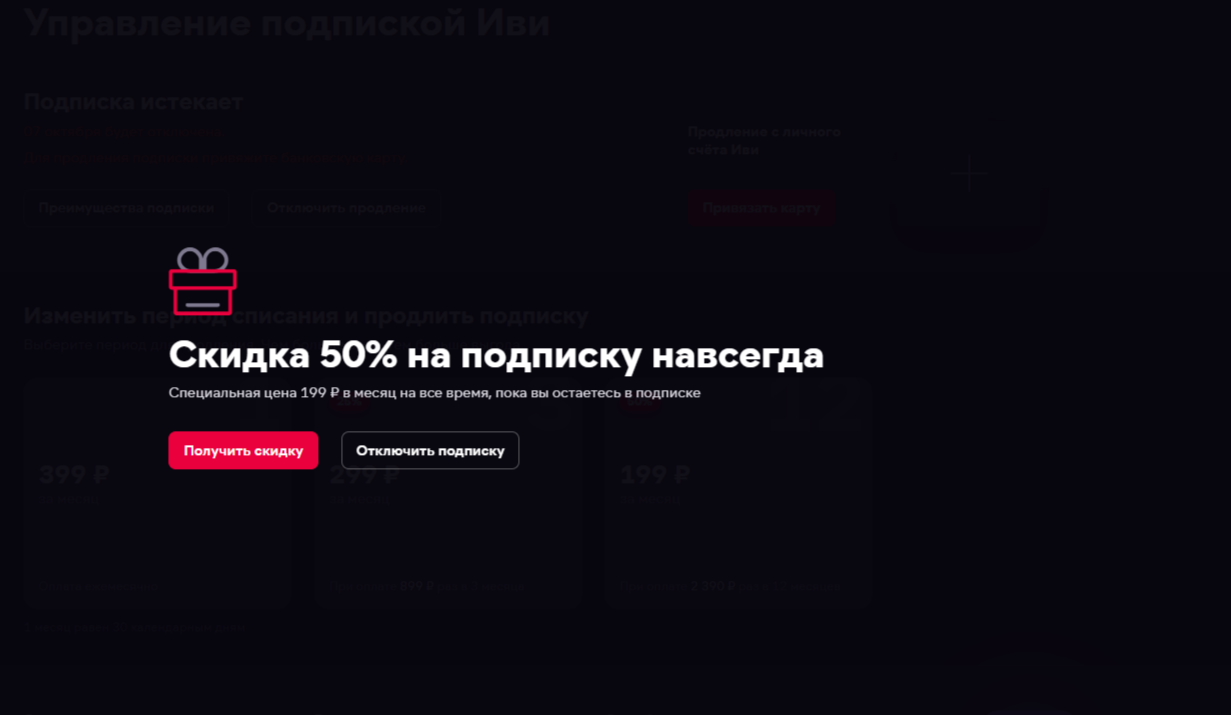
Автоматическое продление отключено.
Информация об отключении подписки отобразится в разделе «Управление подпиской».
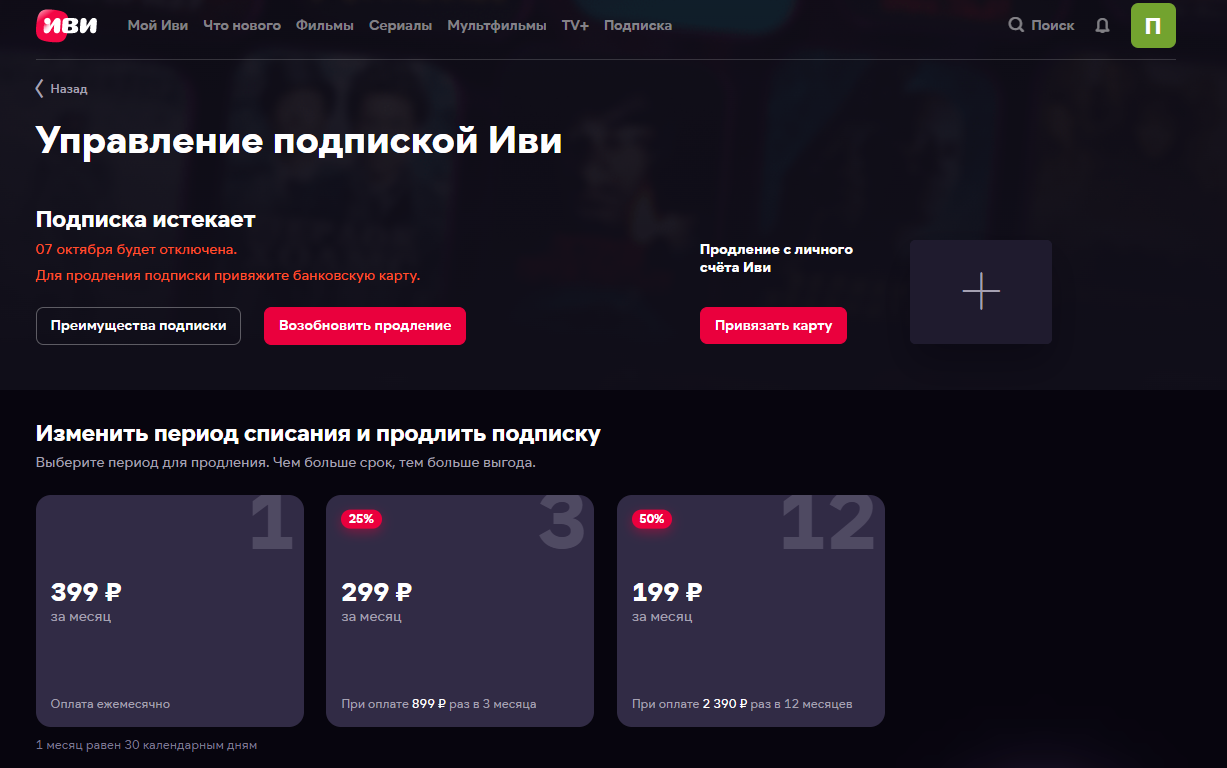
Если не удалось отключить продление самостоятельно, заполните заявку .
При заполнении раздела «Какой у вас вопрос?» выберите «Финансовый вопрос (подписки/платежи)».