
Как отсоединить шлейф клавиатуры на ноутбуке
Часть шлейфов на ноутбуках просто вытягиваются, а часть чтобы отсоединить нужно приподнять или отодвинуть черную защелку (с помощью пинцета), и дальше шлейф с легкостью вытягивается. Не нужно их вырывать, если внимательно посмотреть, сделать как показано на рисунке то отсоединить шлейф не составит труда
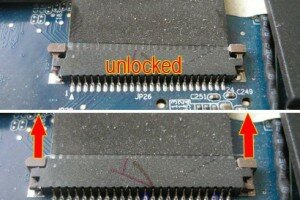
это второй вариант как отсоединить шлейф, когда защелка не вытягивается, а поднимается.
Вопрос — ответ Как убрать тени от значков с рабочего стола
Вопрос — ответ Как отключить тачпад (ноутбук HP)
Читайте также: Как играть в денди на компьютере
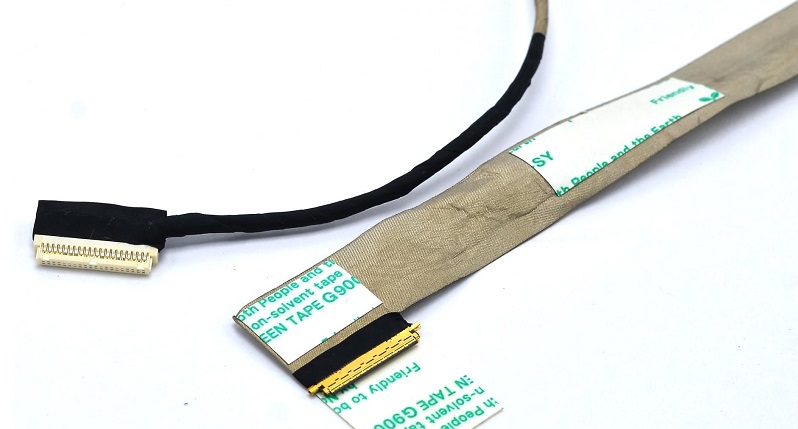
Замена шлейфа матрицы ноутбука
Среди широкого спектра услуг по ремонту ноутбуков нашего сервисного центра присутствует замена шлейфа матрицы. Мы производим замену шлейфа матрицы на новый, на работы и деталь предоставляется гарантия. Срок работы — 1-2 дня. Во время замены шлейфа бесплатно производим чистку системы охлаждения. Мы находимся в Минске, Фрунзенский район.
Шлейф соединяет материнскую плату , находящуюся в нижней части корпуса ноутбука, и матрицу, находящуюся в крышке. Шлейф проходит возле петель, и при открытии крышки изгибается. Вследствие частых движений происходит его повреждение — проводники шлейфа переламываются и перестают проводить сигналы. Но более опасно, когда изоляция проводов повреждается, и провода замыкают между собой. В таком случае напряжение питания может попасть на провода, по которым идут сигналы, и повредить электронику матрицы или материнской платы ноутбука.
Поэтому при первых симптомах повреждения шлейфа постарайтесь, пожалуйста, не затягивать с ремонтом, и заменить шлейф на новый.
Признаки повреждения шлейфа матрицы ноутбука:
- Изображение на экране ноутбука реагирует на движение крышки — пропадает, появляется, изменяется
- На изображении присутствует «шум» — хаотичные движущиеся точки, муар
- На изображении присутствует цветной оттенок
- Не работает подсветка экрана, но если ярко осветить экран внешним источником света, просматривается темное изображение
Самостоятельная замена шлейфа матрицы:
Прежде всего следует отметить, что производить самостоятельную замену шлейфа матрицы следует только в случае уверенности в собственных силах, достаточных навыках сборки/разборки ноутбука.
Для каждой модели ноутбука применяется уникальная модификация шлейфа, и при желании самостоятельной его замены необходимо приобретать только оригинальный шлейф, который гарантированно предназначен именно для данной модели ноутбука.
Для замены шлейфа матрицы необходимо снять рамку матрицы, затем саму матрицу. В некоторых современных ноутбуках рамка приклеена, поэтому существует значительный риск повредить рамку или матрицу. Нижняя часть корпуса разбирается в нужной для данной модели ноутбука последовательности, отсоединяется старый шлейф, подсоединяется новый.
Если для разборки ноутбука необходимо снимать систему охлаждения, то перед её установкой необходимо нанести термопасту и проследить за целостностью термопрокладок.
Вообще, если ноутбук подвергся разборке, то полезным будет произвести чистку системы охлаждения и заменить термопасту в любом случае.
Далее ноутбук собирается в обратной последовательности.
Ремонт шлейфа матрицы.
Иногда шлейф матрицы для определенной модели ноутбука отсутствует в продаже. В таком случае возможен ремонт шлейфа матрицы. Для этого снимается металлизированный экран, каждый проводник тщательно проверяется на прочность и отсутствие следов повреждения изоляции, поврежденные куски удаляются, вместо них запаиваются новые.
Ремонт ноутбуков в Минске © «remnout.by» 2012. Все права защищены.
Любое использование материала запрещено без согласия правообладателя
Самостоятельная замена шлейфа матрицы ноутбука
Замена шлейфа матрицы на ноутбуке может понадобиться, если изображение не появляется или имеет какие-то дефекты – полосы, мерцание и многие другие. Работа эта не сложная, и её вполне можно выполнить самостоятельно при должном внимании и аккуратности. Этот шлейф представляет собой несколько проводков в экранированной оболочке, и соединяет материнскую плату с дисплеем. Именно по нему передаётся изображение на экран ноутбука. Проходит он в месте крепления крышки и корпуса компьютера, поэтому со временем, из-за множества сгибов при открывании и закрывании ноутбука, некоторые проводки могут переломиться. Иногда это случается из-за заводского брака или низкого качества провода. Кроме пропадания картинки на экране или её ухудшения, может возникнуть опасность, когда переломленные провода с повреждённой изоляцией замыкается. Из-за этого довольно большое напряжение питания по сигнальным проводам может попасть на очень чувствительные компоненты материнской платы или матрицы, и вывести их из строя.
Признаки повреждения шлейфа матрицы ноутбука
По внешним признакам однозначно определить, что требуется именно замена шлейфа экрана на ноутбуке, нельзя. Ведь подобные признаки могут быть и при повреждении матрицы, при неправильной работе видеосистемы, и даже из-за программных сбоев. Поэтому сначала полезно определить неисправность. Программную часть и видеосистему можно вывести из-под подозрений, если просто подключить компьютер к монитору или телевизору через кабель HDMI. Если изображение нормальное, то остаются всего два варианта – матрица и шлейф. Из них дешевле всего последний, а экран может стоить как половина ноутбука. Основные признаки неисправности именно этого провода следующие:
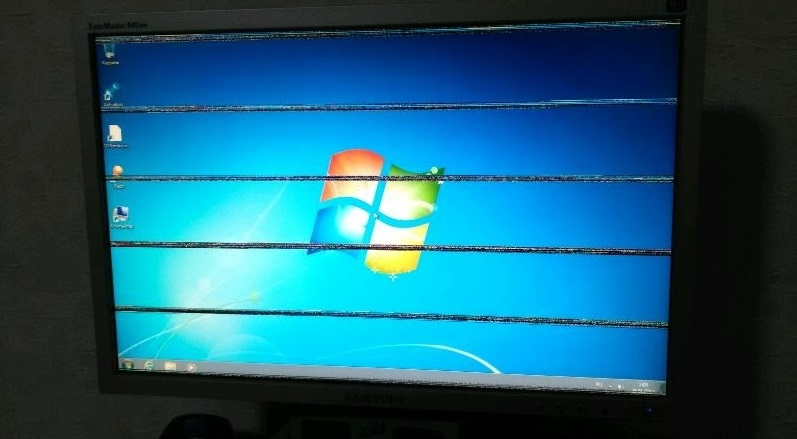
- Изображение может иногда пропадать, а потом появляться. Иногда оно постоянно или периодически мерцает.
- В разных местах экрана появляются полосы, которые могут менять своё расположение.
- Появляется красноватая рябь.
- Вертикальные полосы разного вида, которые могут менять свой цвет непредсказуемым образом.
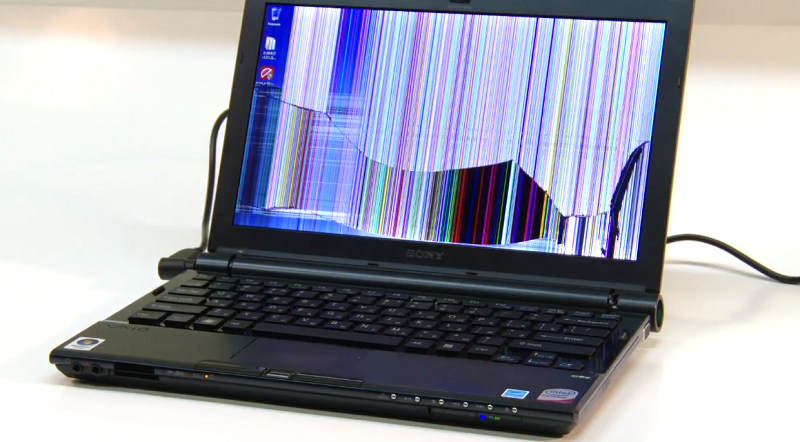
В отличие от этого, дефекты изображения при неисправной матрице остаются постоянными — полосы не меняют свой вид и местоположение, а повреждённые участки могут постепенно увеличиваться, но не менять своё расположение. Нестабильный контакт в сломанном проводе шлейфа и вызывает постоянное или периодически возникающее мельтешение картинки на экране. Если контакт теряется, изображение может полностью приобрести какой-то оттенок или вообще исчезнуть. Движение крышкой может вызвать все эти изменения. Они могут появляться в разном сочетании. Такое поведение позволяет заподозрить неполадку именно в шлейфе, а не в матрице.
Замена шлейфа матрицы своими руками
Надо знать, что процесс замены шлейфа матрицы на ноутбуке Asus и, например, HP, несколько отличается, так как все модели имеют конструктивные отличия и разбираются по-разному. Поэтому рассмотрим это в общем, без уточнения, что и где откручивать. Также помните, что в разных ноутбуках используются разные шлейфы и заменить их обычно на аналог от другой модели не получится – используются разные провода, разные разъёмы, да и распайка их тоже наверняка отличается. Поэтому нужно приобрести деталь именно от нужной модели ноутбука, или снять с такой же нерабочей. Кстати, покупка нерабочего компьютера такой же модели иногда оказывается выгодной = это хороший источник многих дорогостоящих или редких запчастей. Как заменить шлейф? Это не очень сложно, но трезво оценивайте свои возможности по разборке такого хрупкого и сложного устройства, как ноутбук.
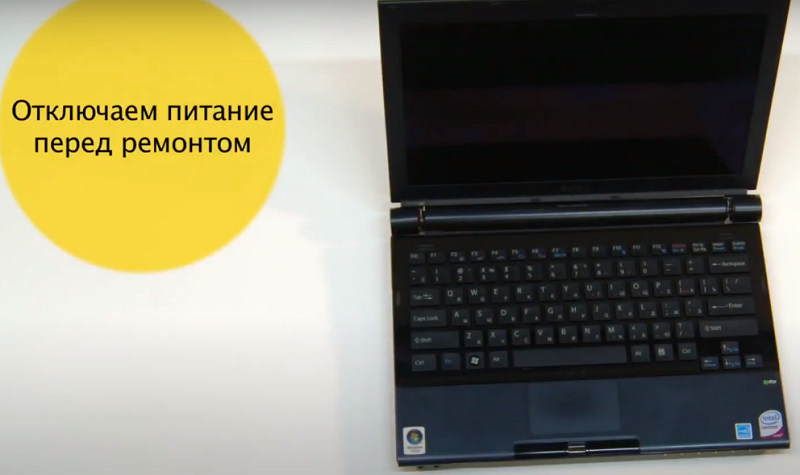
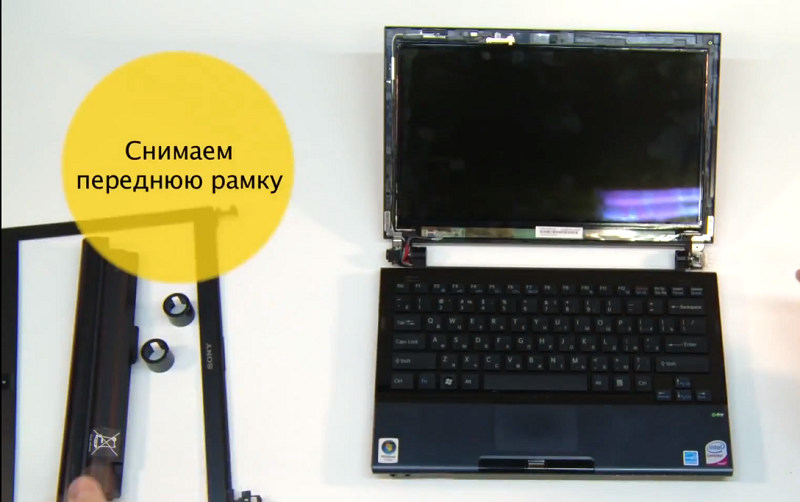
- Открутите болты, крепящие рамку экрана, и пластиковой лопаткой отщелкните все защёлки по его периметру.
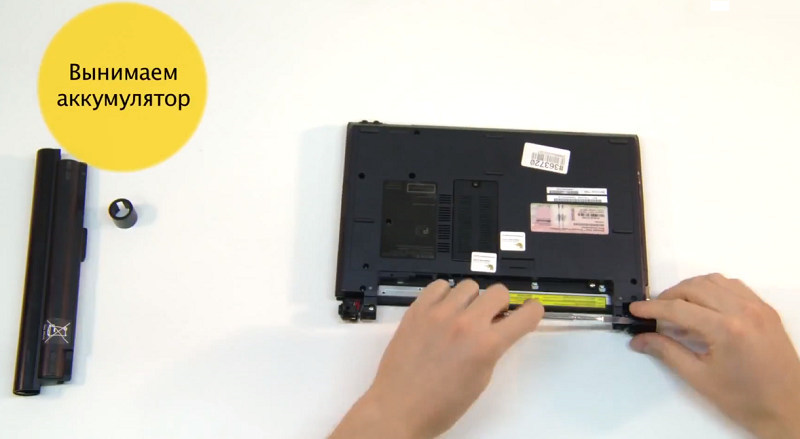
- Открутите болты, удерживающие матрицу и поднимите её. В некоторых моделях она бывает приклееной, так что будьте осторожны, чтобы не нанести непоправимых повреждений экрану.
- Отсоедините шлейф от матрицы и присоедините новый.
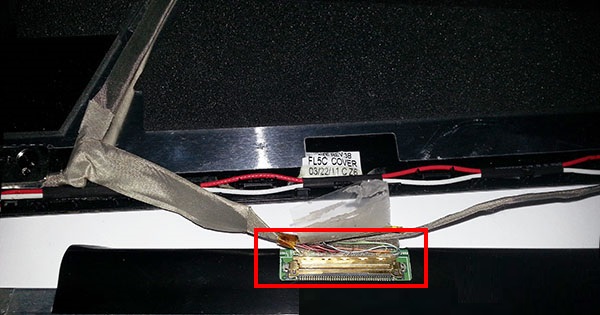
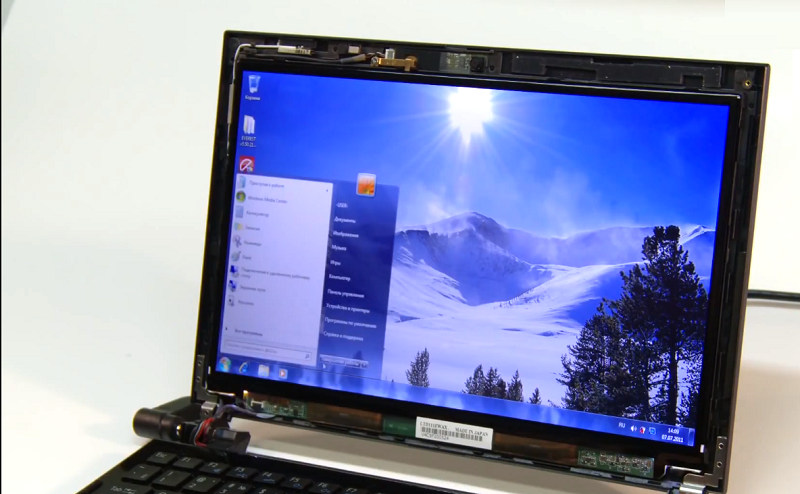
- Поставьте матрицу на место, соберите крышку ноутбука в обратной последовательности.
- Теперь нужно снять клавиатуру или верхнюю часть корпуса для доступа к разъёму на материнской плате. Это в разных моделях делается по-разному.
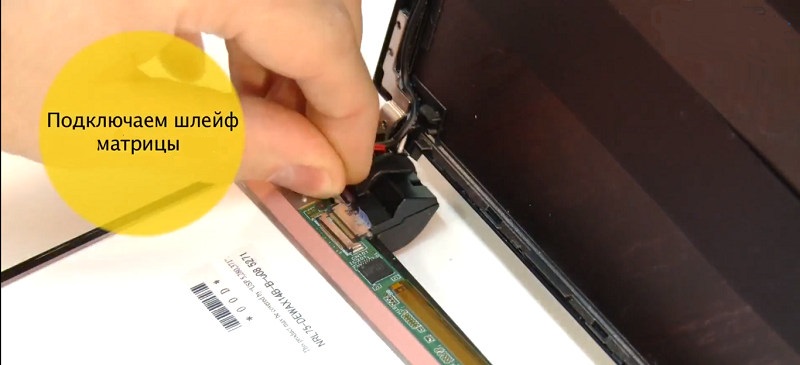
- Отсоедините старую деталь и присоедините новую.
Новый провод укладывайте точно также, как был уложен старый. Если он был прикреплён клейкой лентой или приклеен – сделайте также.
И раз уж пришлось открывать корпус, то будет совсем не лишним заодно почистить систему охлаждения от пыли.
iPhone 5 Black / White
Шестая линейка iPhone Apple, который поступил на прилавки магазинов 12 сентября 2012. Восстановление этого устройства подобно предыдущим моделям требует отверток и специального инструмента. Доступен в объемах 16, 32, или 64 Гбайт / Черный или Белый.
Пошаговая инструкция
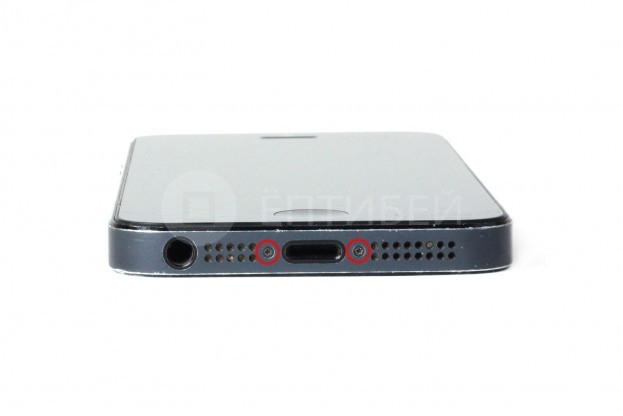
Шаг 1 — Торцевые винты
С помощью отвертки Pentalobe 0.8* откручиваем два торцевых винта, скрепляющих экранный модуль и корпус.
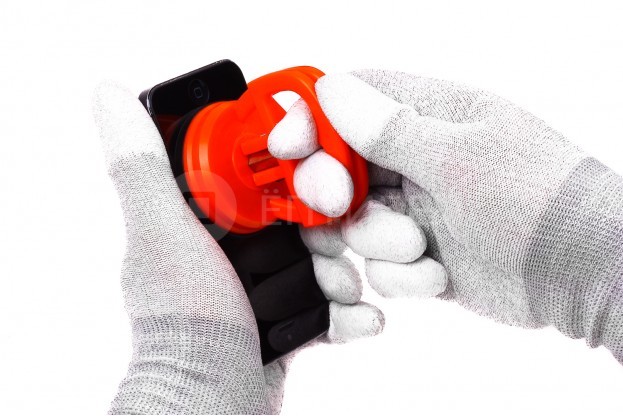
Шаг 2 — Поднятие экрана
Аккуратно прикладываем присоску в разложенном состоянии к нижней части iPhone. Она должна находится прямо перед кнопкой Home, но не выходить за края экрана.
Слегка придавив присоску к iPhone, поднимаем вторую ручку. Легкими движениями влево-вправо приподнимаем модуль экрана на 2-3мм.
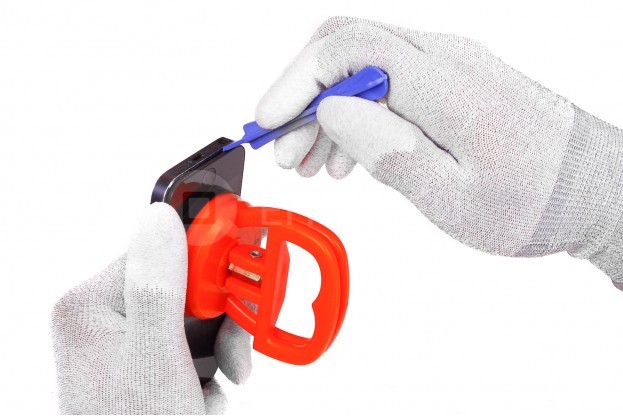
Шаг 3 — Поднятие экрана
Начиная с одной стороны, аккуратно, с помощью спуджера, приподнимаем экран.
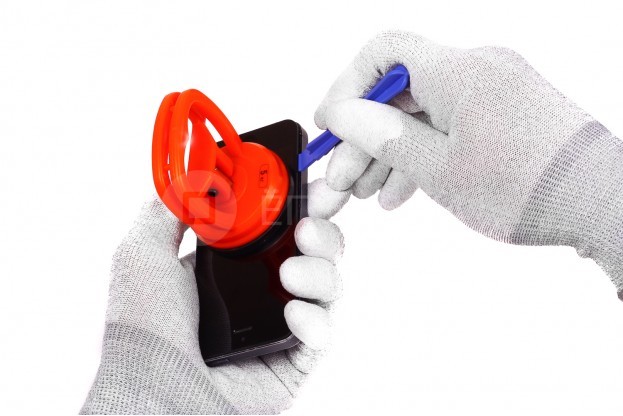
Шаг 4 — Поднятие экрана
Полностью поднимаем экран, для доступа к внутренним элементам аппарата.
Обратите внимание что приподнимать верхнюю часть не нужно — там находятся шлейфы экрана и фронтальной камеры, которые можно повредить!
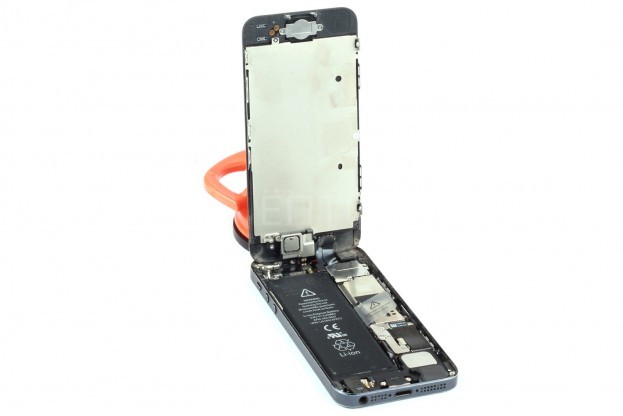
Шаг 5 — Поднятие экрана
Не раскрывайте телефон на 180 градусов, от экрана идут три шлейфа, которые можно повредить.
Поднятие экрана безопасно до чуть более 90 градусов, в качестве упора можно использовать присоску, для более удобного последующего разбора.
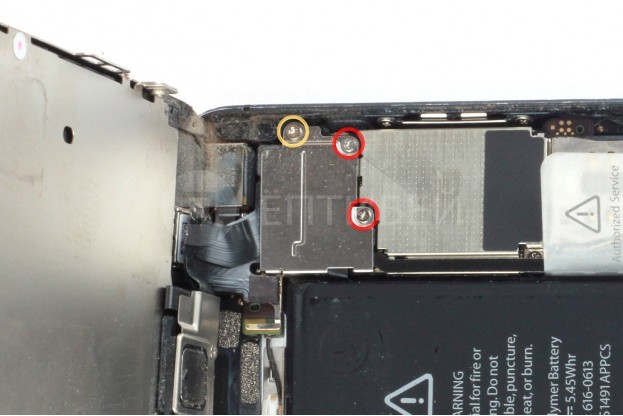
Шаг 6 — Снятие крышки FPC коннектора
Для снятия крышки FPC коннектора откручиваем следующие винты:
• Винт 1.2мм Phillips — 2 шт.
• Винт 1.6мм Phillips — 1 шт.
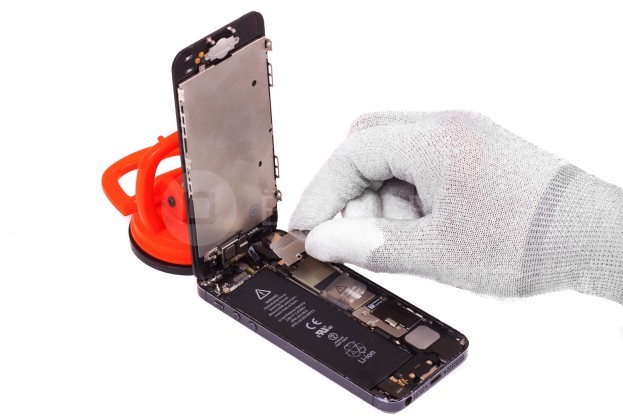
Шаг 7 — Снятие защитной пластины
Аккуратно снимаем крышку FPC коннектора.
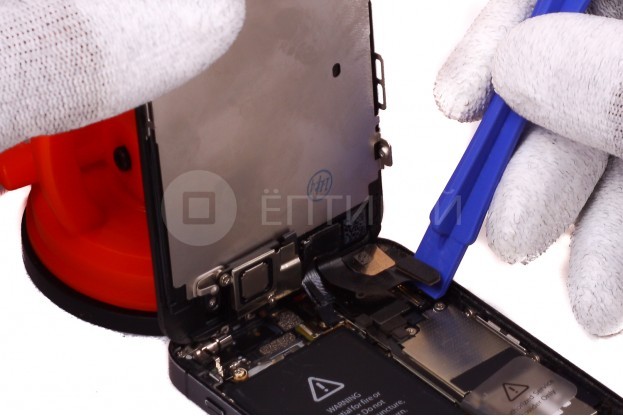
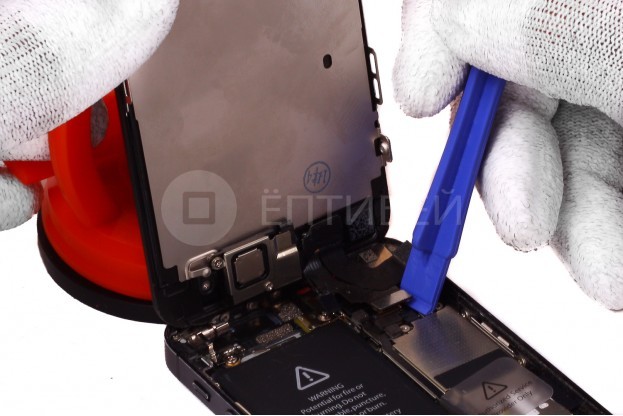
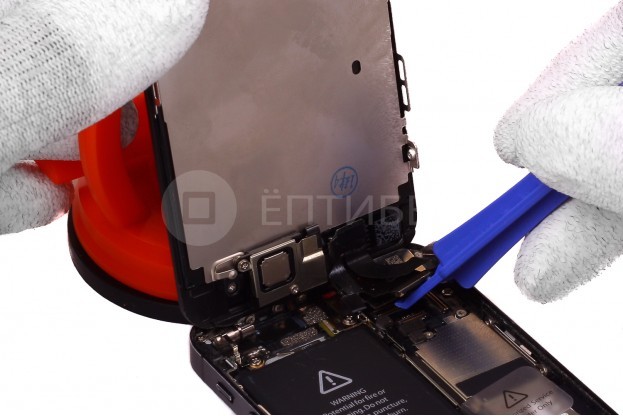
Шаг 8 — Отсоединение шлейфов
Поочередно отсоединяем три шлейфа :
•Шлейф фронтальной камеры с датчиком приближения
•Шлейф LCD экрана
•Шлейф тач-скрина
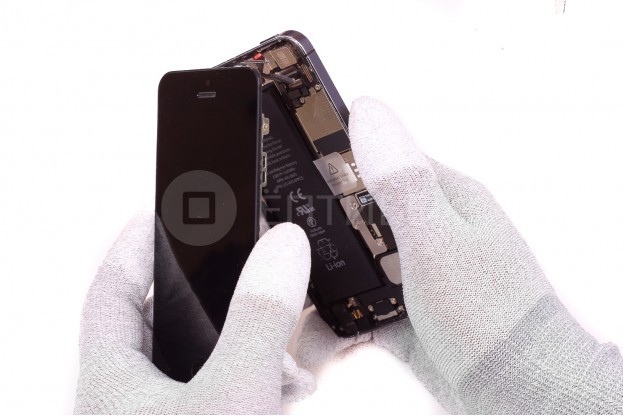
Шаг 9 — Снятие модуля экрана
Аккуратно снимаем модуль экрана с айфона.
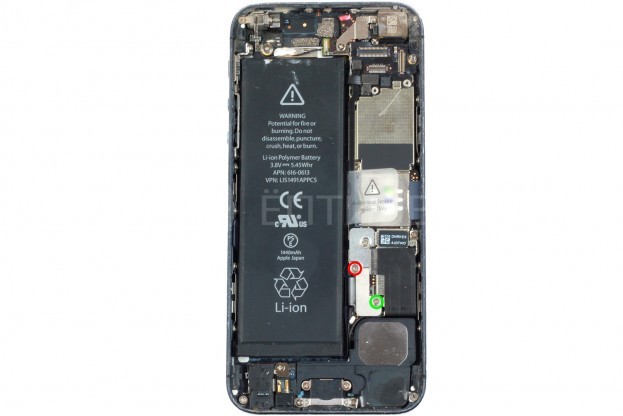
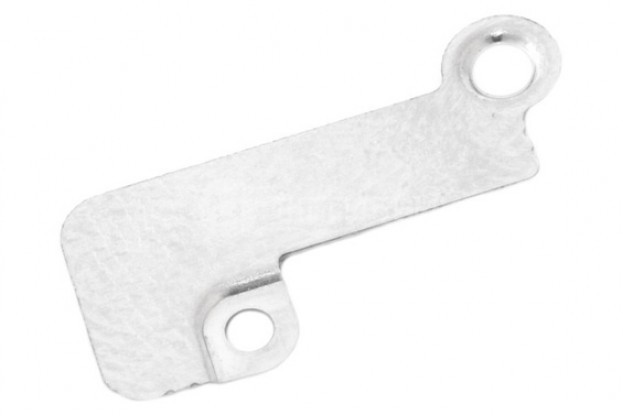
Шаг 10 — Держатель шлейфа аккумулятора
• Винт 1.8мм Phillips — 1 шт.
• Винт 1.6мм Phillips — 1 шт.
Данные винты крепят держатель шлейфа аккумулятора к корпусу iPhone. Извлекаем держатель шлейфа аккумулятора.
Шаг 11 — Шлейф аккумулятора
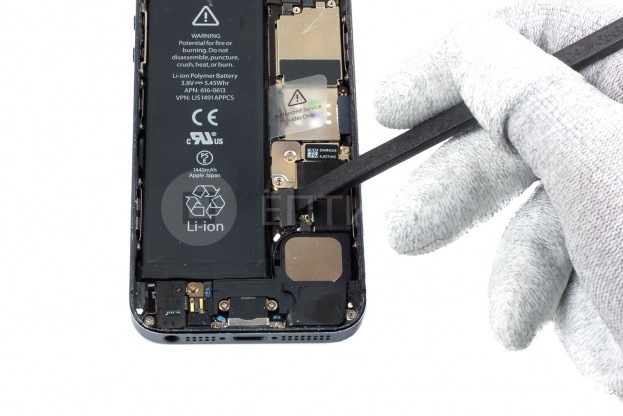
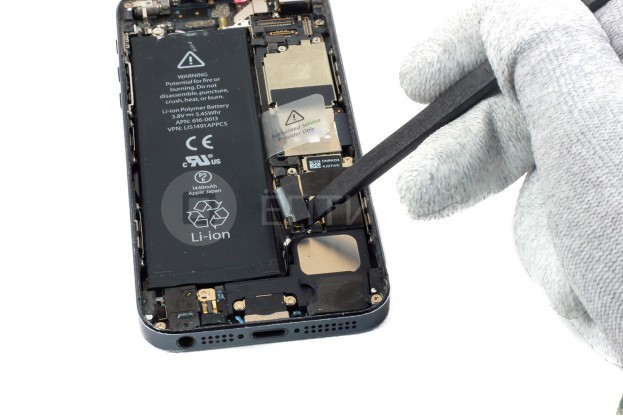
С помощью спуджера отсоединяем шлейф аккумулятора от его сокета. Будьте внимательны, когда отсоединяете шлейф. Необходимо поддевать не сам коннектор, а именно шлейф. Это означает, что работать спуджером необходимо не на самой материнской плате, а выше, чтобы аккуратно поддеть, извлечь шлейф, и не оторвать коннектор аккумулятора.
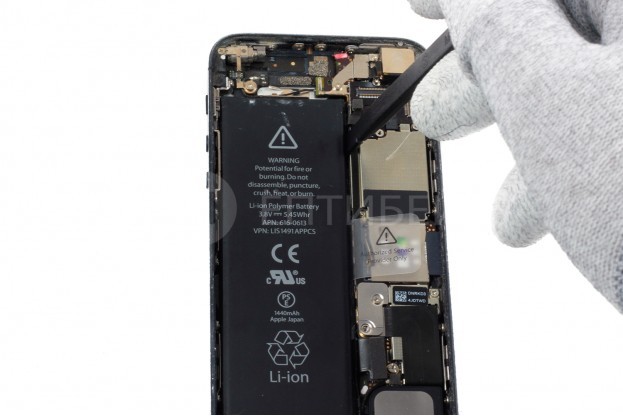
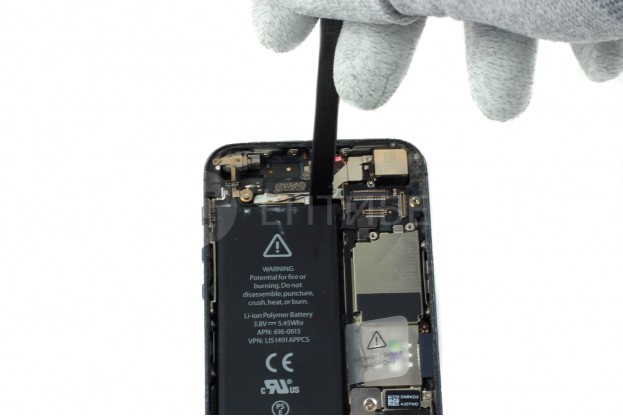
Шаг 12 — Аккумулятор
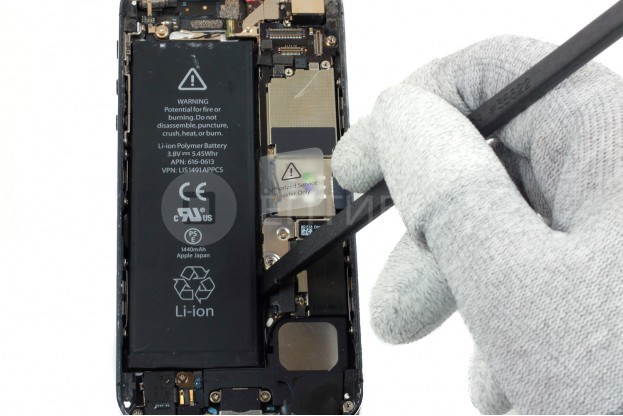
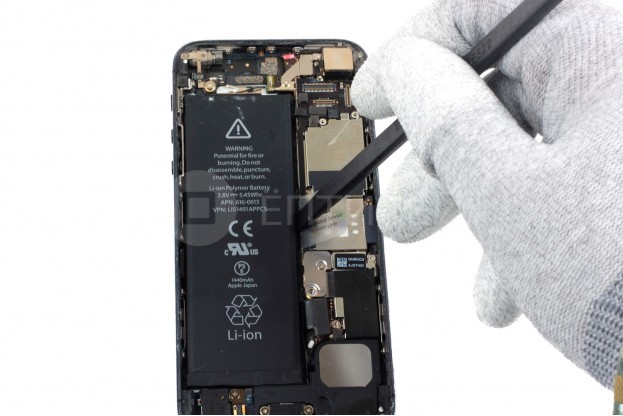
Поддеваем с каждой стороны спуджером аккумулятор, чтобы отделить его от корпуса. Аккумулятор может быть очень крепко приклеен к корпусу. Не торопимся, и постепенно отделяем аккумулятор от корпуса.