
Как убрать разметку страниц в маткаде
Вставка или удаление разрывов страниц
1. Поместите указатель туда, где нужно вставить разрыв страницы.
2. На вкладке Документ (Document) в группе Интервал (Spacing) выберите пункт Добавить разрыв страницы (Add Page Break) .
3. Чтобы удалить разрыв страницы, используйте один из следующих методов.
◦ Поместите указатель непосредственно перед местом разрыва страницы и нажмите клавишу Delete.
Кроме того, можно выбрать пункт Удалить интервал (Remove Space) , а затем — Пустое пространство (Empty Space) .
◦ Поместите указатель сразу после разрыва страницы и нажмите клавишу Backspace.
Оформление вычислений в MathCad 15
Расчет, выполненный вами под определенный проект или задачу, может быть хорошим подспорьем для будующих проектов. Кроме того, ваши наработки могут быть использованы другими специалистами. Поэтому, если у вас большой проект с формулами и константами, то рекомендуется во время работы писать комментарии, указывая: для чего нужна та или иная формула, откуда она была взята (ссылку на страницу учебника или книги), границы использования формулы, константы и переменные входящие в ее состав и т.д.
Если в расчете приводится график, то он должен быть удобен для восприятия. Обязательно подписывайте оси координат. Обязательно включайте сетку, чтобы график было удобнее читать. Если на графике изображается более одной кривой, то нужно их выделять разными цветами и добавлять легенду, из которой ясно, какая кривая что описывает. Если вы используете дополнительную ось ординат, то добейтесь того, что бы цены делений обеих осей совпадали, тогда сетка построится корректно и чтение графика будет проще. Пример оформления графиков рассматривался в раделе графики
Если ваш расчет в последствии должен распечатываться на принтере и подшиваться вместе с другими документами, то в этом случае необходимо настроить параметры страницы в mathcad. Это можно сделать, перейдя в меню по следующему пути: File -> Page setup. Вы увидите окно настройки полей и формата вашего листа. Как правило, левое поле листа оставляют более широким, поскольку в этом месте страницы скрепляются либо зажимаются в канцелярских папках. На рисунке 1 можно посмотреть пример настройки листа
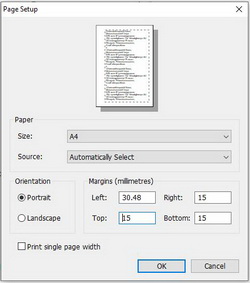
Рис. 1. Оформление листа для печати
Если вы решаете инженерную задачу, где присутствуют физические величины, то необходимо всегда указывать единицы измерения. Единицы измерения можно ввести руками в виде обычного текста либо автоматически. Таким образом, можно контролировать правильность конечного результата и избежать множества ошибок в процессе решения задачи. Для автоматического ввода единиц измерения переменных нужно просто напечатать на клавиатуре их название сразу после значения. Результат автоматически выведется уже с получившейся единицей измерения. На рисунке 2 приведен пример синтаксиса.
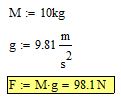
Рис. 2. Ввод единиц измерения в Mathcad
Функция для интерполяции данных interp()
В инженерной среде иногда приходится иметь дело с массивами экспериментальных данных. Чаще всего приходится строить, анализировать и оформлять графики. В mathcad 15 есть возможность провести интерполяцию точек графика с помощью функции interp()
Введем две матрицы-столбца: столбец X и столбец Y. Заполним их данными и отобразим на графике. Как построить график по точкам и оформить его можно посмотреть в разделе графики
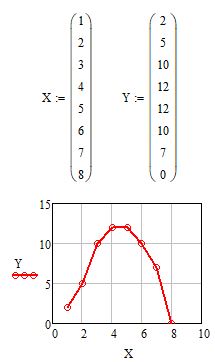
Рис. 3. График по точкам
Функция interp() имеет следующий синтаксис: y(x):=interp(cspline(X,Y), X, Y, x). Cspline — тип кривой (кубический сплайн), которой интерполируются точки. В качестве входных параметров используются данные матриц-столбцов X и Y. Тип кривой может быть выбран и другой (см. help mathcad), но как показывает личная практика cspline корректно работает в большинстве инженерных расчетов. Помимо cspline в функцию interp() требуется ввести данные матриц-столбцов и указать имя аргумента — в нашем случае это переменная x
Вся функция interp() присваивается функции y(x), с которой далее очень удобно работать. Теперь подставляя любые значения x в функцию y(x) можно получать значения функции y
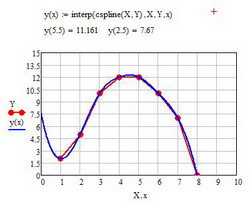
Рис. 4. Интерполяция графика по точкам в mathcad 15
Подстановка значений переменных в формулу в mathcad 15
Иногда в расчетах присутствует огромное количество разных переменных и констант и не всегда сразу понятно, какое значение какой переменной работает в формуле. При оформлении расчетных работ часто бывает полезно подставить значения переменных в формулу
Чтобы увидеть какие значения переменных учавствуют формулах mathcad 15 существует функция explicit. Введем ряд переменных и присвоим им числовые значения. Затем введем формулу и найдем значение выражения. Пример приведен ниже на рисунке 5.
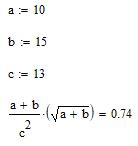
Рис. 5. Значение выражения по умолчанию
Теперь щелкните левой кнопкой мыши по формуле и установите курсор, как показано на рисунке 6. Для этого используйте клавиши: стрелка влево, стрелка вправо и пробел
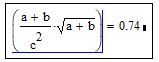
Рис. 6. Ввод функции explicit
На панели Symbolic найдите кнопку explicit и нажмите ее. Возле формулы появится фраза explicit. Далее, после этой фразы поставте запятую и введите все переменные, значения которых вы бы хотели видеть. Синтаксис приведен на рисунке 7.
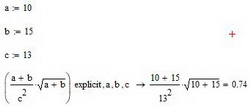
Рис. 7. Работа функции explicit для постановки значений в формулу
Можно скрыть название функции и переменные после команды explicit. Так документ станет легче воспринимать стороннему человеку. Для этого щелкните правой кнопкой мыши по выражению и в выпадающем меню нажмите «Hide keywords». Уберите выделение с выражения и вы увидите, что оно отображается без служебных фраз
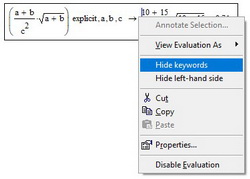
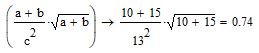
Рис. 8. Скрытие функции explicit
Импорт данных из внешнего файла блокнот.txt и excel.xlsx
Не редко приходится работать с массивами данных, которые сохранены в txt файлах либо в таблицах excel. В mathcad 15 есть возможность импорта данных из внешнего файла для обработки и анализа
Для импорта числовых данных из txt файла в основном меню выполните следующие действия: Insert -> Data -> File input.
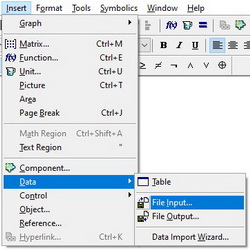
Рис. 9. Импорт данных в Mathcad 15
В появивщемся окне нажмите Browse. и выберете файл с данными. Для примера используется заранее созданный файл as1.txt, в котором записаны числовые значения. Далее нажмите Next и затем Finish
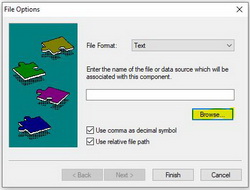
Рис. 10. Импорт данных в Mathcad 15
Вы увидите свободный маркер, которому присвоен «файл»
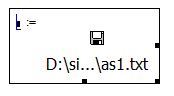
Рис. 11. Импорт данных в Mathcad 15
Введите имя переменной на месте маркера. Теперь данные файла сохранены в переменной и с ними можно работать
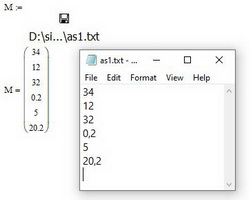
Рис. 12. Импорт данных в Mathcad 15 из блокнота
Обратите внимание, что если данные в файле постоянно обновляются и вам нужно иметь актуальные расчеты в mathcad, то необходимо обновлять страницу. Это можно сделать с помощью сочетания клавиш Ctrl + F9, либо перейдя в основном меню по следующему пути: Tools > Calculate > Calculate Worksheet. Таким образом, все операции в вашем расчете пересчитаются, а импортированные данные обновятся
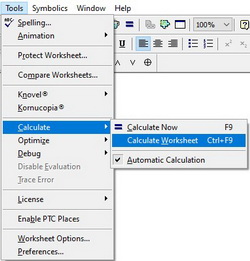
Рис. 13. Импорт данных в Mathcad 15 из блокнота. Обновление данных
Из текстового файла возможно импортировать прямоугольную матрицу. Для этого между числами в файле должен быть разделитель — пробел. См. пример на рисунке 14
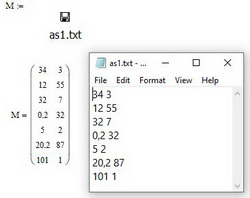
Рис. 14. Импорт матрицы из блокнота в mathcad 15
Чтобы импортировать числовые данные из файла ecxel в основном меню выполните переход: Insert > Data > File input. Затем в File format выберете пункт Microsoft Excel и нажмите кнопку Browse.
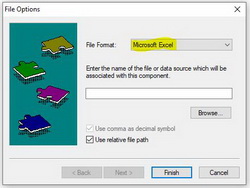
Рис. 15. Импорт данных из файла ecxel в mathcad 15
В появившемся окне выберете ваш файл и нажмите кнопку Open.
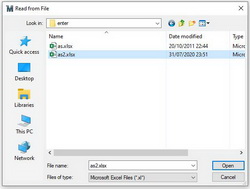
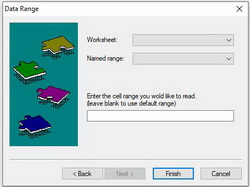
Рис. 16. Импорт данных из файла ecxel в mathcad 15
Нажмите кнопку Next и вы попадете в меню настройки импорта. Вы можете оставить все ячейки без изменений и тогда mathcad импортирует все содержимое файла excel. Нажмите кнопку Finish и в рабочем поле mathcad вы увидете, что появился свободный маркер, котоорму присвоена иконка вашего файла
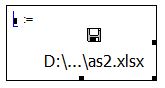
Рис. 17. Импорт данных из файла ecxel в mathcad 15
В место маркера введите какую либо переменную, например N, и выведете ее значение, используюя операцию равенства. На рисунке 18 видно, что переменная N содержит массив (матрицу) значений импортированных из файла excel
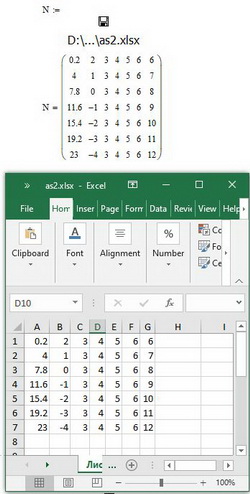
Рис. 18. Импорт данных из файла ecxel в mathcad 15
Если есть необходимость импортировать только часть данных из файла excel, то после выбора файла на диске нужно указать соответсвующий диапазон ячеек. В этом случае импортируются данные из указанного диапазона
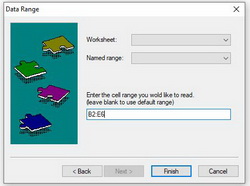
Рис. 19. Импорт диапазона данных из файла ecxel в mathcad 15
После нажатия кнопки Finish вы снова увидите, что появился свободный маркер, которому присвоена иконка вашего файла. Введем новую переменную, например N2, и сразу же выведем ее значение, с помощью комады равенства. На рис. 20 видно, что переменная содержит матрицу значений, которые импортировались из определенного диапазона ячеек файла excel
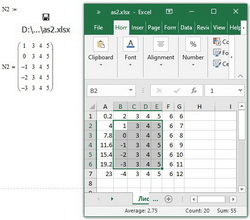
Рис. 20. Импорт диапазона данных из файла ecxel в mathcad 15
При импортировании чисел с десятичными дробями из txt файлов обратите внимание на то, чтобы разделителем была запятая. Иначе mathcad не распознаст дробное число
Обратите внимание, что числовые данные с десятичными дробями в excel должны иметь разделитель, который корректно прочитается в mathcad. В противном случае число не импортируется корректно

Donec eget ex magna. Interdum et malesuada fames ac ante ipsum primis in faucibus. Pellentesque venenatis dolor imperdiet dolor mattis sagittis. Praesent rutrum sem diam, vitae egestas enim auctor sit amet. Pellentesque leo mauris, consectetur id ipsum sit amet, fergiat. Pellentesque in mi eu massa lacinia malesuada et a elit. Donec urna ex, lacinia in purus ac, pretium pulvinar mauris. Curabitur sapien risus, commodo eget turpis at, elementum convallis elit. Pellentesque enim turpis, hendrerit tristique.
Lorem ipsum dolor sit amet, consectetur adipiscing elit. Duis dapibus rutrum facilisis. Class aptent taciti sociosqu ad litora torquent per conubia nostra, per inceptos himenaeos. Etiam tristique libero eu nibh porttitor fermentum. Nullam venenatis erat id vehicula viverra. Nunc ultrices eros ut ultricies condimentum. Mauris risus lacus, blandit sit amet venenatis non, bibendum vitae dolor. Nunc lorem mauris, fringilla in aliquam at, euismod in lectus. Pellentesque habitant morbi tristique senectus et netus et malesuada fames ac turpis egestas. In non lorem sit amet elit placerat maximus. Pellentesque aliquam maximus risus, vel venenatis mauris vehicula hendrerit.
Interdum et malesuada fames ac ante ipsum primis in faucibus. Pellentesque venenatis dolor imperdiet dolor mattis sagittis. Praesent rutrum sem diam, vitae egestas enim auctor sit amet. Pellentesque leo mauris, consectetur id ipsum sit amet, fersapien risus, commodo eget turpis at, elementum convallis elit. Pellentesque enim turpis, hendrerit tristique lorem ipsum dolor.
Форма обратной связи
Поделиться
Статистика
- © student-engineer.pro :: Semen Kuptcov
Как в маткаде убрать с рабочего стола серые полосы которыми размечено поле?
Никак. Это разбивка на страницы при печати файла. Так будут выглядеть листы из принтера.
данилов валерийЗнаток (325) 5 лет назад
Евгений Зуев Мастер (1102) Сам искал когда то, но ведь в конечном итоге ты все равно на печать все выводишь. Поэтому разделение по страницам только на руку, ИМХО)
Файл->Параметры страницы->Размер (A1 или че-нить такое) ->OK
Похожие вопросы
Ваш браузер устарел
Мы постоянно добавляем новый функционал в основной интерфейс проекта. К сожалению, старые браузеры не в состоянии качественно работать с современными программными продуктами. Для корректной работы используйте последние версии браузеров Chrome, Mozilla Firefox, Opera, Microsoft Edge или установите браузер Atom.
Урок 3. Структура документов Mathcad

Чтобы перейти к настройке страницы, зайдите во вкладку Документ –> Страница:

Первое меню – Размер страницы. Обычно используют формат А4.
Следующее меню – Ориентация. По умолчанию используется портретная, и этот тип ориентации используется для отчетов и книг. Если вдруг придется работать с длинными уравнениями, то лучше использовать альбомную ориентацию.
Поля – по умолчанию используется стандартная ширина полей. Узкие поля можно также использовать для вывода длинных уравнений в сочетании с портретной ориентацией страницы. Если не нужно использовать всю площадь рабочего области, можно применить широкие поля.
По умолчанию на рабочей области всегда отображается сетка со стандартным шагом (ее можно отключить, например, для печати документа без сетки). Стандартный шаг сетки равен 5 мм, как на обычном тетрадном листе, но можно сделать и шаг 2,5 мм. Используйте сетку для размещения и привязки областей.
Просмотр: страница и черновик
На вкладке Документ –> Просмотр находятся те же кнопки, что и в строке состояния: Страница и Черновик. В режиме просмотра Страница размещать области вне границ полей нельзя, и документ выглядит так, как он будет напечатан.
Переключитесь в режим Черновик, и сетка расширится на всю рабочую область:

Теперь размещать области можно и в тех зонах, которые не будут выведены на печать. Эти области не будут видны при переключении обратно в режим просмотра Страница. Эту возможность можно использовать, чтобы скрыть комментарии или вычисления, которые Вы не хотите отображать в основном документе. Скрытые вычисления остаются активными:

В режиме просмотра Страница на правом поле появляется кнопка, указывающая на то, что есть скрытые вычисления и позволяющая сразу переключиться в режим Черновик:

Сворачиваемые области
Есть еще один способ скрыть текст и вычисления – сворачиваемые области. Чтобы вставить такую область, перейдите на вкладку Документ –> Области –> Область:

В сворачиваемую область можно вводить текст и вычисления, а потом свернуть ее с помощью кнопки слева:


Расширять и сужать такую область можно путем добавления и удаления пустых строк с помощью клавиш [Enter] и [Delete].
Добавление/удаление интервалов
Есть несколько команд для управления интервалами. Они доступны на вкладке Документ –> Интервал или через контекстное меню, которое открывается щелчком правой кнопки мыши по пустой области:

- Разделить области – вертикально и горизонтально.
- Добавить разрыв страницы (команда доступна, только когда курсор находится на пустой области).
- Добавить интервал – одну строку или страницу.
- Удалить интервал – одна строку или пустое пространство.
Добавить пустое пространство можно также нажатие клавиши [Enter], а удалить – нажатием [Del]. [Ctrl+Enter] вставляет разрыв страницы.
Верхний и нижний колонтитулы
Перейдите на вкладку Документ –> Колонтитулы и выберите Нижний колонтитул. Вся страница станет серой, за исключением областей вверху и внизу:

Поставьте курсор на нижний колонтитул и выберите команду из меню Документ – > Колонтитулы –> Номер страницы. Теперь все страницы пронумерованы. Таким образом, в колонтитулы можно вставлять любой текст (например, название главы или параграфа), а также название файла или дату, когда он был сохранен. Выйти из режима редактирования колонтитула можно, повторно нажав кнопку в меню Колонтитулы или дважды щелкнув по рабочей области.
Текстовые области
Есть два типа текстовых областей (Документ –> Области):
- Блок текста.
- Текстовое поле.
Блоки текста предназначены для больших объемов текста. Они начинаются с левого края сетки и заканчиваются на правой. Работа внутри блока текста больше напоминает работу в текстовом редакторе. В блоке текста длина строки равна ширине сетки. При увеличении количества строк в блоке текста всё, что находится ниже, сдвигается вниз.

Форматирование текстовых областей осуществляется командами с вкладки Форматирование текста. С помощь команд Форматирование текста –> Параграф можно увеличивать и уменьшать отступы абзацев и выравнивать их (по левому краю, по правому краю, по центру, по ширине), а также использовать маркированные или нумерованные списки:

Шрифты
В Mathcad доступно огромное число шрифтов. Однако если выбор между ними сделать затруднительно, то стоит руководствоваться несколькими простыми правилам:

- Для технических и научных текстов не следует использовать большое число шрифтов, лучше всего – один для основного текста и один для заголовков.
- Не следует использовать причудливые шрифты, например:
- Для основного текста есть выбор использовать шрифт с засечками (как Times New Roman) или без них (как Tahoma – шрифт по умолчанию в Mathcad). Шрифт Tahoma лучше выглядит на экране, чем на печати.
- Для колонтитулов лучше использовать шрифт, отличающийся от основного – если в качестве основного используется шрифт с засечками, то для колонтитулов следует использовать шрифт без засечек, и наоборот.
- Наиболее оптимальный размер шрифта для основного текста – 11-12 точек.
- Чтобы текст совмещался с сеткой, лучше всего использовать Times New Roman, 12 или Arial, 12, так как эти шрифты наиболее соответствуют 5 мм сетке Mathcad:

Чтобы установить шрифт по умолчанию, щелкните по пустой области и выберите настройки на вкладке Форматирование текста –> Шрифт текста. Аналогичные команды можно применять для выделенных частей текста, для локальных изменений.
Шаблоны
Шаблоны предназначены для того, чтобы использовать один стиль документа для многих файлов Mathcad. Создать собственный шаблон не сложно:
- В меню Mathcad выберите Создать –> Создать документ.
- На вкладке Документ –> Страница установите размер страницы, ориентацию, поля и сетку.
- Щелкните по пустой области и настройте шрифт по умолчанию на вкладке Форматирование текста –> Шрифт текста.
- Сохраните файл как шаблон, нажав кнопку Mathcad –> Сохранить как –> MCTX.
Для создания файла с использованием шаблона нажмите кнопку Mathcad –> Создать –> Из моих шаблонов и выберите созданный шаблон. Чтобы изменить шаблон, откройте его таким же образом, измените и сохраните его как шаблон.
Изображения
В Mathcad можно вставлять изображения из других приложений. Mathcad поддерживает большинство форматов файлов с изображениями, таких как *.jpg и *.bmp. Чтобы вставить изображение из файла, нажмите Математика –> Области –> Изображение.
В Mathcad редактировать изображения нельзя – можно только перемещать их и изменять размер.
Области на границе страницы
Области, которые находятся слишком близко к разрыву страницы, могут неправильно отобразиться на печати. Старайтесь избегать таких областей:

Резюме
- Выберите размер страницы, ориентацию, поля, сетку и размер сетки на вкладке Документ –> Страница.
- Используйте режим просмотра Черновик, чтобы увеличить рабочую область и разрешить размещение текста и вычислений, которые будут скрыты при просмотре в режиме Страница и на печати.
- Скрыть текст и вычисления также можно, поместив их в сворачиваемую область Документ –> Области –> Области.
- Каждая страница содержит колонтитулы, которые можно редактировать по командам в меню Документ –> Колонтитулы. Колонтитулы могут содержать, например, заголовки и номера страниц.
- Текст можно поместить в блок текста или в текстовое поле. Блок текста использовать проще. Однако блок текста растягивается на всю ширину сетки, что не всегда нужно. Текстовые поля более гибкие, но ширину каждого поля приходится настраивать отдельно.
- В тексте обычно используется выравнивание по левому краю или по ширине.
- Используйте различные шрифты для основного текста и заголовков. Осторожно используйте причудливые шрифты. Выбирайте размер шрифта основного текста 11 или 12 точек.
- В Mathcad можно вставлять изображения, но нельзя редактировать — только перемещать и изменять размер.
- Следите, чтобы области не заходили на разрыв страницы.