
Проекты в Битрикс24
Чтобы планировать работу в Битрикс24, сотрудники компании пользуются инструментом “Задачи”, о котором мы уже писали. А руководители с его помощью контролируют сроки и следят за выполнением поручений.
Но бывают ситуации, когда нужно сформировать множество задач и вовлечь несколько сотрудников. В этом случае контролировать качество выполнения задач каждым из них – сложно.
Для этих целей в Битрикс24 есть инструмент “Проекты”. Он позволяет планировать и контролировать работу всей команды.
Расскажем про управление проектами и задачами в Битрикс24.
Что из себя представляют проекты в Битрикс24
Проекты в Битрикс24 – это единое пространство, где объединяются задачи, файлы, беседы, встречи.
Благодаря этому модулю можно организовать совместную деятельность сотрудников. Например, если люди занимаются разработкой сайта, но выполняют каждый свою задачу с теми или иными сроками. Но в ходе общей глобальной задачи они между собой коммуницируют и обмениваются материалами. Всё это объединяется под общей задачей “Создание сайта”.
Исполнителям каждой задачи и руководителю не нужно тратить уйму времени на поиск нужной информации. Всегда можно проследить, кто из участников выполнил свою работу, кто не укладывается в дедлайны, оценить результат труда, прокомментировать, организовать встречу и т. д.
Таким образом, управление проектами в Битрикс24 минимизирует время на создание задач, распределение их между исполнителями и облегчает контроль над выполнением проекта.
Для чего стоит выбрать Битрикс24 для работы с проектами?
Ответ на этот вопрос лучше найти через самые распространенные проблемы, с которыми в компаниях сталкиваются руководители:
– Устные поручения не выполняются. Руководитель может дать поручение впопыхах, на бегу. Сотрудники могут их либо вовсе не выполнить, либо выполнить некорректно;
– Невыполненные обещания. Такое часто наблюдается в ситуациях, когда отдел продаж устно согласовал с производством возможность реализации проекта. Но после того, как клиент оплатил, оказывается, что подобное воплотить в жизнь не получается;
– Бардак при ведении проектов: у каждого отдела – свой инструмент планирования и реализации. Руководитель вынужден “по крупицам” собирать детали проекта в разных источниках. Это отнимает драгоценное время и создает значительные неудобства;
– Неравномерная загрузка работой: у руководителя нет прозрачной и объективной картины об уровне загруженности сотрудников. Ведь пока одни трудятся, другие – халявят;
– Сотрудники “погрязли” в рутине и “убивают” драгоценное время на те задачи, с которыми способна справиться система в автоматическом режиме.
Так как Битрикс24 поможет для работы с проектами?
– Создание проектов, групп и задач по шаблонам;
– Ускорение процессов согласования;
– Регламентация внутренних процессов организации;
– Сотрудники работают по проекту в рамках одного информационного поля;
– Гибкая настройка процессов.
Как создать проект в Битрикс24
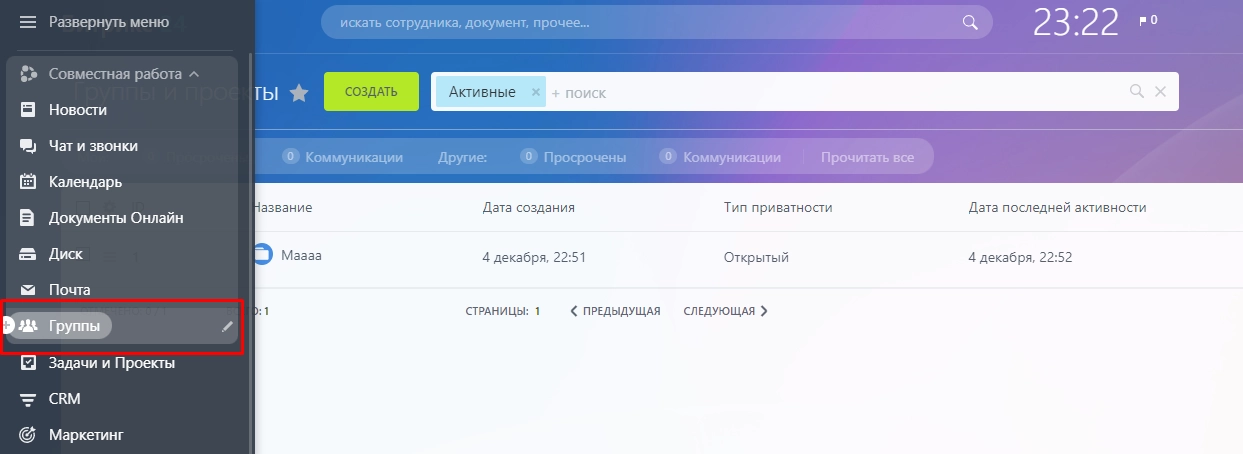
Для того, чтобы создать проект, перейдите в раздел Группы в главном меню и нажмите “Cоздать” в правом верхнем углу.

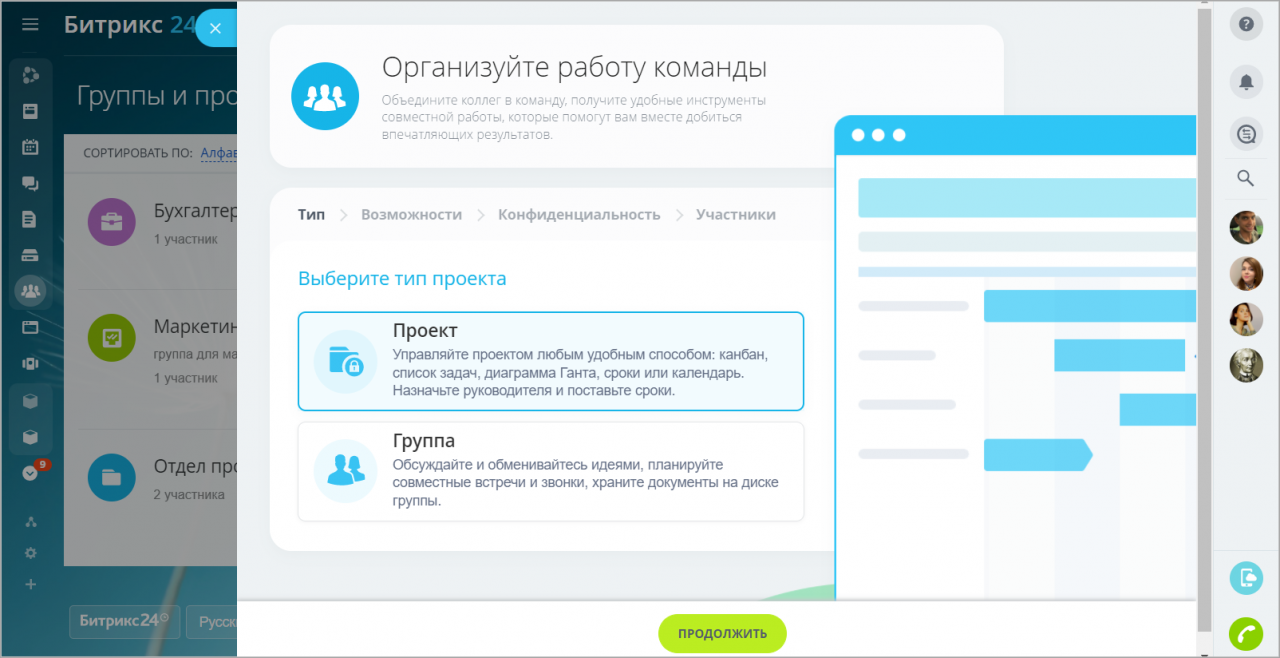
Выберите то, что вы хотите создать: Группу или Проект. Выберете опцию “Продолжить”
Обозначьте название проекта и составьте описание к нему. Для уникальности выберите тему оформления и аватар.

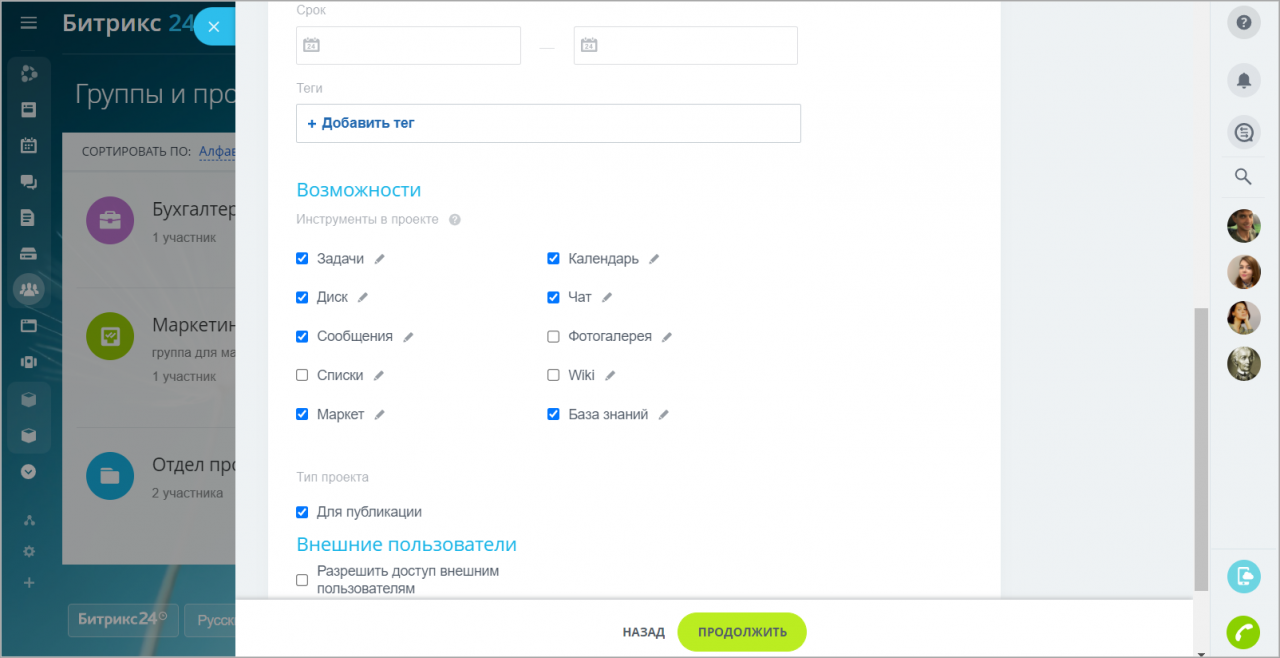
В разделе “Расширенные настройки” также доступны параметры:
– Теги – ключевые слова, по которым удобно объединять разные проекты по темам, доступным в поиске;
– Возможности – укажите, какие инструменты будут доступны участникам проекта (например, вы можете оставить только Сообщения, Календарь, Задачи и Диск, если это рабочий проект);
– Тип проекта – поставьте галочку для публикации проекта или группы на сайтах и базах знаний. В дальнейшем все новости проекта будут автоматически показаны в блоке сайта;
– Внешние пользователи – разрешите доступ внешним пользователям к проекту или группе.
Если используется тип группы – Проект, то добавится еще поле Сроки проекта.
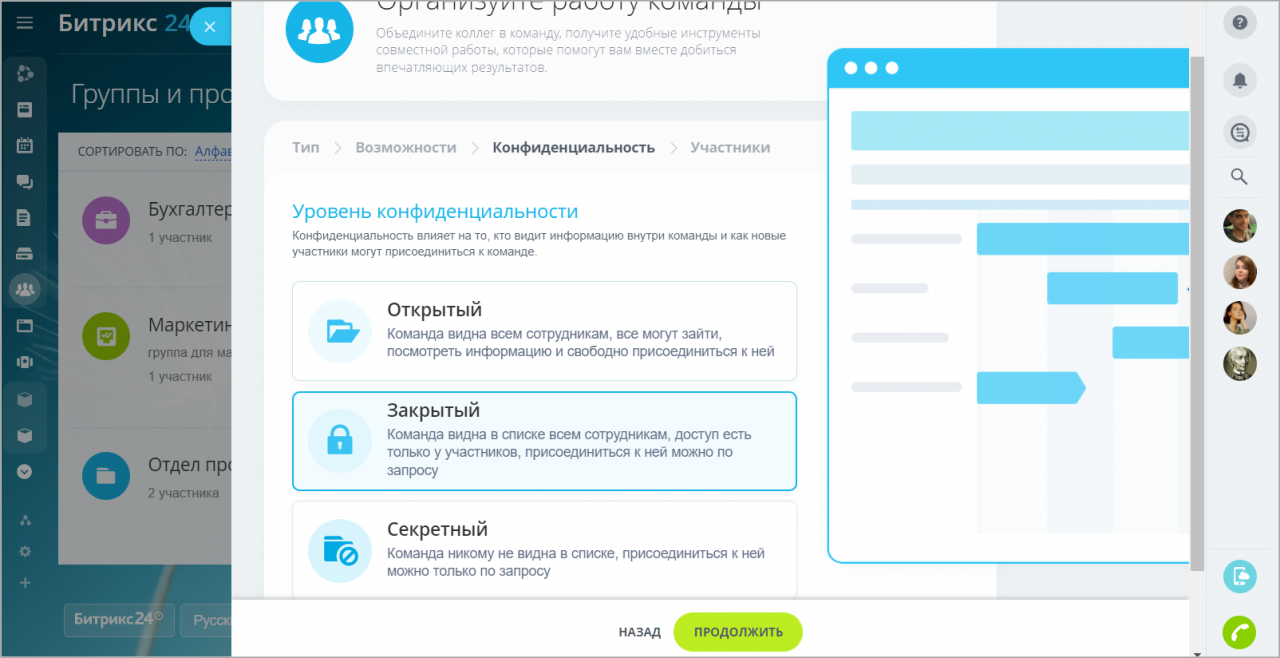
Выберите уровень конфиденциальности проекта и нажмите опцию “Продолжить”.
Укажите Руководителя проекта и его Помощника. Также пригласите участников, которые будут задействованы в рамках проекта или группы. Нажмите “Продолжить”.
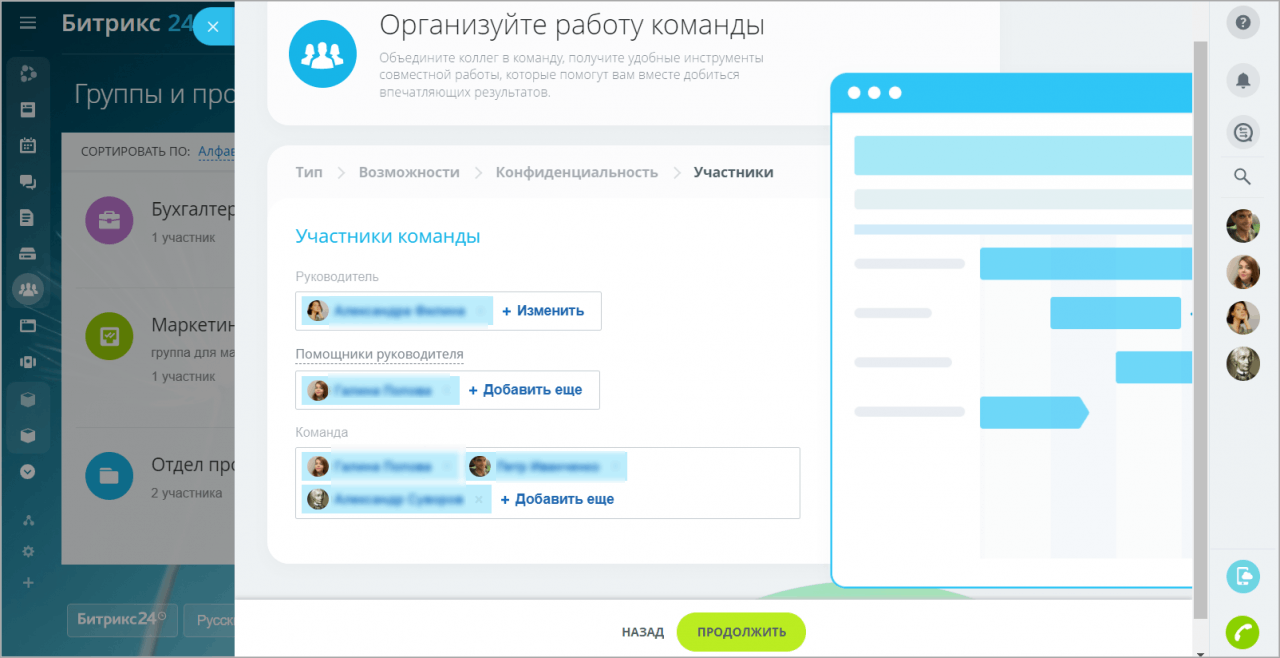
Приглашенным сотрудникам придет уведомление-запрос на вступление.
Проект в Битрикс24 готов!
Для изменения настроек, внесения данных или приглашения пользователей в проект, воспользуйтесь кнопкой “Действия” в правом верхнем меню.
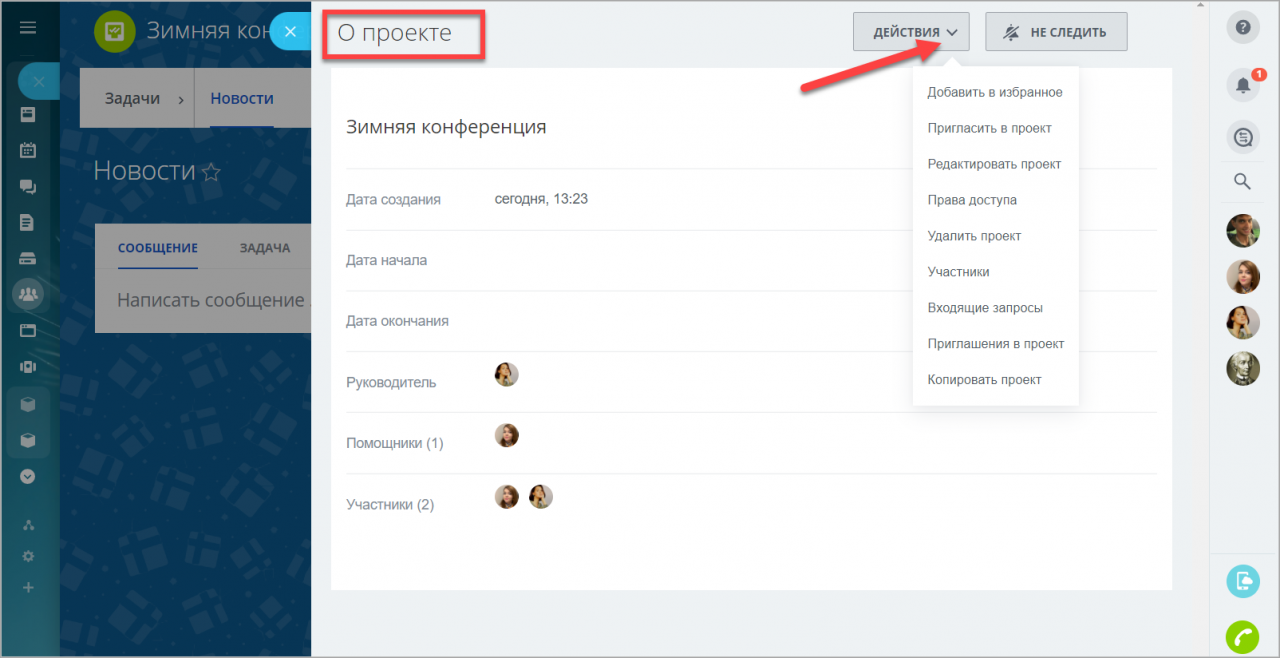
Как скопировать проект в Битрикс24
Созданный и настроенный проект можно скопировать. Эта опция экономит время, если в организации часто создаются одинаковые проекты с повторяющимися этапами и задачами.
Чтобы скопировать проект в Битрикс24, нужно открыть группы, выбрать опцию “О проекте” в правом верхнем углу. В перечне выберете функцию “Скопировать проект”.
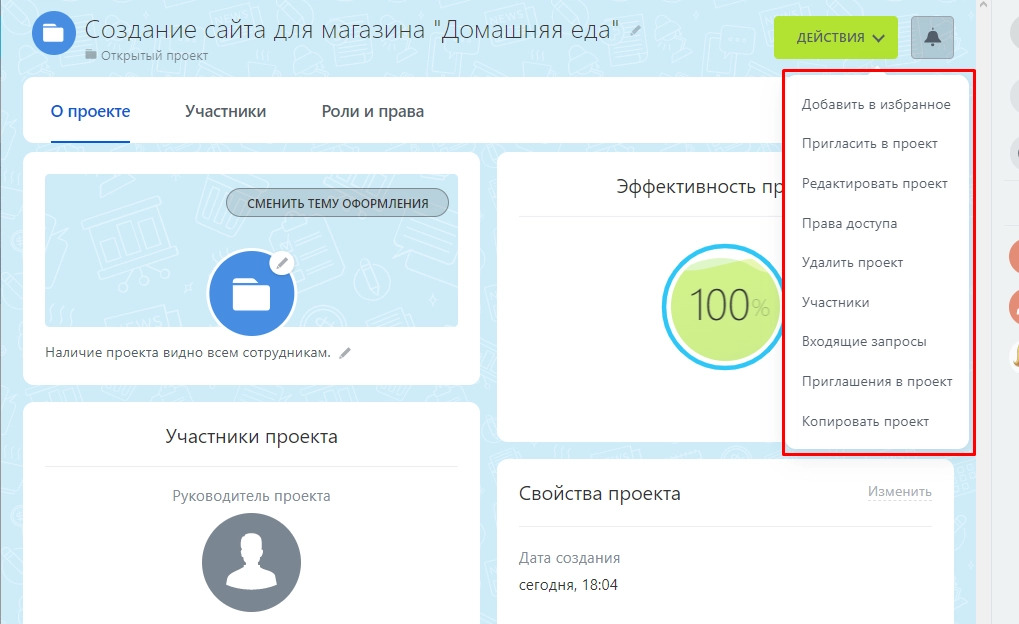
Измените название и дополнительные настройки.
Нажмите кнопку “Копировать”.
Функцией “Действия” можно изменять настройки, редактировать права доступа, вносить данные и приглашать сотрудников.
Как удалить проект в Битрикс24
Перейдите в список групп и проектов, отметьте выбранный проект галочкой и выберете опцию “Удалить”.

Система попросит подтвердить операцию, и проект исчезнет из списка.
Если вы не хотите навсегда удалить проект из системы, переместите ее в архив. При необходимости ее можно будет восстановить.
Как контролировать ведение проекта
Управление проектами в Битрикс24 осуществляется несложно: каждое действие отображается в сообщениях, а сроки задач — в календаре. Вы можете видеть уровень загрузки сотрудников, распределить обязанности и не допустить срыва дедлайнов.
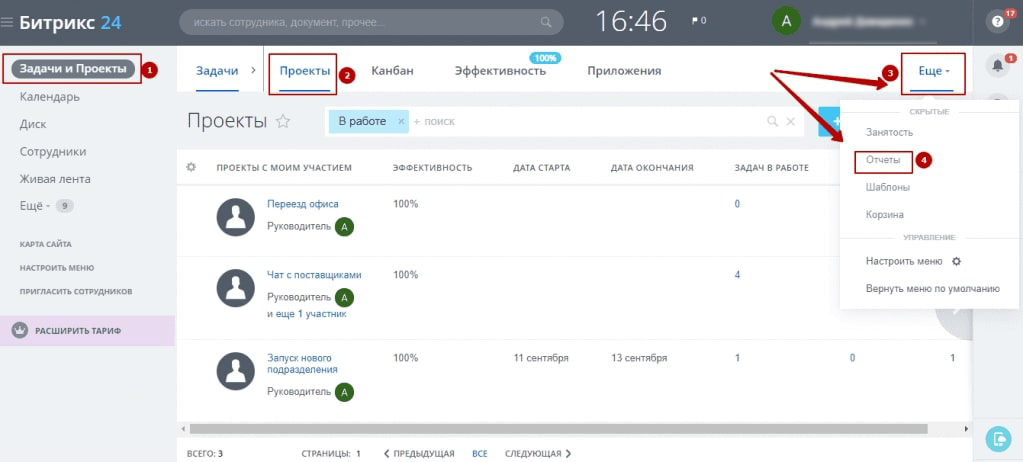
Кроме того, в Битрикс24 можно просматривать в режиме реального времени сводные данные с помощью отчетов и графика занятости. Для просмотра проектной отчетности откройте в главном меню вкладку “Еще” и выберите раздел “Отчеты”.
Битрикс24 выдает отчеты по:
– Задачам на месяц
– Задачам за прошедший месяц
– Ресурсному учету по задачам
– Ресурсному учету по исполнителям
При необходимости можно сформировать свой персональный отчет с нужными показателями.
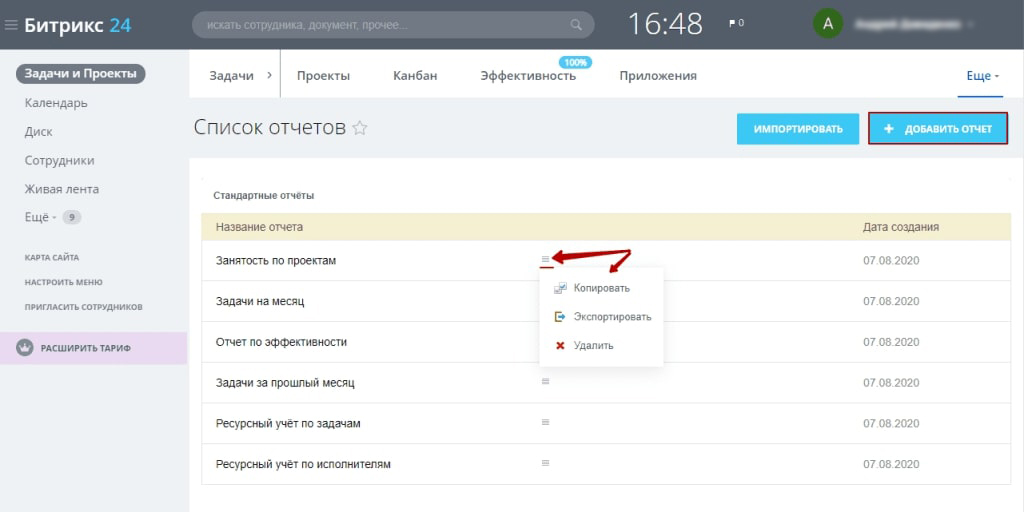
Управлять данными внутри отчета нужно с помощью строки поиска и системы фильтров.

Чтобы контролировать загруженность персонала, в Битрикс24 имеется график занятости по задачам и оценка эффективности. В графике занятости можно увидеть, как долго и над каким количеством задач работает каждый сотрудник. Оценка эффективности определяет их продуктивность.
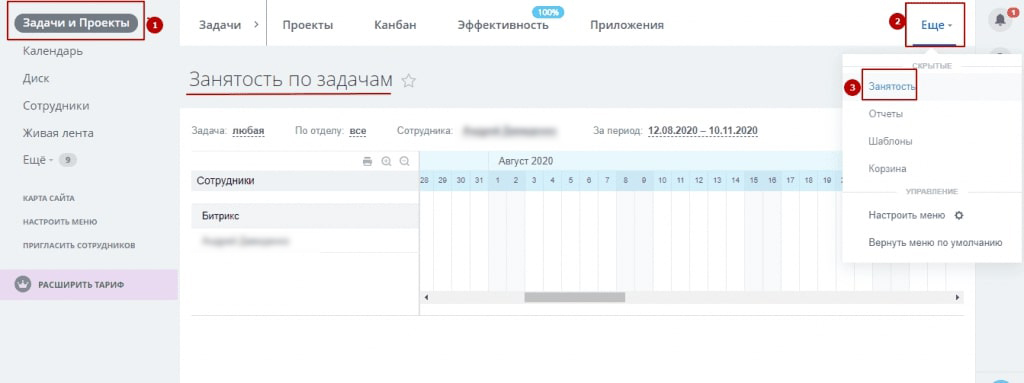
Эффективность работника определяется количеством выполненных и просроченных задач.
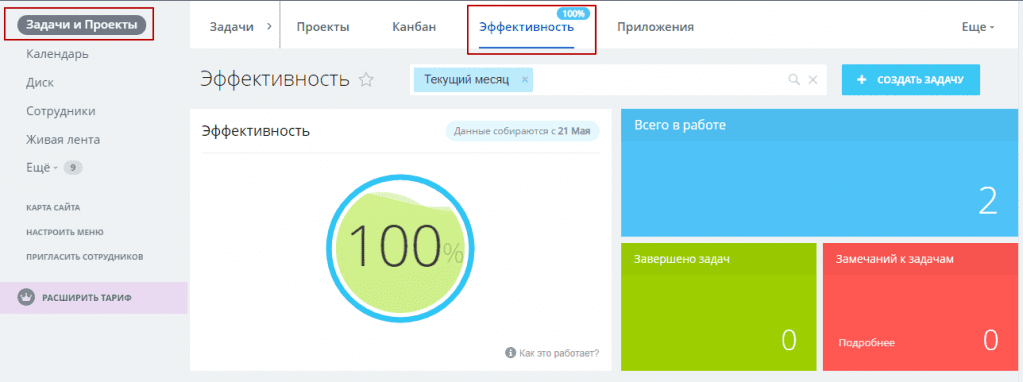
Данные отчетов, график загруженности и оценка эффективности работников — основные инструменты для ведения проектов в Битрикс24.
Заключение
Система управление проектами в Битрикс24 – удобно, эффективно и быстро!
Проекты в Битрикс24 позволяют организовать работу большого коллектива и грамотно распределить выполнение задач между сотрудниками.
Рабочая среда Битрикс24 дает возможность руководителю координировать даже самые сложные и масштабные проекты. И в дальнейшем с помощью инструмента можно осуществлять контроль за качеством и количество выполняемых задач каждого члена команды, анализировать эффективность и формировать отчеты о результатах.
Если у вас остались по вопросы по функционалу Битрикс24, обратитесь за помощью к интегратору – команде PinscherCRM.
Хотите прокачать свою CRM-систему, расширить каналы трафика и увеличить продажи минимум на 20-30%?
Если да, то приглашаем вас на бесплатную онлайн-экскурсию по настроенной CRM. На реальном примере покажем, как автоматизировать продажи и производство, чтобы CRM помогала менеджерам продавать, а собственникам – получать аналитику, которая поможет принимать быстрые управленческие решения
Вопросы по рабочим группам и проектам
Если вам необходимо реализовать какой-то проект, вы можете создать группу, пригласить в нее только тех сотрудников, которые имеют отношение к нему, поставить им задачи и загрузить необходимые файлы. Группы помогают сгруппировать все данные, задачи, файлы, сообщения, встречи в одном месте. Вы всегда сможете просмотреть какие действия, какие задачи были выполнены в той или иной группе.
В Битрикс24 есть группы и проекты. Основное отличие группы от проекта – в проекте можно задать сроки реализации проекта, сроки задач в проекте не могут выходить за рамки сроков проекта.
Поэтому если вам нужны конкретные сроки в проекте, то при создании группы вы можете выбрать тип группы — Проект. Если сроки не важны, то это может быть обычная рабочая Группа.
Чем отличается группа от проекта?
Проект – это частный случай группы. Основное отличие проекта от группы – это связь сроков проекта и сроков задач. Сроки задачи проекта нельзя ставить и изменять вне сроков проекта.
Подробнее об отличии группы от проекта можно прочитать в нашей статье.
Кто может создавать группы и проекты?
Каждый сотрудник может создавать группу или проект и приглашать в нее участников. Количество групп и проектов в Битрикс24 неограниченно на всех тарифах.
Подробнее о создании группы или проекта можно прочитать в нашей статье.
Как посмотреть все группы (проекты), которые есть на портале?
Все группы на портале может посмотреть сотрудник с правами администратора. Для этого нужно активировать режим администратора.
Как архивировать группу (проект)?
Для этого зайдите в группу и выберите раздел О группе. Кликните на вкладку Действия и выберите в нем пункт Редактировать группу (проект). В открывшемся окне кликните на Расширенные настройки и отметьте Тип группы (проекта): Архивный.
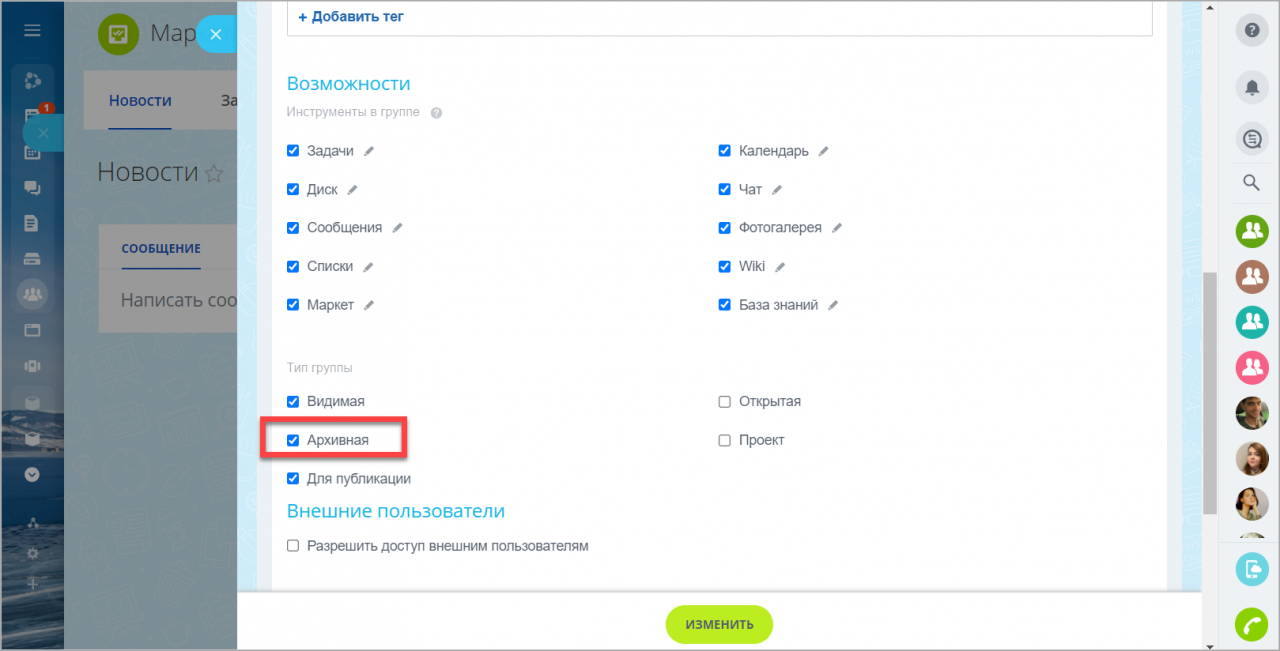
Архивные группы и проекты не отображаются в общем списке групп. Найти их можно по фильтру Архивные, либо с помощью поискового запроса.
Вернуть архивную группу (проект) в работу можно аналогичным способом – снять галочку с типа группы Архивная.
Как удалить группу?
Для удаления группы нажмите на раздел О группе, кликните на пункт Действия > Удалить группу.
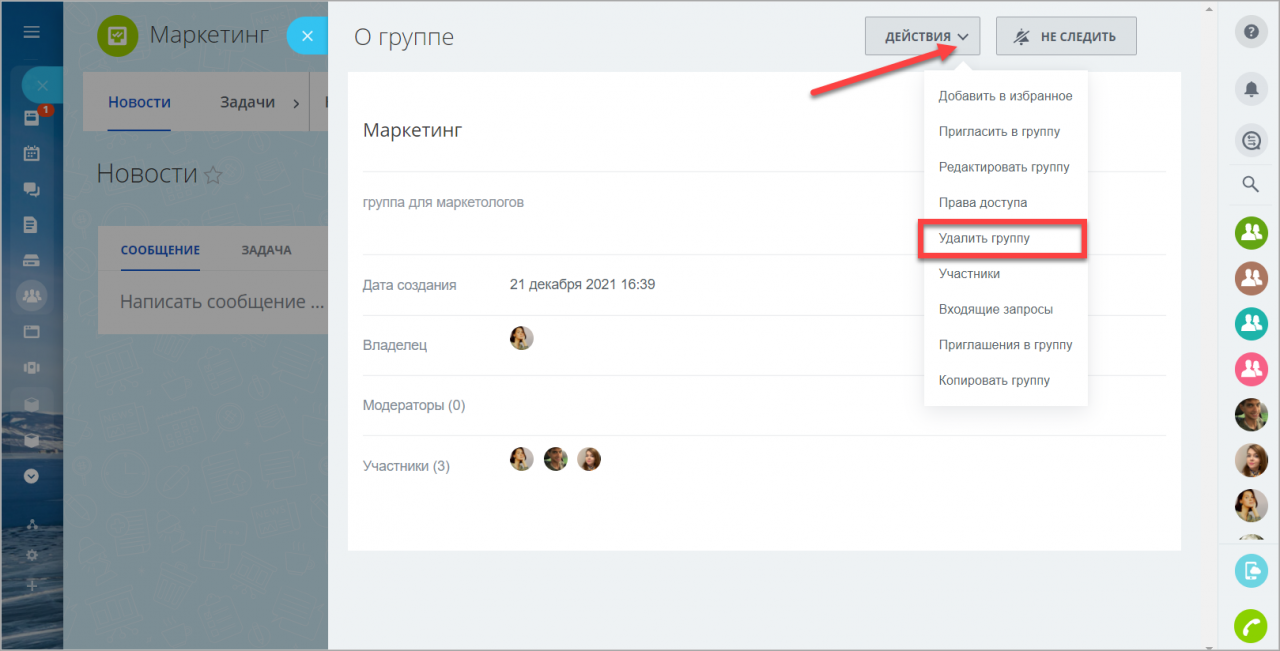
После клика откроется форма подтверждения удаления группы.
Если к группе (проекту) привязаны какие-то задачи, то нужно сначала открепить или удалить задачи, а потом уже можно будет удалить саму группу (проект).
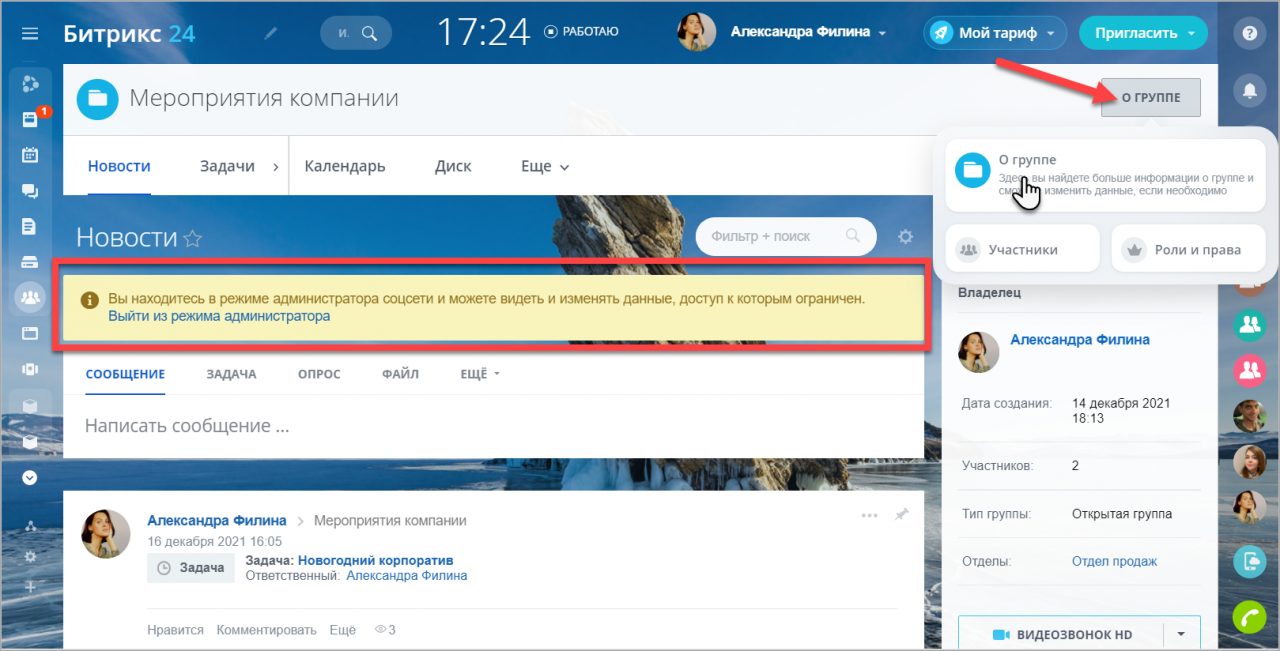
Как удалить группу (проект), которая принадлежит уволенному сотруднику?
Удалить такую группу может администратор портала. Для этого нужно активировать режим администратора и далее в разделе О группе, меню Действия, выбрать пункт Удалить группу.
Как удалить участника из группы?
Перейдите в меню О группе > Участники группы. Кликните на меню сотрудника и нажмите Исключить.
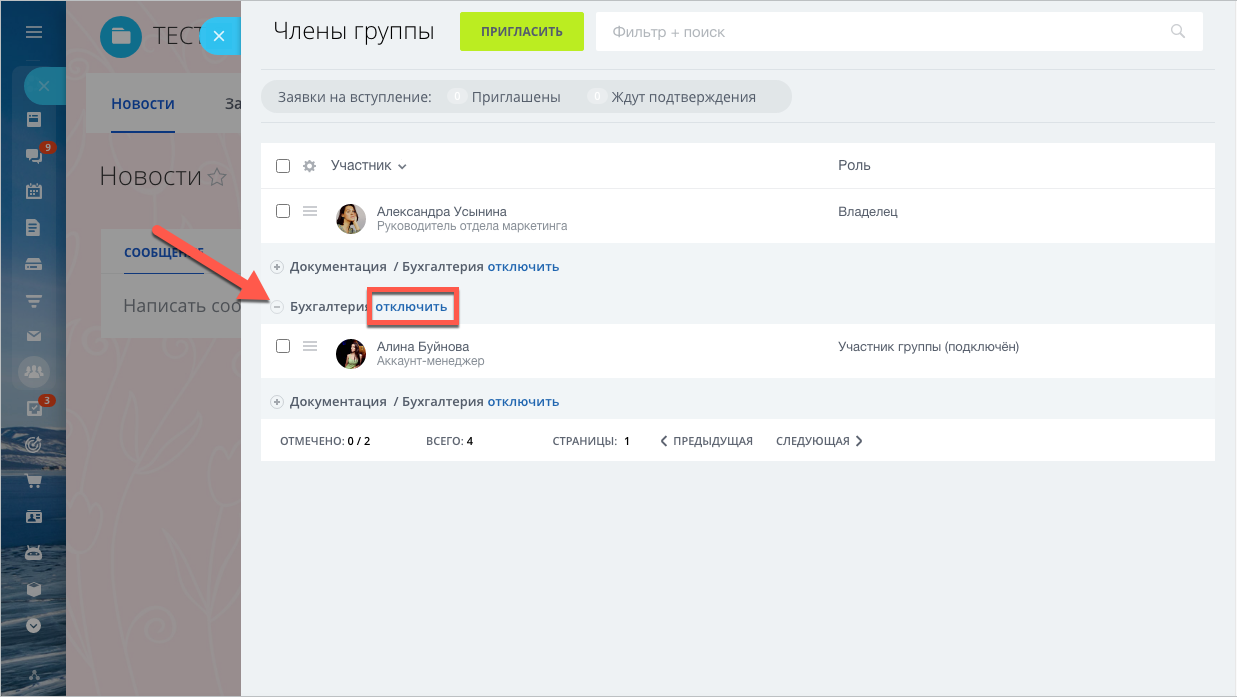
Если вам необходимо удалить из группы сотрудника, которого пригласили через отдел, откройте нужное подразделение через + и нажмите Отключить. Обновите страницу и исключите сотрудника в списке.
Можно ли запретить участникам группы (проекта) видеть друг друга?
Если вам необходимо разделить видимость сотрудников именно по группам, есть функция Экстранет (внешние пользователи). Экстранет-пользователи доступны на всех тарифах и входят в общее количество пользователей, согласно тарифному плану Битрикс24. Этот инструмент позволяет работать с внешними сотрудниками, приглашать их в группы (проекты) и вести всю работу именно в рамках группы. При этом внутренние и внешние сотрудники будут видеть друг друга, только если являются участниками одной экстранет-группы (проекта).
При этом если у вас несколько экстранет-групп (проектов), то между собой участники не видят друг друга.
Как пригласить экстранет-пользователя в группу (проект)?
Пользователей можно пригласить как непосредственно при создании рабочей группы (проекта), так в любой момент после создания рабочей группы (проекта) на закладке О группе страницы уже существующей группы или проекта (меню Действия > Пригласить в группу).
Задачи и проекты в Битрикс24
Вебинар посвящен «Задачам и проектам» – функциональному инструменту «Битрикс24» с множеством гибких настроек. Расскажем, как настроить управление задачами и проектами и оптимизировать работу компании.
Рассмотрим новый инструмент «Эффективность», который позволяет объективно оценить работу каждого сотрудника в компании за определенный период. Как это сделать? Нужно проанализировать следующие показатели.
- «Всего в работе». Это все созданные либо закрытые задачи за текущий период, которые поставлены исполнителю и в которых он является соисполнителем.
- «Замечания к задаче». Это все просроченные задачи, поставленные исполнителю, а также те, в которых сотрудник является соисполнителем. Одна и та же задача может быть просрочена несколько раз – общее количество будет отображаться в «Замечаниях». Неисправленные задачи также будут переноситься в следующий период, исправить их можно либо завершив работу, либо продлив ее срок.
- «Средняя эффективность». Это отношение показателей «Замечания к задаче» и «Всего в работе».
Этот показатель можно использовать для построения KPI сотрудника или отдела. Также «Средняя эффективность» выводится в пункт «Руковожу», который виден руководителям в наглядной форме – можно сравнить эффективность работы каждого подчиненного. Опция доступна во всех тарифах.
Работа с задачами
Прежде чем рассматривать управление задачами и проектами, отметим, что в «Битрикс24» теперь можно легко менять темы оформления на свое усмотрение: использовать любые картинки (например, тематические, посвященные празднику, картинки-логотипы), личные фотографии и даже видеофайлы.
Итак, что такое работа с задачами и как это все выглядит в «Битрикс24». В рамках вебинара инструмент рассмотрен на примере самого популярного тарифа «Компания». Чтобы посмотреть все возможности управления проектами и задачами в режиме онлайн, следует включить демо-режим.
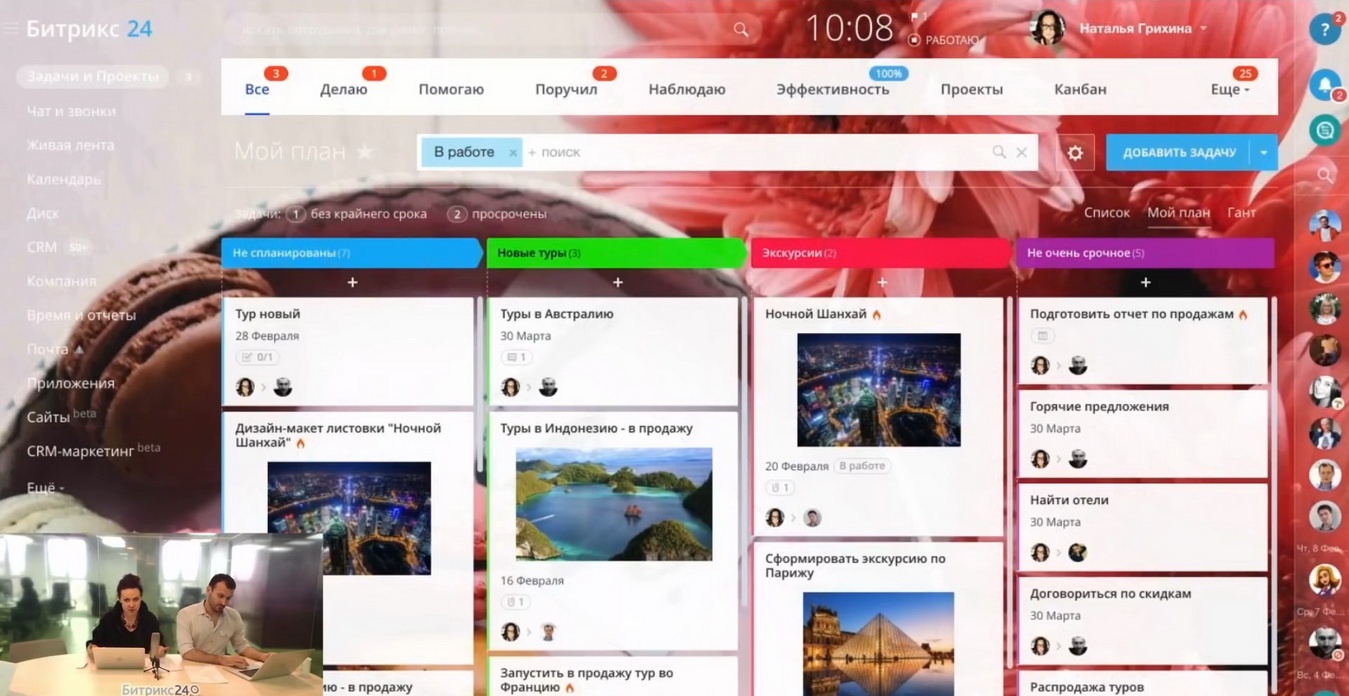
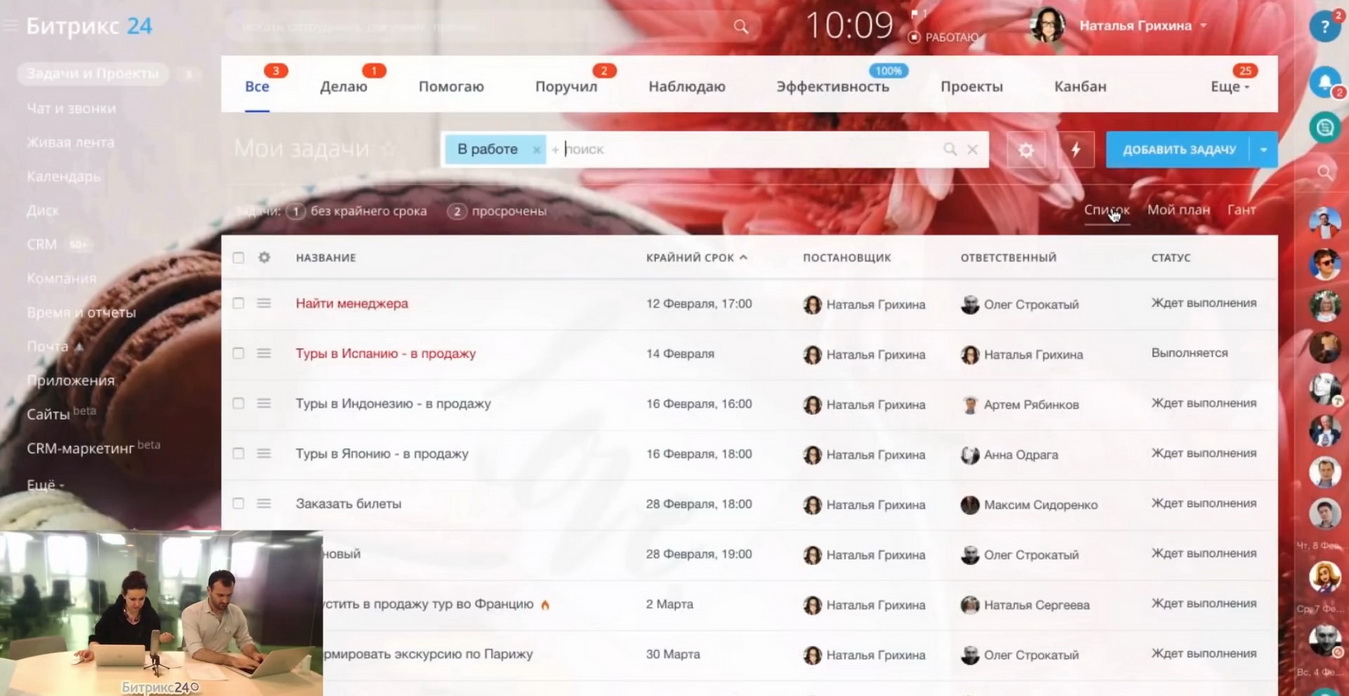
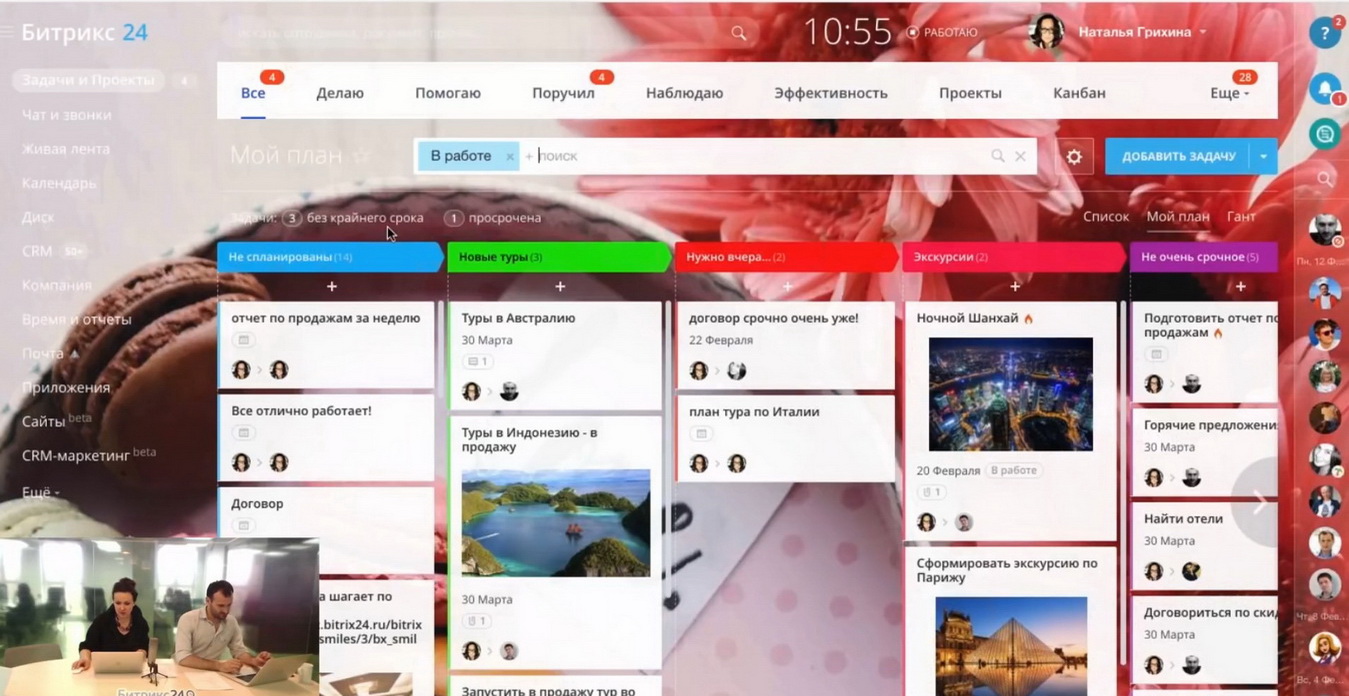
При создании «Битрикс24» по умолчанию открыт режим «Список» – следует перейти в режим «Мой план». Для удобства работы все задачи в «Битрикс24» делятся по ролям: постановщик, ответственный (один), соисполнитель (задача для таких сотрудников будет видна в CRM в пункте «Помогаю») и наблюдатели. У каждой роли находятся красные цифры – счетчики, которые говорят о том, что задача требует внимания (простроченные, не просмотренные, требующие контроля, без срока и т.д.).
В списке задач есть фильтр и поиск. Фильтр можно собрать по своему усмотрению и добавить необходимые поля. Поиск помогает найти нужную информацию, например, посмотреть все задачи для определенного сотрудника или по конкретному направлению.
Этапы создания задач
Чтобы добавить задачу, следует перейти в режим «Канбан» и нажать на синюю кнопку «Добавить задачу» либо сделать это из меню.
Открывается новая задача. Что можно заполнить в форме:
- Краткую тему задачи;
- Описание задачи (объем символов неограничен), отредактировав на свое усмотрение. К описанию можно приложить картинки, макеты, файлы. Также прямо в задаче можно создать документ, презентацию или таблицу с помощью Google Docs. Если в задаче имеется несколько подзадач, не требующих строго контроля, их можно внести в пункт «Чек-лист»;
- Ответственного (по умолчанию – специалист, который является постановщиком задачи);
- Постановщика;
- Соисполнителей;
- Наблюдателей;
- Крайний срок (дата и время дедлайна).
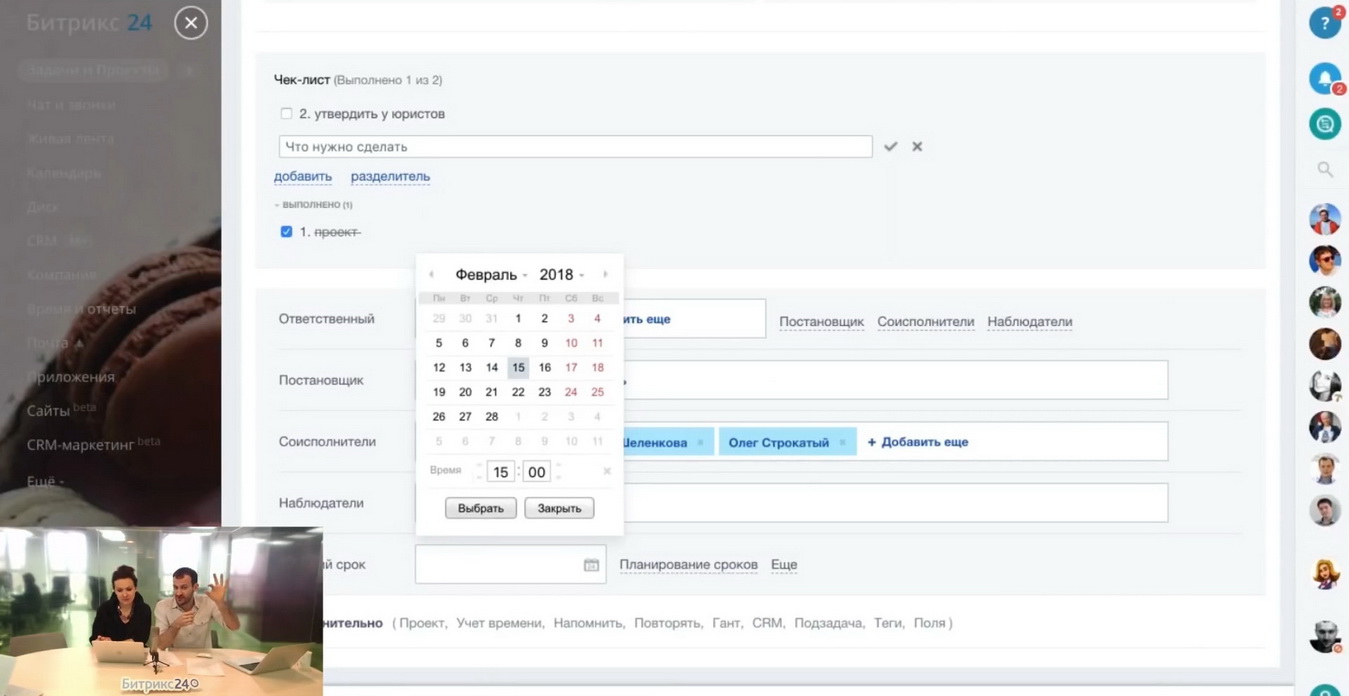
Этапы создания задач
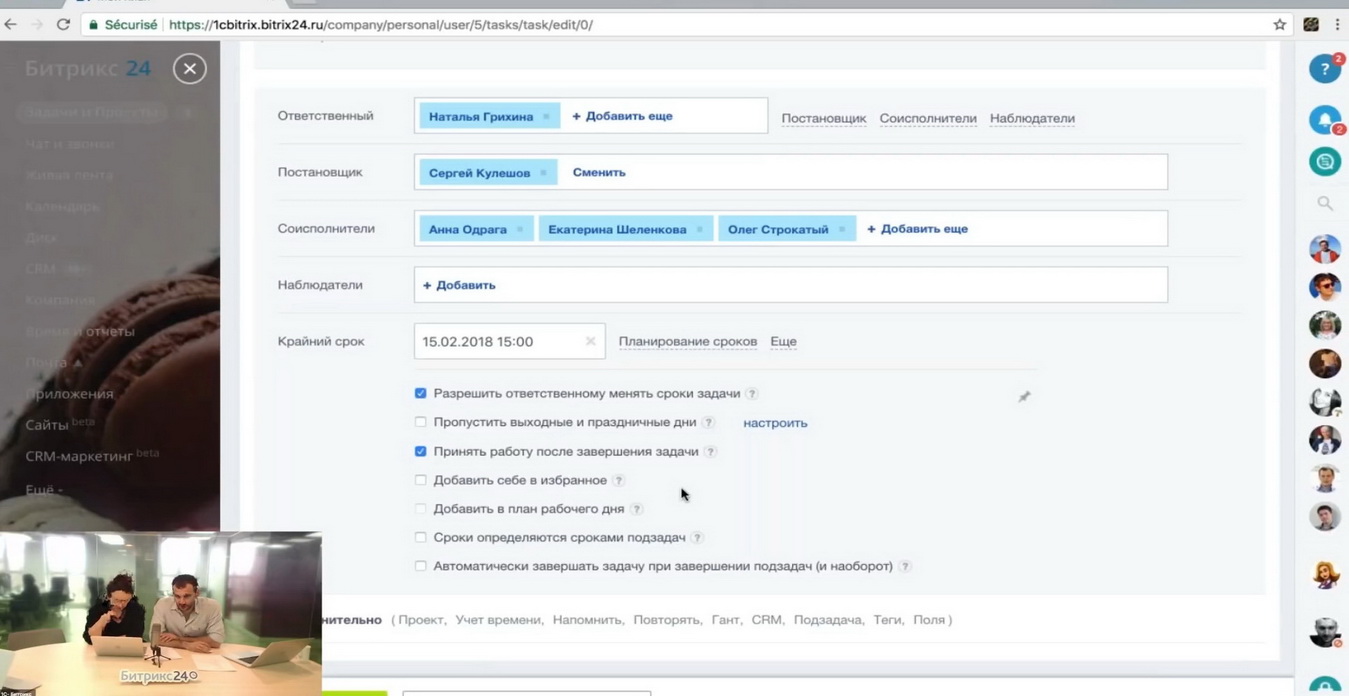
При планировании времени можно использовать дополнительные настройки, отметив нужный пункт галочкой:
- разрешить ответственному менять крайний срок выполнения задачи;
- пропустить выходные и праздники (если они попадают в дедлайн, время на выполнение задачи будет автоматически продлено);
- принять работу после завершения задачи (постановщику задачи придет уведомление, когда задача будет завершена – нужно будет проверить правильность выполнения и нажать кнопку «Подтвердить»);
- Добавить в избранное (задача появится в соответствующем разделе);
- Добавить в план рабочего дня.
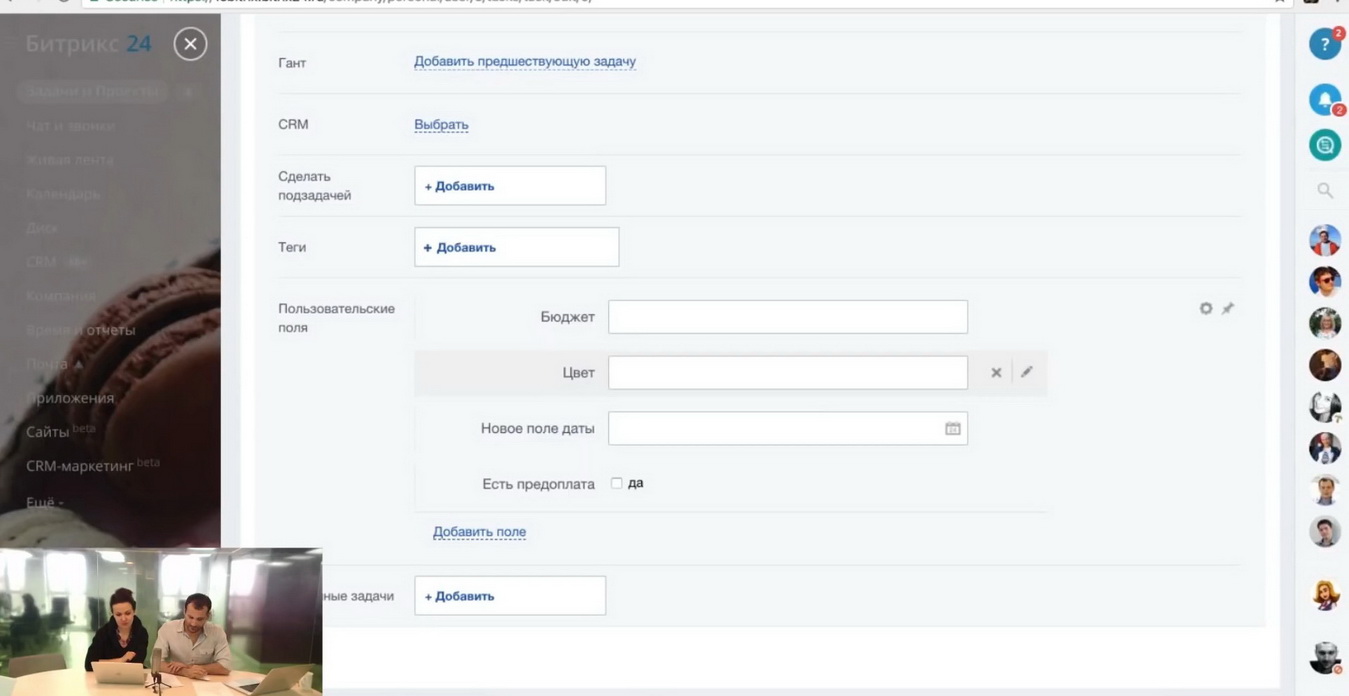
Отметить дополнительные настройки:
- привязать задачу к определенному проекту (задача появится в данном проекте, и все его участники будут видеть ее);
- поставить напоминание о задаче (по почте либо в «Битрикс24»);
- проставить теги для удобного поиска и фильтрации по задачам (например, искать задачи по определенной группе специалистов (юристы, бухгалтера);
- добавить пользовательские поля, например, бюджет;
- добавить стандартные поля (строка, дата, число, да/нет);
- добавить связанную задачу.
После сохранения внесенных изменений задача появится в «Канбане». Когда исполнитель начинает работу в задаче, постановщик получает соответствующее уведомление.
Поставить задачу и назначить ответственных может специалист, обладающий правами администратора (руководство). Штатный работник может поставить задачу только самому себе.
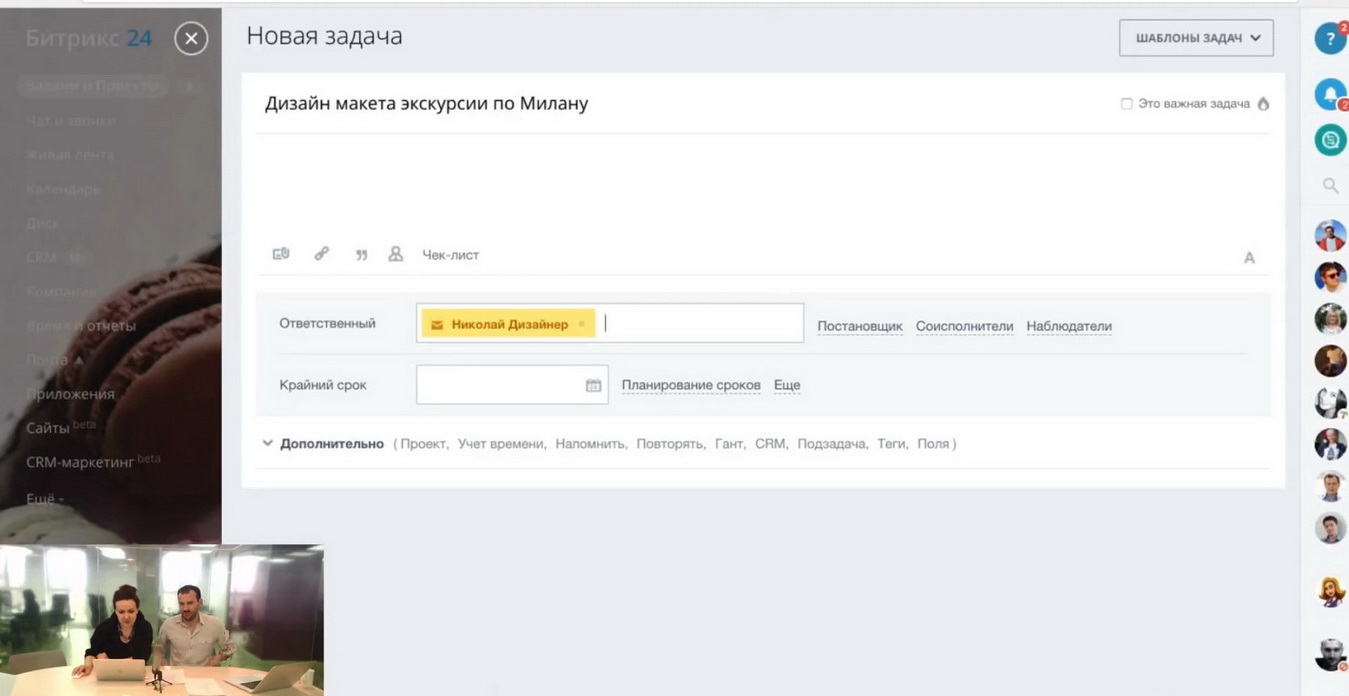
Как поставить задачу специалисту, которого нет в системе «Битрикс24», не приглашая его на портал?
- По e-mail специалиста. Создаем новую задачу по описанному выше принципу, а в поле «Ответственный» вводим электронный адрес данного специалиста (если его нет, система предложит запомнить). Слева, рядом с заполненными личными данными, появляется конвертик, который свидетельствует о том, что специалист «почтовый», т.е. удаленный. Специалист получит письмо, оформленное в стилистике «Битрикс24», внутри которого находится кнопка «Перейти к задаче» – по ссылке откроется форма, аналогичная системной. Любые комментарии, ответы исполнителя, которые он отправляет по почте, будут отображаться в карточке задачи в «Битрикс24». Опция доступна на всех тарифах.
- Межпортальные задачи. Задача ставится аналогичным образом: в графе «Ответственный» вводим имя и фамилию специалиста с другого портала, появится синяя кнопка «Искать в «Битрикс24» Network». Дальнейшие настройки аналогичны, специалист будет работать с задачей в своем портале. Опция доступна на всех платных тарифах.
Откуда еще можно поставить задачу?
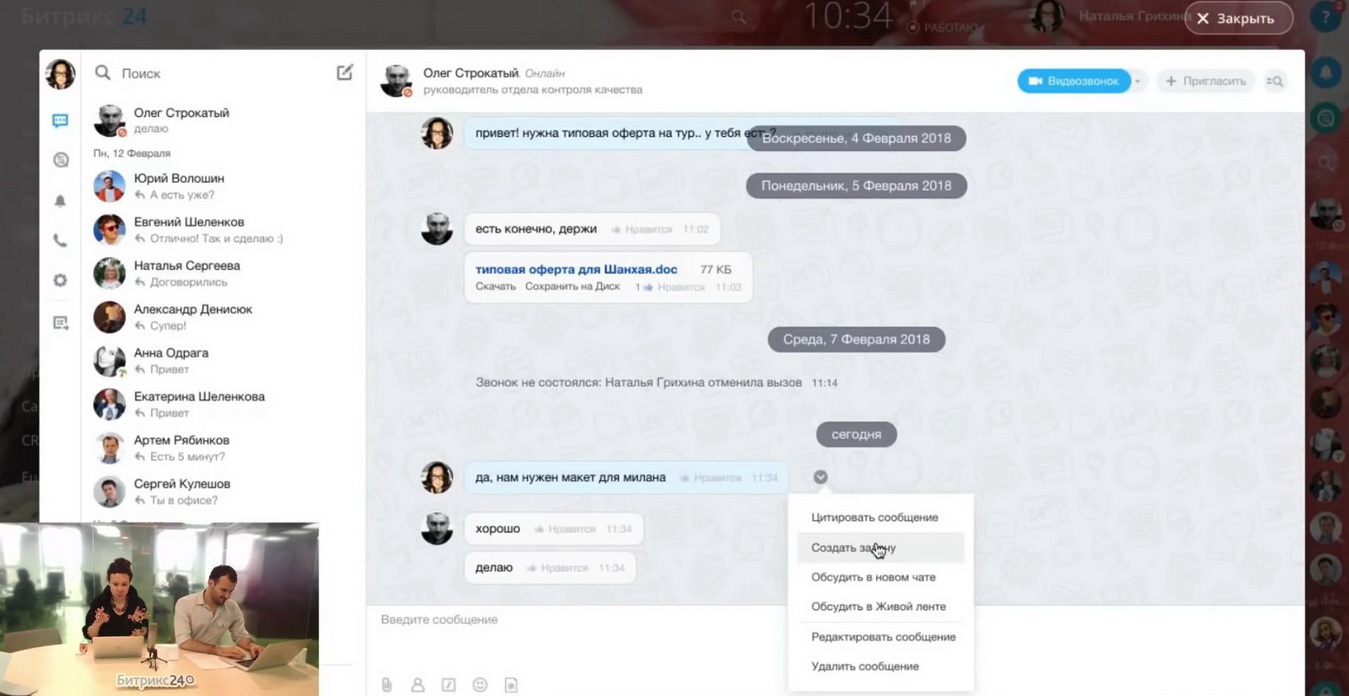
- Из корпоративного чата. Если в чате идет обсуждение рабочих вопросов, задачу можно создать прямо из соответствующего сообщения: нажать на галочку возле него и отметить «Создать задачу». Задача создана – в карточке можно отредактировать необходимые данные, назначить соисполнителя и т.д.
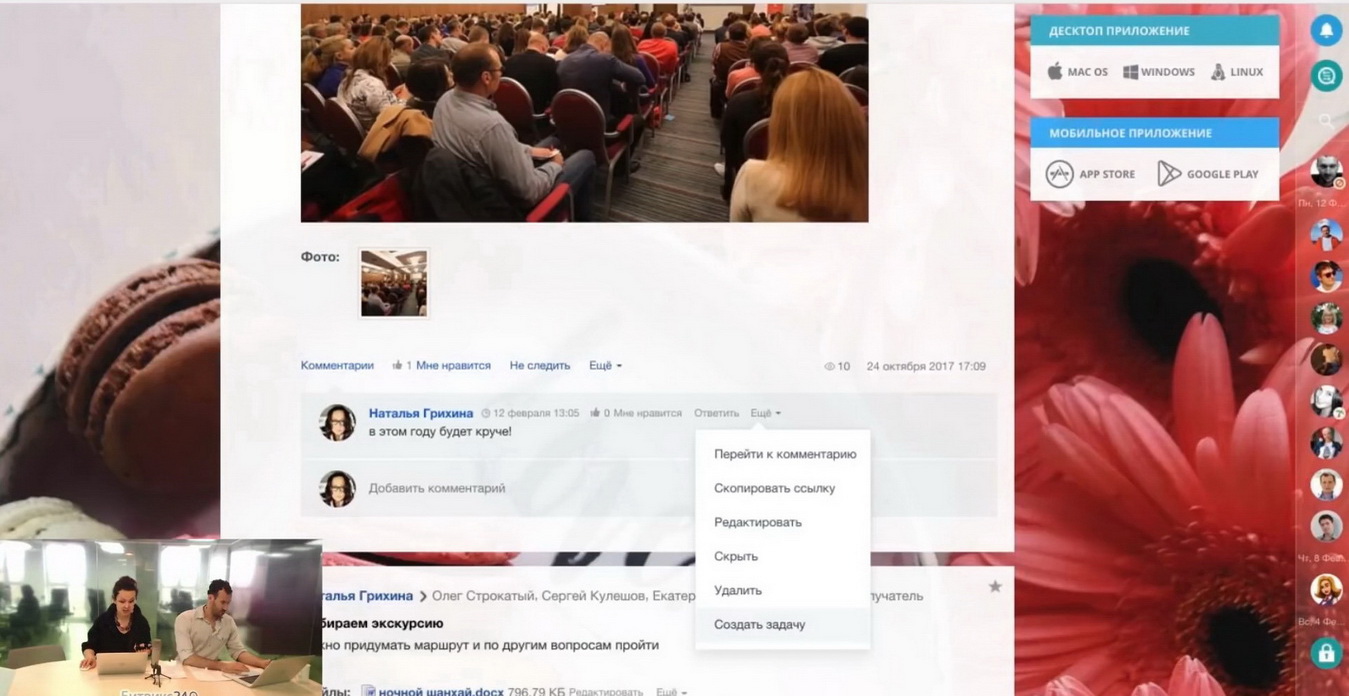
- Из «живой ленты». Аналогичным образом можно создать задачу из комментария или сообщения в «живой ленте». К посту прикрепляются сообщение «Задача создана» и ссылка на нее.
- Из почты. В профиле пользователя есть два специальных адреса: пересылать письма и что с ними делать – создать сообщение в «живой ленте» или создать задачу. Нужно скопировать адрес из пункта «Создать задачу», один раз занести в почтовую программу. При пересылке письма на этот адрес по нему будет создаваться задача.
- Из чата с клиентом. Если подключены открытые линии и каналы «ВКонтакте», Facebook, можно создавать задачи из сообщений клиентов (задачи привязываются к диалогу с клиентом).
Режимы работы с задачами
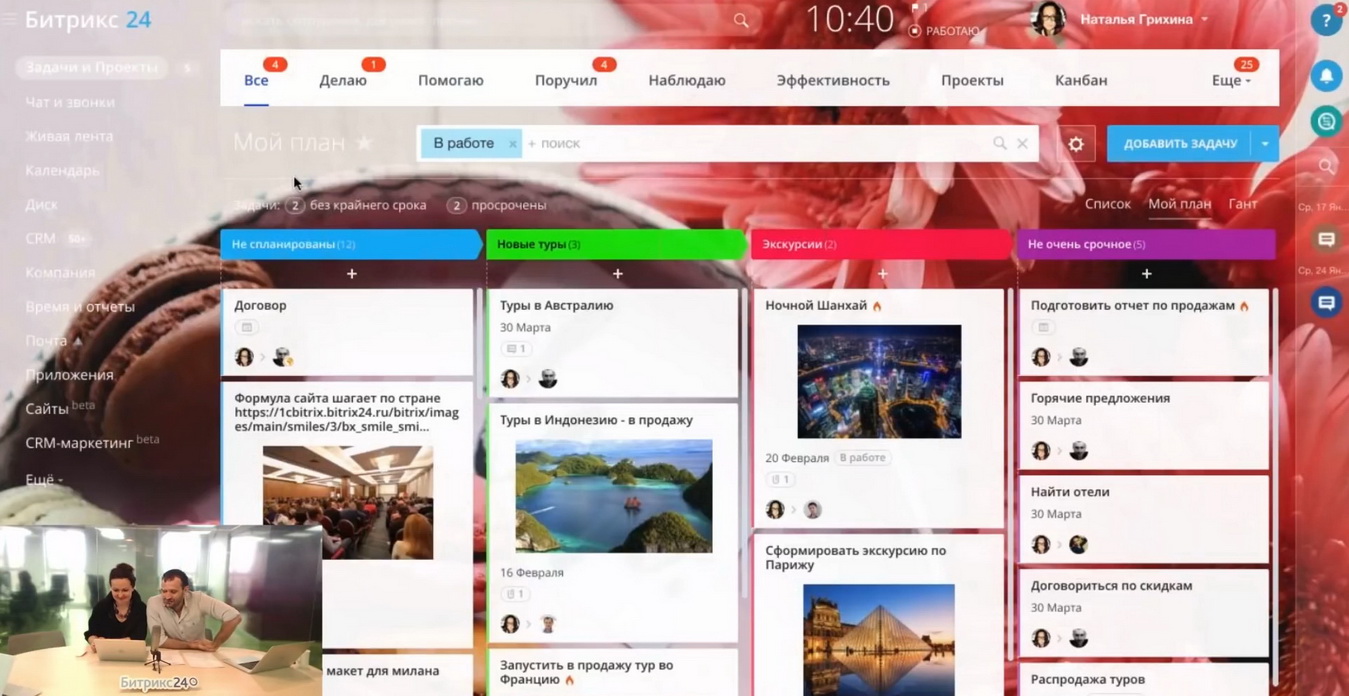
- «Мой план» – это сортировка задач по важности, например, по стадиям. Часть стадий установлена по умолчанию, но можно добавить свои через «+». В настройках можно выбрать цвет стадии.
- «Канбан» – проектная работа. На портале можно вести проекты, причем отдельно создать проект или группу. В отделе «Проекты» есть различные группы, а у каждой группы – различные стадии. По умолчанию есть три стадии («Новые», «Выполняются», «Сделаны»), можно добавить свои, в зависимости от специфики проекта. Далее задачи можно расставить по стадиям проекта (перетягивая мышкой).
Чем отличается «Мой план» от «Канбана»?
- «Канбан» – это общее планирование проекта. В каждом проекте есть несколько участников. Когда они зайдут в проект, все участники увидят одинаковые стадии этих задач. Менять стадии в «Канбане» может только администратор.
- «Мой план» – личное планирование задач. У каждого сотрудника будут свои стадии задач, которые они сами и устанавливают/меняют.
- Список» – выполнение групповых действий с задачами. Например, перенести крайний срок у всех задач, поменять ответственного за несколько задач и т.д.
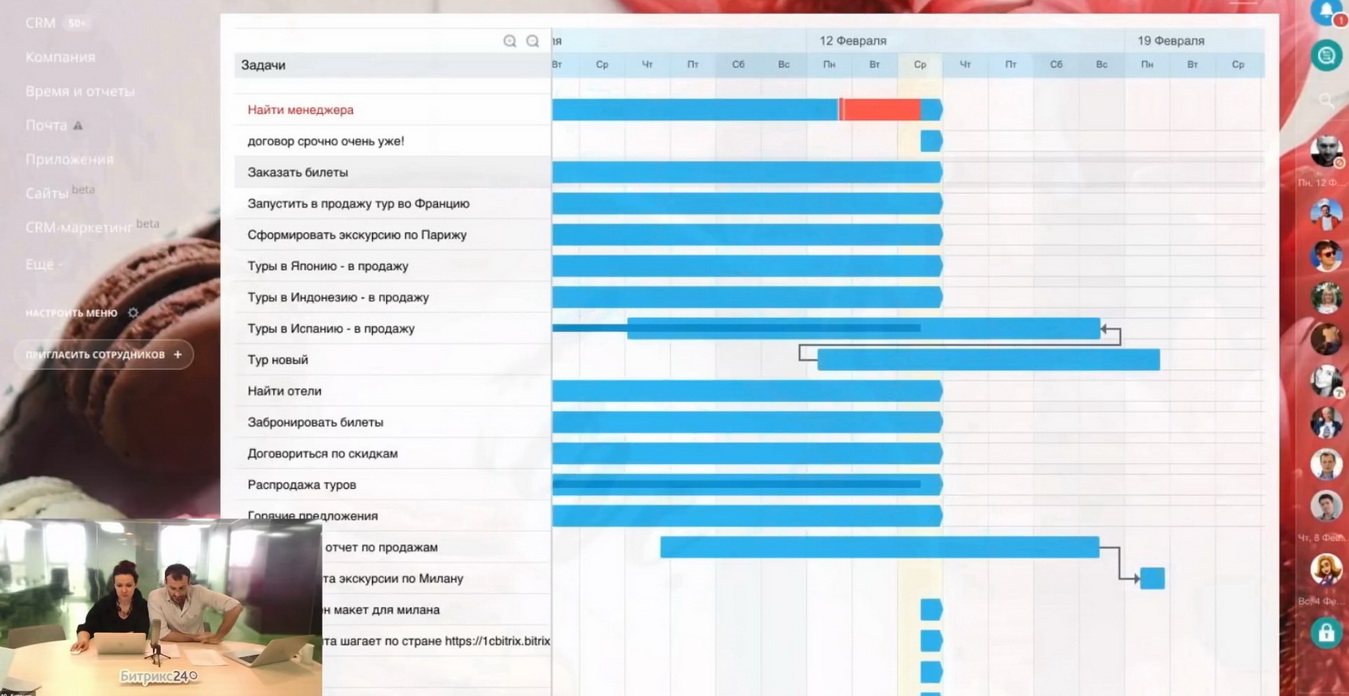
- «Гант». Диаграмму Ганта часто используют компании, ведущие серьезную проектную работу с взаимосвязанными задачами, в т.ч., в CRM: завершение одной задачи позволяет начать следующую, т.е. пока первая задача не будет выполнена, нельзя начать работу над второй.
Шаблоны задач
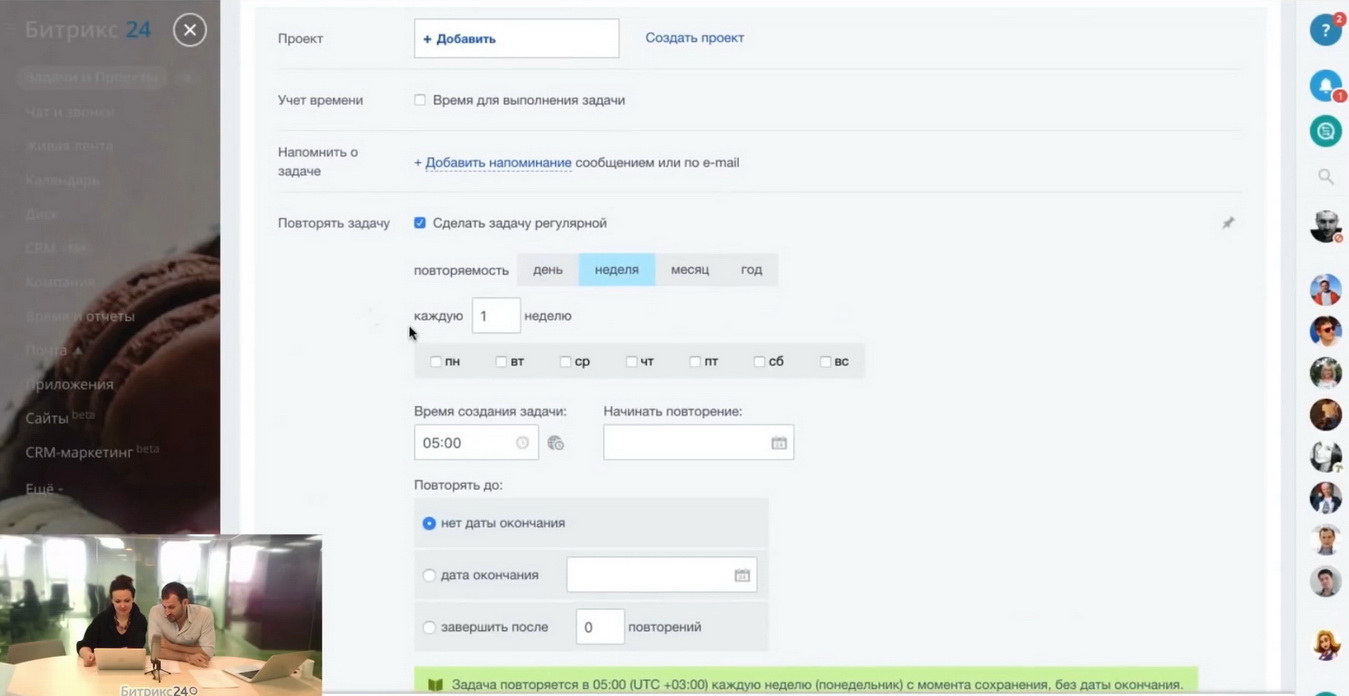
Шаблоны актуальны для повторяющихся задач, например, еженедельных отчетов. После настройки шаблона задачи будут ставиться автоматически в заданный период времени. Как это сделать?
- Добавляем новую задачу, вводим название.
- В графе «Дополнительно» выбираем «Повторяемость», отмечаем «Сделать задачу регулярной» и заполняем данные: день (или неделю, месяц, год) и время автоматической постановки задачи.
Шаблон создан – его можно отредактировать, например, добавить картинку или описание. При необходимости повторяемость можно снять или просто удалить эту задачу.
Также шаблоны актуальны для сложных, объемных работ. Чтобы не набирать эту информацию вручную, можно создать шаблон с базовыми данными.
У шаблонов могут быть подзадачи. Например, если есть объемная задача с подзадачами в системе CRM, по каждой из которых назначается свой ответственный. Если создать такой шаблон заранее, нет необходимости повторять его при каждой аналогичной задаче.
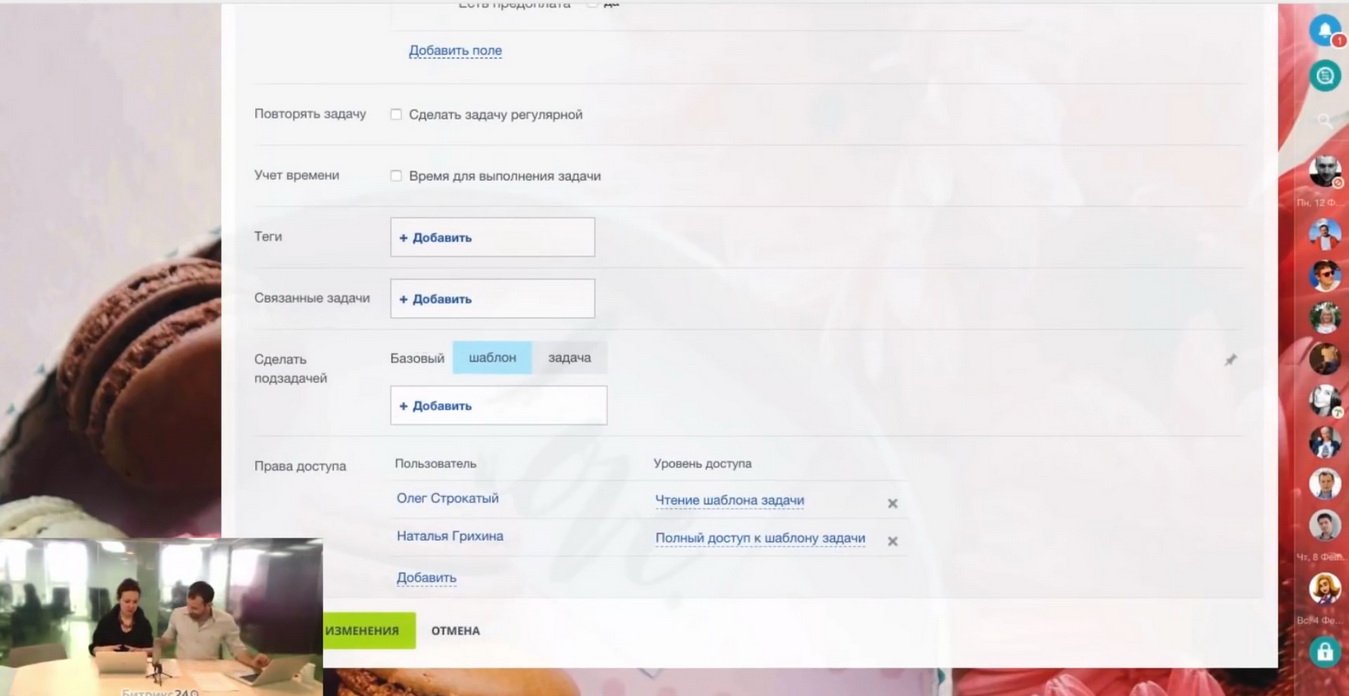
Шаблонами можно делиться и выставлять на них права:
- заходим в список «Шаблоны», далее в пункт «Права»;
- отмечаем необходимые параметры – полные права или чтение.
Критерии отбора отображения показателей счетчиков
Увидеть счетчик можно, зайдя в любую роль по задаче. Ниже счетчика есть легенда, что включено в него. Не всегда это просроченные задачи – это могут быть бессрочные, не просмотренные, не принятые задачи, т.е. после контроля выполнения задачи счетчик поменяется.
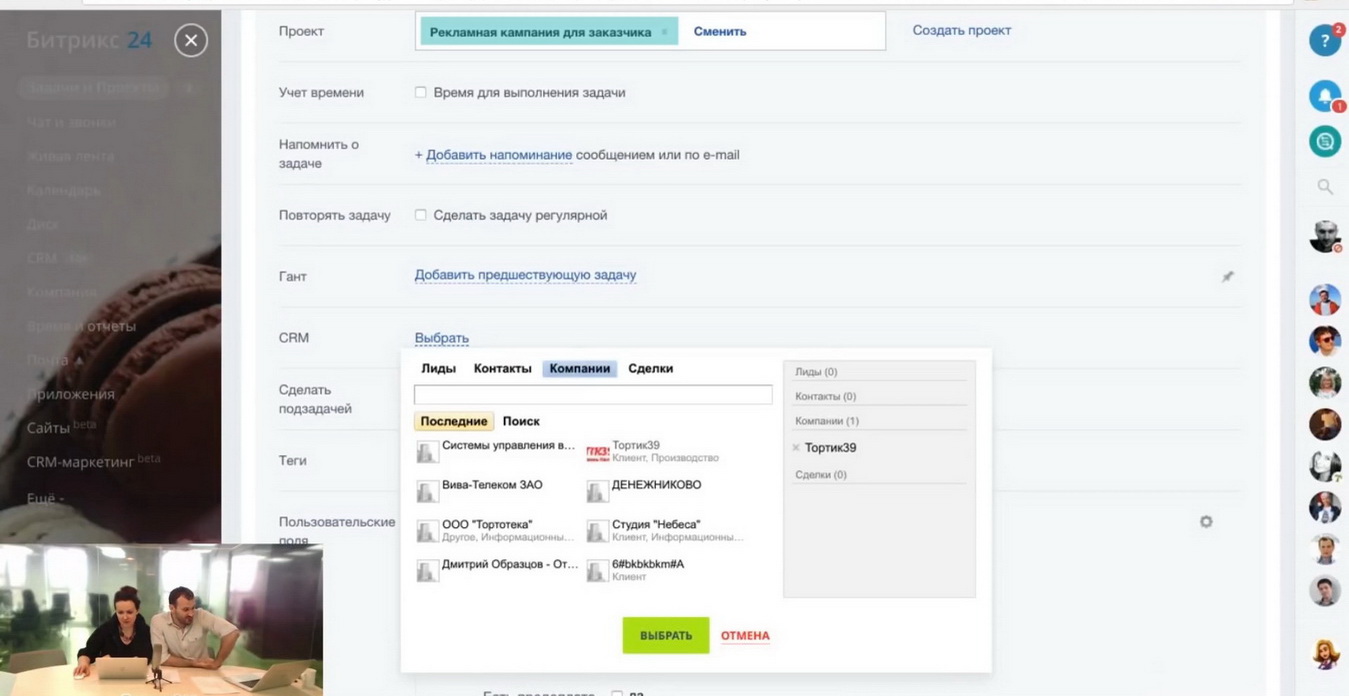
Возможности связи любой задачи с системой CRM
Любую задачу можно связать с СРМ: при создании указать, с чем именно она связана в системе управления взаимоотношениями с клиентами. Скоро с CRM можно будет связать и проект.
Доступности различных функций задач и проектов в разных тарифах.
Чтобы посмотреть, что включено в каждый тариф, следует перейти в раздел «Мой тариф», в пункт «Расширенные тарифы» – в подробной таблице описаны все возможности «Битрикс24» по конкретным тарифным планам и разделам «Бизнес-процессы» «Задачи и проекты», CRM, и т.д.
Например, связанность между задачами в диаграмме Ганта и обмен шаблонами есть только на платных тарифах, пользовательские поля – в тарифах «Команда» и «Компания».
«Битрикс24» — это не только Задачи и проекты
Это все, что необходимо для организации работы компании. Инструменты тесно взаимосвязаны, а это значит, что вам не придется переключаться между разными сервисами. Начать работать можно сразу после регистрации. Достаточно любого браузера. Не нужно устанавливать ПО. Не нужно внедрять. Не нужно учиться, чтобы освоить.
Управление проектами в «Битрикс 24»
Чтобы планировать работу в «Битрикс24», сотрудники компании пользуются инструментом «Задачи». А руководители с его помощью контролируют сроки и следят за выполнением поручений.
Иногда для какой-то объемной работы нужно привлечь разных сотрудников и создать для них несколько задач. Но следить за их выполнением по отдельности — сложно и неудобно. В этом случае можно объединить задачи с помощью инструмента «Проекты». С ним проще и удобнее планировать и контролировать совместную работу команды. В статье расскажем, как создавать, удалять и управлять проектами в «Битрикс 24».
Настройка «Битрикс24» под ключ. Первая консультация бесплатно!
Оставьте заявку и получите консультацию в течение 5 минут.
Что такое проекты в «Битрикс 24»
«Проект» — это единое пространство, в котором объединены связанные между собой задачи, файлы, беседы и встречи. Этот модуль позволяет организовать совместную деятельность в рамках одной группы. Например, несколько сотрудников компании работают над созданием сайта, но выполняют разные задачи с определенными сроками. При этом они взаимодействуют друг с другом, обмениваются файлами и сообщениями. Все задачи и материалы по этой работе можно объединить в проект «Создание сайта».
Руководителю и исполнителям проще искать нужную информацию — она находится в одном месте. Можно проверить, кто уже выполнил свое задание, а кто не укладывается в сроки, оценить результаты проделанной работы, оставить комментарии, написать сообщение коллеге, организовать планерку и т. д.
Чем отличается группа от проекта в «Битрикс 24»
В «Битрикс24» есть два инструмента для управления командной работой: «Группы» и «Проекты». Их главное назначение — объединить сотрудников и организовать их совместные действия. Это может быть отдел компании или группа людей, которая работает над общим заданием. Оба инструмента находятся в разделе «Группы».
Единственное, чем отличается проект в «Битрикс 24» от группы, — это сроки сдачи работы.
Для проекта можно установить конкретные даты начала и окончания. Сроки задач, созданные в рамках проекта, должны находиться в этом временном интервале.
Пример: вы создали проект и поставили дату окончания 25 апреля 2023 года. Если для новой задачи вы хотите назначить срок исполнения 27 апреля 2023 года, система запретит это действие и выдаст ошибку. Придется корректировать дату окончания проекта или выбирать другой срок для задачи.
Для групп не предусмотрены никакие ограничения по срокам.
«Проекты» чаще используются для работы с конкретными клиентами и сделками, когда для выполнения заказа собирается команда из разных отделов, каждому даются задачи и назначаются сроки.
Инструмент «Группа» больше подходит для совместной текущей работы отделов. Он используется для автоматизации внутренних процессов компании. Например, можно создать группу для сотрудников службы HR, где они будут ставить и контролировать задачи по приему персонала, разработке регламентов и методичек, проведению корпоративных мероприятий и т. д.

2 490 ₽ 1 990 ₽
Инструменты для совместной работы в проектах и группах
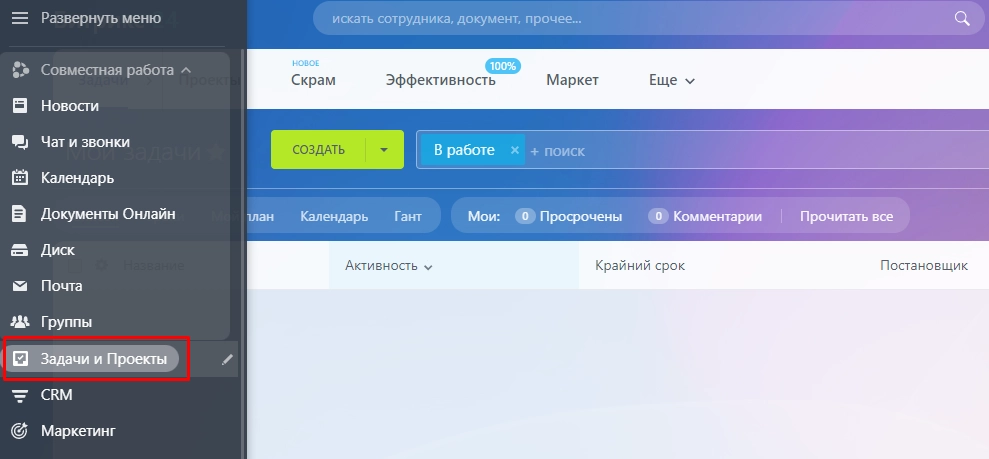
Группы и проекты в «Битрикс24» отображаются в одном списке. Найти его можно двумя способами. Первый — перейти в раздел «Группы» на левой панели инструментов. Второй:
-
Открыть раздел «Задачи и Проекты».
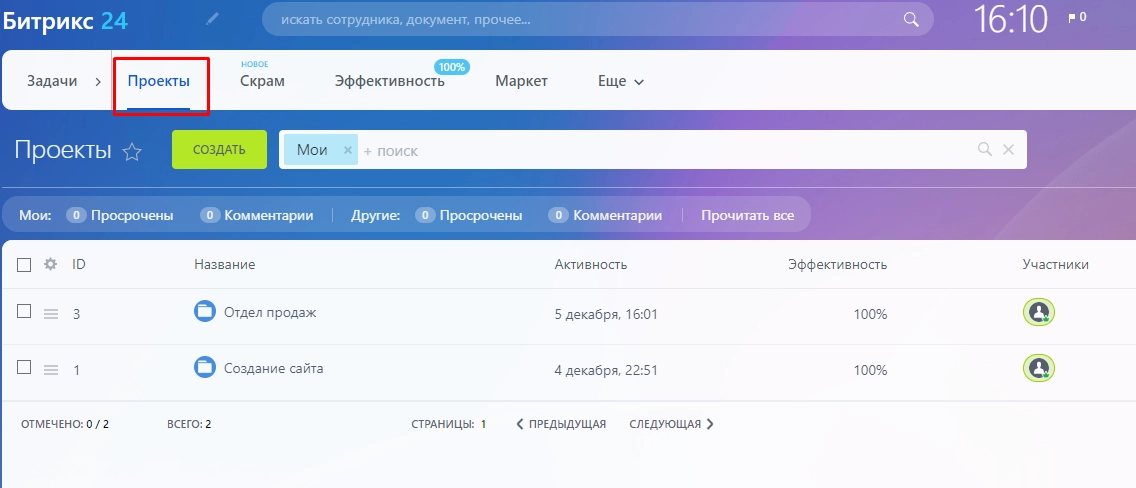
Перейти во вкладку «Проекты».
При выборе проекта (или группы) открывается его карточка.
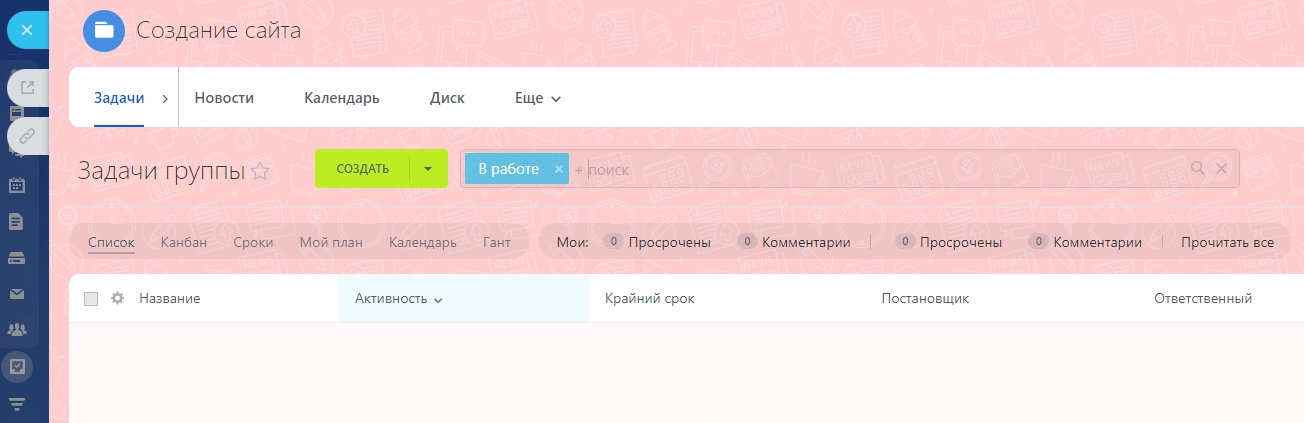
На верхней панели инструментов пользователь может отфильтровать свои задачи в проекте по ролям:
- исполнитель («Делаю»);
- помощник («Помогаю»);
- постановщик («Поручил»);
- наблюдатель («Наблюдаю»).
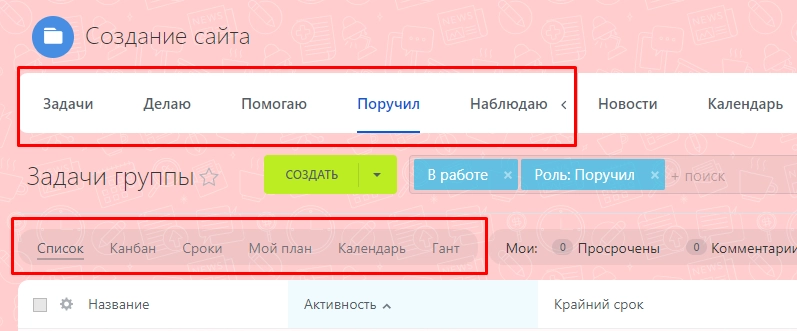
Задачи проекта можно просмотреть в виде списка или в режиме «Канбан». Во втором случае все задания структурированы в таблице по этапам выполнения. По умолчанию их три: новые, в работе, сделаны. Можно переименовывать этапы канбан-таблицы, удалять или добавлять новые столбцы. Когда исполнитель сделал работу, он самостоятельно переносит задачу в следующую ячейку.
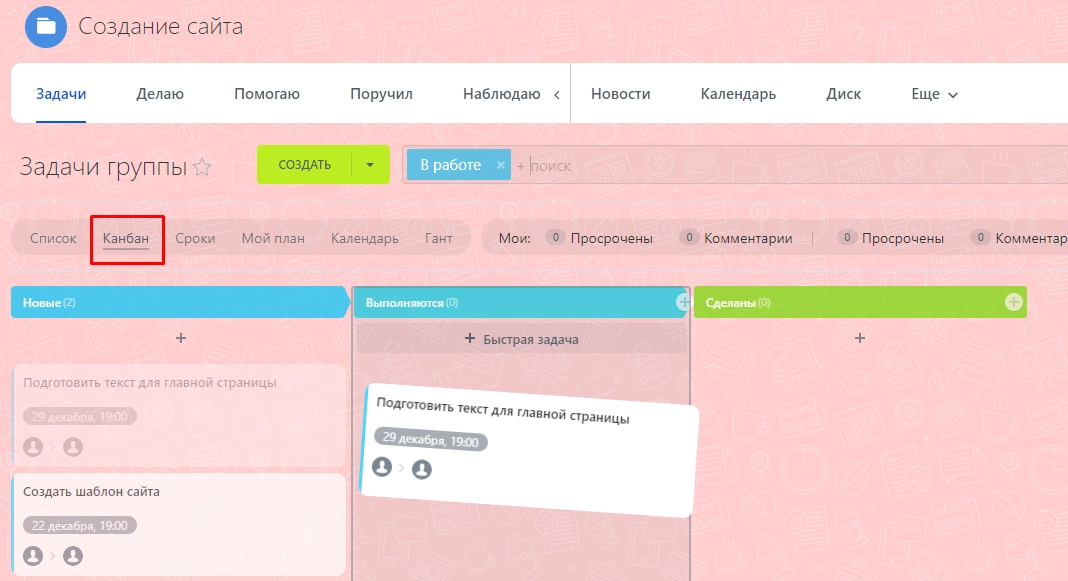
Руководитель и остальные участники проекта видят эти изменения.
При работе с задачами можно использовать инструмент «Мой план». Это то же самое, что и «Канбан», но только для личного применения сотрудниками. В этом разделе можно самостоятельно планировать свою работу, и коллеги не будут видеть персональные задачи. В разделе «Гант» отображается диаграмма, которая наглядно показывает временные рамки заданий.
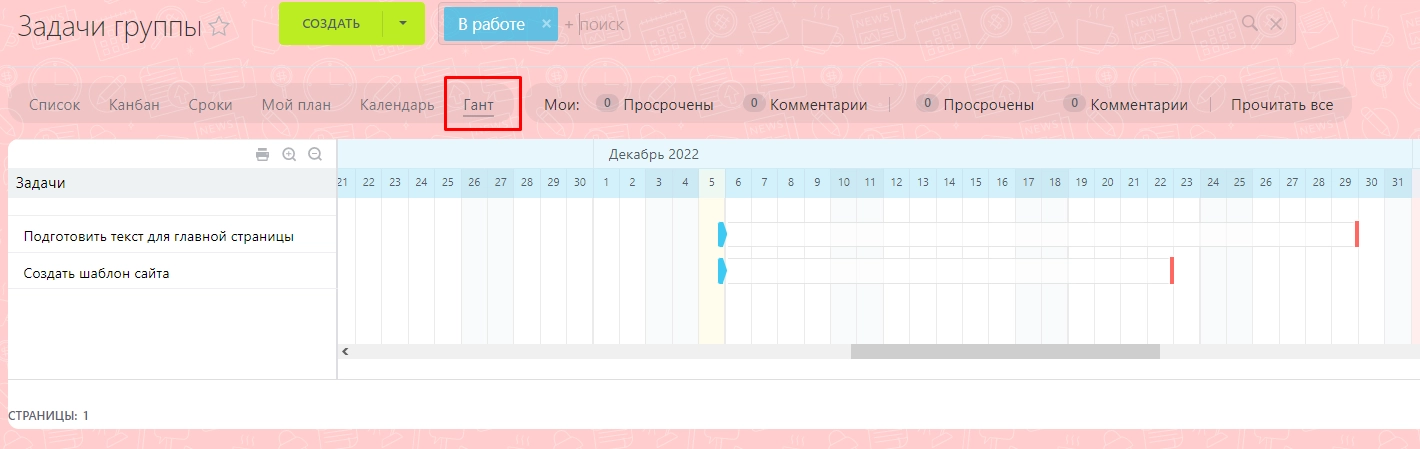
Для управления проектами и группами в «Битрикс 24» предусмотрен один и тот же набор инструментов:
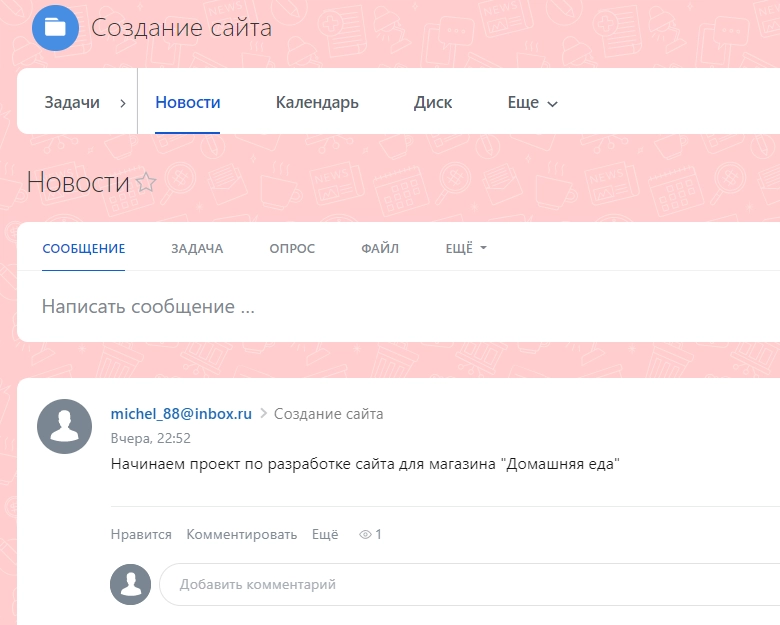
-
Новости. Это новостная лента для участников команды. В ней можно публиковать важные сообщения для группы, прикреплять файлы, оставлять комментарии к новостям. Есть функция создания новой задачи прямо в ленте.
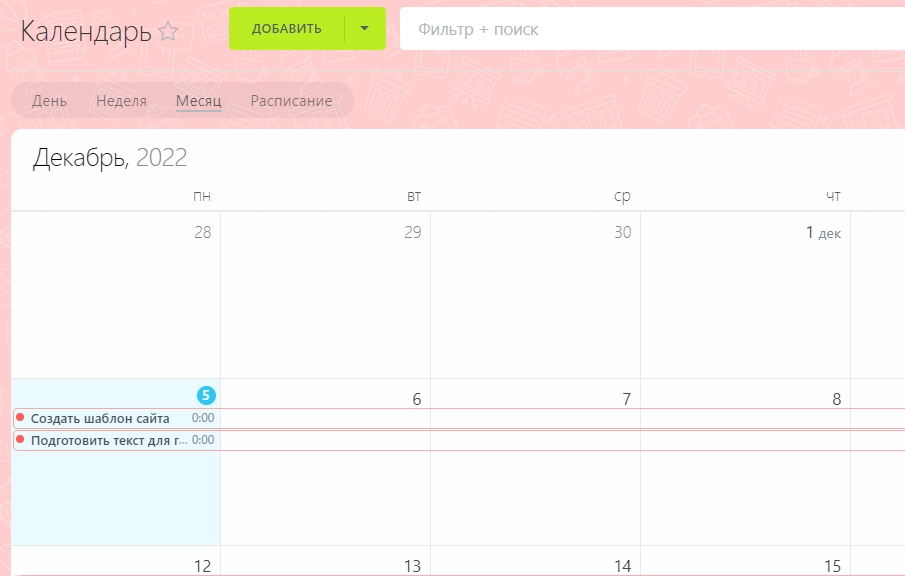
Календарь. Показывает уровень загруженности и сроки выполнения поручений. Можно открыть задачу прямо в календаре, настроить напоминание, посмотреть информацию, организовать созвон с командой по видеосвязи и т. д.
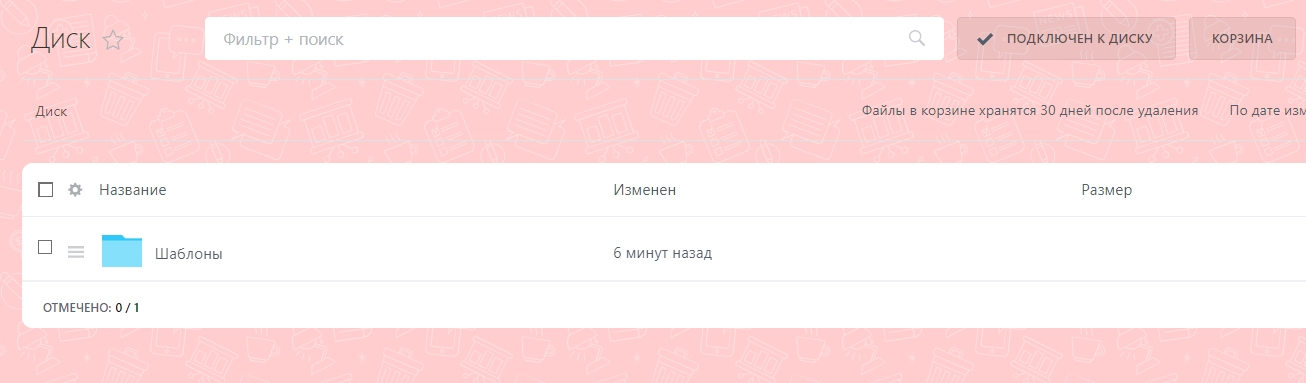
Диск. Представляет собой облачное хранилище, куда участники команды добавляют материалы по проекту. Сюда можно загружать файлы ПК, документы «Битрикс24.Docs», Google Docs, MS Office Online и Office365. Доступно гибкое распределение прав доступа: можно разделить файлы на Диске и предоставить сотрудникам доступ только к тем папкам, которые нужны им для решения задач.
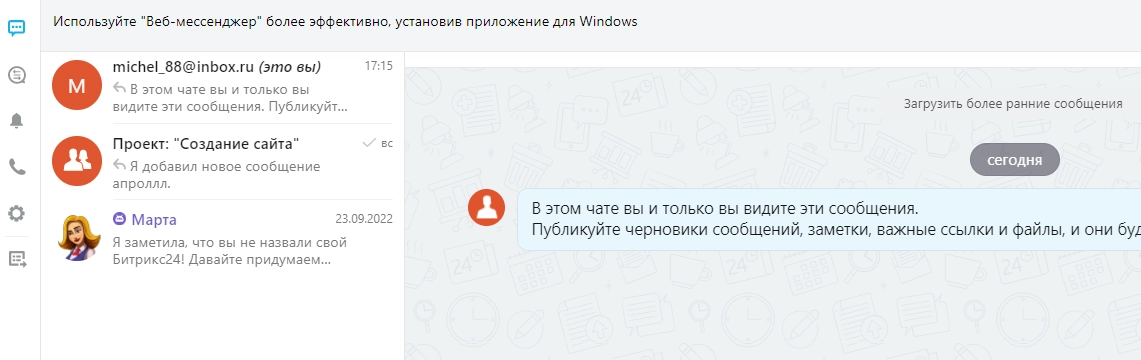
Чат. Здесь можно вести личные переписки с коллегами, создавать каналы для публикации общих новостей и объявлений, формировать групповые чаты и добавлять в них участников. Сотрудники получат уведомление с приглашением по email и в личном кабинете «Битрикс24». В чатах можно пользоваться телефонией и создавать видеоконференции.
Если типовых инструментов недостаточно, можно подключить дополнительные приложения из «Маркета». Здесь доступно более 1 800 сервисов, в том числе для управления проектами: контроля сроков, группировки задач, создания отчетности и т. д.
Задайте свой вопрос специалисту в Whats App и получите ответ в течение 2 минут!
Отвечаем быстро и по существу. Задать вопрос
Кто может создавать проекты и группы в «Битрикс24»
Создавать группы и проекты в облачной версии «Битрикс24» может любой сотрудник компании. В «коробке» права настраиваются через административную панель. Для этого необходимо активировать режим администратора, зайти в систему, открыть вкладку «Группы» и настроить права в блоке «Могут создавать рабочие группы».
Количество проектов в «Битрикс24» не ограничено.
Внедрим «Битрикс24» с нуля и настроим под ваши задачи!
Оставьте заявку и получите консультацию в течение 5 минут.
Как создать проект в «Битрикс 24»
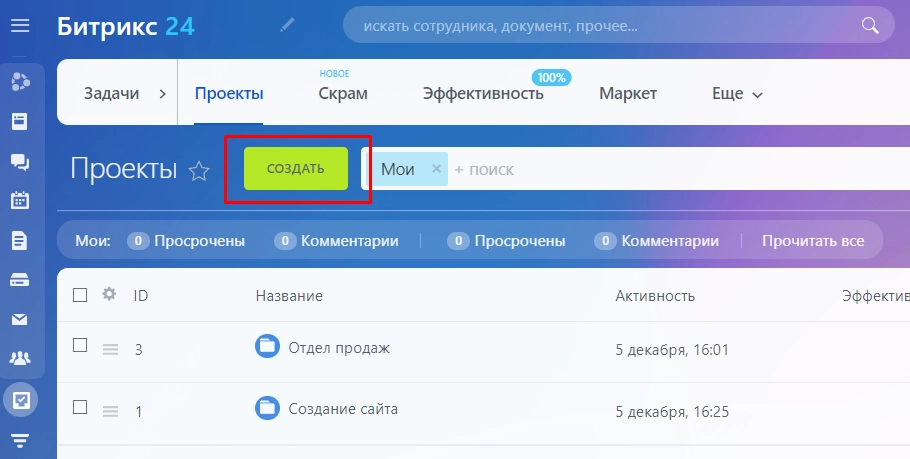
Зайдите в раздел «Группы» или во вкладку «Проекты» на странице «Задачи и Проекты» и нажмите кнопку «Создать».
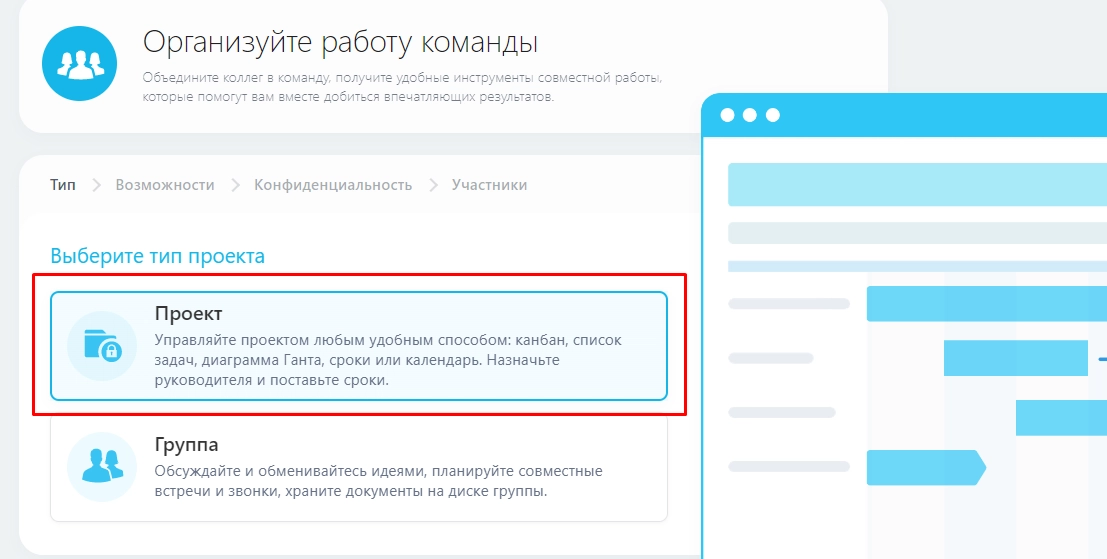
Выберите тип «Проект».
Укажите название проекта. При необходимости поменяйте аватар группы и добавьте краткое описание проекта.
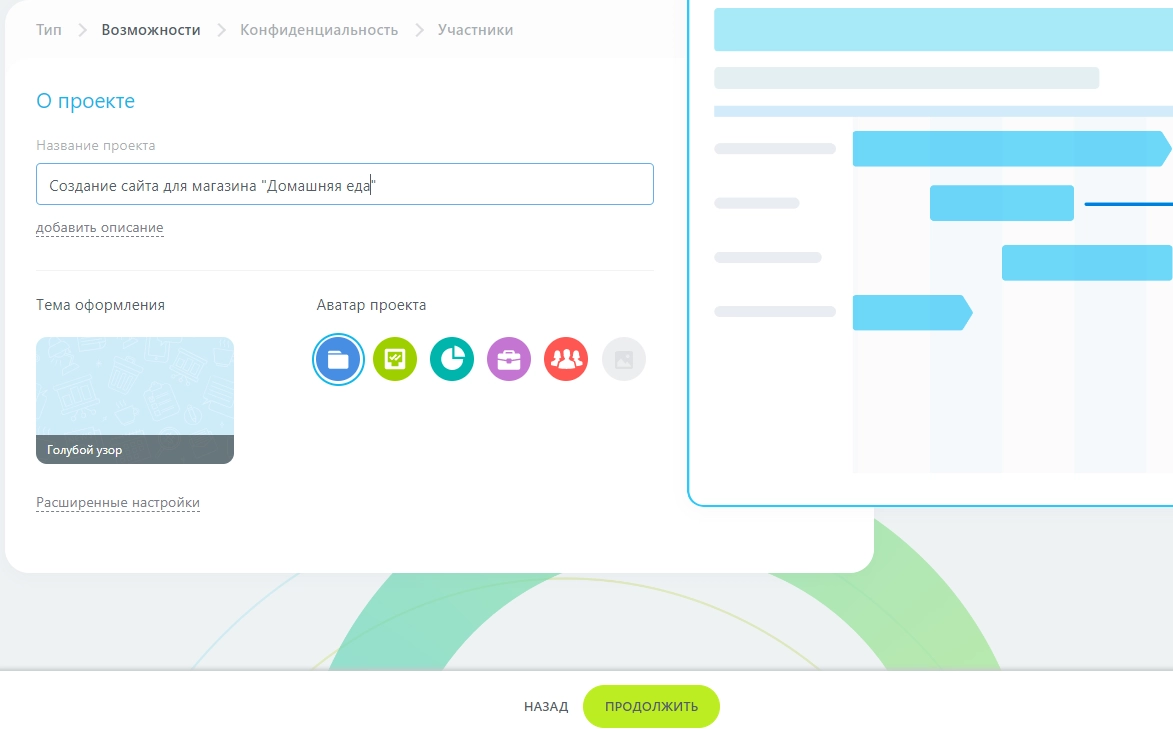
В нижней части формы кликните по ссылке «Расширенные настройки» и заполните следующие параметры:
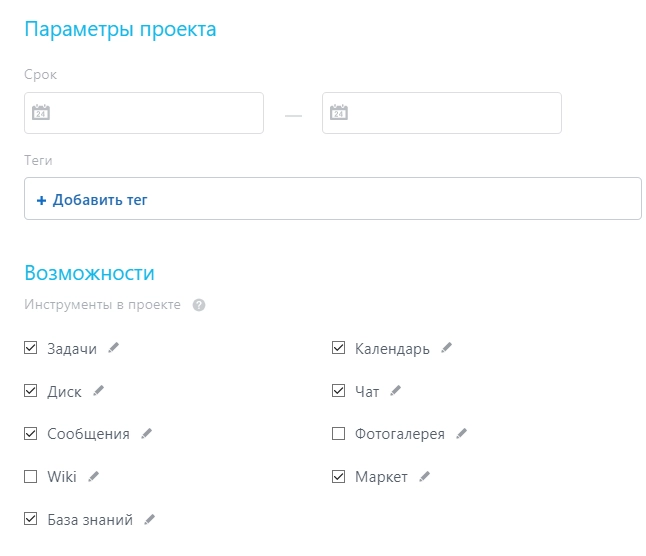
- Сроки начала и окончания (этот пункт доступен только для «Проектов»).
- Теги — ключевые слова, по которым удобно объединять разные группы (проекты) по темам, доступным в поиске.
- Возможности. Здесь отметьте «галочками» инструменты, которые будут доступны для вашего проекта.
После ввода всех параметров нажмите кнопку «Продолжить».
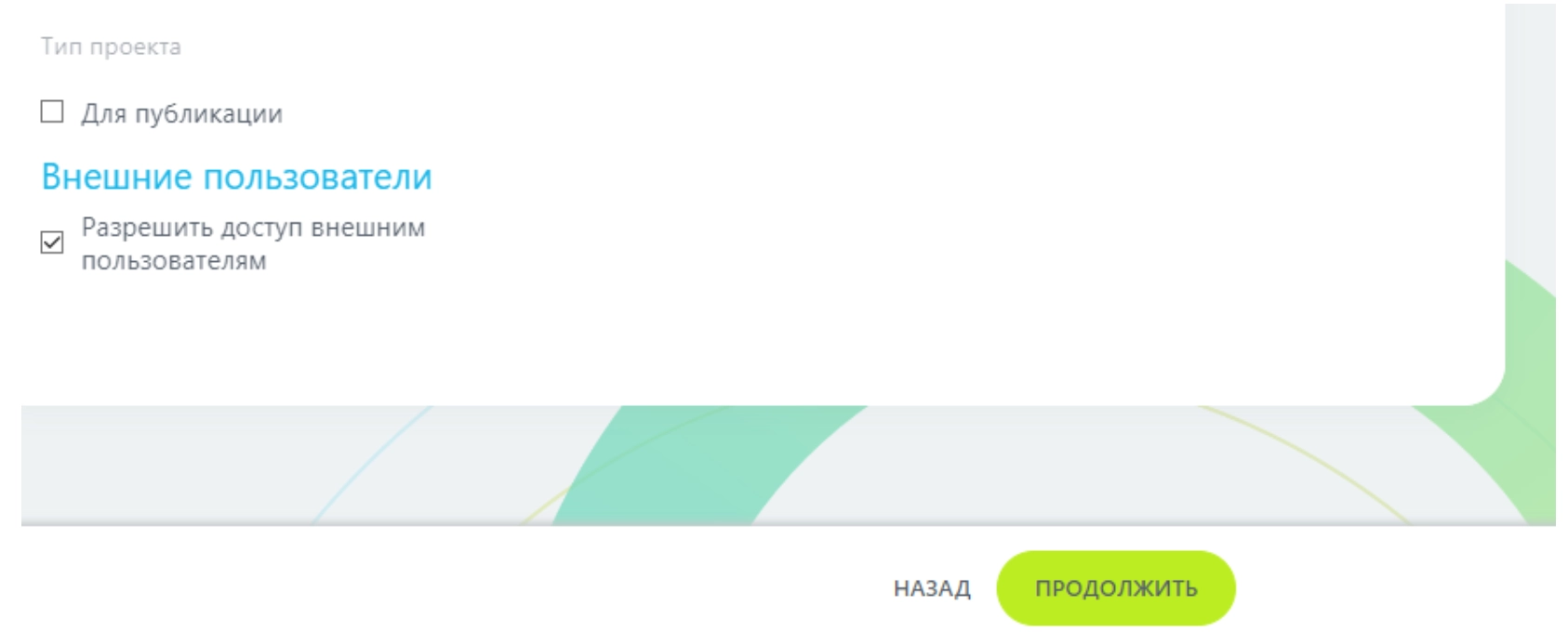
Выберите уровень конфиденциальности:
- Открытый. Команда отображается в списке групп и видна всем сотрудникам. Все могут заходить в группу и свободно присоединяться к ней.
- Закрытый. Доступ к информации есть только у участников. При этом все сотрудники видят группу в списке. Чтобы присоединиться к ней, необходимо отправить запрос и дождаться подтверждения.
- Секретный. Группа не отображается в списке. Присоединиться к ней можно только по запросу.
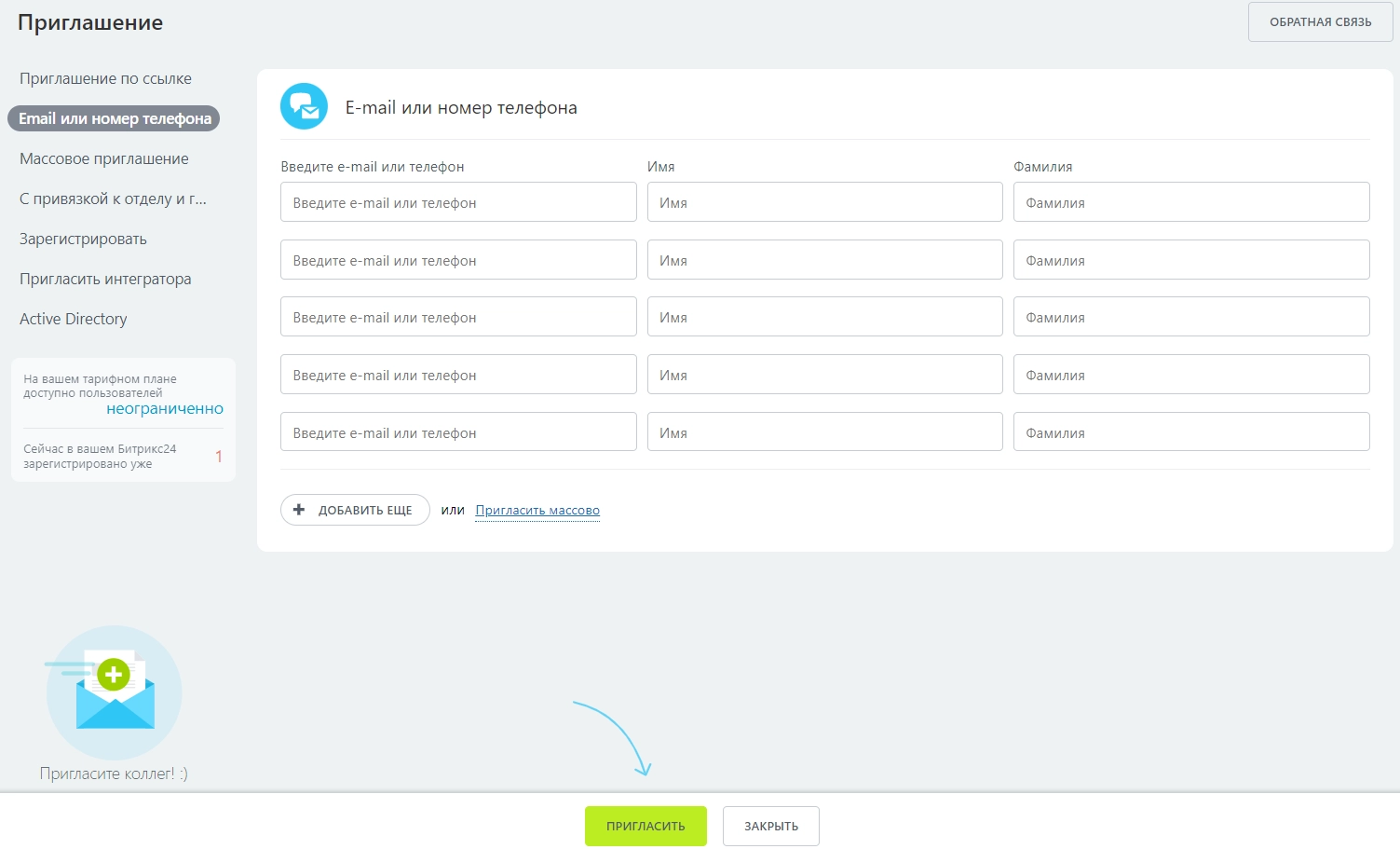
Укажите руководителя проекта и помощника. Нажмите кнопку «Добавить сотрудника» и выберите способ отправки приглашения: по ссылке, на email или по номеру телефона, массовая рассылка, с привязкой к отделу или группу, регистрация нового участника и т. д. Укажите контакты и нажмите кнопку «Пригласить».
Новый проект появится в разделах «Группы» и «Задачи и Проекты». Прямо в списке (не заходя в сам проект) можно узнать следующую информацию:
- дату и время последней активности в проекте;
- показатель эффективности (в %) — соотношение выполненных задач к общему объему запланированной работы.
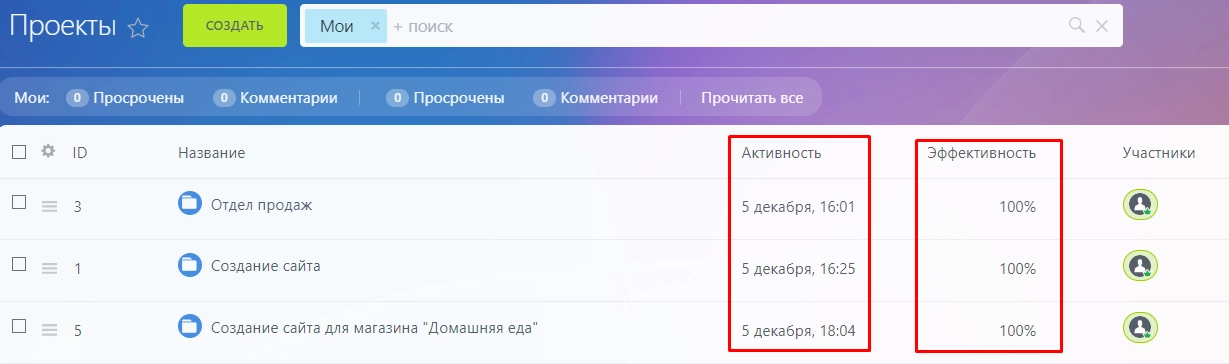
Чтобы посмотреть, кто работает в команде, нажмите на иконку в столбце «Участники».
После создания проекта для него доступен полный набор инструментов редактирования. Название, описание, изображение и все настройки может менять только владелец группы (руководитель проекта).
Как скопировать проект в «Битрикс 24»
Созданный и настроенный проект можно скопировать. Эта функция позволяет существенно сэкономить время, если в компании постоянно создаются типовые проекты с похожими этапами и задачами. Как скопировать проект в «Битрикс 24»:
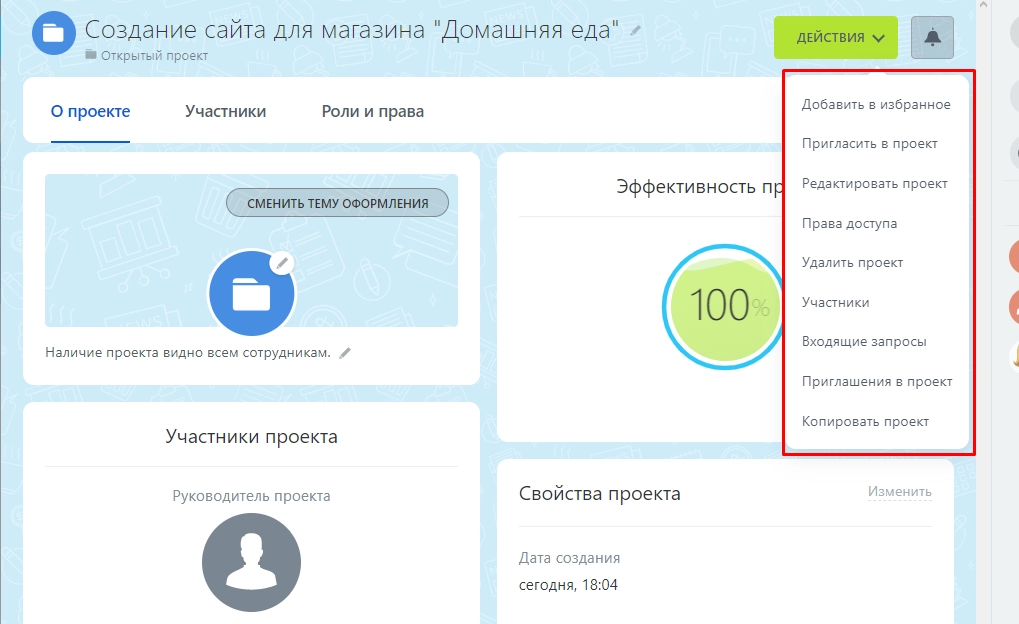
- Откройте группу, нажмите кнопку «О проекте» в правом верхнем углу.
- В списке «Действия» выберите команду «Скопировать проект».

Измените название и дополнительные настройки, при необходимости добавьте новых участников.
Нажмите кнопку «Копировать».
Через меню «Действия» также можно менять настройки, редактировать права доступа, вносить данные и приглашать сотрудников.
Как перевести проект в группу и обратно
Уже созданный проект можно в любой момент перевести в группу и наоборот:
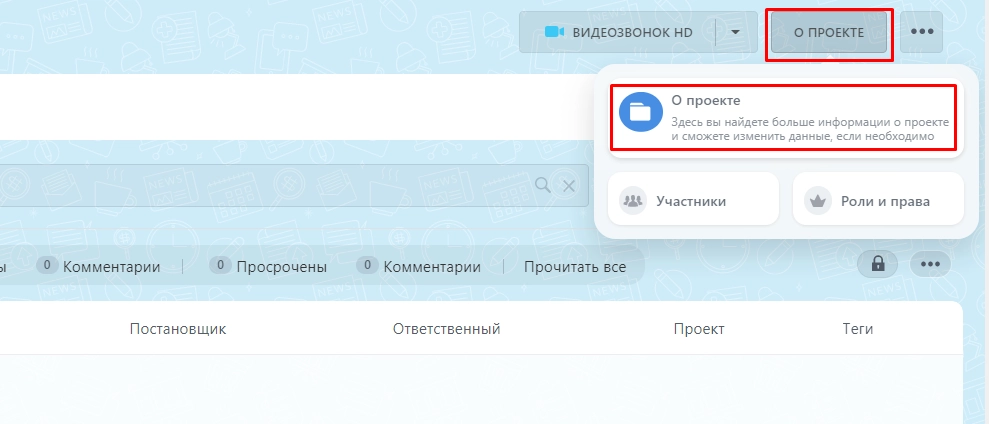
-
Нажмите кнопку «О проекте» в правом верхнем углу.
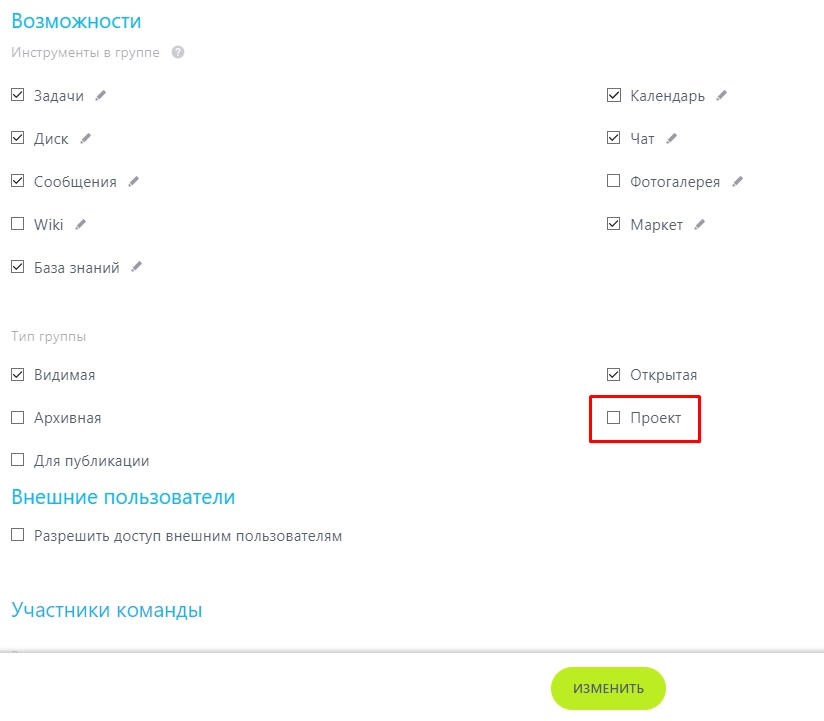
Аналогичным образом можно перевести группу в проект. Отметьте «галочкой» нужный пункт и укажите сроки.
При переводе проекта в группу немного меняются роли. Руководитель проекта становится владельцем группы, а помощник руководителя — модератором. Права доступа при этом не меняются.