
Как настроить прокси на iOS
Трудно представить жизнь человека без мобильных устройств. Для большинства людей мобильные телефоны и планшеты превратились в миниатюрную замену компьютера. Их используют для выхода в интернет, работы с приложениями и мобильными сервисами, для общения в социальных сетях и мессенджерах, игр и.т.д. И большой популярностью у пользователей пользуются мобильные устройства на базе IOS.
К сожалению, доступ к некоторым сайтам, сервисам и приложениям, которые популярны среди владельцев IOS затруднён из — за региональных ограничений. Поэтому их нельзя использовать с территории России, что создаёт проблемы для пользователей, используют их для работы и общения, или общения. Например, проблемы возникают с букмекерскими конторами, Telegram, и некоторыми зарубежными сервисами.
Такие ограничения и становятся основной причиной, ради которой используются прокси для IOS. Существует и другие, по которым пригодятся прокси сервера. Например, для запуска приложений и сервисов через прокси, сохранения анонимности, регистрации мультиаккаунтов, работы с зарубежными сайтами и.т.д. Поэтому прокси полезны как на компьютерах, так и на Iphone, Ipad.
Для тех, кто не знает, прокси – сторонний сервер, который служит посредником между вашим устройством и тем сервером, к которому вы хотите подключиться. При подключении через прокси, ваш IP адрес меняется на IP прокси сервера. Также меняются сведения о вашем местоположении. Это помогает сохранять анонимность пользователей и давать ложные данные серверам сайтов и сервисов, что позволяет обходить ограничения на доступ.
Настройка прокси на iOS
Перед тем, как настраивать прокси, нужно их приобрести. Купить Российские прокси высокого качества можно на нашем сайте, оформив заказ в личном кабинете. После оплаты, вы получите необходимые данные, чтобы получить доступ к прокси серверу.
Чтобы настроить прокси на iOS, потребуется выполнить следующие шаги:
- Зайти в главное меню вашего устройства и открыть «Настройки», после чего выбрать раздел «Wi-Fi».
- Найти сеть, к которой вы подключены, после чего нажать на круглый значок «i» справа.
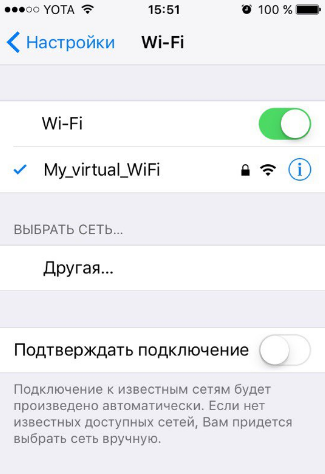
- В параметрах вашего подключения найдите раздел «HTTP прокси» и выберите пункт «Настройка прокси».
- Далее, установите подключение прокси «Вручную».
- После этого, вам потребуются ввести данные, которые вы получили при покупке прокси сервера: IP адрес прокси и порт.
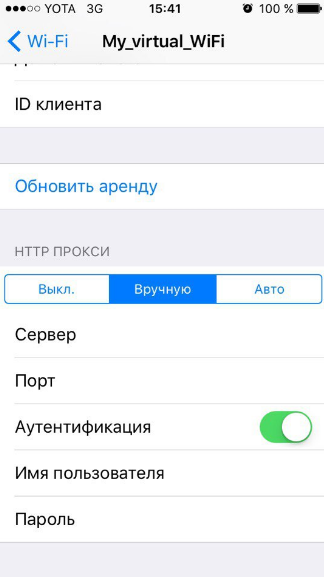
При использовании аутентификации нужно ввести логин и пароль, который используется для доступа к прокси. При этом учтите, что стандартная функция работает нестабильно, поэтому лучше сделать это в личном кабинете на нашем сайте. Для этого:
- Зайдите в личный кабинет и выберите вкладку заказы.
- Найдите нужный вам заказ, после чего, в поле «Аутентификация» нажмите на надпись «Не задано».
- В открывшемся окне введите свой IP адрес и нажмите «Применить».
После этого, аутентификация будет включена.
При возникновении сложностей, рекомендуем посмотреть это видео, которое наглядно покажет весь процесс настройки аутентификации прокси на нашем сайте.
После этих шагов, настройка прокси на IOS будет завершена. Проверьте работоспособность прокси, используя Safari. Для этого, зайдите на любой сайт. Если прокси работают нормально, то сайт загрузится без проблем.
Настройка прокси на iOS с помощью Potatso Lite
С помощью данной программы вы сможете проксифицировать как мобильный трафик, так и трафик через WiFi. Скачать программу на свой телефон вы можете по данной ссылке — https://apps.apple.com/ru/app/potatso-lite/id1239860606
Чтобы настроить прокси в Potatso Lite, потребуется выполнить следующие шаги:
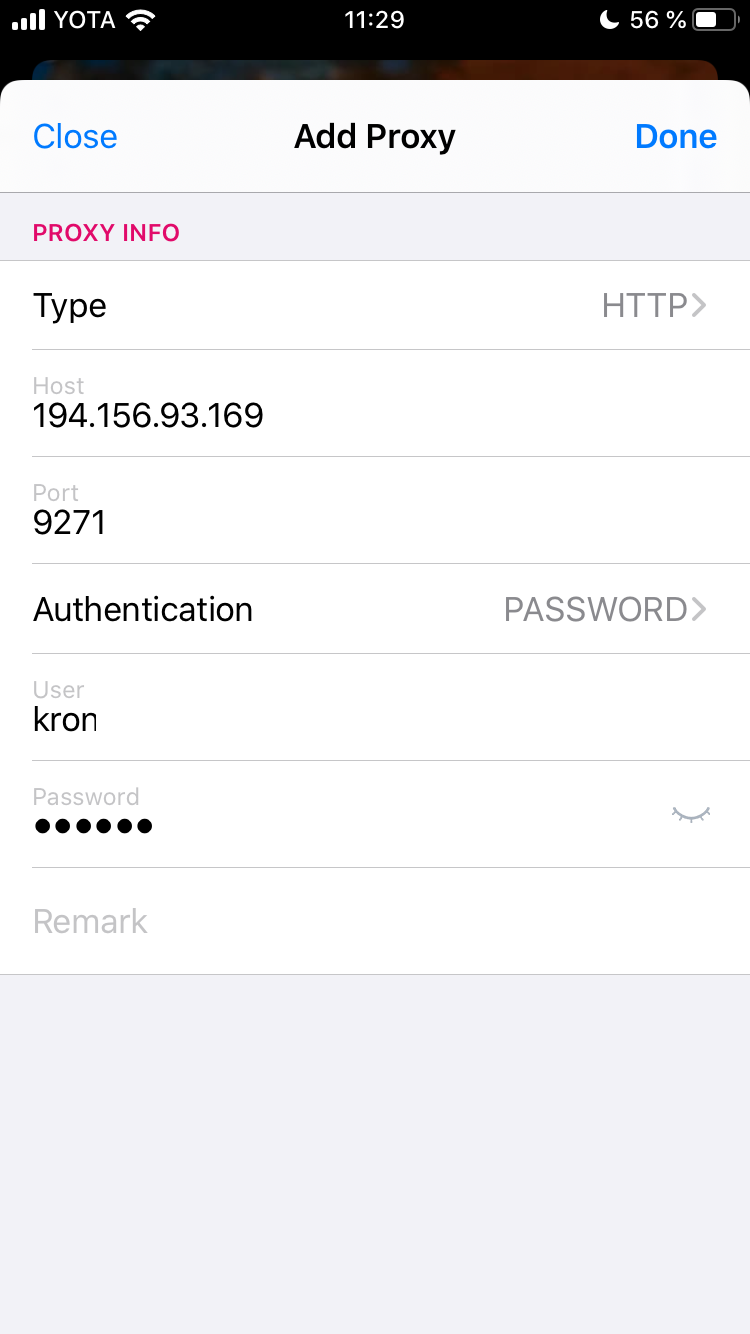
- Открываем программу Potatso Lite и жмём на кнопку «Add a Proxy»

- В открывшемся окне в поле «Type» выбираем тип прокси. В нашем случае это будет HTTP
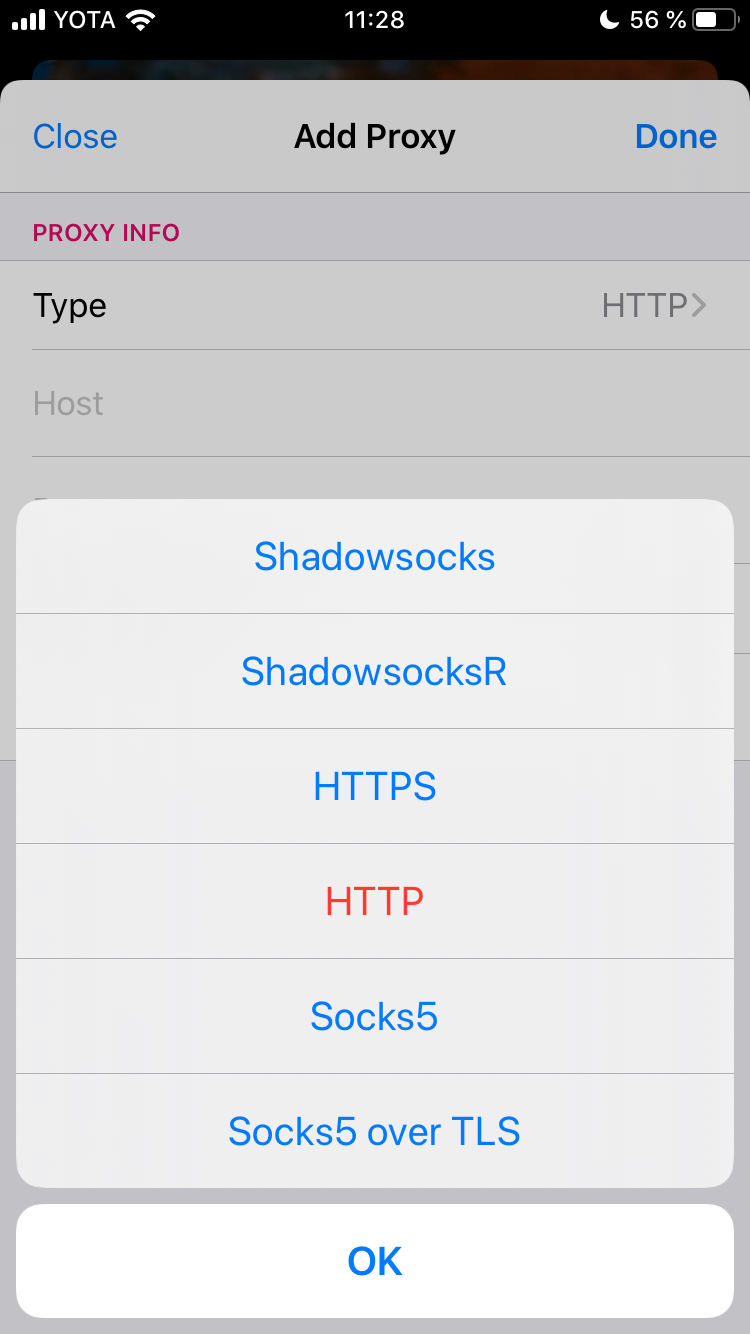
- Ниже в поле «Host» вводим IP адрес прокси, а в поле «Port» соответственно порт. В поле «Authentication выбираем «Password»
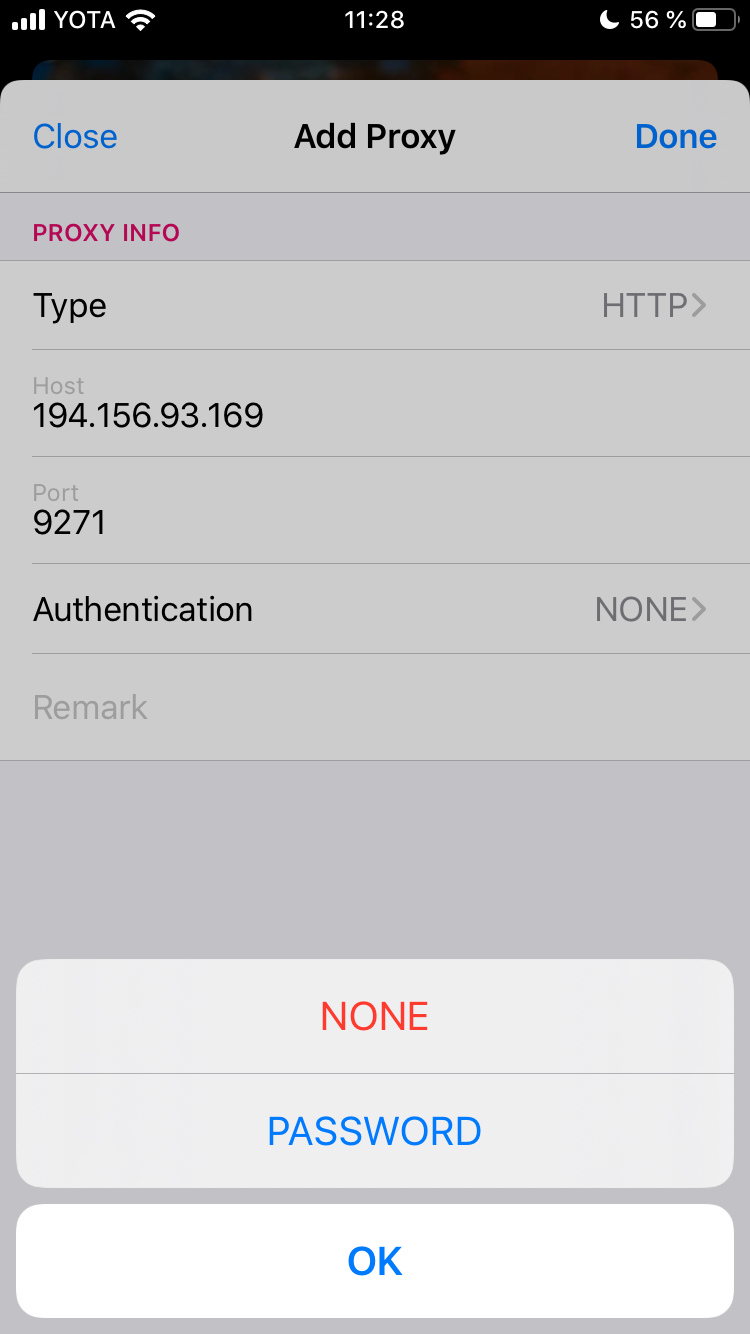
- После того, как вы выберите «Password» у вас появятся поля «User» и «Password». В поле «User нужно указать логин от прокси, а в поле «Password» соответственно пароль от прокси. После того, как вы ввели все данные от прокси жмём на кнопку «Done».
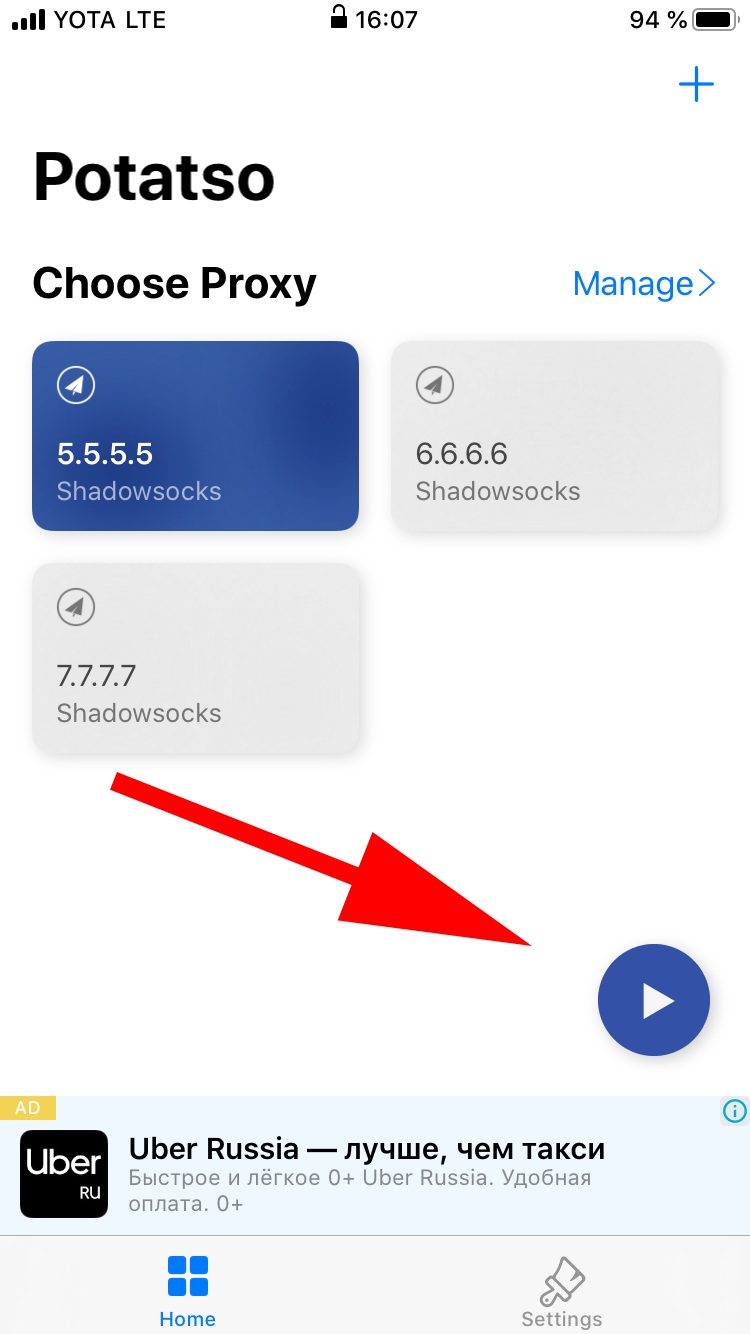
Для того, чтобы включить прокси, вам нужно выбрать нужный прокси из списка (Если у вас их несколько) и нажать на синюю кнопку включения, в правом нижнем углу. Для отключения нужно будет нажать на красную кнопку, который будет вместо синей.
При первом запуске прокси программе нужно будет создать «VPN конфигурацию», через которое будет работать прокси.
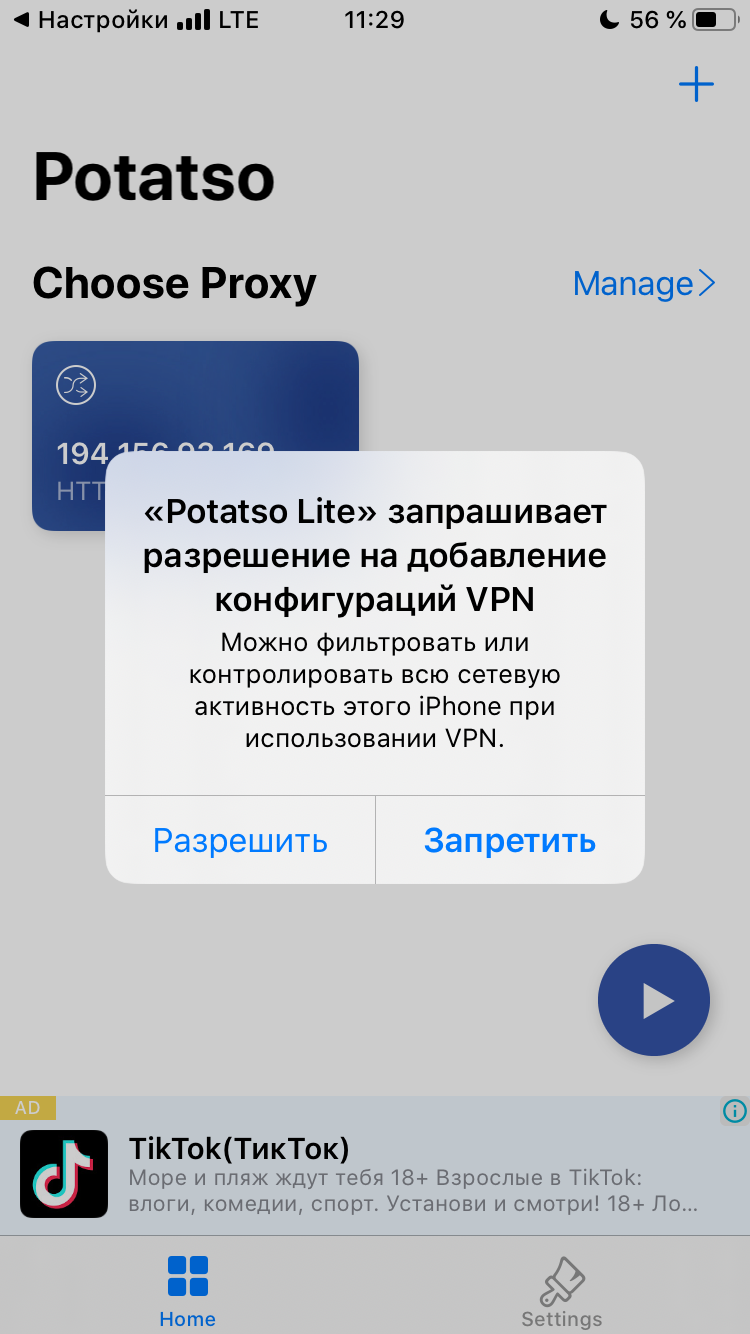
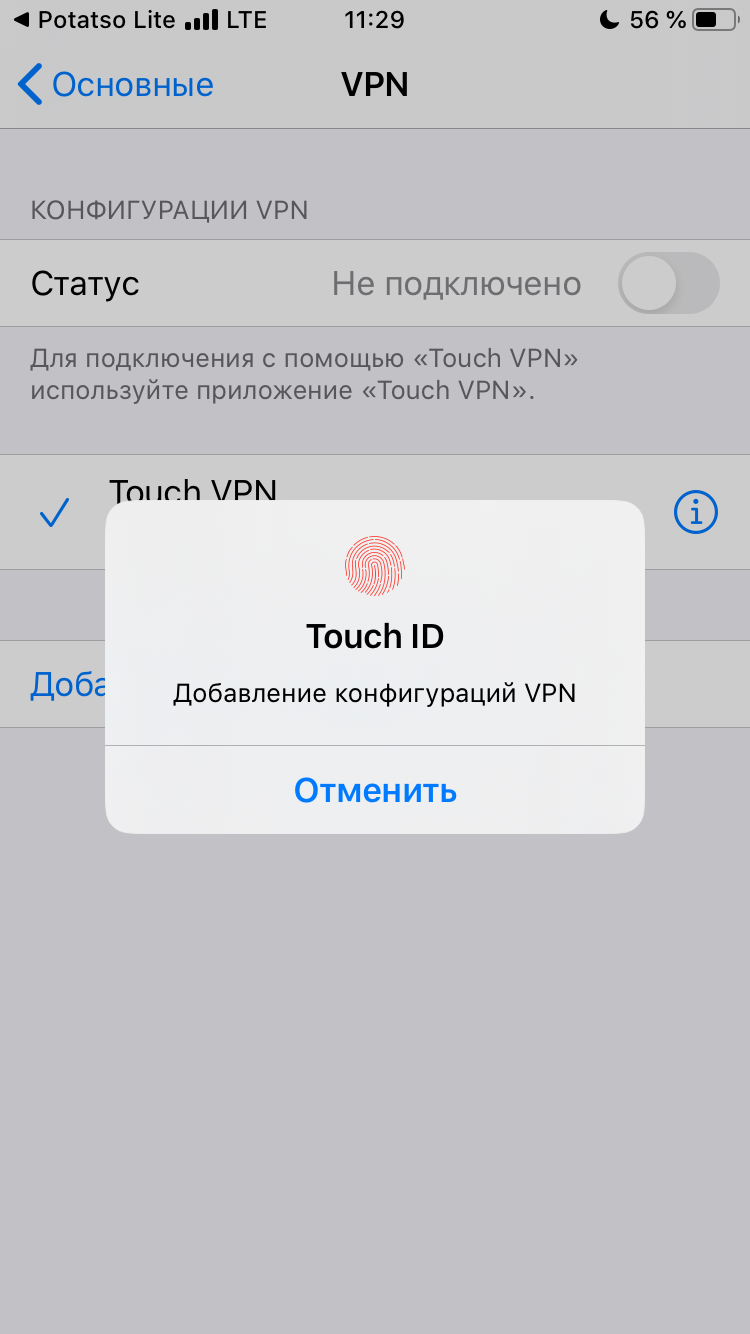
Для того, чтобы создать такое соединение вам нужно будет нажать «Разрешить», а в открывшемся окне подтвердить создание «VPN конфигурации с помощью Touch ID или пароля.
Если у вас возникли проблемы с настройкой и работой прокси, обратитесь в нашу техническую поддержку, которая ответит на ваши вопросы и поможет решить проблемы в любое время суток.
Как Настроить Прокси в Telegram на Айфоне
В этом руководстве мы покажем вам, как настроить прокси в Telegram на Айфоне, но сначала давайте посмотрим, каковы наши требования.
Требования
Для того, чтобы настроить прокси в Telegram на Айфоне вам потребуется:
- Учетная запись CactusVPN. Если у вас его нет, вы можете попробовать наши услуги бесплатно (кредитная карта не требуется).
- Ваше имя пользователя, пароль и адрес прокси-сервера. Вы можете найти их в личном кабинете на нашем сайте, зайдя в Настройки.
Пошагово выполните следующие инструкции:
- Откройте Telegram и перейдите в главное меню.
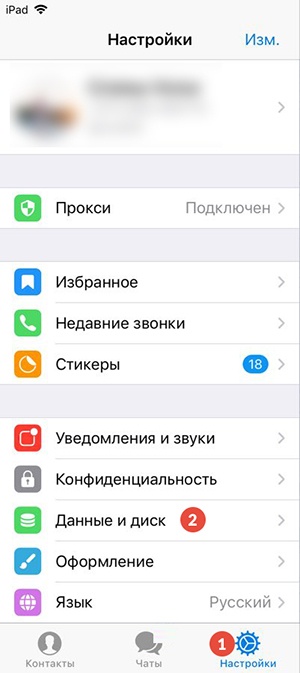
- Выберите пункт Настройки (1). В настройках выберите пункт Данные и диск (2).
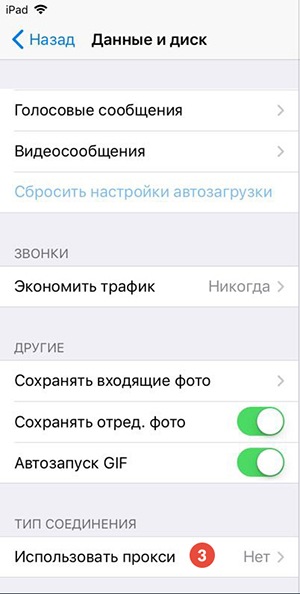
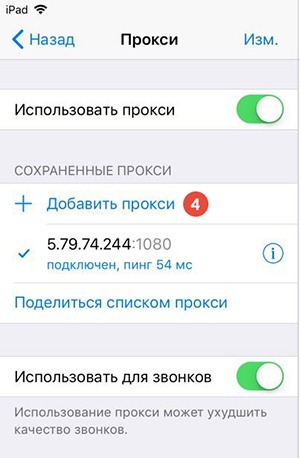
- Нажмите на + Добавить прокси (4).
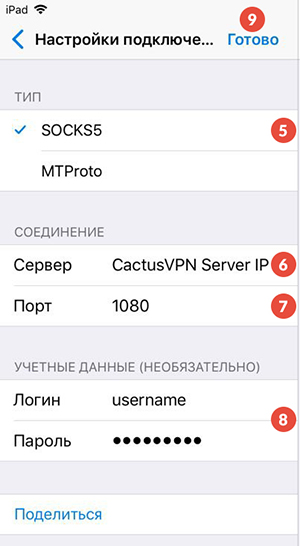
- Выберите SOCKS5 (5). В поле Сервер (6) введите IP-адрес прокси-сервера, который вы хотите использовать, и в поле Порт (7) введите 1080. Вы найдете доступные серверы в личном кабинете на нашем веб-сайте. Если у вас нет учетной записи CactusVPN, вы можете попробовать наши услуги бесплатно (кредитная карта не требуется). Введите свое имя пользователя и пароль (8). Вы можете найти свое имя пользователя и пароль в личном кабинете на нашем веб-сайте. Убедитесь, что вы используете имя пользователя и пароль для VPN / прокси, а не для личного кабинета. (В чем разница?). Нажмите Готово (9), чтобы сохранить изменения.
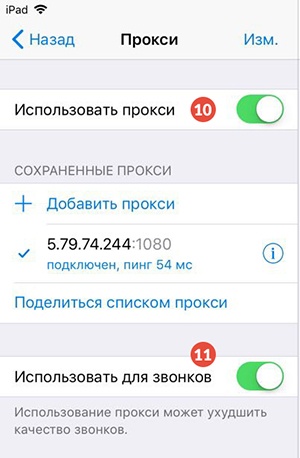
- Убедитесь, что вы включили опции Использовать прокси (10) и Использовать для звонков (11).
Telegram через прокси на Windows, MacOS, Android, iOS

Здравствуйте! Сегодня речь пойдет о мессенджере Telegram. Я покажу вам как работать в Telegram через прокси на Windows, MacOS, Android и iOS. Но давайте по порядку.
Начнем с того, что все сообщения которые вы посылаете через Telegram безопасны в том случае, если переписка происходит в «Secret Chat» и при этом подключен SOCKS5 или MTPROTO Proxy (и конечно же, если устройство не инфицировано вредоносом). Договоримся, что под словом «безопасны» я не подразумеваю 100% безопасность. На то есть свои причины, об этом мы писали в статье «Безопасность мессенджеров». Рекомендую прочитать перед использованием Телеграм.
Что такое Proxy?
Proxy Server — это сервер-посредник (комплекс программ) в компьютерных сетях, выполняющий роль промежуточного звена между пользователем и целевым сервером. Прокси позволяет защищать компьютер пользователя от некоторых сетевых атак и помогает сохранять анонимность клиента. Из минусов: может использоваться мошенниками для скрытия адреса сайта, уличенного в мошенничестве; изменения содержимого целевого сайта (подмена), а также перехвата запросов самого пользователя.
Что такое SOCKS5?
SOCKS — это сетевой протокол, который позволяет пересылать пакеты от клиента к серверу через прокси-сервер прозрачно (незаметно для них) и таким образом использовать сервисы за межсетевыми экранами (фаерволами). SOCKS proxy просто передает данные от клиента к серверу, не вникая в содержимое самих данных (поэтому он может работать с HTTP, FTP, SMTP, POP3, NNTP, etc.). SOCKS есть в двух версиях, четвертая и пятая, нас интересует пятая.
Отличие протоколов SOCKS 4 и SOCKS 5 состоит в следующем:
- SOCKS 5 работает в сетях без локального DNS – сервера, SOCKS 4 этого, к сожалению, не позволяет;
- SOCKS 5 передает данные при помощи TCP и UDP, что дает возможность не использовать некоторые прикладные протоколы;
- SOCKS 5 способен проводить аутентификацию сервера и клиента;
- SOCKS 5 расширяет модель SOCKS 4, добавляя к ней поддержку UDP, обеспечение универсальных схем строгой аутентификации и расширяет методы адресации, добавляя поддержку доменных имен и адресов IPv6.
SOCKS5 это очень полезная и действенная штуковина.
Что такое MTProto Proxy?
MTProto Proxy — протокол семейства MTProto (на нем работает Телеграм поверх TCP), это самый что ни на есть реверс-прокси. Это значит, что в отличие от SOCKS5, клиент не просит прокси достучаться до какого-то Телеграм-сервера. Клиент общается с MTProto-прокси так, будто это уже Телеграм-сервер.
MTProto Proxy решает сразу несколько проблем:
- Для подключения вместо логин + пароль, достаточно только пароля
- Трафик зашифрован и почти не отличается от обычного HTTPS/TLS
- Пароль не передается до сервера при подключении
- Возможна работа через прокси только Телеграма (другие приложения работать через него не будут)
Набор особенностей делает данный тип прокси узконаправленным для Телеграм, обычный трафик туда невозможно передать и это, как в данной ситуации — большой плюс.
Что лучше SOCKS5 или MTProto Proxy?
MTProto Proxy куда лучше и является приоритетным для соблюдения безопасности, по этому мы и будем его использовать. Для Telegram SOCKS5 тоже неплохой вариант, но на фоне MTProto сильно проигрывает.
Теперь будем устанавливать связь с MTProto Proxy, сразу же возникает вопрос: «где найти прокси для Telegram?» В сети сотни источников предоставляющие настройки Proxy для Телеграм, один из вариантов, это приватный прокси-сервер, вы можете купить/арендовать приватный сервер и быть единственным кто его использует, что в некоторых случаях означает пропускную способность до 1ГБ/с. Приватность прокси это хорошо, но тысячи бесплатных да еще и с отличной скоростью и приватных, это еще лучше. На деле будет большой список серверов сохраненных в настройках Telegram с которых вы можете быстро переключаться не тратя на это деньги и время на покупку, в общем говоря — приватный прокси не означает лучший вариант.
Так все таки, где найти MTProto Proxy списки с нормальными скоростями — в этом помогут каналы и боты в Телеграм с настройками разных Proxy. На данный момент практика следующая, в большинстве случаев, прокси-сервера предоставляют Promoted-каналы или Proxy-sponsor — это такой канал, который автоматически будет закреплен наверху списка чатов, при подключении к прокси-серверу. Его можно игнорировать или подписаться на него — он автоматически пропадет из закрепа после отключения прокси.
Telegram через Прокси
Есть 2 способа настройки Proxy для Telegram (на будущее, настройка прокси-сервера SOCKS5 не отличается от MTProto)
Настройка прокси для Telegram вручную
Ниже описаны методы для MacOS Desktop, Android Telegram/Telegram X, iOS, Windows Desktop. Данные для настройки сервера:
Необходимо будет заполнить поля «Server(он же и hostname)», «Port», «Secret».
Настройка прокси в Телеграм
Telegram — один из самых удобных и популярных мессенджеров в СНГ. В некоторых странах он заблокирован, но наложенные ограничения можно обойти. Получить доступ из любой точки мира к этому мессенджеру вам поможет настройка прокси в Телеграм. Ниже мы предоставим пошаговую инструкцию, благодаря которой вы поймете, как настроить прокси в Телеграмм за несколько минут.
Эту возможность поддерживают все версии приложения кроме веб-версии. Если же вам необходима настройка прокси в Телеграм для пользования прямо в браузере, тогда нужно зайти в сетевые настройки и подключить ваш прокси. Как это делать подробно рассказано ниже. Там же вы найдете информацию и о том, как отключить прокси в Телеграмме.
Для анонимной работы в этом мессенджере используются SOCKS5 серверы.
Видео инструкция настройка прокси сервера в Telegram: Windows, Android, IOS
Настройка прокси в Телеграм для Android
- В настройках заходим в пункт «Данные и память».
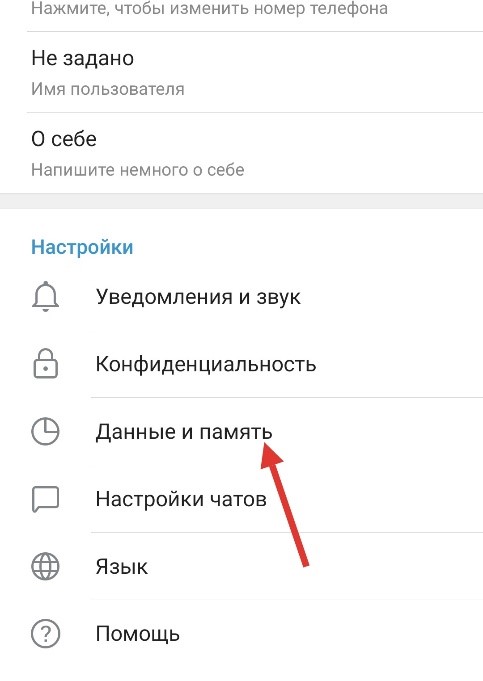
- В открывшемся окне в графе «Прокси» нажимаем «Настройки прокси»:
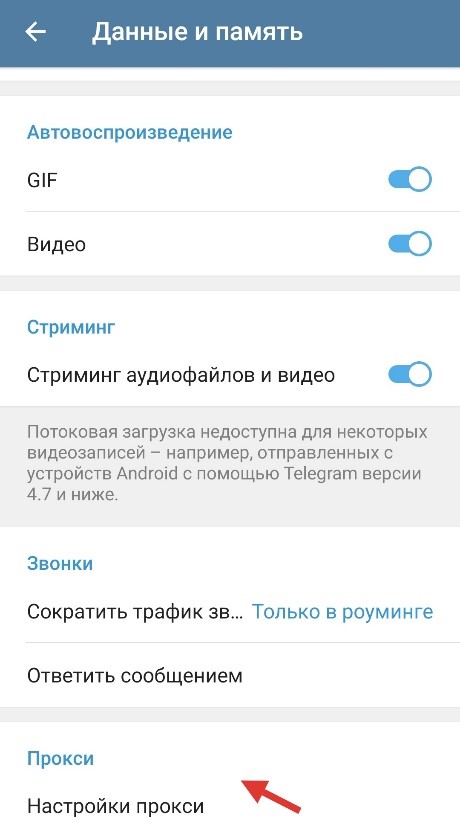
- В окне графа «Подключения». Выбираем «Добавить прокси»:
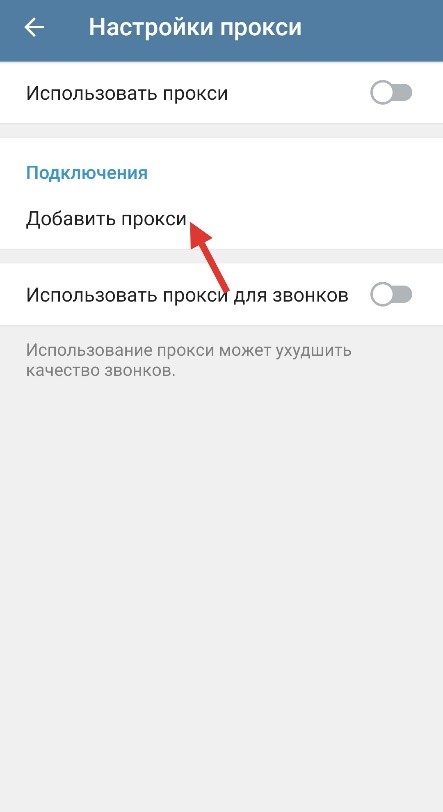
- Отмечаем прокси SOCKS5. В поле «Сервер» вводим IP от прокси, в поле «Порт» — порт SOCKS5. Затем вносим логин от прокси и пароль от прокси-сервера. Нажимаем «Поделиться»:
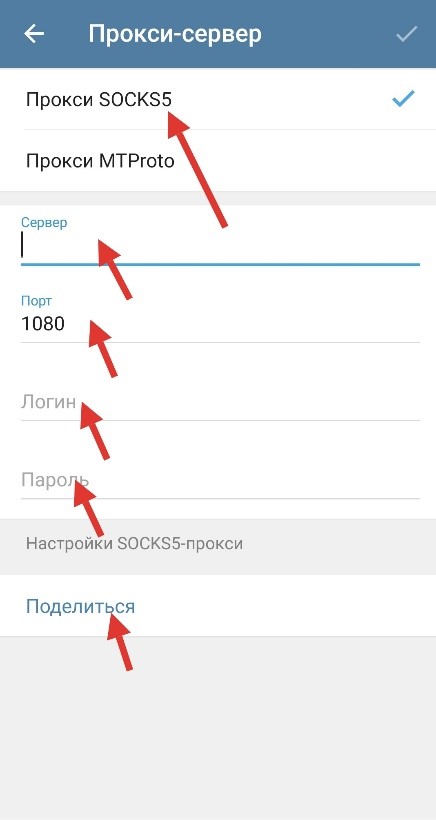
В большинстве случаев приложение для Android настраивает прокси автоматически. Узнайте более детально о подключении сервера-посредника для вашего смартфона, изучив инструкцию по настройке прокси на Android.
Настройка прокси в Телеграм для iOS: iPhone. iPad
- В настройках находим пункт «Данные и память»:
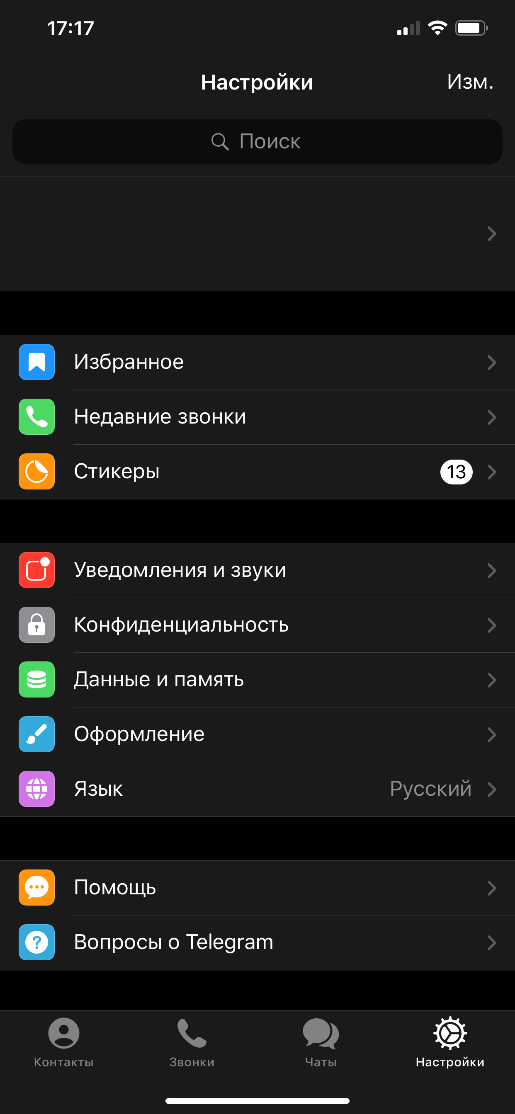
- В открывшемся окне в графе «Тип соединения» выбираем «Прокси»:

- Далее включаем «Использовать прокси»:

- Отмечаем прокси SOCKS5. В графе «Соединение» в поле «Сервер» вводим IP от прокси, в поле «Порт» — SOCKS5 порт. Далее в «Учетные данные» вносим логин от прокси и пароль от прокси-сервера. Нажимаем «Готово»:

Вам нужно настроить прокси на iPhone не только для Telegram, но и для других приложений? Тогда следуйте инструкции по настройке прокси на iOS.
Настройка прокси Телеграм для MacOS (макбук)
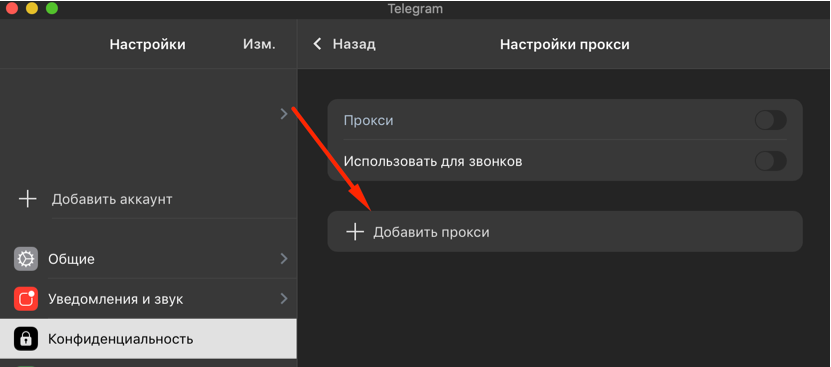
- В настройках Телеграм выбираем пункт «Конфиденциальность». В графе «Тип соединения» напротив «Использовать прокси» должна стоять отметка «Отключено»:
- Далее нажимаем «Добавить прокси»:
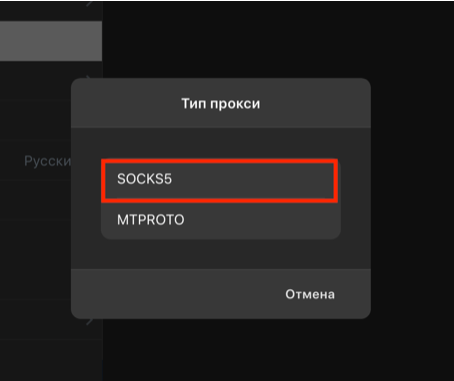
- В разделе «Тип прокси» выбираем «SOCKS5»:
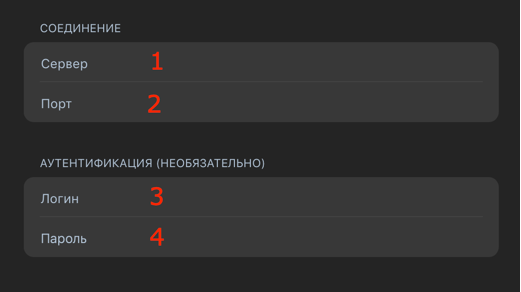
- Затем пошагово в графе «Соединение» в поле «Сервер» вводим IP от прокси, в поле «Порт» — порт от прокси-сервера. В поле «Аутентификация» вносим логин от прокси и пароль от прокси-сервера:
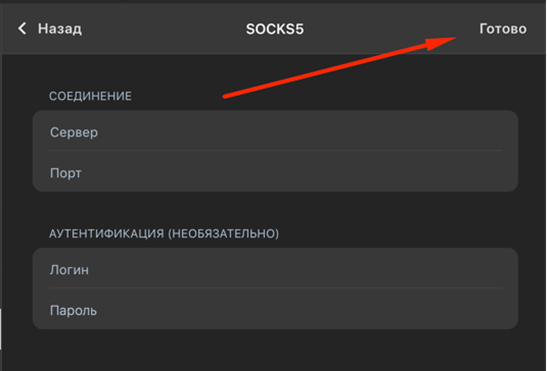
- Нажимаем «Готово»:
Если вы пользуетесь гаджетом от Apple, изучите еще инструкцию по настройке прокси в Safari и MacOS.
Настройка прокси в Телеграм для Windows 10, 8.1
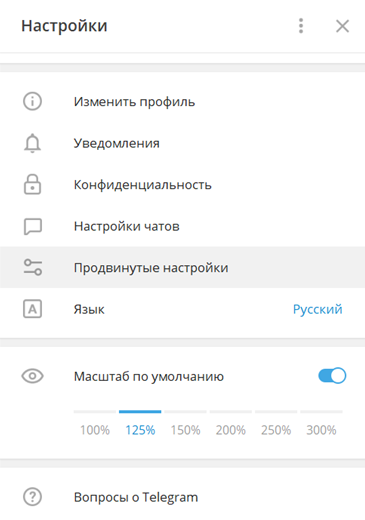
- Заходим в открытые настройки Телеграм и выбираем пункт «Продвинутые настройки»:
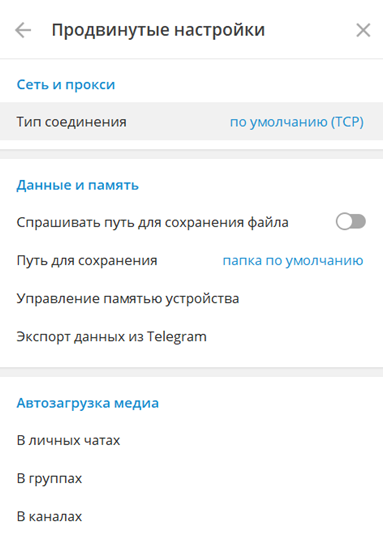
- В открытом окне пункта «Продвинутые настройки» в разделе «Сеть и прокси» находим «Тип соединения: по умолчанию (TCP)»:
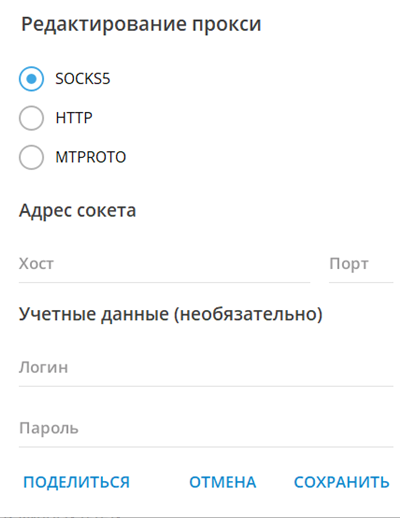
- Выбираем пункт «SOCKS5». В графе «Адрес сокета» в поле «Хост» указываем IP от прокси, в поле «Порт» — порт от прокси-сервера. В графу «Учетные данные» вводим логин от прокси и пароль от прокси-сервера. Нажимаем «Сохранить»:
Телеграм для Windows также умеет настраивать прокси в автоматическом режиме.
Настройка прокси Телеграм не вызывает трудностей и является крайне необходимой для дальнейшей качественной работы в приложении.
Хотите настроить прокси для всех программ на вашем компьютере? Следуйте этой инструкции для настройки прокси на Windows 10.
Настройка прокси в Telegram X
Важным напоминанием для пользователей Telegram и Telegram X будет являться то, что совершенно не важно каким именно приложением вы пользуетесь. Их интерфейс в разделе прокси абсолютно идентичен, названия кнопок совершенно одинаковые. Поэтому вопрос «как подключить прокси в Телеграмм» будет одинаков от пользователей обоих приложений, также, как и ответ на него.
Отключение прокси в Telegram
Отключение прокси в Telegram сегодня не является правильным решением, так как блокировки, которые регулярно «поражают» это приложение, могут быть опасными как для его работы в целом, так и для личных данных конкретного пользователя. Поэтому рекомендуется производить отключение только временно и в самых крайних случаях.
Пошаговое отключение прокси в Телеграм для Android
- В настройках найти пункт «Данные и память»:
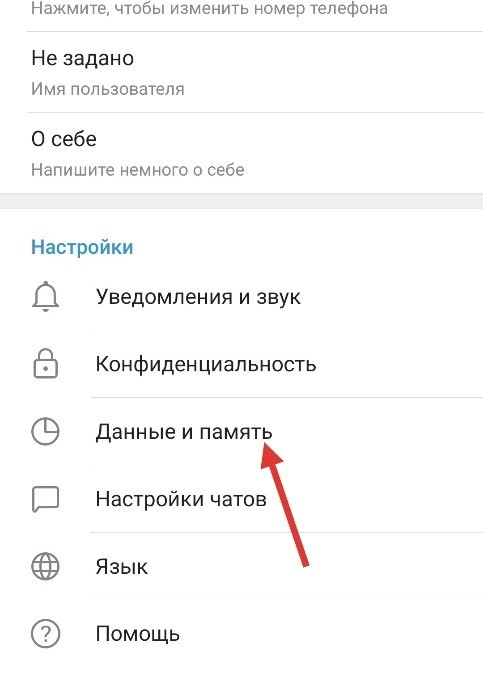
- В следующем окне в графе «Прокси» зайти в «Настройки прокси»:
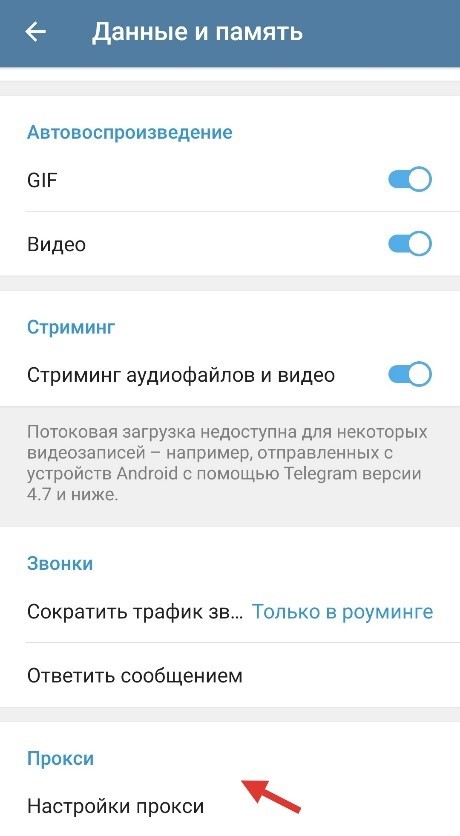
- В окне «Настройки прокси» в пункте «Подключения» отключить использование прокси-сервера:
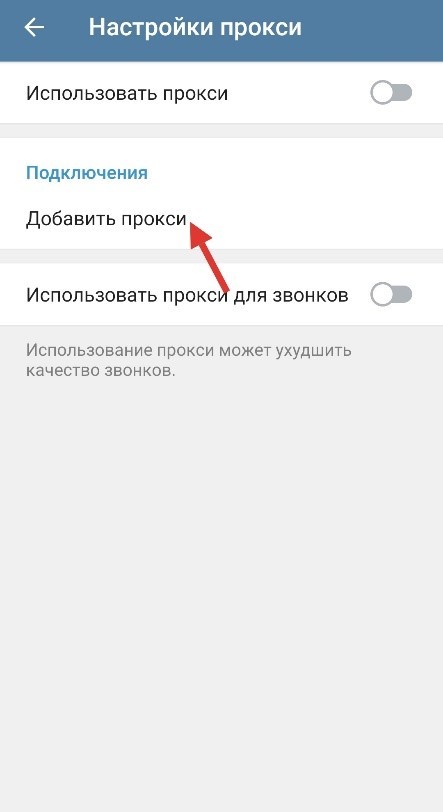
Отключение прокси в Телеграм для iOS (iPhone, iPad)
- В настройках найти пункт «Данные и память»:
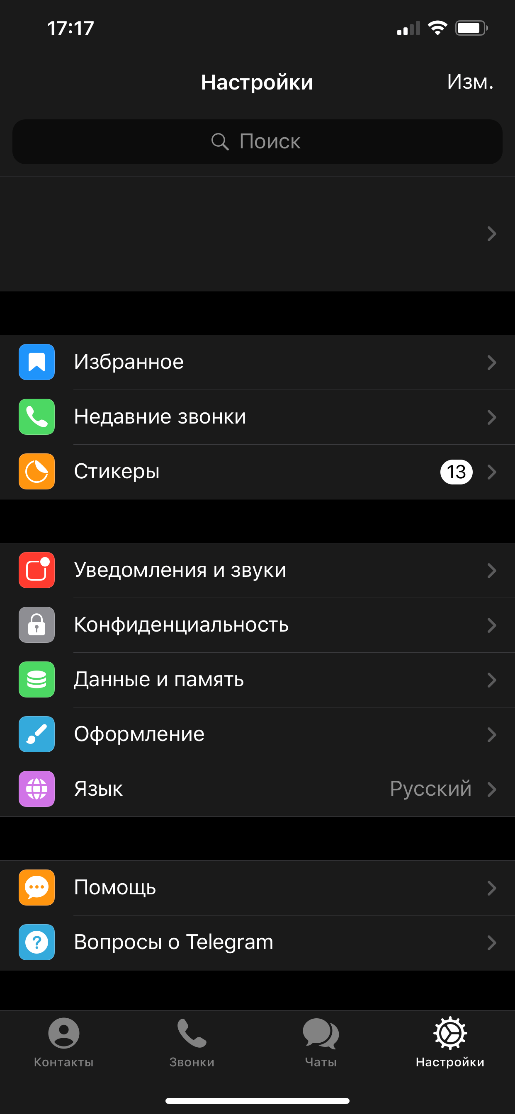
- В открывшемся окне в графе «Тип соединения» выбрать «Прокси», который находится в активном режиме:

- Далее в графе «Использовать прокси» перевести значок в режим «Выкл.»:

После отключения прокси и устранение проблем, вызвавших данное решение, стоит незамедлительно перейти к новой настройке. Это обеспечит безопасное и качественно пребывание в Телеграм.
Занимаетесь SEO-оптимизацией или парсингом? Узнайте, как настраивать прокси в Key Collector.