
Удаление пустых страниц — Word
Чтобы удалить страницу с текстом, графикой или пустыми абзацами, вы выберите содержимое и нажмите кнопку Удалить. Вы также можете:
- Щелкните или нажмите в любом месте страницы, которая вы хотите удалить, и нажмите CTRL+G.
- В поле Введите номер страницы введите \page .
- Нажмите клавишу ВВОД, а затем нажмите кнопку Закрыть.
- Убедитесь, что выбрана страница с содержимым, а затем нажмите клавишу DELETE на клавиатуре.
- Щелкните или нажмите в любом месте страницы, которая вы хотите удалить, и нажмите option+⌘+G.
- В поле Введите номер страницы введите \page .
- Нажмите клавишу ВВОД, а затем нажмите кнопку Закрыть.
- Убедитесь, что выбрана страница с содержимым, а затем нажмите клавишу DELETE на клавиатуре.
Чтобы удалить пустые страницы в середине или в конце документа, см. удаление пустой страницы.
Как удалить страницу в Microsoft Word
Эта инструкция для тех, кому в документе Microsoft Word нужно:
- Удалить страницу, на которой находится текст, графика или другое содержимое,
- Избавиться от пустой белой страницы в конце документа.
Удаление страницы в Word
Самый быстрый способ избавиться от контентной страницы в Word — это выбрать контент (текст) на этой странице и нажать клавишу Backspace (Delete на Mac). Если вы не хотите вручную нажимать и выделять текст страницы, вы можете использовать встроенный инструмент поиска и замены.
Нажмите в любом месте страницы, которую вы хотите удалить. Вы можете увидеть номер страницы, на которой вы находитесь, посмотрев в нижнем левом углу окна.
Затем нажмите Ctrl+g в Windows или Option+Command+g в Mac. Теперь вы находитесь на вкладке «Перейти» окна «Найти и заменить». Теперь в текстовом поле «Введите номер страницы» введите «\page». Выберите «Перейти».
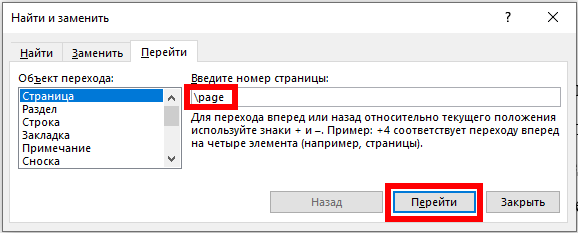
Весь контент на вашей текущей странице будет выбран. Все, что осталось сделать, это нажать клавишу Backspace (или Delete на Mac).
Удалить пустую страницу в конце документа Word
Если вы когда-нибудь задумывались, почему в конце документа Word есть пустая страница, которая не исчезнет? Это потому, что текстовый процессор содержит конечный абзац, который нельзя удалить. Это иногда приводит к тому, что в конце документа появляется пустая страница, в зависимости от того, где закончилась последняя строка вашего контента.
Поскольку этот конечный абзац невозможно удалить, единственный способ действительно удалить пустую страницу в конце — установить ей размер шрифта 1pt.
Начните с включения показа метки абзаца на вашем документе Word. Для этого нажмите Ctrl+Shift+8 (Command+8 на Mac).
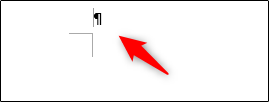
Теперь выберите метку абзаца. Вы не можете сделать это, нажав и перетащив курсор на неё. Чтобы её выбрать, наведите курсор на значок и дважды щёлкните по нему.
Откроется окно форматирования. В поле «Размер шрифта» введите «01» и нажмите клавишу Enter.

С этим измененным размером пустая страница в конце теперь будет удалена. Вы также можете безопасно убрать метки абзаца, нажав Ctrl+Shift+8 (Ctrl+8 на Mac).
Связанные статьи:
- Как создать рамку страницы в Word (75%)
- Как полностью удалить таблицу (75%)
- Как использовать подстановочные символы и регулярные выражения при поиске и замене в Word (50%)
- Как вставить музыкальный символ, ноты в Word (50%)
- Как напечатать диапазон страниц документа Word из нескольких разделов (50%)
- Как создавать и работать с многоуровневыми списками в Word (RANDOM — 50%)
Как удалить разрывы разделов и страниц в Microsoft Word

Разрывы разделов и разрывы страниц – отличные функции форматирования в Microsoft Word, но иногда они могут вызывать проблемы, например создавать слишком много пустого пространства. Вот как вы можете быстро удалить их в Windows 10 и Mac.
Удаление разрывов разделов и страниц в Word в Windows 10
Для начала откройте документ Word, содержащий разрывы разделов и / или страниц, которые вы хотите удалить. Как только он откроется, вам нужно будет определить точное положение раздела или разрыва страницы в документе. Для этого щелкните значок «Показать / Скрыть» в группе «Абзац» на вкладке «Главная».
Программы для Windows, мобильные приложения, игры — ВСЁ БЕСПЛАТНО, в нашем закрытом телеграмм канале — Подписывайтесь:)

Теперь вы сможете увидеть перерывы. Затем щелкните и перетащите курсор на раздел или разрыв страницы, чтобы выбрать его. При выборе разрыв будет выделен серым цветом.

После выбора нажмите Backspace. Раздел или разрыв страницы будут удалены.
Удаление разрывов разделов и страниц в Word на Mac
На вашем Mac откройте документ Word, содержащий разделы и / или разрывы страниц, которые вы хотите удалить. Вам нужно будет определить точное местоположение разрывов, поэтому щелкните значок «Показать / скрыть» на ленте вкладки «Главная».

Теперь будут видны разрывы разделов и страниц. Щелкните и перетащите курсор на разрыв, который вы хотите удалить, чтобы выделить его. Выбранные перерывы выделяются синим цветом.

Затем просто нажмите «Удалить» на клавиатуре. Выбранный разрыв будет удален.
Это все, что нужно для удаления разрывов разделов и страниц в Microsoft Word. Правильное использование этих перерывов является важной частью форматирование документов Word. Изучив основы, вы быстро станете мастером Microsoft Word.
Программы для Windows, мобильные приложения, игры — ВСЁ БЕСПЛАТНО, в нашем закрытом телеграмм канале — Подписывайтесь:)
Добавление и удаление страницы в Word для Mac
Вы можете легко добавить или удалить страницу в документах с помощью Word для Mac.
Последнее обновление: 18.01.2018
Добавление новой страницы или разрыва страницы
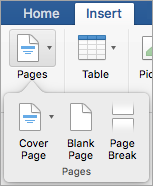
- Чтобы добавить в документ новую пустую страницу или разрыв страницы, на вкладке Вставка нажмите кнопку Страницы и выберите вариант Пустая страница илиРазрыв страницы.Если выбрать пункт Разрыв страницы, все последующее содержимое после точки вставки будет перемещено на следующую страницу.
Удаление страницы
Вы можете удалить пустую страницу в конце документа или пустые абзацы или разрывы страниц, показывая знаки абзацев.
- Нажмите ⌘ + 8, чтобы отметить знаки абзаца.
- Чтобы удалить пустые абзацы, вы выберите знак абзаца и удалите его.
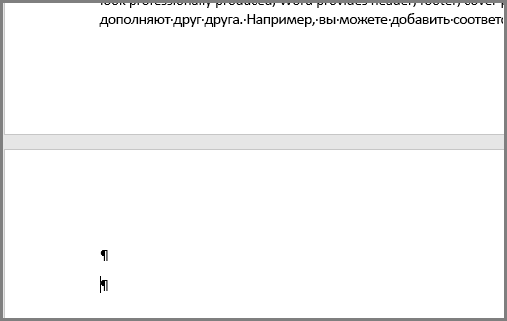
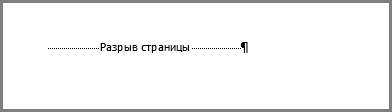
- Чтобы удалить разрывы страниц, вручную вы можете выбрать его и удалить.
См. также
Добавление новой страницы
Чтобы добавить в документ пустую страницу, откройте на ленте вкладку Элементы документа и в группе Вставить страницу нажмите кнопку Пустая.
Чтобы вставить разрыв страницы, переносящий все последующее содержимое на следующую страницу, сделайте вот что.
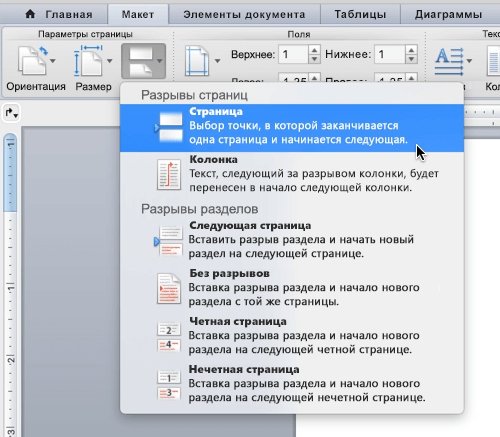
- Щелкните в начале абзаца, перед которым нужно вставить разрыв страницы.
- На ленте откройте вкладку Макет и нажмите кнопку Разрыв.
- Чтобы добавить разрыв страницы, выберите элемент Страница.
Удаление страницы
Примечание: Если вы хотите удалить документ целиком, а не отдельные пустые страницы в нем, откройте Finder, найдите нужный файл и перетащите его в корзину. Элементы удаляются навсегда, только если очистить корзину.
Простой способ
- Откройте страницу, которую вы хотите удалить.
- В меню Вид выберите пункт Режим публикации.
- На вкладке Макет на ленте в разделе Страницы нажмите кнопку Удалить.
Если это не помогает, нужно поискать другую причину появления пустой страницы.
Причины появления пустой страницы
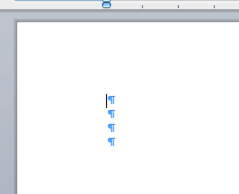
Чтобы увидеть, что вызывает пустую страницу, включайте знаки абзацев, щелкнув Показать все непечатаемые символы панели инструментов Стандартная.
Лишние абзацы
Если в конце документа есть лишние пустые абзацы, вы увидите знаки абзаца (¶) на пустой странице. Выделите их и удалите, нажав клавишу DELETE.
Принудительный разрыв страницы
Если пустая страница появилась из-за добавленного вручную разрыва страницы, выделите разрыв страницы и нажмите клавишу DELETE, чтобы удалить его.

Эта же причина очень часто приводит к появлению лишней пустой страницы в середине документа.
Разрыв раздела
Причиной создания новой страницы в Word могут быть разрывы разделов «со следующей страницы», «с нечетной страницы» и «с четной страницы». Если пустая страница находится в конце документа и там показан разрыв раздела, выделите его и нажмите клавишу DELETE, чтобы удалить его. При этом пустая страница должна удалиться.

Внимание: Если из-за разрыва раздела появилась пустая страница в середине документа, при удалении этого разрыва может нарушиться форматирование. Если вам нужно, чтобы содержимое документа, расположенное после этой точки, имело другое форматирование, оставьте разрыв раздела. Если вы удалите разрыв раздела, то форматирование страниц, расположенных после этого разрыва, будет распространено на страницы, расположенные перед ним. Хотя вы можете изменить тип разрыва раздела — разрыв «на текущей странице» позволит сохранить измененное форматирование без добавления пустой страницы.
Чтобы преобразовать разрыв раздела в разрыв «на текущей странице», сделайте вот что.
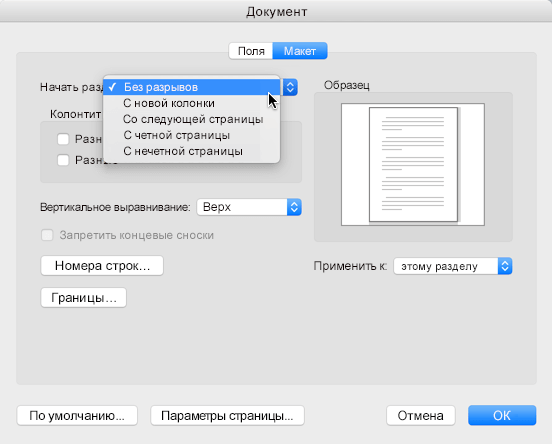
- Щелкните страницу после разрыва раздела, который вы хотите изменить.
- В меню Формат выберите пункт Документ.
- В диалоговом окне «Документ» и выберите элемент Начать раздел: на текущей странице.
- Нажмите кнопку ОК.
Таблица в конце документа
Если вам все еще не удалось избавиться от пустой страницы в конце документа, весьма вероятно, что на предыдущей странице находится таблица, которая доходит до ее конца. В Word после таблицы обязательно указывается пустой абзац, а когда таблица доходит до конца страницы, он переносится на следующую страницу. Вы не сможете удалить этот знак пустого абзаца.
Примечание: Многие шаблоны резюме отформатированы как таблицы во всю страницу.
Для решения этой проблемы проще всего скрыть пустой абзац в конце документа.
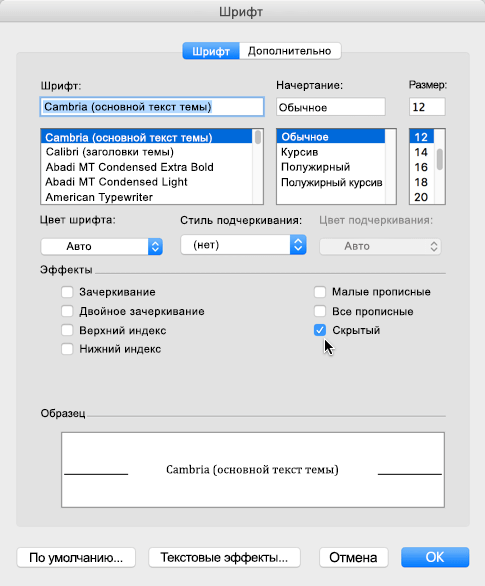
- На лишней странице выделите знак абзаца.
- Откройте меню Формат.
- Щелкните пункт меню Шрифт.
- Установите флажок скрытый.
- Нажмите кнопку ОК.
- Нажмите кнопку Показать все непечатаемые на стандартной панели инструментов, чтобы отключить отображение непечатаемых символов
Ненужная страница должна исчезнуть.
Помогите нам улучшить Word для Mac
Мы будем с удовольствием выслушаем ваши предложения по улучшению Word. Подробнее о том, как оставить отзыв, см. в статье Как оставить отзыв о Microsoft Office.
См. также
- Добавление номеров страниц
- Удаление номеров страниц