
Переключение с achi в ide(UEFI BIOS)
Доброго времени суток. Проблема с UEFI BIOS: необходимо переключить режим ACHI в IDE, но дело в том, что в UEFI такого пункта не нашел (В Advanced и в Advanced\PCH Storage Configuration – отсутствуют ). Secure Boot – выключен. За помощь заранее благодарю. Плата Asus B150M-C, UEFI BIOS AMI version 2.17.1246.
PS. IDE режим нужен для таких программ как Victoria HDD dos.
Regard
09.10.16 12:29:48 MSK
The Compatibility Support Module (CSM) is a component of the UEFI firmware that provides legacy BIOS compatibility by emulating a BIOS environment, allowing legacy operating systems and some option ROMs that do not support UEFI to still be used.
greenman ★★★★★
( 09.10.16 13:00:25 MSK )
Последнее исправление: greenman 09.10.16 13:00:39 MSK (всего исправлений: 1)
Ответ на: комментарий от greenman 09.10.16 13:00:25 MSK
Regard
( 09.10.16 13:03:04 MSK ) автор топика
Ответ на: комментарий от Regard 09.10.16 13:03:04 MSK

Legacy Only for storage boot
greenman ★★★★★
( 09.10.16 13:04:57 MSK )

Мне бы наоборот, но появляются BSODы:)
Как включить режим AHCI в BIOS
Современные жесткие диски работают в режиме AHCI. Иногда пользователи сталкиваются с проблемой – медленное копирование файлов с накопителя или на него. Ситуация возникает после переустановки Windows, когда к ПК подключены и SATA, и IDE диски. Одна из причин – жесткий диск функционирует в режиме совместимости со старым винчестером – IDE.
Проверить, в каком режиме работают накопители вашего компьютера, и изменить его на требуемый, можно в BIOS и через интерфейс самой переустановки операционной системы. Рассмотрим как включить режим ACHI в BIOS разными способами.
IDE или ATA (не путать с SATA) – параллельный интерфейс и протокол для подключения накопителей к компьютерам, популярный в 1990-х – начале 2000-х. Интерфейс обеспечивает максимальную теоретическую скорость передачи информации 133 МБ/с. На практике она значительно ниже и делится между всеми накопителями (жесткие, оптические диски).
Ныне его повсеместно заменили жесткие диски, подключаемsе через интерфейс SATA. Они работают по протоколу AHCI – метод подключения SATA-накопителей с расширенным функционалом. Поддерживает:
- Быстрое подключение дисков;
- NCQ – технологию обработки нескольких запросов с возможностью управления их приоритетами для оптимизации процессов чтения и записи информации;
- Повышенную скорость обмена данными.
Режим IDE целесообразно использоваться, чтобы заставить работать старый винчестер на компьютере с винчестером с SATA-интерфейсом. На работающий в режиме IDE твердотельный накопитель нельзя уcтановить операционную систему.
Как проверить используется AHCI или IDE
Скорее всего, ваши винчестер и твердотельный накопитель переключены в AHCI. Убедиться в этом можно двумя способами.
В Windows
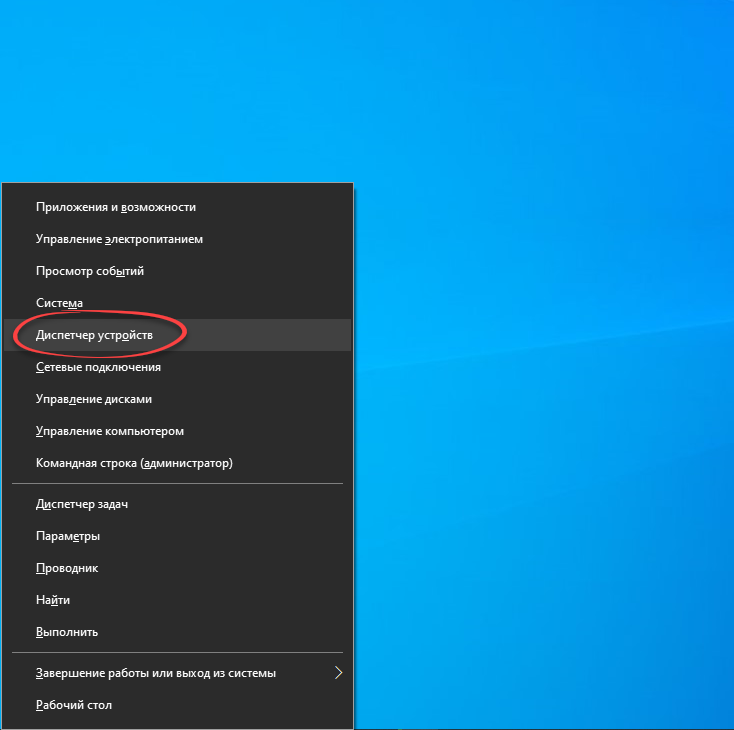
Откройте Диспетчер задач через контекстное меню Пуска.
Разверните ветку Контроллеры IDE ATA/APATI.
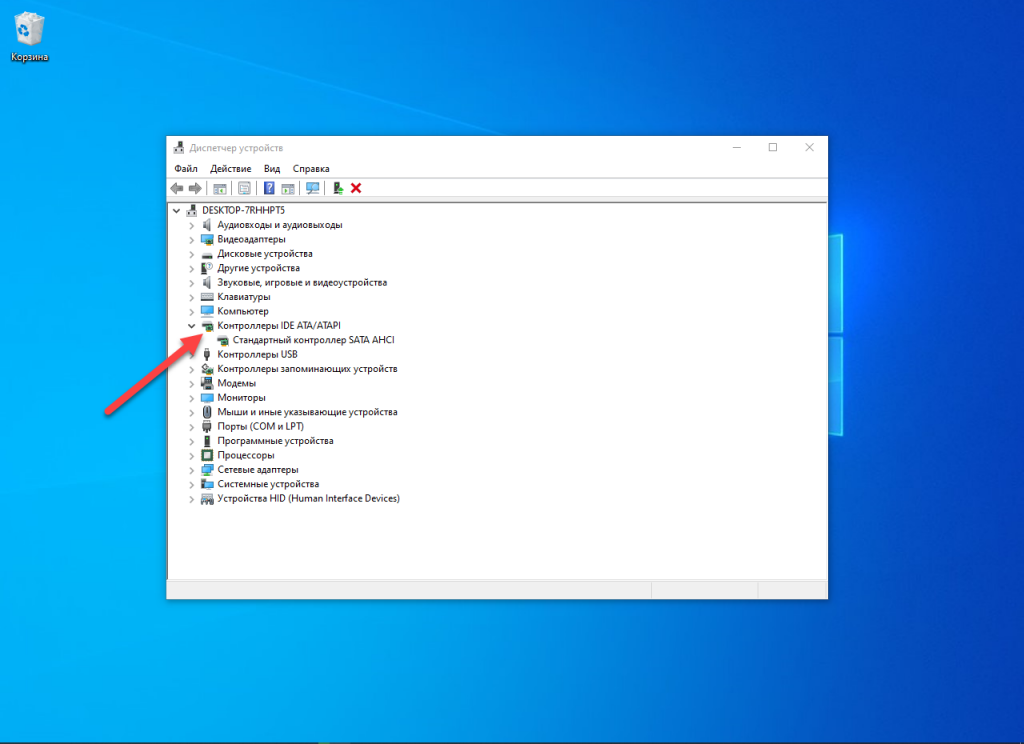
Если в названии устройства присутствует AHCI, значит оно работает в одноименном режиме. Если нет – его следует включить.
Иногда помогает элементарное удаление устройства «Стандартный двухканальный контроллер PCI IDE». После перезагрузки операционной системы она установит подходящий драйвер и самостоятельно переключит режим работы винчестера на оптимальный.
BIOS
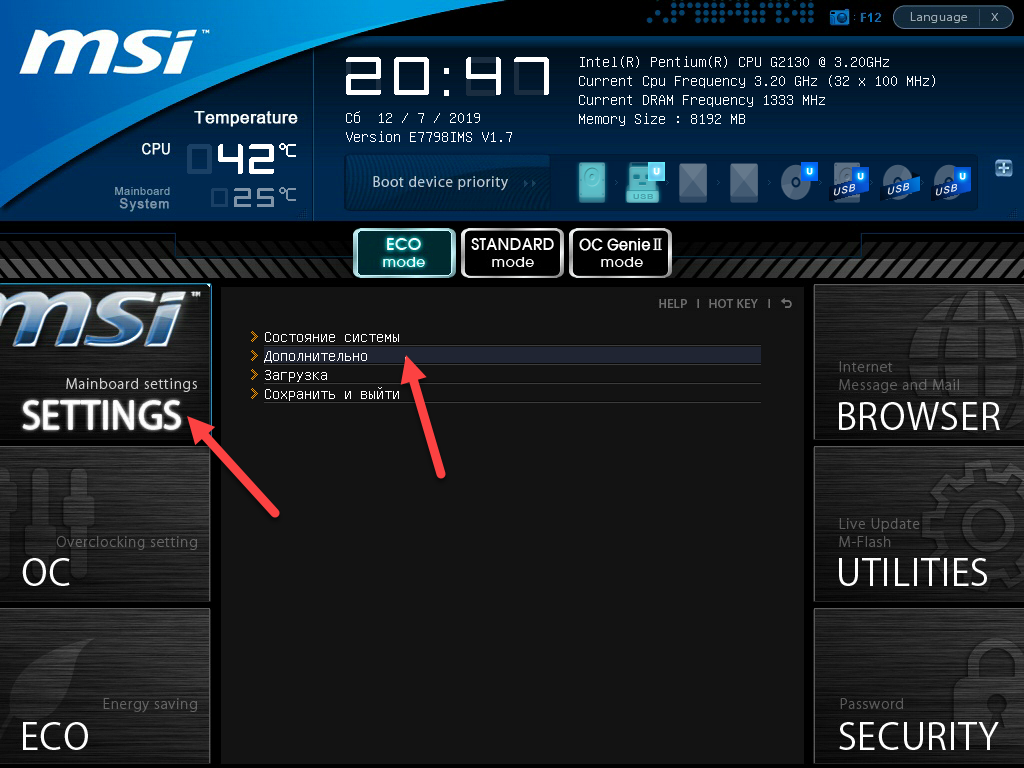
Проверить режим работы накопителей можно и через BIOS. Подробно о том, как зайти в BIOS на любом ноутбуке и компьютере, читайте здесь. Зайдите в меню конфигурации BIOS. Дальше действия могут заметно отличаться в зависимости от производителя системной платы устройства и разработчика ее базовой системы ввода-вывода. Рассмотрим на примере UEFI с русскоязычным интерфейсом. А в следующем пункте рассмотрим как включить AHCI в BIOS.
Перейдите в раздел с настройками материнской платы Mainboard Settings – Дополнительно. На некоторых компьютерах это может быть раздел Integrated Peripherals или Advanced, где располагается подраздел с настройками периферийных устройств или накопителей Storage.
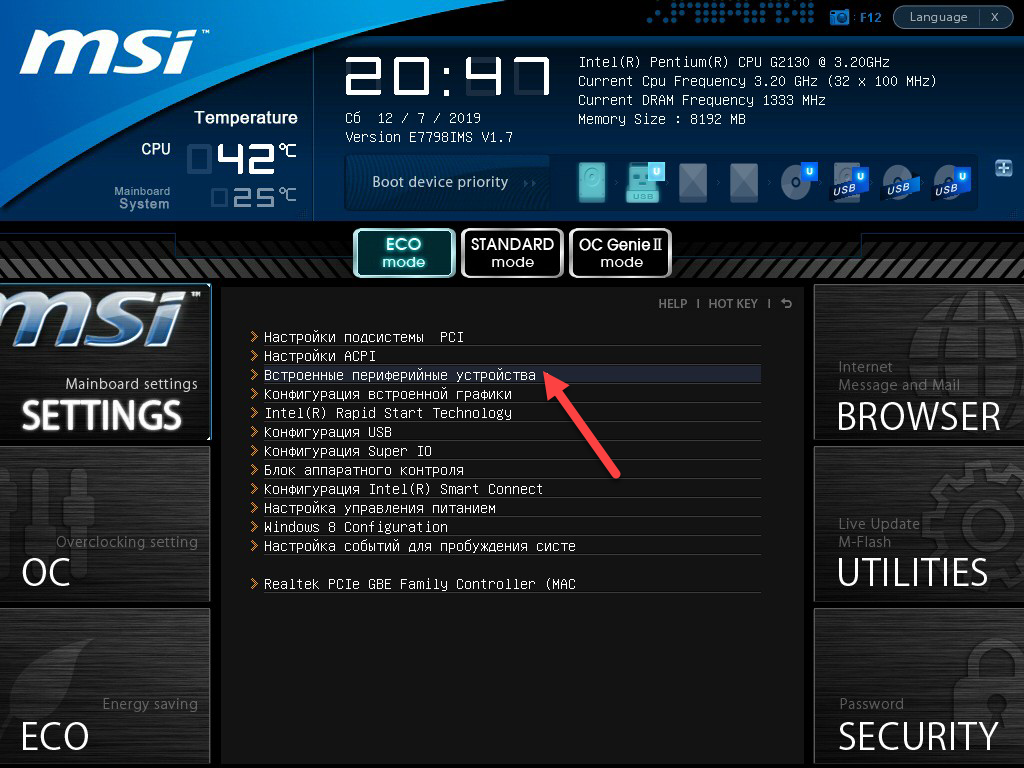
Перейдите во Встроенные периферийные устройства.
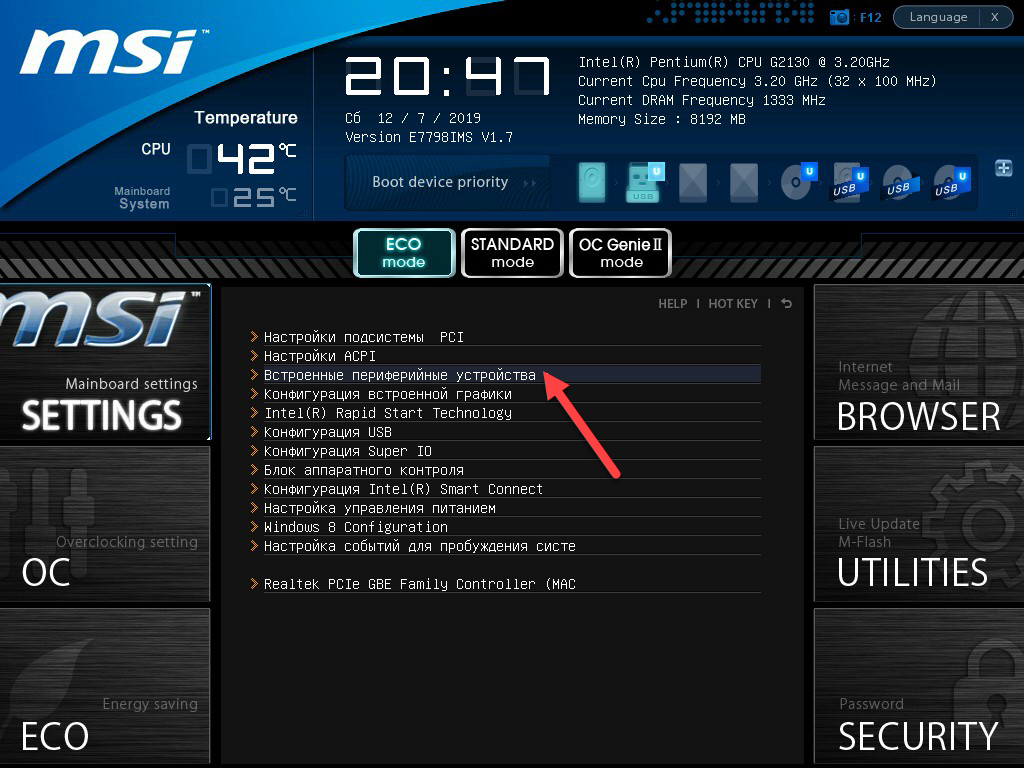
Здесь указан используемый режим работы накопителей.
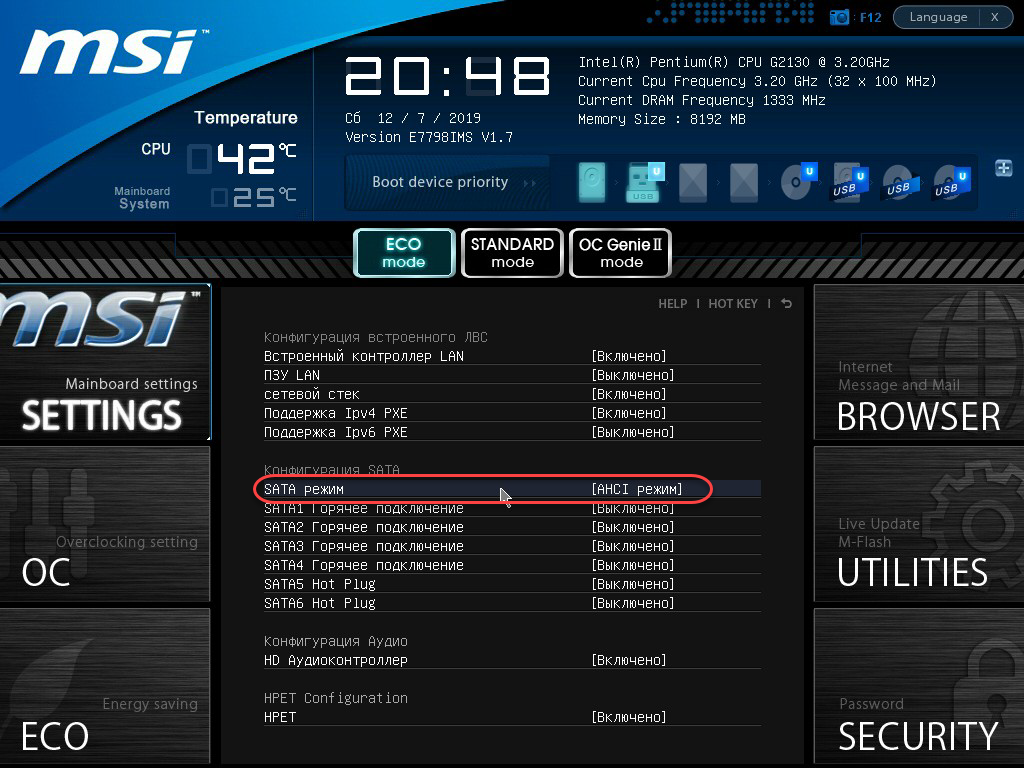
В старых версиях необходимо отыскать строку SATA Mode или SATA Configuration (часто находится в разделе с настройками памяти Storage Configuration). В ней указан режим работы жестких дисков.
Как включить режим AHCI в BIOS
Если в предыдущем случае режим работы жёстких дисков проверяли через BIOS, с легкостью и измените его там же. Посетите раздел Mainboard Settings, в нем перейдите в подраздел Дополнительно.
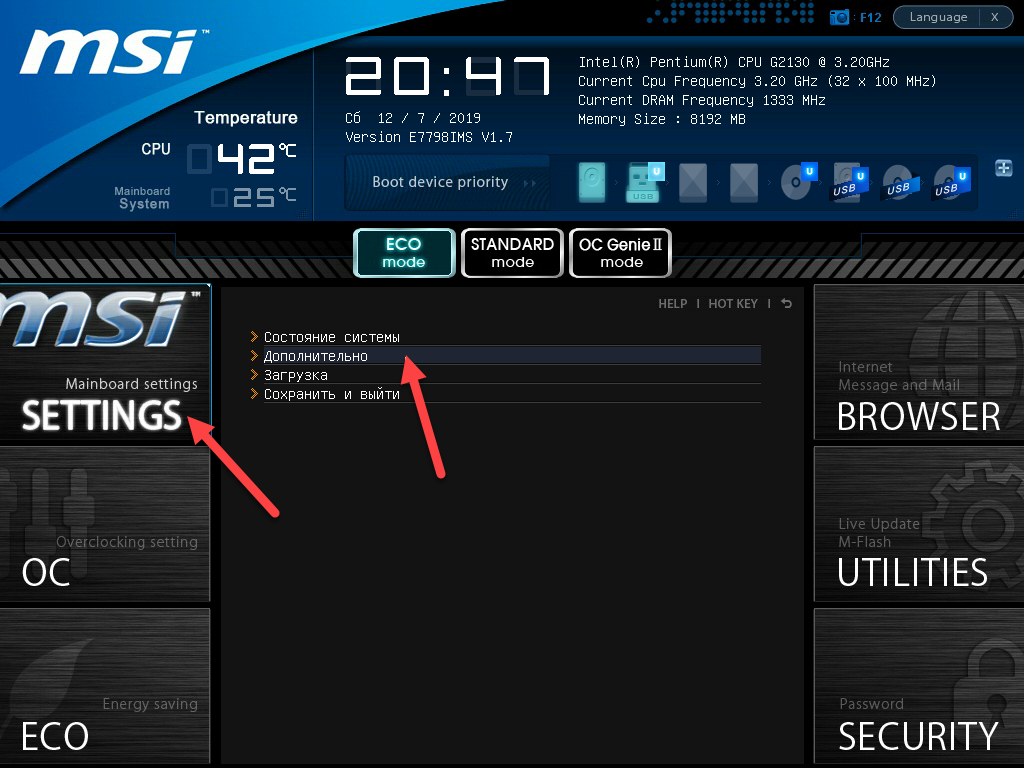
Кликните по пункту Встроенные периферийные уcтройства.
Значение опции SATA режим укажите как AHCI режим.
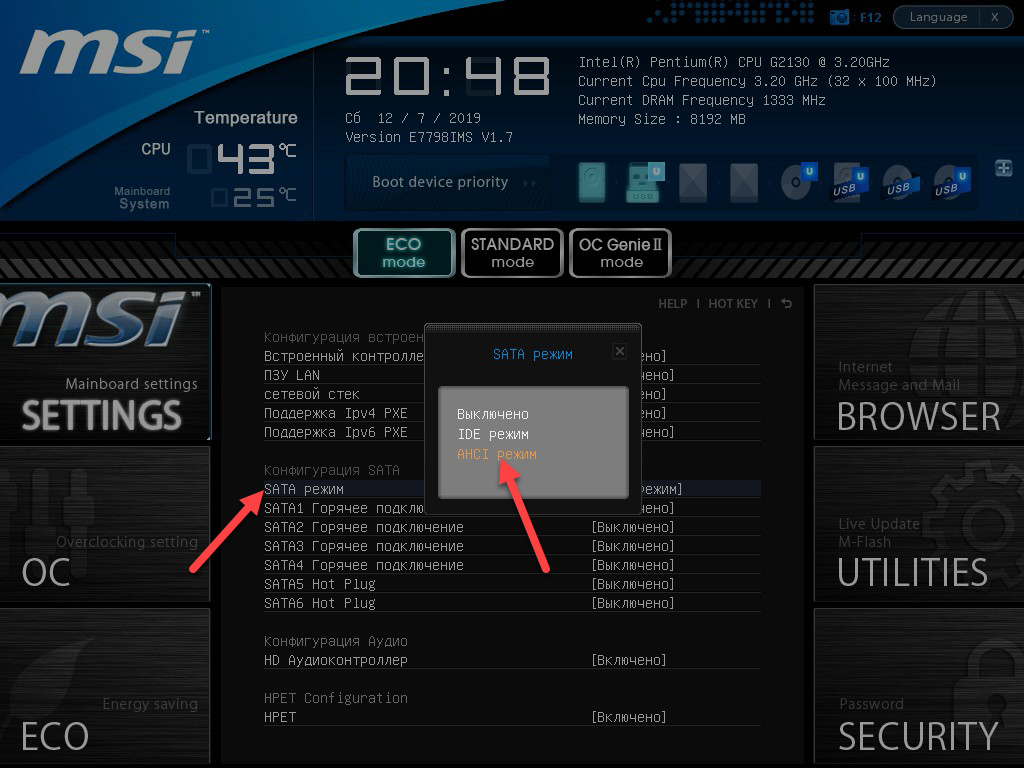
Здесь можете активировать функцию быстрого подключения (Hot Plug) SATA-дисков.
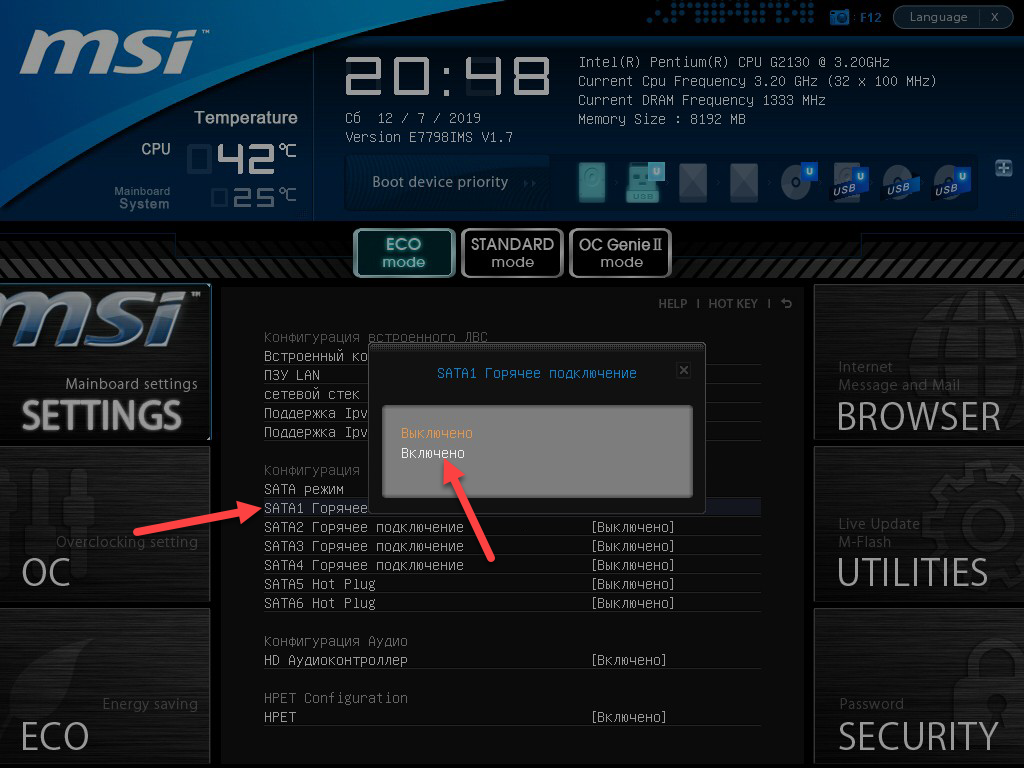
Нажмите F10 для выхода из BIOS/UEFI и подтвердите сохранение изменений.
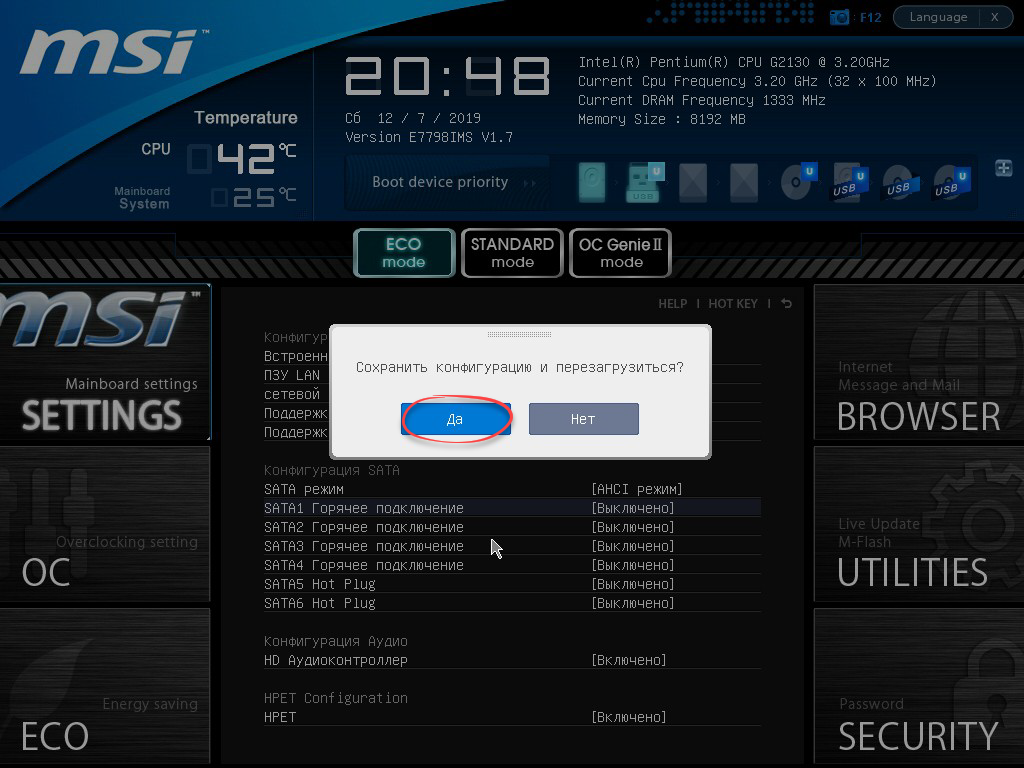
После переключения режима может появиться ошибка на этапе загрузки операционной системы. Чтобы ее предотвратить, AHCI рекомендуется включать перед переустановкой Windows 10.
Как включить режим AHCI в Windows
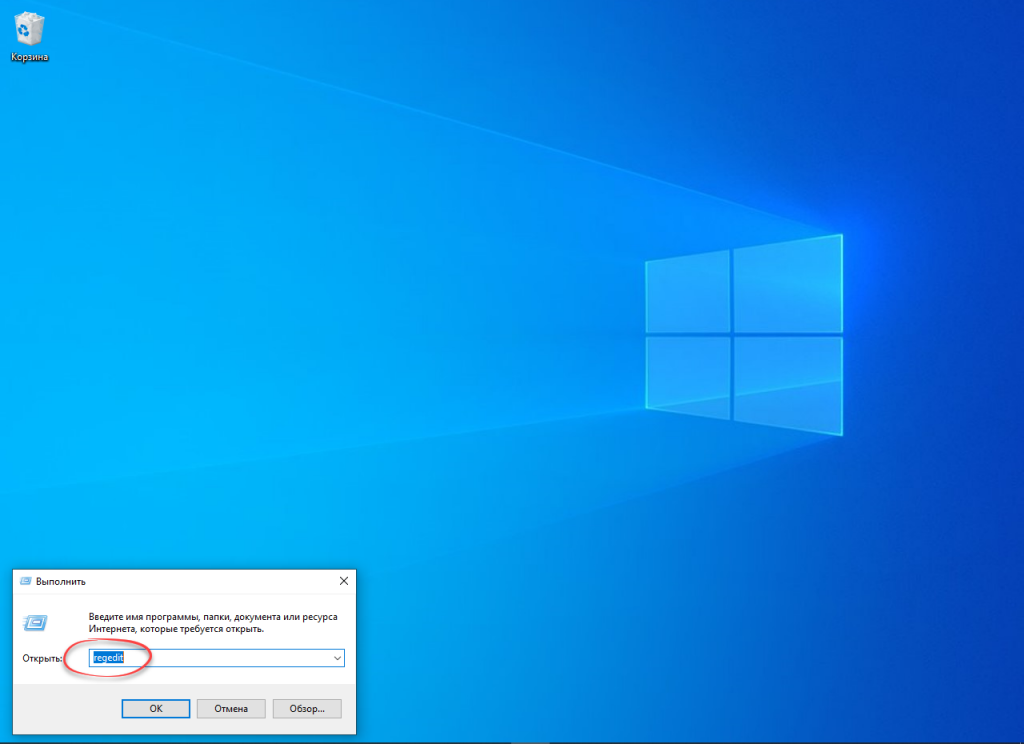
Windows 10 не предусматривает возможности быстрого переключения между IDE и AHCI. Обязательно требуется перезагрузка компьютера. Зажмите Win + R, введите regedit и выполните команду кнопкой ОК.
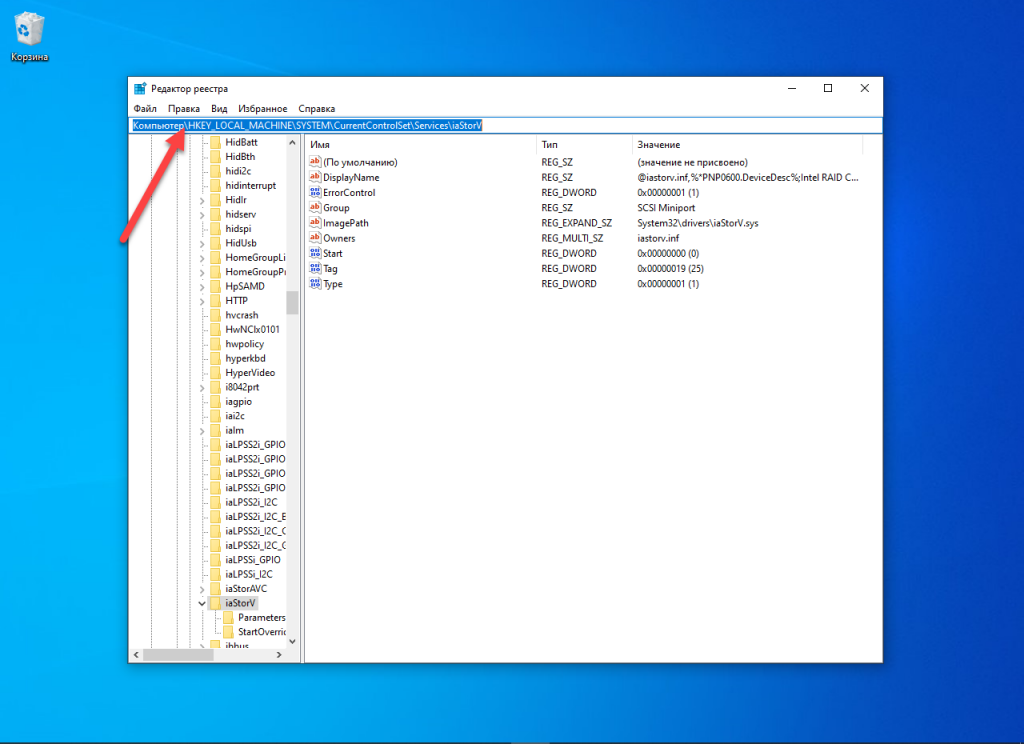
В адресную строку правее от надписи Компьютер вставьте следующий путь: HKEY_LOCAL_MACHINE\SYSTEM\CurrentControlSet\Services\iaStorV и нажмите Enter.
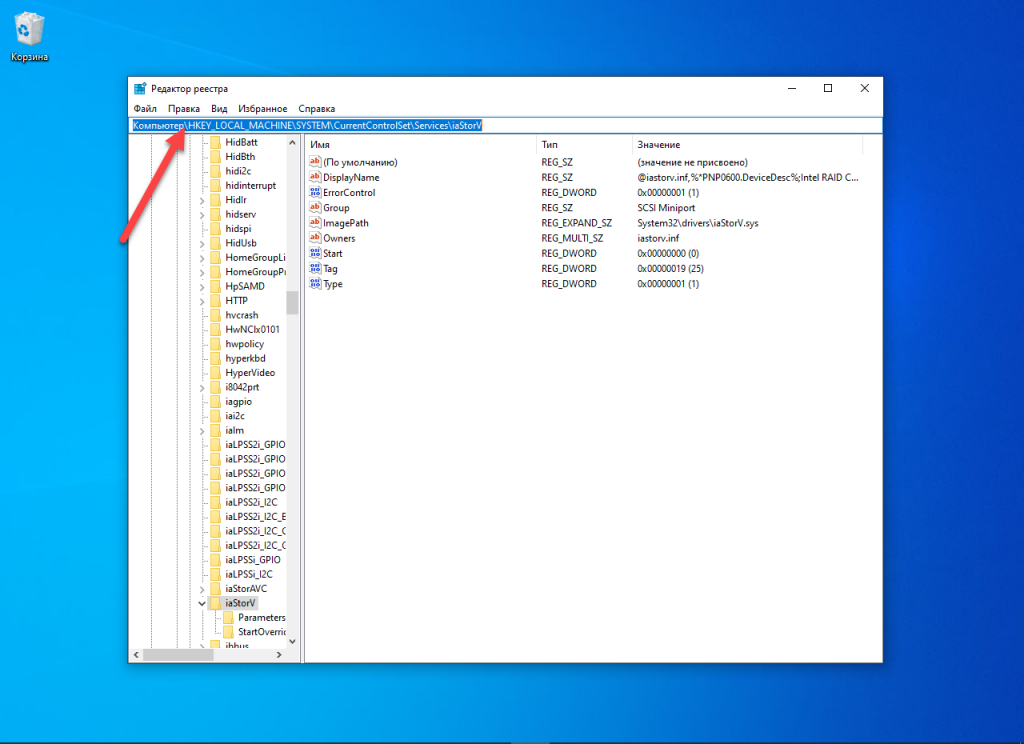
Выполните двойной клик по ключу Start, введите его значение равным нулю и сохраните изменения кнопкой ОК.
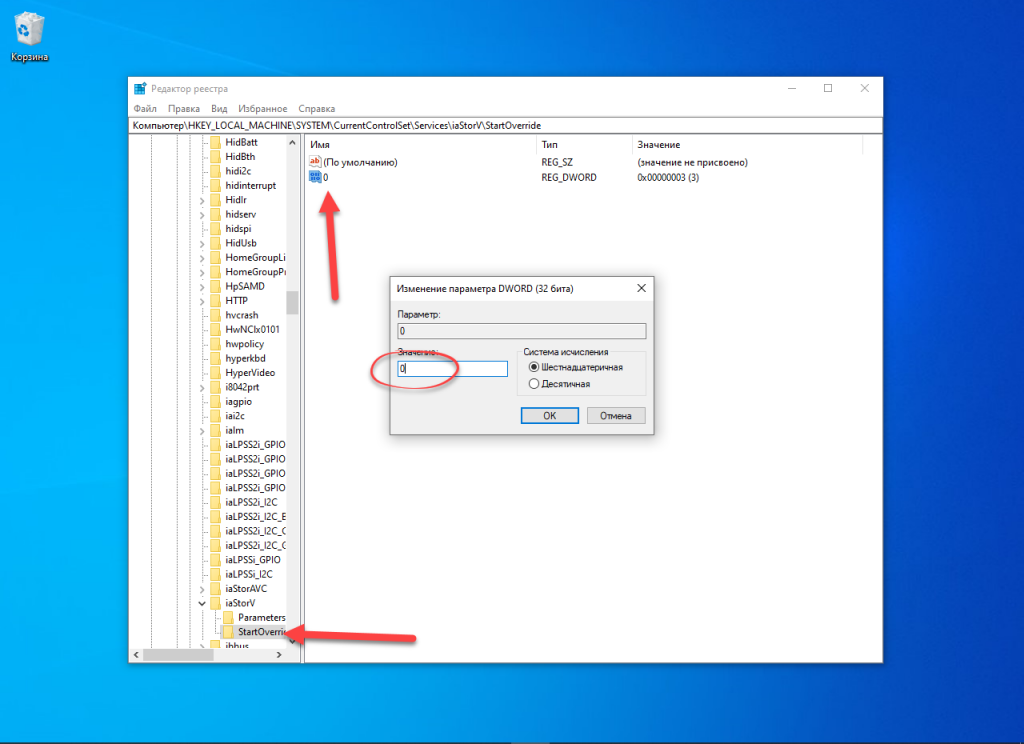
Опуститесь на уровень ниже в подраздел StartOverride, аналогичным образом значение ключа 0 установите равным также нулю и жмите ОК.
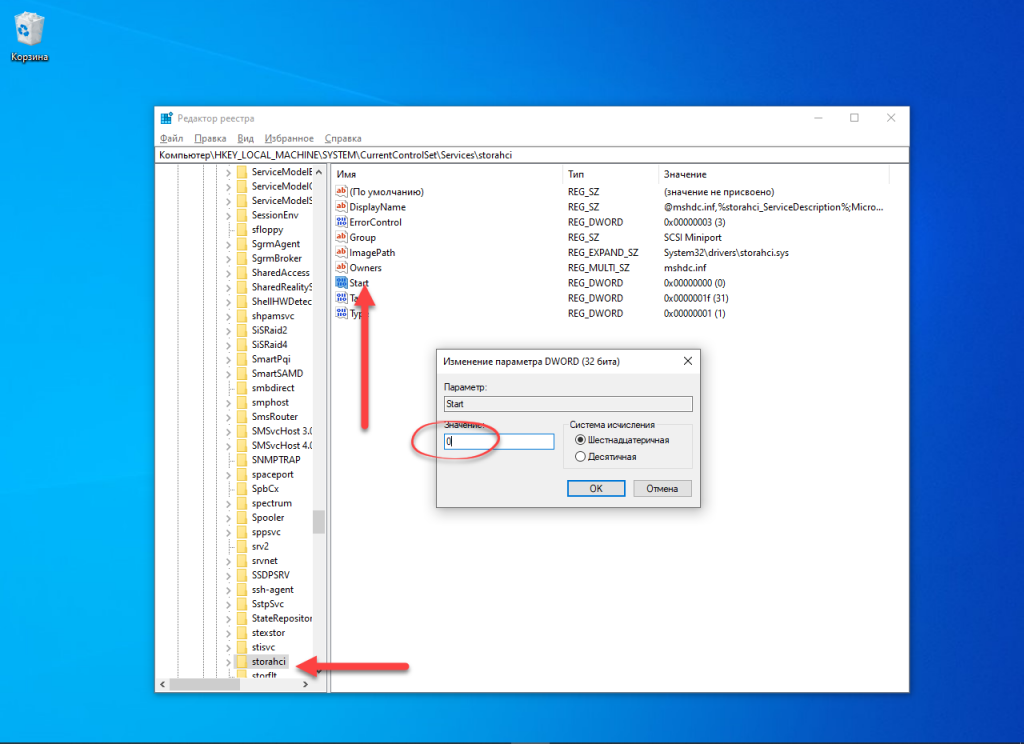
Посетите HKEY_LOCAL_MACHINE\SYSTEM\CurrentControlSet\Services\storahci, дважды кликните по пункту Start, установите 0 в поле Значение и сохраняйте изменения.
В ветке HKEY_LOCAL_MACHINE\ SYSTEM\CurrentControlSet\Services\storahci\StartOverride измените значение ключа с названием 0 на 0, закройте окно и перезагрузите компьютер. В первый раз его рекомендуется запускать в безопасном режиме.
Выводы
Теперь вы знаете как включить режим AHCI в BIOS. Режим IDE необходим только для работы со старыми жесткими дисками. При возможности от них откажитесь – новый жесткий диск вместе с IDE-накопителем будет работать на скорости последнего. Да и синие экраны при загрузке Windows 10 после переключения режима IDE на AHCI – не редкость.
Как включить режим AHCI для SATA в BIOS без переустановки Windows

В данной статье мы представим несколько способов того, как включить режим AHCI для SATA в BIOS без переустановки Windows 10 и тем самым и повысить производительность, эффективность, а также снизить энергозатраты современных HDD и SSD накопителей…

Стабильная и быстрая работа любого компьютера зависит от многих факторов, влияющих на производительность отдельных компонентов. Одним из таких факторов является режим работы интерфейса SATA, который отвечает за весь процесс передачи данных с жестких дисков.
Современные технологии не стоят на месте, а постоянно развиваются, что приводит к некоторым конфликтам, способным возникать внутри компьютера.
Для примера следует привести некорректную работу SSD накопителя, подключенного через интерфейс SATA, запущенного в режиме IDE – устаревшем режиме работы интерфейса SATA, который не способен раскрывать потенциал современных более скоростных накопителей. Данный конфликт возможен из-за того, что производители современных материнских плат оставляют своим пользователям возможность корректной работы со старыми носителями без поддержки AHCI.
Стоит отметить, что в большинстве современных плат уже выставлен режим AHCI по умолчанию, но подобная проблема может случится при установке более современного SSD на старую плату или приобретении материнской карты с рук, где был установлен IDE режим работы.
Чем отличаются AHCI и IDE?
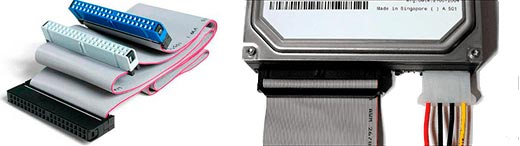
IDE – старый режим работы через интерфейс SATA, который практически ничем не отличается от его предшественника PATA (для PATA использовался широкий и тонкий кабель). Данный режим работы был популярным до повсеместного введения AHCI, который позволял современным накопителям раскрыть полный потенциал скорости и возможностей.
AHCI – современный режим работы через интерфейс SATA. Работа в данном режиме позволяет получить максимальную эффективность от SSD-носителей с очень высокой скоростью записи данных. Помимо этого, AHCI режим имеет более экономное энергопотребление, а также позволяет производить замену жестких дисков без выключения компьютера. Работа в AHCI полностью раскрывает возможности интерфейса SATA.
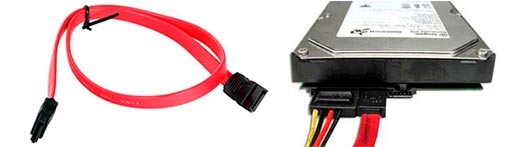
Зачем включать AHCI?
Включение режима AHCI совместно с быстрым жестким диском могут дать хорошую прибавку в скорости работы компьютера, поскольку скорость его записи сможет возрасти на 10-20%. Включив AHCI, пользователь будет каждый раз экономить время в процессе записи файлов.
Как определить текущий режим работы?
Чтобы определить текущий режим работы, достаточно проследовать следующим шагам:
Шаг 1. Заходим в «Панель управления», нажав правой кнопкой мыши по кнопке «Пуск».
Шаг 2. В открывшемся окне выбираем режим отображения «Мелкие значки» и кликаем ЛКМ по иконке «Диспетчер устройств».
Шаг 3. В открывшемся окне необходимо кликнуть по параметру «Контролеры IDE/SATA…» и напротив стандартных контролеров будет указан режим работы. На скриншоте показан режим IDE.
Также узнать режим работы можно через BIOS или UEFI. Параметры, где находится информация про режим работы, как правило, располагаются в пунктах «SATA Mode», «Storage options» и т.д. в зависимости от модели материнской платы и прошивки.
Важно! Не переключайте режимы работы в BIOS или UEFI, поскольку это приведет в невозможности загрузки операционной системы.
Как включить режим AHCI для SATA в BIOS без переустановки Windows 10?
Существует несколько способов, при помощи которых можно безопасно переключить режимы работы с сохранением правильной работоспособности ОС.
Способ №1. Включение режима AHCI через реестр
Шаг 1. Для начала необходимо открыть редактор реестра. Это можно сделать, нажав правой кнопкой мыши по кнопке «Пуск», после чего выбрать пункт «Выполнить». В строке jnr необходимо ввести команду regedit и подтвердить кнопкой ОК.
Шаг 2. В открывшемся окне переходим по пути HKEY_LOCAL_MACHINE\ SYSTEM\ CurrentControlSet\ Services\ iaStorV
Шаг 3. Нажимаем по иконке «Start», устанавливаем значение 0 и подтверждаем действие кнопкой «Ок», как показано на скриншоте.
Шаг 4. Переходим в HKEY_LOCAL_MACHINE\ SYSTEM\ CurrentControlSet\ Services\ iaStorAV\ StartOverride и проделываем те же действия для параметра с названием 0.
Шаг 5. Переходим в HKEY_LOCAL_MACHINE\ SYSTEM\ CurrentControlSet\ Services\ storahci, нажимаем дважды по параметру Start и устанавливаем значение 0.
Шаг 6. Заходим в HKEY_LOCAL_MACHINE\ SYSTEM\ CurrentControlSet\ Services\ storahci\ StartOverride и устанавливаем значение 0 для параметра с названием 0.
Шаг 7. Перезагружаем ПК и заходим в BIOS, где необходимо установить режим работы AHCI. В различных моделях материнских карт путь к экрану переключения режимов может иметь разные названия. Ниже на скриншоте показан самый распространенный вариант.
Сохраняем изменения и перезагружаем компьютер в безопасном режиме.
После перезагрузки произойдет установка нового пакета драйверов SATA, и системе потребуется очередная перезагрузка, после чего режим AHCI будет включен.
Стоит отметить, что в некоторых случаях данный способ не срабатывает, что приводит к «синему экрану» и дальнейшей перезагрузке.
Чтобы испытать другой способ, необходимо вернуть режим IDE в BIOS
Способ №2. Включение режима AHCI с помощью командной строки
Шаг 1. Включить компьютер, нажать правой кнопкой мыши по кнопке «Пуск» и открыть параметр «командная строка» или «Windows PowerShell» от имени администратора.
Шаг 2. В открывшемся окне необходимо ввести bcdedit /set safeboot minimal и подтвердить нажатием Enter.
Шаг 3. После завершения операции необходимо перезагрузить ПК, зайти в BIOS и изменить режим работы, как было описано в первом способе. Компьютер загрузится в безопасном режиме и установит необходимые драйвера. После этого снова открываем командную строку от имени администратора и вводим команду bcdedit /deletevalue safeboot. Подтверждаем нажатием Enter.
После следующей перезагрузки будет включен новый режим работы, оптимизированный для использования скоростных SSD дисков.
Что делать, если пропали важные данные?
Любые манипуляции с жестким диском повышают вероятность потери данных. Особенно когда речь заходит о манипуляциях с режимом работы диска и т.д.
Часто в попытке включении режима ACHI пользователи совершают действия, из-за которых нарушается логическая структура дисков. Более того, зачастую неопытные пользователи при включении режима ACHI через командную строку выполняют команды, которые инициализируют диск – то есть все данные на диске уничтожаются и производятся первоначальные настройки.
Поэтому будьте предельно осторожны при проведении любых манипуляций с диском.
Если же вы заметили исчезновение важных файлов или проблемы с локальными дисками – сразу же восстановите данные в безопасное место. В противном случае вы можете потерять данные безвозвратно.
Чтобы восстановить данные скачайте и установите программу RS Partition Recovery.
Универсальное решение для восстановления данных
Программа позволяет восстанавливать утерянные данные вследствие случайного удаления файлов, форматирования накопителя, при повреждениях логической структуры накопителя и во многих других случаях.
Кроме того, RS Partition Recovery поддерживает ВСЕ типы современных файловых систем, соответственно вы сможете восстанавливать файлы не только с Windows дисков, но также из тех, которые работали в других операционных системах (в том числе и серверных).
Важно: в качестве места для записи восстановленных файлов обязательно выберите диск, который будет отличаться от того, на котором ранее хранился файл. Это позволит избежать перезаписи файла.
Именно по этой причине RS Partition Recovery позволяет записать восстановленные файлы на отдельный жесткий или локальный диск (или флэшку), упаковать восстановленную информацию в ZIP-архив или сразу же отправить на FTP-сервер.
Часто задаваемые вопросы
Что такое режим AHCI для SATA?
AHCI являет собой более быстрый режим работы жестких и SSD дисков, подключенных через SATA интерфейс. Обычно включение AHCI режима увеличивает скорость передачи данных примерно на 10-20%
Как узнать в каком режиме работает SATA накопитель?
Узнать в каком режиме работает SATA накопитель можно через BIOS. Найдите в BIOS режим работы SATA диска и проверьте какой режим используется для нужного диска.
После включения режима AHCI пропали важные данные. Сможет ли RS Partition Recovery восстановить утерянные файлы?
Да. RS Partition Recovery создана именно для таких случаев. Воспользуйтесь инструкцией на нашем сайте, чтобы восстановить важные данные.
Как можно включить режим AHCI для SATA?
Включить режим AHCI для SATA можно через BIOS, редактор реестра, либо с помощью командной строки. Более детально читайте на нашем сайте.
Чем отличаются AHCI и IDE?
IDE – старый режим работы через интерфейс SATA, в то время, как AHCI это современный и более быстрый режим, позволяющий увеличить скорость передачи данных (а значит и скорость компьютера) до 20%. О том, как его включить читайте на нашем сайте.
Как включить режим AHCI в Windows 10

Режим AHCI работы жестких дисков SATA позволяет задействовать технологию NCQ (Native Command Queing), DIPM (Device Initiated Power Management) и другие возможности, такие как горячая замена SATA-накопителей. В общих чертах включение режима AHCI позволяет повысить скорость работы жестких дисков и SSD в системе, в основном, за счет преимуществ NCQ.
Нужно ли включать AHCI и как узнать режим работы дисков
Отмечу, что практически для всех современных компьютеров с предустановленной ОС данный режим уже включен, а само изменение особенно актуально для SSD накопителей и ноутбуков, так как режим AHCI позволяет повысить производительность SSD и, одновременно (хоть и незначительно) понизить энергопотребление.
Узнать, включен ли режим AHCI в текущий момент, можно заглянув в настройки UEFI или БИОС (в параметрах SATA устройств) или прямо в ОС:

Также можно открыть свойства диска в диспетчере устройств и на вкладке Сведения посмотреть путь к экземпляру оборудования.

Если он начинается с SCSI — диск работает в режиме AHCI.
Включение AHCI с помощью редактора реестра Windows 10
Для того, чтобы задействовать работу жестких дисков или SSD нам потребуются права администратора Windows 10 и редактор реестра. Для запуска реестра нажмите клавиши Win+R на клавиатуре и введите regedit.
-
Перейдите к разделу реестра
HKEY_LOCAL_MACHINE\SYSTEM\CurrentControlSet\Services\iaStorV

дважды кликните по параметру Start и установите его значение равным 0 (ноль).
При наличии раздела реестра
HKEY_LOCAL_MACHINE\SYSTEM\CurrentControlSet\Services\iaStorAV\StartOverride

для параметра с именем 0 установите значение 0 (ноль).
Если в реестре присутствует раздел
HKEY_LOCAL_MACHINE\SYSTEM\CurrentControlSet\Services\iaStorAVC\StartOverride

проделайте в нём то же самое — измените значение параметра с именем 0 на 0.
В разделе
HKEY_LOCAL_MACHINE\SYSTEM\CurrentControlSet\Services\storahci
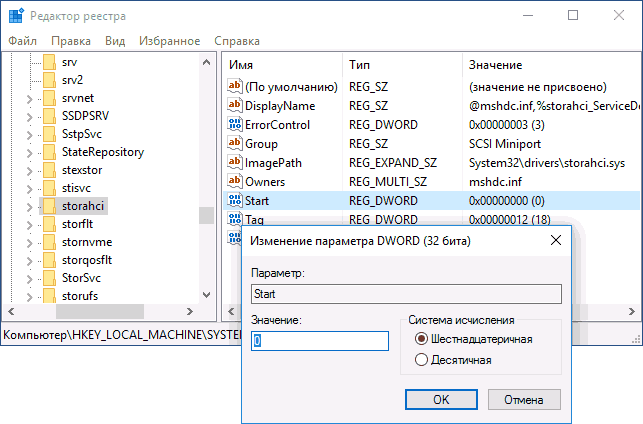
для параметра Start установите значение 0 (ноль).
В подразделе
HKEY_LOCAL_MACHINE\SYSTEM\CurrentControlSet\Services\storahci\StartOverride

для параметра с именем 0 установите значение ноль.
В UEFI или БИОС найдите в параметрах SATA выбор режима работы накопителей. Установите его в AHCI, после чего сохраните настройки и перезагрузите компьютер.
А вдруг и это будет интересно:
- Лучшие бесплатные программы для Windows
- Некоторые параметры задает системный администратор в параметрах электропитания — как исправить?
- Как удалить Галерею в Windows 11
- Диск разработки в Windows 11
- DISM Ошибка 50 — причины и варианты решения
- PhoneExperienceHost.exe — что это и как отключить?
- Windows 11
- Windows 10
- Android
- Загрузочная флешка
- Лечение вирусов
- Восстановление данных
- Установка с флешки
- Настройка роутера
- Всё про Windows
- В контакте
- Одноклассники
-
ник 18.07.2021 в 16:34
- Dmitry 22.09.2021 в 17:07