
Импорт файлов IFC
При импорте файла IFC создаются файлы чертежей, соответствующие каждой детали в структуре проекта IFC. Файлы вставляются вместе как внешние ссылки в главный файл, который представляет весь файл IFC. При процедуре импорта также создается файл журнала (в формате LOG), содержащий данные об объектах и географическом положении. Этот файл хранится в той же папке, что и импортированный файл IFC. Файлы IFC можно импортировать в проект AutoCAD Architecture 2022 toolset или как отдельные чертежи.
Может потребоваться включить некоторые экранные компоненты объектов (например поверхности пространств) для их отображения после импорта файла IFC.
При импорте файла IFC необходимо задать имя чертежа, создаваемого из файла IFC. В этом чертеже будут содержаться только внешние ссылки. Например, при импорте файла IFC под именем Small Office Building создается файл чертежа с именемSmall Office Building.dwg, содержащий все внешние ссылки, соответствующие элементам структуры проекта в файле IFC. В процессе импорта происходит следующее:
- Если в файле IFC существуют данные строительной площадки, создается чертеж строительной площадки со съемочной информацией. Если файлу IfcSite не присвоено имя, то к имени созданного файла чертежа строительной площадки добавляется слово –Site. Если имя IfcSite задано в файле IFC, то создается используемый по умолчанию чертеж с именем строительной площадки Site.dwg. Если файл IfcSite содержал широту и долготу строительной площадки, географическое местоположение импортируется по умолчанию. (Географические данные для чертежа с несколькими внешними ссылками определяются исходным чертежом.) Эти сведения отображаются в диалоговом окне «Географическое положение».
- При импорте проекту или файлу чертежа присваивается имя:
| Если файл IFC импортируется как… | то. |
|---|---|
| проект AutoCAD Architecture 2022 toolset | имя IfcBuilding используется с именем проекта. (Обратите внимание, что |
Прим.: в AutoCAD Architecture 2022 toolset имя проекта из диалогового окна «Экспорт в IFC» используется в качестве имени IfcBuilding. Это заметно при импорте файла IFC, экспортированного из AutoCAD Architecture 2022 toolset .
Понятия, связанные с данным
- Архитектура и IFC
- Параметры импорта AD-объектов
- Использование примеров определений наборов характеристик
- Импорт и экспорт файлов IFC
- Экранные представления
Импорт файла IFC
Данная процедура используется для импорта файла IFC. При выборе файла IFC для импорта указывается, следует ли создавать чертежи в проекте AutoCAD Architecture 2022 toolset или в виде набора автономных чертежей.

-
Выберите Открыть Формат IFC (Industry Foundation Classes).
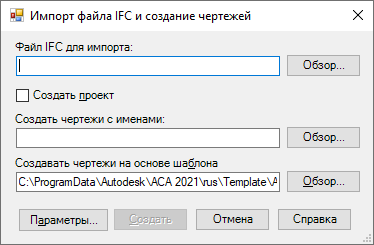
| Если требуется . | то. |
|---|---|
| импортировать файл, а также создать проект и чертежи проекта, | установите флажок «Создать проект» и введите имя папки, в которой будет создаваться проект, либо нажмите кнопку «Обзор», перейдите к нужному файлу и выберите его. Чертежи импортируются со структурой проекта AutoCAD Architecture 2022 toolset . |
| импортировать файл как автономные чертежи, | введите имя чертежа в поле «Создать чертежи с именами»; либо нажмите кнопку «Обзор», перейдите к нужному файлу и выберите его. Если не указано другое, чертеж создается в той же папке, что и файл IFC. |
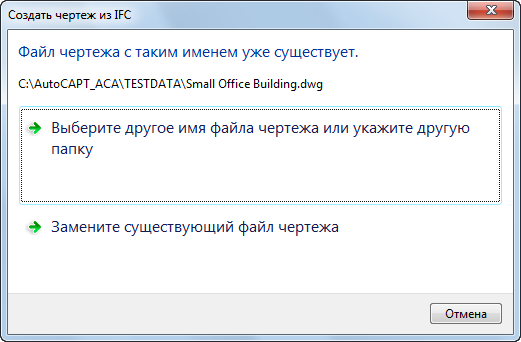
Прим.: Выбранный шаблон становится новым шаблоном, используемым по умолчанию.
| Если требуется . | то. |
|---|---|
| изменить используемый по умолчанию режим импорта всех объектов на режим выбора определённых объектов для импорта, | в окне «Выбрать объекты для импорта из файла IFC» поставьте флажки у объектов, которые требуется импортировать, и снимите флажки у объектов, которые следует пропустить. Для упрощения выбора нажмите «Выбрать все» и «Очистить все». |
| добиться соответствия имени нового созданного стиля каждому экземпляру имени стиля в файле IFC, | выберите «Создать новый стиль с уникальным именем». Если существует несколько экземпляров одного имени стиля, в конце имени добавляется номер, изменяющийся с возрастанием. |
| использовать первый экземпляр имени стиля для всех объектов, | выберите «Использовать первый обнаруженный стиль с таким именем». |
| Если. | то. |
|---|---|
| при импорте файла IFC задается функция «Создать чертежи проекта» | на экране чертежа откроется окно «Диспетчер структуры проекта». Используйте Диспетчер структуры проекта для перехода к чертежам проекта, созданным при импорте. |
| создают автономные чертежи и требуется просмотреть чертёж верхнего уровня, | нажмите «Да». |
| создаются чертежи вне проекта AutoCAD Architecture 2022 toolset и требуется просмотреть другой чертеж, | нажмите «Нет». |
Если имеется компонент объекта, который не отображается после импорта IFC-файла, откройте экранное представление объекта и перейдите на вкладку «Слой/Цвет/Тип линий», включите экранный компонент, выбрав значок горящей лампочки в столбце «Видимость».
- Закрытия всех других приложений.
- Ограничение объектов для импорта в диалоговом окне «Параметры импорта IFC».
- Перехода в 64-разрядную систему.
Понятия, связанные с данным
- Параметры импорта AD-объектов
- Импорт файлов IFC
- Рабочий процесс создания среды проекта
- Экранные представления
CAD tip # 13404:


However, the professional AEC versions of AutoCAD — AutoCAD Architecture and AutoCAD MEP, both are also part of the AutoCAD license — do include the standard internal IFCIMPORT command that you can use to import .ifc files. Similarly, beside reading, there is also the export command for writing IFC files.
Prices — CAD eShop:
applies to: AutoCAD � Revit � Navisworks �
| See also: | |
| Tip 12325: | How to display a DWG from Advance Steel including AS objects? (AST viewer) |
| Tip 12184: | Overview of CAD formats supported in Inventor 2020 (import/export/AnyCAD). |
| Tip 10923: | Which Autodesk products do support the IFC format? |
| Tip 9333: | Which CAD and BIM formats are supported in Autodesk Robot Structural Analysis 360? |
| Tip 8549: | CAD file formats supported in Autodesk Navisworks 2013. |
Selected tip: How to transfer your Plot style table to Excel?
Have we helped you? If you want to support the CAD Forum web service, consider buying one of our CAD applications, or our custom software development offerings, or donating via PayPal (see above). You may also add a link to your web — like this «fan» link:
| Featuring: Increase your productivity with our set of BIM add-on functions for Autodesk Revit CADstudio Revit Tools |
Please use these tips at your own risk.
Arkance Systems is not responsible for possible problems that may occur as a result of using any of these tips.
CAD Forum — tips, tricks, utilities, help, how-tos and FAQ for AutoCAD, LT, Inventor, Revit, Map, Civil 3D, Fusion 360, Forma, 3ds Max and other Autodesk software (support by Arkance Systems) — see About
Arkance Systems CZ s.r.o. (CAD Studio) — Autodesk Platinum Partner & Training Center & Consulting Services Partner
Вставка DXF-/DWG-файла как подложки

Чтобы добавить в проект DXF-/DWG-подложку, нажмите кнопку Данные > Вставка > Чертёж AutoCAD . В диалоговом окне открытия файла выделите нужный файл, после чего нажмите кнопку Открыть .

После импорта файла в дереве проекта появляется новый объект: DXF-/DWG-подложки , внутри которого расположена DXF-/DWG-подложка с указанием имени исходного файла. Полный путь к исходному файлу отображается в подсказке.

В составе DXF-/DWG-подложки отображаются слои исходного файла, видимостью которых можно управлять, устанавливая или снимая флажки видимости. Слои, не содержащие ни одного объекта, не отображаются в дереве проекта.

В свойствах DXF-/DWG-подложки в инспекторе объектов можно выбрать расположение подложки — в отдельном файле или в файле проекта. По умолчанию она хранится в отдельном файле, путь к которому отображается в поле Файл . Нажав кнопку , можно выбрать другой файл DXF-/DWG-подложки в диалоговом окне. В этом случае текущая подложка будет заменена на выбранную.

Программа автоматически обновляет подложку в случае внесения изменений в исходный файл. Нажатием кнопки Перезагрузить файл чертежа можно принудительно обновить файл подложки.
Если проект нужно открыть, например, на другом компьютере, то доступ к файлу подложки может быть потерян. Избежать этого можно, сохранив DXF-/DWG-подложку непосредственно в файл проекта. Это увеличит размер файла проекта, однако позволит корректно отображать такую подложку при отсутствии доступа к DXF-/DWG-файлу. Чтобы сохранить DXF-/DWG-подложку в файл проекта, нажмите кнопку В проект .

Подложку, хранящуюся в файле проекта, можно сохранить в отдельный DXF-/DWG-файл, нажав кнопку Сохранить в файл. и указав имя файла в диалоговом окне.

Замечание. При открытии чертежа AutoCAD анализируются его габариты. Если подложка слишком растянута (более чем на 1000 км по ширине или высоте), выдаётся соответствующее предупреждение. Чаще всего это означает, что в DXF-/DWG-файле содержатся «лишние» данные, расположенные на большом расстоянии от основного чертежа. В общем случае не рекомендуется добавлять такие подложки в проект, т.к. их наличие влияет на границы рабочей области в IndorCAD и может привести к сложностям при формировании чертежа плана. Рекомендуется отказаться от открытия такого файла и удалить из него объекты, растягивающие чертёж, перед повторным добавлением.

Если подложка с большими габаритами всё же загружена в проект, предупреждение будет появляться каждый раз при открытии проекта. Чтобы этого избежать, в свойствах подложки установите опцию Не показывать предупреждение при большом размере подложки .

Напомним, что система IndorCAD работает с геодезической системой координат (ось X — вверх, ось Y — вправо), а в системе AutoCAD по умолчанию используется математическая система координат (ось X — вправо, ось Y — вверх). Учитывая этот факт, система IndorCAD принимает все файлы, импортированные из AutoCAD, за выполненные в математической системе координат и адаптирует их к отображению в геодезических координатах. Поэтому при вставке файла в формате DXF/DWG в систему IndorCAD он не переворачивается.
Если же чертёж в AutoCAD изначально был выполнен правильно (в геодезической системе координат), то при импорте файла окажется, что оси системы координат перевёрнуты. Чтобы исправить эту ситуацию, смените систему координат DXF-/DWG-подложки.
Для этого откройте контекстное меню DXF-/DWG-подложки в дереве проекта, а затем выберите пункт  Система координат файла >
  Геодезическая .


При нанесении векторного изображения поверх DXF-/DWG-подложки удобно использовать привязку, позволяющую наиболее точно повторить объекты подложки. По умолчанию возможность привязки к объектам подложки выключена, однако всегда можно выборочно указать те слои, к объектам которых нужно привязываться. Чтобы разрешить/запретить привязку, откройте контекстное меню нужного слоя в дереве проекта и включите/отключите режим Разрешить привязку . Названия слоёв с разрешённой привязкой отображаются в дереве проекта жирным шрифтом.


Чтобы отключить возможность привязки сразу у всех слоёв подложки, выберите в контекстном меню подложки пункт Отключить привязку .

Замечание. Перед выполнением действий с привязкой к объектам подложки не забудьте включить режим привязки к объектам: кнопка Разрешить привязку к объектам на панели быстрого доступа.