
HTML: Вставка компьютерного кода в HTML
При ведении учебных блогов по программированию, либо при написании статей, возникает необходимость продемонстрировать код. В каждом уроке на Code Basics есть такие блоки:
Здесь видно разметку
Для создания блока с кодом используется тег , внутри которого записывается код на любом языке программирования.
// Пример кода на JavaScript const square = (num) => < return num * num; >; Тег часто используют вместе с тегом , что позволяет сохранить форматирование. Если тег не используется, то переносы строк нужно контролировать самостоятельно, например, оборачивая каждую строку в тег
.
Важно, что все теги внутри будут обработаны браузером, по этой причине внутри используются специальные символы. Также частое решение — оборачивание названия тега в отдельный тег, например :
<p>Вставляем тег p в виде простого текста </p> Задание
Добавьте любой текст в тег и вставьте его в редактор. Попробуйте различные варианты текстов
Упражнение не проходит проверку — что делать? ��
Если вы зашли в тупик, то самое время задать вопрос в «Обсуждениях». Как правильно задать вопрос:
- Обязательно приложите вывод тестов, без него практически невозможно понять что не так, даже если вы покажете свой код. Программисты плохо исполняют код в голове, но по полученной ошибке почти всегда понятно, куда смотреть.
В моей среде код работает, а здесь нет ��
Тесты устроены таким образом, что они проверяют решение разными способами и на разных данных. Часто решение работает с одними входными данными, но не работает с другими. Чтобы разобраться с этим моментом, изучите вкладку «Тесты» и внимательно посмотрите на вывод ошибок, в котором есть подсказки.
Мой код отличается от решения учителя ��
Это нормально ��, в программировании одну задачу можно выполнить множеством способов. Если ваш код прошел проверку, то он соответствует условиям задачи.
В редких случаях бывает, что решение подогнано под тесты, но это видно сразу.
Прочитал урок — ничего не понятно ��
Создавать обучающие материалы, понятные для всех без исключения, довольно сложно. Мы очень стараемся, но всегда есть что улучшать. Если вы встретили материал, который вам непонятен, опишите проблему в «Обсуждениях». Идеально, если вы сформулируете непонятные моменты в виде вопросов. Обычно нам нужно несколько дней для внесения правок.
Кстати, вы тоже можете участвовать в улучшении курсов: внизу есть ссылка на исходный код уроков, который можно править прямо из браузера.
Как вставить пример кода в веб-страницу
Иногда нужно показать кусок кода — HTML, CSS или jQuery. Однако браузеры понимают его буквально, поэтому без специального оформления увидеть код на странице не получится.
Решение — перевод кода в мнемонический (символьный) вид. Конвертация открывающих и закрывающих знаков в символы позволяет браузеру отображать код.
Онлайн-инструменты для кодирования
- http://www.opinionatedgeek.com/DotNet/Tools/HTMLEncode/Encode.aspx
- Инструмент
Вставка кода на веб-страницу
При вставке код на страницу, желательно обернуть его в тег и — текст будет отображаться привычным моноширинным шрифтом, сохраняя все пробелы.
Вставка программного кода с подсветкой синтаксиса
Существуют сервисы, которые не только закодируют ваш код, но и подсветят его в зависимости от синтаксиса в разных стилях.
a title="Вернуться на предыдущую страницу" href="javascript:history.back()">Вернуться на предыдущую страницу a>
Онлайн-инструменты для кодирования с подсветкой
Нужно выбрать синтаксис (Type/Language) и стиль кода (Style), если сервис не определил его автоматически.
- https://pinetools.com/syntax-highlighter
- http://quickhighlighter.com/
- http://highlight.hohli.com/
Решения на jQuery
Если у вас много кода и частое желание им делиться, лучше подключить готовые библиотеки подсветки на jQuery .
- https://highlightjs.org/
- https://prismjs.com/
Как добавить свой HTML-код?
Возможность размещения своего HTML-кода присутствует только на тарифе «Про». Этот функционал предназначен для тех, кто профессионально разбирается в вебе, нуждается в расширенных возможностях и точно знает, что с ними будет делать.
Внимание!
Работа с этим виджетом требует знаний HTML, CSS и JavaScript. Написание кода с ошибками может привести к некорректной работе и отображению сайта.
Разместить свой HTML-код можно:
-
В конструкторе — перетащите виджет «Html-код» на сайт и кликните по нему для редактирования содержимого:
Примечание:
Этот блок нужно использовать в том случае, если вы размещаете какой-то внешний виджет на сайт или любые другие HTML-элементы, например таблицу или любой другой блок с содержимым.
В head или в конец body — используйте виджет «Свой код» в панели управления uKit: 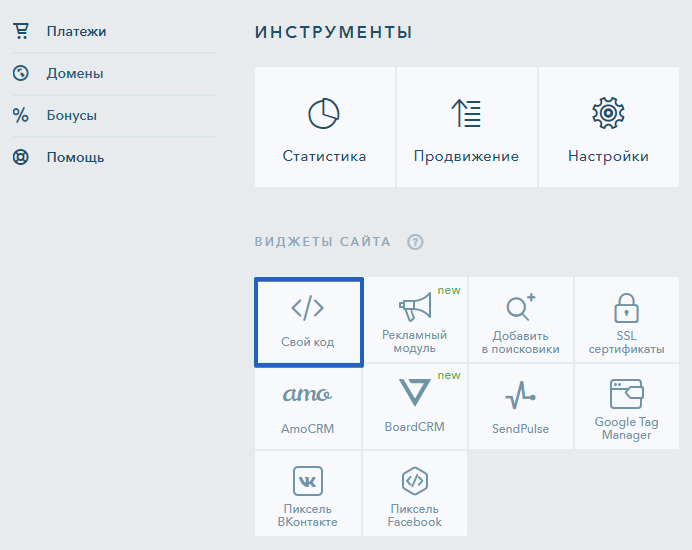 В настройках можно выбрать место расположения кода и страницы, на которых он будет размещен:
Примечание:
Важно:
Чтобы изменения вступили в силу, необходимо опубликовать сайт.
Работа с jQuery-скриптами
В случае, если вы хотите использовать jQuery-скрипты на вашем сайте, то это необходимо делать особым образом, поскольку библиотека jQuery подключается в uKit нестандартным способом. Все jQuery-скрипты должны размещаться в панели управления вашего сайта в разделе «Свой код». При этом код обязательно должен размещаться «В конец ». Все ваши скрипты должны оборачиваться библиотекой require.js следующим образом:
Попробуйте прямо сейчас!
Kак добавить сторонний код на сайт

Вы можете установить на вашу страницу сайта дополнительный код от стороннего сервиса на HTML, CSS и JavaScript. Используйте этот инструмент, чтобы подключить скрипты аналитики, добавить виджеты, анимацию на сайт и другое.
Содержание
Добавление в общий код сайта
Доступно на тарифе Pro и выше, а также на время бесплатного семидневного пробного периода
Перейдите в настройки сайта
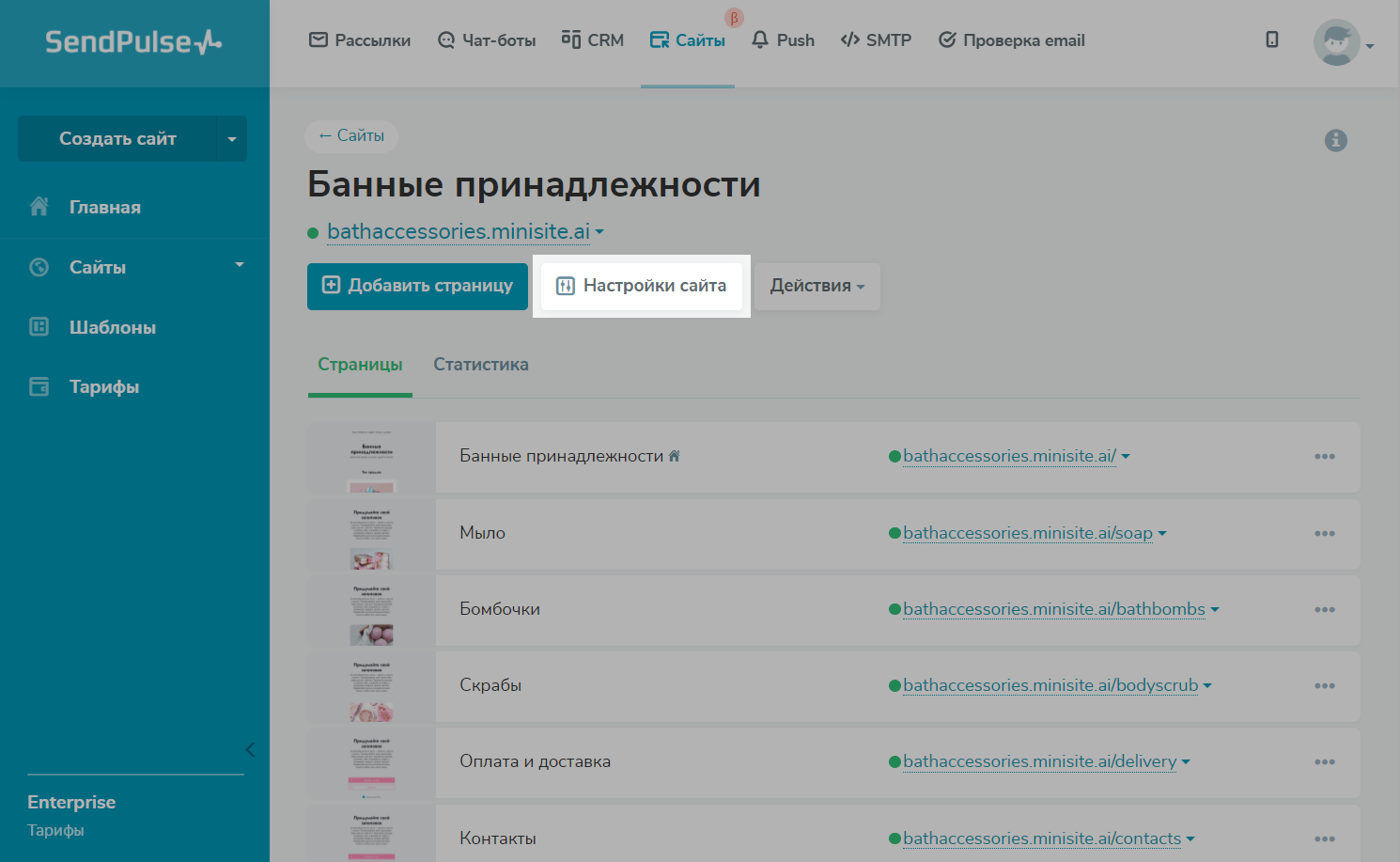
Чтобы добавить скрипты, которые будут работать на всех страницах вашего сайта, перейдите в раздел «Сайты», выберите ваш сайт и нажмите «Настройки сайта».
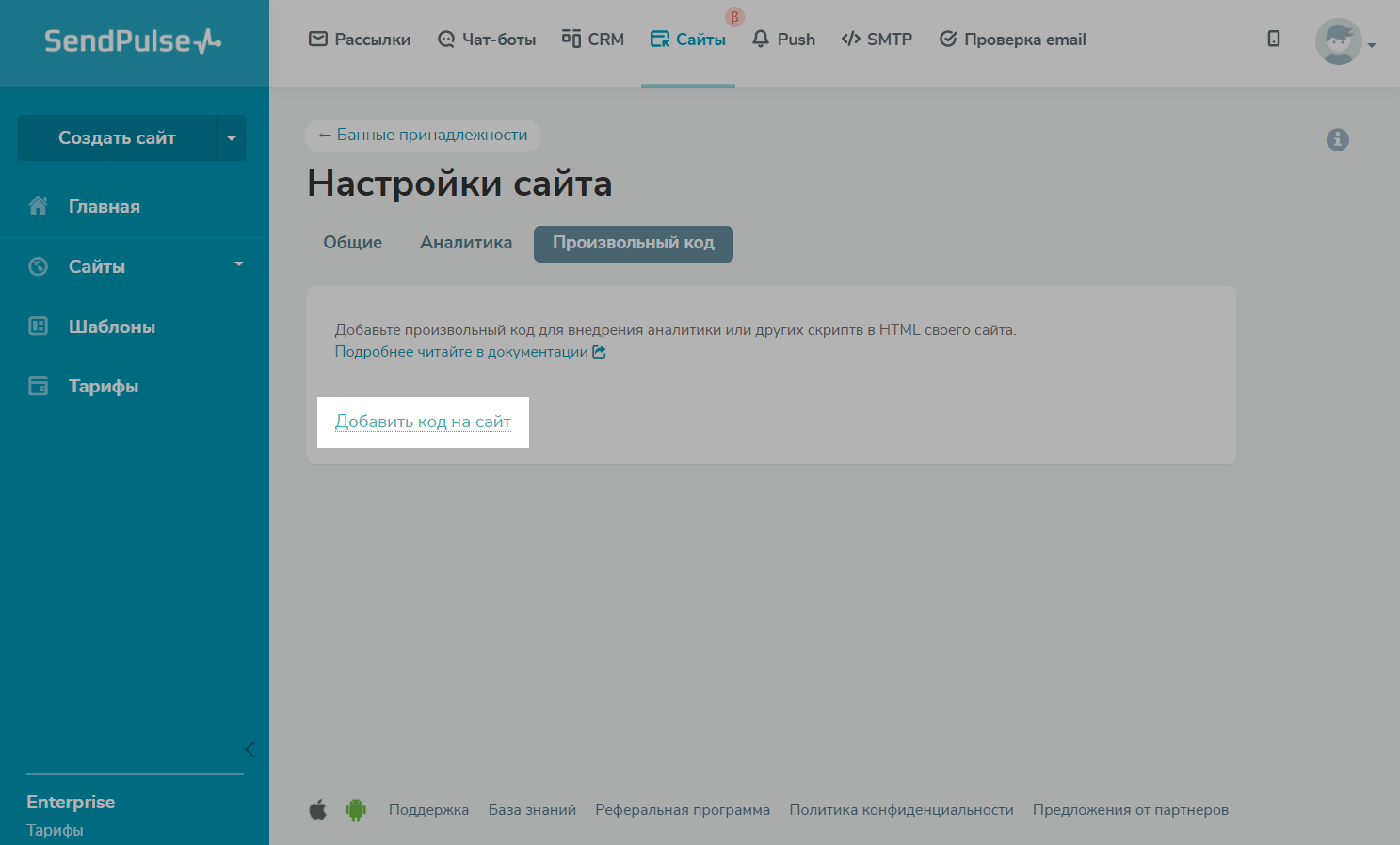
Перейдите во вкладку «Произвольный код» и нажмите «Добавить код на сайт».
Выберите месторасположение
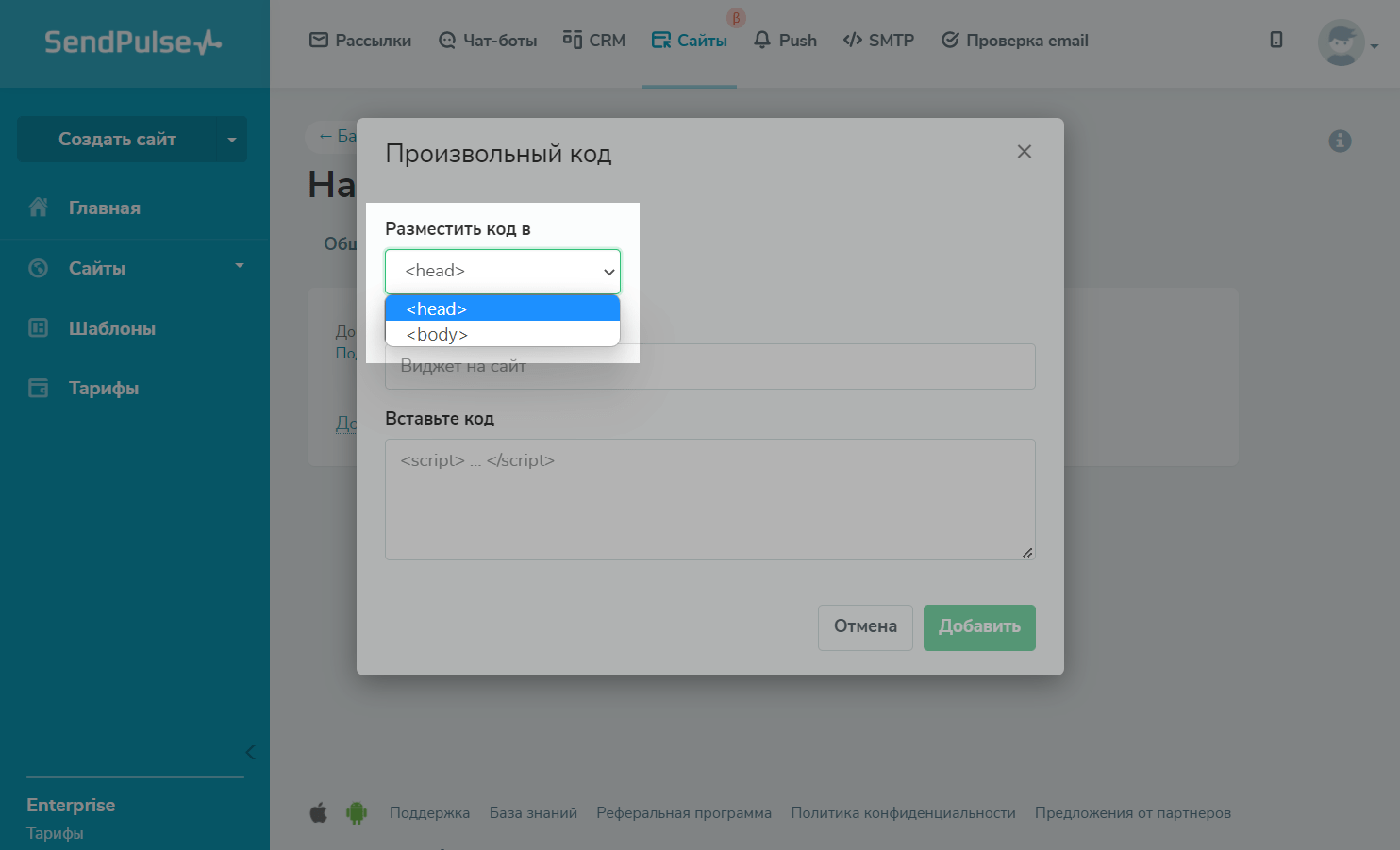
Выберите, где разместить код — в head или body.
Вставьте код
Введите название для добавляемого кода и сам код.
Следите, чтобы был скопирован весь нужный код, включая открывающий и закрывающий теги, а также обращайте внимание на то, в какую часть сайта вы его размещаете.
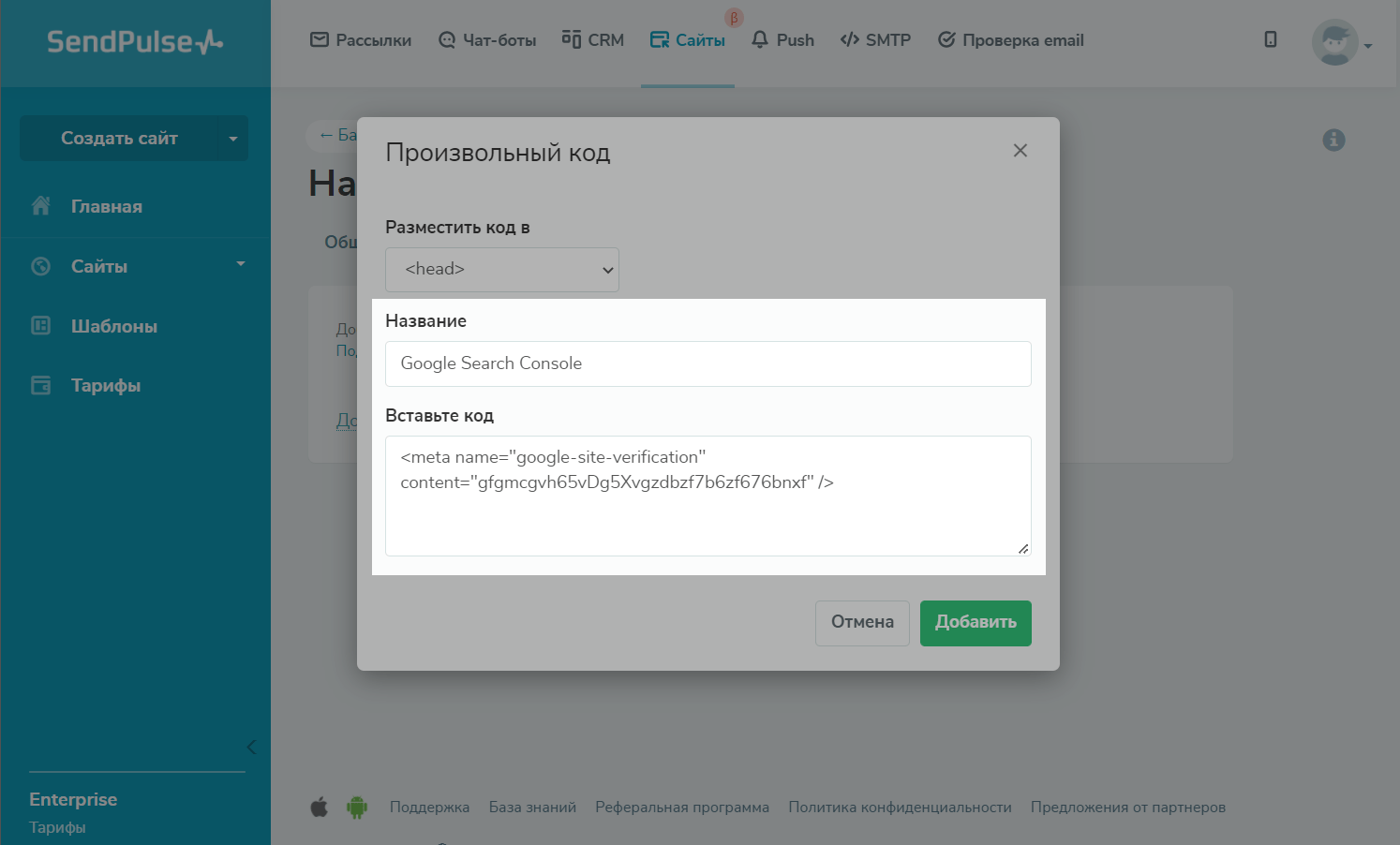
Нажмите кнопку «Добавить».
Проверьте код
После добавления кода опубликуйте страницу повторно и проверьте результат выполнения кода.
Обратите внимание, что ограничений по вставляемый коду нет, но внешний код может некорректно отразиться на работе сайта. Проверяйте результат выполнения кода на сайте после публикации.
В случае некорректного выполнения скрипта или других вопросов по работе кода обращайтесь в поддержку сервиса, с которого скопировали код.
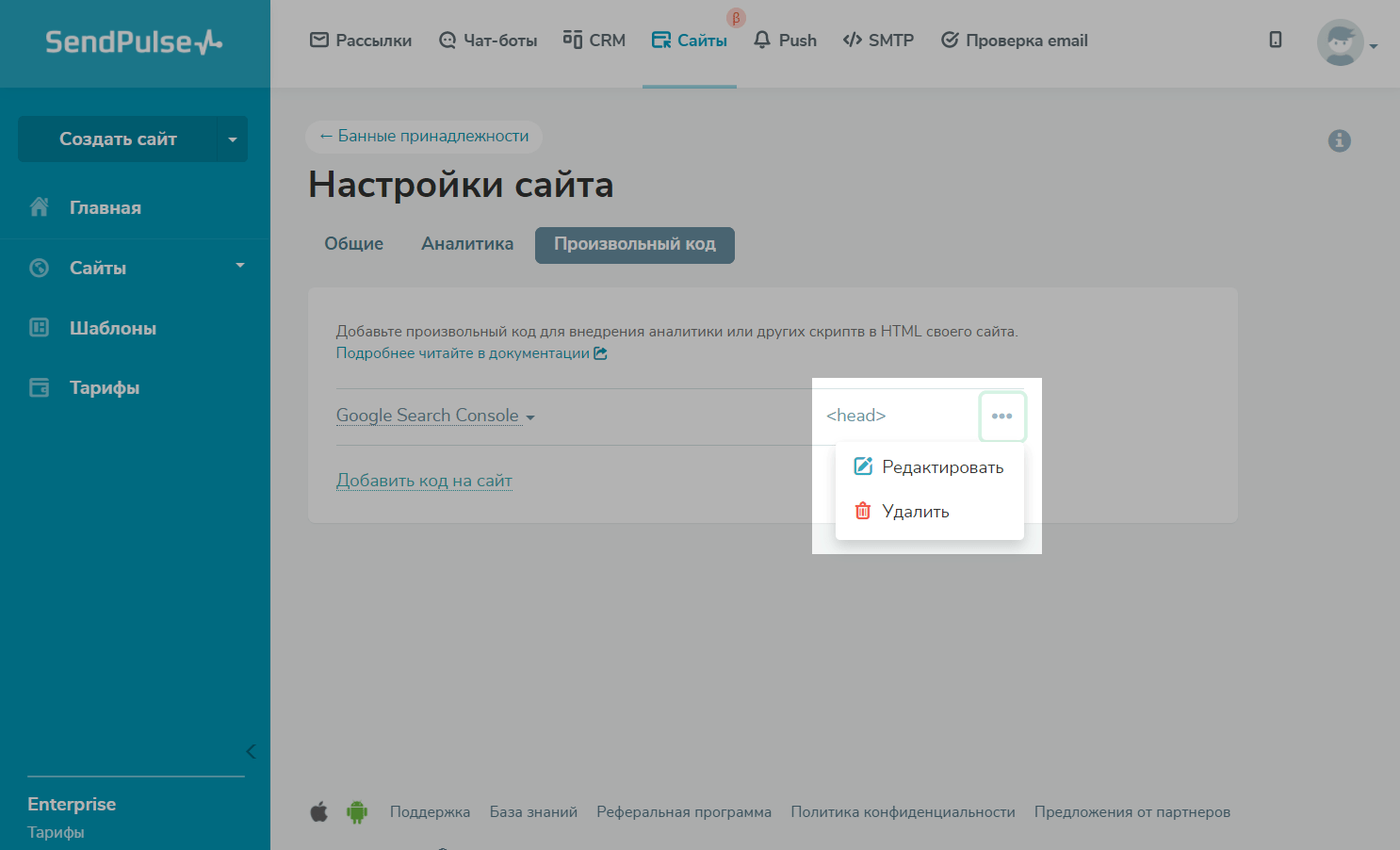
Вы также можете просмотреть добавленный код и отредактировать его. Для этого перейдите в настройки сайта, во вкладку «Произвольный код», нажмите на сайт, чтобы просмотреть код или на раскрывающееся меню напротив, чтобы отредактировать его.
Читайте нашу статью «Как проиндексировать сайт в Google» с примером добавления кода.
Добавление кода в определенной части страницы
Если вам нужно добавить элемент в определенном месте на странице сайта, вы можете сделать это с помощью виджета «Вставка кода» (Custom code).
Откройте блочный конструктор сайта. Выберите место на странице и нажмите кнопку «+».
Выберите «Вставка кода» (Custom code) из перечня виджетов и добавьте его на страницу. Нажмите на добавленный элемент, чтобы открыть модальное окно для вставки. Вставьте код и нажмите «Добавить», чтобы сохранить результат.