
Как выйти из аккаунта Яндекс браузера на всех устройствах
Яндекс
Опубликовано 29.06.2019 Обновлено 08.07.2019
Привет! Сегодня я покажу вам как выйти из аккаунта Яндекс браузера на всех устройствах. Вы можете легко выйти из своего профиля и из всех сервисов Яндекса, почты, деньги, директ, вебмастер, диск, музыка и т.д. Всё очень просто и быстро. Смотрите инструкцию далее и пишите комментарии, если у вас есть вопросы. Поехали!)
Откройте браузер. На главной странице, вверху справа нажмите на фото аватарку своего профиля.

Далее, в открывшемся окне нажмите на вкладку Выйти.

Всё готово. Вы полностью вышли из Яндекса. Чтобы снова авторизоваться, вам нужно нажать на кнопку Войти в почту.

Как выйти на всех устройствах в Яндекс
На главной странице, вверху справа, нажмите по изображению вашего профиля.

В открывшемся окне, нажмите на вкладку Паспорт.

Далее, на странице паспорта, в разделе История входов и устройства, нажмите на вкладку Выйти на всех устройствах.

В открывшемся окне, нажмите на кнопку Подтвердить.

Всё готово. Будет произведён выход из аккаунта на всех устройствах, во всех браузерах и приложениях.
Остались вопросы? Напиши комментарий! Удачи!
Как выйти из учетной записи в яндекс браузере

В этой инструкции вы 100% узнаете, как войти в аккаунт Яндекс Браузера и добавить второй аккаунт через компьютер или телефон.

Благодаря этой инструкции вы узнаете, 4 способа, как выйти из аккаунта яндекс браузера на компьютере или телефоне.

В этой инструкции мы не будем говорить как перенести пароль в Яндекс браузере с других браузеров или с помощью синхронизации.

В данной инструкции мы разберемся как сохранить пароль в Яндекс браузере при входе на веб-страницу, автоматически и вручную на компьютере.

Сегодня мы разберем, как отключить сохранение паролей в Яндекс браузере на компьютере и телефоне.

В сегодняшней статье мы рассмотрим, как отключить мастер пароль в Яндекс Браузере на компьютере и телефоне. Заходите!

Сегодня мы подробно покажем, как сменить мастер-пароль в Яндекс браузере на компьютере и телефоне.

В этой инструкции подробнее и разберемся что такое мастер-пароль в Яндекс.Браузере и как его создать на компьютере и телефоне.

В этой инструкции вы 100% узнаете, как удалить сохраненные в Яндекс Браузере на компьютере и телефоне разными способами. Заходите!

мСегодня мы поговорим подробно о том, как посмотреть сохраненные пароли в Яндекс Браузере, на компьютере и телефоне (Android и iPhone)

Тут мы рассмотрим, как изменить сохраненный пароль в Яндекс Браузере на телефоне и компьютере. Заходите!
Показать ещё
Популярное

мСегодня мы поговорим подробно о том, как посмотреть сохраненные пароли.

Благодаря этой инструкции вы узнаете, 4 способа, как выйти из.

В этой инструкции вы 100% узнаете, как войти в аккаунт.

В этой инструкции мы не будем говорить как перенести пароль.
© 2023 Все права защищены E-mail: admin@ya-browsers.ru
ya-browsers.ru — сайт носит информационный характер. Все права и торговые знаки принадлежат правообладателям официального сайта browser.yandex.ru
Этот сайт использует cookie для хранения данных. Продолжая использовать сайт, Вы даете свое согласие на работу с этими файлами
Копирование материалов разрешено только с указанием активной ссылки на первоисточник.
Как выйти из Яндекс.Почты на компьютере или на телефоне?
Сегодня, друзья, мы покажем вам, как выйти из своего аккаунта в Яндекс.Почте. Зачем это нужно, могут спросить некоторые пользователи? Ответ простой: например, если вы хотите зайти в другой аккаунт, в этом случае нужно выйти сначала из текущего аккаунта.
Проще всего это сделать прямо с главной страницы Яндекс. В правой верхней части экрана вы увидите следующее:

Нажмите на иконку пользователя, которая выделена выше (в вашем случае там может быть ваша фотография). Появится меню, в котором нужно нажать на кнопку «Выйти».
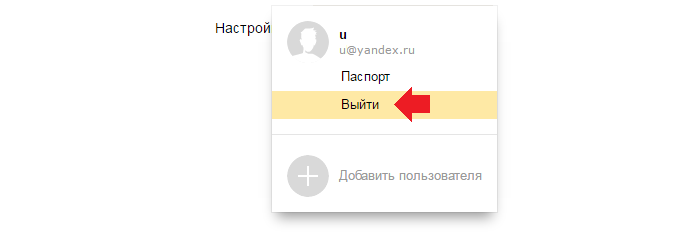
Вы вышли из своего аккаунта.
Есть другой вариант. Зайдите в почту, в правой верхней части экрана нажмите на иконку пользователя, чтобы появилось меню. В меню выберите «Выход».
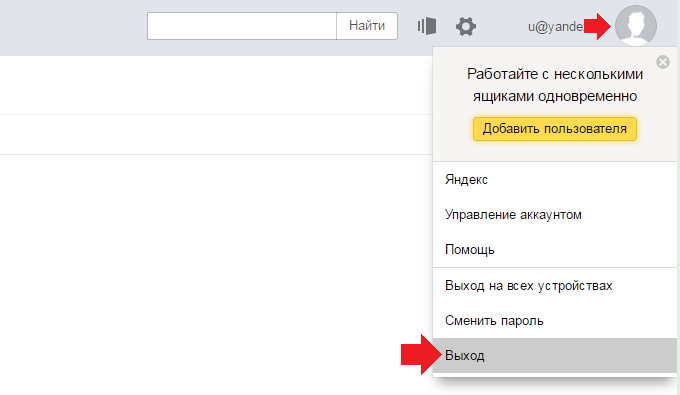
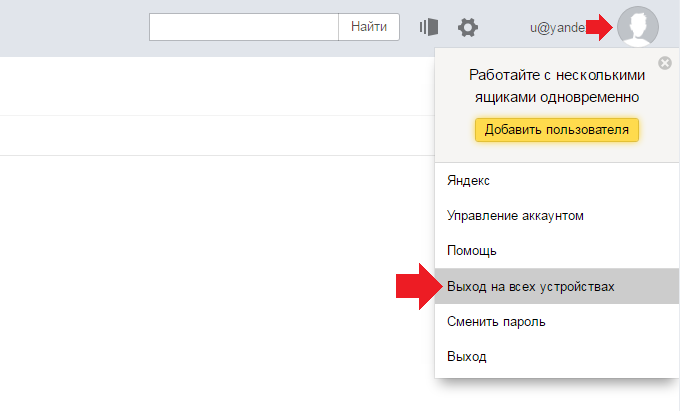
Обратите внимание, что можно также нажать на пункт «Выход на всех устройствах» — в этом случае выход из аккаунта будет осуществлен на всех устройствах, где вы были авторизованы.
Как выйти из Яндекс.Почты на телефоне или планшете (Android)?
Открываете главную Яндекса, в почту заходить не нужно. Здесь вы увидите небольшую кнопку рядом с именем своего аккаунта. Нажмите на нее.
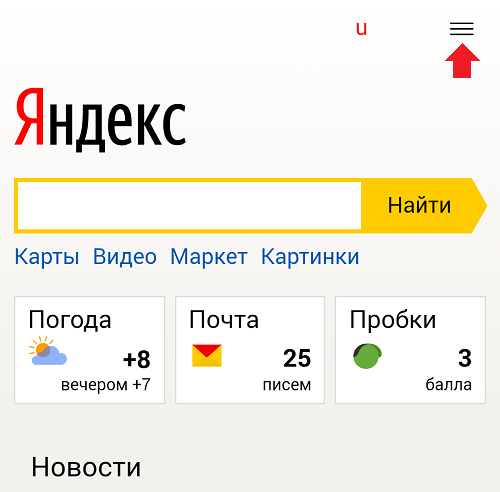
Появится меню, в котором вам нужно выбрать пункт «Выход» для деавторизации.
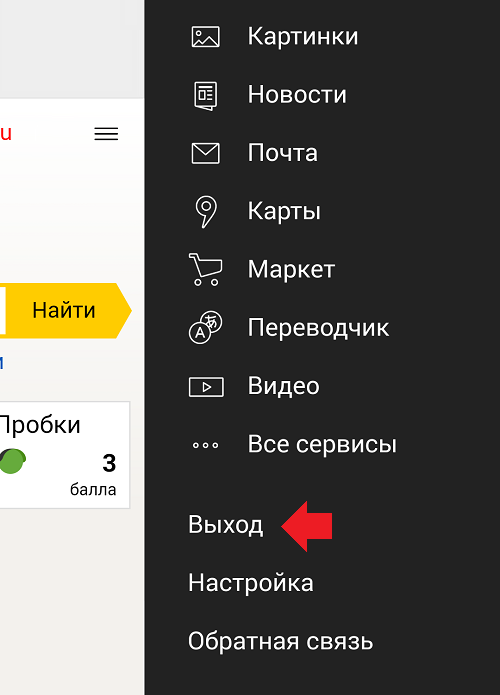
Все, к другим действиям прибегать не нужно.
Уважаемые пользователи! Если наш сайт вам помог или что-то в нем не понравилось, будем рады, если вы оставите комментарий. Заранее большое спасибо.
Вам будет интересно:
- Что такое аккаунт и для чего он нужен?
- Как выйти из почты Gmail?
- Что такое адрес электронной почты и из чего он состоит?
- Gmail: регистрация почты (нового аккаунта)
- Как удалить почту (аккаунт) Gmail?
- Как сделать скриншот экрана на компьютере или ноутбуке?
- Как восстановить удаленные письма в Яндекс.Почте?
2 комментария
УКАЗАННЫЙ МЕТОД ВЫХОДА УЖЕ ДАВНО НЕ РАБОТАЕТ. В МОБИЛЬНОЙ ЯНДЕКС ПОЧТЕ В МЕНЮ ОТСУТСТВУЕТ ПУНКТ ВЫХОД. «СПАСИБО» РАЗРАБОТЧИКАМ. А что другие пользователи думают по этому поводу. Жду комментарии.
Как установить Яндекс на телевизор LG
В настоящее время большой популярностью пользуются Смарт телевизоры. С помощью системы Smart TV можно выходить в интернет, общаться с родственниками по мессенджерам, смотреть фильмы в онлайн-кинотеатрах и многое другое. Для привычной работы в интернете на Смарт телевизоре LG нужен веб-браузер. Одним из самых популярных и функциональных браузеров не только в России, но и в мире является «Яндекс.Браузер».
«Яндекс.Браузер» обладает встроенным блокировщиком рекламы, имеет усовершенствованный механизм создания закладок, может похвалиться режимом «Турбо» для экономии трафика и многим другим. Многие пользователи хотели бы установить Яндекс браузер на телевизор Смарт LG, поэтому рассмотрим порядок установки веб-обозревателя.
Обозреватель «Яндекс.Браузер» обладает следующими преимуществами:
- Простой, понятный интерфейс.
- Быстрый доступ к электронной почте.
- Автоматическое обновление местоположения и прогноза погоды.
- Обзор предстоящих событий, афиша.
- Наличие информации о курсе валют.
- Удобная лента новостей.
- Работа с подписками на «Яндексе».
- Лента самых популярных фильмов и многое другое.
Недостатками сервиса Яндекс являются:
- Случающиеся сбои в работе.
- Нестабильная работа на старых моделях телевизоров.
- Неудобное использование программы при невозможности подключения беспроводной мыши.
Установка Яндекс браузера возможна не на все модели телевизоров LG. Современные телевизионные Смарт устройства снабжаются каталогами приложений, скачать бесплатный вариант браузера можно через них. Регистрироваться в LG Content Store необязательно.
Чтобы установить Яндекс браузер на телевизор LG, необходимо выполнить следующие действия:
- Включите телевизор LG и подключите его к интернету проводным или беспроводным способом.
- Перейдите в основное меню телевизионного устройства, нажав на кнопку «Меню» на пульте дистанционного управления.
- С помощью пульта запустите специальную программу для загрузки приложений на телевизоре LG – «LG Smart World».
- В этой программе для загрузки приложений отобразится список сервисов, доступных для скачивания. Запустится новое окно с поисковой строкой. В строке поиска с помощью пульта дистанционного управления введите название сервиса, который нужно скачать. «Яндекс.Браузер» может прописываться на русском или английском языке.
- При необходимости дополнительно нажмите на кнопку установки данного сервиса на вашем телевизоре. Процесс загрузки начнется автоматически.
- После установки в основном меню появится новое приложение.
- Запустите «Яндекс.Браузер», после этого данный обозреватель начнет функционально работать.
Существуют альтернативные способы установки Яндекс обозревателя на телевизор LG. Они используются при отсутствии браузера в списке официальных приложений. В этом случае необходимо выполнить следующие действия:
- Скачать веб-обозреватель с сайта разработчиков.
- Распаковать архив и сохранить установочный файл на компьютер.
- Перенести с компьютера на USB-накопитель загруженный установочный файл.
- Далее необходимо подключить носитель к разъему телевизора.
- Открыть папку и запустить установочный файл обозревателя.
Важно. Применение этого способа иногда приводит к повреждению операционной системы, поломке или снижению быстродействия телевизионного устройства.
На старых моделях телевизоров LG установить Яндекс обозреватель тоже можно, но для установки браузера используют предустановленный веб-обозреватель. Страницу сервиса Яндекс на старой модели телевизионного устройства можно открыть следующим способом:
- Нажать на пульте управления кнопку «My Apps» или «Smart».
- После того как нажали «My Apps» или «Smart» необходимо запустить встроенный браузер.
- В адресную строку введите yandex.ru. После этого должна запуститься главная страница сервиса. Работа с ним осуществляется так же, как и в новых моделях телевизоров.
Чтобы обозреватель «Яндекс.Браузер» работал стабильно, необходимо регулярно обновлять приложение. При отказе от установки свежей версии программного обеспечения браузера Яндекс на Smart TV LG он может начать работать некорректно: зависать, прекращать работу загрузки страниц, выдавать изображения плохого качества.
Обновить «Яндекс.Браузер» на телевизоре LG можно отдельно от прошивки:
- Для этого в разделе «Smart Hub» необходимо ввести в поисковую строку название нужной программы и нажать на нее.
- Имеющиеся обновления устанавливаются автоматически. Это занимает меньше времени, чем загрузка прошивки. Пользоваться телевизором до завершения процесса не рекомендуется.
Упростить процедуру обновления можно, автоматизировав ее. Для этого нужно открыть раздел настроек, в пункте «Обновления» выбрать вариант «Автоматически». После этого можно отказаться от отслеживания новых версий сервиса «Яндекс.Браузер», приложение начнет работать стабильно.