20 сочетаний клавиш для ускорения работы в VS Code
Перевод статьи «20 VS Code Shortcuts For Fast Coding — Cheatsheet».
Не каждый будет изучать все приемы работы в VS Code: их попросту слишком много! В этой статье я перечислил свои любимые сочетания клавиш, позволяющие мне работать быстрее. Надеюсь, они пригодятся и другим людям.
Объединить строку
- Mac — Ctrl+j
- Ubuntu, Windows: откройте существующие сочетания клавиш File -> Preferences -> Keyboard shortcuts и назначьте удобное сочетание для editor.action.join.
Форматирование кода
Это сочетание помогает выровнять код в соответствии с заранее прописанными настройками редактора.
- Windows — Shift + Alt + F
- Mac — Shift + Option + F
- Ubuntu — Ctrl + Shift + I
Обрезка множественных пробелов
Данное сочетание клавиш помогает избавиться от лишних пробелов в начале или конце строки.
Совет: применяйте в самом конце, когда завершаете работу над кодом в текущем файле.
Есть и альтернативный подход. Можно включить обрезку пробелов в самих настройках:
- Откройте пользовательские настройки (Preferences > Settings > вкладка User Settings).
- Кликните значок <> в верхней правой части окна. Это откроет документ.
- Добавьте новое правило «files.trimTrailingWhitespace«: true в документ User Settings (если его там еще нет). Таким образом вы не редактируете дефолтные настройки напрямую, а добавляете к ним новое правило.
- Сохраните файл User Settings.
Также мы добавили новую команду для запуска вручную (Trim Trailing Whitespace в палитре команд).
Если вы используете более новую версию VS Code, после открытия пользовательских настроек вы увидите следующее окно (поставьте галочку, как показано):

Сворачивание блоков кода
Иногда, если размер файла велик или если вы просто хотите понять код в целом, без подробностей, вам пригодится функция сворачивания блоков кода.
Свернуть внутреннюю область возле курсора вам помогут следующие сочетания клавиш:
- Windows /Ubuntu — Ctrl + Shift + [
- Mac — Command+ Option + [
Чтобы развернуть, применяйте те же сочетания, но с закрывающей квадратной скобкой:
- Windows /Ubuntu — Ctrl + Shift + ]
- Mac — Command+ Option + ]
Скопировать строку сверху или снизу
- Windows — Shift + Alt + стрелка вверх / вниз
- Mac — Shift + Option + стрелка вверх / вниз
- Ubuntu — Ctrl + Shift + Alt + стрелка вверх / вниз
Назначенные сочетания можно посмотреть и отредактировать, пройдя по пути File > Preferences > Keyboard Shortcuts.
Разбить окно редактора по вертикали
- Windows — Shift + Alt + \ или 2,3,4
- Mac — Command + \ или 2,3,4
- Ubuntu — Shift + Alt + \ или 2,3,4
Чтобы разбить окно редактора, можно воспользоваться командой split editor. Оригинальное сочетание клавиш для разделения окна — 123. Функция разделения полезна для параллельного редактирования файлов.
Назначенные сочетания также можно отредактировать, выбрав новые по своему вкусу (File > Preferences > Keyboard Shortcuts).
Окно редактора в виде сетки
По умолчанию группы редактора располагаются в вертикальных столбцах (например, когда вы разбиваете окно, чтобы открыть параллельно два файла). Но вы можете с легкостью расположить группы так, как вам больше нравится (хоть вертикально, хоть горизонтально).
Для поддержки гибких макетов можно создать пустые группы редактора. По умолчанию закрытие последнего редактора группы закрывает и саму группу, но это поведение можно изменить, добавив в настройках workbench.editor.closeEmptyGroups: false.
В меню View > Editor Layout можно посмотреть набор готовых вариантов разделения окна.

Выделить слово

- Windows, Ubuntu — Ctrl+ d
- Mac — Command + d
Если нажать command + d больше одного раза, к выделению добавится еще одно вхождение того же слова далее по тексту.
Открыть или закрыть боковую панель
- Windows, Ubuntu — Ctrl+ b
- Mac — Command + b
Иногда очень пригождается возможность закрыть боковую панель, например, если у файла слишком большая ширина или если хотите разбить окно и открыть одновременно два файла.
Переход к указанной строке
Примечание: чтобы перейти к нужной строке в файле, используйте сочетание клавиш ctrl + g, после которого введите номер строки. Или же сначала откройте меню файла при помощи command + p, затем введите двоеточие и номер нужной строки.
- Windows, Ubuntu — Ctrl + g
- Mac — Ctrl + g или Ctrl + p
Переход к символу в файле
- Windows, Ubuntu — Ctrl + Shift + o
- Mac — Command + Shift+ o
Символы можно группировать, добавив двоеточие:

Переход к символу в рабочем окружении

- Windows, Ubuntu — Ctrl + t
- Mac — Command + t
Удаление предыдущего слова
- Windows, Ubuntu — Ctrl + backspace
- Mac — Command + delete
Полезно в ситуациях, если набрали лишнее, а жать несколько раз backspace не любите.
Выделение целых слов
- Windows, Ubuntu — Ctrl + Shift + стрелка вправо / влево
- Mac — Command + Shift + стрелка вправо / влево
Очень полезно для более быстрого выделения и редактирования.
Дублирование строки
- Windows, Ubuntu — Ctrl + Shift + d
- Mac — Command + Shift +d
Дублирование строк это очень полезный и хорошо известный функционал.
Удаление строки
- Windows, Ubuntu — Ctrl + x
- Mac — Command + x
Добавление курсора сверху / снизу
- Windows, Ubuntu — Ctrl + Alt + стрелка вверх / вниз
- Mac — Command + Alt + стрелка вверх / вниз
Функция дублирования курсоров в VS Code, пожалуй, сэкономит вам больше всего времени.
Переименование символа
- Windows, Mac, Ubuntu — F2.
Выделите нужный символ, а затем нажмите f2. Также можно использовать контекстное меню.
Выделение столбца
- Windows, Ubuntu — Shift + Alt
- Mac — Shift + Option
При помощи этих сочетаний клавиш и движения мыши можно выделять блоки текста. В конце каждой выделенной строки будет добавлен курсор.
Палитра команд
- Windows, Ubuntu — Ctrl + p
- Mac — Command + p
При помощи этих сочетаний клавиш можно получить доступ ко всем доступным в вашем контексте командам. Вот самые используемые из них:
1. Открыть файл
Чтобы перейти к определенному файлу, введите сочетание клавиш для открытия палитры команд, а затем начните вводить название искомого файла. Это позволит быстро найти нужный файл.
2. Посмотреть сочетание клавиш для команды
Все команды в палитре команд приводятся с назначенными им сочетаниями клавиш (если такие назначения есть). Поэтому, забыв нужное сочетание, можно подсмотреть его в палитре.

Полезных сочетаний клавиш в VS Code очень много. При желании можно ознакомиться с ними подробнее:
- Linux — https://code.visualstudio.com/shortcuts/keyboard-shortcuts-linux.pdf
- Window — https://code.visualstudio.com/shortcuts/keyboard-shortcuts-windows.pdf
- macOS — https://code.visualstudio.com/shortcuts/keyboard-shortcuts-macos.pdf
Форматирование кода с помощью Prettier в Visual Studio Code

Согласованное форматирование кода — сложная задача, но современные инструменты разработчиков позволяют автоматически обеспечивать согласованность базы кода вашей команды.
В этой статье мы настроим Prettier для автоматического форматирования кода в Visual Studio Code или VS Code.
Для демонстрации мы будем форматировать следующий код:
const name = "James"; const person =first: name > console.log(person); const sayHelloLinting = (fName) => console.log(`Hello linting, $fName>`) > sayHelloLinting('James'); Если вы знакомы с форматированием кода, вы можете заметить некоторые упущения:
- Смесь одинарных и двойных кавычек.
- Первое свойство объекта person должно находиться в отдельной строке.
- Выражение консоли внутри функции должно быть выделено отступами.
- Вам могут понравиться или не понравиться необязательные скобки, в которые заключен параметр функции arrow.
Предварительные требования
Для прохождения этого учебного модуля вам нужно будет загрузить и установить Visual Studio Code.
Чтобы работать с Prettier в Visual Studio Code, вам потребуется установить расширение. Для этого выполните поиск инструмента Prettier — Code Formatter в панели расширений VS Code. Если вы устанавливаете его в первый раз, вы увидите кнопку install вместо кнопки uninstall, как показано здесь:

Шаг 1 — Использование команды форматирования документа
После установки расширения Prettier вы можете использовать его для форматирования вашего кода. Для начала выполним обзор, используя команду Format Document. Эта команда сделает ваш код более согласованным с отформатированными пробелами, переносами строк и кавычками.
Чтобы открыть палитру команд, вы можете использовать COMMAND + SHIFT + P в macOS или CTRL + SHIFT + P в Windows.
Выполните в палитре команд поиск по ключевому слову format и выберите Format Document.

Возможно, вам будет предложено выбрать формат для использования. Для этого нажмите кнопку Configure:

Затем выберите Prettier — Code Formatter.
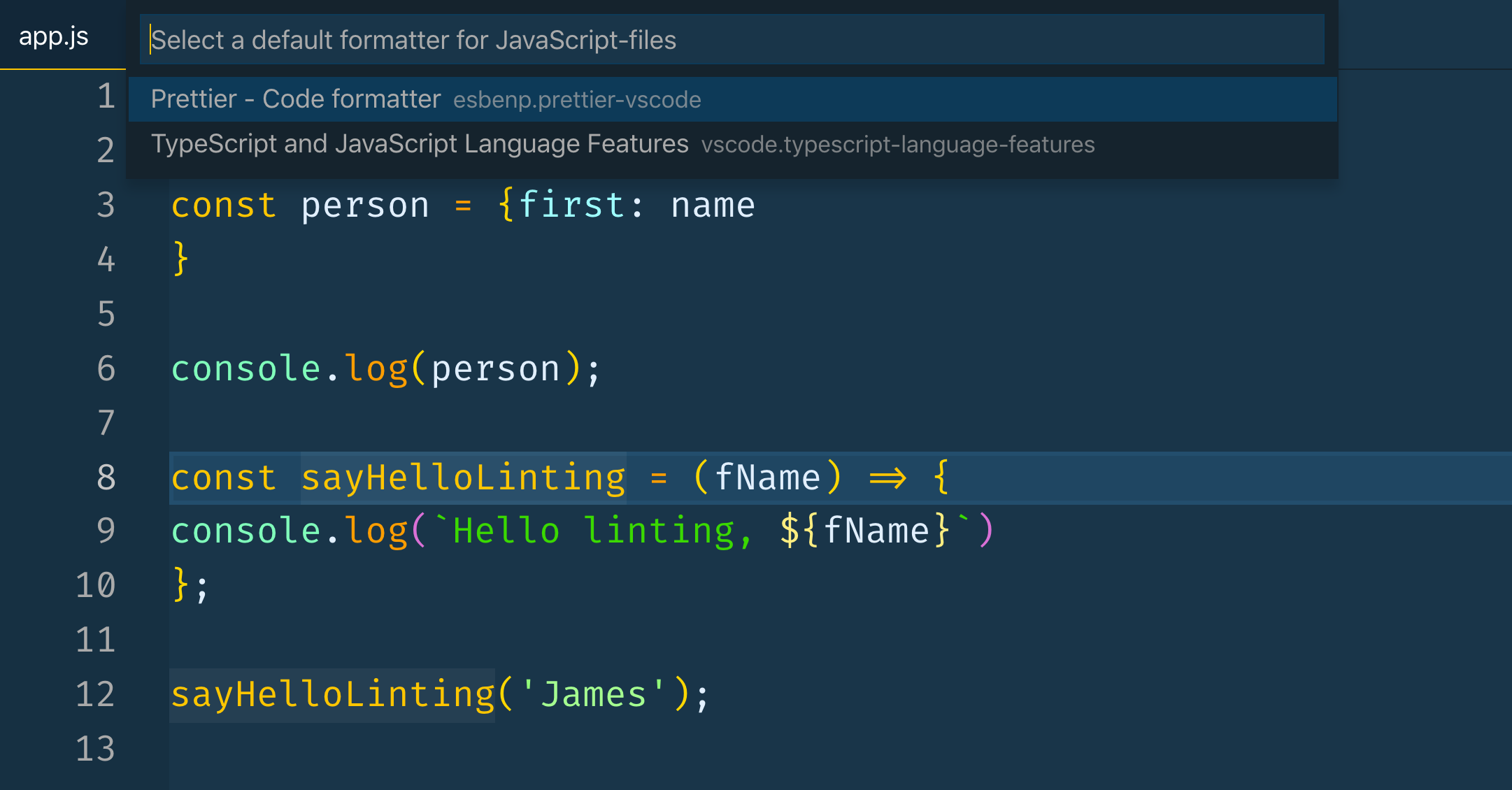
Примечание. Если вы не видите диалога выбора формата по умолчанию, вы можете вручную изменить его в разделе «Настройки». Установите для Editor: Default Formatter значение esbenp.prettier-vscode .
Теперь ваш код отформатирован с пробелами, переносами строк и единообразными кавычками:
const name = 'James'; const person = first: name >; console.log(person); const sayHelloLinting = (fname) => console.log(`Hello linting, $fName>`); > sayHelloLinting('James'); Это работает и для файлов CSS. Вы можете превращать код с несогласованными отступами, скобками, разрывами строк и точками с запятой в хорошо отформатированный код. Например:
body color: red; > h1 color: purple; font-size: 24px > Будет переформатирован как:
body color: red; > h1 color: purple; font-size: 24px; > Мы изучили эту команду, и теперь посмотрим, как можно реализовать ее автоматическое выполнение.
Шаг 2 — Форматирование кода при сохранении
До сих пор вам нужно было вручную запускать команды для форматирования кода. Чтобы автоматизировать этот процесс, вы можете выбрать в VS Code настройку, чтобы ваши файлы автоматически форматировались при сохранении. Это также гарантирует, что неформатированный код не попадет в систему контроля версий.
Чтобы изменить эту настройку, нажмите COMMAND + в macOS или CTRL + в Windows, чтобы открыть меню Settings (Настройки). Выполните в меню поиск Editor: Format On Save и убедитесь, что эта опция включена:

Теперь вы можете писать код как обычно, и он будет автоматически форматироваться при сохранении файла.
Шаг 3 — Изменение параметров конфигурации Prettier
Prettier выполняет много действий по умолчанию, но вы также можете внести индивидуальные изменения в его настройки.
Откройте меню Settings (Настройки). Выполните поиск Prettier. Вы увидите список всех параметров, которые вы можете изменить:

Вот несколько наиболее распространенных параметров:
- Single Quote — выберите, нужно ли использовать одинарные или двойные кавычки.
- Semi — выберите, нужно ли добавлять точку с запятой в конце строк.
- Tab Width — укажите, сколько пробелов должно вставляться при табуляции.
Недостаток использования меню встроенных параметров VS Code заключается в том, что при этом не обеспечивается согласованность между разработчиками в вашей команде.
Шаг 4 — Создание файла конфигурации Prettier
Если вы измените настройки VS Code, у другого разработчика может оказаться совершенно иная конфигурация. Вы можете обеспечить единство форматирования в своей команде, создав файл конфигурации для вашего проекта.
Создайте новый файл .prettierrc. extension с одним из следующих расширений:
Вот пример простого файла конфигурации в формате JSON:
"trailingComma": "es5", "tabWidth": 4, "semi": false, "singleQuote": true > Более конкретную информацию о файлах конфигурации можно найти в документации по Prettier. После создания такого файла и его добавления в проект вы можете быть уверены, что все члены команды используют одинаковые правила форматирования.
Заключение
Иметь согласованный код — очень хорошая практика. Это особенно полезно при работе над проектом с несколькими участниками. Согласование конфигурации делает код более удобочитаемым и понятным. Это позволяет уделить больше времени решению технических проблем, а не тратить время на исправление отступов.
Prettier обеспечивает согласованность форматирования кода и позволяет автоматизировать этот процесс.
Thanks for learning with the DigitalOcean Community. Check out our offerings for compute, storage, networking, and managed databases.
Сочетания клавиш в Visual Studio
Область применения: Visual Studio Visual Studio для Mac
  Visual Studio Code
Сочетания клавиш позволяют получать доступ к различным командам и окнам Visual Studio. В этом разделе перечислены сочетания клавиш по умолчанию для команд в профиле обычных параметров, который мог быть выбран при установке Visual Studio. Независимо от выбранного профиля сочетание клавиш для той или иной команды можно определить, открыв диалоговое окно Параметры, развернув узел Среда и выбрав элемент Клавиатура. Кроме того, сочетания клавиш можно настраивать, назначая командам другие сочетания клавиш.
Список распространенных сочетаний клавиш и другие сведения о средствах повышения производительности см. в следующих статьях:
- Советы по использованию клавиатуры
- Советы по повышению производительности
Памятка по быстрым клавишам для печати
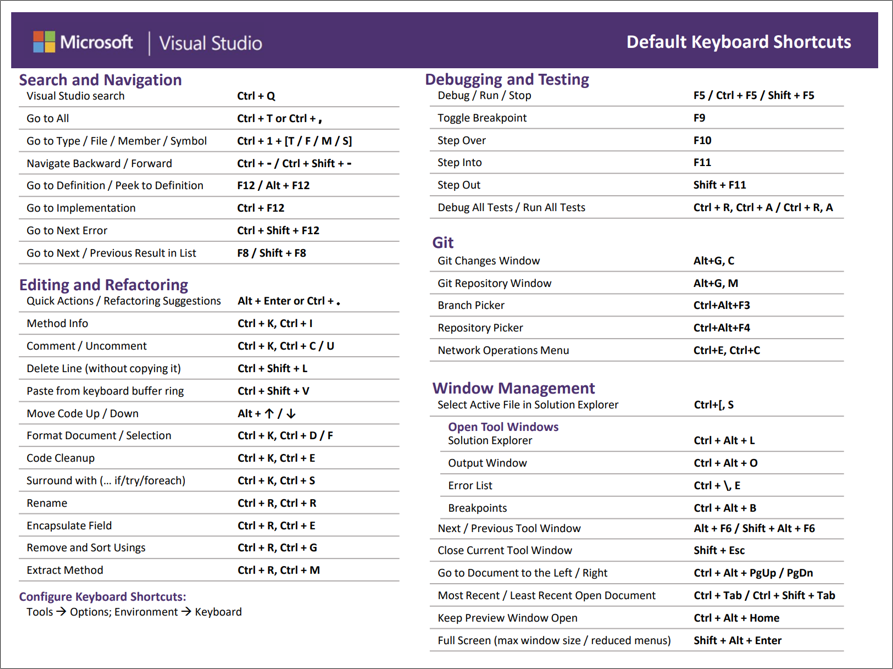
Популярные сочетания клавиш в Visual Studio
Все сочетания клавиш в этом разделе применяются глобально, если не указано иное. Глобальный контекст означает, что сочетание применяется в любом окне инструментов в Visual Studio.
Сочетание клавиш для той или иной команды можно определить, открыв диалоговое окно Параметры, развернув узел Среда и выбрав элемент Клавиатура.
Сборка: популярные сочетания клавиш
| Команды | сочетания клавиш; | Идентификатор команды |
|---|---|---|
| Собрать решение | CTRL+SHIFT+B | Build.BuildSolution |
| Cancel | CTRL+BREAK | Build.Cancel |
| Компилировать | CTRL+F7 | Build.Compile |
| Выполнить анализ кода в решении | ALT+F11 | Build.RunCodeAnalysisonSolution |
Отладка: популярные сочетания клавиш
| Команды | Сочетания клавиш [специальные контексты] | Идентификатор команды |
|---|---|---|
| Прерывание на функции | CTRL+B | Debug.BreakatFunction |
| Приостановить все | CTRL+ALT+BREAK | Debug.BreakAll |
| Удаление всех точек останова | CTRL+SHIFT+F9 | Debug.DeleteAllBreakpoints |
| Исключения | CTRL+ALT+E | Debug.Exceptions |
| Быстрая проверка | CTRL+ALT+Q |
Редактирование: популярные сочетания клавиш
| Команды | Сочетания клавиш [специальные контексты] | Идентификатор команды |
|---|---|---|
| Разрыв строки | ВВОД [текстовый редактор, конструктор отчетов, конструктор Windows Forms] |
или CTRL+ПРОБЕЛ [текстовый редактор, конструктор рабочих процессов]
или CTRL+K, W [конструктор рабочих процессов]
или SHIFT+DELETE [схема последовательностей, схема действий UML, схема слоев]
или CTRL+K, CTRL+L [конструктор рабочих процессов]
или CTRL+K, CTRL+P [конструктор рабочих процессов]
или SHIFT + ALT + BACKSPACE
Файл: популярные сочетания клавиш
| Команды | Сочетания клавиш [специальные контексты] | Идентификатор команды |
|---|---|---|
| Exit | ALT+F4 | File.Exit |
| Создать файл | CTRL+N | File.NewFile |
| Новый проект | CTRL+SHIFT+N | File.NewProject |
| Новый веб-сайт | SHIFT+ALT+N | File.NewWebSite |
| Открыть файл | CTRL+O | File.OpenFile |
| Открытие проекта | CTRL+SHIFT+O | File.OpenProject |
| Открыть веб-сайт | SHIFT+ALT+O | File.OpenWebSite |
| Переименовать | F2 [Team Explorer] | File.Rename |
| Сохранить все | CTRL+SHIFT+S | File.SaveAll |
| Сохранить выбранные элементы | CTRL+S | File.SaveSelectedItems |
| Просмотр в браузере | CTRL+SHIFT+W | File.ViewinBrowser |
Проект: популярные сочетания клавиш
| Команды | Сочетания клавиш [специальные контексты] | Идентификатор команды |
|---|---|---|
| Добавить существующий элемент | SHIFT+ALT+A | Project.AddExistingItem |
| Добавление нового элемента | CTRL+SHIFT+A | Project.AddNewItem |
Рефакторинг: популярные сочетания клавиш
| Команда | Сочетание клавиш [специальные контексты] | Идентификатор команды |
|---|---|---|
| Извлечение метода | CTRL+R, CTRL+M | Refactor.ExtractMethod |
Средства: популярные сочетания клавиш
| Команда | Сочетание клавиш [специальные контексты] | Идентификатор команды |
|---|---|---|
| Подключить к процессу | CTRL+ALT+P | Tools.AttachtoProcess |
Представление: популярные сочетания клавиш
| Команды | Сочетания клавиш [специальные контексты] | Идентификатор команды |
|---|---|---|
| Представление классов | CTRL+SHIFT+C | View.ClassView |
| Изменить метку | F2 | View.EditLabel |
| Список ошибок | Ctrl+\, Ctrl+E |
Окно: популярные сочетания клавиш
| Команды | Сочетания клавиш [специальные контексты] | Идентификатор команды |
|---|---|---|
| Активировать окно документа | Esc | Window.ActivateDocumentWindow |
| Закрыть окно документа | CTRL+F4 | Window.CloseDocumentWindow |
| Следующее окно документа | CTRL+F6 | Window.NextDocumentWindow |
| Следующая панель навигации окна документа | CTRL+TAB | Window.NextDocumentWindowNav |
| Следующая область разделения | F6 | Window.NextSplitPane |
Глобальные сочетания клавиш
Следующие сочетания клавиш являются глобальными. Это означает, что их можно использовать в любом окне Visual Studio, которое находится в фокусе.
- Анализ
- Архитектура
- Azure
- Сборка
- Контекстные меню представления классов
- Debug
- Контекстные меню отладки
- Концентратор диагностики
- Изменить
- Контекстные меню редактора
- Файл
- Справка
- Нагрузочный тест
- Другие контекстные меню
- Проект
- Контекстные меню проекта и решения
- Рефакторинг
- Обозреватель решений
- Команда
- Контекстные меню Team Foundation
- Тестирование
- Обозреватель тестов
- Сервис
- Представление
- Window
Анализ: глобальные сочетания клавиш
| Команды | сочетания клавиш; | Идентификатор команды |
|---|---|---|
| Перейти назад | SHIFT+ALT+3 | Analyze.NavigateBackward |
| Перейти вперед | SHIFT+ALT+4 | Analyze.NavigateForward |
Архитектура: глобальные сочетания клавиш
| Команды | сочетания клавиш; | Идентификатор команды |
|---|---|---|
| Новая схема | Ctrl+\, Ctrl+N | Architecture.NewDiagram |
Azure: глобальные сочетания клавиш
| Команды | сочетания клавиш; | Идентификатор команды |
|---|---|---|
| Повторить операцию скрипта мобильной службы | Ctrl+Num *, Ctrl+R | WindowsAzure.RetryMobileServiceScriptOperation |
| Показать сведения об ошибке скрипта мобильной службы | Ctrl+Num *, Ctrl+D | WindowsAzure.ShowMobileServiceScriptErrorDetails |
Сборка: глобальные сочетания клавиш
| Команды | сочетания клавиш; | Идентификатор команды |
|---|---|---|
| Выбор сборки | CTRL+B (Visual Studio 2019) | Build.BuildSelection |
| Собрать решение | CTRL+SHIFT+B | Build.BuildSolution |
| Cancel | CTRL+BREAK | Build.Cancel |
| Компилировать | CTRL+F7 | Build.Compile |
| Выполнить анализ кода в решении | ALT+F11 | Build.RunCodeAnalysisonSolution |
Контекстные меню представления классов: глобальные сочетания клавиш
| Команды | сочетания клавиш; | Идентификатор команды |
|---|---|---|
| Свойства | ALT+ВВОД | ClassViewContextMenus.ClassViewMultiselectProjectreferencesItems.Properties |
Отладка: глобальные сочетания клавиш
| Команды | сочетания клавиш; | Идентификатор команды |
|---|---|---|
| Применить изменения кода | ALT+F10 | Debug.ApplyCodeChanges |
| Подключить к процессу | CTRL+ALT+P | Debug.AttachtoProcess |
| Автоматические | CTRL+ALT+V, A | Debug.Autos |
| Приостановить все | CTRL+ALT+BREAK | Debug.BreakAll |
| Точки останова | CTRL+ALT+B | Debug.Breakpoints |
| Стек вызовов | CTRL+ALT+C | Debug.CallStack |
| Удаление всех точек останова | CTRL+SHIFT+F9 | Debug.DeleteAllBreakpoints |
| Launch | ALT+F2 | Debug.DiagnosticsHub.Launch |
| Разборка | CTRL+ALT+D | Debug.Disassembly |
| Проводник DOM | CTRL+ALT+V, D | Debug.DOMExplorer |
| Включение точки останова | CTRL+F9 | Debug.EnableBreakpoint |
| Исключения | CTRL+ALT+E | Debug.Exceptions |
| Точка останова в функции | CTRL+K, B (Visual Studio 2019) CTRL+B (Visual Studio 2017) |
Debug.FunctionBreakpoint |
| Перейти к предыдущему вызову или событию IntelliTrace | CTRL+SHIFT+F11 | Debug.GoToPreviousCallorIntelliTraceEvent |
| Начать диагностику | ALT+F5 | Debug.Graphics.StartDiagnostics |
| Интерпретация | CTRL+ALT+I | Debug.Immediate |
| Вызовы IntelliTrace | CTRL+ALT+Y, T | Debug.IntelliTraceCalls |
| События IntelliTrace | CTRL+ALT+Y, F | Debug.IntelliTraceEvents |
| Консоль JavaScript | CTRL+ALT+V, C | Debug.JavaScriptConsole |
| Локальные | CTRL+ALT+V, L | Debug.Locals |
| Поле со списком процессов | CTRL+5 | Debug.LocationToolbar.ProcessCombo |
| Поле со списком кадров стека | CTRL+7 | Debug.LocationToolbar.StackFrameCombo |
| Поле со списком потоков | CTRL+6 | Debug.LocationToolbar.ThreadCombo |
| Переключить помеченное состояние текущего потока | CTRL+8 | Debug.LocationToolbar.ToggleCurrentThreadFlaggedState |
| Переключить помеченные потоки | CTRL+9 | Debug.LocationToolbar.ToggleFlaggedThreads |
| Память 1 | CTRL+ALT+M, 1 | Debug.Memory1 |
| Память 2 | CTRL+ALT+M, 2 | Debug.Memory2 |
| Память 3 | CTRL+ALT+M, 3 | Debug.Memory3 |
| Память 4 | CTRL+ALT+M, 4 | Debug.Memory4 |
| Модули | CTRL+ALT+U | Debug.Modules |
| Параллельные стеки | CTRL+SHIFT+D, S | Debug.ParallelStacks |
| Параллельное контрольное значение 1 | CTRL+SHIFT+D, 1 | Debug.ParallelWatch1 |
| Параллельное контрольное значение 2 | CTRL+SHIFT+D, 2 | Debug.ParallelWatch2 |
| Параллельное контрольное значение 3 | CTRL+SHIFT+D, 3 | Debug.ParallelWatch3 |
| Параллельное контрольное значение 4 | CTRL+SHIFT+D, 4 | Debug.ParallelWatch4 |
| Процессы | CTRL+ALT+Z | Debug.Processes |
| Быстрая проверка | SHIFT+F9 или CTRL+ALT+Q | Debug.QuickWatch |
| Снова подключиться к процессу | SHIFT+ALT+P | Debug.ReattachtoProcess |
| Обновить приложение Windows | CTRL+SHIFT+R | Debug.RefreshWindowsapp |
| Регистры | CTRL+ALT+G | Debug.Registers |
| Перезагрузить | CTRL+SHIFT+F5 | Debug.Restart |
| Выполнить до текущей позиции | CTRL+F10 | Debug.RunToCursor |
| Установка следующей инструкции | CTRL+SHIFT+F10 | Debug.SetNextStatement |
| Показать стек вызовов на карте кода | CTRL+SHIFT+` | Debug.ShowCallStackonCodeMap |
| Отображение следующей инструкции | ALT+NUM * | Debug.ShowNextStatement |
| Начать | F5 | Debug.Start |
| Запустить анализ приложения Windows Phone | ALT+F1 | Debug.StartWindowsPhoneApplicationAnalysis |
| Запуск без отладки | CTRL+F5 | Debug.StartWithoutDebugging |
| Шаг с заходом | F11 | Debug.StepInto |
| Выполнить по шагам текущий процесс | CTRL+ALT+F11 | Debug.StepIntoCurrentProcess |
| Выполнить по шагам конкретный фрагмент | SHIFT+ALT+F11 | Debug.StepIntoSpecific |
| Шаг с выходом | SHIFT+F11 | Debug.StepOut |
| Шаг с выходом для текущего процесса | CTRL+SHIFT+ALT+F11 | Debug.StepOutCurrentProcess |
| Шаг с обходом | F10 (при отладке: выполняет шаг над действием) | Debug.StepOver |
| Шаг с обходом | F10 (при не отладке: начинает отладку и останавливается в первой строке пользовательского кода) | Debug.StepOver |
| Шаг с обходом (текущий процесс) | CTRL+ALT+F10 | Debug.StepOverCurrentProcess |
| Остановить отладку | SHIFT+F5 | Debug.StopDebugging |
| Остановить анализ производительности | SHIFT+ALT+F2 | Debug.StopPerformanceAnalysis |
| Задания | CTRL+SHIFT+D, K | Debug.Tasks |
| Потоки | CTRL+ALT+H | Debug.Threads |
| Переключить точку останова | F9 | Debug.ToggleBreakpoint |
| Переключить дизассемблирование | CTRL+F11 | Debug.ToggleDisassembly |
| Отслеживать 1 | CTRL+ALT+W, 1 | Debug.Watch1 |
| Контрольное значение 2 | CTRL+ALT+W, 2 | Debug.Watch2 |
| Контрольное значение 3 | CTRL+ALT+W, 3 | Debug.Watch3 |
| Контрольное значение 4 | CTRL+ALT+W, 4 | Debug.Watch4 |
Контекстные меню отладчика: глобальные ярлыки
| Команды | сочетания клавиш; | Идентификатор команды |
|---|---|---|
| Удаление | ALT+F9, D | DebuggerContextMenus.BreakpointsWindow.Delete |
| Перейти к дизассемблированию | ALT+F9, A | DebuggerContextMenus.BreakpointsWindow.GoToDisassembly |
| Перейти к исходному коду | ALT+F9, S | DebuggerContextMenus.BreakpointsWindow.GoToSourceCode |
Центр диагностики: глобальные сочетания клавиш
| Команда | Сочетания клавиш | Идентификатор команды |
|---|---|---|
| Остановка сбора | CTRL+ALT+F2 | DiagnosticsHub.StopCollection |
Изменение: глобальные сочетания клавиш
| Команды | сочетания клавиш; | Идентификатор команды |
|---|---|---|
| Копия | Ctrl+C |
CTRL+SHIFT+Z
Контекстные меню редактора: глобальные сочетания клавиш
| Команды | сочетания клавиш; | Идентификатор команды |
|---|---|---|
| Условия точки останова | ALT+F9, C | EditorContextMenus.CodeWindow.Breakpoint.BreakpointConditions |
| Метки изменения точки останова | ALT+F9, L | EditorContextMenus.CodeWindow.Breakpoint.BreakpointEditlabels |
| Вставка временной точки останова | SHIFT+ALT+F9, T | EditorContextMenus.CodeWindow.Breakpoint.InsertTemporaryBreakpoint |
| Показать элемент | CTRL+` | EditorContextMenus.CodeWindow.CodeMap.ShowItem |
| Выполнить | CTRL+ALT+F5 | EditorContextMenus.CodeWindow.Execute |
| Перейти к представлению | CTRL+M, CTRL+G | EditorContextMenus.CodeWindow.GoToView |
| Переключить файл заголовков кода | CTRL+K, CTRL+O (латинская буква O) | EditorContextMenus.CodeWindow.ToggleHeaderCodeFile |
| Просмотр иерархии вызовов | CTRL+K, CTRL+T |
Файл: глобальные сочетания клавиш
| Команды | сочетания клавиш; | Идентификатор команды |
|---|---|---|
| Exit | ALT+F4 | File.Exit |
| Создать файл | CTRL+N | File.NewFile |
| Новый проект | CTRL+SHIFT+N | File.NewProject |
| Новый веб-сайт | SHIFT+ALT+N | File.NewWebSite |
| Открыть файл | CTRL+O (латинская буква O) | File.OpenFile |
| Открытие проекта | CTRL+SHIFT+O (латинская буква O) | File.OpenProject |
| Открыть веб-сайт | SHIFT+ALT+O (латинская буква O) | File.OpenWebSite |
| CTRL+P | File.Print | |
| Сохранить все | CTRL+SHIFT+S | File.SaveAll |
| Сохранить выбранные элементы | CTRL+S | File.SaveSelectedItems |
| Просмотр в браузере | CTRL+SHIFT+W | File.ViewinBrowser |
Справка: глобальные сочетания клавиш
| Команды | сочетания клавиш; | Идентификатор команды |
|---|---|---|
| Добавить и удалить содержимое справки | CTRL+ALT+F1 | Help.AddandRemoveHelpContent |
| Справка F1 | F1 | Help.F1Help |
| Посмотреть справку | CTRL+F1 | Help.ViewHelp |
| Справка окна | SHIFT+F1 | Help.WindowHelp |
Нагрузочный тест: глобальные сочетания клавиш
| Команда | Сочетания клавиш | Идентификатор команды |
|---|---|---|
| Перейти в область счетчиков | CTRL+R, Q | LoadTest.JumpToCounterPane |
Другие контекстные меню: глобальные сочетания клавиш
| Команда | Сочетания клавиш | Идентификатор команды |
|---|---|---|
| Добавить новую диаграмму | Insert | OtherContextMenus.MicrosoftDataEntityDesignContext.AddNewDiagram |
Проект: глобальные сочетания клавиш
| Команды | сочетания клавиш; | Идентификатор команды |
|---|---|---|
| Добавить существующий элемент | SHIFT+ALT+A | Project.AddExistingItem |
| Добавление нового элемента | CTRL+SHIFT+A | Project.AddNewItem |
| Мастер классов | CTRL+SHIFT+X | Project.ClassWizard |
| Переопределить | CTRL+ALT+INS | Project.Override |
| Просмотр изменений | ALT+; затем ALT+C | Project.Previewchanges |
| Опубликовать выбранные файлы | ALT+; затем ALT+P | Project.Publishselectedfiles |
| Заменить выбранные файлы с сервера | ALT+; затем ALT+R | Project.Replaceselectedfilesfromserver |
Контекстные меню проекта и решения: глобальные сочетания клавиш
| Команды | сочетания клавиш; | Идентификатор команды |
|---|---|---|
| Move down | ALT+СТРЕЛКА ВНИЗ | ProjectandSolutionContextMenus.Item.MoveDown |
| Move up | ALT+СТРЕЛКА ВВЕРХ | ProjectandSolutionContextMenus.Item.MoveUp |
Рефакторинг: глобальные сочетания клавиш
| Команды | сочетания клавиш; | Идентификатор команды |
|---|---|---|
| Инкапсуляция поля | CTRL+R, CTRL+E | Refactor.EncapsulateField |
| Извлечение интерфейса | CTRL+R, CTRL+I | Refactor.ExtractInterface |
| Извлечение метода | CTRL+R, CTRL+M | Refactor.ExtractMethod |
| Удалить параметры | CTRL+R, CTRL+V | Refactor.RemoveParameters |
| Переименовать | CTRL+R, CTRL+R | Refactor.Rename |
| Упорядочить параметры | CTRL+R, CTRL+O (латинская буква O) | Refactor.ReorderParameters |
Обозреватель решений: глобальные сочетания клавиш
| Команды | сочетания клавиш; | Идентификатор команды |
|---|---|---|
| Открыть фильтр файлов | CTRL+[, O (латинская буква O) |
Команда: глобальные сочетания клавиш
| Команды | сочетания клавиш; | Идентификатор команды |
|---|---|---|
| Перейти к веткам Git | CTRL+0 (ноль), CTRL+N |
Контекстные меню Team Foundation: глобальные сочетания клавиш
| Команды | сочетания клавиш; | Идентификатор команды |
|---|---|---|
| Перейти к сборкам | CTRL+0 (ноль), CTRL+B |
Тестирование: глобальные сочетания клавиш
| Команды | сочетания клавиш; | Идентификатор команды |
|---|---|---|
| Использовать построитель закодированных тестов пользовательского интерфейса | Ctrl+\, Ctrl+C | Test.UseCodedUITestBuilder |
| Использовать существующую запись действий | Ctrl+\, Ctrl+A | Test.UseExistingActionRecording |
Тестирование Обозреватель: глобальные сочетания клавиш
| Команды | сочетания клавиш; | Идентификатор команды |
|---|---|---|
| Отладить все тесты | CTRL+R, CTRL+A | TestExplorer.DebugAllTests |
| Отладить все тесты в контексте | CTRL+R, CTRL+T | TestExplorer.DebugAllTestsInContext |
| Отладить последний запуск | CTRL+R, D | TestExplorer.DebugLastRun |
| Повторить последний запуск | CTRL+R, L | TestExplorer.RepeatLastRun |
| Запустить все тесты | CTRL+R, A | TestExplorer.RunAllTests |
| Запустить все тесты в контексте | CTRL+R, T | TestExplorer.RunAllTestsInContext |
| Показать обозреватель тестов | CTRL+E, T | TestExplorer.ShowTestExplorer |
| Открыть вкладку | CTRL+E, L | LiveUnitTesting.OpenTab |
| Результаты покрытия кода | CTRL+E, C | Test.CodeCoverageResults |
Инструменты: глобальные сочетания клавиш
| Команды | сочетания клавиш; | Идентификатор команды |
|---|---|---|
| Подключить к процессу | CTRL+ALT+P | Tools.AttachtoProcess |
| Диспетчер фрагментов кода | CTRL+K, CTRL+B | Tools.CodeSnippetsManager |
| Принудительная сборка мусора | CTRL+SHIFT+ALT+F12, CTRL+SHIFT+ALT+F12 | Tools.ForceGC |
Представление: глобальные сочетания клавиш
| Команды | сочетания клавиш; | Идентификатор команды |
|---|---|---|
| Все окна | SHIFT+ALT+M | View.AllWindows |
| Обозреватель архитектуры | Ctrl+\, Ctrl+R | View.ArchitectureExplorer |
| Обратный | ALT+СТРЕЛКА ВЛЕВО (Работает не так, как View.NavigateBackward в текстовом редакторе) | View.Backward |
| Окно «Закладки» | CTRL+K, CTRL+W | View.BookmarkWindow |
| Обзор следующего | CTRL+SHIFT+1 | View.BrowseNext |
| Обзор предыдущего | CTRL+SHIFT+2 | View.BrowsePrevious |
| Иерархия вызовов | CTRL+ALT+K | View.CallHierarchy |
| Представление классов | CTRL+SHIFT+C | View.ClassView |
| Поле со списком для поиска в представлении классов | CTRL+K, CTRL+V | View.ClassViewGoToSearchCombo |
| Окно определения кода | Ctrl+\, D |
Окно: глобальные сочетания клавиш
| Команды | сочетания клавиш; | Идентификатор команды |
|---|---|---|
| Активировать окно документа | Esc | Window.ActivateDocumentWindow |
| Добавить вкладку в выделенный фрагмент | CTRL+SHIFT+ALT+ПРОБЕЛ | Window.AddTabtoSelection |
| Закрыть окно документа | CTRL+F4 | Window.CloseDocumentWindow |
| Закрыть окно инструментов | SHIFT+ESC | Window.CloseToolWindow |
| Не закрывать вкладку | CTRL+ALT+HOME | Window.KeepTabOpen |
| Перейти к панели навигации | CTRL+F2 | Window.MovetoNavigationBar |
| Следующее окно документа | CTRL+F6 | Window.NextDocumentWindow |
| Следующая панель навигации окна документа | CTRL+TAB | Window.NextDocumentWindowNav |
| Следующая область | ALT+F6 | Window.NextPane |
| Следующая область разделения | F6 | Window.NextSplitPane |
| Следующая вкладка | CTRL+ALT+PGDN |
Сочетания клавиш, зависящие от контекста
Эти сочетания клавиш зависят от контекста. Это означает, что вы можете использовать их с меню и элементами в Visual Studio, которые относятся к типу проекта, языку программирования или платформе.
- Конструктор EDM ADO.NET
- Схема классов
- Редактор закодированных тестов пользовательского интерфейса
- Редактор наборов данных
- Средство просмотра различий
- Проводник DOM
- Окно «Интерактивный F#»
- Редактор документов диаграмм
- Диагностика графики
- Редактор HTML
- Представление разработки редактора HTML
- Представление исходного текста редактора HTML
- Схема слоев
- Редактор управляемых ресурсов
- Окно редактора слияния
- Средства работы с данными Microsoft SQL Server, сравнение схем
- Средства работы с данными Microsoft SQL Server, конструктор таблиц
- Средства работы с данными Microsoft SQL Server, редактор T-SQL
- Средства работы с данными Microsoft SQL Server, редактор T-SQL PDW
- Инспектор страниц
- Конструктор запросов
- Результаты запроса
- Конструктор отчетов
- Схема последовательностей
- Конструктор параметров
- Обозреватель решений
- Team Explorer
- Обозреватель тестов
- Текстовый редактор
- Схема активности UML
- Схема классов UML
- Схема компонентов UML
- Схема вариантов использования UML
- Редактор сочетаний клавиш VC
- Редактор диалоговых окон VC
- Редактор изображений VC
- Редактор строк VC
- Конструктор представлений
- Visual Studio
- Конструктор Windows Forms
- Редактор рабочих элементов
- Представление запросов рабочих элементов
- Представление результатов рабочих элементов
- Конструктор рабочих процессов
- Конструктор пользовательского интерфейса XAML
- Редактор (текстовый) XML
- Конструктор схемы XML
конструктор моделей данных сущности ADO.NET: контекстные сочетания клавиш
Ниже приведены сочетания клавиш, относящиеся к этому контексту.
| Команды | сочетания клавиш; | Идентификатор команды |
|---|---|---|
| Down | ALT+СТРЕЛКА ВНИЗ | OtherContextMenus.MicrosoftDataEntityDesignContext.MoveProperties.Down |
| Вниз на 5 | ALT+PGDN | OtherContextMenus.MicrosoftDataEntityDesignContext.MoveProperties.Down5 |
| Вниз | ALT+END | OtherContextMenus.MicrosoftDataEntityDesignContext.MoveProperties.ToBottom |
| Наверх | ALT+HOME | OtherContextMenus.MicrosoftDataEntityDesignContext.MoveProperties.ToTop |
| Up | ALT+СТРЕЛКА ВВЕРХ | OtherContextMenus.MicrosoftDataEntityDesignContext.MoveProperties.Up |
| Вверх на 5 | ALT+PGUP | OtherContextMenus.MicrosoftDataEntityDesignContext.MoveProperties.Up5 |
| Переименовать | CTRL+R, R | OtherContextMenus.MicrosoftDataEntityDesignContext.Refactor.Rename |
| Удалить из схемы | SHIFT+DEL | OtherContextMenus.MicrosoftDataEntityDesignContext.RemovefromDiagram |
| Обозреватель модели EDM | CTRL+1 | View.EntityDataModelBrowser |
| Сведения о сопоставления модели EDM | CTRL+2 | View.EntityDataModelMappingDetails |
Схема классов: контекстные сочетания клавиш
Ниже приведены сочетания клавиш, относящиеся к этому контексту.
| Команды | сочетания клавиш; | Идентификатор команды |
|---|---|---|
| Свернуть | NUM — | ClassDiagram.Collapse |
| Развернуть | NUM + | ClassDiagram.Expand |
| Удаление | CTRL+DEL | Edit.Delete |
| Развернуть или свернуть список базовых типов | SHIFT+ALT+B | Edit.ExpandCollapseBaseTypeList |
| Перейти к интерфейсу без описания операций | SHIFT+ALT+L | Edit.NavigateToLollipop |
| Удалить из схемы | Удаление | Edit.RemovefromDiagram |
| Просмотреть код | Введите | View.ViewCode |
Редактор закодированных тестов пользовательского интерфейса: контекстные сочетания клавиш
Ниже приведены сочетания клавиш, относящиеся к этому контексту.
| Команды | сочетания клавиш; | Идентификатор команды |
|---|---|---|
| Скопировать ссылку в буфер обмена | Ctrl+C | OtherContextMenus.UITestEditorContextMenu.CopyReferencetoClipboard |
| Вставить задержку перед | CTRL+ALT+D | OtherContextMenus.UITestEditorContextMenu.InsertDelayBefore |
| Найти все | SHIFT+ALT+L | OtherContextMenus.UITestEditorContextMenu.LocateAll |
| Найти элемент управления пользовательского интерфейса | CTRL+SHIFT+L | OtherContextMenus.UITestEditorContextMenu.LocatetheUIControl |
| Перенос кода | CTRL+ALT+C | OtherContextMenus.UITestEditorContextMenu.Movecode |
| Разделить и поместить в новый метод | CTRL+SHIFT+T | OtherContextMenus.UITestEditorContextMenu.Splitintoanewmethod |
Редактор набора данных: контекстные сочетания клавиш
Ниже приведены сочетания клавиш, относящиеся к этому контексту.
| Команды | сочетания клавиш; | Идентификатор команды |
|---|---|---|
| Вставить столбец | Insert | OtherContextMenus.ColumnContext.InsertColumn |
| Столбец | CTRL+L | OtherContextMenus.DbTableContext.Add.Column |
Средство просмотра различий: контекстные сочетания клавиш
Ниже приведены сочетания клавиш, относящиеся к этому контексту.
| Команды | сочетания клавиш; | Идентификатор команды |
|---|---|---|
| Игнорировать обрезку пробелов | CTRL+\, CTRL+ПРОБЕЛ | Diff.IgnoreTrimWhitespace |
| Встроенное представление | Ctrl+\, Ctrl+1 | Diff.InlineView |
| Только представление слева | Ctrl+\, Ctrl+3 | Diff.LeftOnlyView |
| Следующее различие | F8 | Diff.NextDifference |
| Предыдущая разница | SHIFT+F8 | Diff.PreviousDifference |
| Только представление справа | Ctrl+\, Ctrl+4 | Diff.RightOnlyView |
| Параллельные представления | Ctrl+\, Ctrl+2 | Diff.SideBySideView |
| Переключиться между левым и правым | Ctrl+\, Ctrl+Tab | Diff.SwitchBetweenLeftAndRight |
| Синхронизировать переключатель представлений | CTRL+\, CTRL+СТРЕЛКА ВНИЗ | Diff.SynchronizeViewToggle |
| Добавить комментарий | CTRL+SHIFT+K | EditorContextMenus.CodeWindow.AddComment |
| Изменить локальный файл | CTRL+SHIFT+P | EditorContextMenus.CodeWindow.EditLocalFile |
Обозреватель DOM: контекстные сочетания клавиш
Ниже приведены сочетания клавиш, относящиеся к этому контексту.
| Команды | сочетания клавиш; | Идентификатор команды |
|---|---|---|
| Обновить | F5 | DOMExplorer.Refresh |
| Выбор элемента | CTRL+B | DOMExplorer.SelectElement |
| Показать макет | CTRL+SHIFT+I | DOMExplorer.ShowLayout |
F# Interactive: контекстные сочетания клавиш
Ниже приведены сочетания клавиш, относящиеся к этому контексту.
| Команда | Сочетания клавиш | Идентификатор команды |
|---|---|---|
| Отменить интерактивное вычисление | CTRL+BREAK | OtherContextMenus.FSIConsoleContext.CancelInteractiveEvaluation |
Редактор документов Graph: контекстные сочетания клавиш
Ниже приведены сочетания клавиш, относящиеся к этому контексту.
Диагностика графики: контекстные сочетания клавиш
Ниже приведены сочетания клавиш, относящиеся к этому контексту.
| Команды | сочетания клавиш; | Идентификатор команды |
|---|---|---|
| Захватить кадр | None | Debug.Graphics.CaptureFrame |
| Переместить выбор пикселя вниз | SHIFT+ALT+СТРЕЛКА ВНИЗ | Graphics.MovePixelSelectionDown |
| Переместить выбор пикселя влево | SHIFT+ALT+СТРЕЛКА ВЛЕВО | Graphics.MovePixelSelectionLeft |
| Переместить выбор пикселя вправо | SHIFT+ALT+СТРЕЛКА ВПРАВО | Graphics.MovePixelSelectionRight |
| Переместить выбор пикселя вверх | SHIFT+ALT+СТРЕЛКА ВВЕРХ | Graphics.MovePixelSelectionUp |
| Масштабирование до фактического размера | SHIFT+ALT+0 (ноль) | Graphics.ZoomToActualSize |
| Вписать в окно | SHIFT+ALT+9 | Graphics.ZoomToFitInWindow |
| Увеличить | SHIFT+ALT+= | Graphics.ZoomIn |
| Уменьшить | SHIFT+ALT+- | Graphics.ZoomOut |
Редактор HTML: контекстные сочетания клавиш
Ниже приведены сочетания клавиш, относящиеся к этому контексту.
| Команда | Сочетания клавиш | Идентификатор команды |
|---|---|---|
| Перейти к контроллеру | CTRL+M, CTRL+G | OtherContextMenus.HTMLContext.GoToController |
Представление конструктора HTML: контекстные сочетания клавиш
Ниже приведены сочетания клавиш, относящиеся к этому контексту.
| Команды | сочетания клавиш; | Идентификатор команды |
|---|---|---|
| Переместить элемент вниз | CTRL+СТРЕЛКА ВНИЗ | Edit.MoveControlDown |
| Переместить элемент вверх | CTRL+СТРЕЛКА ВВЕРХ | Edit.MoveControlUp |
| Жирный | CTRL+B | Format.Bold |
| Преобразовать в гиперссылку | CTRL+L | Format.ConverttoHyperlink |
| Вставить закладку | CTRL+SHIFT+L | Format.InsertBookmark |
| Italic | CTRL+I | Format.Italic |
| Подчеркнутый | CTRL+U | Format.Underline |
| Добавить страницу содержимого | CTRL+M, CTRL+C | Project.AddContentPage |
| Столбец влево | CTRL+ALT+СТРЕЛКА ВЛЕВО | Table.ColumntotheLeft |
| Столбец вправо | CTRL+ALT+СТРЕЛКА ВПРАВО | Table.ColumntotheRight |
| Строка выше | CTRL+ALT+СТРЕЛКА ВВЕРХ | Table.RowAbove |
| Строка ниже | CTRL+ALT+СТРЕЛКА ВНИЗ | Table.RowBelow |
| Невидимые элементы управления NET | CTRL+SHIFT+N | View.ASP.NETNonvisualControls |
| Изменить мастер | CTRL+M, CTRL+M | View.EditMaster |
| Следующее представление | CTRL+PGDN | View.NextView |
| Показать смарт-тег | SHIFT+ALT+F10 | View.ShowSmartTag |
| Разметка представления | SHIFT+F7 | View.ViewMarkup |
| Предыдущая вкладка | CTRL+PGUP | Window.PreviousTab |
Представление источника HTML-редактора: контекстные сочетания клавиш
Ниже приведены сочетания клавиш, относящиеся к этому контексту.
| Команды | сочетания клавиш; | Идентификатор команды |
|---|---|---|
| Перейти к контроллеру | CTRL+M, CTRL+G | OtherContextMenus.HTMLContext.GoToController |
| Следующее представление | CTRL+PGDN | View.NextView |
| Синхронизировать представления | CTRL+SHIFT+Y | View.SynchronizeViews |
| Конструктор представлений | SHIFT+F7 | View.ViewDesigner |
| Предыдущая вкладка | CTRL+PGUP | Window.PreviousTab |
Схема слоев: контекстные сочетания клавиш
Ниже приведены сочетания клавиш, относящиеся к этому контексту.
| Команда | Сочетания клавиш | Идентификатор команды |
|---|---|---|
| Удаление | SHIFT+DELETE | Edit.Delete |
Редактор управляемых ресурсов: контекстные сочетания клавиш
Ниже приведены сочетания клавиш, относящиеся к этому контексту.
| Команды | сочетания клавиш; | Идентификатор команды |
|---|---|---|
| Изменить ячейку | F2 | Edit.EditCell |
| Удалить | Удаление | Edit.Remove |
| Удаление строки | CTRL+DELETE | Edit.RemoveRow |
| Отмена выделения | ESCAPE | Edit.SelectionCancel |
| Аудио | CTRL+4 | Resources.Audio |
| Files | CTRL+5 | Resources.Files |
| Значки | CTRL+3 | Resources.Icons |
| изображения; | CTRL+2 | Resources.Images |
| Другой | CTRL+6 | Resources.Other |
| Строки | CTRL+1 | Resources.Strings |
Окно редактора слиянием: контекстные сочетания клавиш
Ниже приведены сочетания клавиш, относящиеся к этому контексту.
| Команды | сочетания клавиш; | Идентификатор команды |
|---|---|---|
| Задать фокус на левое окно | ALT+1 | TeamFoundationContextMenus.MergeContextMenu.SetFocusonLeftWindow |
| Задать фокус на окно результатов | ALT+2 | TeamFoundationContextMenus.MergeContextMenu.SetFocusonResultWindow |
| Задать фокус на правое окно | ALT+3 | TeamFoundationContextMenus.MergeContextMenu.SetFocusonRightWindow |
Microsoft SQL Server Data Tools, Schema Compare: контекстные сочетания клавиш
Ниже приведены сочетания клавиш, относящиеся к этому контексту.
| Команды | сочетания клавиш; | Идентификатор команды |
|---|---|---|
| Сравнение схемы SSDT | SHIFT+ALT+C | SQL.SSDTSchemaCompareCompare |
| Создание скрипта сравнения схем SSDT | SHIFT+ALT+G | SQL.SSDTSchemaCompareGenerateScript |
| Следующее изменение в сравнении схем SSDT | SHIFT+ALT+. | SQL.SSDTSchemaCompareNextChange |
| Предыдущее изменение в сравнении схем SSDT | SHIFT+ALT+, | SQL.SSDTSchemaComparePreviousChange |
| Остановка сравнения схем SSDT | ALT+BREAK | SQL.SSDTSchemaCompareStop |
| Обновление записи сравнения схем SSDT | SHIFT+ALT+U | SQL.SSDTSchemaCompareWriteUpdates |
Microsoft SQL Server Data Tools, Table Designer: контекстные сочетания клавиш
Ниже приведены сочетания клавиш, относящиеся к этому контексту.
CTRL+R, R
Microsoft SQL Server Data Tools, редактор T-SQL: контекстные сочетания клавиш
Ниже приведены сочетания клавиш, относящиеся к этому контексту.
CTRL+R, R
Microsoft SQL Server Data Tools, редактор PDW T-SQL: контекстные сочетания клавиш
Ниже приведены сочетания клавиш, относящиеся к этому контексту.
| Команды | сочетания клавиш; | Идентификатор команды |
|---|---|---|
| Отмена запроса в редакторе T-SQL | ALT+BREAK | SQL.TSqlEditorCancelQuery |
| Выполнение запроса в редакторе T-SQL | CTRL+SHIFT+E | SQL.TSqlEditorExecuteQuery |
| Результаты редактора T-SQL в виде файла | CTRL+D, F | SQL.TSqlEditorResultsAsFile |
| Результаты редактора T-SQL в виде сетки | CTRL+D, G | SQL.TSqlEditorResultsAsGrid |
| Результаты редактора T-SQL в виде текста | CTRL+D, T | SQL.TSqlEditorResultsAsText |
| Предполагаемый план в редакторе T-SQL | CTRL+D, E | SQL.TSqlEditorShowEstimatedPlan |
| Переключение плана выполнения в редакторе T-SQL | CTRL+D, A | SQL.TSqlEditorToggleExecutionPlan |
| Переключение области результатов в редакторе T-SQL | CTRL+D, R | SQL.TSqlEditorToggleResultsPane |
| Клонирование запроса в редакторе T-SQL | CTRL+ALT+N | SQL.TSqlEditorCloneQuery |
| Клонирование запроса в редакторе T-SQL | SHIFT+ALT+PGDN | SQL.TSqlEditorCloneQuery |
Инспектор страниц: контекстные сочетания клавиш
Ниже приведены сочетания клавиш, относящиеся к этому контексту.
| Команда | Сочетания клавиш | Идентификатор команды |
|---|---|---|
| Свернуть | F12 | PageInspector.Minimize |
Конструктор запросов: контекстные сочетания клавиш
Ниже приведены сочетания клавиш, относящиеся к этому контексту.
| Команды | сочетания клавиш; | Идентификатор команды |
|---|---|---|
| Отмена получения данных | CTRL+T | QueryDesigner.CancelRetrievingData |
| Критерии | CTRL+2 | QueryDesigner.Criteria |
| Схема | CTRL+1 | QueryDesigner.Diagram |
| Выполнение SQL | CTRL+R | QueryDesigner.ExecuteSQL |
| Перейти к строке | CTRL+G | QueryDesigner.GotoRow |
| Режим присоединения | CTRL+SHIFT+J | QueryDesigner.JoinMode |
| Результаты | CTRL+4 | QueryDesigner.Results |
| SQL | CTRL+3 | QueryDesigner.SQL |
Результаты запроса: контекстные сочетания клавиш
Ниже приведены сочетания клавиш, относящиеся к этому контексту.
| Команды | сочетания клавиш; | Идентификатор команды |
|---|---|---|
| Новая строка результатов запроса | ALT+END | SQL.QueryResultsNewRow |
| Обновление результатов запроса | SHIFT+ALT+R | SQL.QueryResultsRefresh |
| Остановка результатов запросов | ALT+BREAK | SQL.QueryResultsStop |
конструктор отчетов: контекстные сочетания клавиш
Ниже приведены сочетания клавиш, относящиеся к этому контексту.
| Команды | сочетания клавиш; | Идентификатор команды |
|---|---|---|
| Разрыв строки | Введите | Edit.BreakLine |
| На один знак влево | Стрелка влево | Edit.CharLeft |
| Выделить знак слева | SHIFT+СТРЕЛКА ВЛЕВО | Edit.CharLeftExtend |
| На один знак вправо | Клавиша со стрелкой вправо | Edit.CharRight |
| Выделить знак справа | SHIFT+СТРЕЛКА ВПРАВО | Edit.CharRightExtend |
| Вкладка «Вставка» | Tab | Edit.InsertTab |
| На строку вниз | Стрелка вниз | Edit.LineDown |
| Выделить строку снизу | SHIFT+СТРЕЛКА ВНИЗ | Edit.LineDownExtend |
| На строку вверх | Клавиша со стрелкой вверх | Edit.LineUp |
| Выделить строку сверху | SHIFT+СТРЕЛКА ВВЕРХ | Edit.LineUpExtend |
| Переместить элемент вниз | CTRL+СТРЕЛКА ВНИЗ | Edit.MoveControlDown |
| Переместить элемент влево | CTRL+СТРЕЛКА ВЛЕВО | Edit.MoveControlLeft |
| Переместить элемент вправо | CTRL+СТРЕЛКА ВПРАВО | Edit.MoveControlRight |
| Переместить элемент вверх | CTRL+СТРЕЛКА ВВЕРХ | Edit.MoveControlUp |
| Отмена выделения | Esc | Edit.SelectionCancel |
| Изменить размер элемента управления внизу | CTRL+SHIFT+СТРЕЛКА ВНИЗ | Edit.SizeControlDown |
| Изменить размер элемента управления слева | CTRL+SHIFT+СТРЕЛКА ВЛЕВО | Edit.SizeControlLeft |
| Изменить размер элемента управления справа | CTRL+SHIFT+СТРЕЛКА ВПРАВО | Edit.SizeControlRight |
| Изменить размер элемента управления сверху | CTRL+SHIFT+СТРЕЛКА ВВЕРХ | Edit.SizeControlUp |
| На один знак табуляции влево | SHIFT+TAB | Edit.TabLeft |
| данных отчета | CTRL+ALT+D | View.ReportData |
Схема последовательности: контекстные сочетания клавиш
Ниже приведены сочетания клавиш, относящиеся к этому контексту.
| Команды | сочетания клавиш; | Идентификатор команды |
|---|---|---|
| Перейти к коду | F12 | ArchitectureDesigner.Sequence.NavigateToCode |
| Удаление | SHIFT+DEL | Edit.Delete |
конструктор Параметры: контекстные сочетания клавиш
Ниже приведены сочетания клавиш, относящиеся к этому контексту.
| Команды | сочетания клавиш; | Идентификатор команды |
|---|---|---|
| Изменить ячейку | F2 | Edit.EditCell |
| Удаление строки | CTRL+DELETE | Edit.RemoveRow |
| Отмена выделения | Esc | Edit.SelectionCancel |
| Просмотреть код | F7 | View.ViewCode |
Обозреватель решений: контекстные сочетания клавиш
Ниже приведены сочетания клавиш, относящиеся к этому контексту.
| Команда | Сочетания клавиш | Идентификатор команды |
|---|---|---|
| Просмотреть в инспекторе страниц | CTRL+K, CTRL+G | ClassViewContextMenus.ClassViewProject.View.ViewinPageInspector |
| Быстрое добавление нового элемента или класса | SHIFT+F2 | AddQuickFile |
Команда Обозреватель: контекстные сочетания клавиш
Ниже приведены сочетания клавиш, относящиеся к этому контексту.
| Команда | Сочетание клавиш | Идентификатор команды |
|---|---|---|
| Удалить | Удаление | Edit.Delete |
| Переименовать | F2 | File.Rename |
| Перейти к навигации в Team Explorer | ALT+HOME | TeamFoundationContextMenus.Commands.GoToTeamExplorerNavigation |
| Перейти к содержимому следующего раздела в Team Explorer | ALT+СТРЕЛКА ВНИЗ | TeamFoundationContextMenus.Commands.GoToTeamExplorerNextSectionContent |
| Перейти к содержимому страниц Team Explorer | ALT+0 (ноль) | TeamFoundationContextMenus.Commands.GoToTeamExplorerPageContent |
| Перейти к содержимому предыдущего раздела в Team Explorer | ALT+СТРЕЛКА ВВЕРХ | TeamFoundationContextMenus.Commands.GoToTeamExplorerPreviousSectionContent |
| Перейти к содержимому раздела 1 в Team Explorer | ALT+1 | TeamFoundationContextMenus.Commands.GoToTeamExplorerSection1Content |
| Перейти к содержимому раздела 2 в Team Explorer | ALT+2 | TeamFoundationContextMenus.Commands.GoToTeamExplorerSection2Content |
| Перейти к содержимому раздела 3 в Team Explorer | ALT+3 | TeamFoundationContextMenus.Commands.GoToTeamExplorerSection3Content |
| Перейти к содержимому раздела 4 в Team Explorer | ALT+4 | TeamFoundationContextMenus.Commands.GoToTeamExplorerSection4Content |
| Перейти к содержимому раздела 5 в Team Explorer | ALT+5 | TeamFoundationContextMenus.Commands.GoToTeamExplorerSection5Content |
| Перейти к содержимому раздела 6 в Team Explorer | ALT+6 | TeamFoundationContextMenus.Commands.GoToTeamExplorerSection6Content |
| Перейти к содержимому раздела 7 в Team Explorer | ALT+7 | TeamFoundationContextMenus.Commands.GoToTeamExplorerSection7Content |
| Перейти к содержимому раздела 8 в Team Explorer | ALT+8 | TeamFoundationContextMenus.Commands.GoToTeamExplorerSection8Content |
| Перейти к содержимому раздела 9 в Team Explorer | ALT+9 | TeamFoundationContextMenus.Commands.GoToTeamExplorerSection9Content |
| Перейти назад в Team Explorer | ALT+СТРЕЛКА ВЛЕВО | TeamFoundationContextMenus.Commands.TeamExplorerNavigateBackward |
| Перейти вперед в Team Explorer | ALT+СТРЕЛКА ВПРАВО | TeamFoundationContextMenus.Commands.TeamExplorerNavigateForward |
| Создать копию рабочего элемента на странице моей работы в контексте TFS | SHIFT+ALT+C | TeamFoundationContextMenus.MyWorkPageInProgress.TfsContextMyWorkPageCreateCopyWI |
| Новый связанный рабочий элемент на странице моей работы в контексте TFS | SHIFT+ALT+L | TeamFoundationContextMenus.MyWorkPageInProgress.TfsContextMyWorkPageNewLinkedWI |
| Обновить | F5 | View.Refresh |
Проверка Обозреватель: контекстные сочетания клавиш
Ниже приведены сочетания клавиш, относящиеся к этому контексту.
| Команда | Сочетания клавиш | Идентификатор команды |
|---|---|---|
| Открыть тест | F12 | TestExplorer.OpenTest |
Текстовый редактор: контекстные сочетания клавиш
Ниже приведены сочетания клавиш, относящиеся к этому контексту.
Диалоговое окно «Параметры»: форматирование стиля > кода C# > в текстовом редакторе >
Область применения:Visual Studio Visual Studio для Mac Visual Studio Code
Используйте страницу параметров Форматирование и ее вложенные страницы (Отступ, Новые строки, Интервал и Перенос) для задания параметров форматирования кода в редакторе кода.
Чтобы получить доступ к странице параметров, в строке меню выберите Сервис>Параметры. В диалоговом окне Параметры выберите Текстовый редактор>C#>Стиль кода>Форматирование.
В нижней части каждой вложенной страницы Отступ, Новые строки, Интервалы и Перенос отображается окно предварительного просмотра, в котором можно увидеть действие каждого параметра. Чтобы использовать окно предварительного просмотра, выберите параметр форматирования. В окне предварительного просмотра отображается пример выбранного параметра. При изменении параметра с помощью переключателя или флажка содержимое окна предварительного просмотра меняется, отображая эффект применения новой настройки.
Страница «Форматирование» > «Общие»
Общие параметры
Эти параметры определяют, когда редактор кода применяет параметры форматирования к коду.
| Label | Description |
|---|---|
| Автоматически форматировать при вводе | Если параметр не выбран, параметры форматирования оператора при вводе запятой «;» и форматирования блока при вводе фигурной скобки «>» отключены. |
| Автоматически форматировать оператор при вводе «;» | Если установлен этот флажок, форматирование операторов выполняется по завершении в соответствии с выбранными для редактора параметрами. |
| Автоматически форматировать блок при вводе «>» | Если установлен этот флажок, форматирование блоков кода выполняется в соответствии с выбранными для редактора параметрами, как только завершается блок кода. |
| Автоматически форматировать при возврате | Если параметр выбран, при нажатии клавиши ВВОД текст форматируется в соответствии с параметрами форматирования, выбранными для редактора. |
| Автоматически форматировать при вставке | Если этот параметр выбран, форматирование текста, вставляемого в редакторе, выполняется в соответствии с выбранными для редактора параметрами. |
Если ранее параметры стиля кода для файлов C# применялись с помощью команды Форматировать документ в Visual Studio 2017, теперь это можно сделать с использованием функции Очистка кода.
Страница «Отступ»
Параметры отступов на этой странице применяются при автоматическом форматировании кода. Например, при вставке кода в файл, когда выбран параметр Автоматически форматировать при вставке. (Параметр Автоматически форматировать при вставке находится в разделе Форматирование>Общие.)
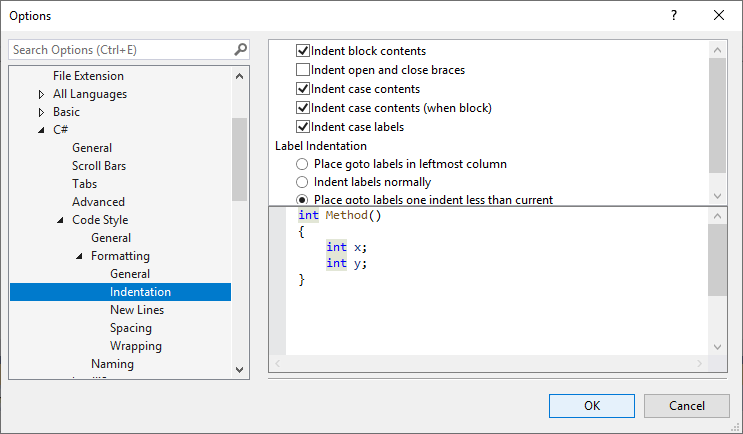
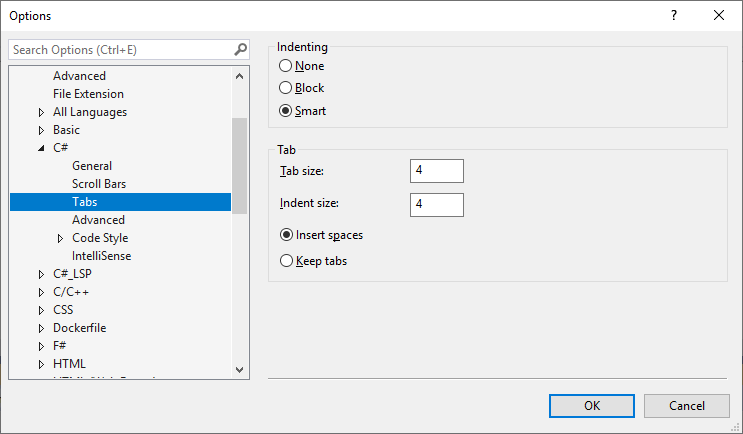
Параметры отступа доступны также на странице параметров Текстовый редактор>C#>Вкладки. Они определяют только место, в которое редактор кода помещает курсор при нажатии клавиши ВВОД в конце строки.
Страница «Новые строки»
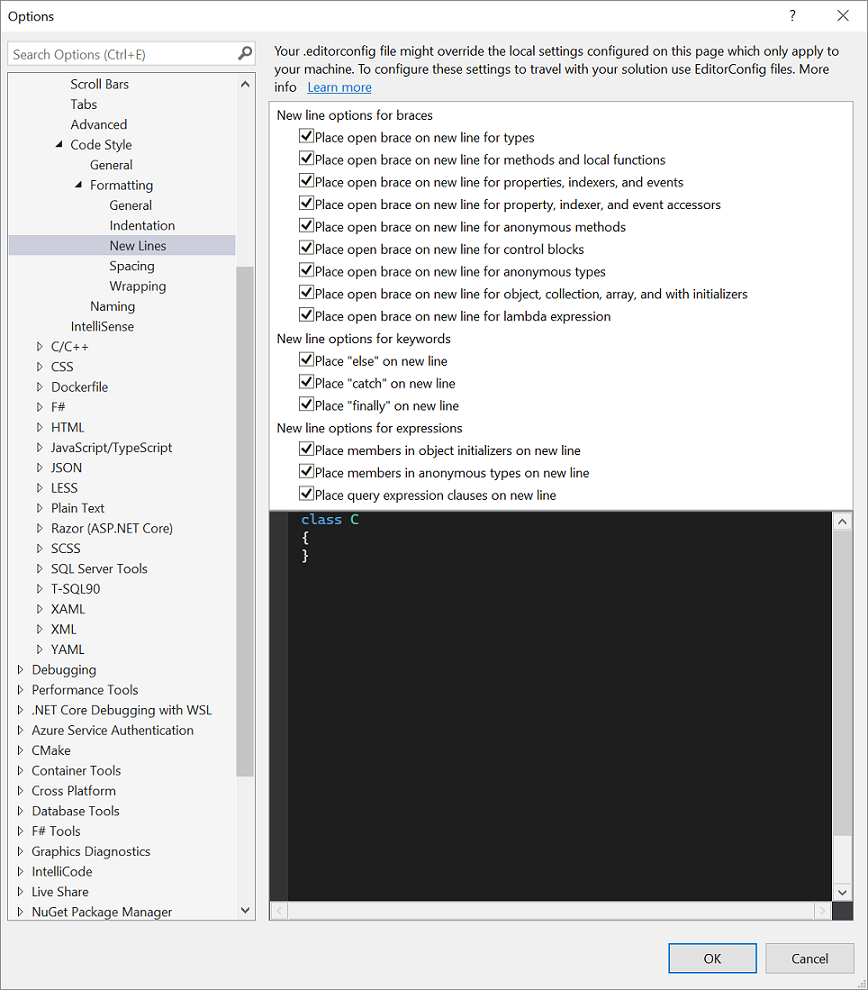
Воспользуйтесь параметром новых строк на этой странице, чтобы управлять появлением элементов (скобок, ключевых слов или выражений) на новых строках в редакторе кода.
Файл .editorconfig может переопределить параметры, заданные на этой странице. Дополнительные сведения см. в разделе Создание переносимых настраиваемых параметров редактора с EditorConfig.