
Исполнительная-схема.ру
МенюГЕО — Сборник программ для AutoCAD разных авторов.
Внимание, в новых версиях начиная от v. 20.3.1 установка автоматическая.
Ниже описана установка старых версий.
Установка:
- Разархивировать на Ваш компьютер.
- Открываем AutoCAD, в настройках прописываем путь к вспомогательным файлам «menu GEO\icons» и «menu GEO\support».
(Сервис — Настройка — Вкладка «Файлы» — Путь доступа к вспомогательным файлам — Добавить — Обзор — Применить) - Из командной строки автокада вызываем команду _menuload. В появившемся окне «Загрузка\выгрузка адаптаций» жмем на кнопку
«Обзор» и находим файл «menu GEO 0.15.cui» в папке «menu GEO\menu», жмем Ok, далее «Загрузить», В меню появится вкладка МенюГЕО.
Адаптация «МенюГЕО» в ленту.
- На ленте появятся две вкладки.
- Для правильного отображения меток раскрывающегося списка необходимо для переменной «RIBBONICONRESIZE» установить значение «0».
- Важно. Если Вы ранее загружали файл адаптации «menu GEO 0.15» в свой автокад, то прежде чем установить обновленную версию «МенюГЕО» выгрузите его через команду «_menuload » . Потом через команду «_menuload » загрузите файл «menu GEO 0_15». Все дело в том, что файл адаптации имеет другое имя (вместо точки-нижний пробел). Была необходимость так сделать.
Путь доступа к папке «icons» прописывать обязательно.
Скачать (v.18)размер 9,6 мб
Что нового?
Добавлены новые команды:
- Найти точки ниже (выше) поверхности (работает с поверхностьютью TIN_SURFACE и примитивами точка (point) в Civil 3d).
- Перенос объектов на слой.
- Легенда слоев (создание автоматической легенды на основе выбранных пользователем объектов).
- Подписать уровень полилинии (горизонтали) множественный выбор.
- Создать таблицу длины объектов для каждого слоя (обрабатывает отрезок, полилинию, круг, дугу, сплайн).
- Подписать отрезок/полилинию именем слоя.
- Удален из папки menuGEO\support один нехороший (вредоносный) файл.
Что нового?
Добавлены новые команды:
- Очистка следов VBA в файле dwg.
- Пакетная очистка файлов dwg.
- Найти минимальное и максимальное значение отметки (текст).
- Геоданные земельного участка.
- Импорт участка из CSV (замнутая полилиния).
- Экспорт участка в CSV (замнутая полилиния).
- Поиск текстов в числовом диапазоне.
Что нового?
Добавлены новые команды:
- Выбрать примитивы «point» лежащие на полилинии.
- Выполнить смещение (подобие) 3D полилинии (смещение выполняется как горизонтально так и вертикально на указанную пользователем величину).
- Удалить вершины 3D полилинии (удаляются вершины расстояние между которыми меньше заданного пользователем).
- Назначить всем объектам в чертеже цвет «ПоСлою».
- Создать тип линий (создание пользовательского типа линии со встроенными символами. Вам будет предложено указать строку, которая будет встроена в тип линии.
Введите символы и нажмите Enter. Временное определение файла типа линии создается и загружается в текущий чертеж.
Все, что нужно сделать, это связать его с именем слоя). - Создать стрелку на конце отрезка.
- Рисовать перпендикулярно отрезки от точек на 3D полилинию.
- Преобразовать 3D полилинию в сплайн (точность отклонения от исходной линии до 3мм). Я использую этот инструмент если хочу 3D полилинии в своем чертеже назначить тип линии-пунктир.
- Добавил панель «Перезагрузить»:
-Перезагрузить активный чертеж
-Перезагрузить активное рабочее пространство
-Escape
Я по работе сталкиваюсь в необходимости этих инструментов. Так же прошу обратить внимание, теперь программа ставится исключительно в папку C:\Program Files (x86)\menuGEO, пользователю теперь не предоставляется выбор в пути установки. Советую прежнюю версию удалить и поставить новую. Сделано это от того, что в коде «установочника» для автоматической подгрузки в AutoCAD прописан именно этот путь.
Загрузка файла меню и плавающих панелей (toolbar) в Autocad.

В процессе настройки интерфейса Autocad «под себя» часто требуется загрузить свой файл менюшек и плавающих панелей (toolbars), созданных ранее, взятых у соседа, или скачанных из интернета.
Способ очень простой и заключается в выполнении команды «menuload»:
1. Создаём папку, в которую распаковываем полученный архив с файлами меню и другими. Можно, конечно, не напрягаться и копировать всё в стандартную папку «support» Autocad, но в случае переустановки или переноса своих настроек/меню/профилей придётся их оттуда потом доставать. Я для себя завёл отдельную папку, в которой храню все свои меню, профили и настройки Autocad.
2. Сначала необходимо добавить путь к папке, в которой находятся файл меню/панелек и остальные файлы поддержки.
— заходим в меню «tools/options»

— раскрываем меню «support file search path»

— жмакаем «add» (1)
— добавится новый пункт, добавляем путь к нашим файлам в диалоге (2)
— применяем настройки  3. в командной строке пишем «menuload». Откроется окно, в котором будут показаны уже загруженные файлы меню, выбираем путь к своему файлу (файлы «*.cui, *.mnu, *.mns»), загружаем его.
В итоге появятся новые меню и плавающие панели, созданные ранее. Размещаем их как удобно и работаем!

Запись опубликована в рубрике Autocad с метками autocad, Интерфейс, меню, панельки. Добавьте в закладки постоянную ссылку.
Как загрузить меню в автокад
Здесь вы можете скачать документацию и программы для САПР AutoCAD, PCAD, 3DS, Inventor, Pro/E, Solidworks и других CAD CAM CAE EDA GIS
Настройка меню в AutoCAD 2006.
Настройка меню была изменена в AutoCAD 2006. Вам больше нет необходимости знать загадочный код файла ACAD.MNS. Вы больше не должны выяснить различие между MNU, MNS, MNR, MNL и MNX файлами. Теперь это столь же просто, как вы можете менять конфигурацию панелей мнструментов — простым перемещением с помощью мыши.
Те из нас, кто настраивал меню в течение достаточно долгого времени, были сначала скептически настроены. Мы все знаем различие между всеми теми страшными типами файлов. Но теперь каждый имеет шанс использовать все возможности настройки, что конечно намного лучше. Давайте совместно использовать их!
Те из Вас, кто знает, как изменять меню по-старому, могут продолжать поступать также — вы можете все еще создавать ваши меню и затем перемещать их в CUI. Новый ACAD.CUI основан на XML, в противоположность текстовому ASCII в прошлом. XML-гуру могут теоретически редактировать XML-файл напрямую, но это ДЕЙСТВИТЕЛЬНО не рекомендуется. Эта статья прежде всего ориентирована на пользователей, которые плохо знакомыми с процессом настройки и кто хочет получить немного больше средств управления средой AutoCAD.
Создание меню.
CUI является универсальным вычислительным центром для настройки. С его помощью вы можете настраивать ваши панели инструментов, падающие меню, контектсные меню и «горячие клавиши». Вы можете даже настроить ваши планщетные меню, графические меню и доброе старое экранное меню. (оно размещено под опицей Legacy в диалоговом окне). Вы не можете использовать CUI только для палитр инструментов — все это делается динамически непосредственно в палитре.
Для начала просто выполним команду CUI. Сделать это можно либо набрав ее в командной строке, либо кликнув правой кнопкой мыши на любой панели инструментов и выбрав Customize в контекстном меню. В общих чертах, все типы меню перечисленны в верхнем левом углу CUI, команды AutoCAD перечисленны в нижнем левом углу, а фактически сама настройка происходит в правой части окна (рис. 1).
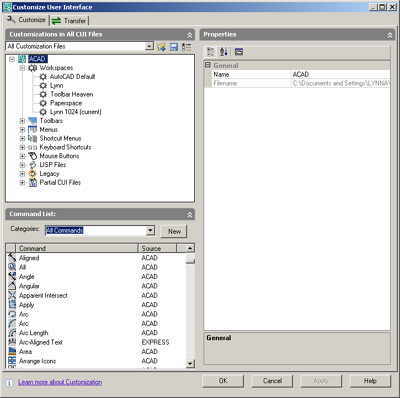
Рис. 1. Диалоговое окно CUI.
Давайте добавим еще одно падающее меню с нашими любимыми к существующему меню AutoCAD. Выберите Menus в CUI чтобы отобразить список текущих падающих меню. Кликните правой кнопкой мыши по любому из меню и выберите New чтобы создать новое падающее меню. Введите «Favorites» как заголовок. Это будет перемещать наше меню в конец списка. Переместим новое меню между Tools и Draw (рис. 2). Теперь вы готовы перемещать ваши любимые команды в ваше новое меню.
Рис. 2. Создание нового падающего меню в CUI.
Просто выберем ваши команды одну за другой из списка в нижнем левом углу. К своему списку я бы добавили команды Trim, Copy, Move, Offset и Insert (рис. 3). Выберите команду, а затем перетащите ее в меню Favorites. Вы можете назначить горячую клавиша в первом символе команды, если хотите, и CUI будет перемещаться к команде, которая начинается с этого символа. После добавления их к вашему меню, не стесняйтесь пересортировать их, чтобы получить их в желательном порядке. Выберите OK чтобы сохранить и выйти из диалогового окна, и затем смотрите на ваш шедевр 🙂
Рис. 3. Простое настроеное меню любимых команд.
Расположение меню
Итак, ваше новое меню находится справа? Вероятно нет. Даже при том, что CUI отображает его в правой части списка, ваше меню «Favorites» является вероятно самым последним меню — что с этим? Если мы вернемся назад в CUI и выберем ваше новое меню, вы увидите что новое меню имеет псевдоним POP12 (или что-нибудь подобное). Каждое падающее меню имеет назначенный ему номер. Меню File — POP1, Edit — POP2, и.т.д. Это порядок в котором падающие меню будут располагаться. Так, даже при том, что Вы перемещаете ваше меню в различные местоположения, оно все еще жестко закодированно для размещения в конце. Вы можете вручную изменить эти номера, чтобы получить надлежащее местоположение или оставить все как есть.
Вы в настоящее время редактируете меню AutoCAD (ACAD.CUI). Если Вы решаете перейти к следующей версии AutoCAD, Вы обнаружите, что новая версия ACAD.CUI отменит этот, и будет очень трудно для Вас переместить вашу драгоценную настройку. В этом случае вы могли бы найти, что лучше создать частичное меню. Очень просто вставить частичное меню в эту и последующие версии AutoCAD. Меню Express является примером частичного меню — оно просто добавляется в среду меню AutoCAD. Давайте рассмотрим процедуру создания частичного меню.
Частичные меню
В верхнем левом углу CUI, выберем Partial CUI Files. Там вы найдете частичное меню Custom, которое Autodesk выделил для Вас, чтобы использовать для вашей собственной настройки. Выберите Custom, и затем следуйте очень похожими шагами, как описано выше. Выберите Menu / (клик правой кнопкой мыши) / New/ Menu. Назовем его Favorites2 и добавим команды также, как прежде (рис. 4).
Рис. 4. Создание частичного меню в CUI.
Favorites2 должно также быть последним падающим меню. Ранее мы использовали для управления отображением падающего частичного меню команду Menuload, но если эта возможность продолжает существовать в AutoCAD 2006, я не нашла ее. Это — не конец света, но было бы хорошо, если мы могли бы управлять расположением частичного меню. Вы можете все еще управляйте ими через AutoLISP .
Бросьте взгляд на другие инструментальные средства в разделе настройки CUI (рис. 5): вы можете загружать частичные файлы CUI с диска выбрав первый инструмент. Второй инструмент позволяет вам сохранять все ваши настроечные файлы.

Рис. 5. Инструменты в настроечной части CUI
Последний инструмент отображает диалоговое окно, показанное на рисунке 6. Диалоговое окно Display Filters позволяет вам управлять тем, что отображается в диалоговом окне CUI (что упрощает вам работу над различными типами настройки). Если вы работаете только над настройкой меню, вы можете выключить панли инструментов, кнопки мыши, и т.п. Это очень подобно концепции фильтра слоев.
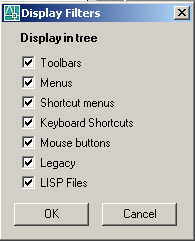
Рис. 6. Диалоговое окно Display Filters управляет тем,
что отображается в диалоговом окне CUI.
Для тех, кто хотел бы перевести ваши старые файлы меню в AutoCAD 2006, установите Service Pack 1. Это будет гарантировать, что ваши меню буду импортированы в AutoCAD в лучшей возможной форме.
Меню GEOBRIDGE и неизвестная команда
При вызове команды AutoCAD сообщает о том, что данная команда ему неизвестна. Это может быть вызвано тем что программа GEOBRIDGE не запущена или ключ активации программы не прошел проверку.
- Попытайтесь вызвать панель условных знаков. Если AutoCAD сообщит о том, что команда неизвестна это означает что программа не запустилась;
- Если программа не запустилась проверьте путь доступа к вспомогательным файлам. AutoCAD/Настройки/Файлы/Путь доступа к вспомогательным файлам/Путь в папку AutoCAD/GEOBRIDGE. Если путь отсутствует добавьте его, программа должна находиться исключительно в этой папке. Пример для AutoCAD 2017 x64: C:\Program Files\Autodesk\AutoCAD 2017\GEOBRIDGE;
- С помощью кнопок в правой части настроек поднимите данный путь на самый верх;
- При аварийном завершении программы AutoCAD, могут возникать более сложные ситуации, когда устаревший кэш данных не позволяет нормально функционировать системе. Для очистки этих данных необходимо очистить папку C:\Users\[Имя пользователя]\AppData\Local\Autodesk,_Inc;
- Для того чтобы изменения вступили в силу перезапустите AutoCAD.
Как загрузить меню GEOBRIDGE
Существует специальное приложение — setup.exe, оно находиться в папке GEOBRIDGE (C:\Program Files\Autodesk\AutoCAD 2014\GeoBridge). Для загрузки меню Вам необходимо:
- Запустить AutoCAD с правами администратора
- Запустить программу setup.exe с правами администратора
- Выполнить команду «Загрузить меню GEOBRIDGE в активный AutoCAD»
В том случае если пользователь не обладает правами администратора. Меню может загрузиться для учетной записи — Администратор. В таком случае загрузить меню можно вручную. Для этого необходимо:
- Запустить AutoCAD;
- Перейти в настройки AutoCAD (команда «_options»);
- Перейти на закладку «Файлы»
- Добавить путь доступа к вспомогательным файлам папку GEOBRIDGE («C:\Program Files\Autodesk\AutoCAD 2014\GeoBridge»)
- Выполнить команду «_menuload»
- Перейти в папку GEOBRIDGE (она находится в папке AutoCAD) и загрузить оттуда меню. (gb-menu.cuix)
Что делать если пропало меню GEOBRIDGE
- Проверьте, прописан ли путь доступа к вспомогательным файлам в папку GEOBRIDGE, Для этого перейдите в настройки AutoCAD (_options), на крайней левой закладке «Файлы» разверните список «Путь доступа к вспомогательным файлам».
- Убедитесь в том что список содержит путь в папку GEOBRIDGE. (Эта папка должна находится в папке AutoCAD) Если путь отсутствует, добавьте его.
- Выполните команду «_menuload». Если в списке «Загруженные группы адаптации» нет группы GEOBRIDGE, нажмите «Обзор», перейдите в папку GEOBRIDGE и выберите файл gb-menu.cuix (cui). Если группа GEOBRIDGE существует можете попробовать перезагрузить ее. Для этого сначала выделите группу а затем нажмите «Выгрузить»
| Информация для клиентов и техническая поддержка: info@geobridge.ru | Группа Вконтакте https://vk.com/geobridge |
| Информация по размещению рекламы | |