
Загрузка приложений AutoLISP
Перед использованием файлов AutoLISP их необходимо загрузить в программу.
Приложения AutoLISP хранятся в доступных для редактирования текстовых файлах ASCII или Unicode с расширением LSP. В таких файлах обычно имеется раздел заголовка, в котором описана программа и ее назначение, а также даются конкретные инструкции. Данный заголовок также может включать комментарии, в которых указан автор и правовая информация, касающаяся использования программы. Строки комментариев начинаются с символа точки с запятой (;). Для просмотра и редактирования таких файлов можно использовать любой текстовый редактор или текстовый процессор, который сохраняет тексты в формате ASCII или Unicode.
Важное замечание: В программах на основе AutoCAD 2021 и более поздних версий исходные файлы AutoLISP можно сохранять в файлах формата ASCII или Unicode. В программах на основе AutoCAD 2020 и более ранних версий поддерживаются только файлы формата ASCII.
Перед использованием AutoLISP-приложения его необходимо загрузить в память. Для этого можно использовать команду ЗАГПРИЛ или функцию load языка AutoLISP. При загрузке приложения AutoLISP выполняется загрузка AutoLISP-кода из LSP-файла в память системы. Необходимо задать относительный вспомогательный путь в параметре имени файла, если файл LSP не расположен в пути поиска вспомогательных файлов.
Прим.: Начиная с продуктов на базе AutoCAD 2014, пользовательские приложения должны работать в безопасном режиме; в этом случае системной переменной SECURELOAD установлено значение 1 или 2. При работе в безопасном режиме программа будет ограничена на загрузку и выполнение только файлов, содержащих код из доверенных источников в пути поиска вспомогательных файлов; доверенные источники определяются системной переменной TRUSTEDPATHS.
Загрузка приложения с помощью функции load требует ввода выражения AutoLISP в командной строке. В случае успешного выполнения функции load в командной строке отображается значение последнего выражения в файле. Обычно в этом качестве выступает либо имя самой последней определенной в файле функции, либо подсказка по использованию функции. Если функция load завершается неудачно, AutoLISP выдает сообщение об ошибке. Сбой функции load может быть вызван ошибками кода в файле или неверным именем файла, введенным в командной строке. Синтаксис функции load имеет следующий вид:
(load filename [onfailure])
Функция load имеет два аргумента: обязательный filename и необязательный onfailure. При загрузке файла AutoLISP в командной строке, как правило, вводится значение только одного аргумента — filename.
Прим.: Если существует несколько приложений AutoLISP с одинаковыми именами, загружается то из них, которое имеет наиболее поздний штемпель даты и времени. То же самое происходит при загрузке файлов с расширениями LSP, FAS или VLX, если не указано полное имя файла, включая его расширение. Файлы VLX поддерживаются только в ОС Windows.
В следующем примере иллюстрируется загрузка файла AutoLISP newfile.lsp.
Команда: (load «newfile»)
Расширение LSP указывать необязательно. Такой формат ввода можно использовать для любых файлов LSP, хранящихся по текущему библиотечному пути.
Для загрузки файла AutoLISP, находящегося не по библиотечному пути, аргумент filename должен включать в себя также полный путь к файлу.
Команда: (load «d:/files/morelisp/newfile»)
ОС macOS и веб-приложения
Команда: (load «/files/morelisp/newfile»)
Прим.: Для разделения имен папок при вводе пути следует использовать одну прямую косую черту (/) или две обратных косых черты (\\). Это связано с тем, что в AutoLISP символ обратной косой черты (\\) имеет специальное назначение.
Как загрузить vlx в autocad
Если имеются растры с файлами привязки .TAB (MapInfo, ТРАНСФОРМ), .jgw или .tfw , которые необходимо подгрузить в Автокад, то это приложение в помощь Вам. С ним нет необходимости подгружать, масштабировать перемещать и разворачивать каждый растр по отдельности, а достаточно установить данное приложение и выбрать необходимые файлы для загрузки.
Иногда будет удобно воспользоваться и тем, что данное приложение помимо подгрузки растров, может сформировать файлы привязки .TAB и tfw уже подгруженных растров.
Загрузка растра с файлом привязки в AutoCAD. Установка
1. Качаем архив с VLX файла для загрузки растра в AutoCAD здесь.
2. Распаковываем архив и сохраняем файл в папочку где хранятся все наши приложения, а если такой еще нет например в D:\MyLisp.
3. Запускаем AutoCAD и устанавливаем VLX аналогично установке Lisp стандартным способом. Если не знаем как, читаем здесь.
4. Ну все можно пользоваться, набираем в командной строке:
(Geo_load_image «One» ) — для загрузки одного файла;
(Geo_load_image «All» ) — для загрузки всех файлов из каталога;
(Geo_load_image T) — для выборочной загрузки файлов (загрузка растра из сети не доступна);
Make_tab_file — для создания файла координат .TAB (файл сохраняется в той же папке где и растр);
Make_world_file — для создания файла координат .tfw (файл сохраняется в той же папке где и растр).
5. Ну и для вывода команд с кнопки, создаем их стандартным способом и в поле макрос пишем следующее:
^C^C^P(if (not Geo_load_image)(load «Geo_load_image_by_data_binding_v2_1.VLX» ) );^P(Geo_load_image «One» ); — для загрузки одного файла;
^C^C^P(if (not Geo_load_image)(load «Geo_load_image_by_data_binding_v2_1.VLX» ) );^P(Geo_load_image «All» ); — для загрузки всех файлов из каталога;
^C^C^P(if (not Geo_load_image)(load «Geo_load_image_by_data_binding_v2_1.VLX» ) );^P(Geo_load_image T); — для выборочной загрузки файлов (загрузка растра из сети не доступно);
^C^C^P(if (not C:Make_tab_file)(load «Geo_load_image_by_data_binding_v2_1.VLX» ) );^PMake_tab_file; — для создания файла координат .TAB (файл сохраняется в той же папке где и растр);
^C^C^P(if (not C:Make_world_file)(load «Geo_load_image_by_data_binding_v2_1.VLX» ) );^PMake_world_file; — для создания файла координат .tfw (файл сохраняется в той же папке где и растр).
Полезно. Если не знаем как создать свою кнопку читаем здесь.
Примечание: Перед загрузкой растра, убедитесь что он не был загружен раннее, в противном случаи удалите его через палитру «Внешние ссылки» вызвав из пункта меню «Вставка» или набрав в командной строке _externalreferences.
Установка приложения для подгрузки растра с файлом привязки в Автокад. Видеоурок
Видео наглядно демострирует как подгрузить в координаты подложки имеющие файлы .TAB, .jgw или .tfw.
Как подгрузить Лисп в Автокад
Мы рассматривали LISP-приложения для AutoCAD. Теперь давайте разберёмся, как внедрить LISP в работу.
Для Автокада доступны приложения со следующим расширением файла: *.arx, *.crx, *.lsp, *.dvb, *.dbx, *.vlx, *.fas. Рассмотрим на примере ЛИСПа, который позволяет выравнивать текст относительно указанной точки по оси X или Y (скачать файл «Выравнивание текста .lsp»).
ПРИМЕЧАНИЕ: Если вы скачиваете LISP-приложение в архиве, обязательно разархивируйте его. Это необходимо, чтобы сам файл перед загрузкой хранился на вашем компьютере.
Как установить файл *.lsp в Автокад?
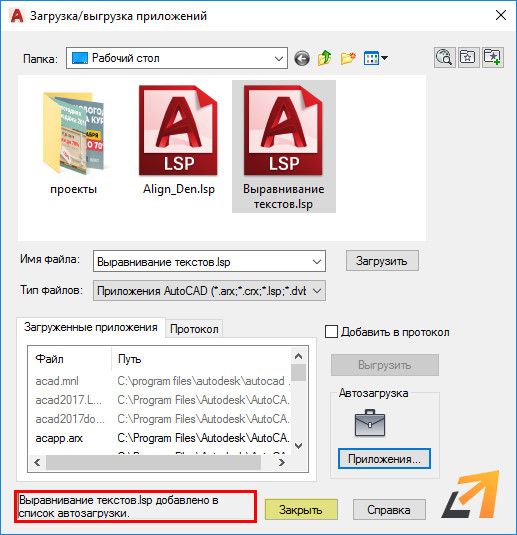
1. Перейдите во вкладку «Управление». На панели «Приложения» выберите команду «Загрузить приложение». Воспользуйтесь командной строй в Автокаде и введите «_appload».
2. Откроется диалоговое окно «Загрузка/выгрузка приложений». Найдите подходящий файл с расширением *.lsp или др.
ПРИМЕЧАНИЕ: Чтобы файл загружался каждый раз при запуске Автокада, в разделе «Автозагрузка» укажите путь к этому скрипту (кнопка «Добавить»). Иначе вы выполните одноразовую загрузку, которая не сохранится при закрытии программы.
3. После проделанных действий нажмите кнопку «Загрузить».
4. Когда внизу этого диалогового окна появится сообщение об успешной загрузке, можно тестировать установленное приложение. Нажмите кнопку «Закрыть».
Как запустить команду приложения lisp?
В AutoCAD lisp-команды посмотреть нельзя. Следует отталкиваться от исходного файла, который был загружен в программу.
Файл скрипта можно открыть через обычный «Блокнот». В верхней части этого текстового документа разработчики оставляют необходимую информацию для работы. В том числе название команды, которая будет запускать ЛИСП. В данном примере это «z-text-align», поэтому в командную строку нужно вводить именно такой запрос для вызова инструмента.
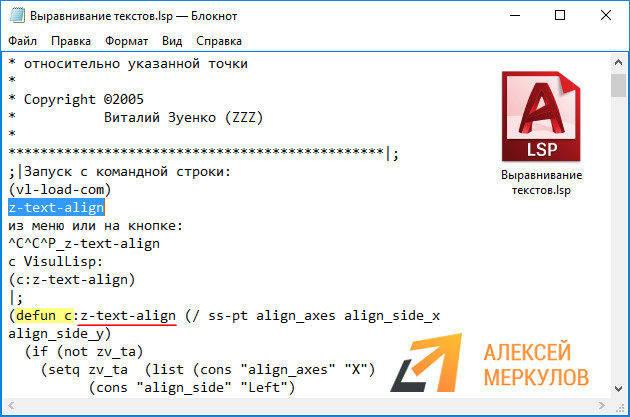
ПРИМЕЧАНИЕ: Если автор не оставил подсказку с названием команды, то вы можете её найти в коде. Она будет находиться в строчке «defun c: z-text-align», как показано на рис. 4.
Далее следуйте указаниям командной строки и пошагово выполняйте запросы установленного скрипта.
Как подгрузить lisp в Автокад LT?
Как установить лисп в Автокад — понятно. Но как его загрузить в схожие программы, например, Автокад Electrical/Mechanical?
К сожалению, приложения, написанные на AutoLISP, работают только на полной версии программы AutoCAD. Поэтому такие скрипты нельзя внедрить в AutoCAD LT или др. версии.
Исключением могут являться специализированные приложения типа LT Extender и подобные ему, которые были разработаны с целью запуска файлов *.lsp или *.arx непосредственно в среде Автокад LT.
Освойте профессию проектировщика
Научитесь быстрому черчению, освоите прикладное 3D, автоматизируете создание ведомостей и спецификаций.
Как загрузить файл .vlx через командную строку?
Форумы CADUser → Программирование → LISP → Как загрузить файл .vlx через командную строку?
Страницы 1
Чтобы отправить ответ, вы должны войти или зарегистрироваться
Сообщения 3
#1 Тема от Serj 18 июля 2005г. 09:26:04
Тема: Как загрузить файл .vlx через командную строку?
Уважаемые Господа.
Подскажите пожалуйста как можно загрузить файл .vlx через командную строку AutoCAD-а. Пробовал (load «путь»). Почемуто не работает. Т.е. к любым другим файлам (lsp, fas) работает, а вот именно к vlx не работает.
Заранее благодарен.
#2 Ответ от Владимир Громов 18 июля 2005г. 11:45:18
Re: Как загрузить файл .vlx через командную строку?
> Serj
Почему не получается?
Например, такая запись:
(load "E:\\papka\\podpapka\\file.vlx")
очень даже срабатывает. Может, VLX плохой?
#3 Ответ от Serj 18 июля 2005г. 12:00:10
Re: Как загрузить файл .vlx через командную строку?
Все спасибо, дошло.
Все загружается.
Сообщения 3
Тему читают: 1 гость
Страницы 1
Чтобы отправить ответ, вы должны войти или зарегистрироваться
Форумы CADUser → Программирование → LISP → Как загрузить файл .vlx через командную строку?
Форум работает на PunBB , при поддержке Informer Technologies, Inc