
Как просматривать фото и видео в iCloud или как работает приложение Фото на сайте icloud.com
Хотите взглянуть на недавно сделанную фотографию или видео, но вашего iPhone / iPad нет под рукой? Никаких проблем — просто откройте веб-сайт iCloud.com и воспользуйтесь онлайн-версией приложения Фото!
Для того чтобы фото и видео стали доступны в iCloud (на сайте icloud.com), необходимо включить Медиатеку iCloud на Mac или iOS-устройстве, тем самым выгружая контент в «облако».
Сколько фото и видео можно разместить в облаке iCloud (icloud.com)?
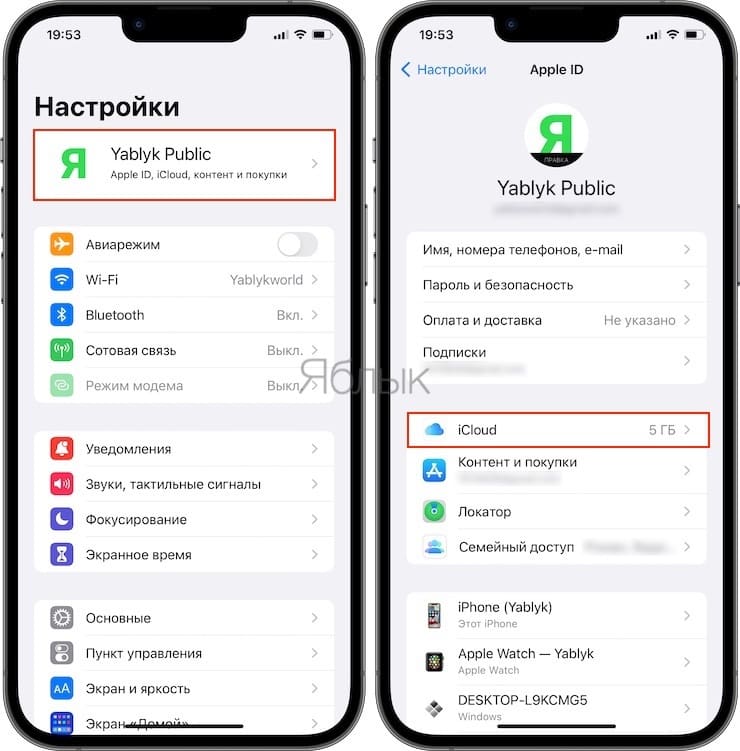
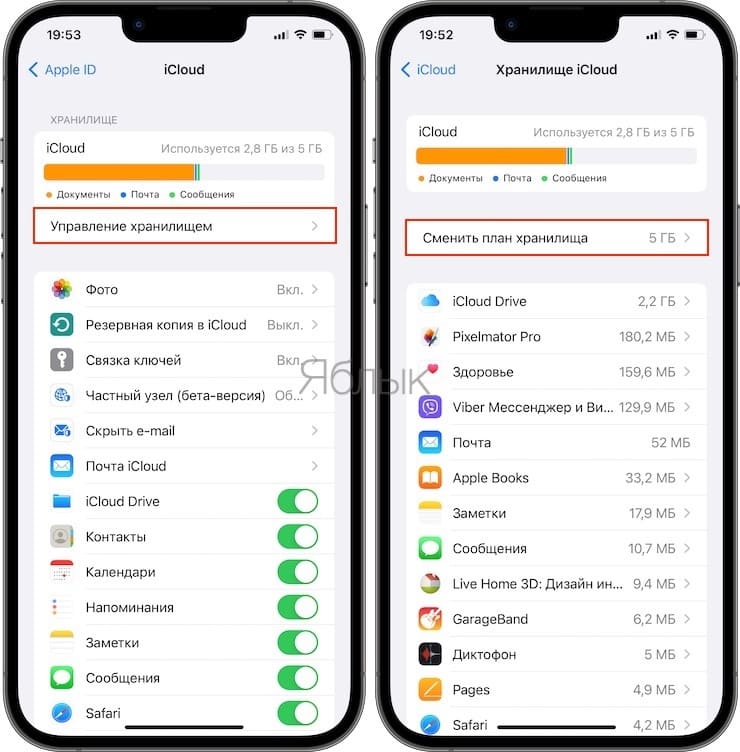
Количество размещаемых фото и видео в iCloud ограничено возможностями тарифного плана. По умолчанию Apple предоставляет бесплатно лишь 5 ГБ свободного места. Для того чтобы сменить тарифный план iCloud на iPhone, перейдите по пути Настройки → Apple ID [ваше имя] → iCloud → Управление хранилищем → Сменить план хранилища.
Как активировать выгрузку фото и видео в iCloud (включить Медиатеку Фото iCloud) на iPhone и iPad
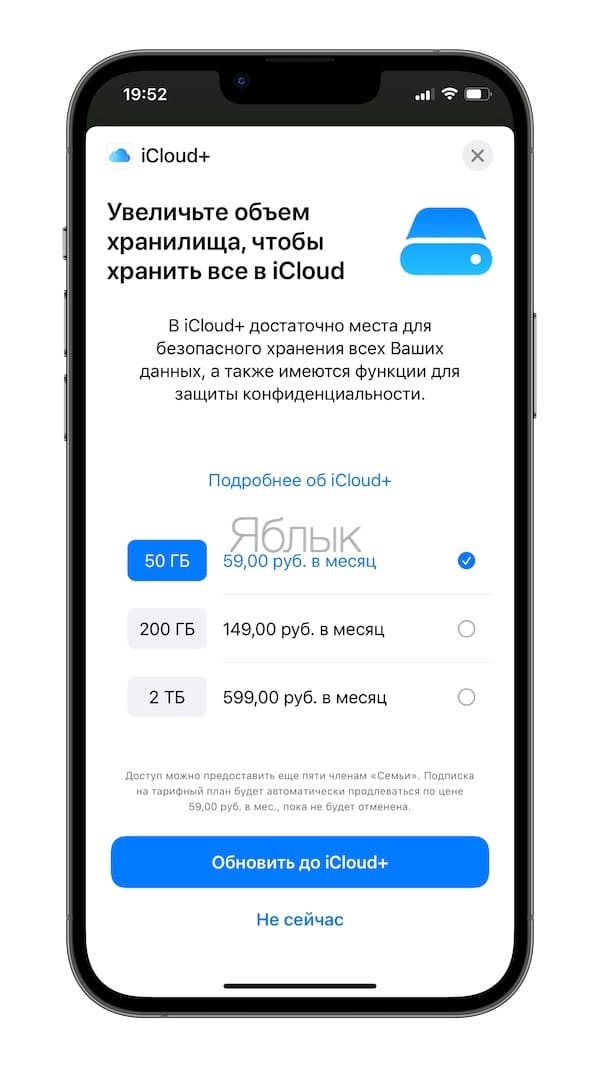
На iOS-устройстве перейдите в меню «Настройки» → Apple ID [ваше имя] → iCloud → «Фото» и переведите переключатель Фото iCloud в активное положение.
Как активировать выгрузку фото и видео в iCloud (включить Медиатеку iCloud) на Mac
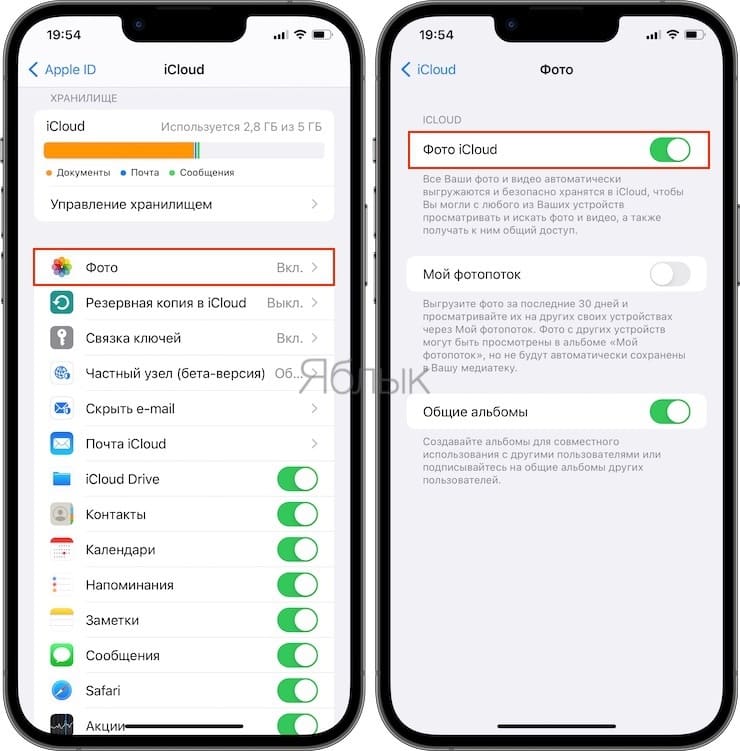
1. Откройте приложение «Системные настройки» и перейдите в раздел Apple ID.
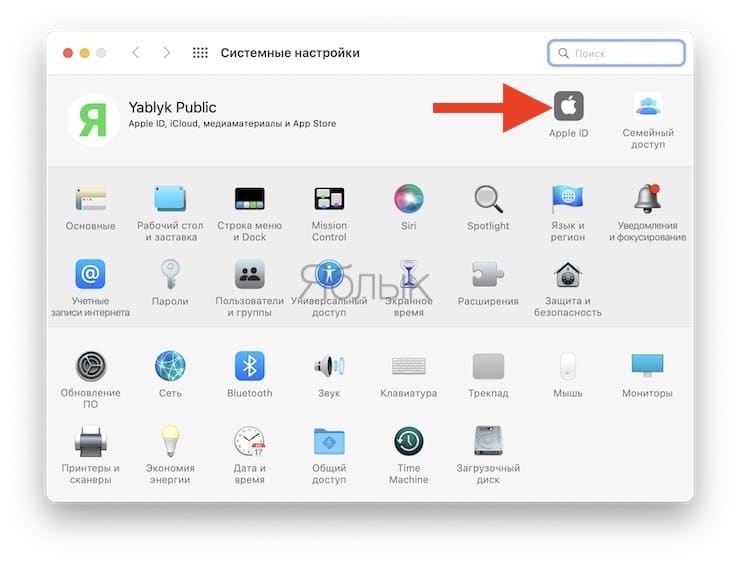
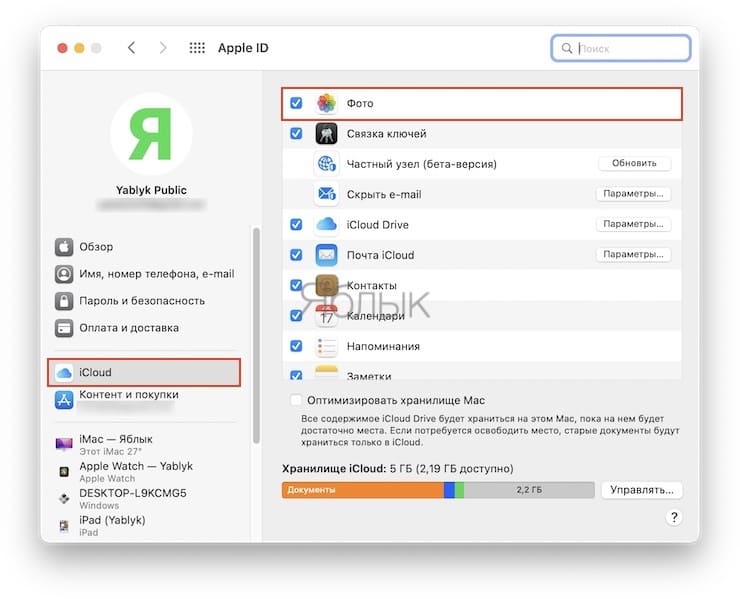
2. В колонке слева выберите iCloud. В появившемся списке установите галочку напротив раздела Фото.
3. Откройте приложение Фото на Mac.
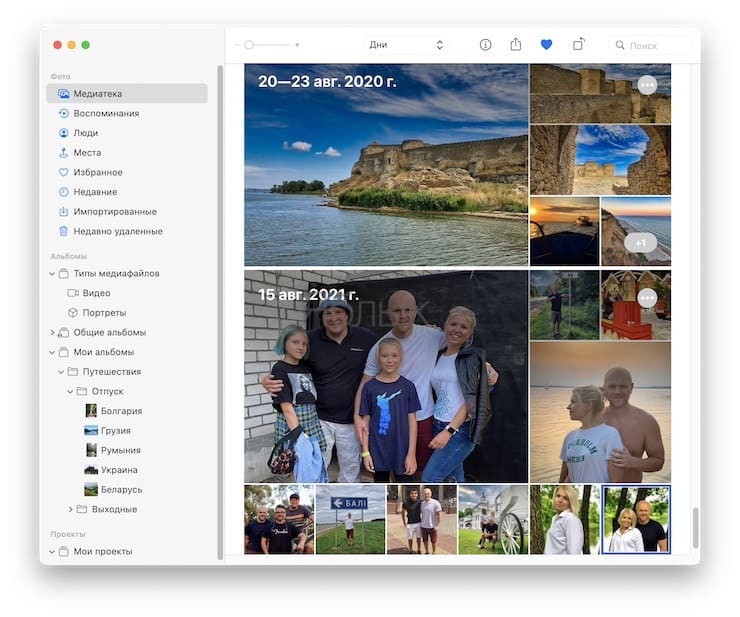
4. Перейдите в настройки приложения Фото. Выберите вкладку iCloud и установите галочку напротив пункта Фото iCloud.

Как активировать выгрузку фото и видео в iCloud (включить Медиатеку iCloud) на компьютере с Windows
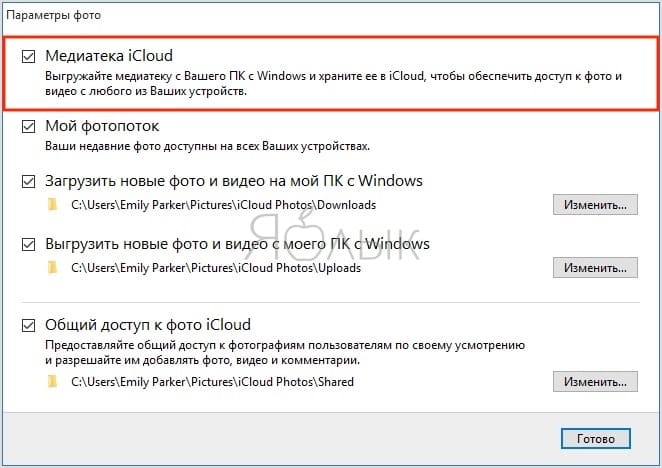
1. Скачайте и установите на компьютер официальное приложение iCloud для Windows.
2. Нажмите кнопку «Параметры» рядом с пунктом «Фото», установите галочку «Медиатека iCloud» после чего нажмите кнопку «Готово» и «Применить».
Как просматривать фото и видео в iCloud
На сайте iCloud.com хранится вся ваша библиотека фотографий iCloud. Всё, что нужно сделать – перейти на соответствующий сайт и ввести логин и пароль от своего Apple ID.
1. Перейдите на сайт iCloud.com из любого веб-браузера на любом компьютере.
2. В появившемся списке выберите иконку веб-приложения Фото.
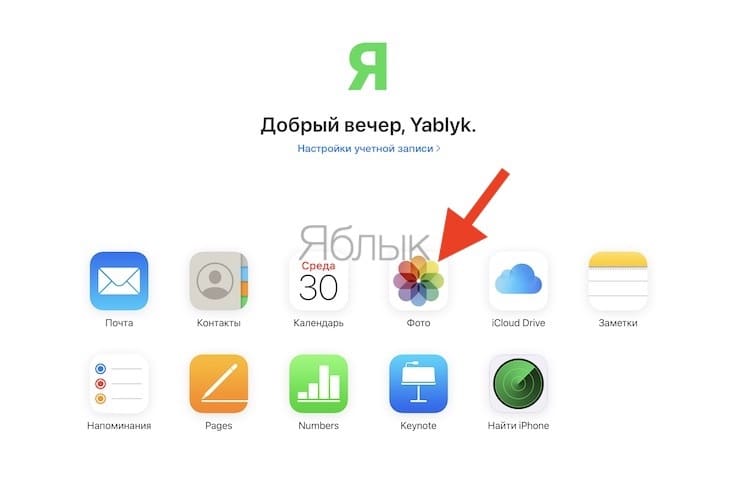
Примечание: если вы открываете свои фото в веб-версии впервые, это может занять некоторое время.
Как скрыть сайдбар (меню слева) в приложении Фото на iCloud.com
Интерфейс веб-версии приложения Фото состоит из трех главных элементов: панели инструментов (вверху), просмотрщик файлов (под панелью инструментов) и сайдбар (слева). При желании, последний элемент можно скрыть. Для этого нажмите на иконку с изображением сайдбара — она находится справа от надписи «iCloud Фото».
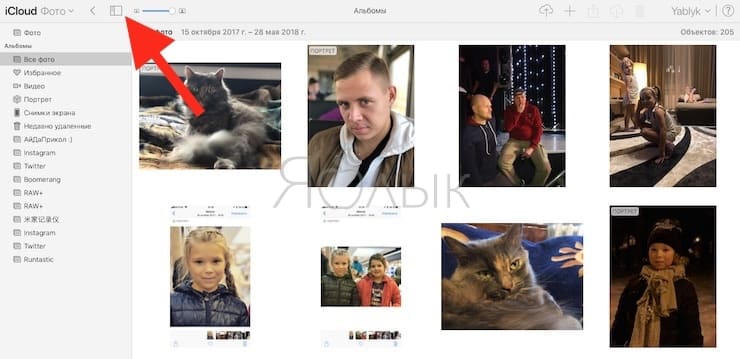
Чтобы вернуть меню, нажмите на ту же кнопку еще раз.

Как вручную загрузить фото и видео на iCloud.com
1. В приложении Фото нажмите на иконку для загрузки фото и видео (облачко со стрелкой в нём).
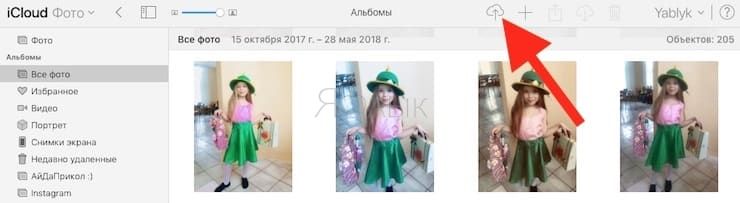
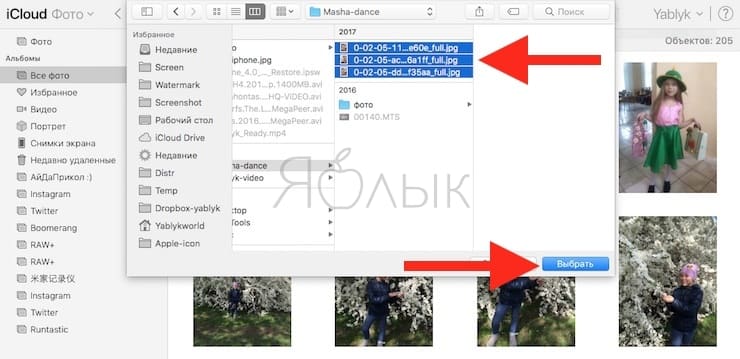
2. Выберите нужные снимки на своем компьютере и дождитесь окончания загрузки.
Как создавать и добавлять фото (видео) в альбомы на iCloud.com
Веб-версия iCloud среди прочего позволяет управлять фото- и видеоальбомами (как на iPhone, iPad и Mac).
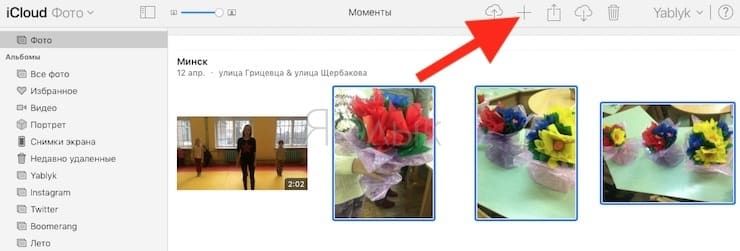
1. В приложении Фото на iCloud.com выберите фото или видео, а затем нажмите на знак «плюс» (если навести на неё курсор мыши, появится надпись Добавить в альбом).
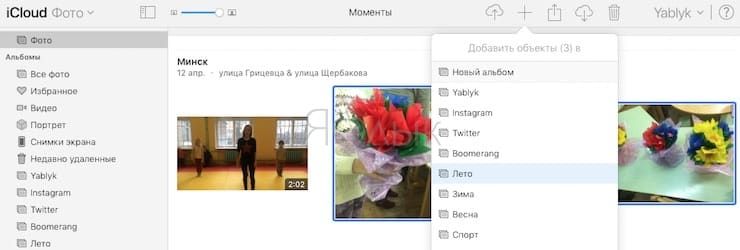
2. Выберите альбом (или создайте новый), в который нужно добавлять выбранный файл.
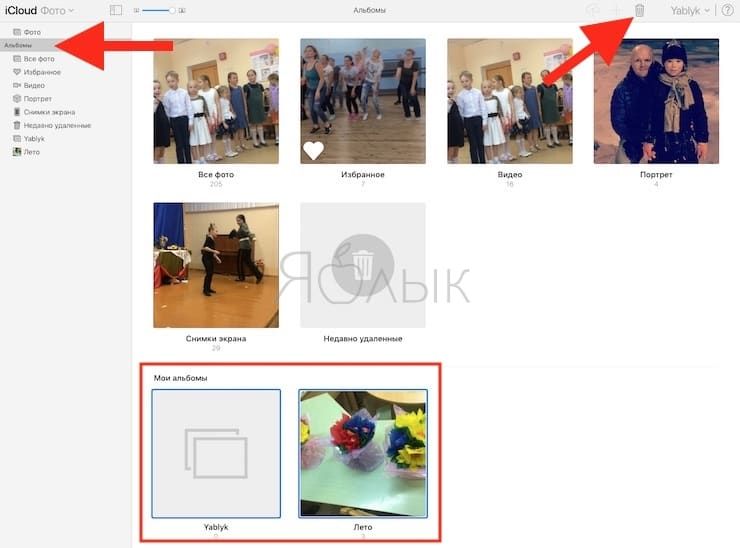
Для переименования альбома, кликните по его наименованию. Для удаления альбома, выберите в сайдбаре раздел Альбомы, выделите необходимый и нажмите на иконку с изображением Корзины.
Как поделиться фото или видео через iCloud.com
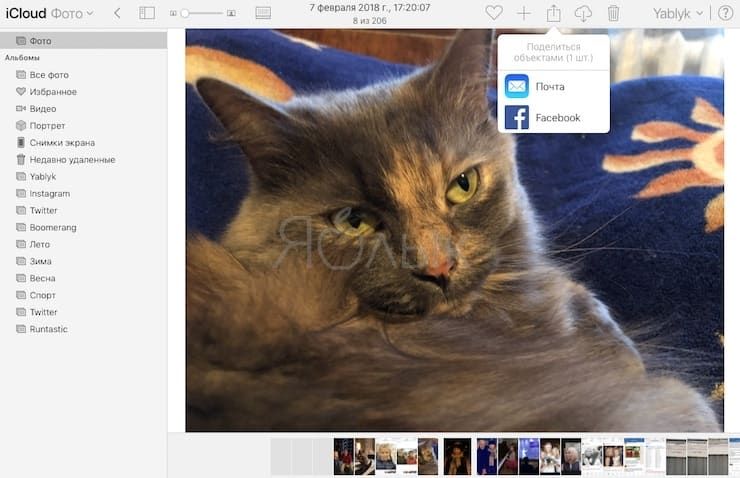
1. В приложении Фото выберите фото или видео, а затем нажмите на иконку Поделиться (квадрат с направленной вверх стрелкой).
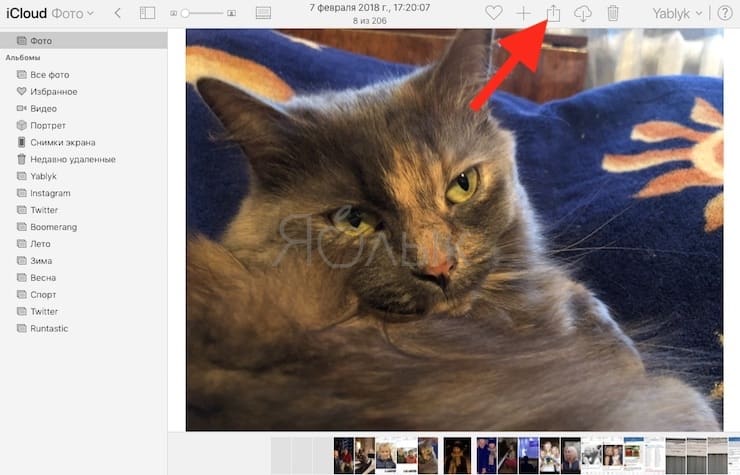
2. Выберите сервис, через который хотите поделиться (Почта, Facebook и т.д.).
Как скачать фото или видео из iCloud.com на компьютер
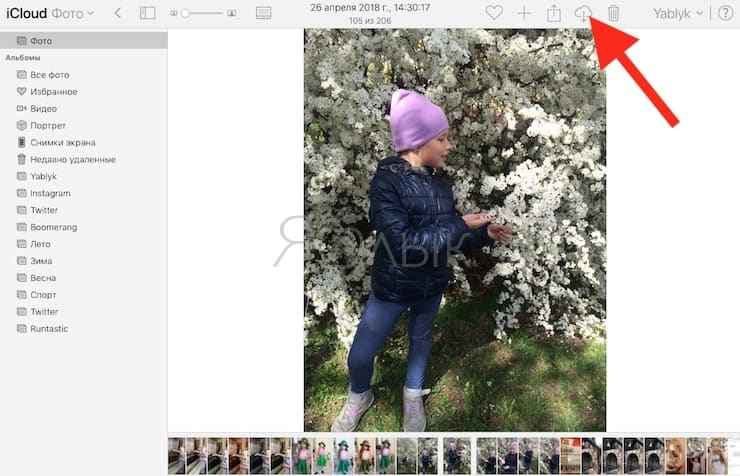
Если вам «здесь и сейчас» нужна цифровая копия медиафайла — просто загрузите её из веб-версии iCloud. Для этого кликните на нужный файл и нажмите на соответствующую иконку, в нашем случае это облачко со стрелкой вниз (кнопка находится в правом верхнем углу). Загрузка начнется автоматически.
Как удалить фото или видео из медиатеки на iCloud.com
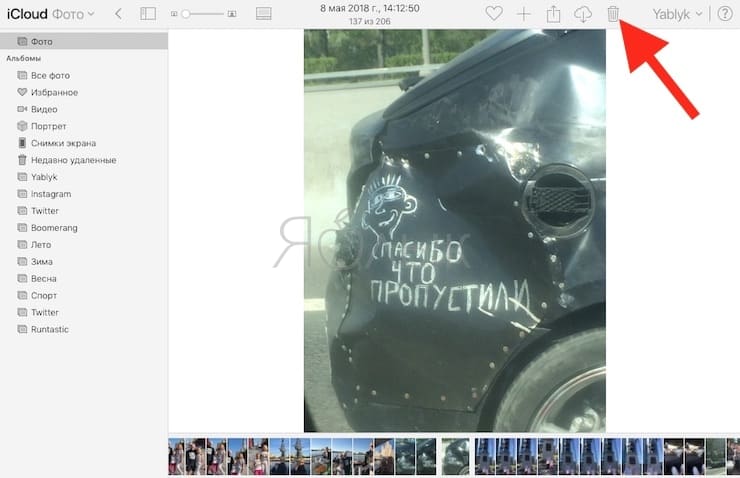
1. В приложении Фото выберите удаляемый файл (файлы), а затем нажмите на иконку с изображением мусорной корзины.
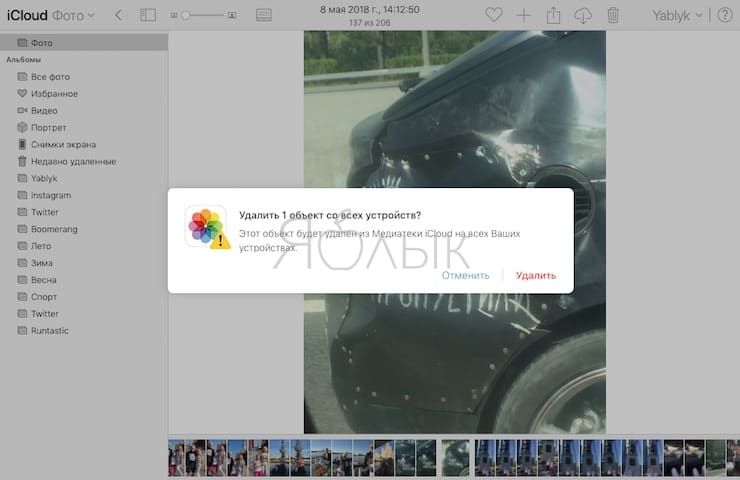
2. В появившемся меню нажмите Удалить (или Отменить, если вы вдруг передумали).
Как восстановить удаленные фотографии и видео
На iCloud.com действует тот же самый альбом Недавно удаленные, что и на iPhone, iPad и Mac. В него автоматически сохраняются удаленные снимки и видеоролики. Восстановить их из этого альбома можно в течение 40 дней.
Недавно удаленные легко найти в сайдбаре веб-приложения Фото. Для восстановления медиафайла требуется кликнуть на него мышкой и нажать на кнопку с надписью Восстановить в правом верхнем углу экрана.
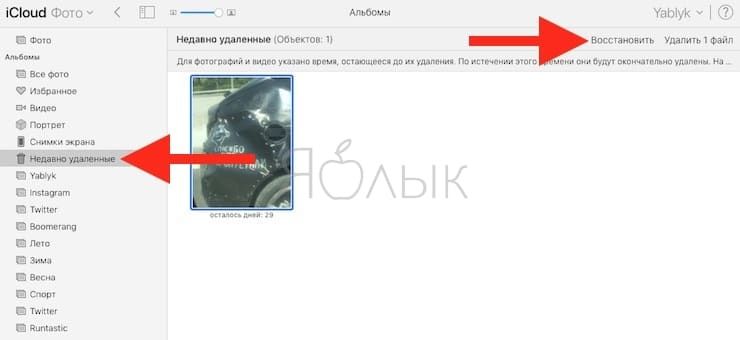
Демонстрация возможностей приложения Фото на сайте icloud.com:
Как посмотреть фотографии из iCloud на iPhone, iPad, Mac или в браузере
В этой статье мы расскажем, как просматривать фото и видео из iCloud на iPhone, iPad и Mac. Мы также расскажем, как открыть iCloud Фото в любом веб-браузере и даже сохранить фотографии локально.

Как посмотреть фото из iCloud на iPhone и iPad
- Подключите своё устройство к сети Wi-Fi.
- Зайдите в настройки и выберите секцию «Фото».
- Включите опцию «ФотоiCloud».
- Если у вас достаточно памяти, выберите опцию «Сохранение оригиналов». В ином случае, выберите «Оптимизация хранилища.
- Теперь все фотографии из iCloud появятся в приложении «Фото»

Как только вы включите опцию «Фото iCloud», все ваши текущие и новые фотографии с iPhone будут загружаться в iCloud. Скорее всего, это быстро заполнит память хранилища, и вам придётся покупать дополнительную.
Как посмотреть фото из iCloud на Mac
На всех моделях Mac с OS X Yosemite (2014) и новее есть программа «Фото». В ней можно включить отображение фото и видео из iCloud.
- Откройте программу «Фото» на Mac.
- Зажмите клавиши Command+ Запятая (,) или в строке меню нажмите «Фото», а затем «Настройки».
- Выберите «iCloud» и включите опцию «ФотоiCloud».
- На загрузку фотографий может уйти много времени. Дождитесь завершения процесса

Как посмотреть фото из iCloud через браузер
- Зайдите на сайт iCloud.com и авторизуйтесь с помощью своего Apple ID.
- Выберите секцию «ФотоiCloud». Здесь можно просмотреть все свои старые и недавние фотографии из iCloud.
- Чтобы скачать фотографии из iCloud:
- Через браузер на компьютере: Нажмите кнопку «Выбрать». На Mac можно зажать клавишу Command или Ctrl на ПК с Windows, чтобы отметить некоторые фотографии. Теперь нажмите значок загрузки.
- ЧерезSafariнаiPhone: Нажмите «Выбрать». Выделите нужные фотографии или нажмите «Выбрать все». Теперь нажмите на значок в виде трёх точек и выберите опцию «Скачать».
- Если вы выберите несколько фотографий, они сохранятся в ZIP-архиве.

Если хотите восстановить недавно удалённые фотографии, это тоже можно сделать на сайте iCloud.com. Удалённые фотографии и видео хранятся ещё 30 дней.
На ПК с Windows тоже можно скачать iCloud, чтобы просматривать свои фотографии.
Как мы уже писали, бесплатное хранилище на 5 ГБ у вас быстро заполнится, так что лучше купить дополнительное. В хранилище доступно до 2 ТБ памяти.
Что делать, если фото из iCloud не отображаются?
- iCloud Фото загружаются и скачиваются только тогда, когда iPhone подключен к Wi-Fi. Если у вас много трафика мобильного интернета, вы можете зайти в Настройки > Фото > Сотовые данные. Здесь включите опцию «Сотовые данные» и «Неограниченные обновления». Теперь фотографии будут синхронизироваться даже при подключении к мобильному интернету.
- iCloud Фото не обновляются, если на iPhone включен режим экономии данных. Загрузка также временно останавливается в режиме энергосбережения.
- Убедитесь, что использовали верный Apple ID.
- Если Фото iCloud всё равно не работают, проверьте, есть ли у вас память в хранилище iCloud. В настройках выберите свой профиль вверху, а затем опцию «iCloud».
- Попробуйте найти отсутствующие фотографии в альбоме с удалёнными и скрытыми фото.
- Попробуйте перезагрузить устройство и установить последнюю доступную версию iOS, iPadOS или macOS.
Как посмотреть фото, видео в iCloud и как его почистить?


Это облачный сервис от Apple, где хранится ваш контент. Например, резервные копии, фото, видео, заметки, календари и многое другое. Данные синхронизированы между всеми вашими устройствами, которые подключены к одному Apple ID:
- iPhone;
- iPad;
- iPod touch;
- Mac;
- Компьютеры на Windows и Android-смартфоны.
При регистрации в iCloud бесплатно предоставляется 5 ГБ пространства для хранения данных. Этот объем можно увеличить до 2 ТБ с помощью платной подписки на iCloud+.
Как выгрузить фото в iCloud?
Чтобы посмотреть фото в iCloud, их нужно сначала туда выгрузить. Для этого на устройствах iOS:
- в настройках откройте раздел «Фото»;
- активируйте параметр «Фото iCloud».
После этого фото и видео с iPhone и iPad будут автоматически выгружаться в iCloud.
На MacBook или iMac:
- Откройте «Системные настройки», кликните на идентификатор Apple ID. Затем нажмите iCloud на боковой панели и выберите «Фото».
Как посмотреть фото в iCloud?
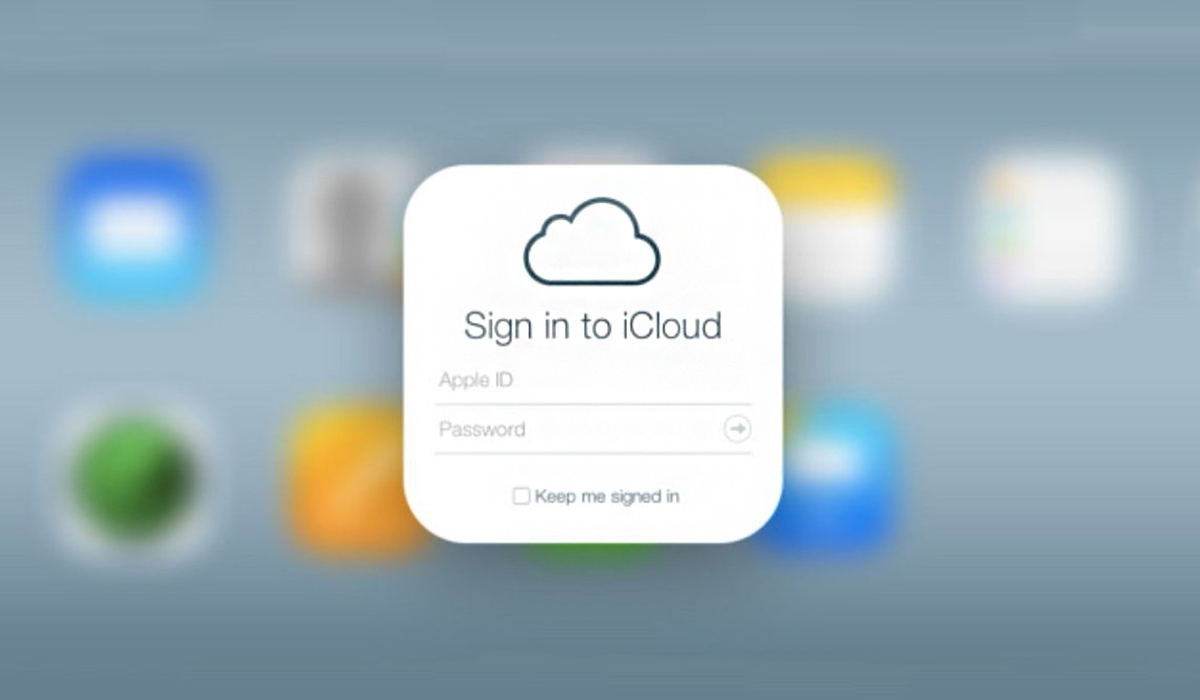
Шаг 1: в браузере устройства перейдите на сайт icloud.com и авторизуйтесь под своим Apple ID.
Шаг 2: нажмите на иконку «Фото».
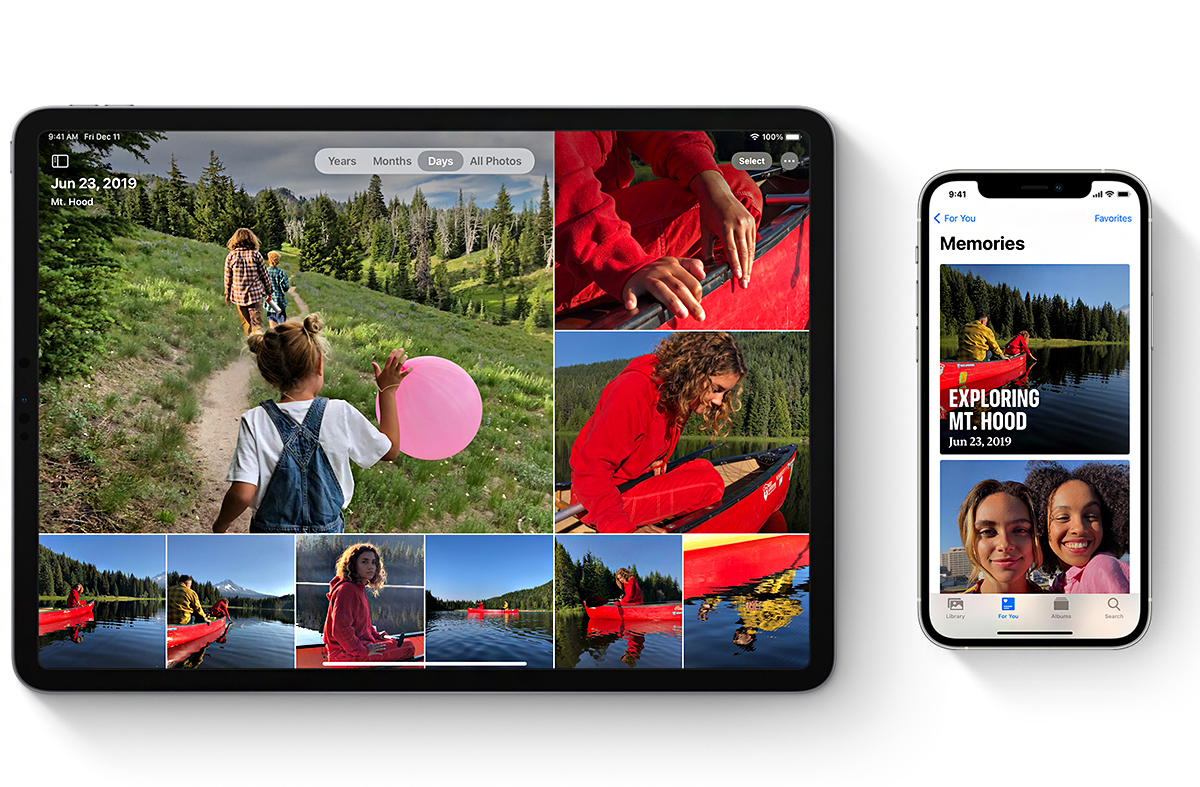
Ваши снимки и видеоролики упорядочены по категориям «Годы», «Месяцы», «Дни», «Все фото». Коллекции «Воспоминания» и «Люди» также синхронизированы на всех устройствах – вы в любой момент можете найти нужное фото родственника или друга.
Как чистить iCloud?
Освободить место в iCloud от ненужных медиафайлов можно двумя способами: удалить уже имеющиеся фото и отключить выгрузку новых снимков.
1. Если у вас включена синхронизация iPhone (iPad, Mac) с iCloud, то те фото и видео, которые вы удаляете в галерее устройства, стираются и из «облака». Также можно почистить iCloud с любого устройства (в том числе на Windows и Android). Для этого:
- Авторизуйтесь под своим Apple ID на сайте icloud.com.
- В разделе «Фото» выберите несколько или все фотографии, видео и нажмите на значок корзины.
- Данные переместятся в папку «Недавно удаленные» -– все как на iPhone или Mac. Эта папка тоже «съедает» место, поэтому очистите и ее. Но учтите: фото удалятся без возможности восстановления.
Чтобы удалить фото в iCloud, не стирая их с девайса, заранее отключите синхронизацию с «облаком».
2. Чтобы отключить выгрузку новых фото в iCloud, зайдите в «Настройки» – ваше имя – iCloud. А затем нажмите «Выкл» рядом с пунктом «Фото iCloud». Это не приведет к удалению имеющихся снимков на сервере, и они по-прежнему будут доступны.
Важно: если у вас включена функция «Оптимизация хранилища», то ваши снимки в хорошем качестве хранятся именно в iCloud. На телефоне они доступны в виде уменьшенных копий. Если вы отключите синхронизацию с «облаком», но оставите активированной оптимизацию, получить доступ к полноценным снимкам будет проблематично.

Как вернуть фото из iCloud на iPhone?
C помощью icloud.com. Этот метод подходит для любых устройств, не только iPhone. Для этого:
- На сайте зайдите в раздел «Фото».
- Когда загрузится галерея медиафайлов, откройте нужный файл и нажмите на «Дополнительно (кружок с тремя точками в правом нижнем углу).
- Выберите «Загрузить» и откройте скачанный файл (он будет находиться в загрузках).
- Кликните на значок «Поделиться» и нажмите «Сохранить изображение». После этого фото появится в галерее iPhone.
Возникли вопросы? Вы можете обратиться в i-Store: наши специалисты помогут вам разобраться с iCloud. А также проконсультируют по любому вопросу, связанному с использованием техники Apple.
ICloud фото: как выгрузить и посмотреть фото в облаке
Фотографии занимают слишком много места в памяти iPhone? Давайте поговорим о том, как хранить снимки в облаке, чтобы освободить хранилище. Сегодня вы узнаете, что такое фото iCloud, мой фотопоток, и как использовать данные функции.
Хранилище фото iCloud
Включение параметра «Фото iCloud» поможет вам хранить ваши снимки и видео на сервисе и позволит открывать их на различных устройствах от Apple, а также на ноутбуке Windows.
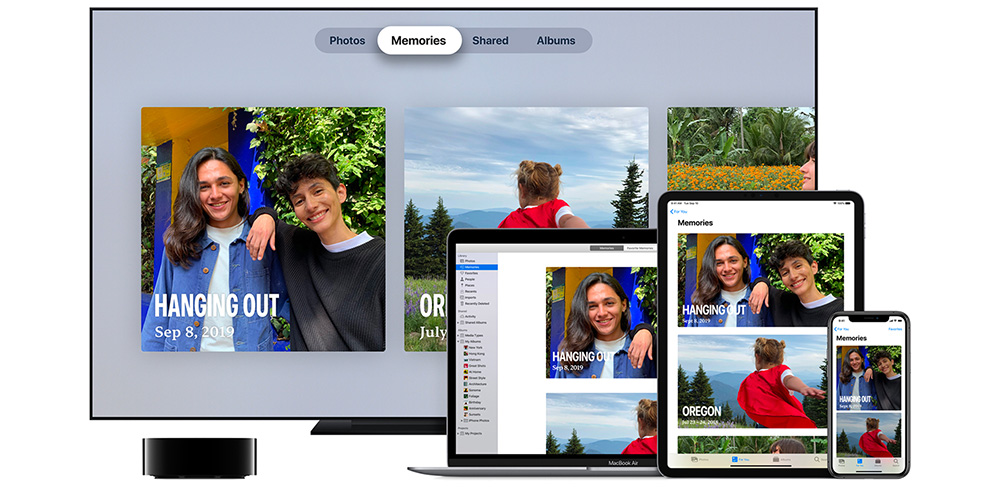
Все снимки, находящиеся в вашей фотогалерее, будут автоматически выгружаться в облако и станут занимать меньше памяти на вашем iPhone. В iCloud вы также сможете посмотреть снимки по годам, месяцам, дням.
Как выгрузить фото в iCloud:
- Обновите ОС своего устройства.
- Произведите настройку сервиса на всех ваших гаджетах. Для этого следует войти в один аккаунт Apple ID на всех устройствах.
- При работе с ПК на Windows, скачайте себе облако для этой операционной системы.
- Для того, чтобы выгрузить кадры на сервис, следует включить функцию на всех ваших девайсах.
- Например, на своём iPhone перейдите в «Настройки» → «Ваше имя» → «iCloud» → «Фото». Включите выгрузку «Фото».
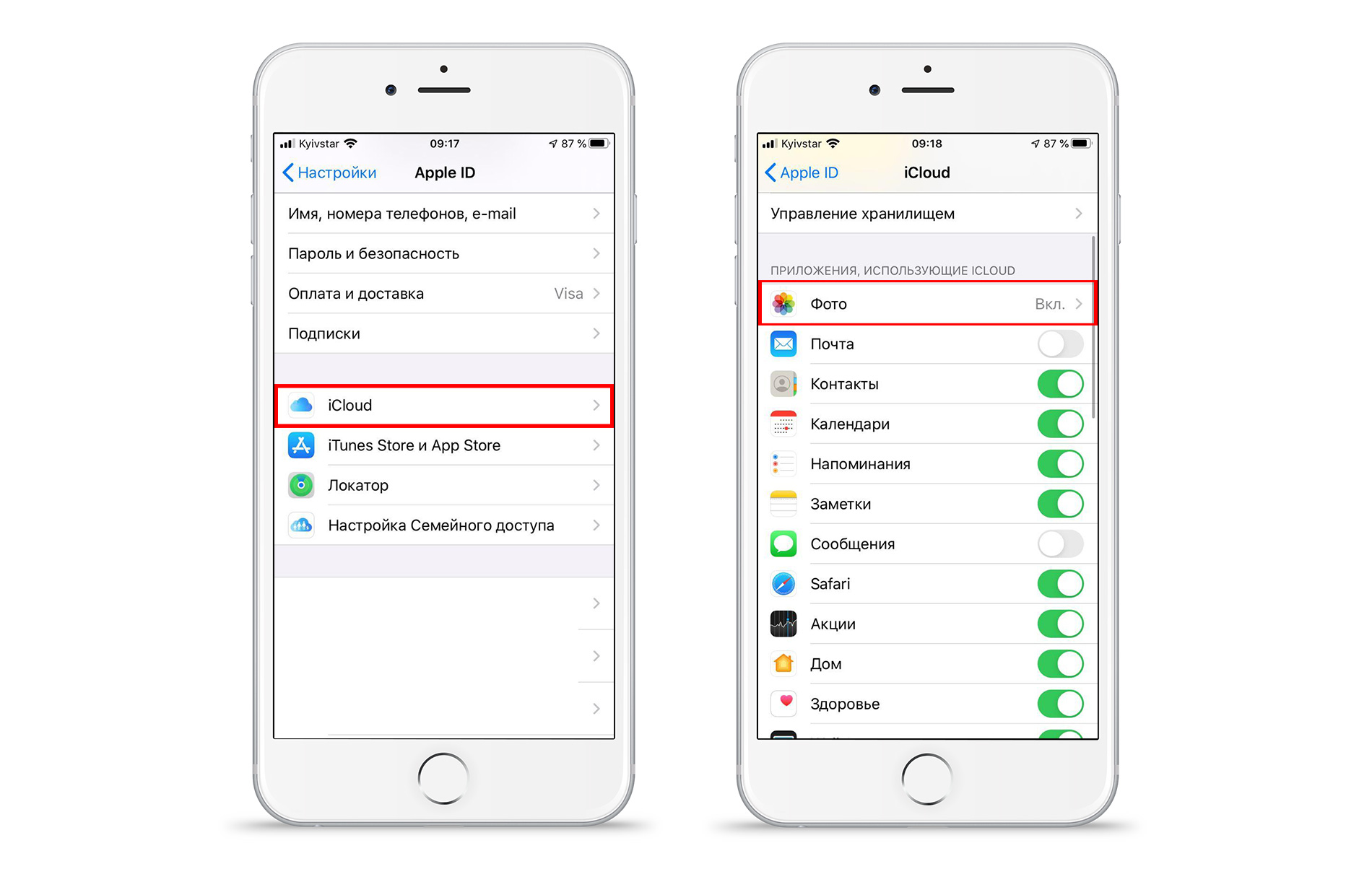
- На Mac зайдите в «Системные настройки» → «Apple ID». Найдите на боковой панели название облака и перейдите в «Фото».
При удалении фотографий на одном устройстве, они будут удалены и на других. Все изменения, которые происходят в папке «Фото», автоматически происходят и в iCloud. Все новые снимки будут автоматически загружены в облако, и вы всегда сможете их просмотреть на iPhone и других гаджетах.
Также вы можете скачать файлы с iCloud на ПК и хранить их в отдельной медиатеке или в самом устройстве.
В облаке ограниченное количества памяти. Все снимки, которые будут переноситься в iCloud, будут занимать место в облачном хранилище. На начальном этапе вам будет автоматически предоставлено 5 ГБ памяти. Чтобы увеличить объём хранилища, можно купить дополнительную память. Вы можете расширить объём до 2 ТБ, следует лишь выбрать пакет, подходящий для вас.
Чтобы освободить место на iPhone, при выгрузке снимков в iCloud, следует включить оптимизацию изображений. В таком случае исходные версии снимков и видео будут храниться на сервере, а сжатые изображения на вашем устройстве. За счёт чего память самого iPhone будет освобождена.
- Перейдите в облако на вашем iPhone.
- Откройте «Фото» и поставьте галочку возле пункта «Оптимизация хранилища».
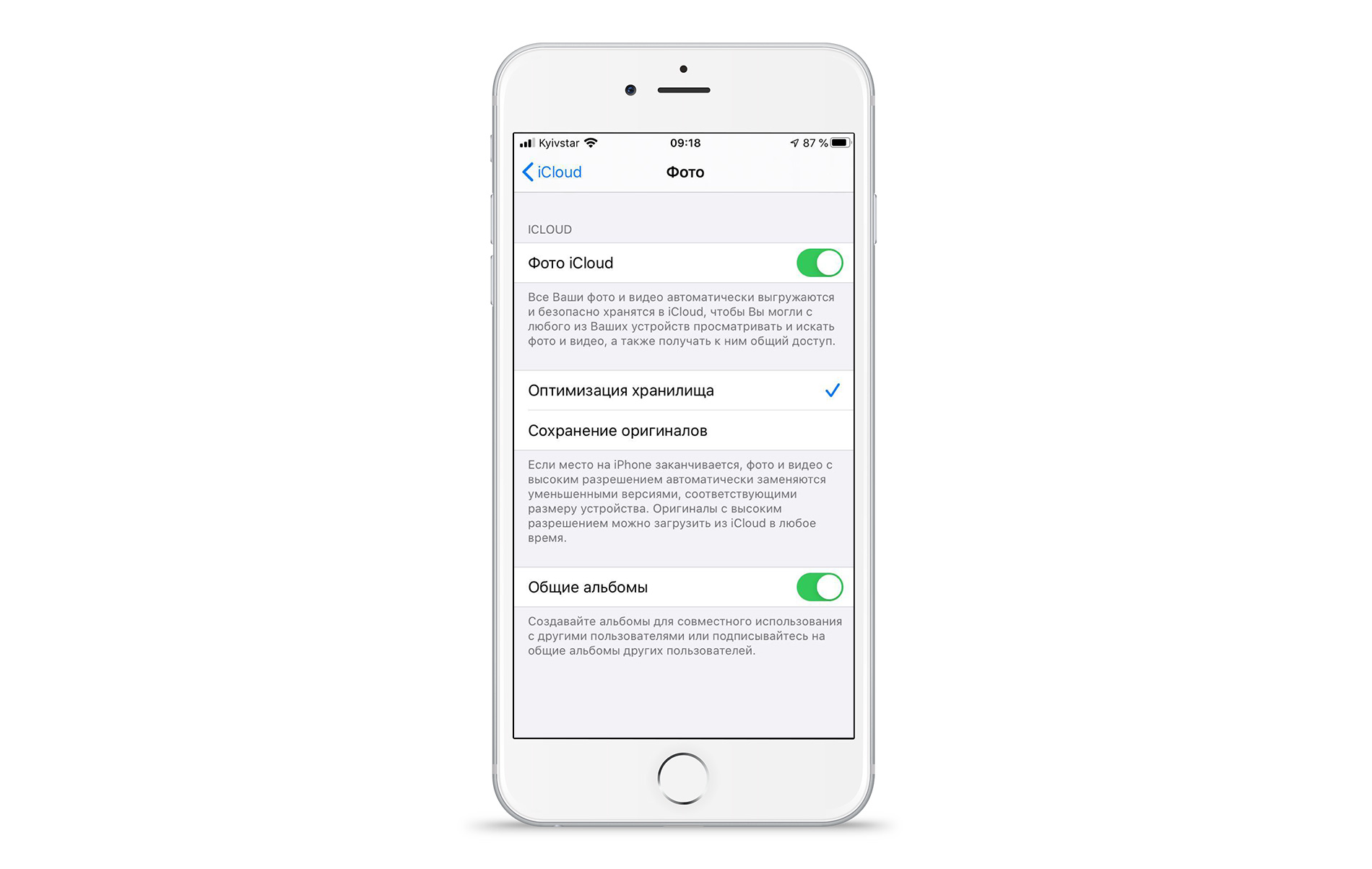
- Эта функция также работает на iPad и Mac.
Что такое «Мой фотопоток»?
Благодаря функции «мой фотопоток», вы сможете просматривать последние фотографии. Они автоматически импортируются и хранятся 30 дней в папке «Мой фотопоток». Служба iCloud импортирует все снимки на сервер и отображает их на всех ваших девайсах.
Если на устройстве включены обе функции, то снимки вы сможете просмотреть и в облаке, и в папке «Мой фотопоток».
Для просмотра снимков в галерее устройства:
- На iPhone откройте папки «Фото» → «Альбомы» → «Мой фотопоток». И перед вами отобразятся все кадры, снятые за последнее время.
- На Mac также можно просмотреть галерею.
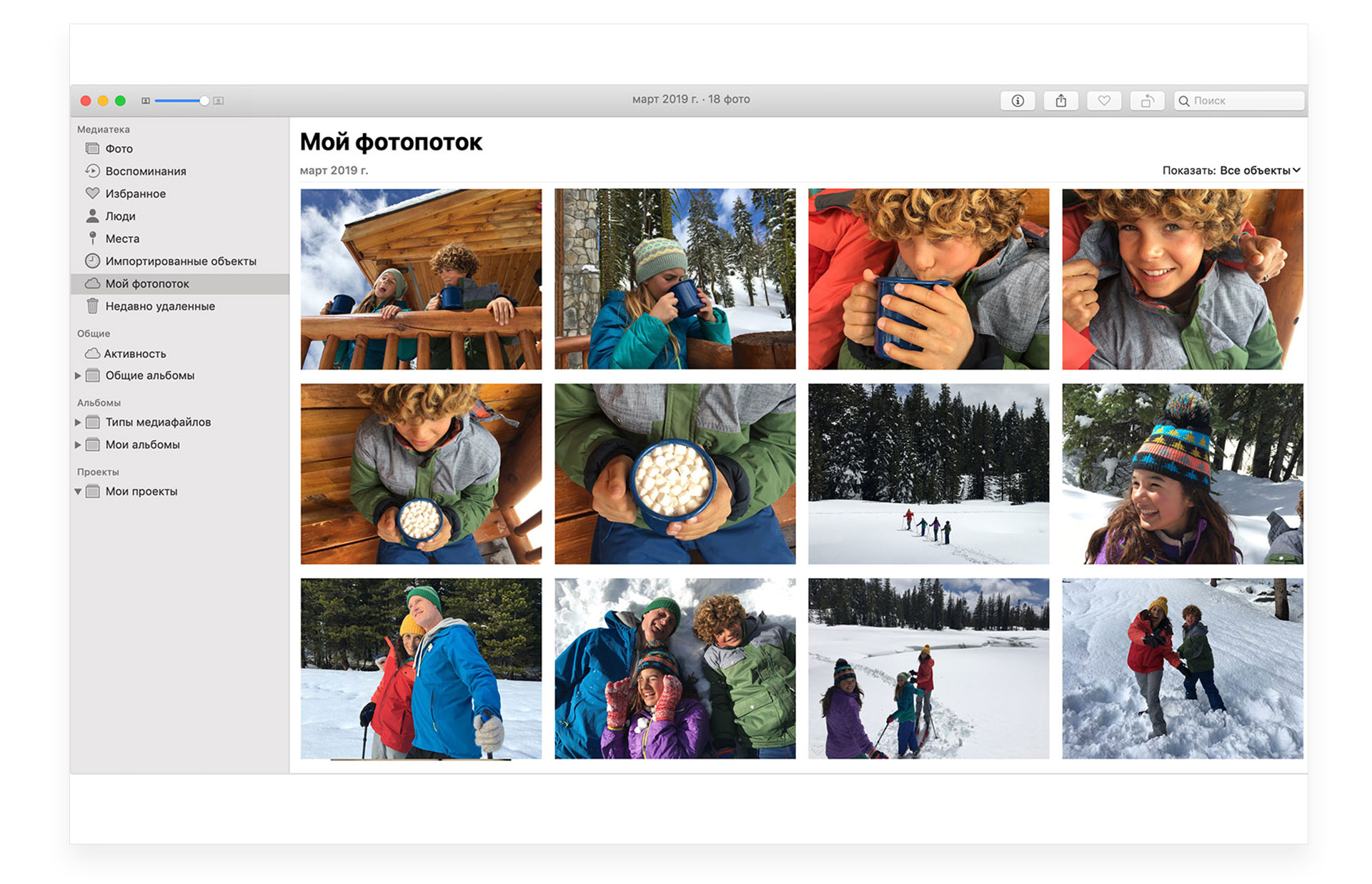
Если вы хотите удалить снимок из фотопотока, то обратите внимание, что он будет удалён из облака на всех ваших устройствах.
Достаточно удобно использовать хранилище iCloud для экономии места на самом устройстве. Также преимущество сервиса в том, что вы сможете в любой момент просматривать снимки на любом из ваших устройств, главное авторизоваться с одним идентификатором Apple ID. Выгружайте кадры в iCloud, скачивайте их на ПК и получайте доступ к галерее в любое удобное для вас время.