
Как войти в веб-версию iCloud с iPhone или iPad
Порой могут возникнуть ситуации, когда вам срочно потребуется зайти в веб-версию iCloud.com (например, войти под чужим Apple ID) с мобильного устройства. Раньше это нельзя было сделать с помощью Safari, и приходилось скачивать Chrome, что очень неудобно. Почему-то в Apple считали, что войти в iCloud с браузера можно было только с помощью компьютера. Но с выходом новых версий iOS все изменилось, и теперь войти в веб-версию iCloud можно с iPhone или iPad.
Apple убрала все ограничения на работу iCloud
Как войти в iCloud с iPhone
Войти на портал можно даже с мобильного устройства без необходимости активировать полную версию сайта. Просто введите в адресной строке icloud.com и сразу же попадёте на страницу авторизации. Вам останется только ввести адрес учётной записи Apple ID, свой пароль и подтвердить вход двухфакторной аутентификацией.
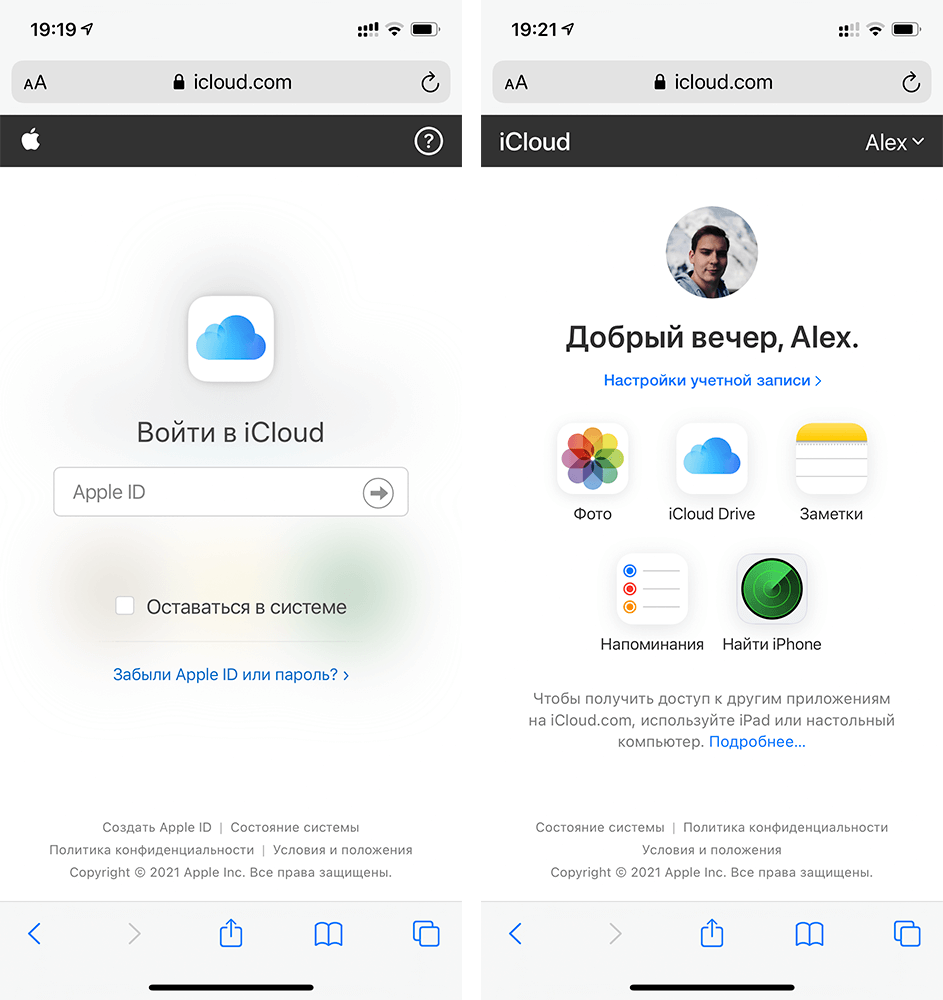
Может потребоваться код от двухфакторной авторизации
После этого вам будут доступны следующие разделы:
- Фото;
- iCloud Drive;
- Заметки;
- Напоминания;
- Найти iPhone.
В фотографиях можно посмотреть все снимки, которые вы когда-либо выгружали в iCloud, в iCloud Drive доступно содержимое приложения «Файлы». А Заметки, Напоминания и Найти iPhone являются упрощенными версиями встроенных приложений в iOS.
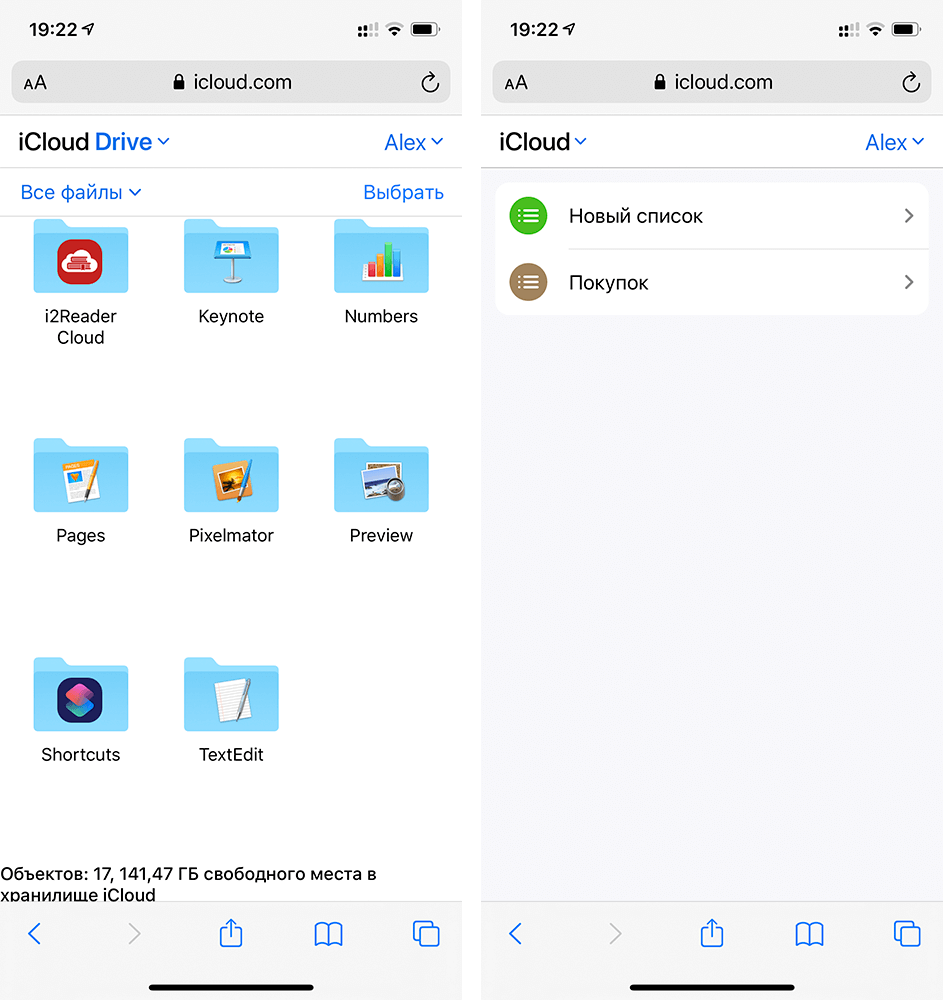
Приложение Файлы и Напоминания в веб-версии iCloud
Кстати, зайти таким образом в iCloud можно даже не с iPhone или iPad — подойдет любое устройство с браузером, подключённое к Интернету.
Apple сделала обновление iCloud.com в 2019 году, чтобы интерфейс платформы максимально полно соответствовал новым версиям ОС. Особенно хорошо это заметно на примере тех же Напоминаний, которые теперь выглядят как самостоятельное приложение. Скорее всего, за это следует благодарить Project Catalyst, позволивший создавать универсальное ПО для Mac и iPad.
Как войти в iCloud с iPhone | iPad
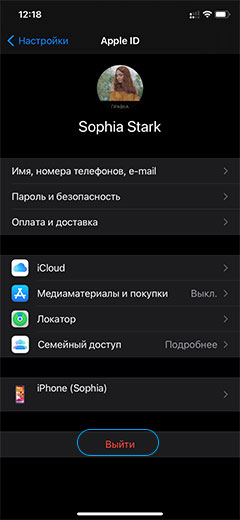
Примечание: Если вы уже вошли в iCloud и хотите сменить аккаунт — просто перейдите во вкладку Apple ID и нажмите Выход. По желанию, вы можете сохранить на iPhone свои данные или ключи.
Можно ли пользоваться iPhone/iPad без iCloud?
Да, можно. Только учтите, что игнорируя создание iCloud вы лишаетесь многих функций вроде связки ключей/паролей, сохранения фотографий в облако, создание резервных копий, поиска устройства через «Локатор » и многое другое. Поэтому, я бы не советовала отказываться от iCloud, если создать его достаточно просто, точно так же как и войти в аккаунт на вашем устройстве.
Надеемся, что наша инструкция была вам полезной. В случае поломки вашего iPhone Или обнаружении неисправной его работы, вы можете обратиться в наш сервисный центр Apple iLab для починки или проведения диагностики устройства.
Вход в iCloud на всех своих устройствах

Чтобы настроить iCloud на устройствах, войдите в систему на каждом из них с тем же Apple ID и паролем. Вы можете выбрать, данные каких приложений будут храниться в iCloud и какие функции iCloud будут использоваться, отдельно на каждом устройстве. Подробнее об использовании iCloud в приложениях и функциях
Примечание. Отключив использование iCloud в каком-либо приложении или функции на устройстве, вы не сможете обратиться с этого устройства к сохраненным в iCloud данным этого приложения или функции. Однако эти данные будут по-прежнему доступны на устройствах, на которых в этом приложении или функции включено использование iCloud. См. Как в iCloud поддерживается актуальность информации на всех устройствах.
Настройка iCloud на iPhone, iPad или iPod touch
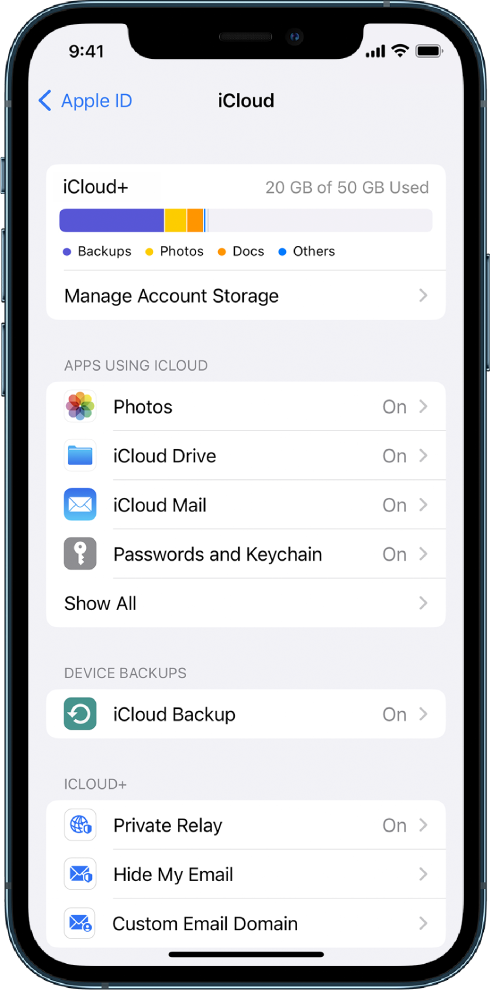
- На iPhone, iPad или iPod touch откройте «Настройки» > [Ваше имя]. Если [ваше имя] не отображается, нажмите «Вход на [устройство]», введите свой Apple ID (либо адрес электронной почты или номер телефона, указанные в настройках Apple ID в разделе «Контактные данные»), затем введите пароль.
- Выполните одно из действий, описанных ниже.
- iOS 16, iPadOS 16 или ОС более новой версии: нажмите iCloud и включите приложение или функцию, которые вы хотите использовать. Нажмите «Показать все», чтобы отобразить больше приложений.
- iOS 15, iPadOS 15 или более ранней версии: нажмите iCloud и включите приложение или функцию, которые вы хотите использовать.
Настройка iCloud на компьютере Mac
- Выполните одно из приведенных далее действий на компьютере Mac.
- macOS 13 или более поздней версии: выберите меню Apple > «Системные настройки», в верхней части боковой панели нажмите [ваше имя], затем выберите iCloud справа. Если ваше имя не отображается, нажмите «Вход с Apple ID», введите свой Apple ID (либо адрес электронной почты или номер телефона, указанные в настройках Apple ID в разделе «Контактные данные»), введите пароль, а затем нажмите iCloud.
- macOS 12 или более ранней версии: перейдите в меню Apple > «Системные настройки», выберите идентификатор Apple ID, затем нажмите iCloud. Если Apple ID не отображается, нажмите «Войти», введите Apple ID и пароль, затем нажмите iCloud.
- Включите или выберите необходимые приложения или функции.
Настройка iCloud на Apple Watch
- Для часов Apple Watch, объединенных в пару с iPhone. Если вы включите использование iCloud в каком-либо приложении или функции на iPhone, то увидите информацию из этого приложения или функции на часах Apple Watch (если такая возможность поддерживается). Вы можете выбирать, какая информация будет отображаться на Apple Watch, изменяя настройки приложения Apple Watch на своем iPhone. См. раздел Приложение Apple Watch в Руководстве пользователя Apple Watch.
- Для часов Apple Watch, настроенных членом семейной группы. В разделе «Настройки» на часах Apple Watch вы можете включать и отключать использование iCloud в приложениях и функциях.
Настройка iCloud на Apple TV
- На Apple TV откройте раздел «Настройки».
- Выберите «Пользователи и учетные записи», затем выберите учетную запись.
- Если вы не вошли в систему с помощью Apple ID для iCloud, выберите iCloud > «Войти», затем введите Apple ID и пароль.
- В разделе iCloud выберите приложения или функции, затем включите или отключите их.
Настройка iCloud на компьютере с Windows
Прежде чем использовать iCloud для Windows, необходимо настроить iCloud на iPhone, iPad, iPod touch или компьютере Mac.
- Если вы не сделали этого ранее, загрузите iCloud для Windows из Microsoft Store. См. статью Службы поддержки Apple Загрузка приложения iCloud для Windows.
- Откройте программу «iCloud для Windows». При получении запроса на вход в систему введите Apple ID (либо адрес электронной почты или номер телефона, добавленные в раздел «Контактные данные» в настройках Apple ID) и пароль.
- Выберите приложения или функции либо отмените выбор, затем нажмите «Применить». Для получения дополнительной информации см. Руководство пользователя iCloud для Windows.
Если у вас возникли проблемы с настройкой iCloud, см. статью Службы поддержки Apple Если вы не можете подключиться или войти в iCloud.
Примечание. Для работы некоторых функций iCloud должны быть соблюдены минимальные системные требования. iCloud доступен не во всех странах, и его функции могут различаться в зависимости от региона. См. статью Службы поддержки Apple Системные требования для iCloud. Информацию о функциях см. на странице apple.com/ru/icloud/.
Как настроить iCloud на iPhone или iPad
В создании этой статьи участвовала наша опытная команда редакторов и исследователей, которые проверили ее на точность и полноту.
Команда контент-менеджеров wikiHow тщательно следит за работой редакторов, чтобы гарантировать соответствие каждой статьи нашим высоким стандартам качества.
Количество просмотров этой статьи: 22 589.
В этой статье:
Из данной статьи вы узнаете, как настроить облачный сервис iCloud (хранилище и платформу приложений), чтобы работать с ним на iPhone или iPad.
Часть 1 из 2:
Как войти в iCloud

Откройте приложение «Настройки». Значок этого приложения имеет вид серой шестеренки (⚙️) и, как правило, находится на главном экране.

- Если у вас нет идентификатора Apple, нажмите «Нет Apple ID или забыли его?» (под строкой для ввода пароля) и следуйте инструкциям на экране, чтобы бесплатно создать Apple ID и аккаунт iCloud.

- На экране будет появляться сообщение «Вход в iCloud», когда система будет обращаться к вашим данным.

Разблокируйте устройство. Для этого введите код разблокировки, который вы установили, когда настраивали устройство.

Объедините данные. Если нужно объединить записи в календаре, напоминания, контакты, заметки и другие данные, которые хранятся на устройстве, с учетной записью iCloud, нажмите «Объединить»; в противном случае нажмите «Не объединять».
Часть 2 из 2:
Как настроить iCloud

Откройте приложение «Настройки». Значок этого приложения имеет вид серой шестеренки (⚙️) и, как правило, находится на главном экране.

- Если у вас устаревшая версия iOS, скорее всего, этот шаг можно пропустить.

Щелкните по iCloud . Эта опция находится во втором разделе меню.

Выберите тип данных, которые будут синхронизированы с iCloud. В разделе «Приложения, использующие iCloud» передвиньте ползунок возле соответствующих типов данных в положение «Включить» (зеленый цвет) или «Выключить» (белый цвет).

- Включите функцию «Медиатека iCloud», чтобы фотографии из памяти устройства автоматически загружались в iCloud. Так все ваши фото и видео будут доступны на любом мобильном устройстве или компьютере.
- Включите функцию «Мой фотопоток», чтобы новые фото автоматически загружались в iCloud всякий раз, когда устройство подключится к беспроводной сети.
- Включите функцию «Общий доступ к фото iCloud», чтобы создать фотоальбомы, доступ к которым будет у ваших друзей через интернет или с мобильного устройства.

Щелкните по iCloud . Эта опция находится в верхнем левом углу экрана; вы перейдете на главную страницу настроек iCloud.

Прокрутите вниз и нажмите Связка ключей . Эта опция находится в нижней части раздела «Приложения, использующие iCloud».

- У компании Apple нет доступа к этой зашифрованной информации.

Щелкните по iCloud . Эта опция находится в верхнем левом углу экрана; вы перейдете на главную страницу настроек iCloud.

Прокрутите вниз и нажмите Найти мой iPhone . Эта опция находится в нижней части раздела «Приложения, использующие iCloud».

- Включите функцию «Последняя геопозиция», чтобы устройство отправляло информацию о вашем местоположении в Apple, когда батарея близка к полной разрядке.

Щелкните по iCloud . Эта опция находится в верхнем левом углу экрана; вы перейдете на главную страницу настроек iCloud.

- В старых версиях iOS нажмите «Резервное копирование».

Передвиньте ползунок «Резервная копия iCloud» в положение «Включить». Так файлы, настройки, приложения, изображения и музыкальные композиции будут автоматически сохранены в iCloud при подключении устройства к источнику питания, к беспроводной сети, а также при блокировке. Резервная копия iCloud позволит восстановить данные из iCloud, если вы поменяете устройство или удалите с него все данные.

Щелкните по iCloud . Эта опция находится в верхнем левом углу экрана; вы перейдете на главную страницу настроек iCloud.

- Так приложения смогут получать и хранить данные в iCloud Drive.
- Приложения, которые приводятся в разделе «iCloud Drive» и ползунки которых находятся в положении «Включить», смогут хранить документы и данные в iCloud.

- В старых версиях iOS нажмите «Настройки», чтобы перейти на главную страницу настроек.
- Так вы создадите учетную запись iCloud на своем iPhone или iPad.