
Настройки дисплея
Как установить яркость на дисплее и настроить автоматическую яркость? Как увеличить шрифт и масштаб экрана? Как выбрать главный экран и время тайм-аута (когда экран гаснет)? Меняем экранную заставку и рамки значков. Обо всем об этом и о других настройках дисплея читайте в этой статье.
Яркость дисплея
Установить яркость дисплея просто. Сделать это можно двумя способами.
Способ 1. Делаем свайп сверху вниз от верхнего края экрана – появится меню быстрого доступа, делаем еще свайп. Внизу устанавливаем нужную яркость.
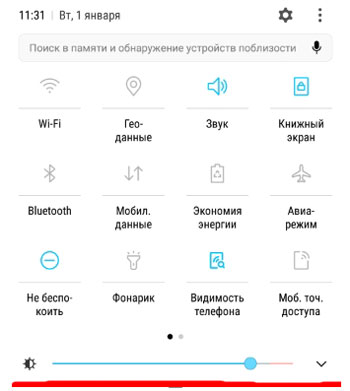
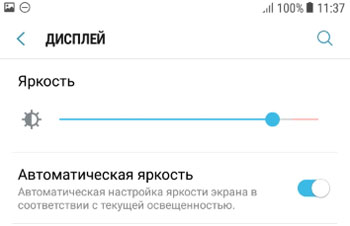
Способ 2. Заходим в Настройки – Дисплей. Здесь же доступны другие настройки экрана – о них далее.
Автоматическая яркость
Автоматическая регулировка яркости экрана часто выручает: на улице на Солнце она повышается, в темном помещении – яркость на минимуме. Как настроить?
Способ 1. Через меню быстрого доступа. Делаем двойной свайп для вызова меню на экране, жмем на галочку рядом с настройкой яркости – откроется доп. меню:
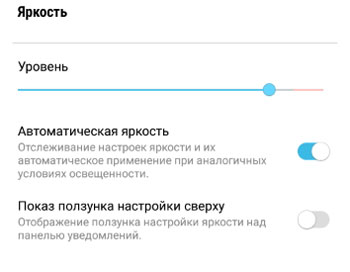
Способ 2. Идем в Настройки – Дисплей и ставим переключатель в положение “Вкл”.
Режим экрана
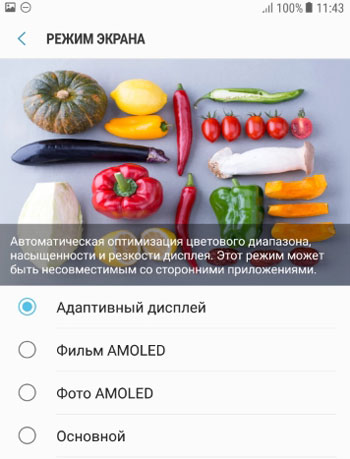
Вы можете менять оптимизацию цветового диапазона, насыщенность цветов и резкость дисплея. Всего доступно 4 варианта установок:
- Адаптивный дисплей – все цветовые настройки устанавливаются автоматически. рекомендую выставить эту настройку.
- Фильм AMOLED – режим подходит для просмотре видео. AMOLED – это название технологии, по которой сделан экран смартфона.
- Фото AMOLED – для просмотре фотографий и любых изображений.
- Основной.
Переходим в Настройки – Дисплей – Режим экрана.
Масштаб экрана и шрифта
Как увеличить / уменьшить масштаб экрана? изменить размер и стиль шрифта? Заходим в Настройки – Дисплей – Масштаб экрана и шрифта.
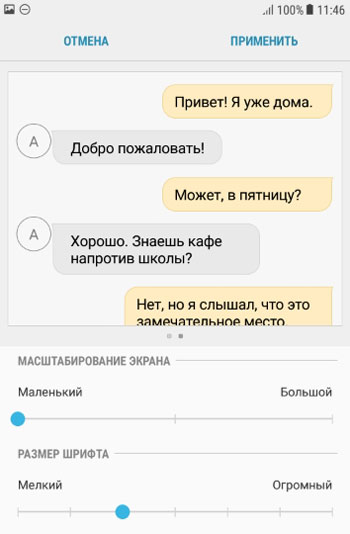
Изменяя масштаб экрана, вы увидите изменения выше на примере смс-сообщений. Для слабовидящих, пожилых рекомендую установить максимальный размер шрифта. Соответственно, чем меньше размер шрифта, тем больше информации помещается на экране.
Для изменения стиля шрифта воспользуйтесь настройками ниже.Доступно 5 вариантов предустановленных шрифтов: основной, готический, choko cooky, Cool jazz, Rosemary.
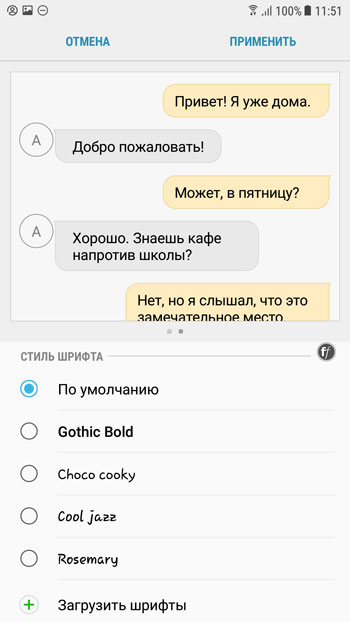
Всегда можно загрузить дополнительные шрифты из магазина Samsung Appls, как платные, так и бесплатные. Всего в Маркете доступно более 100 различных шрифтов.
Главный экран
Установить главный экран, который будет отображаться при загрузке телефона, можно в меню Настройки – Экран – Главный экран.
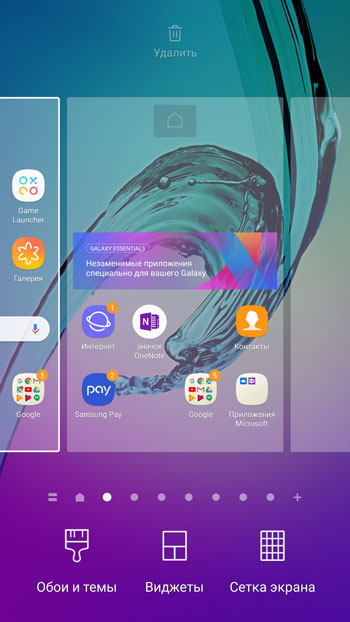
Перед вами макет экрана. Дополнительно можно настроить обои, добавить виджеты и выбрать сетку экрана (4×4, 4×5, 5×5 – т.е. выбрать, сколько иконок по вертикали и горизонтали войдет на экран).
Простой режим
Простой режим отображения дисплея больше подойдет пожилым людям, которые плохо видят мелкие иконки и надписи, а также затрудняются пользоваться смартфоном.
Для установки простого режима перейдите в Настройки – Дисплей – Простой режим.
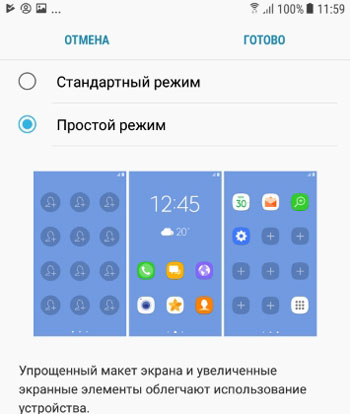
После активации режима автоматически увеличится шрифт и масштаб экрана, упростится меню.
Рамки значков
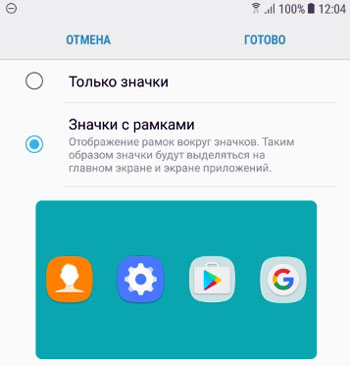
Эта опция добавляет значкам на экране рамки (фон). Ожидается, что таким образом значки будут выделяться на главном экране и экране приложений. На самом деле выглядит не очень красиво. Лучше не использовать.
Чтобы включить рамки для иконок, идем в Настройки – Дисплей – Рамки значков.
Строка состояния
Строка состояния – это то, что вы видите на самом верху экрана. Это значки уведомлений, время, заряд батареи, иконки вайфай и блютус (если они включены), иконка сотовой сети.
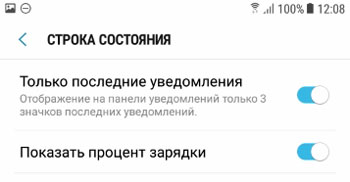
Перейдите в Настройки – Дисплей – Строка состояния. Здесь доступны 2 опции:
- Отображать только последние уведомления (3 значка). Позволяет не засорять строку, чтобы самому не запутаться. Чтобы удалить иконки уведомлений, просто удалите сами уведомления через меню быстрого доступа (проведите сверху вниз по экрану и “Очистить все”).
- Показать процент зарядки – очень полезная фишка.
Тайм-аут экрана
Очень полезная опция, которая добавит удобство от использования смартфона и сохранит заряд батареи, если вы забудете выключить дисплей. Т.е. это время, через которое экран гаснет и блокируется. Доступны следующие варианты (период бездействия):
- 15 секунд,
- 30 секунд,
- 1 минута,
- 2 минуты,
- 5 минут,
- 10 минут.
Перейдите в Настройки – Дисплей – Тайм-аут экрана.
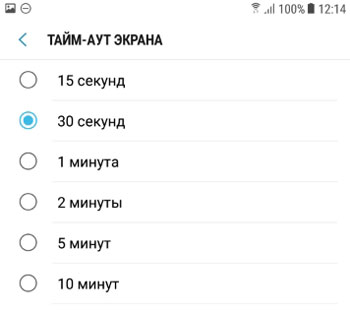
Рекомендую выставить 30 секунд – этого вполне достаточно. Если в течение этого времени не будет никакой активности, дисплей погаснет.
Не включать экран
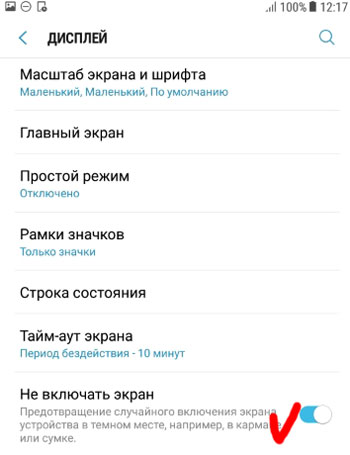
Опция предотвращает случайное включение экрана телефона в темном месте, например, в кармане или сумке. Это сэкономит вам заряд батареи. Рекомендую включить (Настройки – Дисплей – Не включать экран).
Экранная заставка
Выбор экранной заставки сугубо индивидуален. Как ее настроить? Перейдем в Настройки – Дисплей – Экранная заставка.
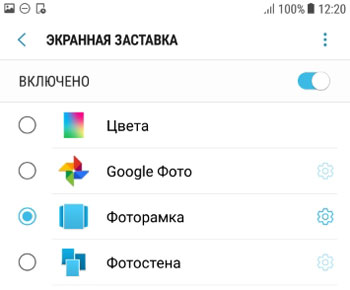
Доступно 4 варианты установки: изменение цветов, Гугл фото, фоторамка (фото сменяют друг друга) и фотостена (несколько фото собраны на одном экране). Можно выбрать встроенные обои в телефоне, скриншоты экрана, ваши фото и присланные по WhatsApp.
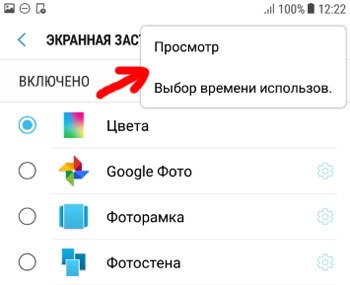
Выбрав нужную опцию, вы всегда можете увидеть предпросмотр и выбрать время использования (при установке на подставку, при зарядке или оба варианта). Нажмите на 3 вертикальные точки в правом верхнем углу.
Это все основные настройки дисплея на смартфонах Самсунг. Подобные настройки вы найдете и на телефонах другой марки на Андроиде.
- Изменить яркость экрана, включить автоповорот, установить обои и спящий режим
- Настройки экрана Xiaomi
- Замена дисплея на Samsung J730 своими руками
- Как убрать царапины с дисплея телефона?
- Режим работы одной рукой
Как изменить размер шрифта на экране смартфона Samsung Galaxy

Яркий AMOLED-дисплей смартфонов Samsung Galaxy является неким образцом качества для большинства производителей мобильных устройств. Более того, новые модели смартфонов конкурируют с большими телевизорами в их способности показывать чёткое видео даже на небольших экранах, позволяя осуществлять потоковое вещание высокой чёткости 720p, или даже качество сверхвысокой чёткости 4K или 2160p.
Но не все люди имеют возможность воспринимать мелкие детали на экране телефона — со временем зрение ослабевает. Тем более это становится особенно важным при чтении текста с мелким шрифтом на экране телефона. Поэтому возможность настройки отображения и размера текста на Android устройствах для хорошего восприятия имеет решающее значение.
Телефон Android имеет широкие возможности настроек экрана, и один из способов сделать это — увеличить размер системного шрифта для увеличения текста. Это очень удобно, когда под рукой не оказалось очков для чтения, или когда телефон установлен на подставке или немного отодвинут за пределы комфортного восприятия. Увеличение размера текста позволяет устранить трудности при чтении.
Существует несколько способов настроек экрана, которые позволяют улучшить комфортное восприятие при ослабленном зрении. Приведём некоторые из них, большинство которых реализованы на смартфонах Samsung Galaxy (некоторые функции доступны только для пользовательского интерфейса One UI 4.0):
1. Увеличить размер шрифта.
2. Увеличить масштабирование экрана.
3. Изменение стиля шрифта.
4. Режим отображения с высокой контрастностью.
5. Тема с высокой контрастностью (тёмная тема: светлый шрифт на чёрном фоне).
6. Контрастная клавиатура.
7. Подсветка кнопок.
8. Инверсия цвета.
9. Добавить фильтр цвета фона.
10. Отключение эффектов анимации.
11. Уменьшить степень прозрачности и размытости.
12. Экстра-затемнение.
13. Виджет «Лупа» (Magnifier), которая поможет легко масштабировать выбранные объекты на экране.
14. Окно экранной лупы, чтобы увеличивать содержимое, которое трудно прочитать, в отдельном перемещаемом окне.
15. Окно увеличения для масштабирования выбранной части экрана.
16. Функция чтения с экрана голосовым помощником (программа чтения с экрана).
17. Живой перевод и озвучивание уведомлений.
Далее мы опишем два самых простых способа увеличения размера текста на экране:
1 способ: увеличение размера шрифта
2 способ: увеличение масштабирование экрана
Для примера при описании этого процесса мы воспользуемся редакционным смартфоном Samsung Galaxy A50 с ОС Android 11 One UI 3.1.
Инструкция по увеличению размера текста на экране смартфона Samsung
1 способ: увеличение размера шрифта
1. Оба способа увеличения размера текста на экране телефона осуществляются из приложения Настройки телефона. Поэтому вначале необходимо запустить это приложение, нажав на значок «Настройки» на экране приложений:

2. На основной странице Настроек телефона нужно войти в раздел «Дисплей».
На странице Дисплей нажать на пункт «Размер и стиль шрифта», чтобы увеличить (уменьшить) размер шрифта.

3. Для увеличения размера шрифта нужно подвинуть ползунок настройки размера шрифта в пункте «Размер шрифта» вправо. А для уменьшения – налево.
В верхней части экрана находится «контрольный» текст, который изменяется одновременно с перемещением ползунка. Поэтому вы наглядно можете оценить вносимые изменения в размере шрифта для комфортного его восприятия.
Увеличим размер системного шрифта на две позиции, переместив ползунок вправо.

Скрин №4 – переместить ползунок вправо на две позиции пункта «Размер шрифта». Скрин №5 – вид страницы «Размер и стиль шрифта» после «увеличения» на 2 позиции.
4. После увеличения размера системного шрифта таким способом, в большинстве приложений размер шрифта тоже увеличится.
Ниже для сравнения приводятся скриншоты основного экрана Яндекс.Браузера после увеличения шрифта на две позиции в Настройках телефона.

2 способ: увеличение масштабирование экрана
5. Для увеличения масштаба экрана нужно на странице «Дисплей» нажать на позицию «Масштабирование экрана».

6. Для увеличения масштаба нужно перемещать ползунок вправо, а для уменьшения – влево. Либо можно просто нажимать на кнопку «+» — для увеличения масштаба, или на кнопку «—» — для уменьшения масштаба.
Увеличим масштаб экрана на 3 позиции. Для этого нужно нажать на кнопку «+» три раза.
Как и в предыдущем пункте в верхней части экрана находится «эталонный» текст, чтобы наглядно воспринимать изменение масштаба экрана до положительного результата.

7. Изменение в масштабе экрана также отразятся на всех экранах и приложениях смартфона.
Ниже приводятся скриншоты приложения «Telegram» до масштабирования и после увеличения масштаба на 3 пункта.

8. Нужно отметить, что в целом порядок изменения размера текста для всех смартфонов Android остаётся таким же, но сами пункты регулирования размера текста для разных версий ОС Android могут быть расположены в других разделах и носить иные названия. Пользуйтесь телефоном на здоровье!
Как увеличить масштаб на экране Android

Чикена / Shutterstock.com
Вы можете увеличить текст и значки на телефоне, но что делать, если вы не хотите, чтобы все было огромным все время? В Android есть удобный инструмент, который позволяет увеличивать масштаб экрана в любое время.
Устройства Android включают в себя набор инструментов для специальных возможностей, о которых вы, возможно, не знали. Один из таких инструментов называется «Увеличение». Это жест / ярлык, который позволяет вам увеличивать масштаб, когда вам нужно что-то увидеть. Он есть только тогда, когда вам это нужно.
Программы для Windows, мобильные приложения, игры — ВСЁ БЕСПЛАТНО, в нашем закрытом телеграмм канале — Подписывайтесь:)
Для начала проведите один или два раза вниз – в зависимости от телефона – чтобы открыть меню быстрых настроек. Щелкните значок шестеренки, чтобы перейти к настройкам системы.

Прокрутите вниз и нажмите «Доступность».

Теперь выберите «Увеличение». На устройстве Samsung вам нужно перейти в «Улучшения видимости», прежде чем вы увидите инструмент увеличения.

Включите переключатель, чтобы активировать «Ярлык увеличения».

Здесь все будет по-разному в зависимости от вашего устройства и версии Android. В Android 12 появился видимый ярлык увеличения, который перемещается по краю экрана.

В предыдущих версиях Android есть жест двумя пальцами для вызова режимов увеличения. Просто проведите двумя пальцами снизу вверх по экрану.

На некоторых устройствах также есть меню «Тип увеличения», которое дает вам возможность выбрать как экран увеличится.

Независимо от того, есть ли у вас ярлык или жест двумя пальцами, есть ряд других жестов, которые вам нужно знать после его использования.
Допустим, вы хотите увеличить масштаб экрана и взаимодействовать с ним, пока он увеличивается:
- Запустите увеличение с помощью ярлыка или жеста.
- Коснитесь экрана.
- Проведите двумя пальцами, чтобы перемещаться по экрану.
- Сведите 2 пальца, чтобы отрегулировать масштаб.
- Используйте ярлык / жест, чтобы остановить увеличение.
В качестве альтернативы, если вы просто хотите быстро увеличить что-либо, вы можете сделать это следующим образом:
- Запустите увеличение с помощью ярлыка или жеста.
- Коснитесь и удерживайте в любом месте экрана.
- Проведите пальцем по экрану.
- Поднимите палец, чтобы остановить увеличение.
Примечание. Жест временного масштабирования работает только с типом увеличения «Полный экран».
Это отличный инструмент, о котором нужно знать, если у вас иногда возникают проблемы с отображением объектов на дисплее, но вы не хотите полностью посвятить себя гигантскому пользовательскому интерфейсу. В Android есть много отличных инструменты доступности если знаешь, где их искать.
Программы для Windows, мобильные приложения, игры — ВСЁ БЕСПЛАТНО, в нашем закрытом телеграмм канале — Подписывайтесь:)
Samsung Galaxy S5 Увеличение в меню, несколько раз нажав на дисплей
На Samsung Galaxy S5 может случиться так, что функция масштабирования срабатывает при многократном нажатии на экран, который показывает вам меню или настройки в двойном размере. Эта функция масштабирования — это специальная функция, доступная в Android Lollipop, которую можно включить или отключить в подменю. Это полезно, если вы не можете видеть шрифт на вашем телефоне, потому что вы забыли свои очки. С помощью функции масштабирования вы можете масштабировать части меню и, таким образом, сделать его читабельным.
Просто откройте в своем Samsung Galaxy S5 следующее подменю, чтобы активировать эту функцию:
Главный экран -> Меню -> Настройки -> Специальные возможности -> Видение -> Жесты увеличения
Переместите ползунок выше справа от «Выкл.» До «Вкл.», Чтобы включить функцию или наоборот, чтобы отключить ее. Масштабирование содержимого дисплея затем может быть выполнено следующим образом. Нажмите в любом месте на экране три раза. Теперь вы можете перемещать увеличенную область пальцем и, таким образом, читать все истории. Чтобы выключить зум, снова коснитесь экрана три раза.
Теперь вы знаете, как активировать на Samsung Galaxy S5 увеличение при помощи управления жестами или тройного касания экрана.