
Как заблокировать экран смартфона Samsung?
Блокирование экрана — это важная функция смартфона, которая осуществляется для защиты его от несанкционированного доступа к управлению вашим смартфоном и к информации, хранящейся в нём, а также с целью энергосбережения и предотвращения случайных операций при нажатии на сенсорный дисплей.
Как правило, при первом включении смартфона после его приобретения, при выборе языка и других важных параметров вас попросят создать пароль (чаще всего это графический ключ) для защиты смартфона от посягательств посторонних лиц. Сделав это, вы фактически запустили службу блокировки смартфона.
Заблокировать экран смартфона Самсунг можно двумя основными способами:
— блокировка экрана нажатием на кнопку питания;
— автоматическая блокировка экрана.
Блокировка экрана нажатием на кнопку питания.
Чтобы заблокировать смартфон достаточно нажать на кнопку питания. Но эту функцию в Настройках телефона можно отключить.
Для того, чтобы проверить подключение этой функции нужно:
1. Запустить приложение Настройки телефона на экране приложений.

2. Войти в раздел «Экран блокировки».

3. В разделе «Экране блокировки» выбрать пункт «Параметры защитной блокировки».

4. Проверить состояние пункта «Мгновенная блокировка клавишей питания» (в нашем случае ««Мгнов. блок. клавишей питания»).
При включённом переключателе этого пункта дисплей будет блокироваться сразу после нажатия кнопки питания.

В случае же, если этот пункт выключен, то при нажатии кнопки питания дисплей просто погаснет, но не будет блокирован. Поэтому, если сразу после нажатия кнопки питания дисплей «потухнет», и вы проведёте пальцем по тачскрину, то он вновь активируется.
А как изменить время автоматической блокировки экрана на телефоне Samsung?
Автоматическая блокировка
При желании вы можете изменить время автоматической блокировки экрана:
Инструкция по установке времени автоматической блокировки экрана смартфона Samsung
1. Сначала запускаем приложение Настройки телефона
2. Входим в раздел «Экран блокировки».
3. В разделе «Экран блокировки» выбираем пункт «Параметры защитной блокировки».
4. Заходим в пункт «Блокировать автоматически».

Здесь мы можем выбрать время автоматической блокировки экрана после истечения периода бездействия смартфона (тайм-аут экрана), т.е. после того когда дисплей «потухнет».
По умолчанию в начальных настройках телефона стоит время блокировки — через 5 секунд. Вы можете увеличить это время, или выбрать позицию «Сразу», когда блокировка экрана будет произведена сразу после выключения дисплея.
Мы решили это время оставить прежним, т.е. 5 секунд.

5. Для того, чтобы изменить время тайм-аута экрана (периода бездействия) по истечению которого тачскрин будет только погашен, нужно в Настройках телефона войти в раздел «Дисплей».

В разделе «Дисплей» нужно выбрать пункт «Тайм-аут экрана».
А далее выбрать время бездействия, после чего дисплей будет «тухнуть». Мы решили установить период бездействия – 1 минуту.
Как установить пароль на телефон Samsung
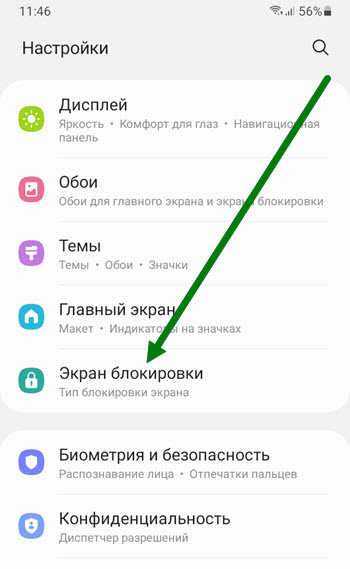
2. Находим раздел «Экран блокировки» и заходим в него.
3. В самом верху данного раздела, находится нужный нам пункт «Тип блокировки экрана».

По умолчанию он имеет значение «Провести по экрану», жмём на него.
4. На открывшейся странице, мы можем выбрать один из трёх вариантов:
- Рисунок (графический ключ) имеет среднюю надёжность защиты.
- PIN-код состоит только из цифр, умеренно-высокий уровень безопасности.
- Пароль состоит из цифр и букв, самая высокая степень защиты.

Я выберу пароль, вы на своё усмотрение.
5. Задаём секретный код, после жмём на кнопку «Продолжить».
Внимание обязательно запишите или сохраните пароль любым другим способом, иначе вы рискуете потерять доступ к смартфону.
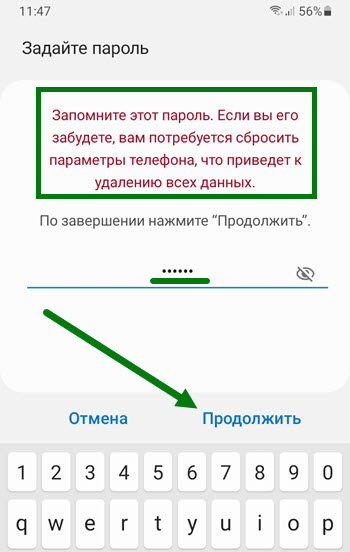
На Ютубе ролики с заголовком что делать если забыл пароль, набирают миллионы просмотров, не окажитесь в числе этих зрителей.
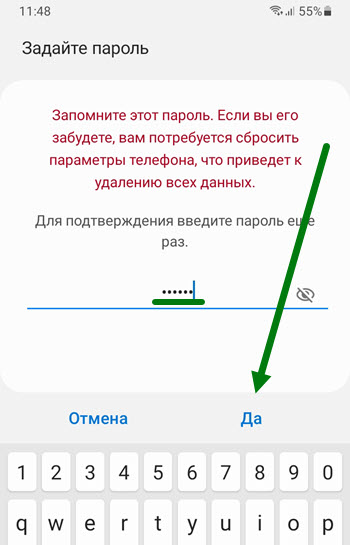
6. Повторно указываем код, после жмём на кнопку «Да».

7. Перед нами открылось окно, в котором указанно что смартфон можно будет разблокировать удалённо, полностью читаем содержимое, ознакамливаемся с политикой конфиденциальности, после жмём на кнопку «Принять».
8. Теперь необходимо совершить последние настройки, указав что нужно выводить на экран блокировки.

После жмём на кнопку «Готово».
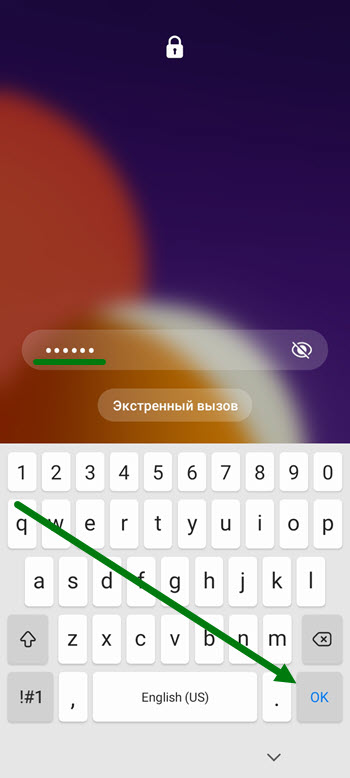
9. Для открытия экрана, вводим ранее заданный пароль, после нажимаем «ОК».
Поздравляю, наш смартфон надёжно защищён. Для того чтобы открывать его гораздо быстрее, рекомендую внести биометрические данные:
Как включить функцию Smart Lock на Samsung: подробная инструкция

Smart Lock – это функция, которая позволяет пользователям удобно разблокировать свои устройства Samsung без необходимости вводить пин-код или пароль каждый раз. Что такое Smart Lock и как его включить на устройствах Samsung?
Smart Lock предоставляет различные методы разблокировки, такие как распознавание лица, сканирование отпечатка пальца, разблокировка через ношение наушников или установку рабочего места. Эти удобные методы разблокировки помогают пользователям экономить время и улучшить безопасность своих устройств.
Чтобы включить Smart Lock на устройствах Samsung, вам нужно открыть “Настройки” на вашем устройстве и найти раздел “Безопасность”. Затем выберите “Smart Lock”. В этом разделе вы увидите список доступных методов разблокировки и сможете выбрать тот, который наиболее удобен вам.
Что такое Smart Lock и как его включить на Samsung?
Smart Lock – это функция на смартфонах Samsung, которая позволяет вам упростить процесс разблокировки устройства. Она автоматически разблокирует ваше устройство, когда оно находится в безопасном окружении или рядом с вами.
С помощью Smart Lock вы можете использовать различные методы разблокировки, такие как разблокировка по распознаванию лица, сканирование отпечатков пальцев, использование Bluetooth или голосовой команды, чтобы облегчить и ускорить процесс ввода пароля или шаблона для разблокировки устройства.
Как включить Smart Lock на Samsung?

Чтобы включить функцию Smart Lock на смартфоне Samsung, выполните следующие шаги:
- Откройте настройки вашего устройства, щелкнув на значок “Настройки” на главном экране или панели уведомлений.
- Прокрутите вниз и найдите раздел “Безопасность” или “Биометрия и безопасность”.
- В разделе безопасности найдите и нажмите на опцию “Smart Lock”.
- Затем вам может потребоваться ввести свой пароль или использовать сканер отпечатков пальцев для подтверждения.
- После этого выберите методы разблокировки, которые вы хотите использовать, например, “Распознавание лица” или “Bluetooth”.
- Следуйте инструкциям на экране, чтобы настроить выбранный метод разблокировки.
- После завершения настройки выбранный метод разблокировки будет автоматически включен.
Теперь ваш Samsung смартфон будет разблокироваться автоматически, когда вы находитесь в безопасном окружении или рядом с устройством, используя выбранный метод разблокировки Smart Lock.
Узнайте, что такое Smart Lock
Smart Lock – это функция на смартфонах Samsung, которая позволяет пользователю удобно управлять блокировкой и разблокировкой устройства. Она основана на технологических разработках, позволяющих распознавать пользователя по различным параметрам и автоматически разблокировать устройство.
Технология Smart Lock позволяет использовать разные способы для разблокировки устройства. Например, можно включить функцию разблокировки по лицу, голосу, отпечатку пальца или геолокации. Также есть возможность настроить разблокировку с помощью носимых устройств, таких как умные часы или браслеты.
Smart Lock обеспечивает не только удобство использования, но и повышает безопасность данных на устройстве. Возможность использовать несколько различных методов разблокировки уменьшает вероятность несанкционированного доступа к личной информации пользователя.
Для включения функции Smart Lock на смартфоне Samsung необходимо зайти в настройки устройства и найти раздел “Блокировка экрана и безопасность”. Там можно выбрать нужный способ разблокировки и настроить его параметры.
Умные технологии позволяют нам сделать нашу жизнь проще и безопаснее. Функция Smart Lock на смартфонах Samsung – это одна из таких удобных и инновационных возможностей, которая сделает использование устройства еще более комфортным и защищенным.
Проверьте совместимость вашего устройства

Перед тем, как включить функцию smart lock на вашем устройстве Samsung, убедитесь, что оно совместимо с данной функцией. Smart lock поддерживается на большинстве современных моделей Samsung, работающих на операционной системе Android.
Чтобы проверить совместимость вашего устройства, откройте настройки и найдите раздел безопасности. В этом разделе вы должны найти функцию “Smart lock” или “Умный замок”. Если вы видите эту функцию, значит, ваше устройство совместимо.
Если вы не можете найти функцию “Smart lock” или “Умный замок” в разделе безопасности, возможно, ваше устройство не поддерживает эту функцию. В таком случае, вы можете обратиться к руководству пользователя вашего устройства или связаться с технической поддержкой Samsung для получения более подробной информации о совместимости и возможных ограничениях.
Откройте настройки безопасности
Чтобы включить smart lock на устройстве Samsung, необходимо открыть настройки безопасности.
Для этого вы можете пролистать вниз панель уведомлений и нажать на значок шестеренки, чтобы открыть меню настроек. Затем выберите пункт “Безопасность” или “Защита” в списке доступных опций.
Если вы не можете найти пункт “Безопасность” или “Защита” в списке опций, вы можете воспользоваться поиском в настройках. Для этого просто введите ключевое слово “безопасность” или “защита” в поле поиска в верхней части экрана.
После того как вы откроете настройки безопасности, найдите и выберите пункт “Умный замок” или “Smart Lock”. В этом меню вы можете настроить различные параметры smart lock, такие как автоматическое разблокирование на основе расположения или устройства Bluetooth.
Найдите и включите функцию Smart Lock

Smart Lock – это функция на смартфонах Samsung, которая позволяет автоматически разблокировать устройство в определенных ситуациях. Например, когда ваше устройство находится рядом с определенным Bluetooth-устройством или в определенном местоположении.
Для того чтобы найти и включить функцию Smart Lock на вашем устройстве Samsung, следуйте следующим шагам:
- Откройте настройки устройства: На главном экране нажмите на значок “Настройки” или проведите вниз по экрану и выберите “Настройки”.
- Найдите раздел “Безопасность”: Прокрутите вниз в разделе “Настройки” и найдите пункт “Безопасность”.
- Откройте раздел “Умный замок”: В разделе “Безопасность” найдите и выберите пункт “Умный замок”.
- Включите Smart Lock: В меню “Умный замок” активируйте переключатель рядом с названием “Smart Lock”.
После выполнения этих шагов функция Smart Lock будет включена на вашем устройстве Samsung. Теперь вы сможете настроить параметры разблокировки устройства, выбрав различные ситуации или устройства, с которыми ваше устройство будет разблокироваться автоматически.
Настройте условия блокировки экрана

Smart Lock на устройствах Samsung позволяет автоматически разблокировать экран в определенных ситуациях, что очень удобно и экономит время. Чтобы включить Smart Lock, нужно настроить условия его работы.
Установка доверенных мест

Одна из опций Smart Lock – разблокировка экрана в определенных местах, которые вы считаете доверенными. Например, дом, офис или любое другое место, где вы находитесь часто. Чтобы включить эту опцию, откройте раздел “Блокировка экрана” в настройках устройства и выберите “доверенные места”. Добавьте нужные места в список и установите радиус, в пределах которого Smart Lock будет автоматически разблокировать экран.
Распознавание лица и голоса
Второй вариант Smart Lock – разблокировка экрана по распознаванию вашего лица или голоса. Чтобы использовать эту опцию, перейдите в раздел “Блокировка экрана” и выберите “Smart Lock”. Далее выберите “Доверенное лицо” или “Доверенный голос” и следуйте инструкциям для настройки. Будьте внимательны и следуйте всем рекомендациям, чтобы убедиться в надежности данной опции.
Сопряжение с устройствами Bluetooth или NFC

Третий вариант Smart Lock – разблокировка экрана при наличии соединения с определенным устройством Bluetooth или NFC. Например, вашим смартфоном может быть разблокирован экран, когда вы находитесь рядом с определенным наушниками или автомобилем. Чтобы использовать эту опцию, откройте раздел “Блокировка экрана” и выберите “Устройства Bluetooth” или “NFC”. Добавьте нужное устройство в список доверенных и активируйте данную опцию.
Чтобы максимально защитить свои данные, рекомендуется использовать несколько условий блокировки экрана одновременно. Например, вы можете включить распознавание лица и голоса, а также добавить доверенное место или устройство Bluetooth. Таким образом, ваш экран будет разблокироваться только в тех случаях, когда соблюдаются все заданные условия.
Экстренная блокировка смартфона Samsung Galaxy

В настройках раздела «Экрана блокировки» появилась дополнительная опция, которая позволяет повысить уровень конфиденциальности смартфона – режим повышенной защиты «Режим блокировки».
Этот режим позволяет повысить уровень защиты вашего устройства. После включения этого режима ваш телефон будет заблокирован, а его разблокировку можно будет осуществить только тремя видами пароля:
— Графический ключ;
— PIN-код;
— Пароль, состоящий из букв и цифр.
Режим экстренной блокировки отключает:
— смарт-блокировку;
— сканер отпечатков пальцев;
— распознавание лица;
— отображение уведомлений на экране блокировки.
Это было сделано для повышения уровня защиты смартфона. Например, этот режим не позволит разблокировать смартфон во время вашего сна, когда тихонько приложив ваш палец к сканеру отпечатка пальца или преподнеся фронтальную камеру к вашему лицу, смартфон можно было бы разблокировать помимо вашего желания.
А как включить повышенный режим защиты «Режим блокировки» на смартфоне Samsung Galaxy?
Этот режим включается со страницы «Экран выключения» нажав на кнопку «Режим блокировки».
Но чтобы на странице «Экран выключения» появилась такая дополнительная опция нужно в настройках телефона провести несложную операцию.
Далее мы опишем порядок настройки и включения режима экстренной блокировки, на примере редакционного смартфона Samsung Galaxy A50 c ОС Android 10.
Инструкция по настройке и включению режима повышенной защиты «Режим блокировки» на смартфоне Samsung Galaxy.
Настройка экстренной блокировки:
1. Запускаем приложение Настройки телефона с рабочего экрана.

2. На основной странице Настроек телефона нужно войти в раздел «Экран блокировки».

3. В разделе «Экран блокировки» нужно перейти в подраздел «Параметры защитной блокировки».

4. Чтобы на странице «Экран выключения» появилась дополнительная опция «Режим блокировки», нажав на которую смартфон будет переходить в режим экстренной блокировки, нужно включить переключатель «Отображение параметра «Блокировка»». Нажимаем на переключатель одноименного пункта.

Вид настроек подраздела «Параметры защитной блокировки» с включенной опцией «Отображение параметра «Блокировка»».

Включение экстренной блокировки.
Для включения режима повышенной защиты вначале нужно открыть «Экран выключения», а после нажать на кнопку «Режим блокировки».

Скрин №6 – вид «Экрана выключения» с дополнительной кнопкой «Блокировка». Нажать на кнопку «Режим блокировки» для включения режима экстренной блокировки.
Вот таким способом вы можете быстро включить режим повышенной защиты телефона.
После этого разблокировку вашего смартфона можно будет сделать, введя либо графический ключ, либо PIN-код или пароль.