
Как убрать рекламу в Opera
Браузер без рекламы – мечта любого пользователя. Ведь открывающиеся страницы с рекламными элементами порой сильно раздражают. Во многие обозреватели сейчас встраивают инструменты. Рассмотрим встроенный блокировщик рекламы для Opera и другие возможности, которые позволяют убирать баннеры.
Встроенный инструмент
В браузере Opera есть опция, которая отвечает за отсутствие баннеров на страницах. Таким образом, нет особой необходимости загружать отдельные дополнения или программы, чтобы избавиться от рекламы в браузере.
Для того чтобы встроенный блокировщик работал, нужно включить модуль в настройках.
1.Нажать на «Меню» в левом верхнем углу окна. Выбрать пункт «Настройки». Для более быстрого перехода можно зажать комбинацию Alt+P.
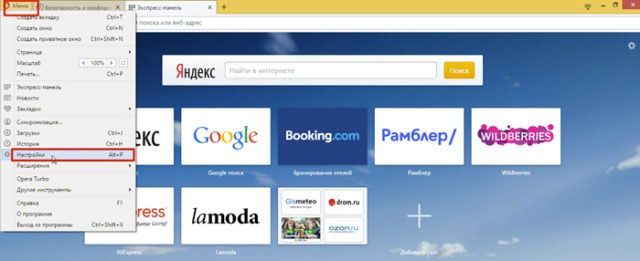
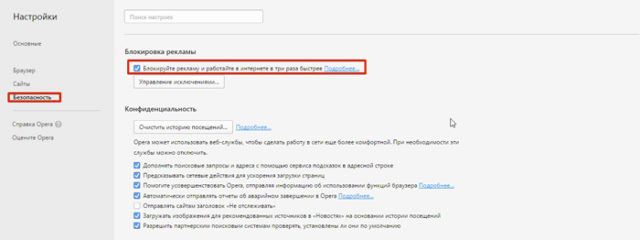
2.Открыть блок «Безопасность».
3.Поставить отметку слева от строки с надписью «Блокируйте рекламу». Блокировщик может вносить различные сайты в список исключений Оперы. Чтобы настроить его, нажмите на кнопку «Управление исключениями…». В окне вы можете удалить сайт или, наоборот, добавить.
Антирекламные расширения
Что делать, если работы встроенной антирекламы недостаточно?
Многие пользователи все еще делают выбор в пользу расширений, которые помогают отключить рекламу. Самые известные из них – AdBlock и Adguard. Вместо них можно использовать различные производные, например, AdBlocker. Сказать, какой из них лучший, сложно, так как каждый имеет свои преимущества и недостатки, свой набор дополнительных функций помимо основной опции.
1.Выберите в меню раздел «Расширения», а затем кликните по «Управление расширениями».
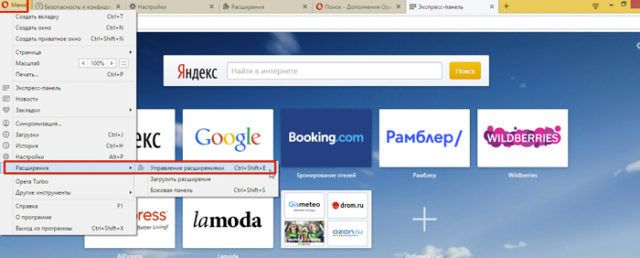
2.В левой части экрана будет блок «Добавить расширения». Нажимаем на него.
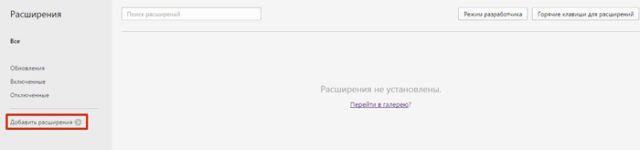
3.Запустится интернет-магазин дополнений. Введите AdBlocker в строку поиска.
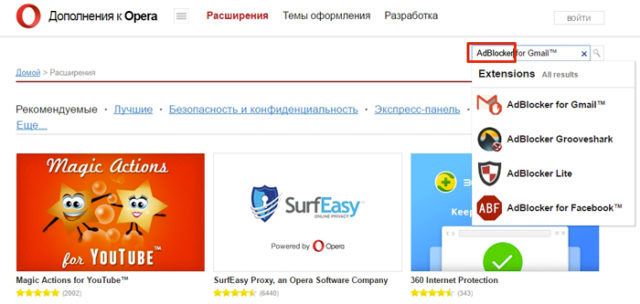
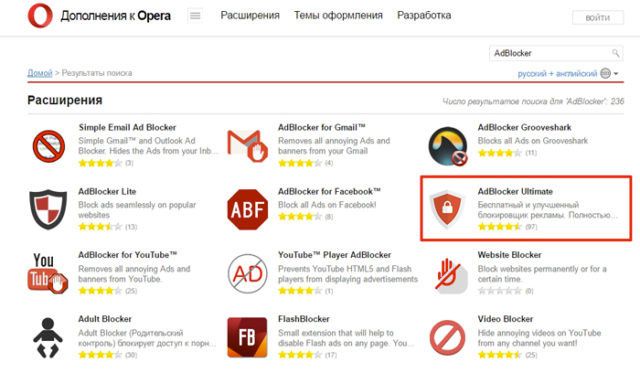
4.Выберите нужный вам вариант расширения. Важно учитывать при этом отзывы, которые пользователи оставляют в комментариях, а также оценку под описанием блокиратора. Хороший блокировщик будет иметь оценку выше средней.
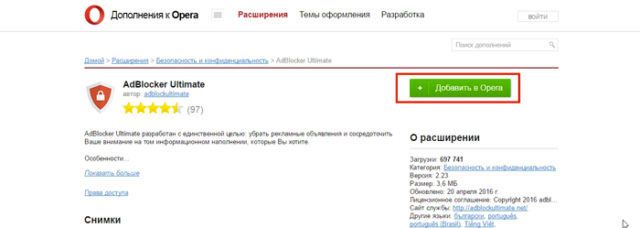
5.Нажмите на зеленую кнопку «Добавить в Оперу».
Другие способы блокировки
Даже с установленным дополнением и включенным встроенным блокировщиком баннер все равно всплывает? Обозреватель открывает страницы с рекламой сам? Причиной, скорее всего, стал вирус на ПК.
Некоторое неопасное вредоносное ПО может изменять свойства ярлыка, а точнее – его название.
Правильная запись в ярлыке – «opera.exe», а неправильная – «opera.url». Вторая запись обозначает, что после запуска веб-навигатора будет открыт рекламный или мошеннический интернет-ресурс.
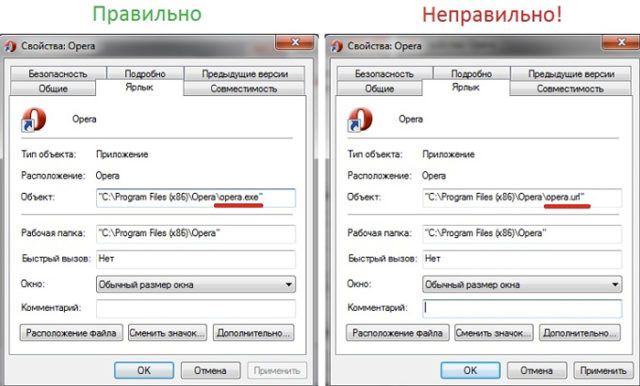
Проблема решается очень быстро и просто: изменяется название ярлыка вручную или создается новый ярлык (старый при этом удаляется).
Вирусы более серьезного характера способны встраиваться в обозреватели. Тогда на страницах всех сайтов реклама начинает выскакивать сама. В таком случае следует просканировать систему на вирусы. Вместе с антивирусом желательно еще использовать и сканеры, так как антивирус может не обнаружить вредоносный скрипт.
Лучше всего вместе с антивирусной утилитой скачать и блокировщик рекламы.
Реклама на экспресс-панели
Как убрать рекламу в браузере Опера на экспресс-панели? Причиной всему – вирус. Его может удалить программа AdwCleaner. Загрузите ее на официальном сайте: http://adwcleaner.ru. Утилита использует инновационные методы поиска вирусов, которые обнаруживаются в течение максимум 5 минут сканирования. При этом она глубокая: от реестра до оперативной памяти.
Баннеры в Opera Mini
Хороший инструмент для блокировки рекламы в Opera Mini – расширение AdBlock Plus. Он устанавливается на все ОС, включая Андроид. Переходим по ссылке: https://adblockplus.org. Выбираем систему Android и тапаем по зеленой кнопке «Установить».
Выделяются два случая: реклама, всплывающая на страницах, и баннер как целая страница. Последняя (вкладки с рекламой, которые открываются самостоятельно) говорит о наличии вируса на ПК. Здесь в ход идут антивирусы и сканеры. В первом же случае достаточно установить расширение, чтобы блокировать рекламу в Opera.
Как блокировать рекламу в браузере Опера
Всплывающие окна и рекламные баннеры вовсю господствуют в Интернете и рядовым пользователям достаточно сложно справиться с наплывом вирусного контента. Сегодня мы поговорим о том, есть ли блокировка рекламы в браузере Опера, также рассмотрим несколько простых вариантов очистки интернет-площадок от вирусного мусора.
Инструкция
Существует два принципиально разных подхода в вопросе защиты браузера от рекламного контента. Первый заключается в использовании только встроенных возможностей браузера по блокировке всплывающих окон и баннеров. Благо разработчики внедрили что-то подобное в последних версиях. Второй подразумевает использование плагинов и расширений, созданных сторонними специалистами.
Настройки программы
Разработчики Opera решили побеспокоиться о нервах своих клиентов и внедрили алгоритмы, блокирующие вирусный контент в Сети. А их эффективность – тема для отдельного разговора.
Для претворения задуманного в жизнь достаточно воспользоваться следующей пошаговой инструкцией:
- Запускаем браузер и кликаем на кнопку «Меню» в левом верхнем углу графической оболочки.
- Здесь выбираем пункт «Настройки».

- В разделе «Основные» находим пункт «Блокировка рекламы».
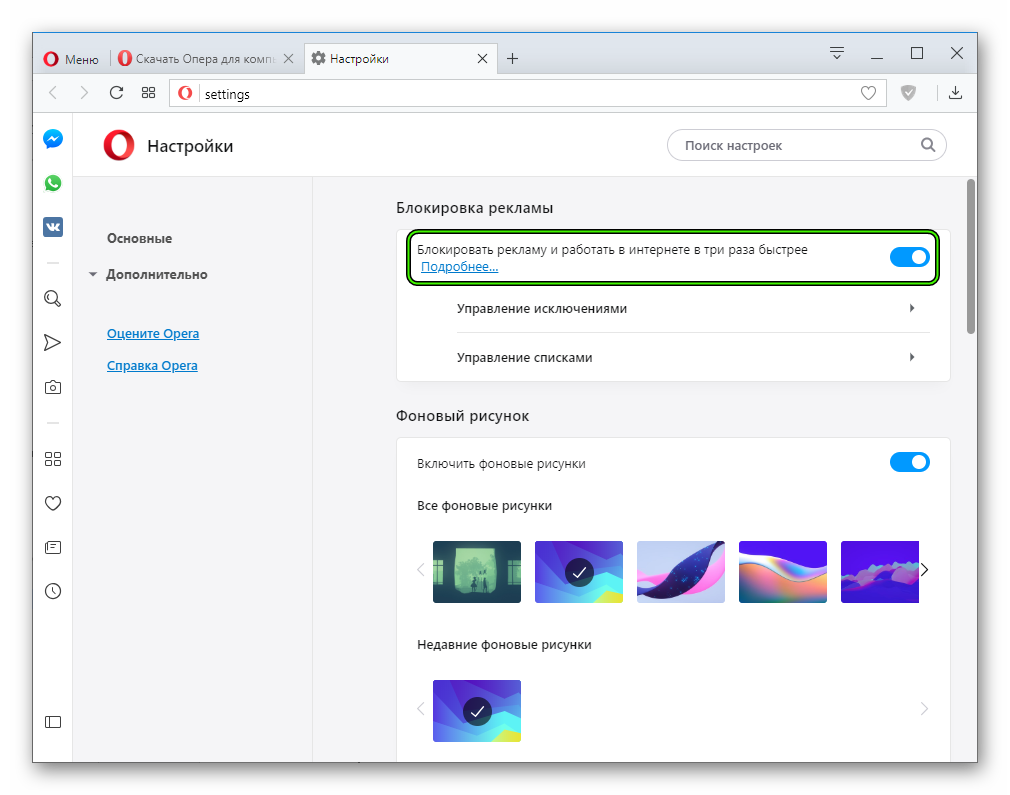
- Для активации встроенных алгоритмом достаточно перевести ползунок в активное положение (клик ЛКМ по нему).
Есть возможность создать и управлять списком исключений, перечисленные там странички получают амнистию от настольной системы. Так вот выйдет включить блокировку рекламы в параметрах Оперы.
Альтернатива
Поговорим о многообразии плагинов и расширений, выполняющих функции блокировщиков рекламного контента. Их действительно много, поэтому обезличим их в следующей последовательности действий:
- Открываем Opera и переходим в раздел «Расширения – Загрузить…» (предварительно кликнув ЛКМ по кнопке «Меню» в левом углу пользовательского интерфейса).
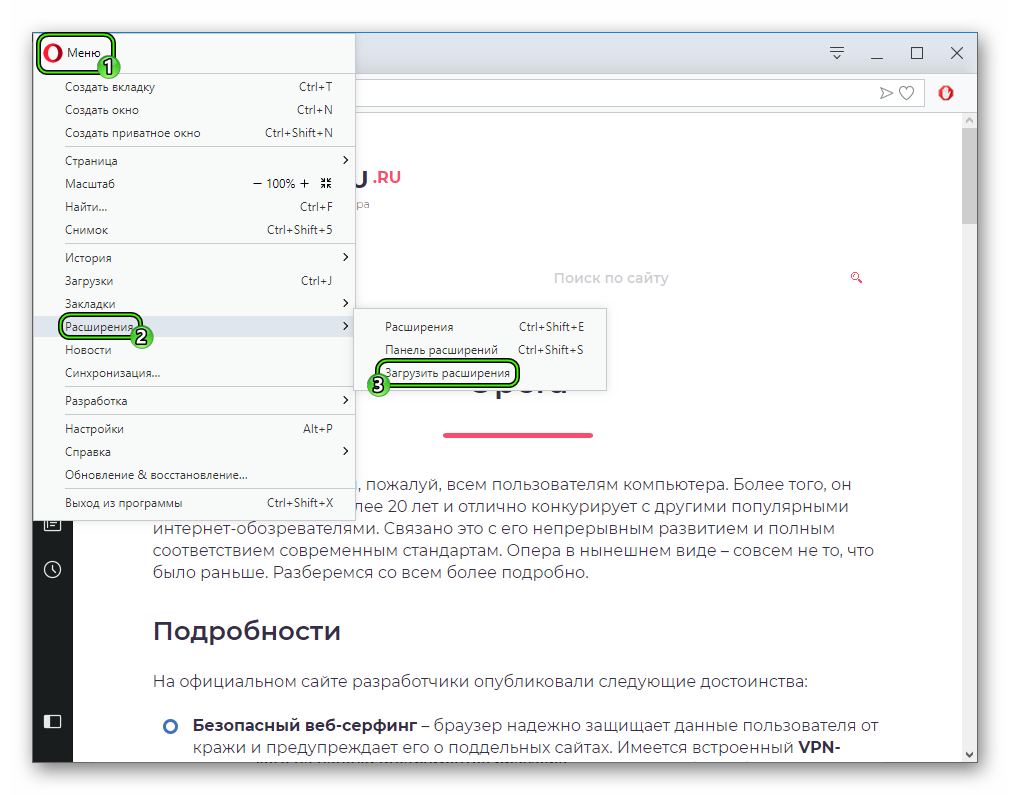
- После автоматического перехода в официальный магазин формируем соответствующий поисковый запрос.
- Выбираем понравившееся дополнение, например, Adblock Plus и кликаем на кнопку «Добавить в…».
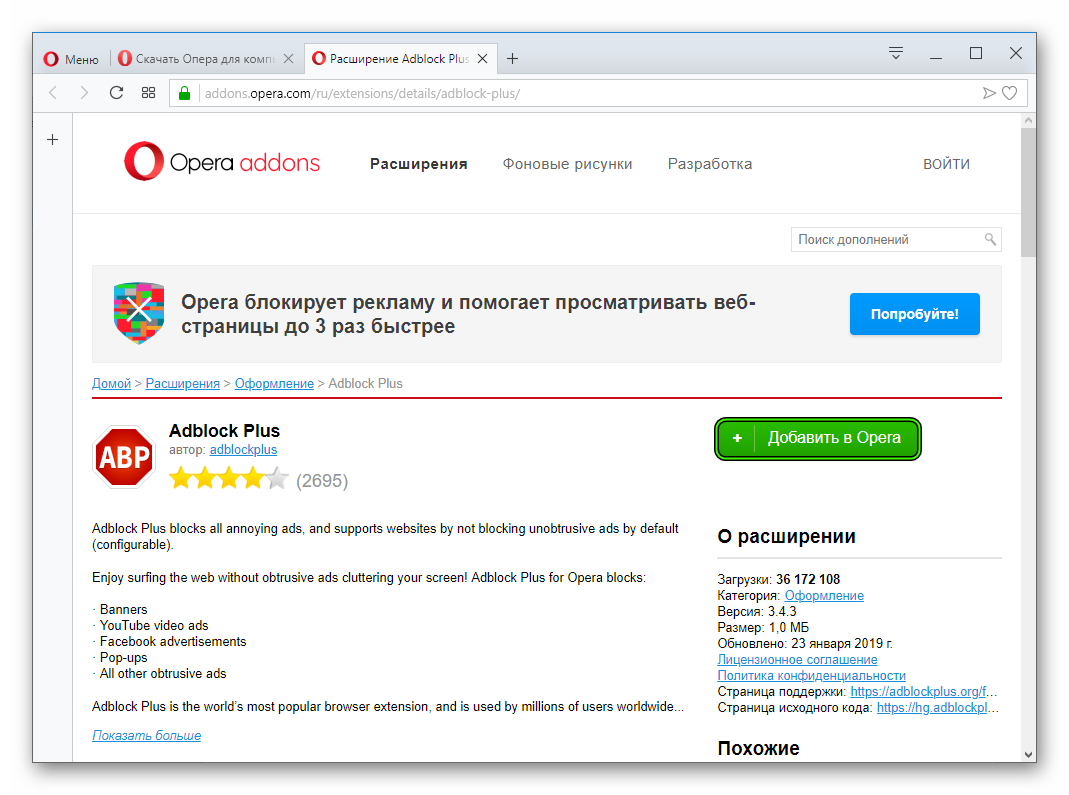
Защита от рекламы в Опере с помощью всевозможных расширений является самой эффективной. Но не стоит устанавливать их во множественном количестве, одного будет более чем достаточно.
Подведем итоги
Существует множество способов избавиться от надоедливых баннеров, всплывающих окон и интернет-фишинга. Мы же, в процессе повествования, рассмотрели наиболее простые и действенные способы, которые затрачивают минимум времени.
Opera браузер для Windows
Получите быстрый, безопасный и простой в использовании браузер Opera.

Загрузить все браузеры Opera
Opera браузер для Windows
Загрузить сейчас Загрузить пакет для оффлайн-установки:
64 bit / 32 bit Это безопасная загрузка
с opera.com
Opera браузер для Mac
Opera браузер для Linux
Загрузить сейчас Предпочитаете другой пакет?
RPM / SNAP Это безопасная загрузка
с opera.com
Opera браузер для Chromebook

У вас нет Google Play?
Загрузите приложение здесь Это безопасная загрузка
с opera.com
Браузер Opera для Android
У вас нет Google Play?
Загрузите приложение здесь Это безопасная загрузка
с opera.com 
Как убрать рекламу в Опере?
Разработчики интернет обозревателя Opera одни из первых внедрили встроенный блокировщик рекламы, но он справляется не со всеми типами баннеров и всплывающих окон. Поэтому давайте более детально рассмотрим все актуальные способы убрать всплывающую рекламу в браузере Opera, включая установку таких дополнений как Adguard и Adblock Plus.
- Запускаем интернет обозреватель Опера
- Активация встроенного модуля блокировки рекламы
- Тонкие настройки фильтрации
- Отключение JavaScript
- Преимущества решения
- Установка блокировщика рекламы Adguard
- Настройка
- Достоинства приложения
- Задаем параметры блокировки рекламы
К стати, всплывающая интернет реклама не просто раздражает, а также часто становится причиной медленной загрузки сайтов и ухудшения производительности обозревателя. Если вы столкнулись с этим, самое время узнать, как убрать рекламу в браузере Опера, тем самым: повысить свою продуктивность работы в нем, сэкономить трафик и столь драгоценное время, затрачиваемое впустую на ожидание открытия страниц.
Как убрать рекламу в Опере интегрированным средством?
Запускаем интернет обозреватель Опера
Встроенный модуль позволяет заблокировать назойливую рекламу, всплывающие окна, яркие баннеры и пр. Для активации расширения вам не нужно ничего устанавливать, достаточно только поставить галочку в настройках браузера. В нем также предусмотрена функция «Исключения», благодаря которой можно разрешить показ рекламы на указанных вами ресурсах, что полезно, т.к. многие порталы существуют за счет показа маркетингового контента и закрывают доступ пользователям, настроенным против рекламы. Но для начала.
Активация встроенного модуля блокировки рекламы
После открытия браузера кликаем на пиктограмку Оперы, которая расположена в левом верхнем уголке и в контекстном меню выбираем «Настройки». Данный процесс также можно осуществить с помощью горячих клавиш: Ctrl + F12. В самом верхе напротив пункта «Блокировать рекламу и работать в три раза быстрее» перетягиваем бегунок, тем самым активируя расширение.
Тонкие настройки фильтрации
Хотите, что бы на некоторых сайтах осталась реклама? Не проблема! Заходим в пункт «Управление исключениями» и вводим туда домены соответствующих ресурсов. Работаете с иностранными сайтами? Тоже не беда! Зайдите в «Управление списками» и активируйте региональные блок-листы. Еще тут можно включить: автоматическую блокировку скачивания вредоносного ПО, защиту от майнинга и не только. Все списки постоянно актуализируются, потому уровень защиты стабильно высокий!
Отключение JavaScript
За корректное отображение всех открывающихся страниц, в том числе и за демонстрацию графического рекламного контента, в Опере отвечает Java-скрипт. При необходимости его можно отключить. Для этого заходим в настройки браузера – «Дополнительно» – «Настройки контента» — «JavaScript» и перетягиваем ползунок влево, тем самым запрещаем выполнение. Но стоит сразу отметить, что в данном случае большинство страниц и сайтов будет отображаться не совсем корректно! Но вы можете добавить в исключения самые посещаемые ресурсы.
Как отключить рекламу в Опере с помощью расширения Adguard?
Преимущества решения
Дополнение Adguard для браузера Opera блокирует все типы рекламы: красочные рекламные баннеры, отвлекающие всплывающие окна, анимированную и видео рекламу, всевозможные контекстные (текстовые) объявления. Также Адгуард блокирует: виджеты социальных сетей, инсталляторы вредоносного программного обеспечения, системы слежения за активностью пользователя, фишинговые сайты, а, следовательно, защищает серфинг по сети Интернет и в разы ускоряет загрузку страниц. Хотите окончательно удалить рекламу? Тогда переходим к процессу установки и активации дополнения.
Установка блокировщика рекламы Adguard
Чтобы установить Адгуард необходимо зайти в меню – расширения браузера (Ctrl+Shift+E) и слева выбрать «Добавить расширение». В новой вкладке откроется полный перечень всех рекомендуемых дополнений. Вам нужно или вбить название в строку поиска, или же перейти во вкладку «Безопасность и конфиденциальность», где собственно найти расширение. Кликните по нему левой кнопкой мыши, а в новой вкладке нажмите «Добавить в Opera». Установка полностью в автоматическом режиме, потому вам не нужно разрешать инсталляцию и т.д. Дожидаемся окончания процесса и видим настройки.
Настройка
Заключительным этапом будет открытие страницы расширения, где вам необходимо задать параметры бесплатной версии, либо же активировать «Премиум защиту». Переключите 3 верхних ползунка и перезагрузите браузер. Теперь работать с обозревателем стало намного легче: реклама не мешает работе, а загрузка страниц поражает скоростью!
Как убрать рекламу в Opera дополнением Adblock Plus?
Достоинства приложения
Расширение Adblock Plus для Оперы легко заблокирует отображение любого рода рекламы: виджетов в соц. сетях, всплывающие окна и баннеры, а также видеорекламу на каналах YouTube. Дополнительно вы имеется возможность заблокировать даже ненавязчивый контент, который способствует жизнедеятельности многих интернет ресурсов. Для установки расширения проделываем те же операции, либо можно скачать по нашей ссылке. По завершению процесса переходим к детальной настройке.
Задаем параметры блокировки рекламы
В правом верхнем углу кликаем мышкой по пиктограмме дополнения Adblock Plus и в конце контекстного меню нажимаем «Настройки». В открывшейся вкладке вам предлагается: добавить любимые сайты в исключения, активировать блокировку систем слежения, в том числе через значки социальных сетей, полностью запретить демонстрацию даже самой безобидной рекламы, добавить, обновить или удалить список фильтров и даже расширить перечень языков, на которых вы просматриваете сайты. Но стоит сразу отметить, что чем больше количество фильтров, тем ниже скорость загрузки страниц. Так что вам придется выбирать.
Активно работаете в популярном браузере Опера? Мешает рекламный контент? Предлагаем вашему вниманию несколько простых способов раз и навсегда заблокировать рекламу любого типа.
Благодаря нашим методам вы существенно повысите скорость открытия интернет страниц, сократите расход трафика (если это для вас актуально) и конечно же свое драгоценное время, попросту затрачиваемое на длительное ожидание загрузки сайтов. А стороннее расширение еще и автоматически заблокируют все системы слежения за вашей активностью в сети, подозрительные и вредоносные инсталляторы и т.д.