
Обход гейткипера в Mac OS X с настройками безопасности
Gatekeeper – это функция безопасности на уровне приложений на Mac, которая направлена на предотвращение запуска неавторизованных и неопознанных приложений в Mac OS X, тем самым предотвращая потенциальные проблемы безопасности, такие как эксплойты или трояны, от запуска на Mac. Эта функция чаще всего встречается, когда приложение было загружено из Интернета, и при попытке запустить приложение диалоговое окно с предупреждением предложит пользователю сообщение, говорящее что-то вроде «Это приложение не может быть открыто, потому что оно от неустановленного разработчика ».
Мы рассмотрели, как вы можете обойти это сообщение об ошибке в каждом конкретном случае, используя уловку «Открыть» правой кнопкой мыши, но последняя версия Mac OS X предлагает еще один вариант, который может быть проще для некоторых пользователей. выборочно запускать приложения и обходить Gatekeeper. Это выгодно, потому что пользователи могут продолжать сохранять строгие предпочтения безопасности, оставляя Gatekeeper включенным и неповрежденным, что обычно рекомендуется.
Как обойти предупреждения о запуске приложения Gatekeeper в системных настройках
Такой обход решения Gatekeeper является временным, обеспечивая обход запуска для каждого приложения. Он не отключает гейткипер в Mac OS X.
-
Попытайтесь запустить соответствующее приложение, обнаружив обычное сообщение «не удается открыть», затем нажмите «ОК».
Программы для Windows, мобильные приложения, игры — ВСЁ БЕСПЛАТНО, в нашем закрытом телеграмм канале — Подписывайтесь:)
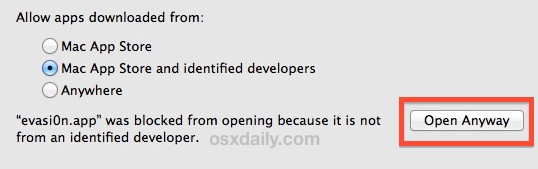
Панель настроек полной безопасности выглядит следующим образом, с выделенным «Все равно открыть» в разделе «Гейткипер».
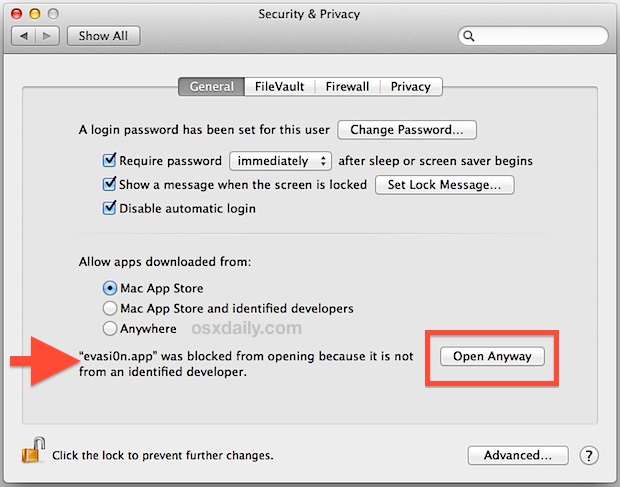
Если параметр «Все равно открыть» не отображается, вам, вероятно, придется разблокировать настройки безопасности, щелкнув маленький значок замка в углу и введя пароль администратора.
Выбор «Все равно открыть» запустит соответствующее приложение прямо из настроек системы безопасности, и вы сможете использовать его как обычно. Этот подход, очевидно, требует немного больше времени, чем использование трюка «Открыть», щелкнув правой кнопкой мыши, но он может быть полезен для определенных пользователей в определенных ситуациях.
Gatekeeper на самом деле нацелен на защиту новичков и обычных пользователей Mac, в то время как опытные пользователи Mac OS X, которые более комфортно относятся к вещам, могут найти предупреждения навязчивыми или раздражающими. Если вы вообще не хотите получать предупреждения, вы можете просто полностью отключить Gatekeeper в настройках системы безопасности, выбрав «Anywhere» из списка разрешенных приложений.
Эта функция была впервые представлена на Mac с OS X Mountain Lion, но опция «Все равно открыть» в настройках безопасности появилась в Mac OS X Mavericks, начиная с Yosemite, El Capitan, Sierra, MacOS High Sierra, MacOS Mojave и других. с macOS.
Программы для Windows, мобильные приложения, игры — ВСЁ БЕСПЛАТНО, в нашем закрытом телеграмм канале — Подписывайтесь:)
Безопасное открытие приложений на компьютере Mac
В macOS используется технология Gatekeeper, которая обеспечивает запуск только доверенного программного обеспечения на компьютере Mac.
- Когда вы устанавливаете на компьютер Mac приложения, плагины и установочные пакеты не из App Store, ОС macOS проверяет подпись идентификатора разработчика, чтобы убедиться, что программное обеспечение выпустил идентифицированный разработчик и что оно не изменено.
- По умолчанию в macOS Catalina и более поздних версиях также требуется подтверждения подлинности программного обеспечения, чтобы вы могли быть уверены в том, что запущенное на Mac приложение не содержит известного вредоносного ПО. Если приложение имеет подтверждение подлинности от Apple, это значит, что компания Apple проверила его на наличие вредоносного ПО и не обнаружила ничего подозрительного.
- Перед первым открытием загруженного программного обеспечения macOS запрашивает подтверждение того, чтобы вы случайно не запустили программное обеспечение, устанавливать которое не собирались.

Программное обеспечение без подписи и подтверждения подлинности может оказаться вредоносным. Оно может нанести вред компьютеру Mac или поставить под угрозу вашу конфиденциальную информацию.
Если на компьютере Mac отображается предупреждение, когда вы открываете приложение
Приведённые далее предупреждающие сообщения являются примерами. У вас может отобразиться аналогичное сообщение, не указанное здесь. Будьте осторожны при установке программного обеспечения, для которого компьютер Mac отображает предупреждение.
Предупреждение о том, что приложение было загружено из интернета
При первом открытии нового приложения от известного разработчика, которое вы загрузили не из App Store, компьютер Mac спросит, действительно ли необходимо открыть его.
Предупреждение о том, что компании Apple не удалось проверить приложение на наличие вредоносного ПО
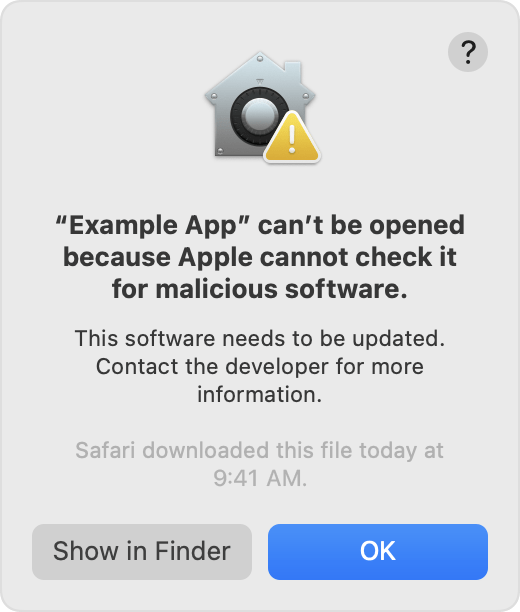
Ниже приведены действия в случае, если компании Apple не удалось проверить приложение на наличие вредоносного ПО.
- Обратитесь к разработчику приложения, чтобы получить дополнительные сведения.
- Проверьте наличие более новой версии в App Store или найдите альтернативное приложение.
- Если вы уверены, что приложение получено из достоверного источника и не содержит несанкционированных изменений, вы можете временно переопределить настройки безопасности компьютера Mac, чтобы открыть его.
Предупреждение о том, что не удалось проверить разработчика приложения
Если в macOS Catalina и более поздних версиях не удалось проверить разработчика приложения или подлинность приложения не была подтверждена компанией Apple, macOS не может установить, что в приложении отсутствует вредоносное ПО.
- Проверьте наличие более новой версии в App Store или найдите альтернативное приложение.
- Если вы уверены, что приложение получено из достоверного источника и не содержит несанкционированных изменений, вы можете временно переопределить настройки безопасности компьютера Mac, чтобы открыть его.
Предупреждение о том, что приложение не было загружено из App Store
Если выбранные настройки конфиденциальности и безопасности разрешают устанавливать приложения только из App Store, macOS не откроет приложение, загруженное не из App Store.
- Если вы уверены, что приложение получено из достоверного источника и не содержит несанкционированных изменений, вы можете временно переопределить настройки безопасности компьютера Mac, чтобы открыть его.
- Измените настройки конфиденциальности и безопасности, чтобы разрешить установку приложений из App Store и от известных разработчиков.
Предупреждение о том, что приложение навредит компьютеру или что приложение повреждено
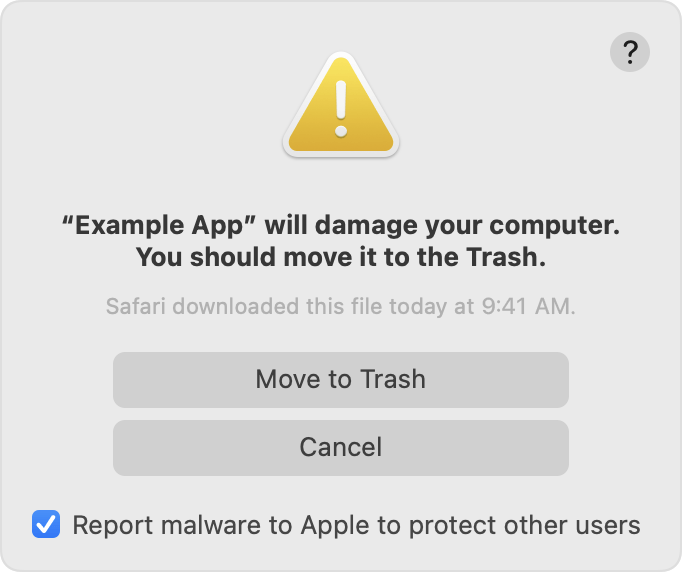
- Если macOS обнаружит, что программное обеспечение содержит вредоносный код или что авторизация ПО была отозвана по какой-либо причине, система уведомит вас о том, что это приложение навредит компьютеру Mac.
- Если macOS обнаружит, что программное обеспечение было изменено или повреждено, на компьютере Mac отобразится уведомление о том, что приложение нельзя открывать. Оно может быть повреждено, или в него были внесены изменения.
- В таком случае переместите это приложение в корзину и установите флажок «Сообщить в Apple о вредоносном ПО, чтобы защитить других пользователей» (если такой вариант доступен).
Если вы хотите открыть приложение без подтверждения подлинности или созданное неизвестным разработчиком
Программное обеспечение без подписи и подтверждения подлинности может оказаться вредоносным. Оно может нанести вред компьютеру Mac или поставить под угрозу вашу конфиденциальную информацию.
Если вы уверены, что приложение, которое вы хотите открыть, получено из достоверного источника и не содержит несанкционированных изменений, вы можете временно переопределить настройки безопасности компьютера Mac, чтобы открыть его.*
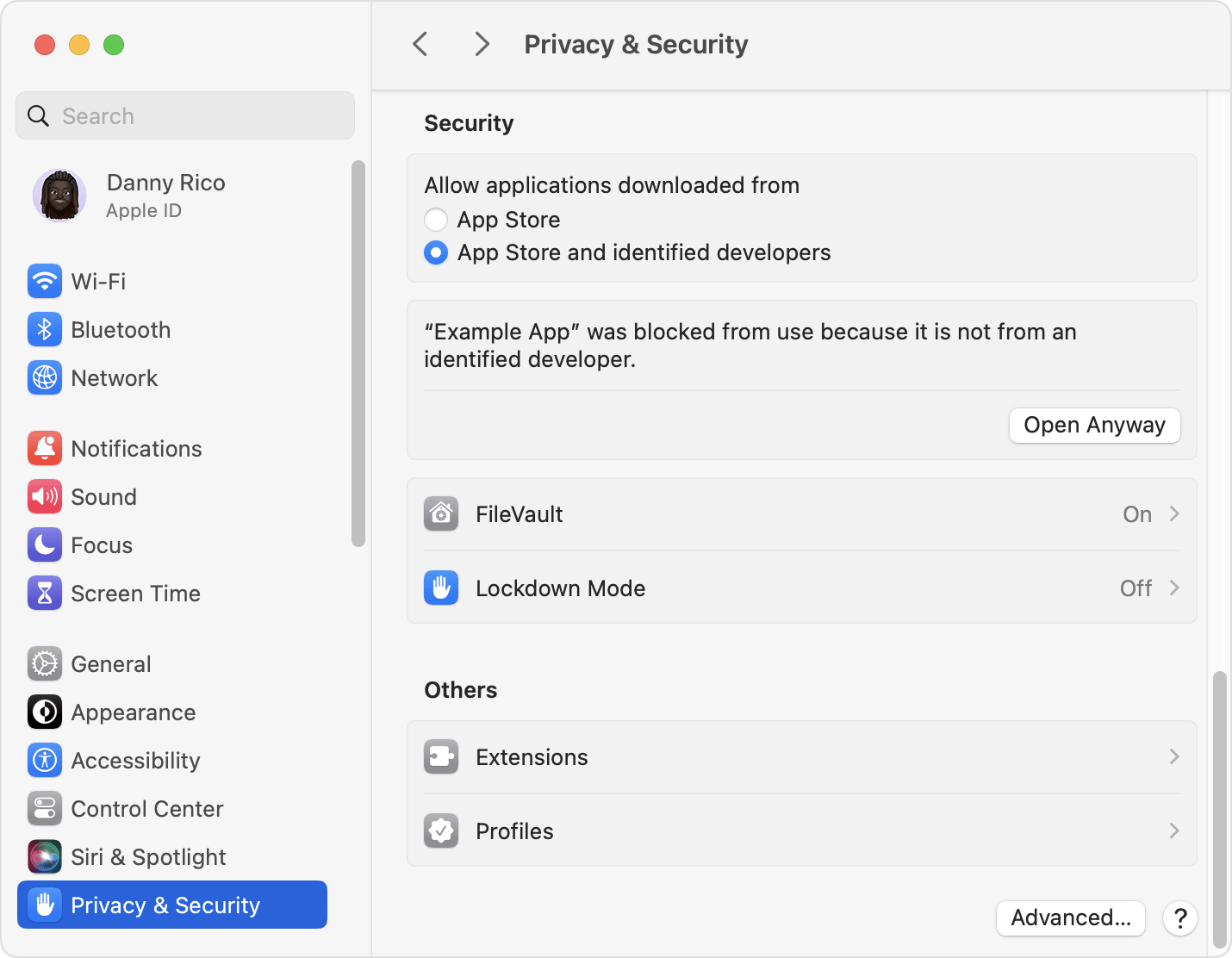
- Перейдите в «Системные настройки».
- Выберите «Конфиденциальность и безопасность», прокрутите вниз и нажмите кнопку «Подтвердить вход», чтобы подтвердить своё намерение открыть или установить приложение.
- Снова появится предупреждение. Если вы действительно хотите открыть приложение, нажмите «Открыть».
Приложение будет сохранено как исключение из настроек безопасности, и вы сможете открыть его двойным щелчком, как и любое другое авторизованное приложение.
* Если вам предложено открыть приложение в Finder и вы действительно, несмотря на предупреждение, хотите открыть его, нажав и удерживая клавишу Control, нажмите приложение, после этого в контекстном меню выберите «Открыть», а затем в появившемся диалоговом окне нажмите «Открыть». Чтобы открыть приложение, введите имя администратора и пароль.
Изменение настроек безопасности приложений на компьютере Mac
- В разделе «Системные настройки» нажмите «Конфиденциальность и безопасность». Затем прокрутите вниз до пункта «Безопасность».
- В разделе «Разрешить использование приложений, загруженных из» выберите один из вариантов.*
- App Store: разрешить только приложения, загруженные из App Store.
- App Store и от подтвержденных разработчиков: разрешить приложения, загруженные из App Store и от известных компании Apple разработчиков.
* Эти настройки могут быть недоступны, если вашим компьютером Mac управляет системный администратор или ИТ-отдел.
Защита конфиденциальности
ОС macOS была разработана для обеспечения безопасности пользователей и их данных при сохранении конфиденциальности.
Gatekeeper выполняет онлайн-проверки на наличие в приложении известных вредоносных компонентов и отзыв сертификата подписи разработчика. Мы никогда не объединяли данные этих проверок с информацией о пользователях Apple или их устройствах. Мы также не используем эти данные, чтобы узнать, какие приложения пользователи запускают на своих устройствах.
Подтверждение подлинности необходимо для проверки наличия в приложении известных вредоносных компонентов. Проверка проводится с использованием зашифрованного соединения, устойчивого к сбоям сервера.
Эти проверки безопасности никогда не включали идентификатор Apple ID пользователя или идентификацию его устройства. Для более надёжной защиты конфиденциальности мы не регистрируем IP-адреса, связанные с проверками сертификатов идентификатора разработчика, и гарантируем, что все собранные IP-адреса удаляются из журналов.
Информация о продуктах, произведенных не компанией Apple, или о независимых веб-сайтах, неподконтрольных и не тестируемых компанией Apple, не носит рекомендательного или одобрительного характера. Компания Apple не несет никакой ответственности за выбор, функциональность и использование веб-сайтов или продукции сторонних производителей. Компания Apple также не несет ответственности за точность или достоверность данных, размещенных на веб-сайтах сторонних производителей. Обратитесь к поставщику за дополнительной информацией.
[OS X] Отключаем функцию Gatekeeper
Безопасность — один из краеугольных камней, на которых стоит OS X, но некоторым пользователям приходится жертвовать надёжностью ради удобства. Не стала исключением и Gatekeeper — полезная функция, контролирующая запускаемые на компьютере программы, и о том, как её отключить, мы расскажем в данном материале.

Gatekeeper — отличная вещь для простого пользователя. Эта функция не позволяет запускать потенциально нежелательные приложения, проверяя их на соответствие заданным требованиям вроде размещения в App Store или наличия специального сертификата. А вот разработчикам, системным администраторам и прочим энтузиастам Gatekeeper может здорово помешать в работе, и во избежание этого функция легко отключается в «Системных настройках». Впрочем, через 30 дней неактивности она включится автоматически, о чём честно предупреждает всплывающее окно.
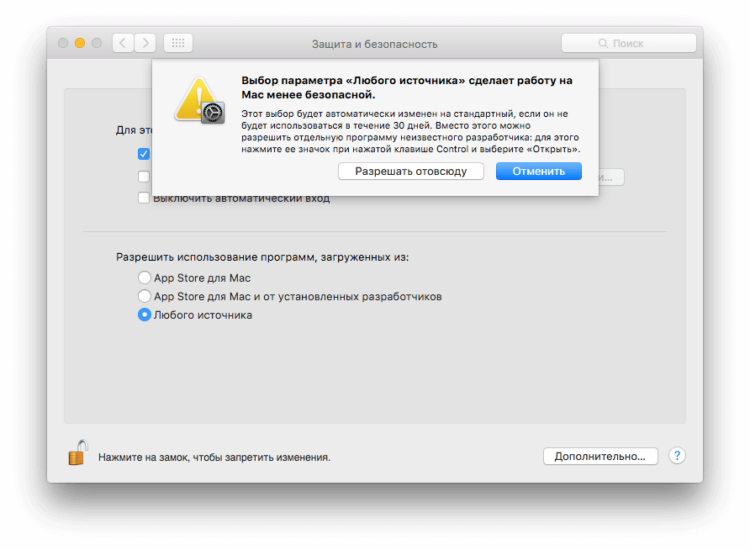
К счастью для любителей свободы, в свежих версиях OS X Apple предусмотрела «ручное» управление функцией, с помощью которого можно предотвратить её автоматическую повторную активацию (Auto ReArm). Всё, что потребуется, — любимец публики «Терминал», расположенный по умолчанию в папке «Утилиты», и специальная команда, для выполнения которой потребуется ввести пароль администратора (учитывайте, что вводимые символы не будут отображаться на экране).
sudo defaults write /Library/Preferences/com.apple.security GKAutoRearm -bool NO
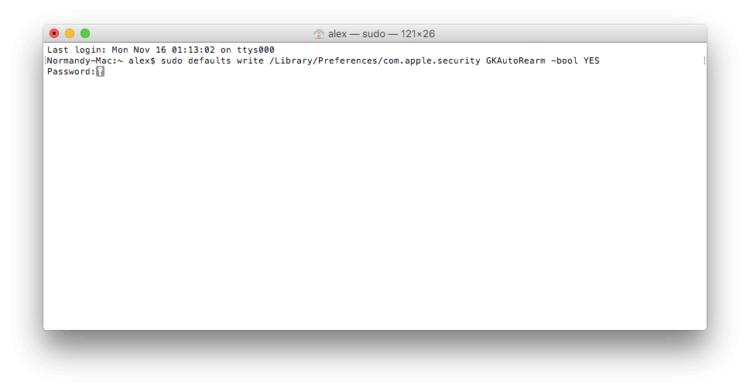
Безусловно, отключать Gatekeeper следует только по необходимости. Оптимальной настройкой, достаточной для большинства пользователей, является предлагаемый в меню «Защита и безопасность» «Системных настроек» вариант, при котором устанавливаются приложения как из App Store, так и от проверенных («установленных») разработчиков. В таком случае вы тоже сможете запускать приложения, не удовлетворяющие этим критериям — просто наведите курсор на иконку программы и нажмите левую кнопку мыши с зажатой кнопкой Control, после чего выберите пункт «Открыть», и система предложит запустить приложение. Если же вы всё-таки решили отключить Gatekeeper, не лишним будет записать и команду включения Auto ReArm.
sudo defaults write /Library/Preferences/com.apple.security GKAutoRearm -bool YES
Надеемся, этот трюк избавит не только от ставшего на вашем пути Gatekeeper, но и от поиска нужного решения. Повторюсь, отключать функцию стоит только в случае необходимости, большинству же владельцев Mac рекомендуется оставить её включённой. Надёжной вам системы!
Редакция AppleInsider.ru не несёт ответственности за возможные последствия вмешательства в работу операционной системы.
По материалам OSXDaily
Gatekeeper (MacOS)
Gatekeeper — это технология безопасности, встроенная в операционную систему macOS. Она помогает защитить компьютер от вредоносных приложений, которые могут нанести вред системе или украсть личную информацию.
Gatekeeper проверяет приложения на наличие цифровой подписи от Apple или от другого зарегистрированного разработчика, прежде чем разрешить их запуск. Если приложение не имеет подписи или её подлинность вызывает сомнение, то Gatekeeper может блокировать его запуск, предупредив пользователя о возможной опасности.
Пользователи могут настроить уровень защиты Gatekeeper в настройках безопасности своего компьютера, позволяя запускать только приложения из App Store или из App Store и проверенных разработчиков, либо разрешить запуск любых приложений.