
Добавить текст на фото
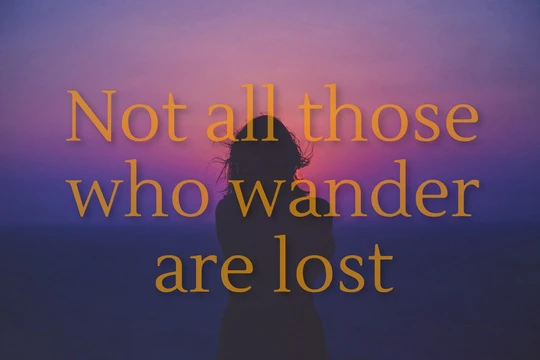
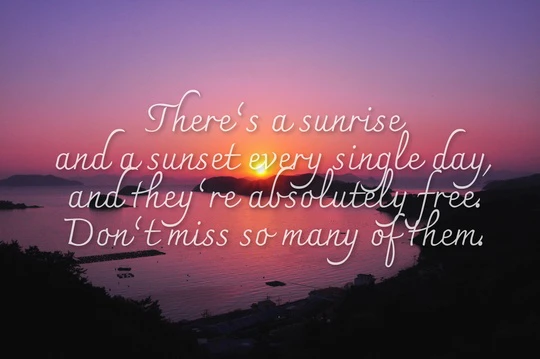
Быстро добавьте текст или логотип на одно изображение с помощью нашего онлайн приложения «Добавить текст на фото». Оно просто в использовании и абсолютно бесплатно. Вам нужно лишь перетащить своё фото в приложение, а затем добавить и отредактировать текст или логотип. Оригинал изменен не будет.
Как приложение работает
- Загрузите одно фото с вашего компьютера, Google Drive или Dropbox. Это можно сделать, перетащив фото в приложение или кликнув на «Выбрать изображение». Добавьте текст или логотип, который можно загрузить с компьютера, Google Drive или Dropbox.
- С помощью набора инструментов для редактирования стилизуйте свой текст или логотип так, как вам захочется. Чтобы поменять положение текста, не нужно вводить количество пикселей. Кликните по нему и перетащите в любое место на фотографии. Всё просто и доступно.
- Нажмите «Сохранить изображение» и загрузите копию своего фото с текстом или логотипом.
Расширенный набор инструментов для редактирования
С нашим визуальным редактором вы легко и быстро отредактируете текст или логотип. Настройки расположены рядом с текстом или логотипом. Вы можете добавить текст на любую часть изображения и добавить столько текстовых блоков, сколько потребуется.
В наборе инструментов есть все, что понадобиться для создания такой надписи, какой вам захотелось бы. Вы можете:
✓ Добавить многострочный текст, установить выравнивание и высоту строки,
✓ Выбрать шрифт из нашей разнообразной коллекции,
✓ Включить прямое или диагональное заполнение,
✓ Отрегулировать размер и уровень прозрачности,
✓ Добавить один из 30 эффектов, включая эффект тени и стекла,
✓ Удалить фон с логотипа,
✓ Выбрать один из 90 основных цветов.
Бесплатно и безопасно
«Добавить текст на фото» — это онлайн приложение, которое так же работает оффлайн. Вам не нужно ничего скачивать и устанавливать на свой компьютер или телефон. Установка каких-либо плагинов не требуется. Интуитивный интерфейс не переполнен рекламой.
Ваши фото не хранятся на наших серверах. Ни у кого из нашей команды нет к ним доступа.
Если вы хотите быстро добавить текст или логотип на одно фото за раз, наше совершенно бесплатное приложение отлично справится с данной задачей. Если вам нужно добавить текст на несколько изображений, воспользуйтесь нашим приложением для пакетного нанесения водяных знаков.
Дополнительные инструменты редактирования изображений
Приложение Watermarkly позволяет не только добавлять текст или логотип на фото, но и:
✓ Конвертировать в JPG файлы PDF, HEIC, PNG, BMP, GIF и WebP.
Каждый из этих инструментов вы можете использовать отдельно друг от друга.
Эта страница на других языках
Copyright
Copyright © 2017 — 2023 Юлия Никитина
PL9512466309, Warszawska 47A/5, 05-075 Warsaw, Poland
Запрещено любое копирование материалов сайта без явного разрешения владельца. Фрагменты до 100 слов могут быть использованы при условии размещения ссылки на watermarkly.com рядом со скопированным текстом или изображениями.
Инструменты
- Добавить водяной знак на фото
- Уменьшить размер фото онлайн
- Обрезать фото
- Сжать JPG, PNG, GIF фото
- Добавить текст на фото
- Добавить водяной знак в PDF
- Размыть лица и номера машин
- Конвертировать в JPG
Blog
- Как уменьшить размер фото в МБ
- Восстановить ключ активации
- Все посты
Legal
- Политика конфиденциальности
- Условия использования
- Условия возвратов
Добавление текста на фото онлайн бесплатно
Добавляйте текст, надпись или цитаты к Вашим фото за считанные секунды, используя текстовый онлайн-редактор Fotor.
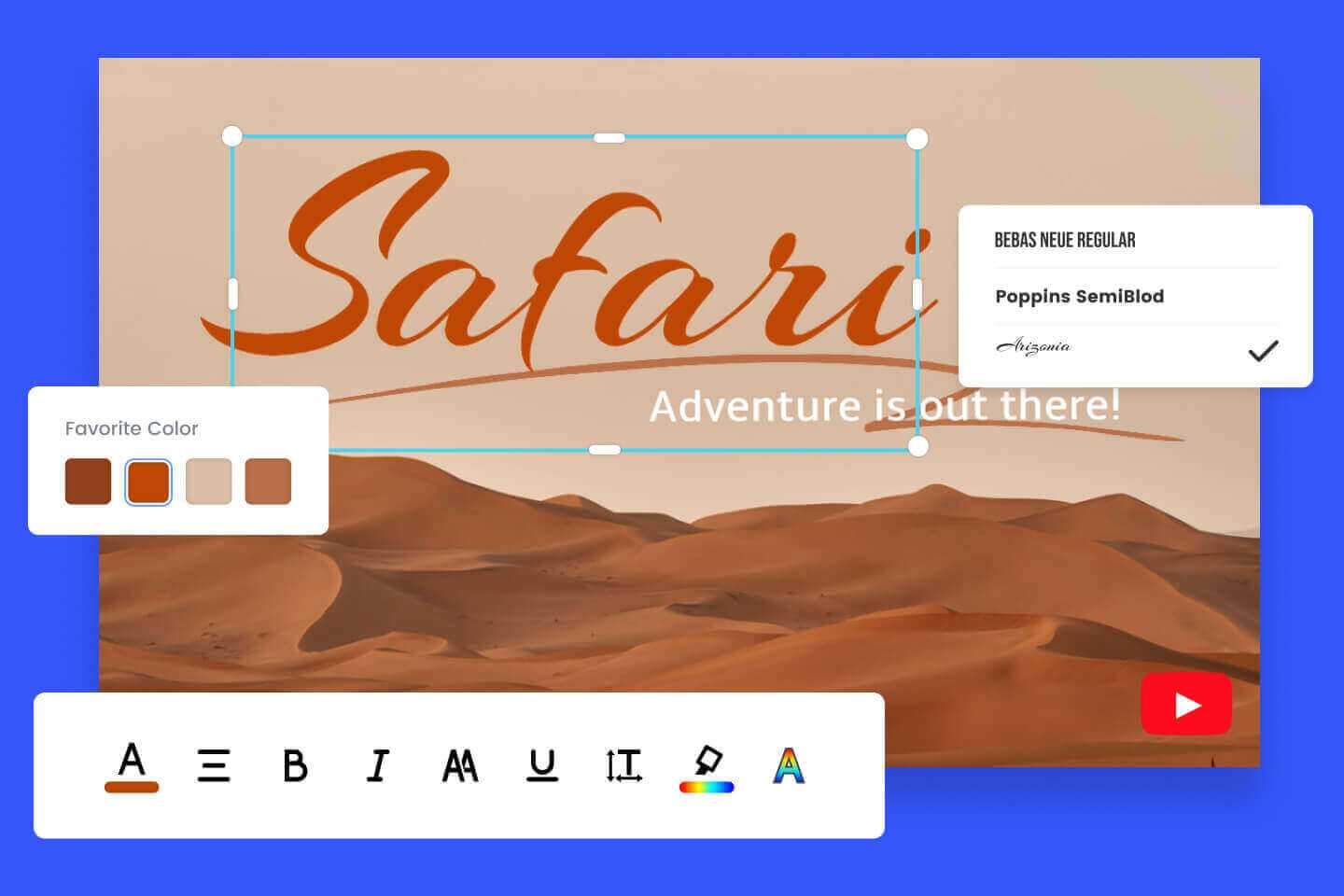
Стильные шрифты, предварительно установленные текстовые наложения, расширенное форматирование и параметры эффектов текста – все это у Вас под рукой.
Загрузите изображение и попробуйте сами. Быстро, просто и бесплатно.
Простой в использовании текстовый редактор с элегантными шрифтами
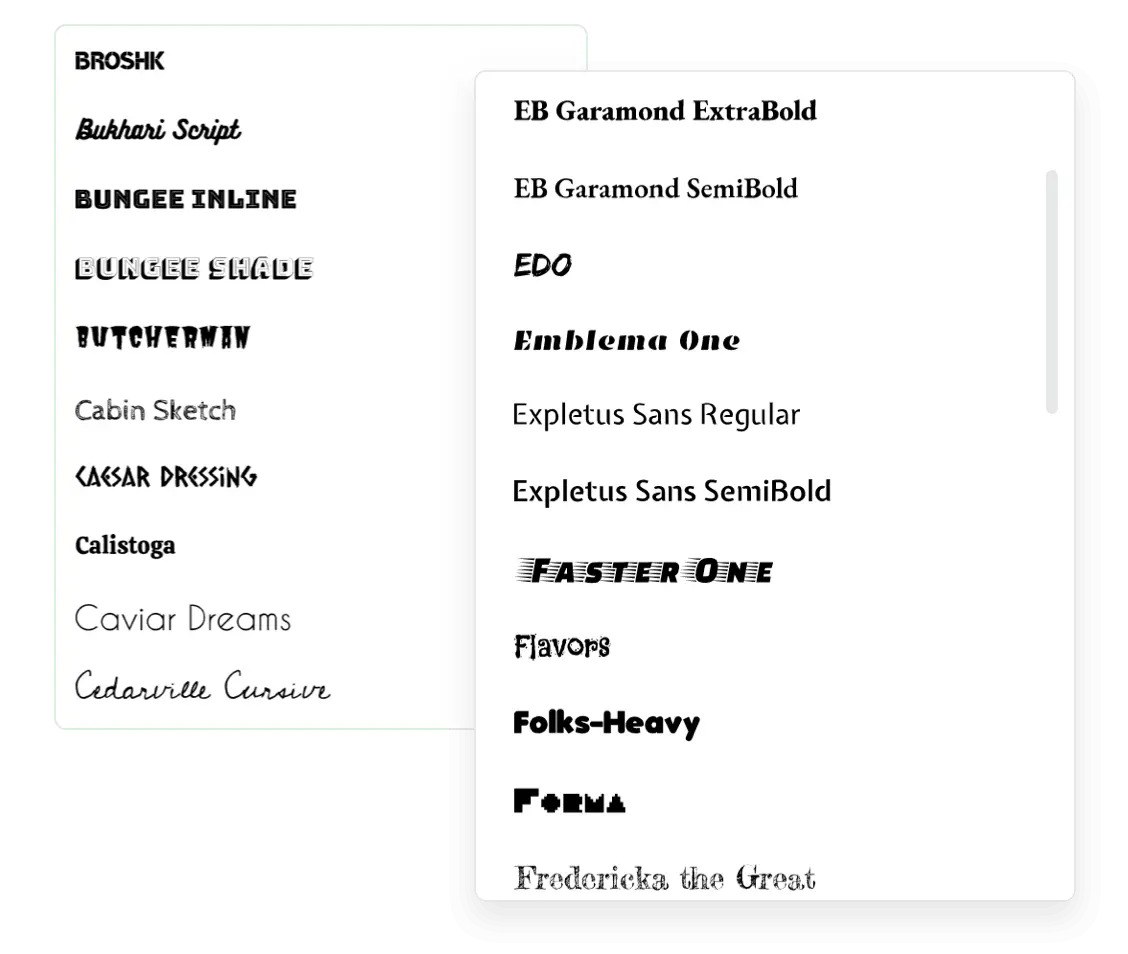
Текстовый редактор Fotor предоставляет обширную библиотеку высококачественных стилей шрифтов на выбор, включая жирный шрифт, курсив, каллиграфию, рукописный ввод, скрипт и многое другое. Легко находите шрифты, соответствующие эстетике и теме Ваших фотографий. Мы также постоянно добавляем новые шрифты, поэтому у Вас никогда не закончатся красивые шрифты для работы.
Изменение размера текста, цвета, интервалов, выравнивание и многое другое
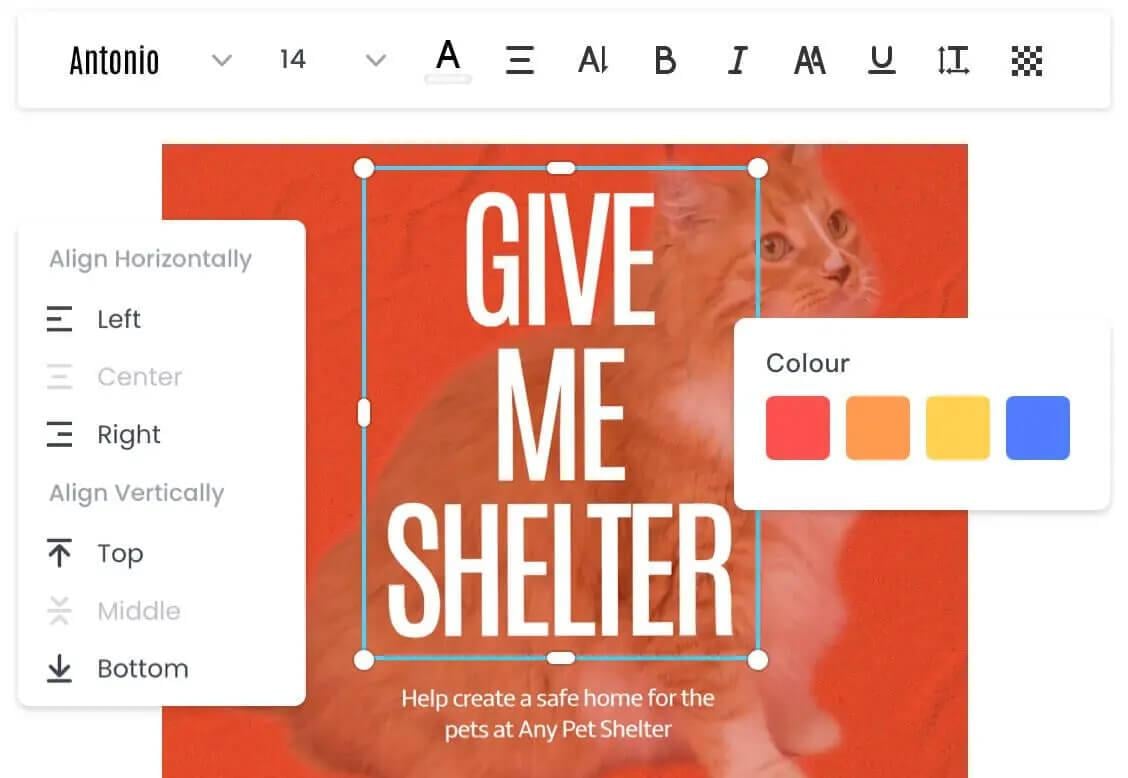
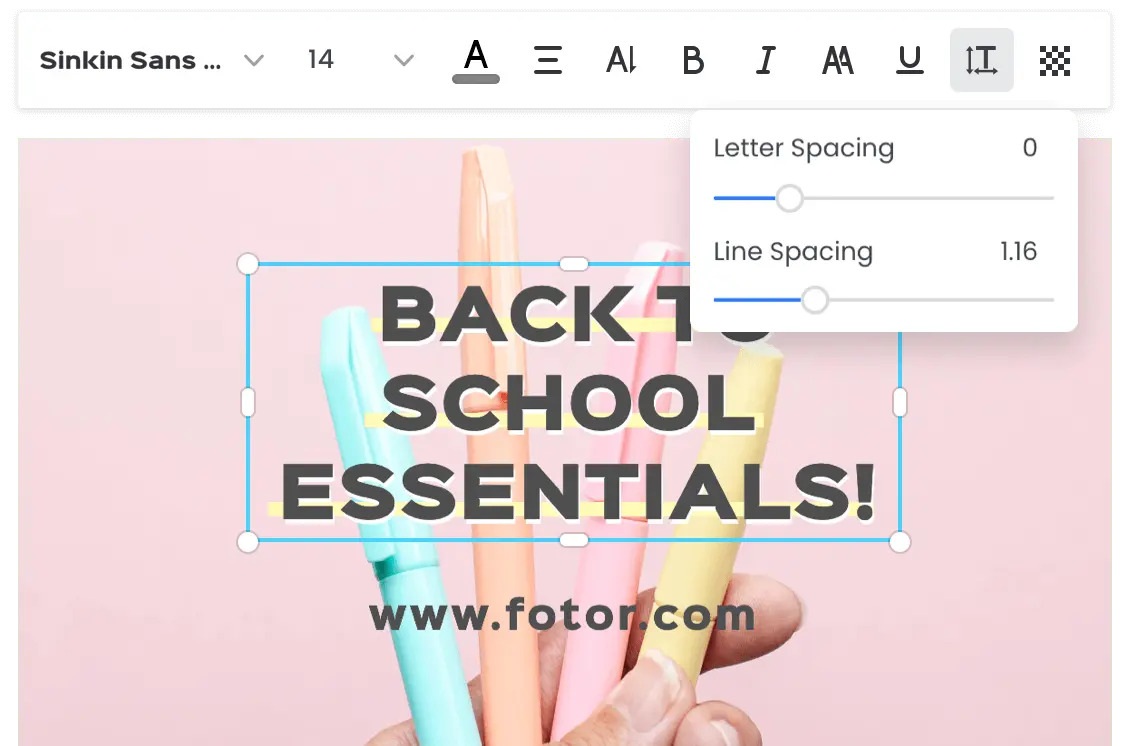
Мы предлагаем для Вас бесконечное множество настраиваемых параметров, чтобы разнообразить Ваш текст. Экспериментируйте с различными цветами текста, меняйте прозрачность текста, вращайте текст по вертикали или горизонтали, добавляйте эффект контура/тени, регулируйте расстояние между буквами и высоту строк и многое другое. Получите полный творческий контроль над Вашим текстом.

Сделайте Подпись на фото как профессионал
Добавление надписи на фото – самая популярная вещь в социальных сетях! Хотите ли Вы добавить вдохновляющую цитату или просто несколько строк с информацией о настроении, которым Вы хотите поделиться, Fotor Вам поможет! Кроме добавления надписи, есть встроенный клипарт, который можно применять, чтобы оживить Ваши фото еще больше. Добавьте Вашим снимкам мощных визуальных эффектов и будьте в центре внимания в Instagram, Facebook и других социальных сетях.

Выделите Ваш текст с помощью комбинаций шрифтов
Нет ни малейшего представления о том, как сочетать шрифты и выравнивать текст? Вам и не нужно. Текстовый редактор фотографий Fotor избавил Вас от затруднений, собрав множество заранее установленных комбинаций шрифтов и макетов. Просто перетащите понравившуюся комбинацию шрифтов на изображения, добавьте текст и готово. Выглядите, как профессионал, экономя время!
Формат
Форматирование текста на фото или дизайне может действительно придать им эстетичности и симметричности. При добавлении текста к изображениям, фото или шаблонам не забудьте учесть размер. Большой размер текста аудитория подсознательно воспринимает как более важный. Для текста меньшего размера верно противоположное.
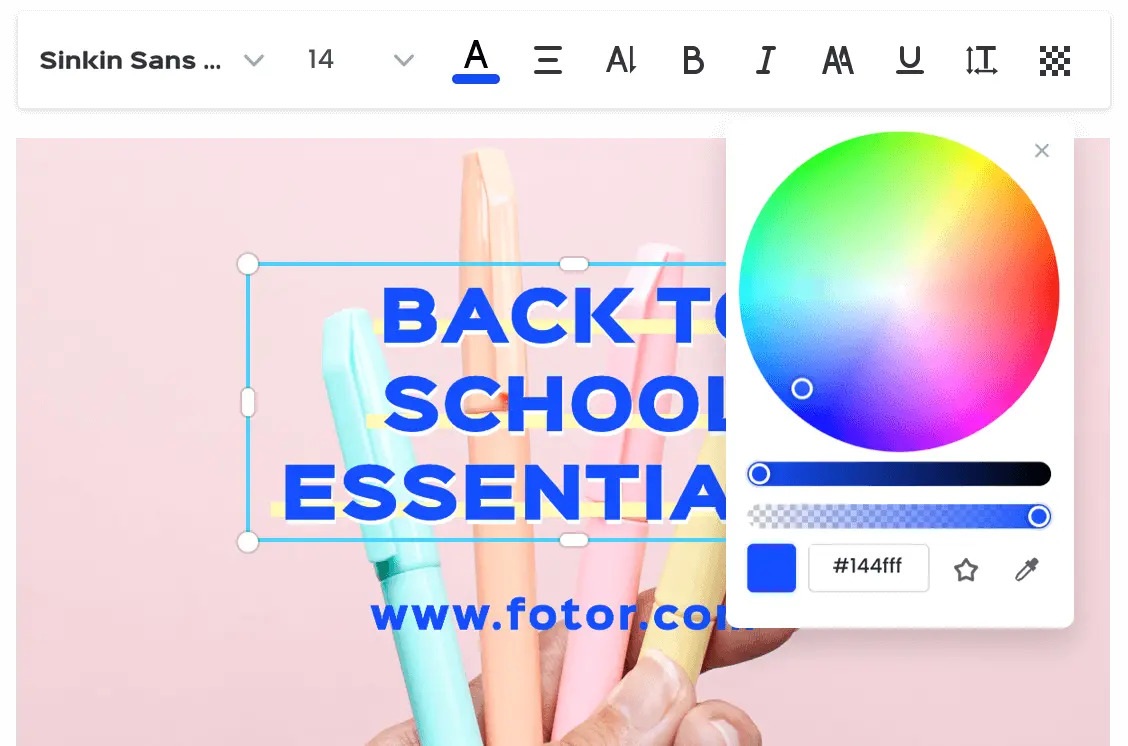
Цвет
Цвет отражает чувства и идеи, поэтому он чрезвычайно важен для успешного дизайна, фото или коллажа. Контрастность и соответствие производят разные эффекты, поэтому экспериментируйте и находите то, что подходит именно Вам. Добавляйте разные цвета к тексту и завершите историю в Вашем визуальном творчестве.
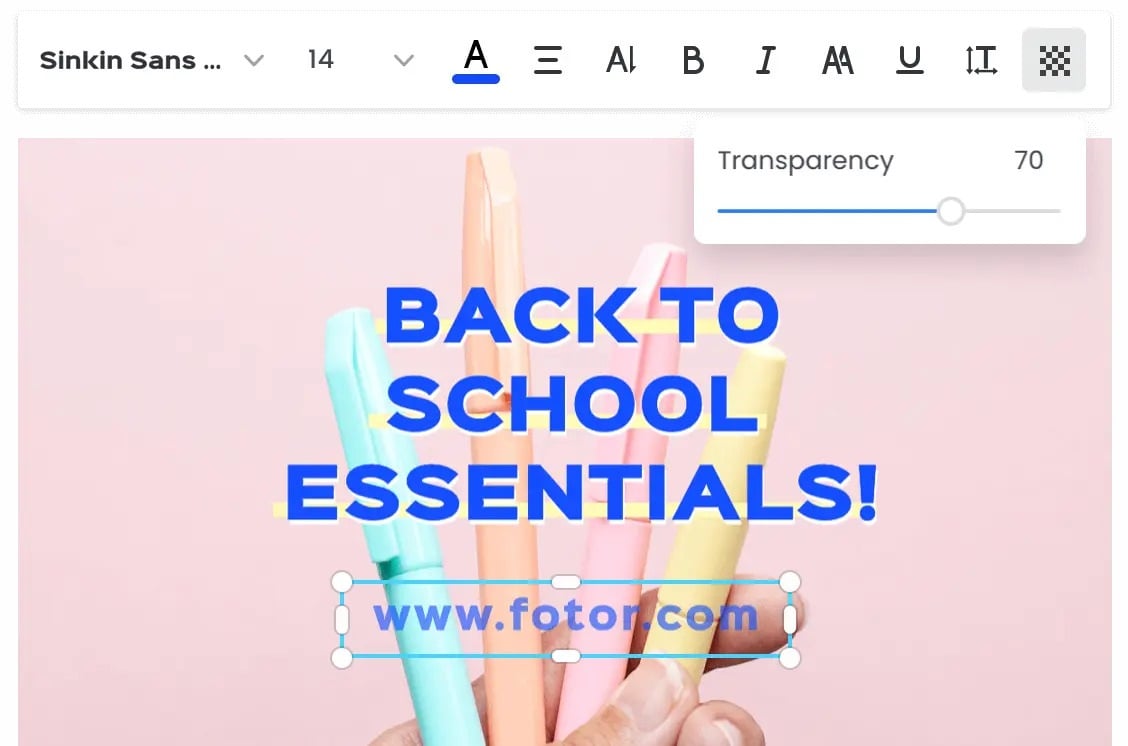
Прозрачность
Будет ли Ваш текст выделен жирным шрифтом или будет скрыт на заднем плане? Меняйте прозрачность текста для достижения идеальных результатов, чтобы изображение и буквы сочетались друг с другом естественным образом. Опять же, навыки Photoshop не требуется.
Как добавить текст на фотографию?
- Нажмите кнопку «Добавить текст на фотографию» для перехода на страницу редактирования.
- Нажмите «Открыть изображение» для загрузки изображения, к которому необходимо добавить текст.
- Просмотрите типы и шрифты, скользя вниз.
- Нажмите на тот, который Вам нравится, или перетащите его прямо на Ваше изображение.
- Измените текст, цвет, размер, фон или прозрачность.
- Нажмите кнопку «Скачать» для сохранения фото в удобном для Вас формате.
Часто задаваемые вопросы
Fotor не просто предоставляет лучший опыт работы с фотографией и текстом.
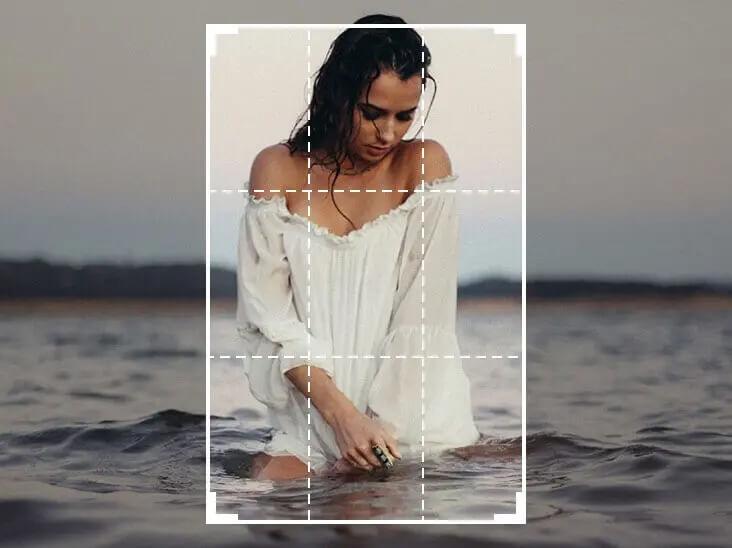
Обрезка изображений
Нужно обрезать фотографию, чтобы она соответствовала размеру изображения Вашего профиля в социальной сети? Бесплатная онлайн-обрезка изображений Fotor поможет Вам легко обрезать и менять размер любого изображения до необходимого Вам размера! Просто загрузите фотографию, выберите нужные Вам размеры, и Вы получите идеально обрезанное изображение за считанные секунды.
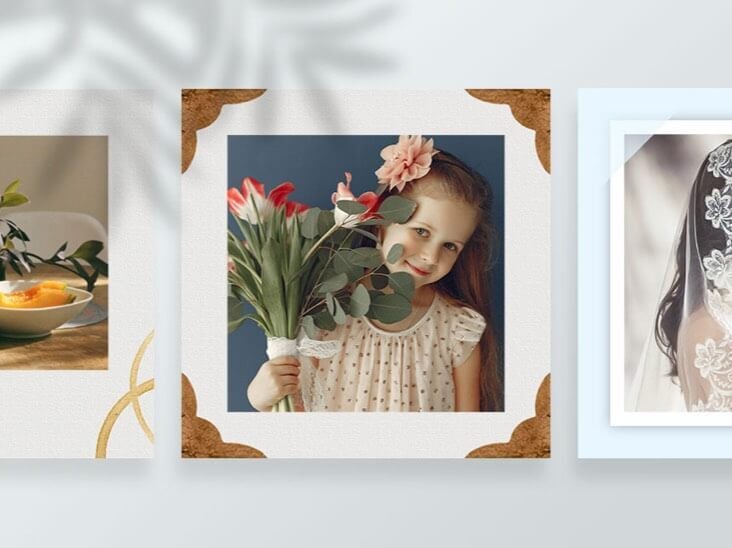
Фоторамки
Нужно ли Вам простое белое обрамление или художественная рамка, чтобы украсить Ваши фото, Fotor Вам поможет. Выбирайте из широкого спектра заранее установленных обрамлений и рамок, и Вы обязательно подберете для Ваших фотографий идеальный вариант. Просто перетащите фото в рамки, и Fotor подгонит их автоматически. Это быстро и просто.
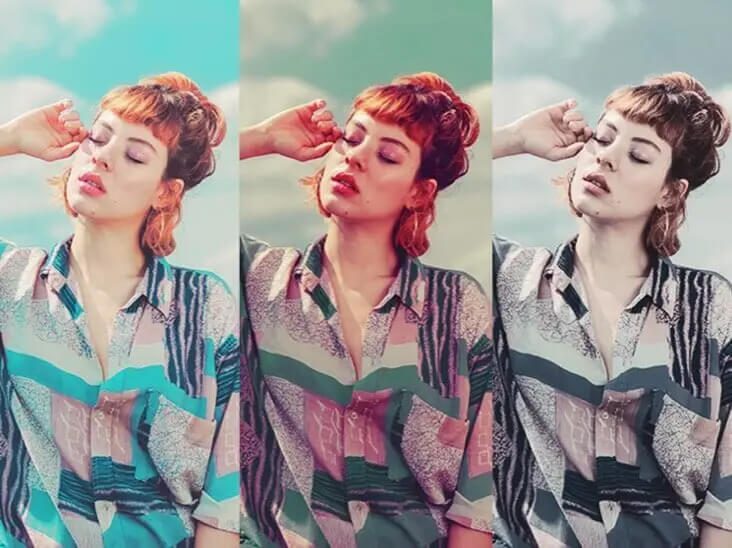
Фотоэффекты
Сотни удивительных фотоэффектов, предоставляемых Fotor, помогут Вам в создании интересных изображений. От черно-белых эффектов, подчеркивающих текстуры на изображении, до винтажных эффектов, которые подчеркнут ценность времени. Вне зависимости от того, какие виды фотоэффектов Вам нравятся, Fotor станет Вашим идеальным выбором для ретуширования фотографий одним нажатием.

Средство для создания коллажей
Fotor предлагает тысячи заранее установленных макетов и шаблонов коллажей, от простых фотосеток до модных фотоколлажей в Instagram, включающих в себя почти любой стиль. Просто выберите тот, который Вам понравится больше всего, и вставьте Ваши фото. За считанные минуты Вы получите потрясающий фотоколлаж! Превратите Ваши повседневные моменты в прекрасное, нестареющее визуальное искусство с помощью Fotor прямо сейчас!
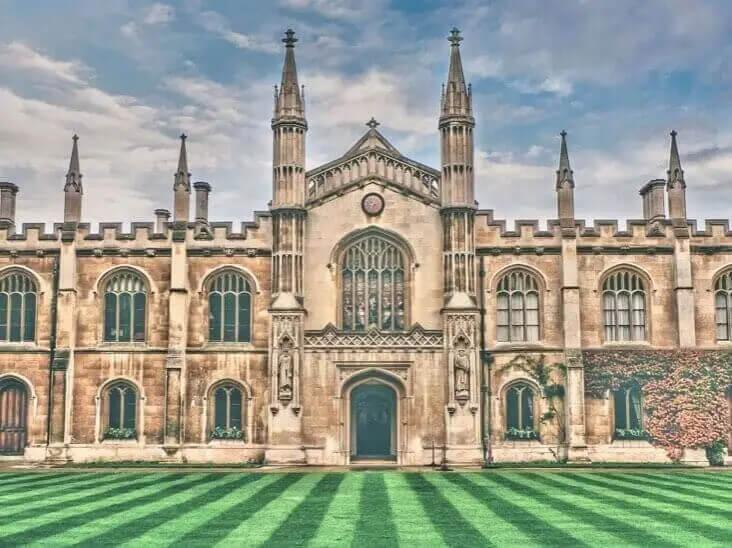
HDR
Инструмент HDR от Fotor применяет передовую технологию HDR (расширенный динамический диапазон) для сохранения деталей, которые могут быть утеряны при использовании стандартных цифровых камер, и воспроизведения самых ярких цветов, которые видели Ваши глаза. Просто загрузите три или более фотографий одной и той же сцены с различными экспозициями, и Fotor начнет автоматически анализировать их, объединяя в насыщенное изображение HDR.
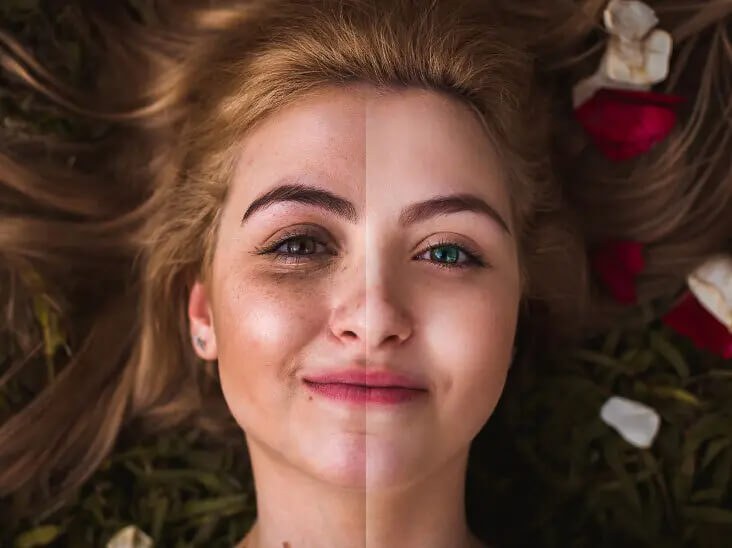
Ретушь фотографий
Инструменты Fotor для ретуширования фотографий упрощают редактирование селфи или портретных фотографий. С помощью всего нескольких нажатий Вы сможете удалить пятна, разгладить кожу, устранить покраснения с глаз, отбелить зубы и даже сделать цифровое преображение Вашей фото! Это быстро и просто, не требуется никаких дизайнерских навыков! Выглядите на все сто вместе с Fotor!
Быстрый и простой способ добавления текста на фотографию онлайн
Добавление текста к изображениям еще никогда не было проще, как с текстовым редактором фотографий Fotor! Используя различные шрифты как в режиме онлайн, так и офлайн, Вы можете еще больше менять текст на фото с помощью расширенных текстовых функций и эффектов!
Как писать на фото легко и бесплатно

В нашем распоряжении на мобильных телефонах так много инструментов, что их все легко не знать. Многие меняют свой смартфон, прежде чем обнаружат все, что тот, который у них был в то время, может им предложить, и вот еще одна из тех функций, которые многие не знают, как это сделать: пишите по фото.
Конечно, мы не великие компьютерщики, благодать в том, что это простая процедура, с которой каждый может справиться без особых проблем. Для этого вы вошли в этот пост, и если вы продолжите читать, вы откроете для себя различные способы, которыми вы можете писать на своих фотографиях.
- 1 Как написать на фото в Whatsapp
- 2 Как добавить текст к изображению из Google Фото
- 3 Добавить текст на другие фото
- 4 Другие приложения для добавления текста к изображению
- 5 Texgram, еще один отличный вариант для рассмотрения

Как написать на фото в Whatsapp
Прежде всего, откройте приложение WhatsApp, и щелкните контакт, которому вы хотите отправить фотографии с текстом. Вы должны иметь в виду, что инструмент, который мы собираемся использовать, не будет работать с изображениями, которые есть у вас в галерее. Если вы хотите отправить фотографию с вашим собственным текстом, вам нужно будет сделать снимок экрана в данный момент и из разговора, который вы открыли со своим контактом. Затем щелкните значок камеры в текстовом поле рядом с микрофоном. После его активации вам останется только сделать фото.

Теме статьи:
Онлайн-приложения для преобразования фотографий в комиксы
Как только вы его получите, все инструменты редактирования, и вы увидите в верхней правой части экрана карандаш, с помощью которого вы можете рисовать, смайлики и параметры текста. Выберите карандаш, чтобы нарисовать или написать то, что вы хотите от руки. Если хотите, вы также можете добавить смайлик, вам просто нужно нажать на соответствующий значок, и откроется папка со всеми доступными параметрами. После выбора выберите размещение и размер.
Добавить текст к изображению это тоже интересный вариант для рассмотрения. Выберите значок буквы T, и вы активируете клавиатуру. Теперь напишите то, что вы хотите, и нажмите зеленую кнопку, чтобы добавить сообщение. Он будет напечатан на фотографии, и вы сможете выбрать желаемый размер. Как и в случае с карандашом, вы можете выбрать цвет буквы с помощью селектора справа.
Не беспокойтесь, если вы ошиблись в штрихе или включили не тот смайлик, так как вы можете отменить свои шаги, щелкнув стрелку в правом верхнем углу, чтобы вы могли вернуться назад и вам не придется начинать заново. Когда вы закончите, вам нужно только нажать кнопку отправки, и ваш контакт получит собранную вами сборку.

Как добавить текст к изображению из Google Фото
Google Фото он был создан в качестве резервной копии в облаке для фотографий разных пользователей. Но постепенно, с годами, он добавлял некоторые простые функции редактирования, такие как кадрирование документов, но есть новые, рисование, добавление текста и выделение.
Эта функция активна для всех пользователей Google Фото и является отличной альтернативой в том случае, если у вас нет другого приложения для редактирования, чтобы иметь возможностьнапишите на фото с помощью мобильного телефона или планшета. Короче говоря, это очень простая, но эффективная и полезная функция. Если вы хотите сделать рисунок или написать что-нибудь, забудьте о сторонних приложениях, откройте фотографию и нажмите кнопку «Изменить». Теперь вы увидите новый инструмент, представленный значком каракулей.
Далее вы должны увидеть три простых инструмента: текст, карандаш и выделение. Его функция — все, о чем говорится в его названии, карандашом вы можете рисовать картинки на изображении, у выделения есть еще больший штрих, хотя и полупрозрачный, а с текстом вы можете добавить текст на фото.

Этот инструмент как таковой не предлагает намного больше вариантов на выбор, вам нужно выбрать максимум из семи цветов для ваших букв. Вы также не сможете выбрать шрифт или размер, но после добавления вы можете разместить его там, где хотите, на изображении.
Добавить текст на другие фото
Поскольку нет действительно законченного редактора, даже того, который есть по умолчанию в вашей галерее, пришло время узнать, как добавить текст к любой из фотографий, которые есть на вашем мобильном телефоне.
Не так много нативных приложений от производителей, которые добавляют эту функцию в свои галереи, несмотря на это, ее можно решить с помощью стороннего приложения, которое вы найдете здесь. Теперь вы можете научиться добавлять собственный текст, выбирая размер букв, если хотите.
Приложение, которое вы собираетесь здесь узнать, имеет более 800 шрифтов, оно позволяет вам изменять цвет, форму и настраивать непрозрачность, даже вращать текст, если хотите. И все возможно в одном приложении, вам придетсяскачать в Google Play, как только вы это сделаете, вам просто нужно выполнить несколько шагов. Сначала откройте приложение и нажмите галерею в приложении, выберите фотографию для редактирования, чтобы добавить текст, который появится в меню приложения, теперь нажмите «текст». Теперь напишите, что хотите, и отредактируйте по своему вкусу.
В вашем распоряжении несколько возможностей: вы можете создавать текстовые обложки, добавлять заголовки к любым фотографиям, писать забавные фразы и многое другое. Из всех возможностей, которые он предлагает, лучшей является та, которая позволяет добавлять цветной фон, настраивать размер, обрезать фотографию, вращать ее или помещать в шаблон.
Вы также можете наложите все фотографии, которые хотите, и добавьте смайлики, если хотите. В вашем распоряжении много возможностей, и они почти безграничны. Вот почему вы должны попробовать его, так как очень вероятно, что он будет очень полезен в какой-то момент.
Его единственная проблема в том, что в нем есть реклама, цена бесплатных приложений, хотя это не очень навязчиво. После того, как вы закончите редактирование и добавите текст к своей фотографии, приложение предлагает вам возможность поделиться изображением в социальных сетях, таких как Instagram, WhatsApp или Facebook, а также возможность сохранить его в галерее с именем, которое вы можете настроить его в папке «Добавить текст».
Как написать на фото текст в телефоне
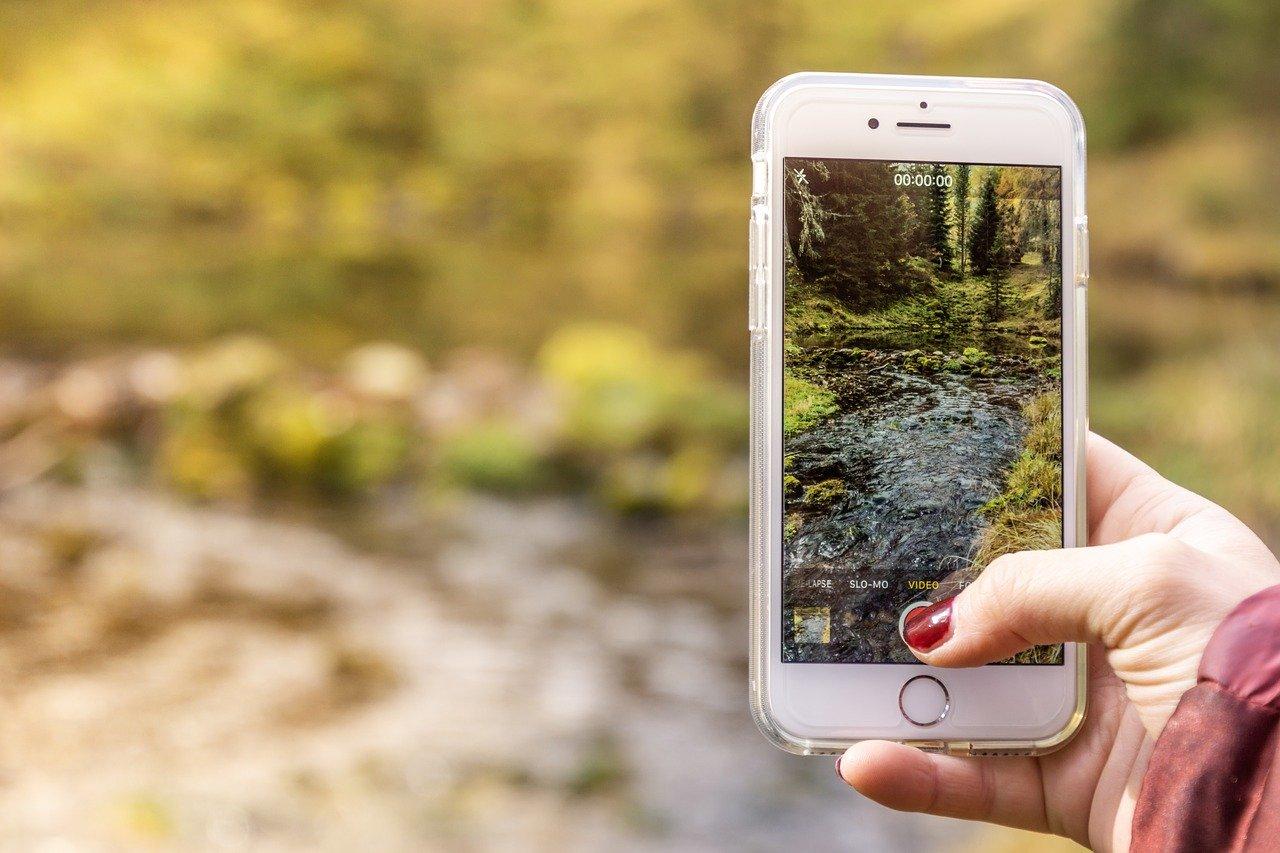
Как добавить надпись на фото в телефоне с помощью встроенных средств. Как сделать надпись на фото в телефоне с помощью приложений. Рассмотрим 8 лучших приложений.
Как добавить надпись на фото в телефоне с помощью встроенных средств
Для того, чтобы использовать встроенные системные средства, можно использовать приложение Google Photo. Чтобы им воспользоваться, необходимо:
- Выбрать фото, которое нужно изменить. Для этого на нём делают долгий тап.
- В появившемся меню указывают «Изменить».
- После этого откроется графический редактор, в котором можно будет сделать текстовые надписи на фотографии.
- После выполнения изменений результат нужно сохранить.
Как сделать надпись на фото в телефоне — ТОП-8 приложений
Чтобы оживить фотографию, создать нужное впечатление, можно добавить красиво оформленный текст. Для этого существуют специализированные приложения. С их помощью можно сделать фотографию более выразительной, эффектной, произвести особое впечатление. Далее рассказано о восьми наиболее популярных программах, которые для этого применяются.
| Наименование | Описание | Рейтинг |
| +T текст_на_фото | Приложение обладает большим количеством опций для наложения текста на фото и его оформления. | ★★★★★ |
| Cover Photo Maker | Приложение имеет все необходимые опции для наложения текста на фотографии. | ★★★★★ |
| Phonto | Обеспечиваются основные функции редактирования текста, наложенного на фотографию. | ★★★★ ★ |
| Fonteee | Программа имеет основные все опции для наложения текста. | ★★★★ ★ |
| Geulgram | Простая и надёжная программа для создания текстовых надписей на фото. | ★★★ ★★ |
| PixelLab | Простое приложение, предназначенное для создания разнообразных надписей на изображениях. | ★★★ ★★ |
| Добавить текстовую подпись на фото | Надёжная и простая программа для обработки фотографий, обеспечивающая базовые возможности. | ★★ ★★★ |
| Fontmania | Простая программа обеспечивающая базовые опции. | ★★ ★★★ |
+T текст_на_фото
В этом приложении, предназначенном для наложения текста на изображение, простой и понятный интерфейс. Программа отличается высокой скоростью проведения обработки фото. В ней предлагается дополнительно использовать более 800 шрифтов. При оформлении текста к его участкам можно применять различные стили. Можно устанавливать собственные шрифты. Доступно изменение вида шрифта, его цвета или величины. Можно использовать контурные надписи.
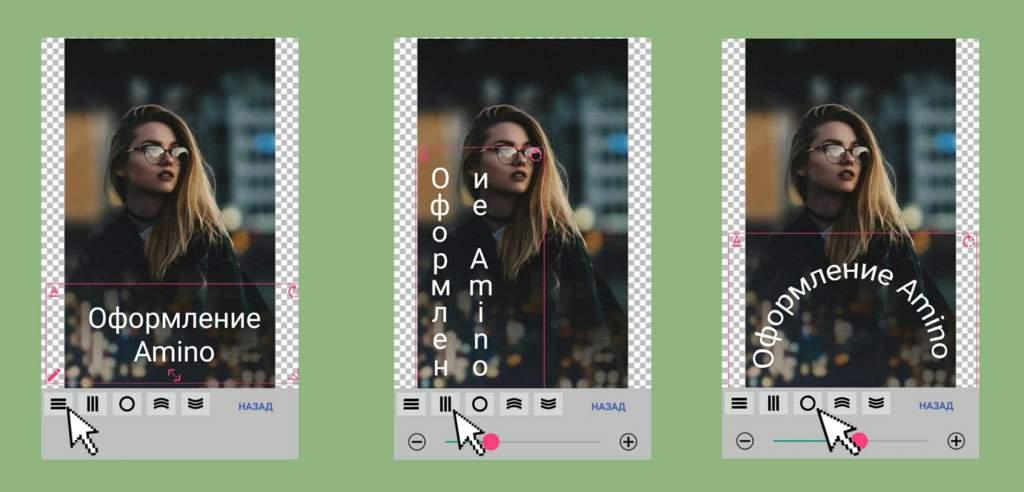
Текст добавляют в виде надписей или оригинальных стикеров. Имеется возможность производить обработку изображений. Предусмотрено использование многочисленных фильтров и эффектов. Доступна регулировка прозрачности фото и наложенных на них текстов. При обработке изображений есть возможность изменить перспективу, использовать градиентное изменение цвета.
Плюсы и минусы
Большое количество возможностей оформления текста, наложенного на фото.
Пользователь может корректировать изображения нужным ему образом при помощи имеющихся фильтров и эффектов.