
Как быстро поделиться паролем от Wi-Fi на Android
Вследствие того, что сегодня почти все стремятся защитить свои сети Wi-Fi от несанкционированных подключений, пароли для них становятся по-настоящему ценным товаром. И если, находясь в гостях, можно без проблем попросить хозяина продиктовать заветный набор символов, то в отелях, где за доступ к беспроводному интернету нередко просят платить по количеству устройств, не остается ничего другого, как идти на хитрость.
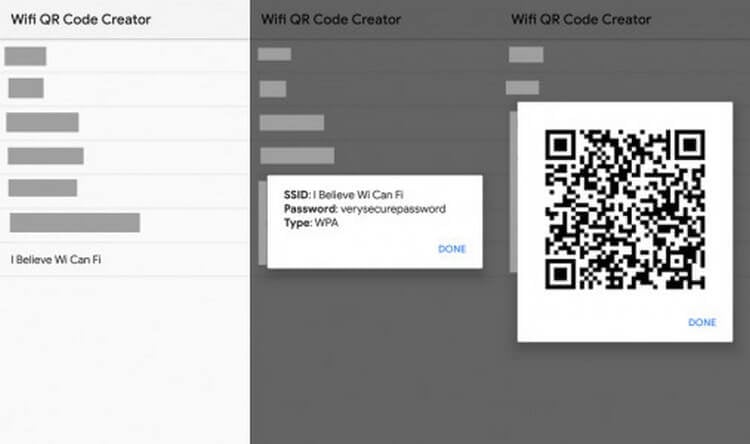
Приложение Wifi QR Code Creator позволит создать уникальный QR-код, отсканировав который ваши соседи по номеру смогут подключиться к известной только вашему смартфону сети. Для этого достаточно открыть список подключений, найти нужное и, кликнув по нему, сгенерировать QR-код. Единственное ограничение — это необходимость получения root-прав для работы приложения.
Интересно, что c недавних пор возможность поделиться подключением к Wi-Fi по умолчанию доступна всем пользователям iOS 11. Там данная функция реализована еще проще и не требует лишних манипуляций вроде джейлбрейка. Все, что нужно сделать, — это активировать Bluetooth и поднести два устройства друг к другу, после чего нажать на экране устройства, подключенного к беспроводной сети, клавишу «Поделиться Wi-Fi».
Обсудить быстрые и удобные способы подключения к Wi-Fi можно в официальном Telegram-чате AndroidInsider.ru.

Теги
- Операционная система Android
- Приложения для Андроид
Наши соцсети
Новости, статьи и анонсы публикаций
Свободное общение и обсуждение материалов
Лонгриды для вас
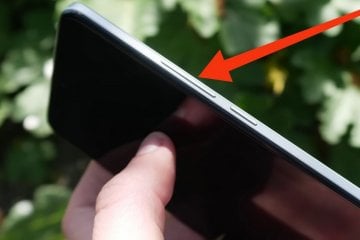
Несмотря на то, что по большей части мы взаимодействуем со смартфонами через сенсорный экран, производители до сих пор оснащают их физическими кнопками. Есть клавиша питания, необходимая для включения или перезагрузки устройства, а также качелька, которую каждый из вас использует для регулировки громкости. Но на этом список функций боковых кнопок телефона отнюдь не заканчивается. Их можно прокачать, заставив не только менять громкость, но и выполнять другие полезные действия.

Запись звонков является одной из важнейших функций Андроид. Она позволяет сохранить телефонный разговор, чтобы впоследствии использовать аудиофайл в качестве доказательства своей правоты. Однако на каждом устройстве эта возможность реализована по-разному. На одних смартфонах перед началом записи раздается громкое предупреждение, а на других — функция отсутствует напрочь. Если вы не готовы мириться с ограничениями, то необходимо установить специальное приложение для записи разговоров. Вашему вниманию 5 наиболее подходящих программ.

Gem Space – многофункциональное приложение (суперапп) от компании DevTeam-Group, предоставляющее возможности для безопасного общения между родными и близкими, коммуникаций по ведению бизнеса и развлечений. Сервис имеет встроенную блог-платформу с обширным каталогом каналов на любые темы на множестве языков. Новостная лента позволяет быть в курсе происходящих событий, а расширенные настройки сообществ позволяют гибко организовать круг своего общения.
Как поделиться паролем сети Wi-Fi на телефоне Android
Иногда может понадобиться поделиться паролем домашнего Wi-Fi с гостем, и бывает, что пароль не сразу понят на слух. В таком случае можно вместо записи пароля на бумаге просто поделиться своим длинным Wi-Fi паролем, передав его со своего телефона Android на другой.
Устройства под управлением Android 10 и более поздних версий имеют встроенные инструменты для обмена информацией о сети с другими устройствами. Вы можете поделиться паролем Wi-Fi с помощью QR-кода или функции Nearby Share.
Приведенные ниже действия касаются телефона Samsung Galaxy, но должны работать на любом устройстве Android, хотя некоторые параметры меню могут несколько отличаться.
1. Поделиться своим паролем Wi-Fi с помощью QR-кода
Вы можете создать QR-код, чтобы делиться информацией о сети с другими устройствами без ввода пароля. Обратите внимание, что обмен QR-кодом не скрывает ваш пароль, а только избавляет от необходимости запоминать пароль или вручную вводить данные на другом устройстве.
Чтобы создать QR-код общего доступа к сети:
- Откройте панель приложений и нажмите кнопку «Настройки». Или проведите пальцем вниз, чтобы просмотреть панель быстрой настройки, и коснитесь «Настройки».
- Нажмите Подключение, чтобы просмотреть параметры подключения.
- Выберите Wi-Fi.
- Убедитесь, что подключены к сети, которой хотите поделиться. Затем коснитесь Настройки (значок шестерни) рядом с названием сети.
- Коснитесь значка QR-кода для доступа к функции совместного использования сети.
- На экране появится QR-код.При предложении введите свой PIN-код или просмотрите аутентификацию с помощью сканирования отпечатков пальцев, чтобы просмотреть QR-код.
- Когда QR-код будет готов, у вас будет несколько вариантов поделиться им. Гостевое устройство может использовать встроенный или посторонний сканер QR-кода для сканирования QR-кода и просмотра деталей сети.
- Чтобы использовать встроенный сетевой сканер на другом устройстве, перейдите в «Настройки» > «Подключение» > «Wi-Fi».
- В правом верхнем углу коснитесь значка QR-кода, чтобы запустить сканер.
- Отсканируйте QR-код общего доступа к сети и подождите, пока устройство обнаружит сеть.
- Информация о сети в QR-коде состоит из названия сети и пароля. Коснитесь «Подключить» для подключения устройства к сети без ввода данных сети.
Обратите внимание, что более старые устройства Android могут не иметь встроенного сетевого сканера QR-кодов. Вместо него можно использовать стороннюю программу-сканер QR и штрихкодов.
2. Поделиться паролем Wi-Fi через Nearby Share
Если вы не хотите создавать QR-код, вы можете использовать Nearby Share, чтобы предоставить пароль Wi-Fi. Хотя этот метод также требует создания общего сетевого QR-кода, он не предусматривает сканирование QR-кода.
Nearby Share – это функция Android, позволяющая делиться файлами и приложениями с другими устройствами по беспроводной сети. Она также позволяет делиться сведениями о сети с другими устройствами Android поблизости. Если вы не использовали эту функцию, сначала необходимо включить и настроить функцию «Передача поблизости». Вот как это сделать:
- На устройстве Android коснитесь Настройки.• Прокрутите вниз и коснитесь Google.
- Затем коснитесь «Устройства и общий доступ» и выберите «Передача поблизости».
- Затем включите переключатель «Использовать функцию «Передача поблизости»».
- Включите Bluetooth и местоположение на телефоне.
- После этого создайте QR-код совместного доступа к сети, следуя шагам первого метода. На экране QR-кода нажмите Nearby Share и поднесите телефоны своего друга к своему.
- Нажмите на имя вашего друга и примите соединение, если необходимо.
После получения содержимого нажмите Сохранить сеть. Телефон Android автоматически сохранит и подключится к сети.
Коснитесь Готово, чтобы закрыть функцию Передача поблизости.
Как поделиться своим Wi-Fi, не сообщая пароль на Android 10
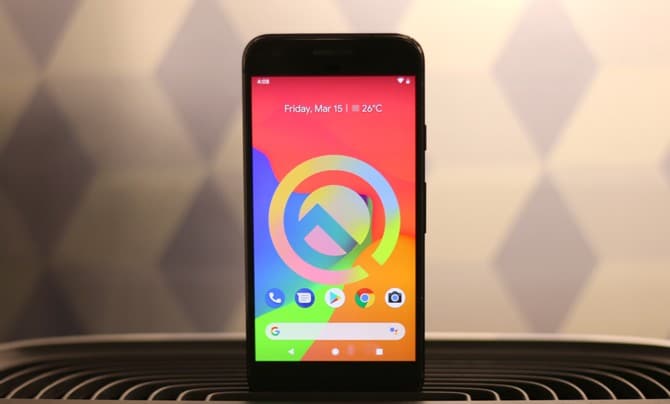
Google запустила эксклюзивную программу Android Beta для разработчиков, а последняя версия операционной системы — Android Q для всех устройств Pixel. В течение нескольких месяцев ходило много слухов о некоторых интересных функциях, таких как общесистемный темный режим,Запись экрана встроенный, иРазрешения на конфиденциальность Обновленные приложения и многое другое.
Одна функция, которую мне особенно не хватало, — это совместное использование Wi-Fi только с помощью QR-кода. Другие OEM-производители, такие как Huawei и MIUI Xiaomi, реализуют эту функцию, и даже iOS позволяет сделать это с Горячие клавиши Siri. В Android Q эта функция включена в бета-версию программы для разработчиков, и она работает очень хорошо. Посмотрим как Совместное использование Wi-Fi Ваш пароль без использования вашего Android Q.
Как поделиться своим Wi-Fi, не сообщая пароль
Убедитесь, что вы установили последнюю версию от разработчика Android Q. На момент написания этой статьи он доступен только для всех устройств Pixel, но мы будем держать вас в курсе, когда появятся новые разработки.
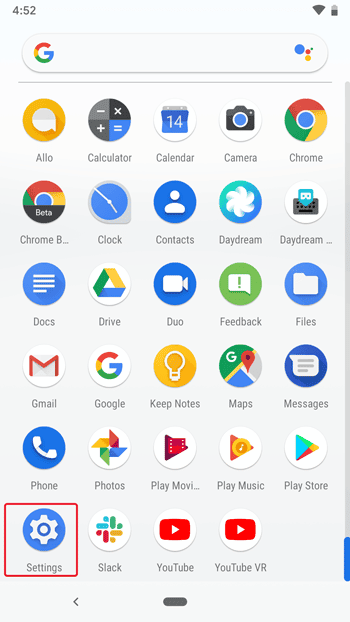
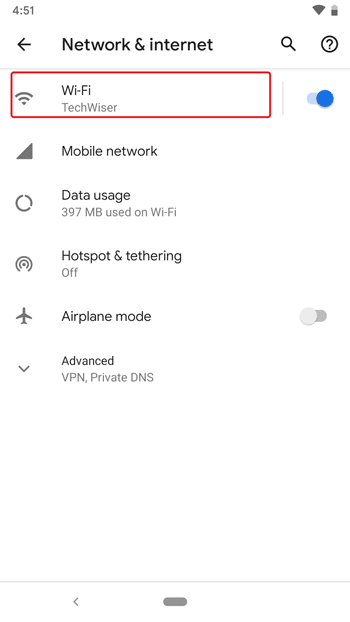
Сначала откройте панель приложений и нажмите на приложение «Настройки». Перейдите в настройки Wi-Fi, нажав «Сеть и Интернет».
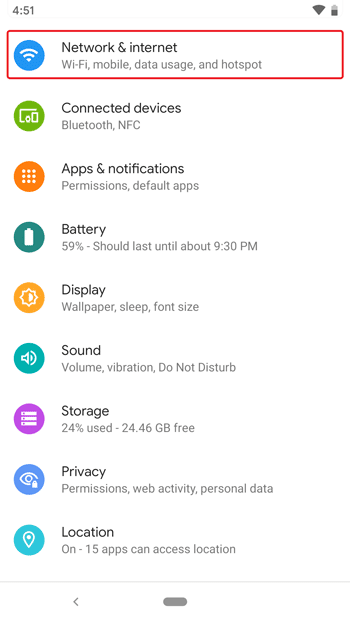
Выберите Wi-Fi, чтобы открыть все доступные и подключенные сети. Щелкните значок шестеренки рядом с подключенной сетью, чтобы открыть информацию.
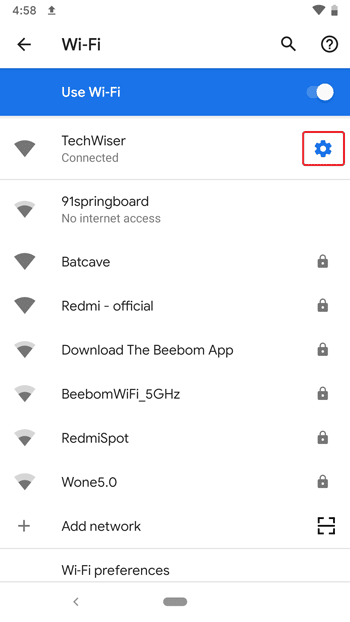
Вы увидите кнопку «Поделиться и забыть» под именем Wi-Fi, нажмите кнопку «Поделиться», и программа запросит запрос на аутентификацию, если вы ее установите. Подтвердите свою личность, подтвердив биометрический параметр или введя пароль, выбрав «Использовать альтернативный метод».
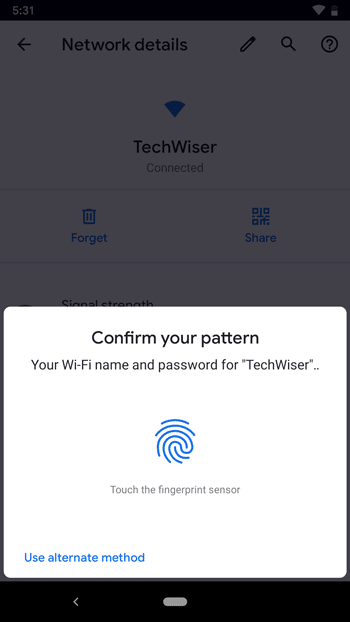
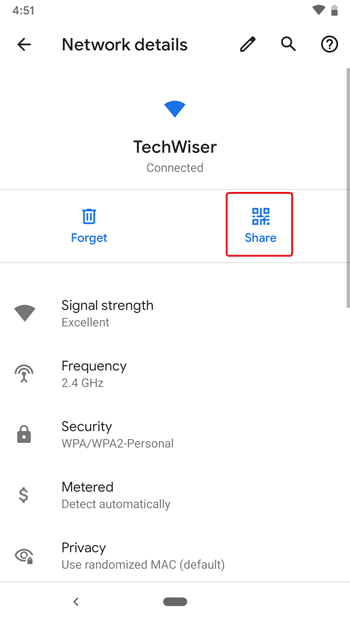
После аутентификации он сгенерирует QR-код, которым вы можете поделиться со своими друзьями и семьей, не запоминая пароль.
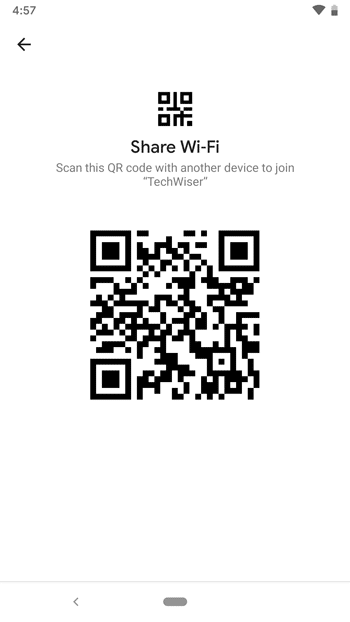
Этот QR-код работает на всех устройствах, поддерживающих распознавание QR-кода, таких как EMUI от Huawei, MIUI от Xiaomi и даже iOS от Apple. Просто отсканируйте QR-код на любом устройстве, чтобы подключиться к сети.
Подключитесь к Wi-Fi с помощью QR-кода на Android Q
Вот как можно связаться с помощью QR-кода. Перейдите в «Настройки Wi-Fi» в приложении «Настройки», затем нажмите «Добавить сеть». Откроется окно с предложением ввести SSID. Рядом с полем ввода SSID вы увидите кнопку Очистить. Щелкните по нему, чтобы открыть камеру.
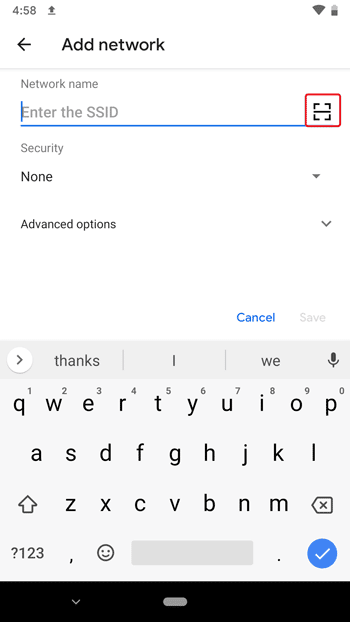
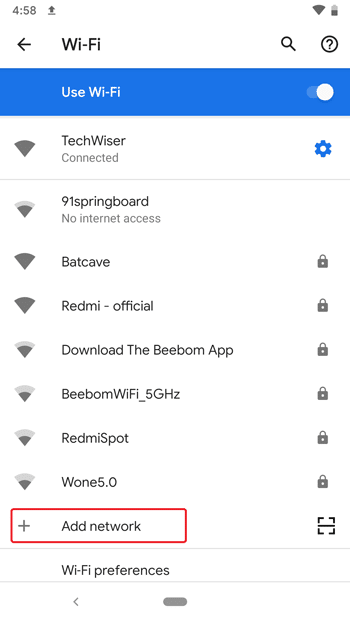
Отсканируйте QR-код камерой, и она автоматически подключится к Wi-Fi.
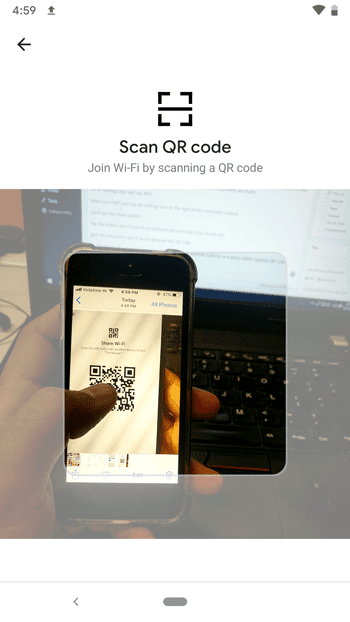
Подключитесь к Wi-Fi с помощью QR-кода
Android Q выпустил бета-версию для разработчиков и представил множество новых функций. Он еще не выпущен для широкой публики, потому что для него нет оптимизированных приложений. Совместное использование функции QR-кода — это шаг в правильном направлении, и мы можем надеяться получить более усовершенствованные версии этих функций, когда Android Q будет выпущен для широкой публики. Что вы думаете об этой функции и что еще вы хотели бы увидеть в окончательной версии? Дайте нам знать в комментариях ниже.
Как поделиться паролем Wi-Fi: Android, iPhone, Mac или Windows
хороший хозяин Он всегда предоставляет посетителям доступ к Wi-Fi, но объяснять, к какой сети присоединиться и пароль (если вы помните), может быть утомительным. Может быть, вы Считать Вы помните это, но это не работает, и вы настаиваете, чтобы ваш гость написал это неправильно. Затем до вас доходит, что вы набираете свой пароль электронной почты. Эй, это может случиться с кем угодно.
Есть гораздо более простой способ предоставить вашим гостям возможность подключения к Wi-Fi. Если ваш маршрутизатор предлагает возможность создания гостевой сети, мы рекомендуем это, так как это поможет вам поддерживать больше Безопасный Wi-FiЭто пароль, который вы должны им дать. В любом случае, вот как быстро и легко предоставить доступ к Wi-Fi на разных устройствах.
Как поделиться своей сетью Wi-Fi на iPhone, iPad или Mac
Предоставлено Саймоном Хиллом
Обмен паролями Wi-Fi между устройствами Apple очень прост, но ваш посетитель Он должен быть указан в ваших контактах наоборот. Как только вы окажетесь в списке контактов друг друга, убедитесь, что на ваших iPhone установлена iOS 11 или новее, Mac — macOS High Sierra или новее, а iPad — iPadOS. Вот как поделиться:
- Включите Wi-Fi и Bluetooth на обоих устройствах, убедитесь, что личная точка доступа выключена, и убедитесь, что их устройства разблокированы и находятся поблизости.
- Ваше устройство должно быть подключено к сети Wi-Fi, которой вы хотите поделиться. (Свяжитесь с гостевой сетью, если это то, чем вы делитесь.)
- Попросите гостя выбрать вашу сеть Wi-Fi из списка опций, доступных на его устройстве.
- На вашем устройстве появится всплывающее окно с вопросом, хотите ли вы поделиться своим паролем Wi-Fi.
- справиться Обмен паролями.
Как поделиться своим Wi-Fi на Android
READ Cyberpunk 2077 — самая масштабная игра CD Projekt Red за всю историю, несмотря на провальный релиз
Фотография: Саймон Хилл
Не все телефоны Android имеют одинаковое меню настроек, поэтому ваш телефон может выглядеть по-разному. Перейдите в приложение «Настройки» и нажмите «Сеть и Интернет».
На устройствах Android вы можете использовать QR-код для обмена данными Wi-Fi при условии, что соответствующие телефоны или планшеты Работает на Android 10 или новее.. Вот как:
- Убедитесь, что ваше устройство подключено к сети Wi-Fi, которой вы хотите поделиться, и перейдите в НастройкиИ Сеть и Интернет (можно назвать ссылки В зависимости от вашего устройства), затем Вай-фай.
- Коснитесь шестеренки рядом с вашей сетью Wi-Fi.
- Нажмите на Вовлеченный Справа вы увидите QR-код на экране. (Возможно, вам придется подтвердить это действие.)
- Попросите гостя отсканировать QR-код. Вы можете сканировать QR-коды с помощью обычного приложения камеры на большинстве телефонов, включая iPhone. Если у вашего гостя есть телефон Android, перейдите на НастройкиИ ссылки (или Сеть и Интернет), Затем Вай-фай. Прокрутите вниз, чтобы найти, где написано добавить сеть; Рядом с ним вы увидите значок QR-кода. Нажмите на него, и теперь они могут быстро сканировать код.
- Сканирование кода должно автоматически подключить устройство.
Как найти пароль Wi-Fi в Windows
Раньше Microsoft позволяла вам автоматически обмениваться данными о Wi-Fi с вашими контактами с помощью так называемого Wi-Fi Sense, но это было отменено из соображений безопасности. К сожалению, сейчас Нет быстрого и легкого пути Чтобы поделиться паролем Wi-Fi с устройства Windows. Все, что я могу вам показать, это как найти пароль Wi-Fi в Windows:
- Щелкните значок Windows, затем Файл Настройки значок шестеренки слева и выберите Сеть и Интернет.
- Убедитесь, что вы на условие вкладка в правом верхнем углу, затем выберите Центр коммуникаций и передачи данных.
- Щелкните свою сеть там, где написано Подключения: Wi-Fi [your network name]. (Это не сработает, если вы подключены через Ethernet.)
- Выбирать Беспроводные функции во всплывающем окне.
- выберите файл защита вкладка и выберите Показать персонажей коробка под ключ безопасности сети.
- Попросите гостя выбрать соответствующую сеть на своем устройстве и ввести найденный вами пароль.
READ Легкий режим Dying Light 2 — лучший способ начать игру
Теперь, когда вы подключили своих гостей, прочтите наши руководства. Как сделать ваш Wi-Fi быстрее и как чтобы обезопасить это.
Больше замечательных проводных историй

«Профессиональный интернет-практик. Знаток путешествий. Гордый исследователь. Главный зомби-первопроходец».