
Как передать пароль от Wi-Fi на чужой iPhone или iPad «в один тап», при этом не раскрывая его
Начиная с iOS 11 Apple внедрила множество автоматических функций, касающихся первоначальной настройки системы и авторизации в учетной записи. Это также распространяется на сети Wi-Fi — появилась возможность с помощью одного тапа подключать новые устройства под управлением iOS 11 (и новее) к вашему Wi-Fi.
Видео:
Как не называя пароля от Wi-Fi передать его на чужой iPhone или iPad «в один тап»
Пользовательский интерфейс напоминает процесс сопряжения с AirPods. При попытке подключения к Wi-Fi соседнего iPad или iPhone, на устройстве, которое уже находится в сети, отобразится соответствующее уведомление. К примеру, iPhone 11 — устройство, которое уже есть в сети, а iPhone 12 — гаджет, пытающийся к ней подключиться.
iPhone 12 (пытается подключиться к Wi-Fi):
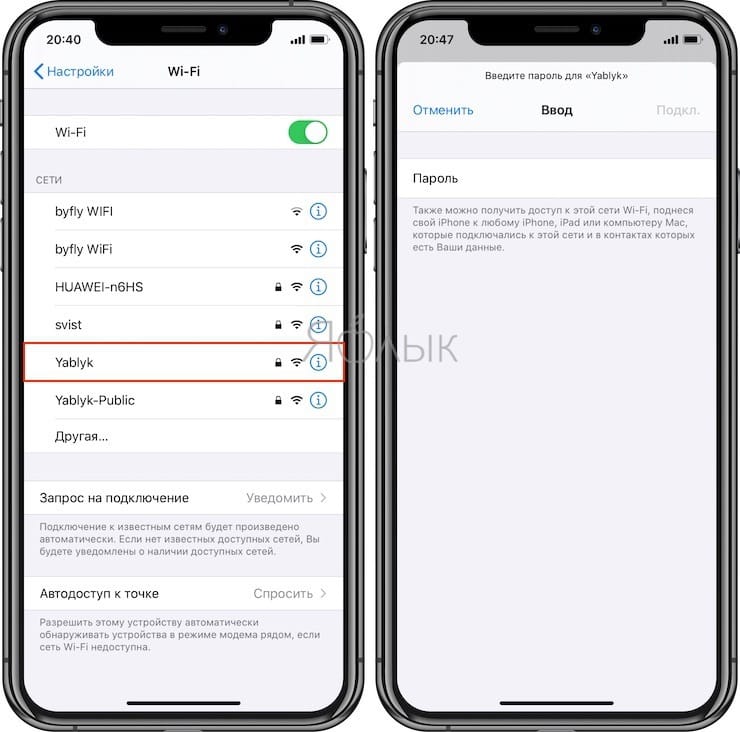
В таком случае на iPhone 12 отобразится окно ввода пароля, а на iPhone 11 — сообщение о возможности предоставления пароля.
iPhone 11 (уже находится в сети Wi-Fi, может раздать доступ):
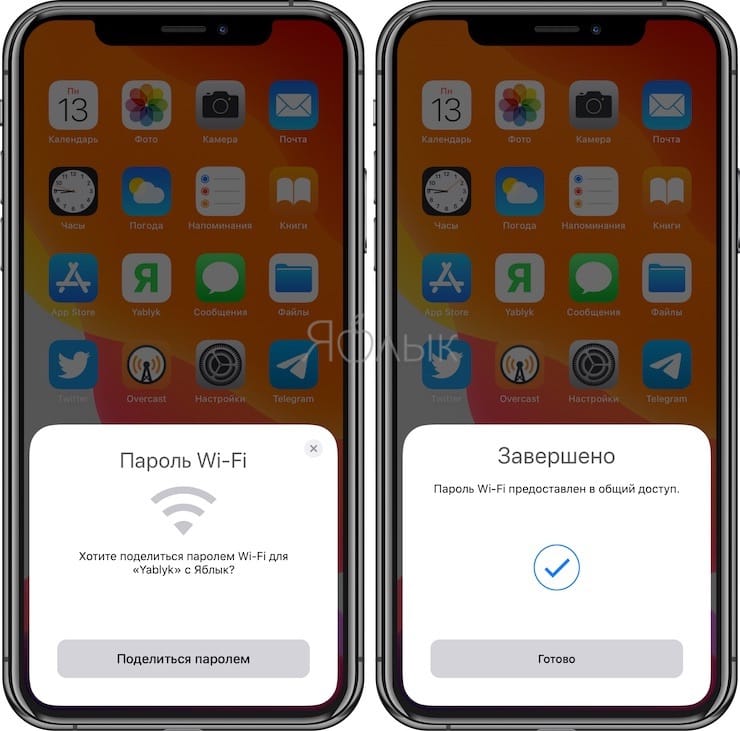
Далее с помощью одного нажатия по кнопке Поделиться паролем вы можете отправить пароль от Wi-Fi на iPhone 12 и после краткой задержки поле ввода пароля на гаджете заполнится и устройство будет мгновенно подключено к сети.
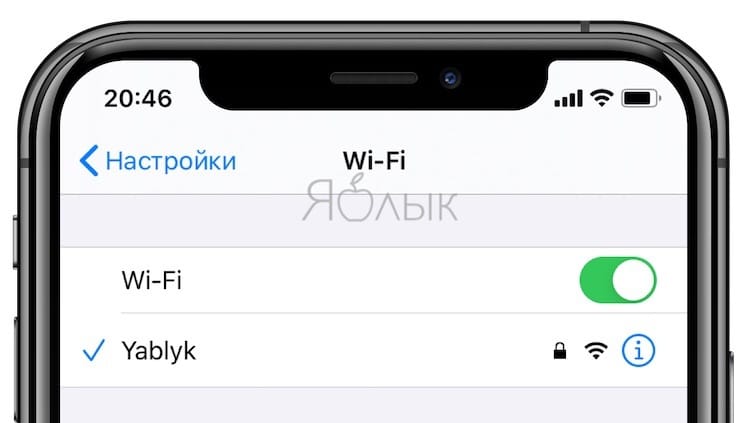
Таким образом пользователям больше не придется искать пароль на корпусе маршрутизатора или самостоятельно вводить код на чужом устройстве. Достаточно сообщить гостю название сети Wi-Fi и подтвердить подключение на своем устройстве. Единственное условие — устройства гостя и «хозяина» сети должны быть разблокированы и находиться рядом.
�� Смотрите также:
- Как записать видео с экрана iPhone и iPad без компьютера.
- Как сохранить Gif на iPhone или iPad в приложение Фото.
- Как включить «одноручную» клавиатуру на iPhone для набора на ходу.
�� Мы в Telegram и YouTube, подписывайтесь!
Как поделиться паролем от wifi на ipad
Самый простой способ — сгенерировать QR-код, который можно отсканировать, чтобы автоматически подключиться к сети Wi-Fi. Для этого на смартфонах Pixel и многих других моделях на базе Android нужно проделать следующие шаги.
- Откройте «Настройки» → «Сеть и интернет» → Wi-Fi.
- Нажмите на значок шестеренки рядом с вашей сетью.
- Коснитесь кнопки «Поделиться» и авторизуйтесь. После этого появится окно с QR-кодом, названием сети Wi-Fi и паролем.
Поскольку существует множество различных версий Android, путь к настройкам Wi-Fi может немного отличаться, как, например, на смартфонах Samsung.
- Откройте «Настройки» → «Подключения» → Wi-Fi.
- Нажмите на значок шестеренки.
- Выберите «QR-код» в нижнем левом углу. На QR-кодах в телефонах Samsung пароль не отображается.
Некоторые устройства, в том числе Huawei и Honor, предлагают более простой алгоритм действий: достаточно перейти в настройки Wi-Fi, нажать на свою сеть и QR-код сразу отобразится на экране.
Подключиться к сети таким способом можно с любого относительно современного телефона Android и даже с iPhone. Если же по какой-то причине это не удается сделать, пароль придется вводить вручную.
На iOS
Apple предлагает простой способ поделиться паролем с другими пользователями iPhone, iPad и Mac, который доступен с версии iOS 11. Для этого на обоих устройствах нужно включить Wi-Fi и Bluetooth (это можно сделать в «Центре управления»). Вам также нужно подключиться к сети, которой вы хотите поделиться.
- Попросите другого человека перейти в «Настройки» и выбрать нужную сеть.
- На вашем устройстве должно отобразиться всплывающее окно, спрашивающее, хотите ли вы поделиться паролем. Чтобы получить такой запрос, ваш email-адрес для Apple ID должен быть сохранен как в ваших контактах, так и у пользователя, запрашивающего пароль.
- Нажмите «Поделиться паролем».
Если этот способ не сработал, можно просто показать человеку пароль и попросить ввести его вручную. Для этого на устройствах iOS 16 и более поздних версиях перейдите в «Настройки» → Wi-Fi. Нажмите на синюю кнопку «i» рядом с сетью, к которой вы подключены, а затем — на поле ввода пароля. Подтвердите свою личность, и пароль отобразится.
Чтобы пользователю не пришлось переписывать всю комбинацию вручную, можно скопировать и отправить ее через SMS или любой другой мессенджер.
К сожалению (хотя и не удивительно), на данный момент через iOS нельзя поделиться паролем с пользователем Android. В таком случае воспользуйтесь алгоритмом, описанным выше.
Подписывайтесь на наш Telegram-канал, чтобы быть в курсе последних новостей и событий!
Как поделиться паролем Wi-Fi на iPhone и Mac
Мы являемся одним из крупнейших реселлеров в Казахстане. Также в наших магазинах продаются продукты ведущих мировых брендов и признанных лидеров рынка.
Забота о технике по высшим стандартам
Будьте спокойны за технику. Наш сервисный центр Apples.kz гарантируют качество обслуживания и ремонта по признанным стандартам Apple.
Индивидуальный подход
Персональные консультации, индивидуальные решения для личного использования, комплексный подход для бизнеса — это то, на чем основана наша ежедневная работа.
Как поделиться паролем от Wi-Fi с Айфона на Андроид
Компания Apple старается добавлять новые фишки в свои устройства чуть ли не с каждым обновлением. Но, к большому сожалению, большинство из них работает исключительно внутри яблочной экосистемы. Иной раз задумываешься, как было бы хорошо иметь одну единственную операционку на всех устройствах. Это лишило бы большую часть всех проблем, с которыми мы сталкиваемся сейчас. Делиться Wi-Fi между двумя iPhone проще простого, а вот с другими смартфонами могут возникнуть проблемы. В статье предлагаю разобрать все способы поделиться Wi-Fi и обсудить нюансы их работы.
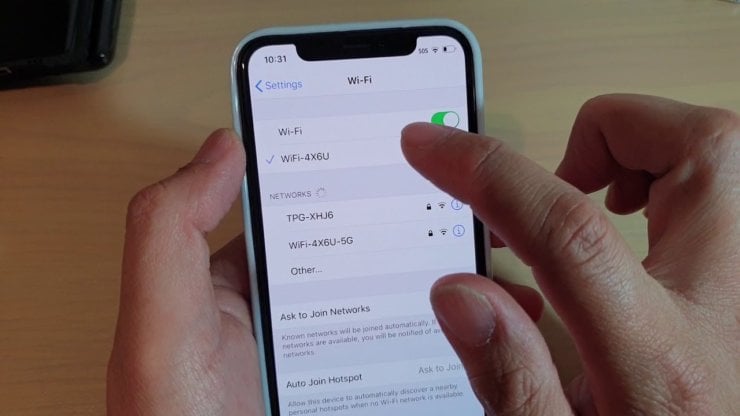
Рассказываем о том, как поделиться Wi-Fi с Айфона на другие устройства.
Как поделиться паролем от Вай-Фай с Айфона
Если вы хотите поделиться Wi-Fi между двумя Айфонами, у Apple припасена для этого специальная фишка, благодаря которой это можно сделать буквально в два счета:
- Включите Wi-Fi и Bluetooth на обоих устройствах.
- Убедитесь, что первое устройство подключено к Wi-Fi сети.
- Далее на втором устройстве перейдите в Настройки.
- Затем зайдите в Wi-Fi, нажмите на нужную вам сеть.
- Далее на первом iPhone появится уведомление с предложением поделиться.
- Одобрите подлючение, нажав на кнопку Поделиться паролем.
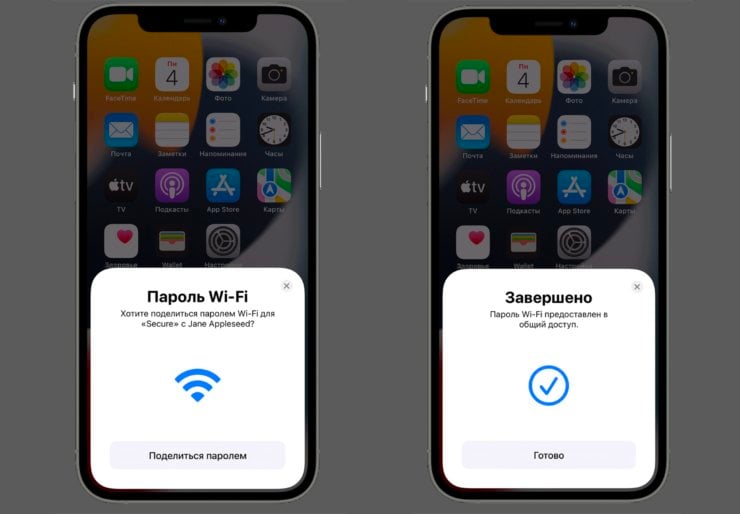
Делимся паролем от Wi-Fi между двумя Айфонами.
Как поделиться паролем Wi-Fi с iPhone на Android
К сожалению, компания Apple не предусмотрела нативных инструментов для того, чтобы поделиться Wi-Fi со своих устройств на Android. Благо сторонние разработчики подумали на эту тему и выкатили для нас несколько крутых решений этой проблемы.
Как на Айфоне сделать QR-код Wi-Fi
Те, кто пользовался смартфонами на Android знают, что начиная с Android 10 на смартфонах этой операционки появилась возможность делиться паролем от Wi-Fi с помощью QR-кода. Взял один телефон, создал QR-код, навел камеру второго и дело в шляпе. Так вот, на iPhone тоже можно создать QR-код с паролем, сделать это можно через приложение Команды на яблочных устройствах.
Чтобы поделиться паролем с iPhone на Android, вам понадобится:
- Загрузить на iPhone быструю команду по этой ссылке.
- В открывшейся вкладке нажать Get Shortcut.
- Далее во всплывающем окне нажать Открыть.
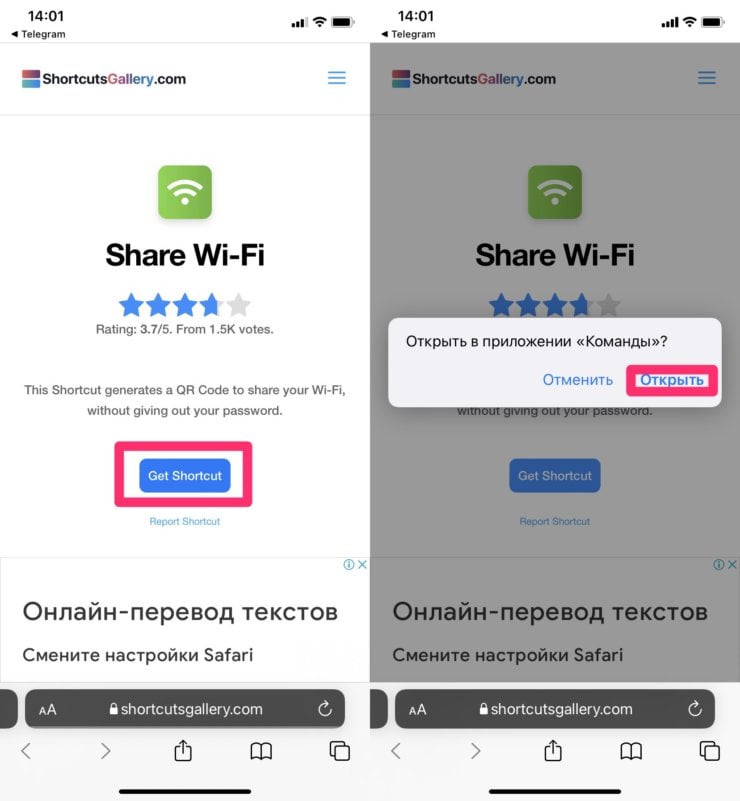
Скачиваем команду из галереи шорткатов.
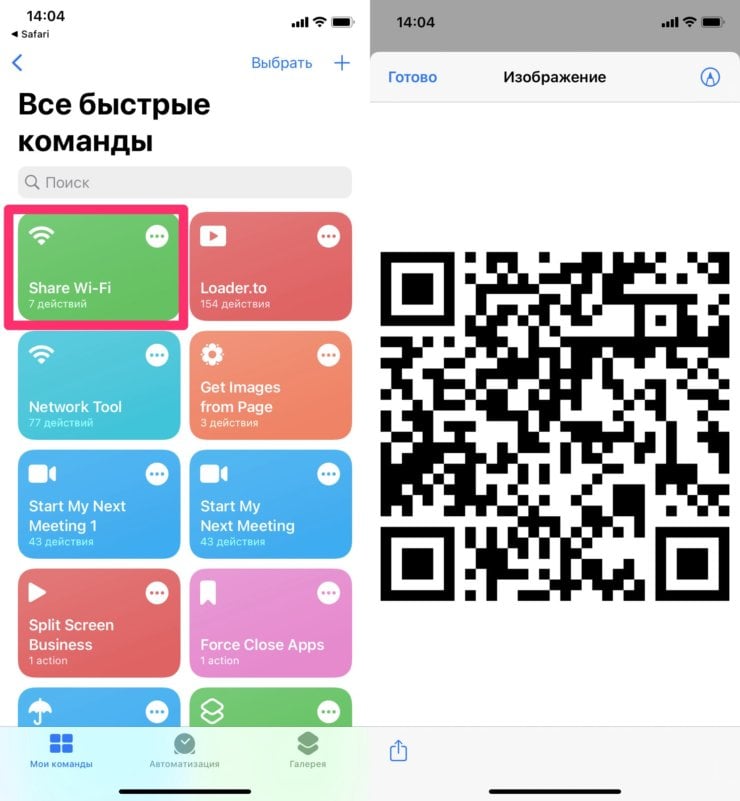
Приложение Команды, команда Share Wi-FI.
Также рекомендую ознакомиться с подборкой лучших команд на iPhone, там много других интересных Команд.
Имейте в виду, что далеко не все Android-смартфоны поддерживают считывание QR-кодов прямо из приложения Камеры. Вполне возможно, что вам придется скачать сканер из Google Play.
Если вдруг появилась необходимость поделиться Wi-Fi c Android на iPhone, на эту тему коллеги сделали подробную инструкцию, рекомендую ознакомиться.
Подписывайтесь на наш Яндекс.Дзен, здесь вы найдете много интересной и полезной информации из мира Android.
Как раздать пароль от Вай-Фай с Айфона на Андроид
Есть еще один способ поделиться паролем от Wi-Fi — через отдельное приложение. Он достаточно старый, но зато стопроцентно рабочий.
Чтобы раздать пароль от Wi-Fi с iPhone на Android, вам понадобиться.
- Скачать приложение Qrafter из App Store по этой ссылке.
- Открыть приложение, перейти в раздел Создать в нижней панели.
- Затем пролистать до пункта Сеть Wi-Fi.
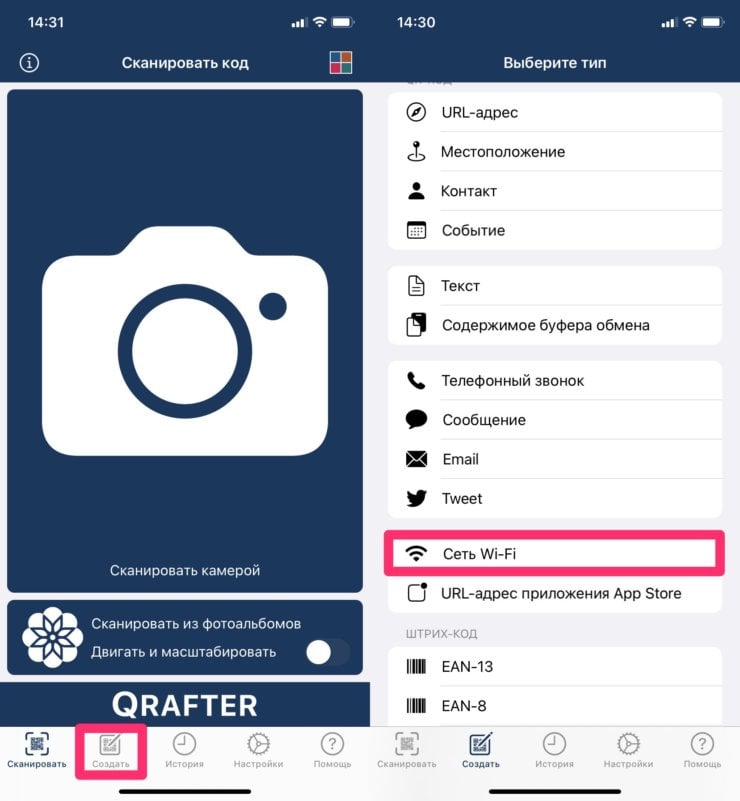
Приложение для создания QR-кода.
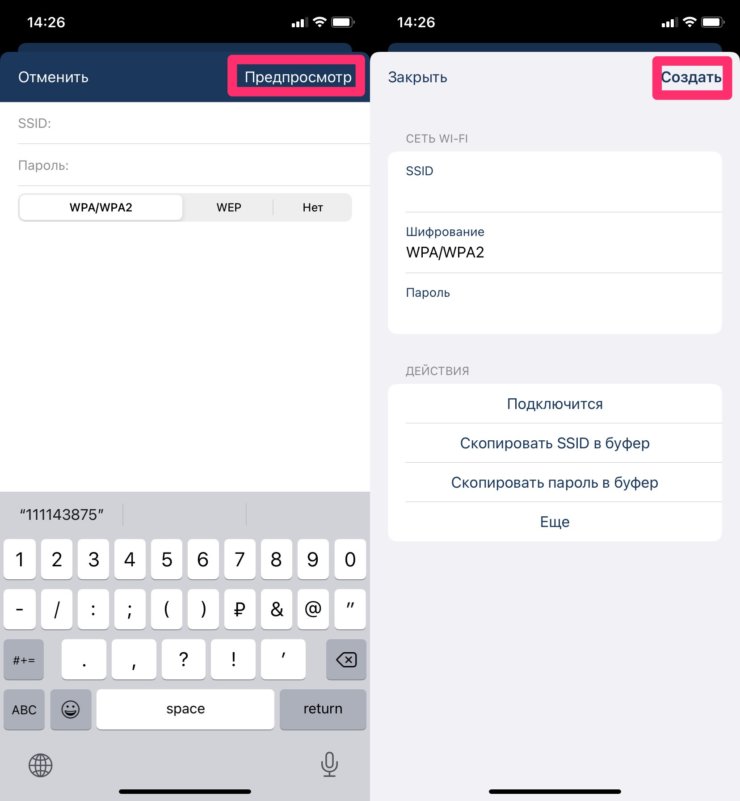
Сверьте все данные и создайте QR-код.
Из нюансов приложения важно сказать про рекламу. Да, она ненавязчивая, но сам ее факт уже смущает. Плюс, не забывайте про конфиденциальность. На страничке приложения в App Store в этом разделе указано, что приложение хранит идентификаторы.
Остались вопросы? Смело задавайте их в нашем Телеграм-чате или в комментариях ниже. Вместе с командой наших читателей мы обязательно вам поможем.