
Как сделать фон в презентации
Конечно на просторах интернета Вы можете найти много шаблонов презентаций в которых уже будет присутствовать какое-то фоновое оформление. Но зачастую хочется оформить слайды презентации по-своему, под конкретную задачу. Сделать это в PowerPoint совсем не сложно, есть 2 способа. 1-й очень быстрый – с помощью кнопки «Формат Фона» (Format Background) на закладке ленты Дизайн (Design). 2-й чуть посложнее, но гораздо функциональней – с помощью режима «Образец Слайдов» на закладке Вид (View). Ниже детальный разбор каждого способа и их сравнение. Но прежде всего рассмотрим основные правила хорошего тона при выборе фона презентации.
Как выбрать фон презентации
Для каждого конкретного случая свои критерии выбора. Если вы готовите бизнес презентацию, то чаще всего вы ограничены рамками корпоративного шаблона, выполненного в строгом стиле. Если Ваша презентация призвана сопроводить ваше выступление на празднике, то яркость цветов и оттенков – лучший выбор. Независимо от контекста текст и фон должны быть эстетически сочетаемы, чтобы не отвлекать и не раздражать ваших слушателей. Также сочетание текста на фоне должно обеспечивать хорошую распознаваемость текста, чтобы никто из зрителей не напрягался. Детальнее о подборе цветов и их оттенков на слайдах читайте в статье настройка цвета в PowerPoint .
Как сделать картинку фоном презентации
Самый быстрый способ использовать картинку как фон:
- Зайти на вкладку «Дизайн»
- Открыть панель «Формат Фона» одноименной кнопкой на ленте
- Выбрать чек бокс «Рисунок или текстура» в разделе «Заливка»
- Добавить рисунок из источника (либо файл на Вашем компьютере, либо картинка из интернета)
- Настроить параметры добавленной картинки (прозрачность, художественные эффекты, резкость, насыщенность и т.д.)
В итоге настроенный фон у вас будет на том слайде где вы делали все данные процедуры. Кнопкой «Применить ко всем» вы можете растиражировать настройки на все существующие и будущие слайды Ваше презентации
Как настроить фон презентации в «Образце Слайдов»
Приведенный выше способ хорош если у вас картинка-подложка с одинаковыми настройками будет использоваться только на одном слайде или же на всех сразу.
Если же вы планируете использовать в презентации разные стили фона, то стили лучше настроить через функционал управления шаблонами (образец слайдов) .
Поясняющую картинку смотрите в заголовке статьи.
- Сначала переходим в «ВИД» >«Образец Слайдов»
- Открываем «Стили Фона» >«Формат Фона»
- Выбираем селектор «Рисунок или текстура»
- Добавляем рисунок из имеющегося источника
Кнопка «Применить ко всем» в данном случае нам не нужна, т.к. она заливает фон на все макеты слайда, а нам нужно было только на один макет. Далее переходим в обычный режим, и применяем настроенный макет на те слайды, где он нам пригодится:

Примечание: теперь если нужно поменять настройки картинки, идем снова в образец слайдов, где настраиваем ее характеристики на макете. После сохранения настроек они сразу применятся на все слайды, где данный макет используется!
Добавление фонового рисунка на слайды
Вы можете настроить прозрачность рисунка, добавленного на слайд.

Добавление фонового рисунка на слайд
- Щелкните правой кнопкой мыши на поле слайда и выберите Формат фона.
- В области Формат фона выберите Рисунок или текстура.
- В разделе Добавить рисунок из источника выберите, откуда нужно получить изображение:
Параметр Используйте его для Файл Вставьте изображение с компьютера или внешнего диска Буфер обмена Вставка скопированного изображения (Этот параметр недоступен, если вы не скопировали рисунок.) Электронный документ Поиск изображения в Интернете - Чтобы настроить относительную освещенность рисунка, перетащите ползунок » Прозрачность » вправо.
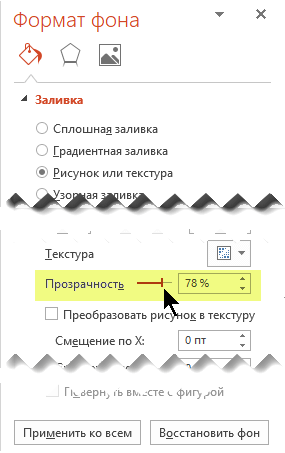
- Чтобы применить фоновый рисунок ко всем слайдам презентации, нажмите кнопку Применить ко всем. В противном случае просто закройте диалоговое окно Формат фона.
Удаление фонового рисунка
- В обычном режиме выберите слайд, на котором вы хотите удалить образец фона или рисунок.
- На вкладкеКонструктор ленты в группе Настроить справа выберите Формат фона.

- В области Формат фона в разделе Заливка выберите вариант Сплошная заливка.
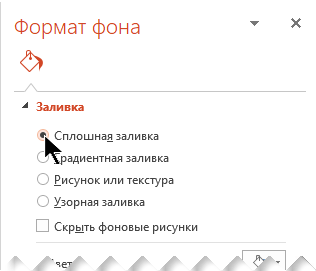
- Щелкните стрелку вниз рядом с кнопкой Цвет. Появится коллекция цветов. Выберите белый цвет. Ваш текущий фон удален, а фон слайда станет белым.
- Если вы хотите сделать то же самое на других слайдах презентации, нажмите кнопку Применить ко всем в нижней части областиФормат фона.
Вставка изображения с компьютера
- Щелкните правой кнопкой мыши нужный слайд и выберите команду Формат фона.
- В категории Заливка выберите пункт Рисунок или текстура и вставьте рисунок.
- В разделе Вставить из выберите место, откуда нужно получить изображение:
Вариант Используйте его для Файл Вставьте изображение с компьютера или внешнего диска Буфер обмена Вставка изображения (Этот параметр недоступен, если вы не скопировали изображение) Коллекция картинок Поиск изображения в Интернете - Чтобы настроить относительную освещенность рисунка, перетащите ползунок » Прозрачность » вправо.
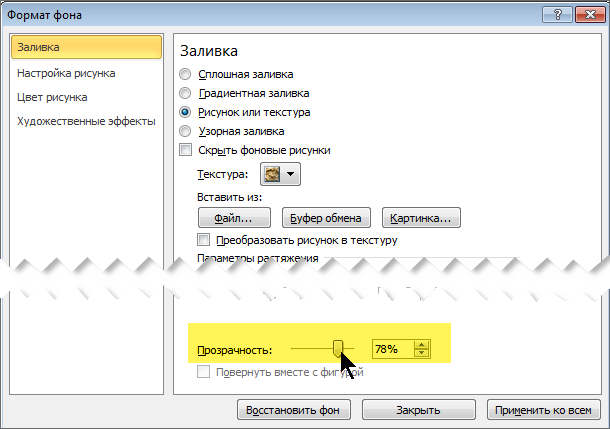
- Чтобы применить изображение в качестве фона на всех слайдах презентации, выберите команду Применить ко всем. В противном случае выберите Закрыть.
Удаление фонового рисунка
- В обычном режиме выберите слайд, на котором вы хотите удалить образец фона или рисунок.
- На вкладкеДизайн ленты справа в группе Фон выберите Стили фона, а затем Формат фона.
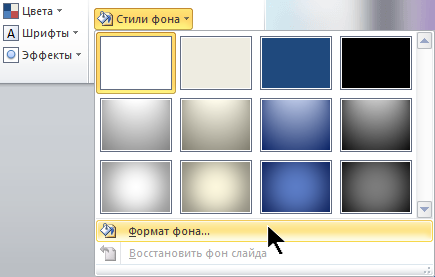 Откроется диалоговое окно Формат фона.
 - В диалоговом окне на вкладке Заливка выберите Сплошная заливка.
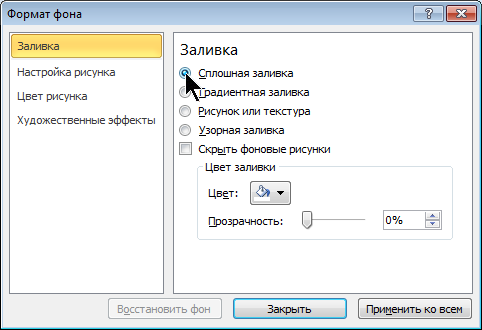
- Щелкните стрелку вниз рядом с кнопкой Цвет. В открывшейся коллекции цветов выберите белый. Ваш текущий фон удален, а фон слайда станет белым.
- Если вы хотите сделать то же самое на других слайдах презентации, выберите Применить ко всем.
- Нажмите кнопку Закрыть.
Как затемнить фон в PowerPoint Online
Повер Поинт Онлайн является отличным редактором, предусмотренным для создания слайдовых презентаций с использованием множества параметров, инструментов и опций. В процессе работы может возникнуть ситуация, когда нужно изменить цвет фона, затемнить его, поскольку при создании он просто белый на каждом слайде. Рассмотрим, как вы сможете решить данный вопрос для большей привлекательности презентации.

Как затемнить фон в PowerPoint Online
Настройка и форматирование фона в редакторе Повер Поинт Онлайн является довольно популярно и простой опцией. В процессе работы зачастую меняют цвет слайдов для достижения красочности всей работы.
Чтобы затемнить фон в PowerPoint Online необходимо:
- Зайдите в нужную презентацию или создайте новую;
- Выберите раздел главного меню «Дизайн» и перейдите в блок «Настроить»;
- Кликните кнопку «Форматировать фон» и воспользуйтесь одним из предложенных вариантов затемнения.

Как отформатировать фон заливки в графическом редакторе
При работе с презентацией вы можете форматировать фон слайдов по своему усмотрению. После перехода в раздел форматирования воспользуйтесь одним из следующих вариантов:
- Сплошная. При использовании данной опции вы сможете заполнить все единым фоном, а также сможете менять его степень прозрачности. Для этого нужно просто указать значение и поводить в разные стороны по шкале.
- Градиентная. Данный вид заливки позволит включить некоторые градиенты или цветовую последовательность. Необходимо выбрать нужный цвет, число ограничителей, тип, направленность и его угол. Здесь возможно изменение прозрачности.
- Заливка изображения или текстуры. В этом случае у вас есть возможность добавления текстуры или картинки в виде фона. Просто кликните «Вставлять» и выберите нужную картинку или фото с хранилища на компьютере. Измените прозрачность и установите нужные характеристики.
- Фон в виде узора. Чтобы добиться такого результата, нужно выбрать передний фон – цвет и тип узора в параметрах заливки. Здесь предложены разные шаблоны – полоски, зигзаги, волны, сфера, сетка и другие.

После выбора нужной заливки и выставления параметров, нажмите кнопку «Применить ко всем» для внесения изменений для всей презентации и подтверждения своих действий. Когда фон не подходит, вы можете его удалить нажатием на кнопку «Сбросить фон», и попробовать другой вариант.
Поэтому если ваша работа связана с созданием презентаций в редакторе PowerPoint Online, вы можете затемнить фон слайдов или применить любой другой вариант фоновой заливки, чтобы презентация не выглядела скучной. Попробуйте выбрать разное затемнение фона слайдов, применяя множество параметров заливки и пробуя многообразие вариаций. Сделать это довольно просто, если следовать всем описанным рекомендациям. Презентация и ваше выступление станет значительно привлекательнее.
Частые вопросы:
- Как затемнить фото в презентации PowerPoint Online
- Как залить фон презентации PowerPoint Online
- Как поставить собственный фон в PowerPoint Online
- Как изменить цвет фона в PowerPoint Online
Цвет фона и изображения в PowerPoint 2003
При выборе цвета фона очень важно иметь в виду цвет шрифта и других объектов, которые уже используются на слайде.
Примечание. Инструкции данного урока применимы для всех версий PowerPoint.
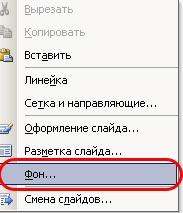
Щелкните правой кнопкой мыши в пустой области слайда и выберите фон из контекстного меню. Кроме того, вы можете воспользоваться пунктом меню Формат-> Фон, чтобы открыть диалоговое окно Фон.
Выберите нужный цвет для фона слайда
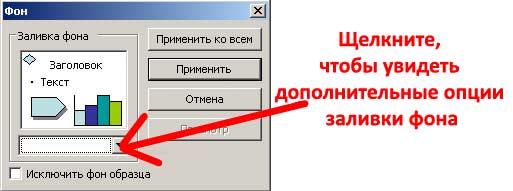
Диалоговое окно Фон
Нажмите стрелку вниз в диалоговом окне Фон для отображения параметров цвета.
Три различных варианта для фона
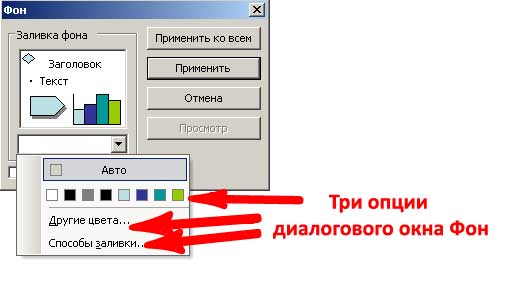
Три опции выбора цвета
PowerPoint предлагает три опции для работы с цветом
- Часто используемый цвет фона
- Другие цвета – обычный выбор или произвольный, при помощи опции Спектр
- Способы заливки — градиенты, текстуры, узор или рисунок
Другие цвета – опция для выбора фона слайда
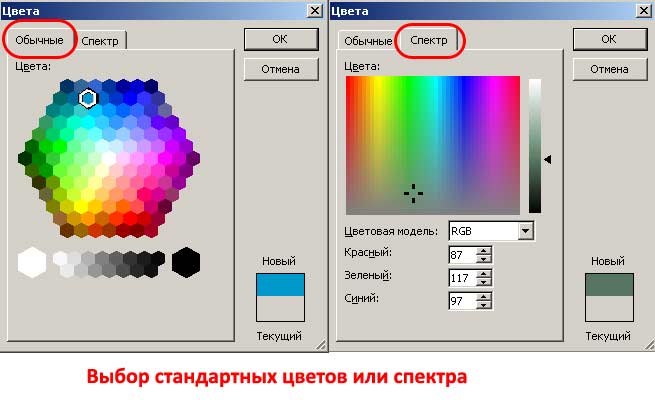
Стандартные или пользовательские цвета для фона
PowerPoint предлагает на выбор различные цвета для выбора фона слайдов. Помимо этого, можно выбрать другой цвет, нажав на Другие цвета – Спектр и установив нужный уровень красного, зеленого и синего цвета. Образец выбранного цвета отображается в правом нижнем углу диалогового окна.
Способы заливки Градиентная заливка фона слайдов PowerPoint
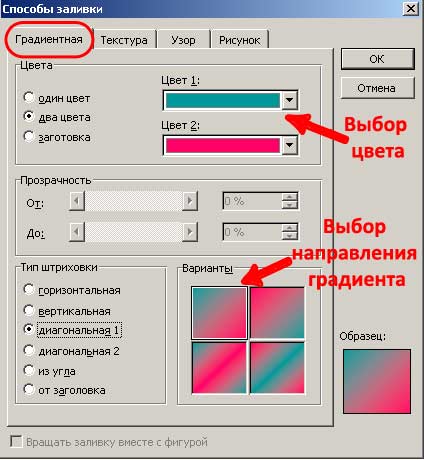
Способы заливки
Третья опция диалогового окна Фон, Способы заливки, позволяет создавать цветные градиенты, текстуры, выбрать узоры или изображения в качестве фона слайда.
Градиентная заливка может быть создана с помощью одного или двух цветов. Также можно выбрать одну из предустановленных заготовок, которые предустановленны в PowerPoint. Например, «Ранний закат», «Сумерки» и другие.
Вставка рисунка в качестве фона слайда PowerPoint
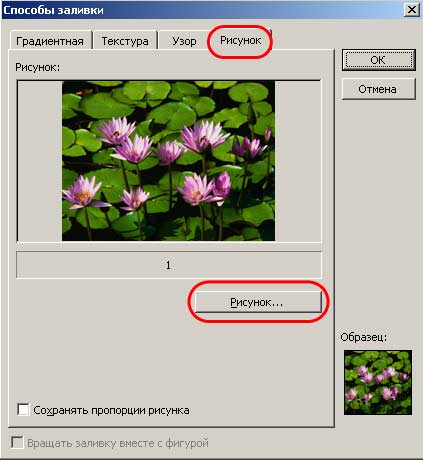
Алгоритм добавления фонового рисунка
1. Выберите вкладку Рисунок в верхней части диалогового окна Способы заливки.
2. Щелкните по кнопке Рисунок, чтобы найти изображения, сохраненные на вашем компьютере.
3. Выберите нужный рисунок и нажмите на кнопку OK, чтобы добавить изображение в качестве фона слайда.
Предварительный просмотр или применение фона
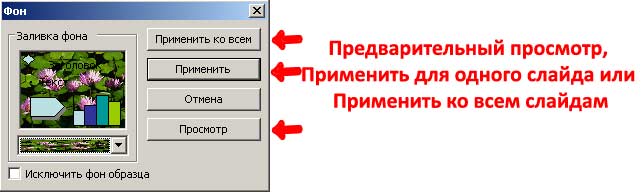
Заливка фона – Предварительный просмотр, Применить для одного слайда или Применить ко всем слайдам
После того как вы сделали свой выбор у вас есть три варианта (кроме Отмена)
1. Просмотр — предварительный просмотр слайда с выбранными параметрами заливки.
2. Применить — выбранные параметры заливки применяются к текущему слайду.
3. Применить ко всем слайдам — выбранные параметры заливки фона применяются ко всем слайдам презентации.