
ИТ поддержка по всей России 24/7
Очень интересует вопрос: можно ли запаролить папку? Я знаю, что можно на архив установить пароль. Но вот что касается папок, то не уверена. У меня операционная система Windows 10.
Здравствуйте! На самом деле, очень много пользователей сталкиваются с потребностью установить пароль на какие-либо файлы и папки. Поэтому это также входит в перечень функций, за которые IT-аутсорсинг отвечает. К сожалению, разработчики ОС Windows не предусмотрели наличие такой способности. Но это не значит, что поставить пароль на папку невозможно. Просто нужно проделать ряд манипуляций.
Пароль на архив
Это считается самым распространенным способом, при помощи которого можно установить пароль абсолютно на любые типы файлов. При этом невозможно определить, документы какого формата там хранятся. Чтобы установить пароль, вам надо:
- Собрать все файлы, которые к которым вы хотите установить доступ через пароль, в одну папку.
- Щелкнуть на папку правой кнопкой мыши и выбрать функцию «Добавить в архив…».
Теперь при входе в папку каждый раз потребуется вводить пароль.
Установка пароля на целую папку без архивации
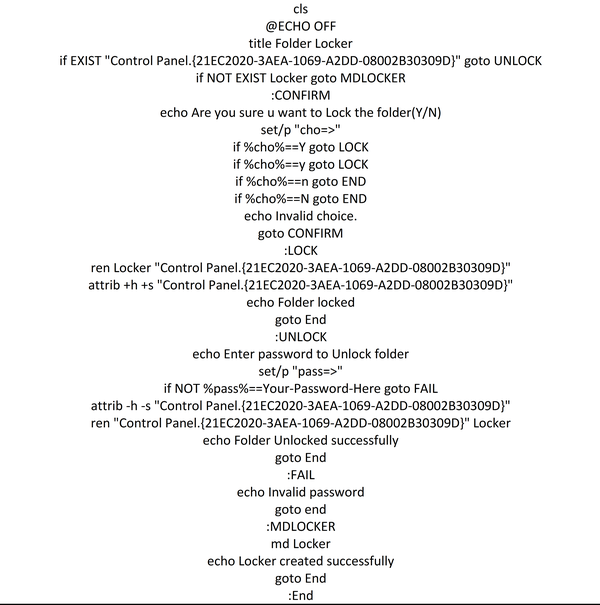
- Перейдите в папку, на которую необходимо поставить пароль.
- Щелкните правой кнопкой мыши на пустом пространстве и нажмите «Создать текстовый документ».
- Откройте файл, который вы только что создали.
- Вставьте в него следующий код
Эта программа скрывает из вида запароленные файлы. Чтобы их разблокировать, вам необходимо снова открыть файл FolderLocker.bat и ввести свой пароль, после чего надо нажать кнопку Enter.
Также существует несколько вариантов проверенных программ, которые помогают установить пароль на файлы. Но чтобы ничего не повредить и не удалить, лучше самостоятельно их не устанавливать, а прибегнуть к помощи специалистов.
Как поставить пароль на файлы, папки, диски: 3 проверенных способа

Есть масса ситуаций, когда хотелось бы ограничить доступ к контенту даже на собственном компьютере. Например, для ребенка, которому не обязательно видеть все ваши фотографии и видео. К счастью, это делается довольно просто. Главное — зайти в систему под учеткой с администраторскими правами. Соответственно, пользователи, которым вы запрещаете доступ, таких прав иметь не должны.
«Запаролить» можно как отдельные файлы, так и папки или содержимое диска. Для этого есть встроенные возможности в Windows и сторонние программы.
Способ первый: права доступа в Windows
Этим способом можно ограничить доступ к папке, любому файлу и даже целому разделу диска. Если у вас на компьютере несколько учетных записей пользователей, и вы являетесь администратором компьютера, вы можете закрыть доступ к нужной информации для всех, кроме себя. Делается это так:
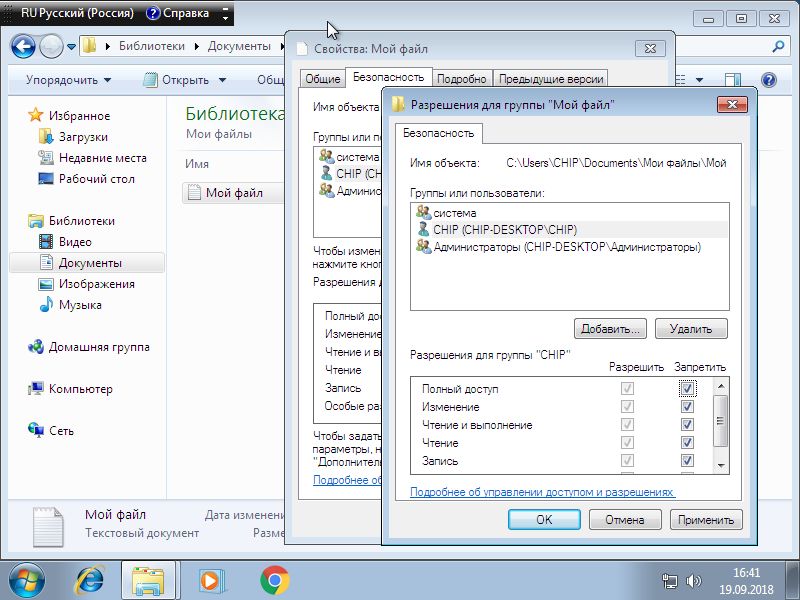
- Нажмите на файл, папку или диск правой кнопкой мыши и выберите Свойства.
- Перейдите на вкладку Безопасность.
- В списке учетных записей, имеющих доступ к файлу, поочередно выберите те, которым не нужно открывать этот файл или папку, и в столбце Запретить установите все галочки.
После этого файл, папка или раздел диска станут недоступны для всех пользователей, которым вы запретите доступ. Они не смогут его открыть — для этого нужно будет ввести пароль от учетной записи администратора, то есть вашей. Не забудьте только дать файлу или папке неприметное имя, так как имена файлов по-прежнему будут видны всем.

Способ второй: используем архиватор
Этот способ позволяет поставить пароль на папку или файл. Наверняка у вас на компьютере стоит как минимум один архиватор, например, WinRAR. Тогда вы можете спрятать секретный файл или папку в архив и установить на него пароль. Для этого сделайте следующее:
- Нажмите правой кнопкой мыши по файлу или папке и выберите Добавить в архив (Add to archive).
- В отобразившемся окне в поле Метод сжатия (Compression method) выберите Без сжатия (Store). Так вам не придется тратить время на распаковку файла при открытии архива.
- Затем нажмите на кнопку Установить пароль (Set password).
- В отобразившемся окошке введите пароль и подтверждение и нажмите ОК.
- Нажмите ОК в основном окне. Будет создан архив с файлом или папкой.
- Удалите оригинальный файл или папку.
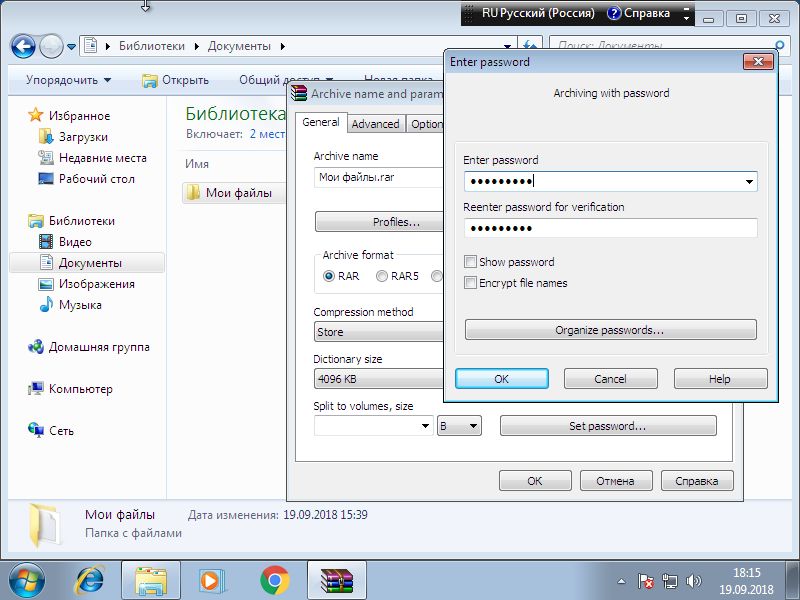
Теперь, чтобы получить доступ к файлу или папке, нужно сначала открыть архив. А при открытии архива — ввести пароль, который вы задали. Не забывайте про неприметные имена. Таким же образом можно поставить пароль на любой новый архив в Windows.
Способ 3: BitLocker
Этот способ — для дисков. Он доступен, если у вас Windows 7 Ultimate или Enterprise, Windows 8/8.1 или Windows 10. Подробнее об использовании BitLocker можно прочитать в нашей статье о шифровании жесткого диска в Windows 10. А для того, чтобы зашифровать дисковый раздел или флешку, сделайте следующее:
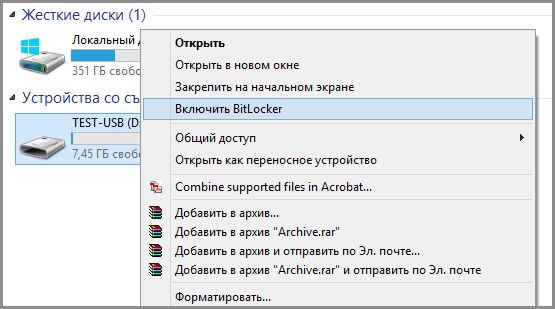
- Нажмите правой кнопкой мыши по диску и выберите Включить BitLocker.
- В окне установите галочку Использовать пароль для снятия блокировки диска. Введите пароль и подтверждение и нажмите Далее.
- В следующем окне установите переключатель Шифровать весь диск.
- Нажмите Начать шифрование и дождитесь его окончания.
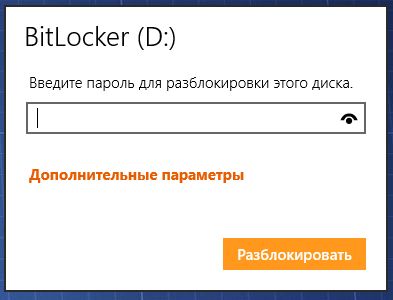
Теперь при попытке доступа к диску система будет требовать ввести пароль.
Это способы, позволяющие запретить доступ к вашим данным без использования каких-либо специфических программ.
Вот еще немного полезных инструкций:
- Как отключить обновление Windows 10: самые действенные способы
- Чистим диск: что и где может занимать много места
- Как отправить папку по электронной почте: несколько удобных способов
Как поставить пароль на папку в Windows

Все любят секреты, но не все знают, как защитить паролем папку с файлами в Windows 10, 8 и Windows 7. В некоторых случаях, защищенная папка на компьютере — это довольно нужная вещь, в которой можно хранить пароли к очень важным аккаунтам в интернете, рабочие файлы, не предназначенные для других и многое другое.
Программы для установки пароля на папку в Windows 10, Windows 7 и 8
Начнем с программ, предназначенных для защиты папок паролем. К сожалению, среди бесплатных утилит для этого мало что можно порекомендовать, но все-таки мне удалось найти два с половиной решения, которые все-таки можно посоветовать.
Anvide Seal Folder
Anvide Seal Folder (ранее, насколько я понял — Anvide Lock Folder) — единственная адекватная бесплатная программа на русском языке для установки пароля на папку в Windows, не пытающаяся при этом скрытно (но открыто предлагает элементы Яндекса, будьте внимательны) установить какого-либо нежелательного ПО на ваш компьютер.
После запуска программы вы можете добавить в список папку или папки, на которые нужно поставить пароль, после чего нажать F5 (либо кликнуть по папке правой кнопкой мыши и выбрать «Закрыть доступ») и задать пароль на папку. Он может быть отдельный для каждой папки, а можно «Закрыть доступ ко всем папкам» по одному паролю. Также, нажав по изображению «Замка» слева в строке меню, вы можете установить пароль на запуск самой программы.

По умолчанию после закрытия доступа, папка исчезает из своего расположения, но в настройках программы вы также можете включить шифрование имени папки и содержимого файлов для лучшей защиты. Подводя итог — простое и понятное решение, в котором будет несложно разобраться любому начинающему пользователю и защитить свои папки от доступа посторонних лиц, включающее также некоторые интересные дополнительные возможности (например, если кто-то будет неправильно вводить пароль, вам об этом сообщат при запуске программы с верным паролем).

Официальный сайт, где можно бесплатно скачать программу Anvide Seal Folder anvidelabs.org/programms/asf/
Lock-a-Folder
Бесплатная программа с открытым исходным кодом Lock-a-folder — очень простое решение для установки пароля на папку и скрытия ее из проводника или с рабочего стола от посторонних. Утилита, несмотря на отсутствие русского языка, очень просто в использовании.

Всё, что требуется — установить мастер-пароль при первом запуске, после чего добавить в список папки, которые требуется заблокировать. Аналогичным образом происходит и разблокировка — запустили программу, выбрали папку из списка и нажали кнопку Unlock Selected Folder. Программа не содержит каких-либо дополнительных устанавливаемых вместе с ней предложений.
DirLock
DirLock — еще одна бесплатная программа для установки паролей на папки. Работает следующим образом: после установки в контекстное меню папок добавляется пункт «Lock / Unlock» соответственно для блокировки и разблокировки этих папок.

Этот пункт открывает саму программу DirLock, где папка должна добавиться в список, а вы, соответственно, можете установить на нее пароль. Но, в моей проверке на Windows 10 Pro x64 программа отказалась работать. Также не нашел я и официального сайта программы (в окне About только контакты разработчика), но она легко находится на множестве сайтов в Интернете (но не забывайте про проверку на вирусы и вредоносное ПО).
Lim Block Folder (Lim lock Folder)
Бесплатная русскоязычная утилита Lim Block Folder рекомендуется почти везде, где речь заходит об установке паролей на папки. Однако, она категорически блокируется защитником Windows 10 и 8 (а также SmartScreen), но при этом с точки зрения Virustotal.com — чистая (одно обнаружение, вероятно, ложное).

Второй момент — мне не удалось заставить программу работать в Windows 10, в том числе в режиме совместимости. Тем не менее, судя по скриншотам на официальном сайте, программа должна быть удобной в использовании, а, судя по отзывам, работает. Так что, если у вас Windows 7 или XP можно попробовать.
Официальный сайт программы — maxlim.org
Платные программы для установки пароля на папки
Список бесплатных сторонних решений для защиты папок, которые можно хоть как-то рекомендовать, ограничивается теми, что были указаны. Но есть и платные программы для этих целей. Возможно, что-то из них вам покажется более приемлемым для ваших целей.
Hide Folders
Программа Hide Folders — функциональное решение по защите паролем папок и файлов, их скрытию, включающее в себя также Hide Folder Ext для установки пароля на внешние диски и флешки. Кроме этого, Hide Folders на русском языке, что делает ее использование более простым.

Программа поддерживает несколько вариантов защиты папок — скрытие, блокировку паролем или их комбинации, также поддерживается удаленное управление защитой по сети, скрытие следов работы программы, вызов по горячим клавишам и интеграция (или ее отсутствие, что тоже может быть актуальным) с проводником Windows, экспорт списков защищенных файлов.

IoBit Protected Folder
Iobit Protected Folder — очень простая программа для установки пароля на папки (похожа на бесплатные утилиты DirLock или Lock-a-Folder), на русском языке, но при этом платная.

Понимание того, как использовать программу, думаю, можно получить просто по скриншоту выше, а какие-то пояснения не понадобятся. При блокировании папки, она исчезает из проводника Windows. Программа совместима с Windows 10, 8 и Windows 7, а скачать ее можно с официального сайта ru.iobit.com
Folder Lock от newsoftwares.net

Folder Lock не поддерживает русского языка, но если для вас это не проблема, то, пожалуй, это та программа, которая предоставляет наибольшую функциональность при защите папок паролем. Помимо, собственно, установки пароля на папку, вы можете:

- Создавать «сейфы» с зашифрованными файлами (это более безопасно, чем простой пароль на папку).
- Включать автоматическое блокирование при выходе из программы, из Windows или выключении компьютера.
- Безопасно удалять папки и файлы.
- Получать отчеты о неправильно введенных паролях.
- Включить скрытую работу программы с вызовом по горячим клавишам.
- Создавать резервные копии зашифрованных файлов онлайн.
- Создание зашифрованных «сейфов» в виде exe-файлов с возможностью открывать на других компьютерах, где не установлена программа Folder Lock.
У этого же разработчика есть дополнительные средства для защиты ваших файлов и папок — Folder Protect, USB Block, USB Secure, немного отличающиеся функциями. Например, Folder Protect помимо установки пароля на файлы, может запретить их удаление и изменение
Устанавливаем пароль на архив папки в Windows

Все популярные архиваторы — WinRAR, 7-zip, WinZIP поддерживают установку пароля на архив и шифрование его содержимого. То есть вы можете добавить папку в такой архив (особенно если вы редко ее используете) с установкой пароля, а саму папку удалить (т.е. так, чтобы остался просто запароленный архив). При этом, данный способ будет более надежным, чем просто установка паролей на папки с помощью программ, описанных выше, поскольку ваши файлы окажутся действительно зашифрованными.
Пароль на папку без программ в Windows 10, 8 и 7 (только Профессиональная, Максимальная и Корпоративная)
Если вы хотите сделать действительно надежную защиту для ваших файлов от посторонних в Windows и обойтись без программ, при этом на вашем компьютере версия Windows с поддержкой BitLocker, я бы мог рекомендовать следующий способ установки пароля на ваши папки и файлы:

- Создайте виртуальный жесткий диск и подключите его в системе (виртуальный жесткий диск представляет собой простой файл, как образ ISO для CD и DVD, которые при подключении появляется как жесткий диск в проводнике).
- Кликните по нему правой кнопкой мыши, включите и настройте шифрование BitLocker для этого диска.
- Храните ваши папки и файлы, к которым ни у кого не должно быть доступа на этом виртуальном диске. Когда прекращаете им пользоваться, размонтируйте его (клик по диску в проводнике — извлечь).
Из того, что может предложить сама ОС Windows это, наверное, самый надежный способ защиты файлов и папок на компьютере.
Еще один способ без программ
Этот способ не слишком серьезный и мало что защищает на самом деле, но для общего развития привожу его здесь. Для начала, создайте любую папку, которую мы будем защищать паролем. Далее — создайте текстовый документ в этой папке со следующим содержанием:
cls @ECHO OFF title Папка под паролем if EXIST "Locker" goto UNLOCK if NOT EXIST Private goto MDLOCKER :CONFIRM echo Вы собираетесь заблокировать папку?(Y/N) set/p "cho=>" if %cho%==Y goto LOCK if %cho%==y goto LOCK if %cho%==n goto END if %cho%==N goto END echo Неправильный выбор. goto CONFIRM :LOCK ren Private "Locker" attrib +h +s "Locker" echo Папка заблокирована goto End :UNLOCK echo Введите пароль, чтобы разблокировать папку set/p "pass=>" if NOT %pass%== ВАШ_ПАРОЛЬ goto FAIL attrib -h -s "Locker" ren "Locker" Private echo Папка успешно разблокирована goto End :FAIL echo Неправильный пароль goto end :MDLOCKER md Private echo Секретная папка создана goto End :End
Сохраните этот файл с расширением .bat и запустите его. После того, как Вы запустите этот файл, автоматически будет создана папка Private, куда Вам стоит сохранить все Ваши супер-секретные файлы. После того, как все файлы были сохранены, снова запустите наш .bat файл. Когда будет задан вопрос о том, хотите ли Вы заблокировать папку, нажмите Y — в результате папка просто исчезнет. Если потребуется снова открыть папку — запускаем файл .bat, вводим пароль, и папка появляется.
Способ, мягко говоря, ненадежный — в данном случае просто скрывается папка, а при вводе пароля снова показывается. Кроме этого, кто-то более или менее подкованный в компьютерах, может заглянуть в содержимое bat файла и узнать пароль. Но, теме не менее, думаю, что этот способ будет интересен некоторым начинающим пользователям. Когда-то я тоже учился на таких простых примерах.
Как поставить пароль на папку в MacOS X
К счастью, на iMac или Macbook установка пароля на папку с файлами не представляет вообще никаких сложностей.
Вот как это можно сделать:
- Откройте «Дисковая утилита» (Disk Utility), находится в «Программы» — «Служебные програмы»
- В меню выберите «Файл» — «Новый» — «Создать образ из папки». Можно также просто щелкнуть «Новый образ»
- Укажите имя образа, размер (большее количество данных сохранить в него не получится) и тип шифрования. Нажмите «Создать».
- На следующем этапе будет предложено ввести пароль и подтверждение пароля.

Вот и все — теперь у Вас имеется образ диска, смонтировать который (а значит и читать или сохранять файлы) можно только после ввода правильного пароля. При этом все Ваши данные хранятся в зашифрованном виде, что повышает безопасность.
Вот и все на сегодня —мы рассмотрели несколько способов поставить пароль на папку в Windows и MacOS, а также пару программ для этого. Надеюсь, для кого-то эта статья окажется полезной.
А вдруг и это будет интересно:
- Лучшие бесплатные программы для Windows
- Некоторые параметры задает системный администратор в параметрах электропитания — как исправить?
- Как удалить Галерею в Windows 11
- Диск разработки в Windows 11
- DISM Ошибка 50 — причины и варианты решения
- PhoneExperienceHost.exe — что это и как отключить?
- Windows 11
- Windows 10
- Android
- Загрузочная флешка
- Лечение вирусов
- Восстановление данных
- Установка с флешки
- Настройка роутера
- Всё про Windows
- В контакте
- Одноклассники
-
Иван Б. 13.04.2016 в 07:58
- Dmitry 13.04.2016 в 08:35
Как поставить пароль на папку: 3 методики и 6 программ-блокировщиков
Если не считать шифрования BitLocker, предусмотренного Microsoft, существует 3 пути сокрытия каталогов от любопытствующих глаз. Можно воспользоваться батничком, архиватором или прогой-блокировщиком.
Как поставить пароль на папку в Windows 7
Седьмая Винда по-прежнему установлена на многих компьютерах, хоть и бесплатная поддержка системы со стороны Microsoft уже прекращена. Некоторые люди, работающие с «семеркой», предлагают решения, основанные на использовании bat-файлов. Скрипты переводят секретную папку в категорию скрытых, и посторонние пользователи не видят запароленные данные. Защита, конечно, слабая, но, чтобы скрыть инфу от глаз любопытных домочадцев, вполне сгодится. Итак, алгоритм следующий, как поставить свежепридуманный пароль на папку Windows 7 с помощью скрипта:
- Создаем, например, на рабочем столе папку.
- В получившемся каталоге ваяем документ Блокнота, у него должно быть расширение *.txt.
- Копируем в Блокнот содержание скрипта (https://d.radikal.ru/d39/2109/3f/5be0f5690848.png). Вместо 111 можете вписать в файл свой пароль. Закрываем, сохраняем.
- Изменяем тип файла с блокнотного txt на bat. Название можно оставить прежним — «Новый текстовый документ». Для изменения расширения удобно использовать Total Commander.
- Запускаем батничек (пакетный файл). Рядом появляется папка Katalog. Переносим в нее байты, которые нужно запаролить.
- Второй раз запускаем батничек. Вместо Katalog создается скрытая папка Privatno, которую пользователи не видят. На виду остается только батничек. При попытке запустить его появляется окошко с запросом пароля. После его ввода запускается обратная операция: Privatno переименовывается в видимый Katalog.
- Попользовались запароленными файлами? Щелкаем обратно на батничек и секретная папка снова переходит в разряд скрытых.
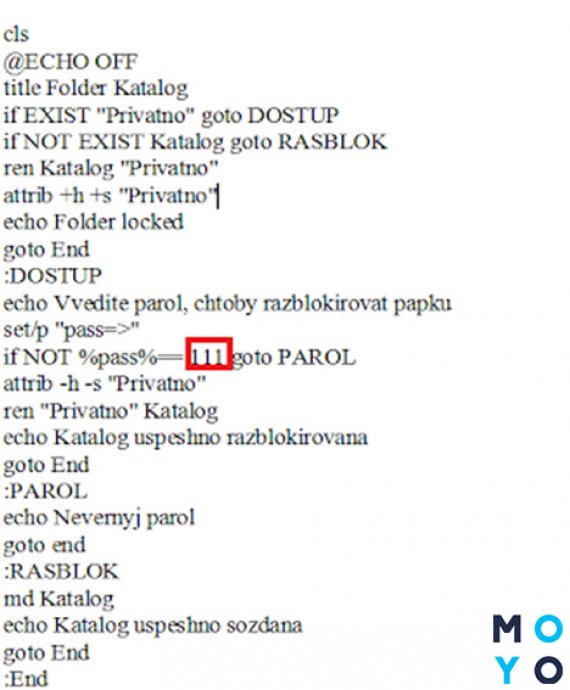
Готовый батничек можно скачать отсюда (https://drive.google.com/file/d/1_lzF5etAMFlWFjId30w—R1oEZoXD84Q/view).
Как поставить пароль на папку в Windows 10 и Windows 8
«Восьмерка» и «десятка» в плане запароливания папок мало отличаются от «семерки». Какого-то простого и удобного решения на этот счет Microsoft не предлагает даже в современных версиях Винды. По этой причине приходится рассматривать решения, рассчитанные на защиту от «чайников». Как же поставить пароль на папку в Windows 8 и 10? На помощь приходит скрипт, предложенный в предыдущем разделе статьи для седьмой Винды. Технология его использования точно такая же. Создаете в проводнике каталог, в нем текстовый файлик, в который копируете скрипт, и т.д.
В интернете есть несколько вариантов скриптов, предназначенных для запароливания. Их отличия сводятся к минимуму: некоторые запрашивают подтверждение перед началом работы, текстовые сообщения могут быть разными. Однако принцип действия в любом случае заключается в присвоении папке категории скрытой.
Также стоит вскользь упомянуть шифрование средствами Windows. Технология BitLocker подойдет на случай, когда на одном ПК работают разные пользователи, и заходят на него со своих учетных записей. После шифрования папки для ее владельца ничего не меняется: он ей пользуется, как обычно, без пароля. А другие юзеры после захода со своих учеток не могут увидеть содержимое файлов в зашифрованном каталоге. Шифрование средствами ОС доступно только в версиях Windows, начиная с профессиональных. У систем с приставкой HOME этот функционал отсутствует.
Как создать архив с паролем
Самый простой способ запаролить секретную папку — воспользоваться архиватором. Архиваторы — программы для сжатия данных. Когда появились терабайтные жесткие диски, вопрос сжатия информации отошел на второй план. Однако софт, предназначенный прежде всего для архивации, сегодня помогает в вопросах ограничения доступа. В качестве примера использования программы-архиватора приведем неувядающую утилиту WinRAR. Алгоритм использования:
- Кликнуть правой по секретному каталогу и клацнуть в контекстном меню «Добавить в архив».
- Выбрать формат архива. В зависимости от чекбокса нарисуется rar-каталог или zip-каталог.
- Клацнуть «Создать непрерывный архив».
- Клацнуть «Установить пароль». Ввести его, клацнуть на отметку «Шифровать имена файлов».
- Прибить исходный каталог.
После этой нехитрой процедурки рядом с исходным каталогом появится запароленный архив. Недостатки использования архиваторов:
- гигабайтные папки архивируются/разархивируются медленно;
- операции добавления/удаления/редактирования файлов возможны, но с обычными каталогами работать проще, поскольку компу не нужно распаковывать/запаковывать файлы.
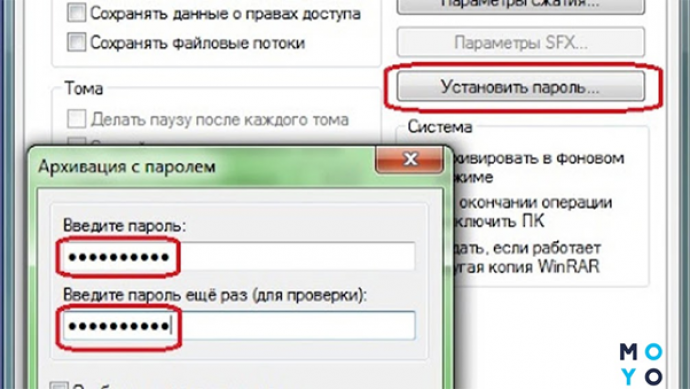
Архивы с паролем можете создавать также другими программами, например, 7-Zip или WinZip.
FAQ по майкрософтовскому облаку: OneDrive: как пользоваться в Windows 10
Как запаролить папку с помощью специальных программ
Разработчики софта упаковывают блокировочные решения в симпатичные интерфейсные оболочки. При выборе такого рода программ стоит обратить на следующие факторы:
- Надежность блокировки. В этом плане на достойном уровне, разработчики, предлагают наряду с пробными версиями платный софт с расширенным функционалом.
- Стоимость софта, наличие бесплатной версии.
- Наличие русского интерфейса.
- Отзывы пользователей.
Читайте далее краткую информацию о 6 популярных программах-блокировщиках.
Lock-A-Folder
Первая в обзоре блокировщик папок — программка, работающая по принципу батничка, рассмотренного выше. Она ничего не архивирует, не шифрует. Просто прячет папки — переводит их в категорию скрытых. Устанавливается утилита в пару кликов, по умолчанию в ней английский интерфейс, но разобраться с ним несложно. После первого запуска утилита предлагает ввести пароль, который понадобится для последующих запусков проги. Когда приложуха запущена, в основной вкладке пользователь может делать 3 операции:
- скрыть выбранную папку,
- разблокировать ее,
- изменить пароль.
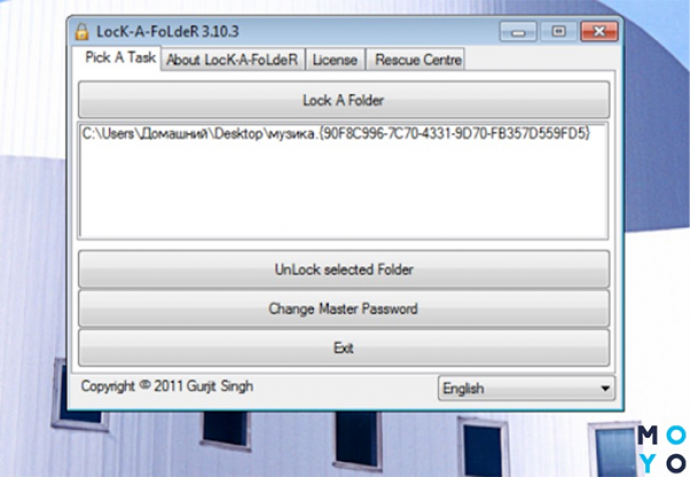
Прога удобна тем, что показывает список заблокированных каталогов. Однако человек, хоть немного разбирающийся в софте, легко обойдет такую защиту. Можно, например, зайти в Total Commander, и увидеть там заблокированные папки. Файлы в них без проблем открываются и редактируются без всяких паролей. Увидеть заблокированную папку можно и с помощью проводника, если указать в настройках, что нужно показывать скрытые каталоги и файлы.
Wise Folder Hide
Этот продукт предлагает компания WiseCleaner, более 15 лет работающая над софтом, предназначенным для пользователей Windows. У разработчиков WiseCleaner можно скачать бесплатные проги и их более продвинутые версии, рассчитанные на людей, готовых платить за ПО. Преимущества программы:
- Современный русский интерфейс. Можно скрыть каталог, перетащив его в окно утилиты.
- Скрытие папок в пару кликов с помощью контекстного меню.
- Наличие портативной версии.
- Защита флешек.
- Двухуровневая защита паролями.
- Упрощенная технология обработки скрытой информации (не нужно каждый раз разблокировать и снова блокировать папки).
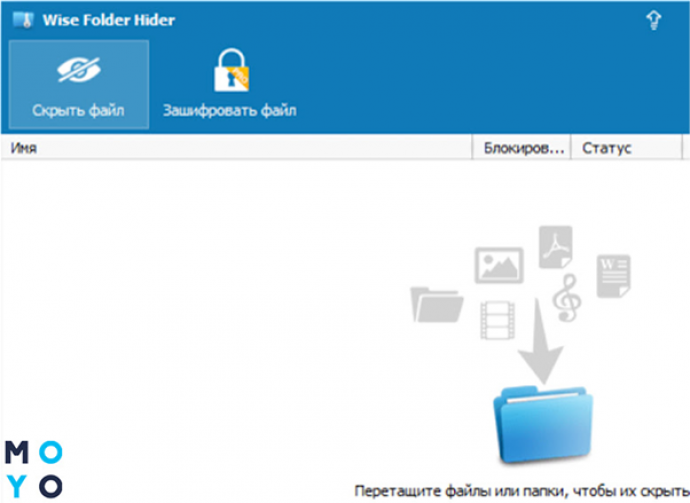
Основной функционал заложен не только в платной, но и в бесплатной версии:
Ограничение 50 Мб для шифрования — это не страшно для пользователей, которые ищут, как поставить хитрый пароль на папку с текстовой информацией и скринами документов. А вот видео и большое количество фоток бесплатно зашифровать не получится.
Anvide Seal Folder
Будьте внимательны при установке ASF: не забудьте снять галочки с ПО, не имеющего отношения к теме. Это могут быть элементы Яндекса и т.п. В главном окне утилиты — только название проги и панель иконок. При наведении на них указателя мыши высвечиваются значения кнопок.
При нажатии на самую левую иконку, программа предлагает ввести пароль, который понадобится для запуска софта. Кнопкой «+» добавляем папки. Закрытым замком запароливаем, открытым — переводим каталог в разряд доступных. На каждую папочку можно поставить свой пароль, альтернативный вариант — одна секретная комбинация символов на все каталоги. Папки, на которые установлена блокировка, становятся невидимыми.

У программы 3 уровня защиты:
- Начальный. Скрытие папок.
- Средний. На этом уровне добавляется шифрование имен файлов.
- Высокий. Тут еще производится шифрование первого Кб содержимого файлов.
Текущий уровень защиты можно посмотреть в настройках. Особо полагаться на шифрование программой не стоит: разработчик использует примитивный алгоритм, который несложно взломать.
Hide Folders
Инсталляшка проги весит около 5 Мб. Утилита скачивается и устанавливается за несколько минут. Чтобы было проще управляться с интерфейсом, в начале инсталляции выбираем русский язык. Для выбора вкладок в верхней части окна программы имеются квадратные иконки. Наиболее востребованная из них называется «Список», с ее помощью юзеры прячут папки. Кликнув по соответствующей иконке на верхней панели, можно задать основной пароль.
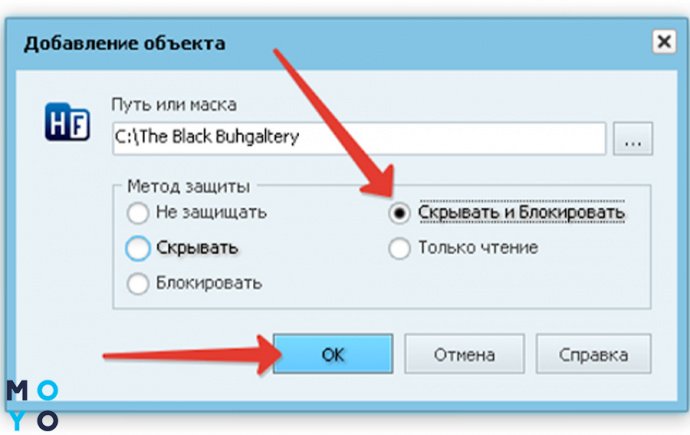
Чтобы защитить секретную папку в «Списке», клацаем кнопку «Добавить». Тут же открывается окошко добавления объекта. В нем нужно выбрать папку и указать уровень защиты:
- скрывать,
- блочить,
- скрывать и блокировать,
- присвоить атрибут «Только чтение».
Сделать папки снова видимыми просто. Заходим в «Список». Кликаем правой на нужную папку и выбираем «Не защищать». Также можно в «Списке» удалить каталог, который решили больше не скрывать.
Hide Folders неплохо прячет папки. В Total Commander скрытые каталоги не видно. Однако защита от малоизвестного разработчика вызывает определенные сомнения. Специалист по безопасности данных сможет взломать такую защиту.
IoBit Protected Folder
Программисты компании IObit предлагают условно-бесплатный продукт с простым интерфейсом и симпатичным дизайном. Окошко приложения стилизовано под сейф. Утилита быстро устанавливается, проста в использовании. После первого запуска программа предлагает создать для нее пароль. После этого можно приступить к добавлению объектов, которые нужно скрыть. Прятать можно файлы, папки, логические диски. Разблокировать так же просто, как и заблокировать. Все в один клик. В верхней части окна имеются настройки, наиболее интересный раздел в них — «Опции блокирования». В нем 3 параметра:
- скрыть объект;
- заблокировать чтение, запуск, копирование;
- заблокировать запись, перемещение, удаление, изменение.
Юзер выбирает уровень защиты по своему усмотрению.
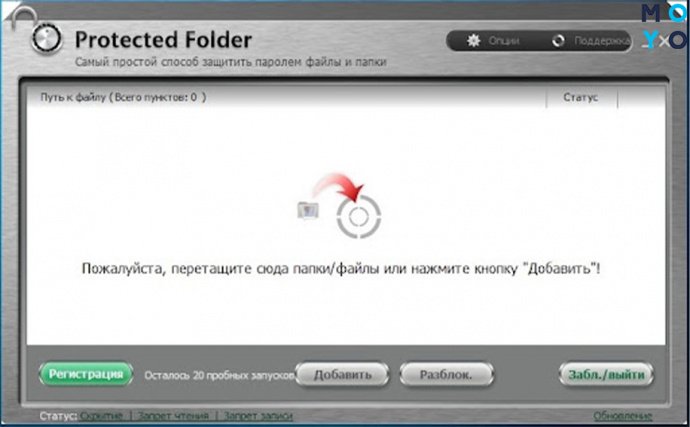
Программа IoBit — неплохой способ сделать папку с паролем, так как видно, что продуктом занимаются всерьез. Утилиту можно установить бесплатно, а коммерческая версия стоит около $8.
Folder Lock
Простенькая программа с английским интерфейсом, надежно скрывающая секретную инфу. Технология использования ПО — стандартная: после первого запуска вводим пароль к утилите. Для блокировки объекта открываем меню ADD. Выбираем пункт, означающий, что будем добавлять папку. В появившемся окне указываем путь к каталогу, который собираемся скрыть. Папка получает статус locked (скрытая). Чтобы каталог снова появился в проводнике, кликните Unlock. Утилита надежно прячет информацию, Total Commander любопытным не поможет.
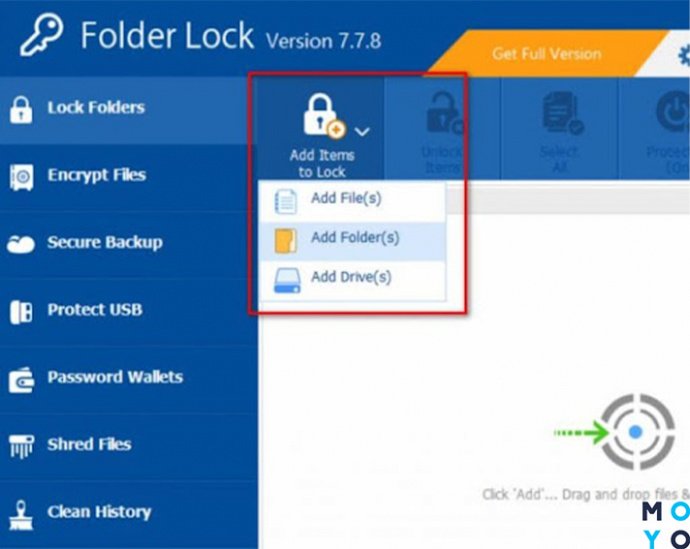
Дополнительные возможности программы:
- запароливание информации, размещенной на флешке или оптическом диске;
- скрытие данных в облаке;
- безвозвратное уничтожение файлов.
К сожалению, утилита рассчитана на пользователей, готовых заплатить $40. Скачать бесплатно ее можно, но пробная версия рассчитана всего на 20 запусков.
При использовании программ-блокировщиков нужно соблюдать осторожность, особенно если остановили свой выбор на приложухе, которая не относится к софту, описанному выше. Под адекватные блокировщики порой маскируются программы-вымогатели. Они прячут каталоги, а потом предлагают юзеру заплатить за их разблокировку. Также важно не терять пароль от программы.
Определяемся с размером файла подкачки: Как увеличить файл подкачки, если ОЗУ — 4, 8, 16, 32 Гб