
РАСТЯНУТЬ (команда)
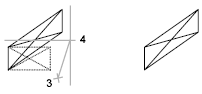
Растягивание объектов, пересекаемых рамкой выбора или многоугольником.
найти
Объекты, которые частично находятся в секущей рамке, растягиваются. Объекты, которые полностью включены в секущую рамку, или выделены отдельно, перемещаются, а не растягиваются. Не может быть выполнено растягивание некоторых типов объектов, таких как круги, эллипсы и блоки.
Отображаются следующие запросы.
Выберите объекты
Задание части объекта, для которой требуется выполнить растяжение. Используется параметр «СМн-угол» или метод выбора секущего объекта. По завершении выбора нажмите клавишу ENTER.

С помощью команды РАСТЯНУТЬ перемещаются только вершины и конечные точки, находящиеся внутри секущей рамки; вершины и конечные точки за рамкой остаются неизменными. Команда РАСТЯНУТЬ не изменяет 3D тела, игнорирует информацию о ширине полилинии, направлениях касательных и сглаживании.
Базовая точка
Задание базовой точки, от которой рассчитывается смещение для растяжения. Эта базовая точка может находиться за пределами области, для которой выполняется растяжение.
Вторая точка Задание второй точки, определяющей расстояние и направления растяжения. Расстояние и направление этой точки от базовой точки определяет дальность и направление растяжения выбранных частей объекта.
Считать перемещением первую точку Указание того, что расстояние и направление растяжения рассчитываются с учетом расстояния и направления базовой точки, заданной от координат 0,0,0 на чертеже.
Перемещение
- Чтобы задать смещение с учетом относительного расстояния от текущего местоположения, необходимо указывать расстояния в формате X,Y, Z. Например, введите 5,4,0, чтобы выполнить растяжение выделенной области до точки, отстоящей от исходной точки на 5 единицах по оси Х и на 4 единицы по оси Y.
- Чтобы задать смещение с учетом расстояния и направления от координат 0,0,0 на чертеже, щелкните местоположение в области чертежа. Например, щелкните точку с координатами 1,2,0, чтобы выполнить растяжение выделенной области до точки, отстоящей от текущего местоположения на 1 единицу по оси X и на 2 единицы по оси Y.
Понятия, связанные с данным
- Редактирование с помощью ручек
- Изменение размеров и формы объектов
- Перемещение объектов
Самоучитель AutoCAD 3D
Допускается вносить изменения в геометрию 3D тела, используя ручки. При желании на вкладке Выбор, ДО Параметры, кроме размера самих ручек можно изменить их цвет в окне Цвета ручек, которое в свою очередь, вызывается нажатием одноименной кнопки.
В окне для изменений доступны следующие параметры ручек:
ДО Параметры можно вызвать простым способом: щелкнуть ПКн в свободном месте рабочего пространства и из КМн выбрать пункт Параметры.
Для подготовки к редактированию подобъектов 3D тела, т. е. граней, ребер и вершин (иногда их называют вложенными объектами), предварительно на них выводятся ручки.
Это делается щелчком ЛКн по элементу при удержании в нажатом состоянии клавиши Ctrl>. На рис. 6.19 показан результат выделения 3D тела:
б) выделение граней;
в) выделение ребер;
г) выделение вершин.
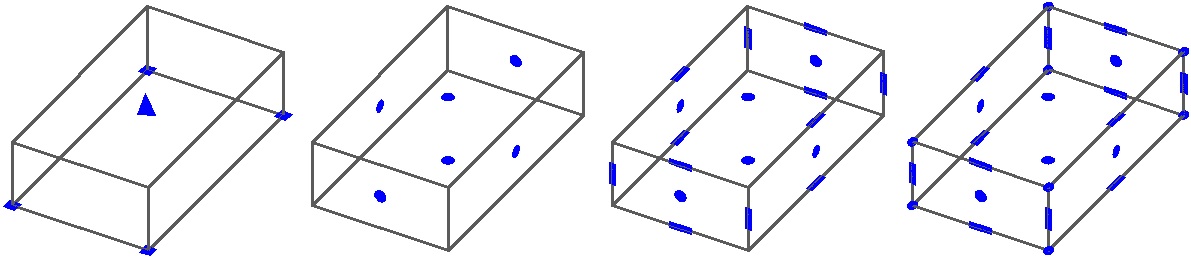
Рис. 6.19. Выбор подобъектов 3D тела с помощью ручек
Процедура вывода ручек доступна в прозрачном режиме, например, в процессе выбора подобъектов можно использовать режим свободной орбиты.
После того как подобъект выбран, для его включения необходимо зажечь на нем ручку щелчком ЛКн, при этом цвет ручки изменится. Далее щелчком ПКн из КМн выбирается необходимый пункт и выполняется процедура редактирования объекта.
Грани и ребра допускается перемещать, поворачивать и масштабировать в пространстве, а перемещая вершины – растягивать или наоборот сужать 3D тела.
На рис. 6.20 показано простое исходное 3D тело и результаты редактирования его подобъектов ручками:
а) исходное 3D тело;
б) масштабирование верхней грани и одного из ребер;
в) поворот грани вокруг ребра;
г) перемещение вершины 3D тела.
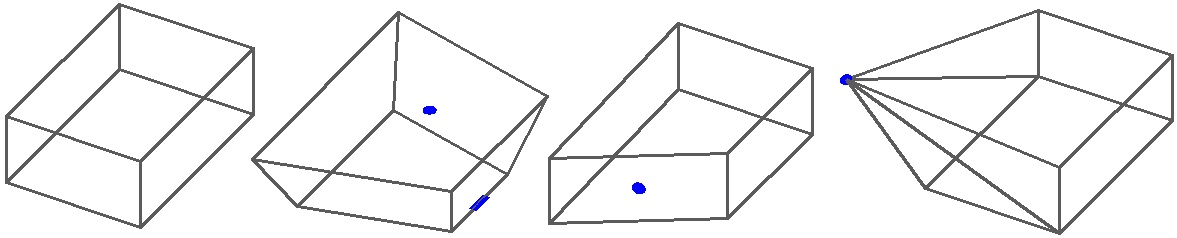
Рис. 6.20. Изменение геометрии простого 3D тела ручками
Корректировать геометрию сложного 3D тела, возможно просто перемещая его вершины без удержания клавиши Ctrl>. Для того чтобы точно переместить вершину 3D тела в определенном направлении предварительно отрезками производятся вспомогательные построения, и определяется необходимая точка в пространстве.
На рис. 6.21 приведен пример изменения геометрии сложного 3D тела с помощью ручек:
а) исходный объект;
б) перемещение вершин на верхней грани (растягивание 3D тела);
в) перемещение вершин на гранях в поперечном направлении;
г) перемещение вершин на гранях в продольном направлении.
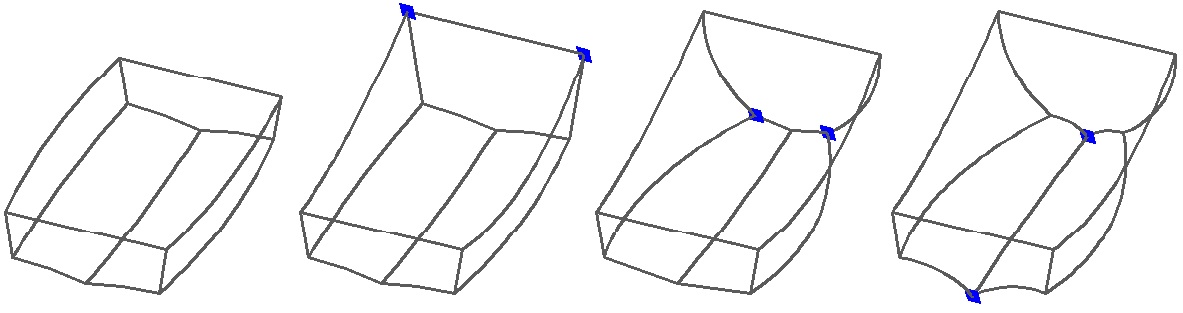
Рис. 6.21. Изменение геометрии сложного тела
Для объектов, расположенных на заблокированных слоях, ручки не отображаются.
Команды AutoCAD 3d «Выдавить» | «Вытянуть»
Ранее мы ознакомились с четырьмя командами, которые позволяют создавать 3d модели Автокад из 2d. В 3d Автокад это:
К их числу можно отнести еще одну команду — «Вытянуть». Она схожа с инструментом «Выдавливание». Далее узнаем, как с помощью вытягивания создавать 3d чертежи AutoCAD.
Создание 3d моделей в AutoCAD вытягиванием/выдавливанием
Построение 3d моделей в AutoCAD с помощью выдавливания или вытягивания позволяет получить визуальное представление при задании объема замкнутым объектам и площадям. При этом программа по-разному реагирует на тип объекта/подобъекта, выбранного для выдавливания или вытягивания. Если он замкнут, то получится 3d-тело, если нет – то поверхность.
Различие этих двух команд в следующем:
- Команда «Выдавить» придает объем замкнутым/открытым объектам посредством указания данного объекта.
- В то время как команда «Вытянуть» работает с ограниченными областями. Вам следует указывать не сам объект, а область, которую она образует. При этом программа автоматически распознает области при наведении на них курсора и подсвечивает их.
Посмотрим на пример:
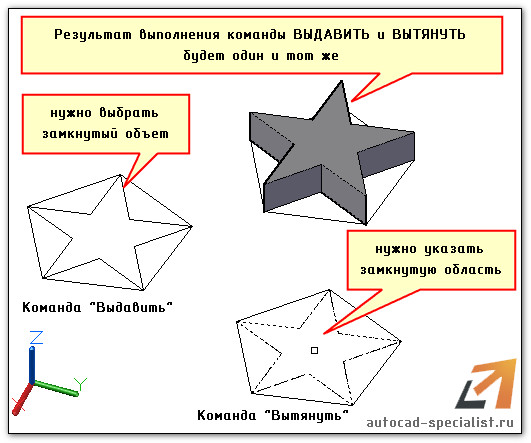
Но не стоит думать, что эти две команды полностью идентичны.
Полное обучение: «AutoCAD на 100%»
Особенности команды «Вытянуть»
Создание 3д-модели в Автокаде с помощью вытягивания имеет интересные особенности:
- замкнутые области могут быть образованы различными отдельными примитивами. Главное условие — чтобы были точки пересечения, ограничивающие область. При этом нет необходимости объединять их в единый цельный объект, как это требуется в случае с командой «Выдавить».
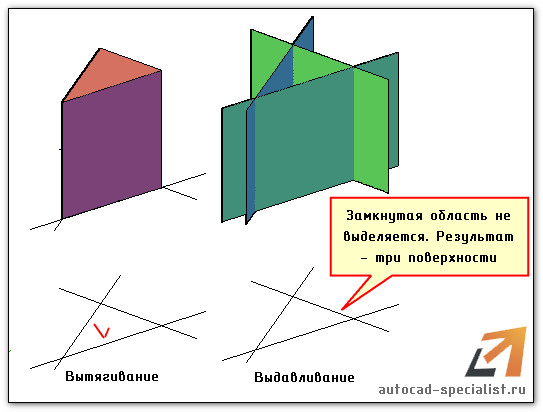
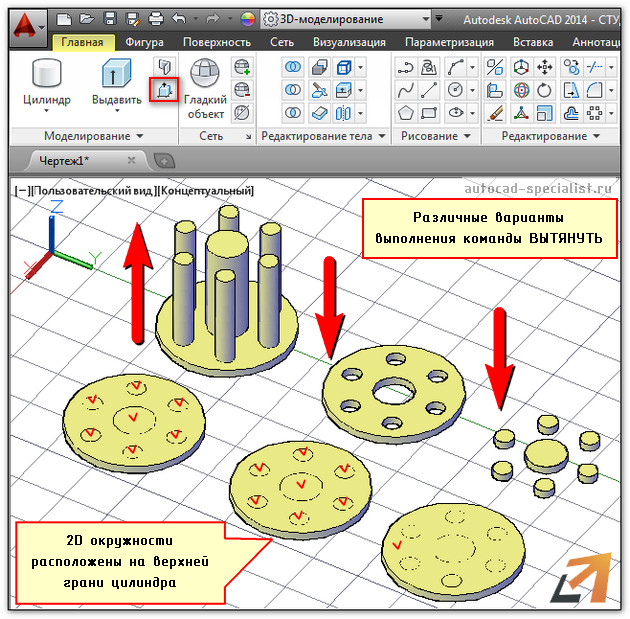
- если выполнить команду «Вытянуть» и протянуть замкнутую область через твердотельный объект, то автоматически образуется отверстие.
- можно вытягивать одновременно несколько областей (параметр «н» — несколько). Данные особенности продемонстрированы на примере:
Программа AutoCAD 3d. Ее преимущества
Данный самоучитель AutoCAD 3d обновляется и пополняется новым полезным материалом. Вы можете скачать прямо сейчас мой бесплатный базовый курс (видеоуроки 3d AutoCAD). Как только вы разберетесь с азами трехмерного моделирования, вы сможете с легкостью переводить чертежи AutoCAD из 3d в 2d, делать связанные проекции и экономить уйму времени при создании проекта.
Команды «Повернуть, Растянуть» в Автокад 3D
Мы уже изучали данные команды в видео уроках Автокад. Принцип работы базовых и расширенных команд редактирования в Автокад 3D точно такой же, как и в привычном для Вас 2D двухмерном пространстве. По этому бы обратим Ваше внимание только на особенности работы данных команд 3D трехмерном пространстве.
Ниже приведены ссылки на видеоуроки Автокад ранее изученных команд в 2D двухмерном пространстве:
- команда «Повернуть»;
- команда «Растянуть» в Автокад 2D.
Команда «Повернуть» в Автокад 3D
Команда «Поворот» в Автокад 3D поворачивает объект вокруг точки в двух измерениях. Результат вращения зависит от текущей ПСК. Объекты могут принадлежать любой плоскости.
Команда «Растянуть» в Автокад 3D
Команда Растянуть (Stretch) в Автокад 3D применяется во всем 3D трехмерном пространстве. Объекты можно растягивать свободно.