
Добавление пустой страницы
Чтобы добавить пустую страницу в документ Word, установите курсор там, где она должна начинаться, и щелкните Вставка > Пустая страница. Откроется пустая страница, готовая к работе.
Если нужно расширить свободное пространство, вы также можете вставить разрыв страницы. Различие заключается в том, что > «На пустой странице» в документ помещается вся пустая страница, а в > разрыв страницы — нет. Вместо этого все, что появляется после разрыва, выдвигается в верхнюю часть следующей страницы. Дополнительные информацию о разрывах страниц см. в этой странице.
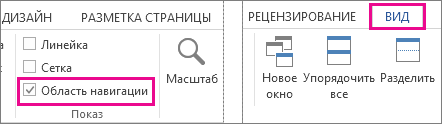
Совет: Если вы форматируете сложный документ и хотите быстро добавить или найти пустые страницы, разрывы страниц или другие элементы, щелкните Вид > Область навигации > Страницы, чтобы посмотреть их расположение.
Дополнительные сведения об удалении пустых страниц из документа см. в статье Удаление пустой страницы.
Как создать новую страницу
Зарегистрироваться в Одноклассниках можно совершенно бесплатно. Есть несколько способов создать аккаунт.
Показать ссылку
Скрыть ссылку
https://ok.ru/help/kak-sozdat-stranicu-v-odnoklassnikah
Скопировать
Обычная регистрация через мобильный браузер
Чтобы создать новую страницу в Одноклассниках, нужно:
- Нажать кнопку «Регистрация», которая находится под формой входа.
- Выбрать свою страну/регион и ввести свободный и действующий номер мобильного телефона.
- Нажать кнопку «Получить код».
- Ввести код, полученный в sms на указанный номер, и нажать «Далее».
- Заполнить форму регистрации и нажать «Далее» — вы окажетесь на своей новой странице.
Обращаем ваше внимание, при регистрации необходимо указывать именно свой номер телефона, иначе профиль может стать лёгкой добычей для злоумышленников, а вы не сможете восстановить доступ по номеру телефона, если возникнет такая необходимость. Рекомендуем указывать настоящие имя и фамилию, чтобы ваши друзья могли вас легко найти. Если у вас двойные имя или фамилия — напишите их через дефис, а девичью фамилию прекрасный пол может указать в круглых скобочках.
Через другие сервисы
Создать аккаунт в Одноклассниках можно при помощи учетных записей VK, Mail.ru, Google, Яндекс и AppleID:
- На стартовой странице сайта нажмите на значок VK/Mail.ru/Google/Яндекс/AppleID и придерживайтесь простой пошаговой инструкции.
- Зайдите в настройки профиля и укажите достоверную личную информацию.
Через приложение
Официальное программное обеспечение доступно в Play Market, RuStore и App Store. Скачайте его и следуйте инструкции, как сделать страничку в Одноклассниках:
- Установите приложение, разрешите ему считывать информацию, запустите и нажмите на «Зарегистрироваться».
- Система еще раз запросит доступ. Если нажмете «Продолжить», приложение считает телефонный номер и пришедший код подтверждения (в этом случае вам ничего не нужно дополнительно вводить), если выберете «Пропустить», то потребуется ввести все самостоятельно.
- Нажмите «Далее», когда код подтверждения введен.
- Придумайте и укажите пароль, логином будет ваш номер телефона, указанный во время регистрации. Важно: пароль должен быть сложным!
Создание новой страницы
В OneNote можно добавить на страницу столько содержимого, сколько вам нужно, и место никогда не будет работать. Если вы захотите упорядочить свои записи, то сможете в любое время создать дополнительные страницы.
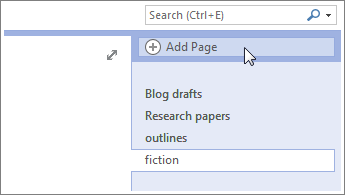
- В правой части окна над столбцом вкладок страниц нажмите Добавить страницу.
- В верхней части страницы введите в область заголовка название страницы, а затем нажмите клавишу ВВОД.
Страницы можно упорядочивать, перетаскивая их вкладки вверх и вниз в столбце вкладок страниц. Чтобы записная книжка выглядела в точности так, как вы хотите, вы можете применить шаблон к странице и создать вложенные страницы.
Совет: Если вы случайно создали ненужную страницу, щелкните правой кнопкой мыши ее вкладку и выберите в контекстном меню пункт Удалить.
Как создать страницу на сайте
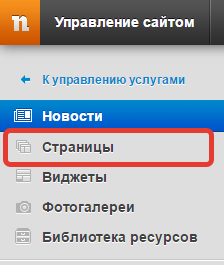
Чтобы создать новую страницу на сайте, войдите в админку и выберите в меню управления (слева) раздел «Страницы».
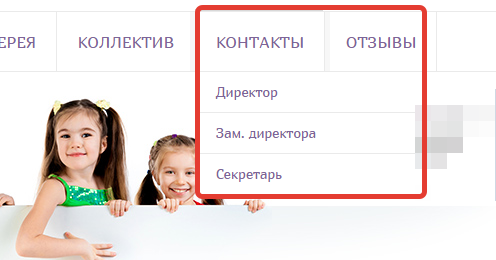
Следующий шаг зависит от того, в какой части сайта Вы хотите разместить новую страницу. Допустим, меню Вашего сайта содержит пять разделов: «Новости», «Галерея», «Коллектив», «Контакты» и «Отзывы». Это разделы первого уровня. Но некоторые из них могут содержать в себе другие разделы, более мелкие: например, внутрь общего раздела «Контакты» можно поместить страницы «Директор», «Зам. директора», «Секретарь». Это — вложенные страницы, или подразделы. Для подразделов также можно создавать вложенные страницы еще более низкого порядка.
Таким образом, при создании новой страницы стоит обдумать, станет ли она новым элементом основного меню сайта или войдет в структуру уже существующих его разделов. Не рекомендуется перегружать сайт большим количеством страниц первого уровня: возникнет путаница в категориях, основное меню будет громоздким и неудобным в использовании.
Создание страницы первого уровня
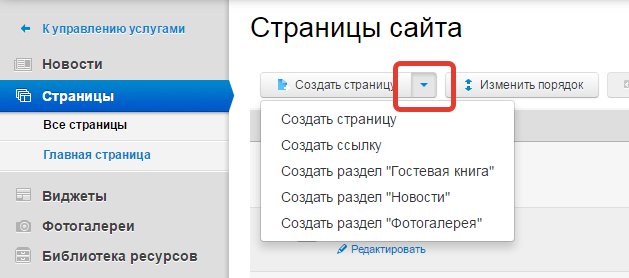
Итак, вы решили создать новую страницу первого уровня. В разделе «Страницы сайта» кликните по кнопке с раскрывающимся меню: конструктор предложит Вам выбрать тип страницы.
После выбора нужного пункта меню у Вас откроются поля для занесения информации на страницу. Заполните те из них, которые сочтете нужными. Помните, что если рядом с полем стоит красная звездочка, то его заполнение обязательно — без этого вы не сможете сохранить созданную страницу.
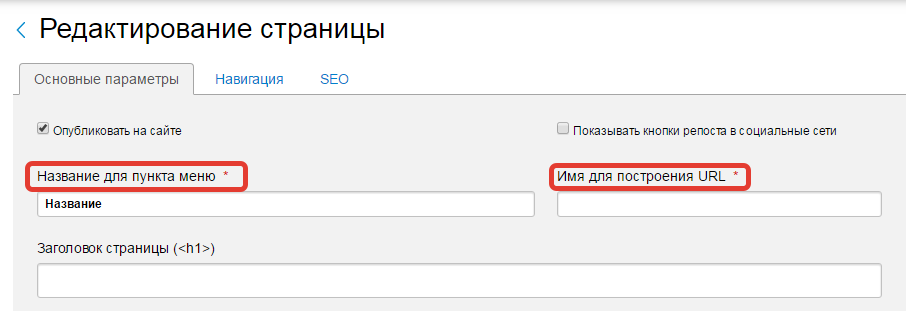
При наполнении страницы вы можете добавлять блоки с текстом, фото, видео, картами и т.д., а также управлять их порядком и способами отображения в различных версиях сайта (об этом читайте подробнее в отдельной статье).
Нас часто спрашивают, что писать в поле «Имя для построения URL». Туда пишется адрес страницы для адресной строки браузера.
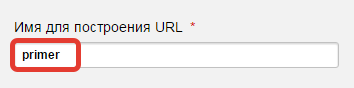
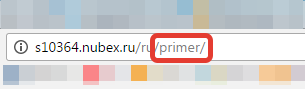
Заполнять поле «Имя для построения URL» можно только латинскими буквами, цифрами и символами. Желательно, чтобы имя, внесенное в это поле, отражало тематику страницы: например, для страницы-каталога подойдет «catalog», для новостной ленты — «news». Вы также можете оставить имя, присвоенное по умолчанию: в таком случае это будет цифровой код.
Обратите внимание: Вы можете не только изменять основные параметры страницы (заголовок, текст, блоки и т.д.), но и работать со вкладками «Навигация» и «SEO».
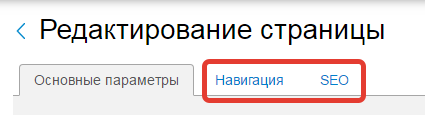
В меню «Навигация» Вы можете изменять параметры отображения страницы, например, спрятать страницу из основного меню: страница будет опубликована на сайте и доступна по прямой ссылке, но не видна в основном меню сайта.
Когда все нужные поля заполнены, нажмите кнопку сохранить. Новая страница будет добавлена на сайт.
Создание вложенной страницы
Для создания подраздела найдите в структуре сайта тот раздел, внутрь которого хотите поместить будущую страницу. Зайдите внутрь раздела, кликнув по синей папке слева от его названия.
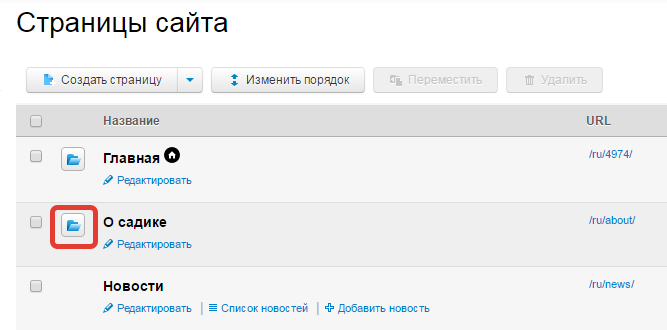
И уже внутри нужного раздела создайте новую страницу по алгоритму, приведенному выше.
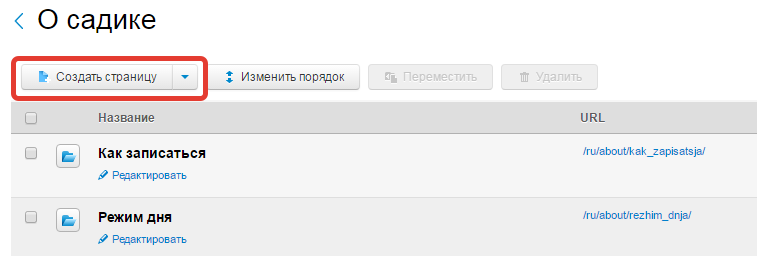
Если синей папки рядом с названием раздела нет, значит, для этого раздела нельзя создать вложенную страницу.
Видео: как добавить страницу на сайт
Также Вы можете изучить самое наглядное пособие по добавлению страниц на сайт: оно представлено в нашем видеоролике.
Поздравляем! Вы добавили на свой сайт новую страницу. Если потребуется что-нибудь на ней поменять, Вам пригодится статья о том, как отредактировать страницу, которая уже существует на сайте.
 Как создать сайт самостоятельно
 Работа со страницами
 Наполнение страниц
 Работа с изображениями и файлами
 Фотогалереи
 Новости
 Каталог товаров
 Интернет-магазин
 Формы обратной связи
 Виджеты
 Функции продвижения
 Доступ в систему управления
 Внешние сервисы
 Дизайн