
Apple разрешила российским разработчикам включить покупки в приложениях
Apple разрешила использовать в РФ сторонние платежные системы для оплаты в приложениях
Depositphotos
Компания Apple объявила, что разработчики из России теперь могут предоставлять своим пользователям возможность оплачивать покупки в приложениях через внешние ресурсы. Для этого они должны интегрировать API StoreKit External Purchase Link Entitlement (RU) в свои приложения для iOS и iPadOS, сообщает портал iPhones.Ru.
Отмечается, что это решение касается только российского рынка и не распространяется на другие страны. Кроме того, разработчики должны соблюдать правила компании по отображению внешних ссылок на оплату.
Apple также сообщила, что будет удерживать 27% от суммы покупок, совершенных через внешние платежные системы. Это на 3% меньше, чем стандартная комиссия App Store, которая составляет 30%.
Предполагается, что Apple пошла на этот шаг после штрафа в размере 1,1 млрд руб., наложенного на компанию Федеральной антимонопольной службой (ФАС) России в январе 2023 года. По мнению ФАС, Apple злоупотребляла своим доминирующим положением на рынке, заставляя пользователей оплачивать покупки только через App Store.
Ранее сообщалось, что оригинальные игры про «Ведьмака» выйдут на современные компьютеры Apple.
Подписывайтесь на «Газету.Ru» в Новостях, Дзен и Telegram.
Мы сообщаем главное и находим для вас интересное.
Как включить покупки
Последнее обновление: 618д
Покупки в приложении нельзя отключить полностью, но чтобы защитить себя от нежелательных транзакций, вы можете воспользоваться функцией аутентификацией внутри приложения. Приложение будет запрашивать у вас пароль перед совершением каждого платежа.
Чтобы активировать функцию аутентификации для игры, выполните следующие действия.
— Откройте приложение Google Play и нажмите картинку профиля. — Нажмите «Настройки», затем «Аутентификация», затем «Запрос аутентификации при покупке». — Выберите предпочтительный вариант проверки.
Что такое App Store и как им пользоваться?

iPhone, iPad, Mac – это девайсы с закрытой операционной системой. Они надежно защищены от вирусов и уязвимостей, но беспрепятственно скачивать на них приложения можно только из одного источника – App Store.
Что такое App Store?
Это онлайн-магазин от Apple, где собрано почти 2 млн приложений. Все они адаптированы для работы на устройствах Apple и проверены ее разработчиками на наличие вредоносного ПО, шпионских программ и других уязвимостей.
Например, каждую неделю более 500 экспертов по всему миру проверяют около 100 тысяч приложений и обновлений для них. Только за прошлый год из-за нарушений правил конфиденциальности было отклонено примерно 215 тысяч заявок.
Перед тем, как приложение попадет в App Store, эксперты Apple проверяют его на соответствие стандартам качества, конфиденциальности и защиты данных. Оно должно работать по утвержденной бизнес-модели, чтобы пользователь заранее знал, сколько будет стоить покупка, что в нее входит и как продлить подписку. Все чеки хранятся в учетной записи – неожиданного списания средств можно не опасаться.
Также Apple работает с отзывами: каждый день модераторы App Store проверяют их на подлинность и удаляют спам-комментарии.
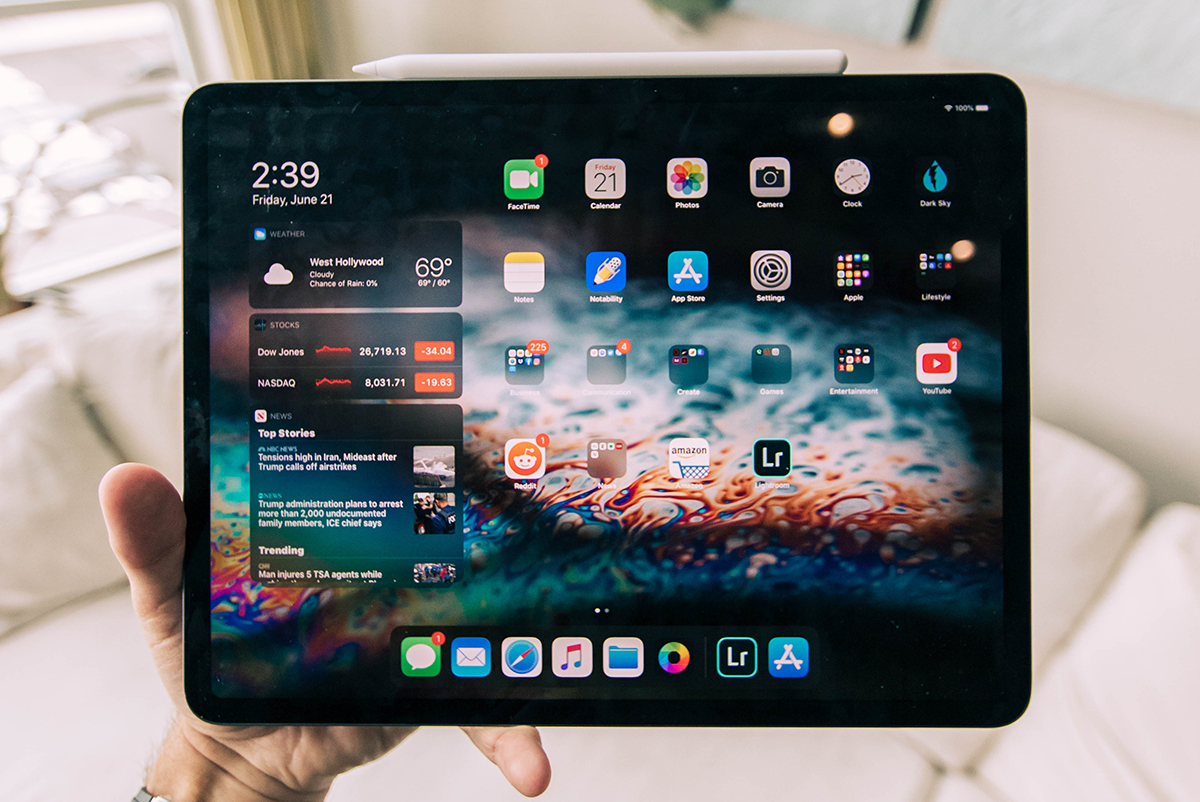
Как пользоваться App Store?
Программа изначально установлена на вашем девайсе Apple. Она выглядит как А-образная иконка на синем фоне. В приложении App Store можно посмотреть историю загрузок, отменить платные подписки, восстановить удаленные программы и многое другое. Это делается в вашей учетной записи App Store.
Для удобства навигация программы на разделена на вкладки. Например, в iOS это:
- Today – главный экран с подборкой лучших приложений от Apple. Она обновляется ежедневно, в список попадают популярные или актуальные программы. Например, сборник рецептов накануне Хэллоуина, как приготовить блюда из тыквы.
- Games – топ игр.
- Apps – популярные приложения.
- Arcade – сервис с библиотекой игр по подписке Apple Arcade.
- Search – поиск по каталогу.

Как ограничить встроенные покупки на iPhone и iPad?
Полезная функция, если вашим устройством пользуются дети. Так как некоторые бесплатные приложения и игры содержат встроенные покупки, ребенок может не понять, когда начинают тратиться реальные деньги. Например, при приобретении дополнительных игровых предметов.
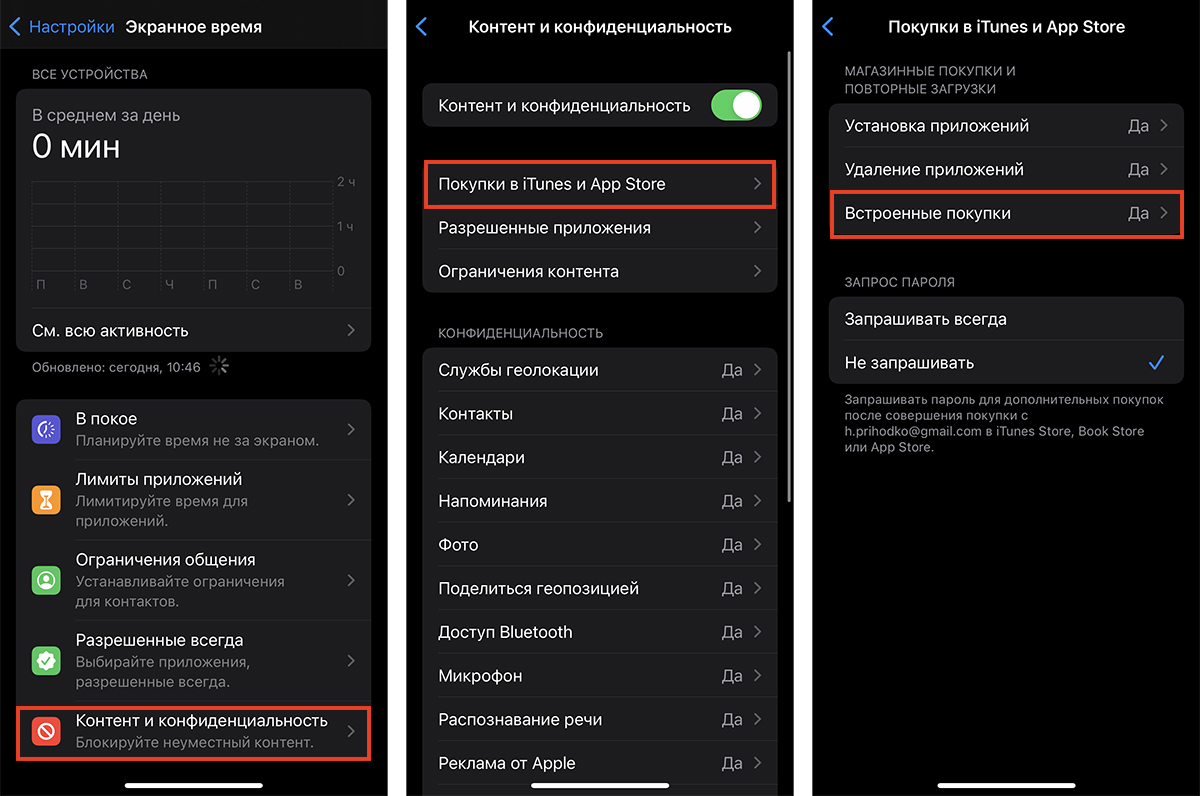
Чтобы отключить встроенные покупки в приложениях App Store:
- На iPhone или iPad нажмите «Настройки» > «Экранное время» и активируйте ползунок.
- Выберите «Контент и конфиденциальность» и включите функцию.
- Нажмите «Покупки в iTunes Store и App Store».
- Выберите «Встроенные покупки» и нажмите вариант «Не разрешать».
То, что App Store – это магазин, не означает, что весь контент в нем платный. В каталоге также есть бесплатные программы и приложения со встроенными покупками (вы можете докупить расширенный функционал вдобавок к бесплатному базовому). Для скачивания платных приложений из App Store вам потребуется добавить банковскую карту.
Как привязать платежную карту к Apple ID?
На iPhone и iPad:
- На iPhone или iPad откройте «Настройки» и нажмите свое имя.
- Выберите «Оплата и доставка» и пройдите аутентификацию.
- Нажмите «Добавить способ оплаты» и введите данные своей карты.
На Mac:
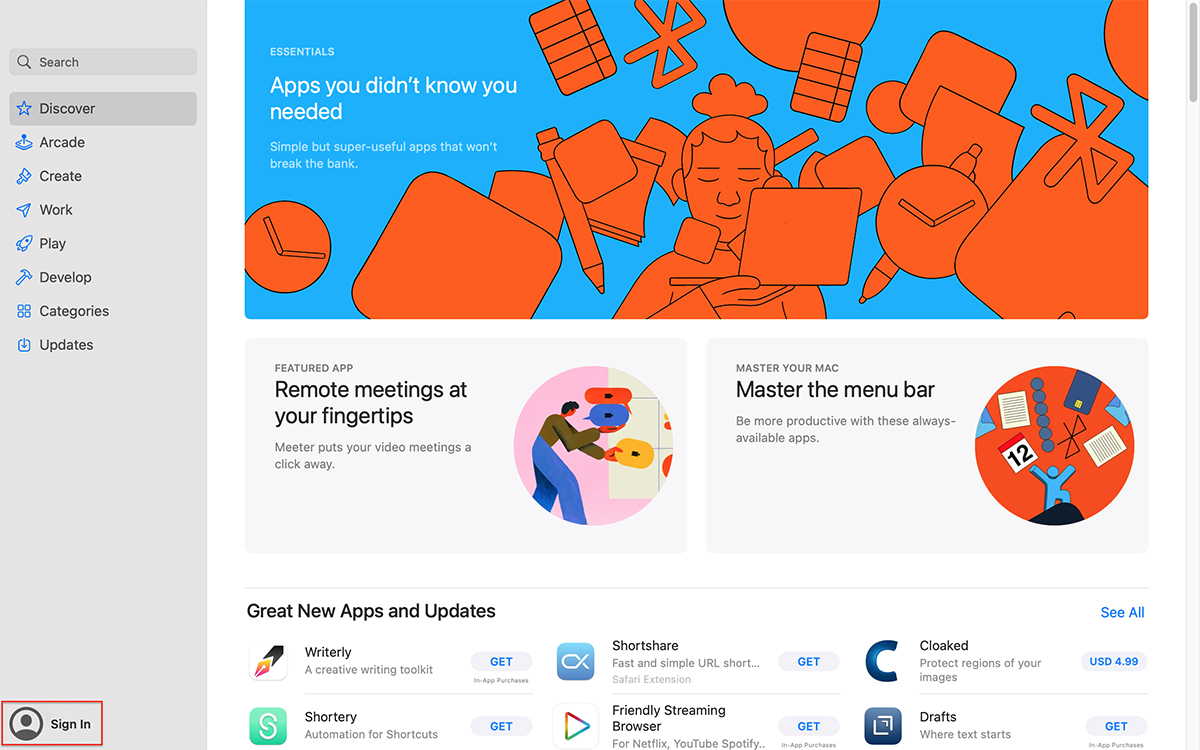
- Откройте App Store на Мас и нажмите на свое имя или кнопку «Войти» в левом нижнем углу.
- Кликните «См. информацию».
- Возле пункта «Платежная информация» нажмите «Управление платежами». Если версия macOS более старая, то выберите «Правка» рядом с пунктом «Тип платежа».
- Выполните аутентификацию и нажмите «Добавить способ оплаты».
Требования к платежным картам по каждому региону можно посмотреть здесь.
Как в App Store поменять страну?
Ваш Apple ID привязан к стране или к региону. Это позволяет получать продукты, ориентированные на ваше место пребывания.
Есть 4 действия, которые необходимо сделать до того, как вы поменяете локацию в App Store.
- Убедитесь, что на счете Apple ID не осталось средств.
- Отмените свои подписки в приложениях из App Store и на фирменные сервисы – Apple Music, Apple TV+ и другие. Или дождитесь окончания их действия.
- Убедитесь, что ваша банковская карта подойдет для оплаты в новом регионе.
- Повторно скачайте приложения и музыку, которую планируете использовать в дальнейшем. Это лучше сделать до смены страны в App Store, так как в другом регионе определенный контент может быть недоступен.
После выполнения этих шагов:
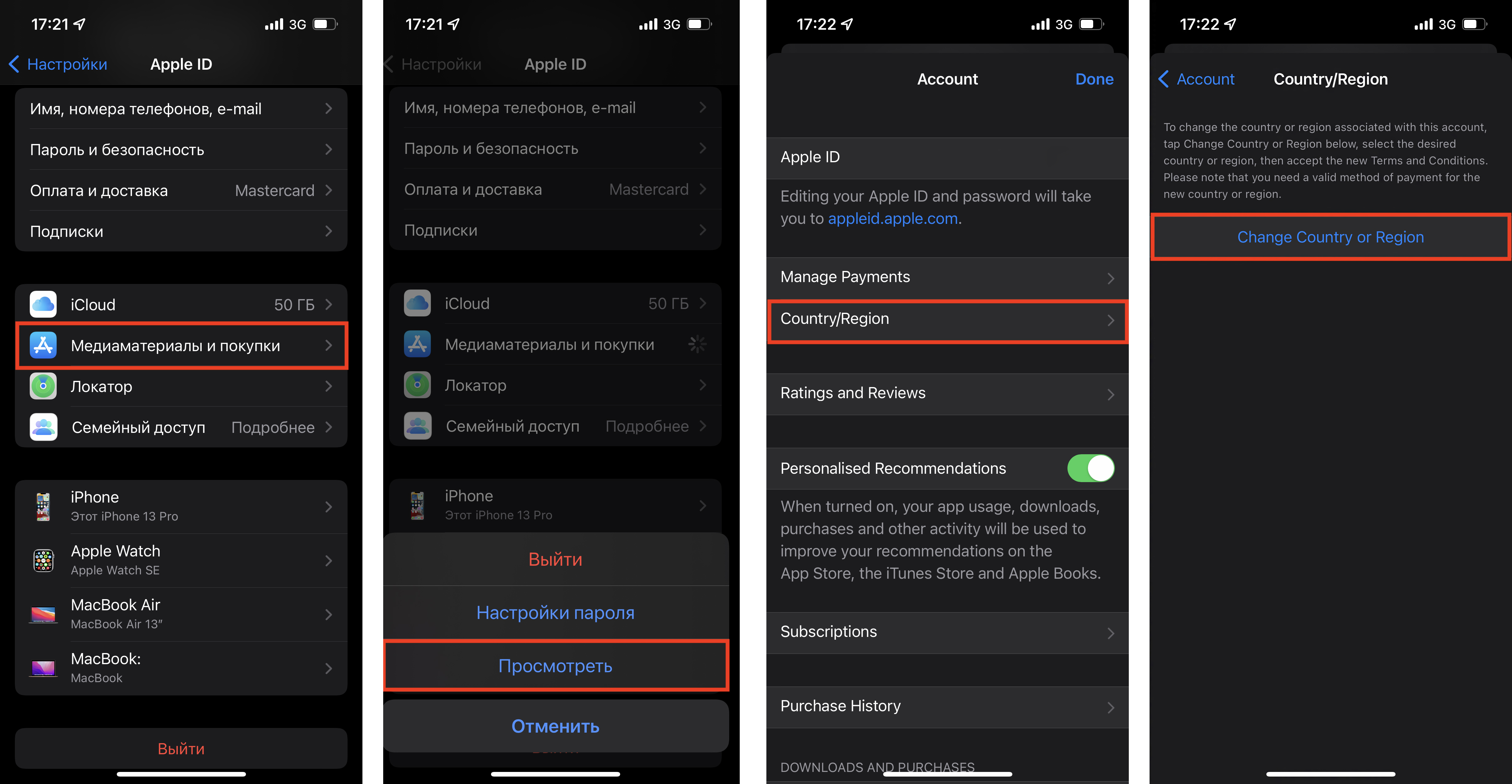
- На iPhone откройте «Настройки» и нажмите на свое имя.
- Выберите «Медиаматериалы и покупки» > «Просмотреть.
- Кликните «Страна/регион» > «Изменить страну или регион».
- Выберите локацию из списка, просмотрите условия и положения и нажмите «Принять» в правом верхнем углу.
- Подтвердите изменения, выберите способ оплаты и укажите новые платежные данные.
Как проверить остаток на счете Apple ID?
- Откройте App Store и нажмите на свой аватар или кнопку входа (на iPhone – в верхней части экрана). Если потребуется – войдите в аккаунт.
- Если на балансе есть средства, они отобразятся в поле под вашим именем. Если вы не видите сумму, то денег на счете Apple ID нет. Также баланс не отражается, если он равен 0.
Как отменить платную подписку в App Store?
Вы можете отменить подписку, пока не прошел пробный период. Или в случае, если не хотите пользоваться платным приложением дальше. Для этого на iPhone или iPad:
- Войдите в учетную запись в приложении App Store.
- Нажмите «Подписки» (Subscriptions).
- Выберите подписку и укажите дальнейшее действие.
App Store – это самый крупный и безопасный источник контента для ваших iPhone, iPad и Mac. А еще он удивительно прост в использовании: разобраться в нем сможет даже новичок в мире Apple.
Много интересных лайфхаков и инструкций, связанных с использованием гаджетов бренда, вы найдете в аккаунте iSpace в Instagram. Там же мы публикуем новости о наших акциях и специальных предложениях. Подписывайтесь, чтобы быть в курсе.
Читайте также:
Безопасные покупки в интернете
Nuo 2021 03 23 nebebus galima jungtis prie „Swedbank“ interneto banko naudojantis naršykle „Internet Explorer“. Taip pat nebebus galima tvirtinti ar vykdyti mokėjimų iš „Swedbank“ kituose tinklalapiuose naudojantis „Internet Explorer“. Siūlome Jums naudotis naršyklėmis „Google Chrome“, „Mozilla Firefox“ ar naujausia „Microsoft Edge“ versija. Norėdami sužinoti, kaip įdiegti naršykles spauskite čia.
С 23.03.2021 Интернет-банк Swedbank недоступен в браузере Internet Explorer. С помощью Internet Explorer невозможно авторизоваться или осуществлять платежи через Swedbank на сторонних веб-страницах. Вместо браузера Internet Explorer мы рекомендуем использовать браузеры Google Chrome, Mozilla Firefox или Microsoft Edge. Инструкции по установке упомянутых браузеров можно найти здесь.
From 23.03.2021 Swedbank Internet Bank and Banklink is no longer available using Internet Explorer browser. It is not possible to authorize or make payments from Swedbank on other web pages using Internet Explorer. Instead, we suggest using Google Chrome, Mozilla Firefox or the newest version of Microsoft Edge. To find out how to install the suggested browsers, please click here.
- Jūsų įrenginio operacinė sistema ir interneto naršyklė yra pasenusi ir nėra palaikoma Swedbank interneto banke. Prašome atnaujinti operacinę sistemą bei interneto naršyklę arba kreiptis į IT specialistus techninės pagalbos.
- The operating system of your device & your browser are too outdated to be supported by Swedbank Internet Bank. Please, update the operating system & browser or turn to IT specialist for technical help.
- Ваш браузер или операционная система недостаточно современны для использования в интернет банке Swedbank. Пожалуйста обновите операционную систему и браузер или обратитесь за технической помощью к ИТ специалисту.
Ваша сессия в интернет-банке прервана
В целях безопасности закройте этот браузер. Если хотите продолжать использовать интернет-банк, войдите заново.
Кредитная карта – в повседневных делах и в путешествиях
Специальное предложение в отношении Золотой кредитной карты до 30 ноября 2023 г.
- 180-дневная защита большинства покупок.
- Страхование путешествий для вас и членов семьи, путешествующих вместе.
- Отсутствие комиссии за снятие наличных до 500 евро по всему миру.
До окончания действия предложения осталось:
Подробнее Заполнить заявление
Попкорн вместо торта? Почему бы и нет!
Отныне участники Молодежной программы могут приобретать билеты на фильмы, демонстрируемые в первую среду каждого месяца, со скидкой 50%.
Реквизиты
- Часто задаваемые вопросы
- Контакты, филиалы и банкоматы
- Запись на консультацию
- О Swedbank
„Swedbank”, AB
«Swedbank», AB
Įmonės kodas 112029651
Adresas: Konstitucijos pr. 20A, LT-03502 Vilnius
SWIFT код: HABALT22
Код юридического лица: 112029651
Полезные ссылки
- Финансовая безопасность
- Устойчивость
- Банковские услуги по интернету
- Прейскурант
- Калькуляторы
- Банки-корреспонденты
- Kарьера в Swedbank
Юридическая информация
- Условия о предоставлении услуги
- Обработка персональных данных
- Рассмотрение жалоб клиентов
- Kуки
- Страхованиe вкладов и обязательств перед инвесторами
- Директива о платежных услугах (PSD2)
- Предотвращение отмывания денег
- Доступность
Программы для клиентов
- Молодежная программа банка «Swedbank»
- Для родителей
- Для получателей зарплаты
- Программа «Золотая услуга»
- Private Banking
- Программа для сеньоров
- Стать бизнес-клиентом
Вы находитесь на сайте Swedbank Интернет-банка, предлагающем финансовые услуги „Swedbank“ AB, Swedbank lizingas UAB, Swedbank investicijų valdymas UAB, Литовский филиал Swedbank P&C Insurance AS, Литовский филиал Swedbank Life Insurance SE. Перед заключением какого-либо договора ознакомьтесь с условиями соответствующей услуги.