
Как отключить системные приложения на Xiaomi
В Android-смартфонах устанавливают большой объём оперативной памяти, правда, параллельно с этим по умолчанию в системе запущено большое количество системных служб и приложений, которые не всегда нужны. Тем самым, оперативка тает на глазах, а это значит, что некоторые приложения нужно отключать, чтобы не расходовать ресурсы и даже заряд аккумулятора. При этом их можно отключить и это совершенно не отразится на функциональности смартфона. Сегодня разберем все способы, как отключить системные приложения в Xiaomi, даже если у них нет специальной клавиши для закрытия.
Рассказываем, как отключить неиспользуемые приложения на Xiaomi
❗️ ПОДПИСЫВАЙСЯ НА НАШ ЯНДЕКС.ДЗЕН И ЧИТАЙ СВЕЖИЕ СТАТЬИ КАЖДЫЙ ДЕНЬ
Какие системные приложения можно удалить на Xiaomi
Большое количество встроенных приложений бывает бесполезным для пользователя. Вспомните список служб в Windows, которые со спокойной душой можно отключать — они исчисляются десятками! Точно также вы можете отключить системные приложения в смартфонах Xiaomi, но делать это нужно аккуратно: многие крайне необходимы для стабильной работы системы. Нельзя отключать важные службы, иначе работа смартфона нарушится. Вот, какие службы можно отключить в смартфоне без последствий, имея Root-права.
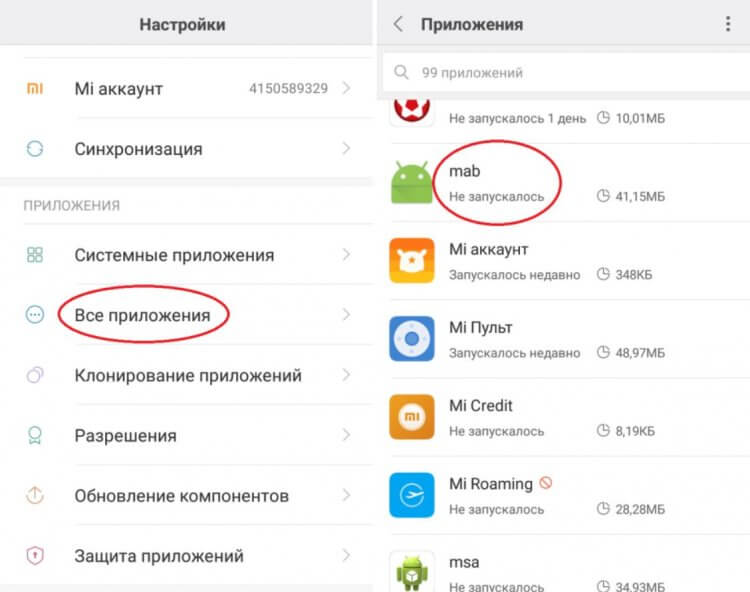
Обратите внимание на то, как в Xiaomi много системных служб
- BugReport и Whetstone. Нужны для отправки отчетов об ошибках, оказывают влияние на скорость работы телефона.
- Email. Можете спокойно удалять его, если пользуетесь сторонним приложением для электронной почты.
- Fasdormancy. Функция, необходимая при поездках в другую страну, но российскими операторами не используется, зато влияет на скорость работы.
- StepsProvider. Используется в дополнение к шагомеру. Снижает производительность телефона, поэтому можно отключать.
- CellBroadcastReceiver — это оповещение о ЧП на территории Азии, поэтому в России не работает. Влияет на производительность.
- GoogleFeedBack — программа от Google Chrome, которая собирает отзывы обо всем, поэтому можно смело отключать.
Отключение системных приложений Xiaomi
Остановить работу встроенных фоновых приложений можно несколькими способами: через настройки, через Google Play или с помощью специальной утилиты. Разберем каждый способ по отдельности и начнем с самого простого — с помощью настроек Xiaomi.
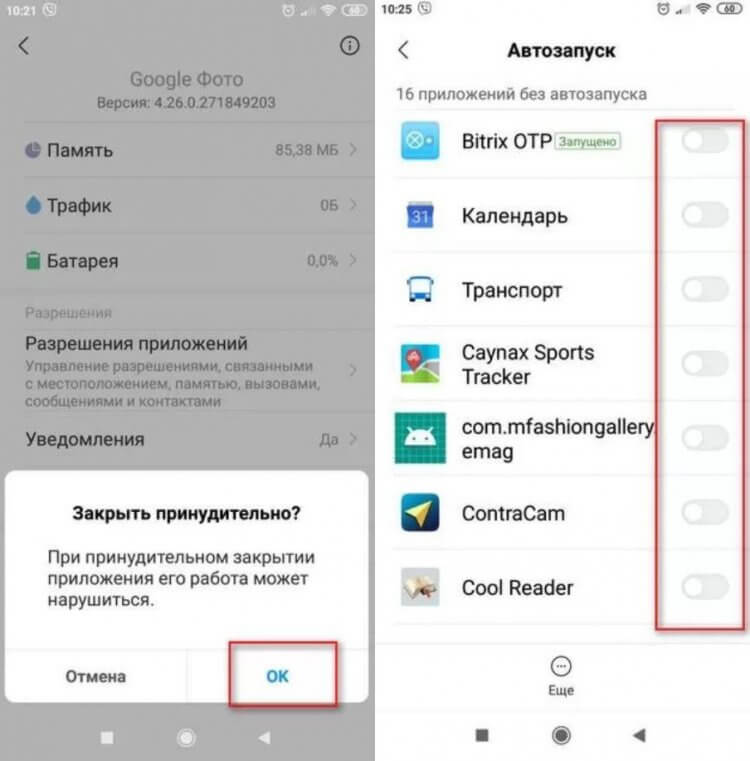
Отключите приложения самым простым способом
- Зайдите в Настройки.
- Выберите «Все приложения».
- Выберите название системной службы, которую нужно отключить.
- Нажмите «Закрыть» в нижней части экрана и подтвердите выбор клавишей «Ок».
Теперь программа не будет использовать оперативную память, а чтобы вернуть все обратно достаточно включить службы снова и перезагрузить смартфон. Вы также можете исключить запуск после перезагрузки, отключив ползунок возле строки «Автозапуск».
Удалить системные приложения на Xiaomi
Некоторые владельцы смартфонов Xiaomi не могут отключить программы простым способом. Если у вас также не получилось это сделать, попробуйте еще один — с помощью Google Play. Сделать это очень просто.
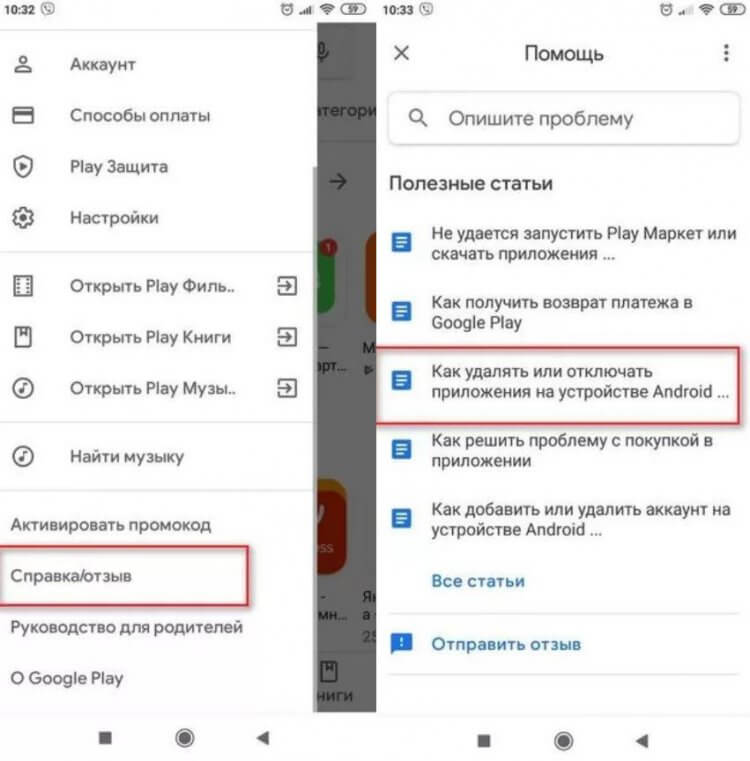
Вы также можете удалить приложение через Google Play
- Откройте Google Play и свайпните слева вправо/
- В открывшемся меню выберите «Справка и обратная связь».
- Нажмите на вкладку «Удалить или отключить приложения на Android». Если пункта нет сверху, прокрутите вниз или нажмите «Все статьи».
- Далее выберите «Нажмите, чтобы перейти к настройкам приложения».
После этого вы попадете к списку всех установленных программ на телефоне и вам останется лишь выбрать ту, которую вы хотите отключить. Это поможет избавиться не только от установленных вами программ, но и встроенных утилит MIUI.
Как удалить приложение на Xiaomi
Большинство системных приложений можно отключить с помощью Root-прав. Получить их бывает сложно, а процесс занимает много времени. Раньше опытные пользователи скачивали утилиту More Shortcuts из Google Play, но теперь она называется по-другому. Если не хотите скачивать ее из других источников, просто введите в поиске Google Play «Удаление», после чего установите и отключите ненужные приложения. Все программы работают одинаково, поэтому расскажу, как это делается через More Shortcuts.
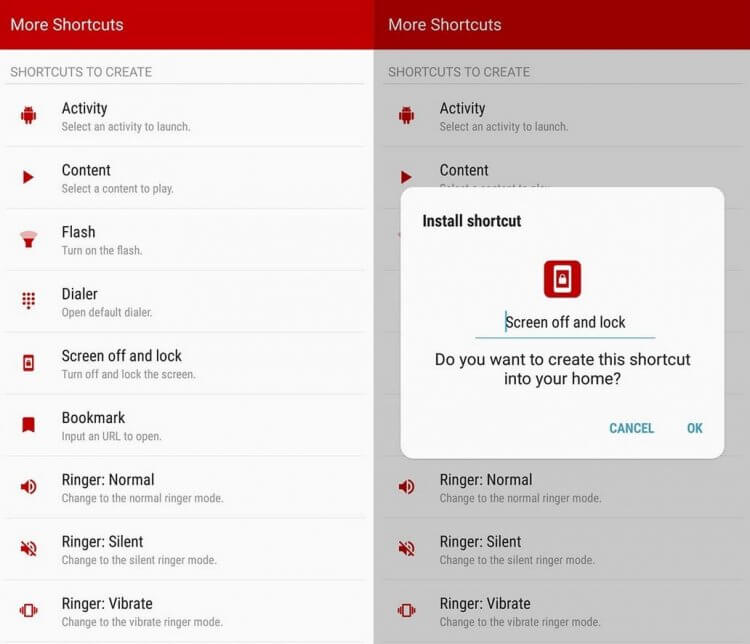
Попробуйте стороннюю утилиту, которая поможет отключить приложение
- Откройте приложение и выберите Activity;
- В поисковой строке напишите «Все приложения».
- Из списка выберите самый последний вариант, подписанный “Settings$AllApplicationsActivity” и установите ярлык на рабочий стол.
- После этого откройте его и выберите приложение, которое необходимо отключить на телефоне.
Вот такими простыми методами вы можете отключить неиспользуемые приложения на Xiaomi, чтобы сэкономить заряд батареи и увеличить производительность в других приложениях. Учтите, что приложение не удалится, а только остановится. Кстати, если вдруг удалили файл со смартфона Xiaomi, вы всегда его можете восстановить: о том, как это сделать, читайте в нашей статье.

Теги
- Китайские смартфоны
- Новичкам в Android
- Смартфоны Xiaomi
Наши соцсети
Новости, статьи и анонсы публикаций
Свободное общение и обсуждение материалов
Лонгриды для вас

В последнее время принято считать, что телефоны, как и вся другая техника, стали менее надежными и долговечными. Аккумуляторы выходят из строя, аксессуары ломаются, из-за чего обычного зарядника не хватает на два года использования, а смартфоны год-два спустя начинают работать медленнее, из-за чего его приходится менять. Ну и, пожалуй, что еще один довод сторонников старой техники — так это то, что нынешний гаджет легче разбить, чем смартфон из начала 2010-х. Так ли это на самом деле и правда ли, что смартфоны стали недолговечными? Все не так однозначно.
Обращали внимание, что последнее время встреча с друзьями или близкими начинается с раздачи доступа к Wi-Fi? Многие таким образом просто экономят драгоценный трафик на смартфоне, поэтому предпочитают при первой же возможности перескочить с сотовых данных. Вот только если пароль от каких-нибудь учетных записей можно легко запомнить, то от домашнего Вай-Фая забывается на раз. Не каждый же день им делишься. Благо, что из этой ситуации есть выход. Любой Андроид-смартфон, который подключен к сети Wi-Fi, позволяет посмотреть сохраненный пароль.
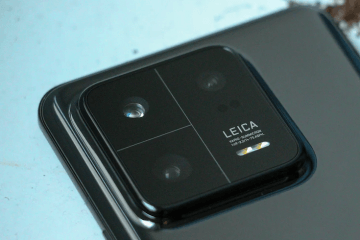
Последние несколько флагманских смартфонов Xiaomi оснащались действительно впечатляющими камерами. Xiaomi 13 Ultra пошел еще дальше и поднял аппаратную планку камеры на новый уровень благодаря объективу с переменной апертурой. Но с того момента прошло уже более полугода. В мире смартфонов это является огромным сроком. Осталось совсем немного времени до того, как китайский производитель смартфонов представит новую флагманскую линейку — Xiaomi 14 и 14 Pro. В преддверии официального анонса компания раскрыла дизайн и подтвердила характеристики камеры модели. Правда, некоторые сюрпризы до презентации все же придержали, ведь пока речь идет только о базовой версии без приставки ”Pro”.
Как управлять приложениями в Xiaomi MIUI

MIUI — один из самых полных слоев, которые у нас есть сегодня. Благодаря высокой степени настройки это позволяет нам настраивать все разделы на Android, что очень выгодно во всех смыслах.
Его интерфейс, среди прочего, представляет собой раздел приложений в настройках, который позволяет вам полностью настроить поведение каждого из приложений, установленных на соответствующем мобильном телефоне. В этом руководстве мы объясняем цель настроек, которые мы находим в этом отделе, и способы доступа к ним для их изменения.
- 1 Таким образом, вы можете настроить приложения на любом Xiaomi или Redmi.
- 1.1 Настройка системных приложений
- 1.2 Управление приложениями
- 1.3 Двойные приложения
- 1.4 разрешений
- 1.5 Блокировка приложений
Таким образом, вы можете настроить приложения на любом Xiaomi или Redmi.
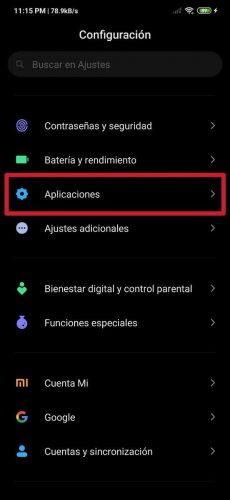
Первое, что нужно сделать, чтобы получить доступ к разделу приложений а затем управление ими будет конфигурация, раздел, обозначенный под логотипом шестеренки на одном из главных экранов (или в панели приложений) MIUI или на отображаемой панели уведомлений.
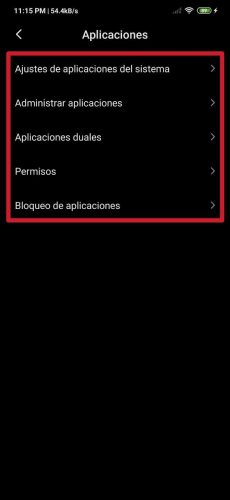
Затем вам нужно ввести поле № 18 из конфигурация, который Применение. Всего пять записей: Настройка системных приложений, Управление приложениями, Двойные приложения, разрешений y Блокировка приложений. Мы объясним каждый из них более подробно ниже:
Настройка системных приложений
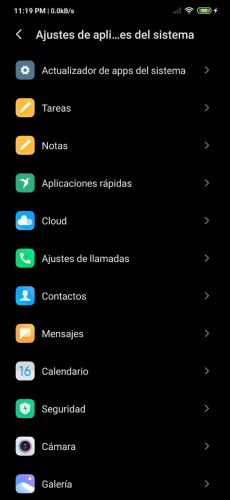
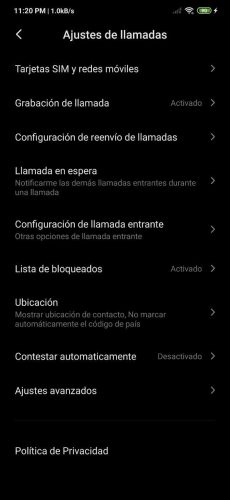
В первой записи, которая Настройка системных приложений, как следует из названия, размещены все приложения MIUI. На самом деле, это не что иное, как простые ярлыки для их настройки в одном месте. Благодаря этому доступу можно вносить изменения в соответствующие настройки по умолчанию для каждого системного приложения (Камера, Контакты, Облако, Календарь, Галерея, Браузер и т. Д.).
Например, в приложении «Камера» через этот раздел Настройка системных приложений, вы можете активировать или деактивировать звуки затвора, а также настроить размер изображения, качество видео и такие значения, как контраст, среди прочего, те же самые, которые можно изменить, если мы получим доступ из приложения как такового . там собственные настройки для каждого приложения.
Управление приложениями
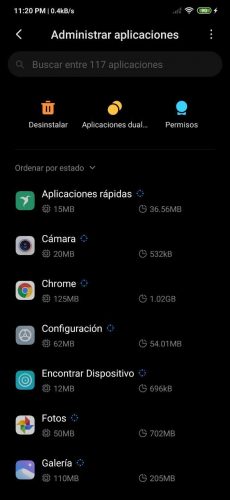
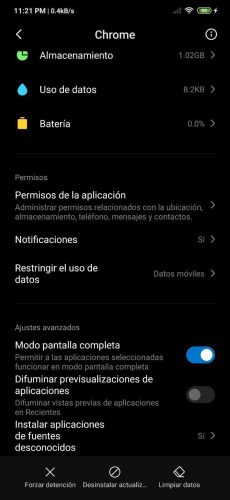
En Управление приложениями В списке перечислены все приложения, от предварительно установленных на заводе до установленных нами. Во-первых, в этом отделе мы можем увидеть объем оперативной памяти и внутренней памяти, которые они потребляют. Кроме того, с помощью этой записи мы можем удалить их, просмотреть их разрешения или создать для них двойное приложение, что мы объясним ниже.
При нажатии на любое приложение мы находим различные данные, например, о разряженной батарее. Кроме того, среди прочего, вы можете настроить их уведомления и доступ к мобильным данным и / или Wi-Fi, что мы подробно подробно рассмотрим в этой статье. Эта статья.
Двойные приложения
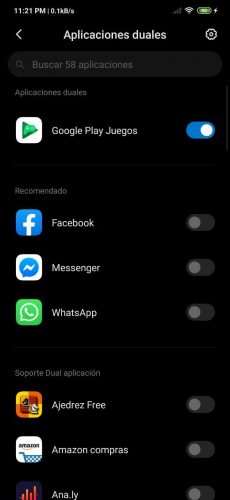
Все приложения, которые можно клонировать, размещены в двойных приложениях. То есть, другими словами, есть только те, которые можно скопировать до двух.
Просто щелкнув переключатель рядом с каждым приложением, появится предупреждение, которое необходимо указать в Активировать клонировать его. Таким образом, можно, например, сохранить два отдельных приложения WhatsApp, что позволяет разместить две учетные записи WhatsApp с разными номерами телефонов на одном и том же мобильном телефоне; Вы также можете клонировать приложения, такие как Messenger, Facebook и Instagram, и игры, такие как PUBG Mobile.
разрешений

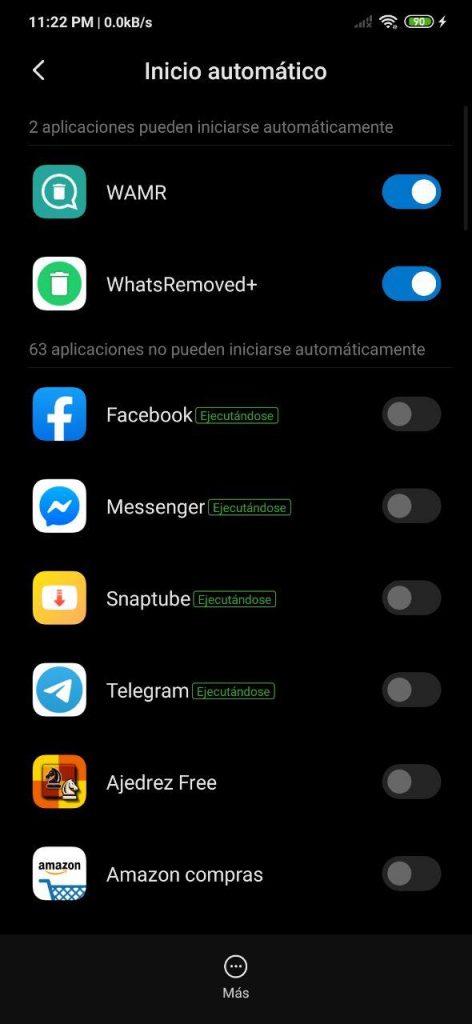
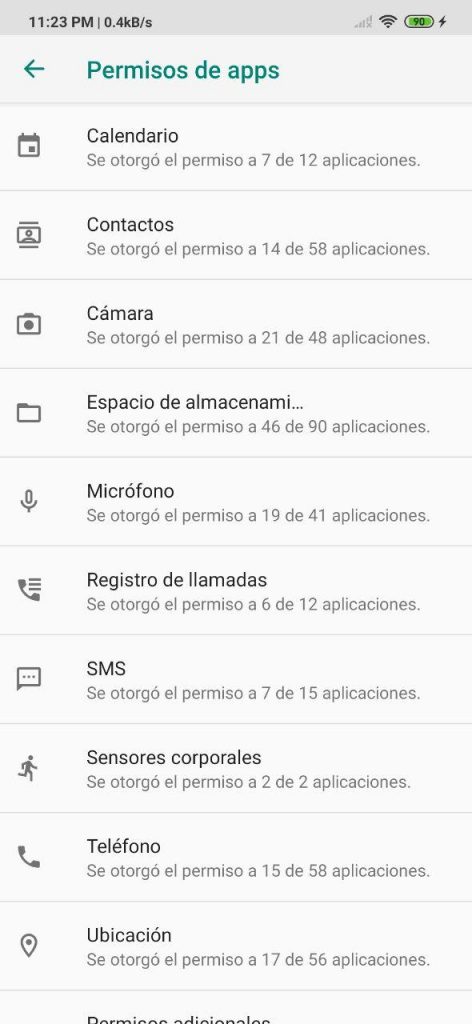

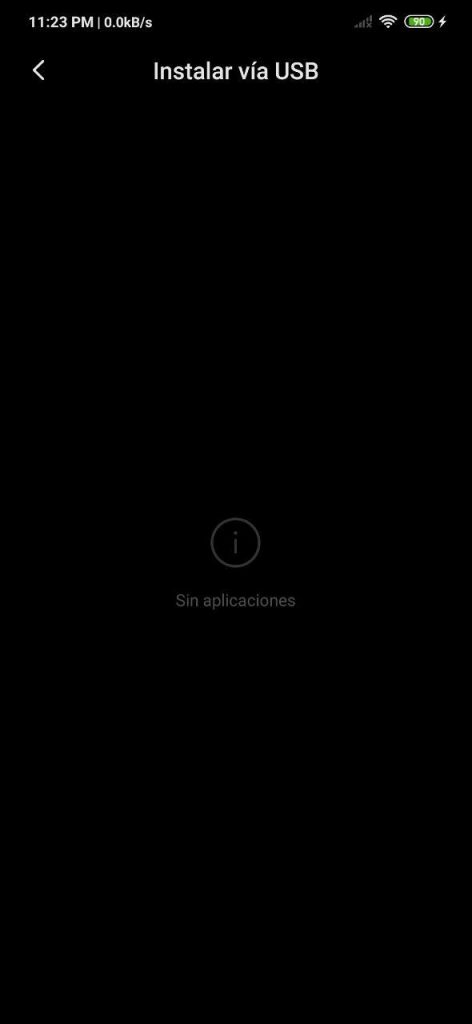
В четвертом поле, помеченном как разрешений, находим следующие разделы: Автоматический запуск, разрешений, Прочие разрешения e Установить через USB.

Теме статьи:
Безопасность Android: все о разрешениях приложений, предоставлять или не предоставлять?En Автоматический запуск Мы можем настроить, какие приложения могут запускаться автоматически без предварительных действий после включения мобильного телефона; в разрешений Мы можем установить основные виды доступа, на которые имеет право каждое приложение, будь то система или пользователь; в Прочие разрешения мы находим вторичные разрешения для каждого приложения, такие как всплывающие окна или отображение экрана блокировки; И через Установить через USB, приложения могут быть установлены с помощью таких решений, как Android Studio и компьютер.
Блокировка приложений
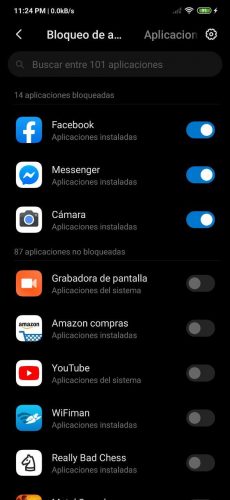
Наконец, в Блокировка приложений позиционируются все мобильные приложения. Через этот раздел мы можем активировать / деактивировать их блокировку. То есть мы можем выбрать те, для которых мы хотим ввести шаблон разблокировки после их выполнения, чтобы избежать того, что кто-то нежелательный и без разрешения захочет открыть конкретное приложение, которое ограничено.
Важное примечание: Приведенные нами указания основаны на MIUI 11-under dark mode-, самой последней версии уровня настройки китайского производителя. При этом сохранены многие разделы MIUI 10, но некоторые из его полей настроек были немного изменены, поэтому это необходимо учитывать. Однако практически все, что мы описываем в этом посте, должно относиться к MIUI 10, хотя некоторые возможные вещи можно немного изменить.
Содержание статьи соответствует нашим принципам редакционная этика. Чтобы сообщить об ошибке, нажмите здесь.
Полный путь к статье: Androidsis » Учебники » Как управлять приложениями в Xiaomi MIUI
Будьте первым, чтобы комментировать
⚙️ Как изменить программы по умолчанию на Xiaomi с MIUI 12
Желаете использовать на смартфоне Xiaomi сторонние приложения вместо встроенных для решения ежедневных задач? Это возможно, от вас лишь потребуется пару действий. Сегодня рассказываем, как изменить приложения по умолчанию на смартфоне с фирменной оболочкой MIUI 12.

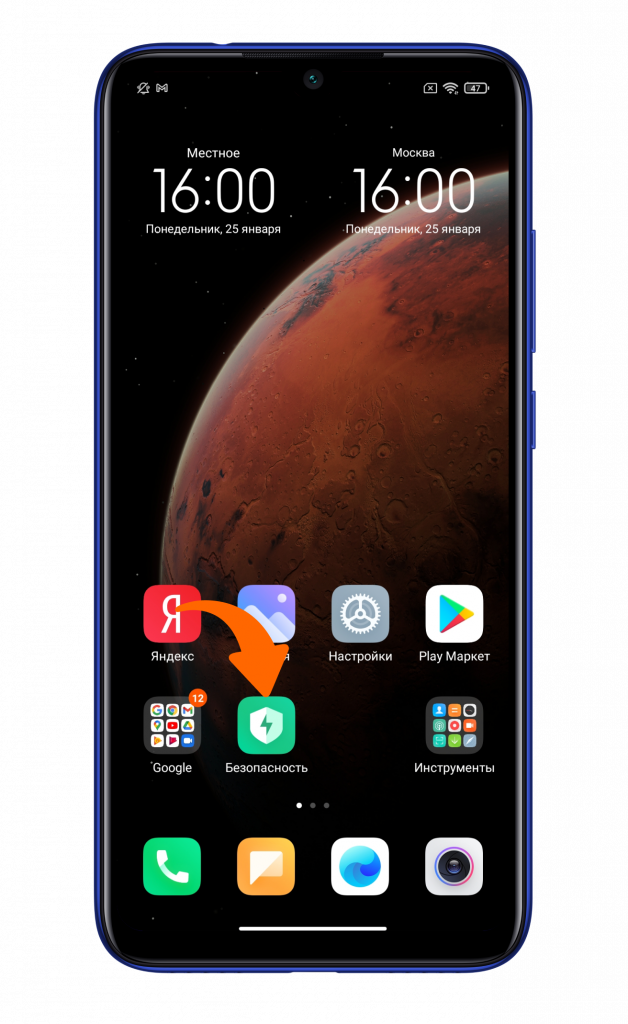
Откройте приложение «Безопасность» на вашем аппарате Сяоми.
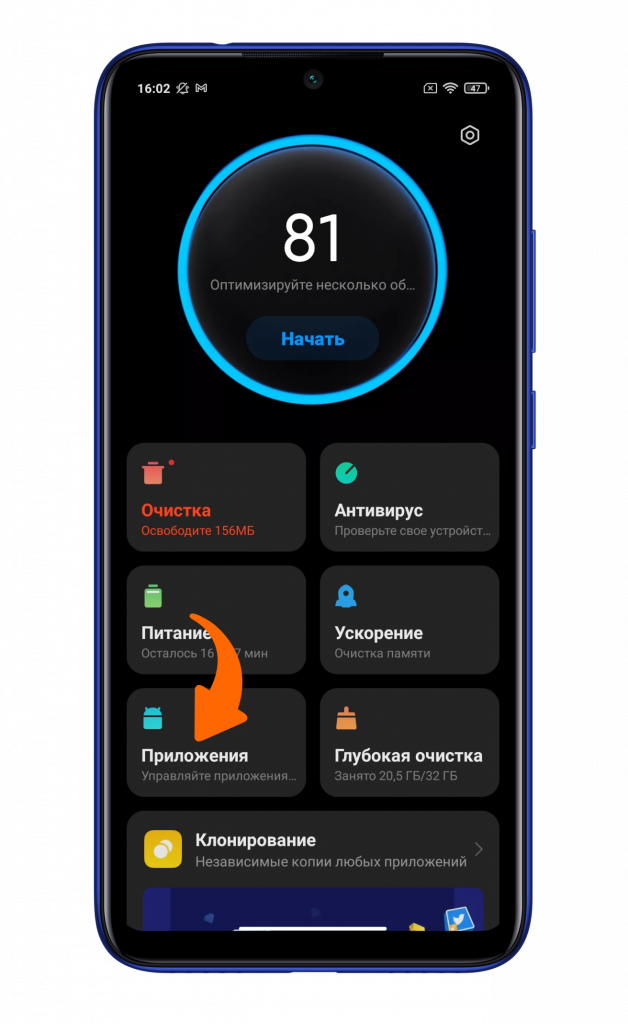
Выберите раздел под названием «Приложения».
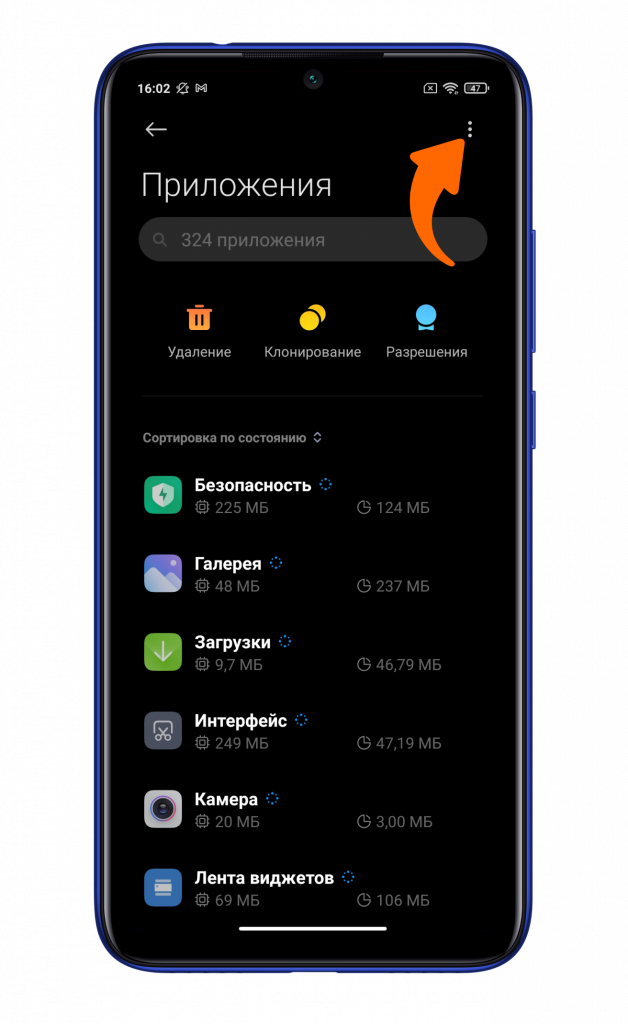
Затем откройте дополнительное меню, нажав на иконку с 3 точками вверху справа.
Далее кликните на «Приложения по умолчанию».
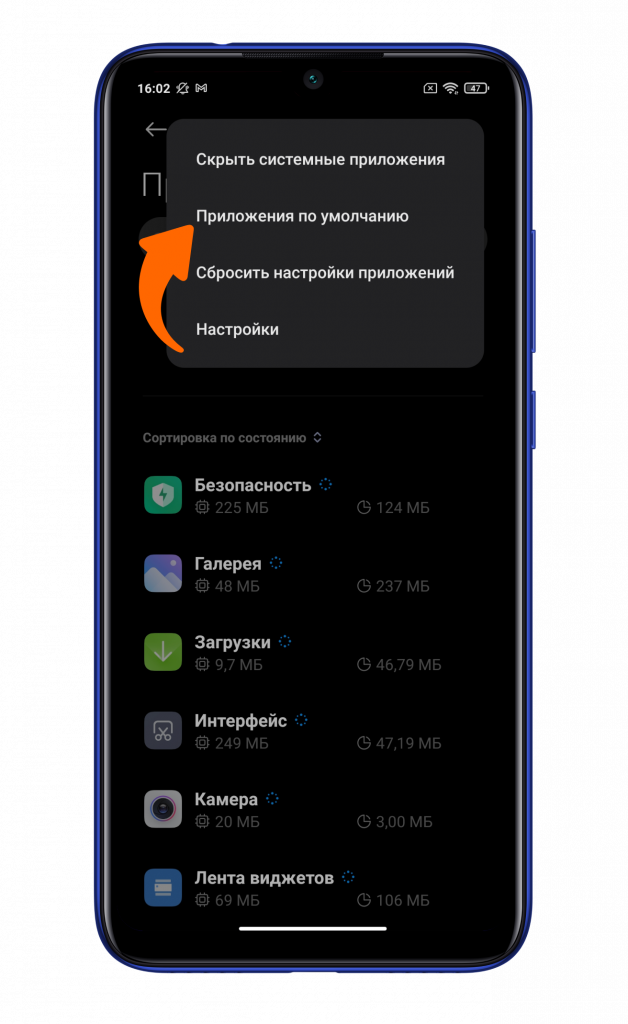
Найдите раздел, в котором следует изменить приложение по умолчанию.
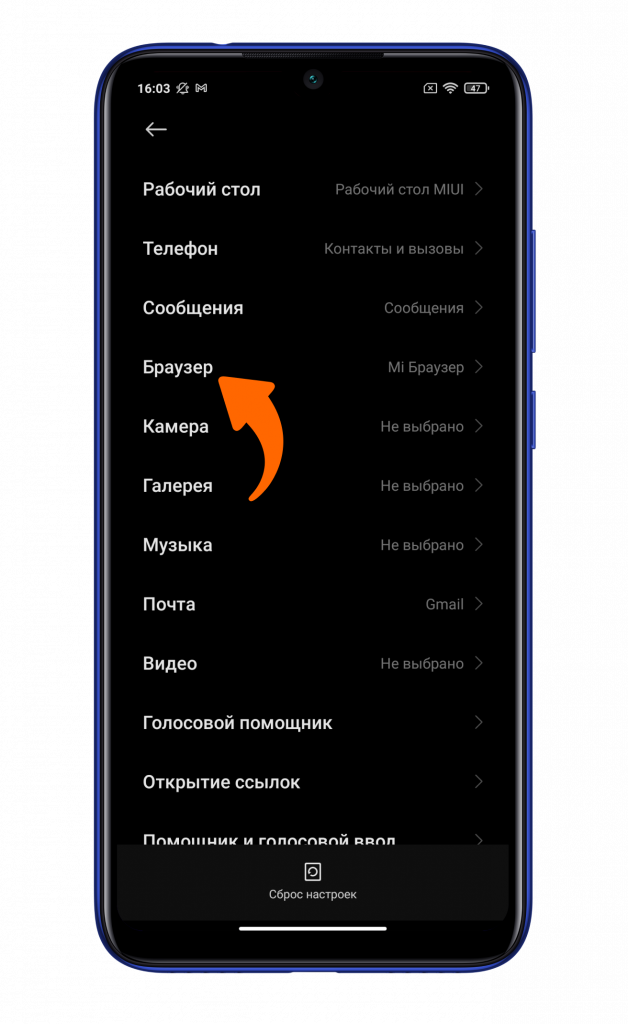
Нажмите на нужное приложение из предложенного списка.
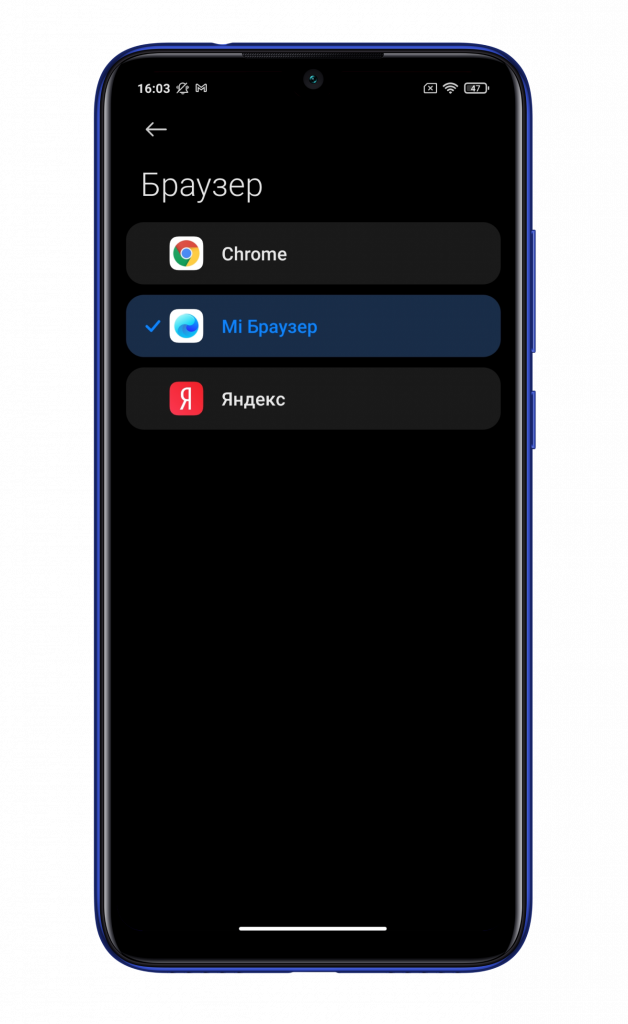
После чего данное ПО будет использоваться вашим смартфоном автоматически.
Автор: Андрей Калиновский
Xiaomi: настройка работы в фоне
На устройства Xiaomi существует опция «Расход заряда батареи приложениями», которая по умолчанию включена. Она блокирует приложениям доступ к GPS, а также может вообще запрещать любую фоновую активность приложения для сохранения заряда батареи.
Нужно отключить данную опцию, чтобы использовать наше приложение вместе с навигаторами, т.е. чтобы они могли работать в фоне.
На разных версиях прошивки названия и интерфейс могут немного отличатся от указанных в инструкции.
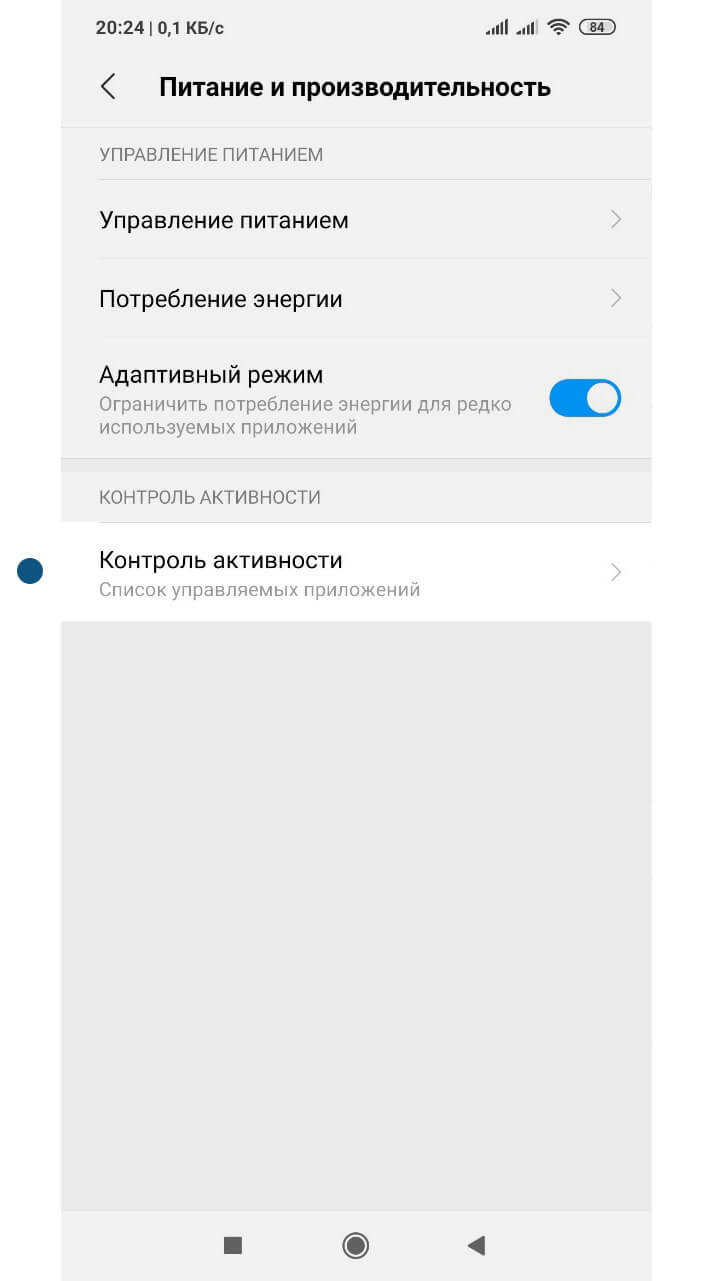
Зайдите в настройки вашего телефона или планшета и перейдите в раздел «Питание и производительность».
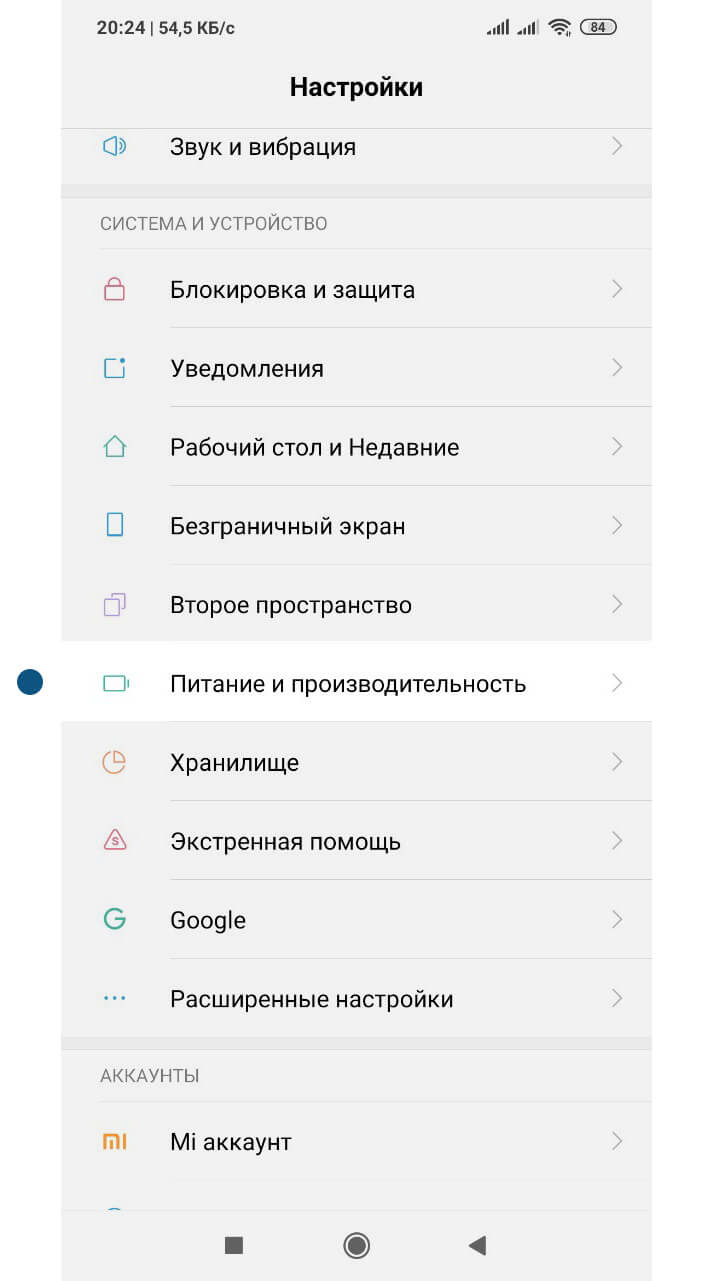
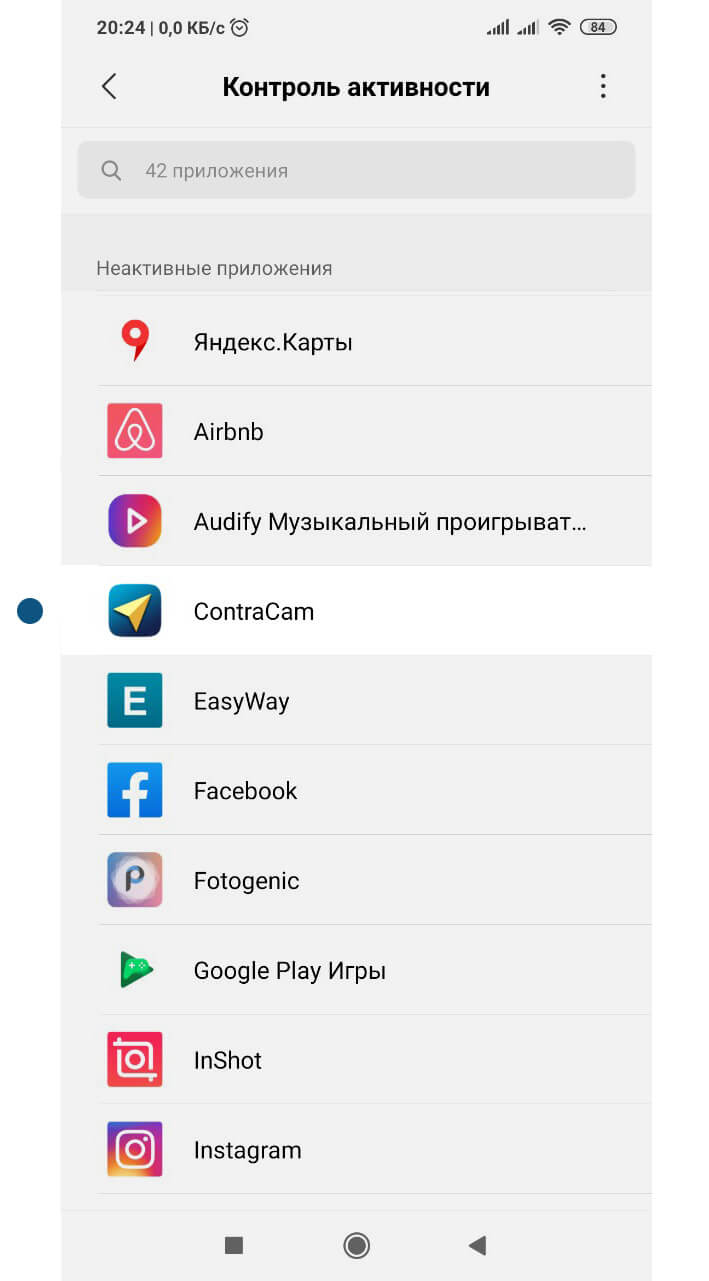
Откройте «Контроль активности» (список управляемых приложений).
Найдите нужное приложение в открывшемся списке.
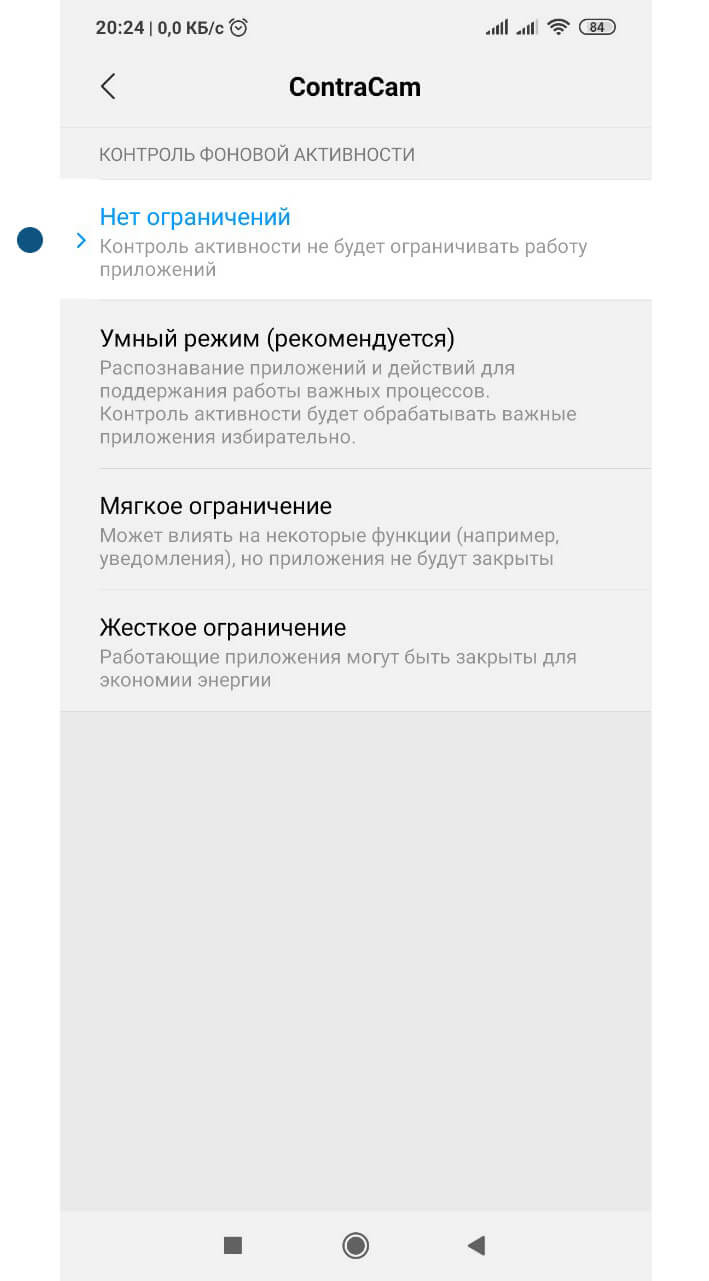
Для выбранного приложения переключитесь на режим «Нет ограничений».
Возможные проблемы и их решение
Мы обратили внимание, что в новых версиях MIUI производитель продолжает ужесточать правила для выполнения фоновых задач. Если в системе запущено много фоновых процессов (мессенджеры, почтовые клиенты, антивирусы, вспомогательные службы и прочее), то на бюджетных устройствах остается небольшое количество свободной ОЗУ (оперативной памяти). В таких условиях может наблюдаться перезапуск приложения, мешая нормальной работе с устройством.
Решается это следующим образом – если закрыть не нужные в настоящий момент приложения и оставить свободными хотя бы 500 Мб ОЗУ, то работа приложений полностью нормализуется.