
Canon MF3010 – как сканировать документы
Многофункциональное устройство Canon MF3010 полностью удовлетворяет требованиям малого офиса. При помощи этого принтера можно скопировать нужные документы, отправить на печать отчеты и отсканировать бумажные носители для их хранения в электронном варианте. Пользователь открыл крышку сканера, положил лист с информацией, закрыл крышку и… И что дальше? Чтобы у вас не возникало вопросов, как сканировать документ на принтере Canon MF3010, командой сервисного центра TonFix был создан данный материал.
Установка драйвера на сканер Canon MF3010
Перед тем, как подключить принтер к ноутбуку или ПК, необходимо установить нужные драйвера. Без них компьютер не видит МФУ, не получится отсканировать документы и будет закрыт ряд других функций копировально-печатной техники. Чаще всего в комплекте поставки предусмотрен диск с необходимым программным обеспечением. При покупке принтера б/у и в ряде других случаев возможна установка МФУ без диска.
При скачивании драйверов из интернета посещайте только официальный сайт Canon. Далее необходимо выполнить несложные действия:
- 1 Введите в поле поиска модель аппарата – MF3010.
- 2 Выберите операционную систему. Сайт самостоятельно определяет используемую ОС, но если выбор произведен некорректно, выберите нужный пункт из выпадающего списка.
- 3 Выберите предпочитаемый язык. По умолчанию – русский
- 4 Нажмите кнопку [Загрузить].
- 5 После скачивания файла, откройте мастер установки и следуйте его рекомендациям.
- 6 Перезагрузите ПК.

Как сканировать на принтере Canon MF3010 – инструкция
МФУ подключен к компьютеру и все нужные драйверы установлены? Тогда откройте сканер и положите документ на стекло планшета. На MF3010 сканирование выполняется достаточно просто.
1. Зайдите в [ПУСК]. Затем перейдите в раздел [Панель управления]. Выберите категорию [Устройства и принтеры]. Если вы не видите такой надписи, то в правом верхнем углу измените вид просмотра на [Крупные значки].
2. Перед вами откроется список принтеров, к которым установлены драйвера. Кликните правой кнопкой мыши на Canon MF3010, выберите «начать сканирование» из контекстного меню.
 |
 |
Если вы все еще не понимаете, как сканировать с принтера на компьютер, рекомендуем ознакомиться с другим нашим материалом. Вот и все. Этих манипуляций достаточно, чтобы выполнить стандартное сканирование документа и сохранить его на ПК.
Canon i sensys MF3010 – как сканировать при помощи приложений
Canon MF Toolbox – это официальное приложение. Его можно скачать из интернета или воспользоваться загрузочным диском, который идет в комплекте поставки. Следуйте советам мастера установки, установите драйвера и подключите ПК к МФУ.
Также вы можете воспользоваться программой PaperScan Free. С принтера Canon MF3010 сканировать на Windows 10 проще именно вторым приложением. Официальная MF Toolbox может некорректно работать на данной операционной системе.
Как настроить сканер Canon MF3010
Перед началом сканирования MF Toolbox выдаст следующее окно:

- 1 Выбор источника. Здесь ничего менять не нужно.Формат бумаги. По умолчанию A4, но если вы сканируете документ другого формата, то значение необходимо поменять. Если формат бумажного носителя указан некорректно, могут возникнуть трудности с его ориентацией во время распечатки.
- 2 Режим сканирования. Если вы пытаетесь разобраться в МФУ Canon MF3010, как сканировать цветные или монохромные документы, то регулируется это в данном поле.
- 3 Качество изображения. Чем выше разрешение, тем лучше разрешение документа после сохранения.
- 4 Имя файла. Задайте нужное название для скан-документа.
- 5 Тип файла. Укажите нужное расширение для док-та. В формате JPEG файлы сохраняют первоначальный вид и не поддаются редактированию. Если в последующем планируется вносить изменения в скан-копию, то выбирайте тип PDF. Формат документа tiff используется для передачи глубины цветных изображений. Как сканировать в один файл PDF Canon MF3010? Для этого необходимо выбрать в разделе [Тип файла] значение [PDF (Multiple Pages)].
- 6 Сохранить отсканированное изображение в. Выберите место сохранения файла, кликнув по кнопке [Обзор…].
На этом основная настройка сканера Canon MF3010 завершена.
Примечание
Надеемся что наша инструкция, как сканировать на Canon MF3010 была полезной. Если вы решили распечатать отсканированный документ, не забудьте заправить картридж и проверить наличие бумаги в лотке. Сервисный центр TonFix обслуживает лазерные принтеры Canon в Киеве с 2006 года. У нас можно купить картриджи Canon по выгодной цене и с бесплатной доставкой по Украине.
Цены на заправку картриджей
| Hewlett Packard | от 249 грн. |
| Canon | от 249 грн. |
| Samsung | от 275 грн. |
| Xerox | от 275 грн. |
| Brother | от 399 грн. |
| Kyocera | от 450 грн. |
| Panasonic | от 395 грн. |
| OKI | от 350 грн. |
| Konica Minolta | от 350 грн. |
Автоматическое включение и выключение принтера
С целью сохранения окружающей среды можно настроить принтер на автоматическое включение и выключение.
Автоматическое включение принтера
Можно настроить принтер таким образом, чтобы он включался автоматически при получении задания печати или сканирования с компьютера.

- Убедитесь в том, что питание принтера включено.
- Нажмите кнопку Настройка (Setup) . Значок ( Настройка (Setup) ) и «1» отобразятся на ЖК-дисплее .
- Нажимайте кнопку + до появления символа «A» на ЖК-дисплее .
- Нажмите кнопку Цвет (Color) . Чтобы отключить функцию, нажмите кнопку Черный (Black) . Примечание.
- На панели управления принтера или на компьютере можно указать, будет ли принтер автоматически включаться. Независимо от способа установки, режим применяется при выполнении печати или сканирования с компьютера.
- Пользователь может выбрать, включать ли принтер автоматически из приложения ScanGear (драйвера сканера) в системе Windows .
Автоматическое выключение принтера
Можно настроить принтер на автоматическое выключение при отсутствии выполнения какой-либо операции или передачи данных печати на принтер на протяжении указанного периода времени.
- Убедитесь в том, что питание принтера включено.
- Нажмите кнопку Настройка (Setup) . Значок ( Настройка (Setup) ) и «1» отобразятся на ЖК-дисплее .
- Нажимайте кнопку + до появления «19» на ЖК-дисплее .
- Нажмите кнопку Цвет (Color) . Чтобы отключить функцию, нажмите кнопку Черный (Black) . Примечание.
- На панели управления принтера или на компьютере можно указать, будет ли принтер автоматически выключаться. Также можно указать время автоматического выключения принтера на компьютере.
- Пользователь может выбрать, выключать ли принтер автоматически из приложения ScanGear (драйвера сканера) в системе Windows .
- G3010 series
- Обзор
- Изменение параметров
- Изменение параметров с помощью панели управления
- Автоматическое включение и выключение принтера
Как установить драйвера на принтер Canon MF3010?
Правильное подключение принтера к компьютеру гарантирует его качественную работу при печати практически любых документов. Конечно, многое зависит от модели оргтехники, ведь покупать нужно только брендовые модели МФУ. К ним можно всегда легко найти установочные файлы, для этого достаточно указать модель самого принтера, например: Canon 052H или другую серию. На большинстве из них драйвер уже находится на самом устройстве, его нужно только найти и распаковать.
Если планируете установку принтера Canon MF3010 на рабочем месте и у Вас возникли сложности с поиском драйверов, рекомендуем ознакомиться с материалом этой статьи. Здесь мы дадим полезные советы и расскажем, как справиться с этой задачей.

Где искать файлы для Canon MF3010?
Самый проверенный способ – на официальном сайте производителя. Здесь Вы не скачаете вредоносных программ, сможете подобрать файлы для конкретной модели устройства. На интернет площадке будут представлены драйверы как для разных МФУ, так и серий операционных систем. Вам нужно будет найти только подходящий вариант и выполнить загрузку. По дополнительным вопросам можно будет проконсультироваться с менеджером.
Установка драйвера Canon MF3010
Если отсутствует драйвер, оргтехника Canon MF3010 просто не будет работать – ее не увидит компьютер. Конечно, устройство можно использовать для копирования, на это будет очень неудобно, поэтому всегда выбирают полноценную установку. Сделать это будет несложно, учитывая, что у нас уже скачаны драйверы с проверенного источника.
Дальнейшие действия следующие:
- заходим в новую папку, которая появилась после скачивания;
- далее идем по пути «Drivers» — «Russian» — «32bit»;
- а вот для системы в 64 бита папка будет под именем не 32, а 64;
- найдите и кликните по установочному файлу Setup;
- затем выведется установочное окошко файла, где нажимаем «Далее»;
- выведется окошко с лицензионным соглашением, с которым нужно согласиться;
- запустится установка, по завершению которой драйверы будут на компьютере.
Алгоритм таких действий довольно простой, от пользователя только нужно следовать инструкции. Если загрузка файлов была выполнена на проверенном сайте, проблем с работой принтера не должно возникнуть. На всякий случай, лучше в процессе этих действий внимательно читать всю информацию в окнах, чтобы попутно не установить ненужных программ.
Тестируем принтер Canon MF3010 после установки драйверов
Как только процедура завершена, рекомендуем сразу проверить оргтехнику – для этого нужно сразу найти устройство через меню и кнопку «Пуск». Если все выполнено успешно, иконка должна появиться в панели задач. При частой работе с принтером это очень важно, ведь тогда не придется каждый раз искать устройство перед печатью.
Теперь приступаем к тестированию:
- правой кнопкой мыши открываем пробный документ;
- заходим в меню и находим действие «Печать»;
- кликаем по этой строчке, должно появиться окошко;
- если устройств несколько, выберите модель Canon MF3010;
- указываем настройки, можно оставить стандартные;
- нажимаем «Ок», после чего должна запуститься печать.
При успешно установленных драйверах все должно исправно работать – МФУ будет в списке устройств и сразу начнет печатать. Если была допущена ошибка или файлы не подошли к системе, распечатать документ будет невозможно. В этом случае самым проверенным вариантом будет обратиться к опытному программисту. Конечно, если покупать оригинальную модель принтера Canon MF3010, драйвер уже будет идти в комплекте, его нужно будет только распаковать.
Подключение, установка и настройка принтера MF 3010 и других моделей Canon
Большинство пользователей, которые более или менее часто печатают документы, рано или поздно решают приобрести себе принтер, потому что печатать в других местах, особенно платных, не очень-то и удобно и отнимает много времени. Однако, после того как выбор сделан и принтер привезен домой, печатать можно не сразу, остается необходимость в его правильной настройке. В этой статье будет рассказано об установке и настройке принтера Canon i-SENSYS MF3010, однако, инструкция подойдет и для других принтеров от этого производителя, только при поиске и установке программ нужно будет ориентироваться на свою модель.
Принтеры этой фирмы являются неплохим и не очень дорогим решением для дома или небольшого офиса, потому что отличаются надежностью и простотой в использовании. Однако, для постоянной работы с большим количеством печатного материала могут потребоваться другие модели, потому что не все отличаются большим ресурсом картриджа и барабана.
Как подключить принтер
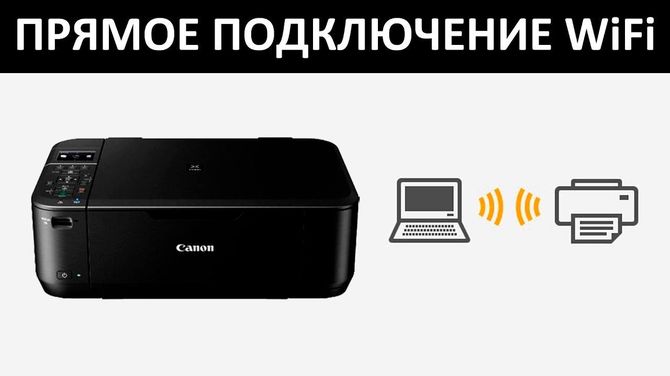
Для начала следует определиться с местом для установки принтера Canon. Оно должно располагаться недалеко от компьютера, устройство должно занимать устойчивое положение, все провода должны свободно доходить до нужных гнезд, желательно избежать натяжения проводов. Также нежелательно устанавливать технику под прямыми солнечными лучами и рядом с отопительными приборами, чтобы избежать перегрева или иных повреждений.
После выбора места остается только подключить провода к розетке и к компьютеру, большая часть обмена данными идет через usb порт, который есть в каждом компьютере, некоторые старые модели используют LPT порты, которые отсутствуют в современных устройствах. В этих случаях нужно только воткнуть кабеля в нужные порты и можно переходить к следующему пункту.
Многофункциональные устройства могут иметь разъемы для подключения к локальной сети или интернету rj-45, это позволит обеспечить доступ к ним сразу нескольким пользователям, что полезно для офисов. Современные модели также могут обмениваться данными по ВайФай. В этих случаях будет недостаточно только подключить провода и установить драйвера, нужно будет зайти в меню принтера Кэнон и подключиться к Wi Fi, введя пароль от сети и задав имя устройства или же произвести подключение к локальной сети аналогичным образом.
Проверка веб камеры на работоспособность
Установка драйверов

Чаще всего драйвера идут в комплекте. Однако, уже далеко не все компьютера и ноутбуки имеют в своем составе дисководы, так что диск от производителя может оказаться бесполезен.
В этом случае пользователь может зайти в официальный сайт в раздел поддержки, там выбрать драйвера и ввести название своей модели. Найти нужный раздел также можно на сайте Canon. После выбора модели появится окно с выбором операционной системы. Здесь стоит внимательно указать свою ОС не забыв про разрядность. Дальше останется нажать на загрузить, после чего можно приступать к установке. В некоторых случаях драйвера доступны в виде архивов, тогда их следует распаковать и уже потом запустить исполняемый файл.
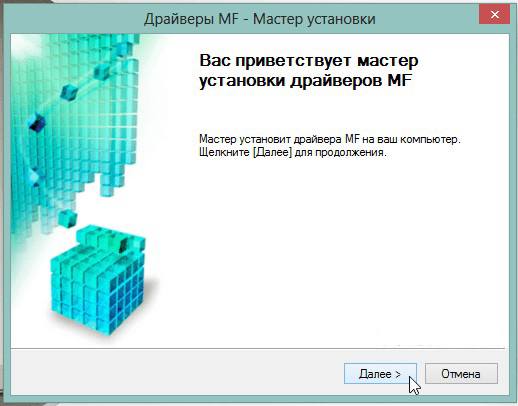
Ближе к концу установки может потребоваться подключение кабеля к компьютеру, в случае, если в ходе установки был выбран проводной вариант подключения (для устройств, которые работают через WiFi или по локальной сети будет доступен при установке соответствующий пункт). В этот момент стоит убедиться, что принтер включен и подключен к компьютеру. После этого может потребоваться перезагрузиться и можно начинать работу.
Как установить принтер без диска

В некоторых случаях можно обойтись и без диска и драйверов. Для начала потребуется также подключить принтер к компьютеру, после чего зайти в пуск и найти раздел устройства и принтеры, также можно зайти и через панель управления.

В этом разделе нужно нажать на добавление устройства, после чего система покажет все найденные принтеры, которые готовы к установке.
После этого она предложит указать место хранения драйверов или продолжить автоматически, стоит выбрать второй вариант. После этого можно будет печатать, однако, лучше использовать драйвера с официального сайта.
Почему зависает проводная или беспроводная компьютерная мышка
Как настроить принтер Canon
Большая часть параметров идентична для всех моделей, она проводится через стандартную утилиту. Для того, чтобы ее открыть, можно зайти в устройства и принтеры, после чего найти установленный принтер, нажать по нему правой кнопкой мыши и выбрать раздел Настройка печати.
Настройки печати

В этом разделе пользователь сможет изменить предустановленные настройки для своего принтера. В верхней части можно выбрать тип печати, обычно используется стандартная печать, однако, для документов и изображений можно выбрать фотопечать, есть и другие пункты, которые могут подойти пользователю.
Здесь же можно задать ориентацию бумаги по умолчанию, выбрать ее качество и то, с какого лотка брать ее в первую очередь.
Настройки печати в операционной системе
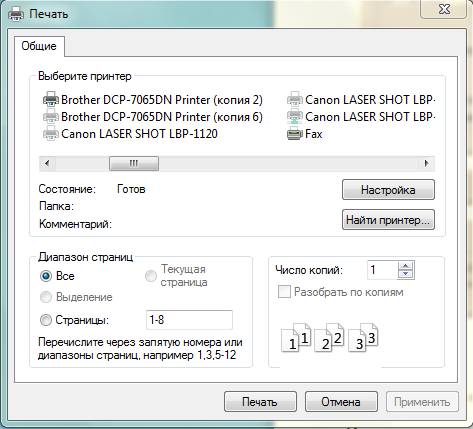
Это та настройка, которая вызывается при нажатии на файл — печать или нажатием кнопок Ctrl+P. Здесь также имеется пара интересных пунктов, но, в основном, здесь происходит выбор количества требуемых экземпляров, размера бумаги и ее ориентации, также можно выбрать и указать отдельные страницы для печати.
Здесь же можно выбрать принтер, если у пользователя их несколько.
Регулировка цвета и яркости

Это раздел доступен в разделе настройки цвета интенсивность/яркость.
Здесь можно отрегулировать значения того или иного цвета, однако, финальный результат можно увидеть только после печати. Также следует учитывать, что результат на глянцевой и матовой бумаге может сильно отличаться.
Сканирование на принтерах Canon
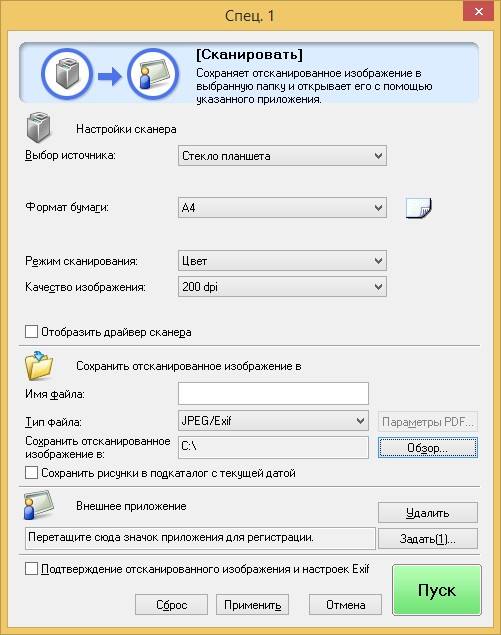
Начать сканирование можно также из устройств и принтеров или воспользоваться программой для сканирования, которая шла в комплекте. Для этого достаточно кликнуть правой кнопкой мыши по МФУ и выбрать из выпадающего меню соответствующий пункт. Откроется окно, в котором останется задать параметры.
Здесь можно выбрать качество сканировать, проводить ли его в цвете, также стоит указать имя сохраняемого файла и то место, куда его следует переместить. Потом останется нажать на пуск и дождаться завершения процесса.