
Команды в Discord для бота, чата, игр
Одним из главных помощников для пользователей Discord являются команды для чатов и ботов, а также горячие клавиши для общения или игры. Ниже рассмотрим разные виды команд, приведем их расшифровку и особенности применения.
Команды для бота
Боты — специальные коды, созданные на базе API и используемые на серверах Дискорд. Они устанавливаются в программе и используются для расширения ее функционала. Сегодня существует много полезных Discord-ботов. Наиболее популярные — Mee6, Red, Dyno и другие. Все они отличаются по особенностям работы и функциональной начинке. При этом команды для ботов в Дискорде также отличаются. Эти данные необходимо изучать перед добавлением на официальной странице софта.
К примеру, Mee6 — универсальный бот, позволяющий создавать свои собственные команды и настраивать поздравление для участников.

Выделим несколько основных Дискорд-команд:
- !rank — отображение уровня участника;
- !levels — получение URL на страницу с участниками;
- !help — отображение основных и кастомных команд;
- !dashboard — ссылка на настройки бота;
- !ban — бан участника;
- !tempban — бан пользователя на определенный период;
- !clear — удаление сообщения в канале;
- !infractions — отображение числа нарушений участника и т. д.

Подробный список приказов для этого бота Дискорд можно посмотреть на сервисе discord.fandom.com/ru/wiki/MEE6.
Команды чата
Многие пользователи не знают, что существуют так называемые команды Дискорда для чата. Выделим основные варианты:
- +:(название эмодзи): — добавление реакции на прошлое сообщение в чате.
- s/text/replace — быстрое исправление опечатки (text — слово с ошибкой, а replace — исправленный вариант). Преимущество приказа в том, что его можно использовать для правки предыдущего сообщения без входа в настройки.
- @user — получение идентификатора юзера.
- @role — получение идентификатора роли.
- #channel — получение идентификатора канала.
- :smiley: — возврат версии смайла с юникодом.
- /tableflip: — добавление к тексту (╯°□°)╯︵ ┻━┻
- /unflip: — добавление к сообщению ┬─┬ ノ( ゜-゜ノ)
- /shrug: — добавление ¯_(ツ)_/¯
- /me: — вывод сообщения в виде курсива.
- /nick: — внесение изменений в ник на сервере.
- /tenor и /giphy : — поиск альтернативных картинок в Сети.
- /spoiler: — пометка сообщения в качестве спойлера.
- /tts: — озвучивание сообщения всем участникам на канале.

Как видно, Дискорд-команды чата больше направлены на оформление текста и исправление ошибок. Но их применение во многих случаях может оказаться полезным.
Горячие клавиши
Не менее полезная опция — горячие клавиши Discord, которые можно использовать в обычном режиме или во время игры. При желании их легко задать вручную Для этого сделайте следующие шаги:
- Войдите в программу Дискорд.
- Жмите на шестеренку внизу.
- Найдите слева пункт Горячие клавиши.
- Выберите необходимое действие в любом из полей.
- Введите в поле рядом нужную комбинацию.

При желании можно забить комбинацию на рацию (обычный и приоритетный) режим, обратную рацию, включение и отключение микрофона, режима стримера, звука в динамиках, оверлея и т. д.
При этом есть ряд клавиш, которые работают по умолчанию. К примеру, комбинация shift+` используется прямо в игре. В этом случае появляется список голосовых Дискорд-каналов и настройка оверлея. Комбинацию можно поменять в разделе настроек. После появления списка каналов жмите на левую кнопку мышки по участнику и поменяйте громкость.
Дополнительно можно использовать и другие комбинации:
- Control + Shift + N — создание или присоединение к серверу;
- Control + Enter — ответ на звонок;
- Control + K — поиск или начало общения;
- Escape — отклонение входящего звонка;
- Control + Shift + T — создание частной группы;
- Control + Left Square Bracket — звонок в личное сообщение или группу;
- Tab — текстовая область фокуса;
- ALT + Left Arrow Key — возврат к аудиоканалу;
- ALT + Right Arrow Key — возврат к текстовому каналу;
- Control + Shift + M — отключение аудио;
- Control + Shift + H — помощь и т. д.
Подробный перечень можно почитать на сайте поддержки — https://support.discord.com/hc/ru/articles/225977308.

Если вдруг не работают горячие клавиши Дискорд, попробуйте из заново запрограммировать через настройки или убедитесь в работоспособности клавиатуры.
Итоги
Теперь вы знаете, какие команды бывают в Discord, для чего их можно использовать, и чем они помогают пользователям. Главное — не упускать такую возможность и пользоваться ей во время общения или игры.
Как работает режим рации в Дискорде?
Что за режим рации в Дискорде, как им воспользоваться и зачем он нужен? Продолжаем разбираться в неочевидных функциях классного мессенджера и учимся новым действиям! Обещаем – будет интересно, вас ждут полезные советы, подробные инструкции и множество интересных фактов.
Как работает
Пора приоткрыть завесу тайны и разобраться, что значит режим рации Discord! Это один из двух способов активации ввода, предусмотренный разработчиками, иначе называемый технологией Push to Talk (PTT) или «нажать, чтобы говорить».
В самом названии кроется определение опции Дискорд – чтобы запустить работу микрофона, нужно кликнуть по определенной клавише. Не нужно включать специальные настройки, нажимать на множество кнопок и вводить имена и номера телефонов пользователей – достаточно комбинации заранее заданных символов на клавиатуре. Отличительными чертами такого способа связи являются:
- Возможность разговаривать двум абонентам – и целой группе контактов;
- Моментальное соединение с собеседником.
Важно! Режим рации в Дискорде на телефоне не работает – этой опцией можно воспользоваться только в десктопе. Подумайте логически, как запустить активацию кнопкой, если на смартфонах нет физической клавиатуры? Придется устанавливать контакты в обычном формате общения.
Давайте попробуем разобраться, как сделать режим рации в Дискорде – необходимо покопаться в соответствующих настройках и выбрать верные параметры.
- Откройте программу Дискорд на компьютере;
- Нажмите на кнопку в виде шестеренки – она находится рядом с аватаром, на нижней панели слева;

- Перейдите к разделу «Настройки приложения» в меню с левой стороны экрана;
- Найдите блок «Голос и видео» ;
- Справа откроется дополнительное окно – переходите к блоку «Режим ввода» ;
- Автоматически по умолчанию там стоит значение «Активация по голосу», что означает, что вас будет слышно всегда – если вызов был установлен;
- Мы стремимся включить активацию при зажатии определенной клавиши – поэтому переставьте отметку в чекбокс напротив «Push to Talk» или «Режим рации» .

Как включить режим рации в Дискорде теперь ясно – это еще не все, опцию необходимо настроить. Микрофон будет работать от нажатия клавиш, их необходимо выбрать!
- Пролистайте экран чуть ниже;
- Найдите иконку «Сочетание клавиш» ;
- Нажмите и последовательно зажмите одну или несколько кнопок на клавиатуре;
- Как только их названия появятся в соответствующем поле, жмите «Сохранить» ;

- Справа ищите бегунок «Задержка отключения» ;
- При необходимости сдвиньте его до нужного значения или отключите.
Если вам требуется режим рации Дискорд, работающий от разных сочетаний горячих клавиш, нажмите на соответствующую иконку на экране – кликабельная синяя строка появится под бегунком задержки отключения.
Мы смогли включить и настроить опцию! Не будем отдельно говорить о том, как отключить режим рации в Дискорде: просто выберите в меню значение «Активация по голосу», другие настройки будут отменены.
Возможные трудности
Как работает режим рации в Дискорде мы рассказали – не всегда в теории все получается так гладко, как на практике. Любой пользователь может столкнуться с трудностями, призываем вас обратить внимание на такие проблемы:
- Неисправность оборудования – гарнитура или микрофон сломаны;
- Микрофон не подключен или настроен неправильно;
- Отсутствует необходимое обновление драйверов для звуковой/видеокарты;
- Технические неполадки (например, перегруженность канала).
Что делать, если не работает режим рации в Дискорде?
- Проверьте целостность устройств, протестируйте их подключением к другому компьютеру;
- Откройте панель управления через меню «Пуск» и выберите раздел «Оборудование и звук» ;
- Перейдите к блоку «Звук» и откройте вкладку «Запись» ;

- Отметьте нужный микрофон и подключите его, согласно инструкции на экране;
- Теперь вернитесь к меню настроек Дискорда и войдите во вкладку «Голос и видео» ;
- В разделах «Устройство ввода» и «Устройство вывода» нужно выставить правильные девайсы;

- Спуститесь по меню ниже и включите звуко- и шумоподавление.
Вы узнали все о том, как настроить эффект рации для микрофона в Дискорде – пользуйтесь всеми возможностями мессенджера. Уникальные опции, доступные исключительно в этом приложении, заслуживают вашего внимания – общаться и играть станет просто, легко и еще более приятно! Убедитесь в этом на практике прямо сейчас.
Как работает режим рации в Дискорде?
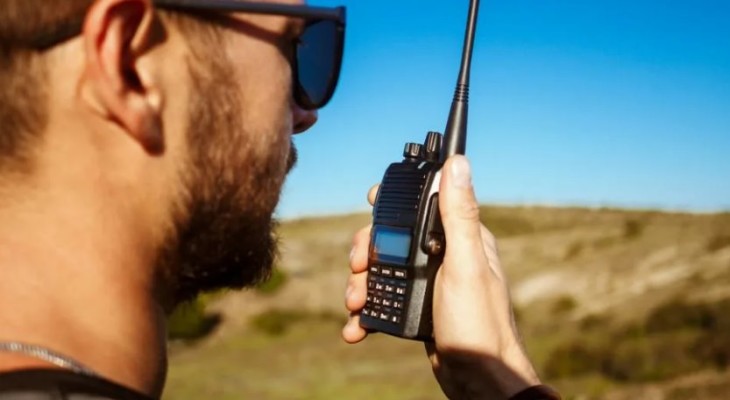
Режим рации в Дискорде – очень удобная опция, позволяющая регулировать аудио! Включайте звук тогда, когда сами этого захотите. Никто не услышит ни единого постороннего шороха, ведь ваш микрофон надёжно защищён. Как пользоваться, как включить и отключить – обо всем подробно расскажем в этом обзоре.
Что это
Эффект рации для микрофона в Дискорде – это отнюдь не помехи и позывные. Говорить: «Приём» не придётся! Это специальный режим общения, позволяющий активировать голосовой ввод только после нажатия определённой клавиши. По другому он называется PPT или Push-to-Talk, то есть «Нажать, чтобы сказать».
Как это работает? Объясняем простыми словами! Когда вы общаетесь на серверах (в голосовых каналах), вас слышат все пользователи. Если вы не хотите, чтобы каждый звук был слышен участникам сервера, можно отключить постоянную передачу аудио.
По умолчанию в мессенджере включена опция активации по голосу. Как только вы начнёте говорить, система включится и будет передавать звук на сервер. Иногда микрофон может среагировать на слишком громкие посторонние звуки – тогда передача аудио начнётся вне зависимости от вашего желания.
Чтобы этого избежать, используют эффект рации для Дискорда. Вас услышат только тогда, когда вы сами этого захотите. Звук с вашего устройства пойдёт только после нажатия определённой кнопки – это вы решаете самостоятельно.
Хотите узнать больше? Читаем дальше!
У нас есть интересные статьи о Твиче. Читайте ботах для Твича.
Как включить и настроить
Следующий важный вопрос – как включить режим рации в Дискорде? Этой опцией можно воспользоваться как на мобильных устройствах, так и в десктопной версии и при подключении через браузер.
Обратите внимание! Если вы пользуетесь веб-версией мессенджера, активация через кнопку будет работать только при условии, что вы открыли соответствующую вкладку. Если вы находитесь на другой странице, кнопка включения звука не сработает.
Попробуем разобраться, как сделать режим рации в Дискорде? Это очень легко!
На компьютере (в десктопе и веб-версии):
- Найдите иконку шестерёнки (настройки пользователя) на нижней панели;

- Через меню слева перейдите к вкладке «Голос и видео» ;
- Отыщите блок «Режим ввода» и поставьте отметку в чекбоксе «Режим рации».

- Нажмите на иконку с аватаром внизу справа;
- Найдите вкладку «Настройки приложения» и перейдите к подразделу «Голос и видео» ;

- Во вкладке «Ввод» вы можете выбрать режим ввода – просто нажмите на соответствующее название.


Подробнее про настройки
А теперь немного о том, как настроить режим рации в Дискорде! Сначала поработаем в десктопном приложении (или веб-версии).
На странице выбора режима ввода сразу появятся нужные настройки – достаточно отметить галочкой соответствующую опцию.
1. «Сочетание клавиш»
В эту строку вам нужно будет ввести комбинацию кнопок, которые активируют голосовой ввод. Просто нажмите на кнопку «Установить» и кликните по соответствующим значкам на клавиатуре. Как только закончите редактирование, жмите «Сохранить».
2. «Задержка отключения»
Здесь вы можете двигать ползунок – от 0 миллисекунд до 2 секунд. Выбранное вами значение – это время, которое следует за отключением голосового ввода. Когда вы решите отключиться, аудио какое-то время будет воспроизводиться. Ваша задача – выбрать этот промежуток.

Отключение
Отсюда закономерный вопрос – а как отключить режим рации в Дискорде? Достаточно просто повторно нажать на выбранное вами сочетание кнопок на клавиатуре. Все элементарно! Кликаете один раз, чтобы включить – и второй раз, чтобы отключить.
Когда вы выбираете режим рации в Дискорде на телефоне, соответствующего окна настроек не будет. Вы можете лишь отрегулировать громкость, включить шумо- и эхоподавление, но не более.
Не удивляйтесь! При подключении к голосовому каналу любого сервера на нижней панели появится иконка включения нужного режима. Чтобы начать говорить, нажмите на кнопку и удерживайте её!
Пока аудио идет, ваш аватар будет подсвечен зеленым. Как только вы уберёте палец, чтобы отключить запись, зеленая подсветка пропадет автоматически. Вот как убрать звук рации в Дискорде на смартфоне.
Пожалуй, это все, что нужно знать пользователю, который сам хочет управлять микрофоном! Вы можете сами решать, что будут слышать другие – и говорить только тогда, когда действительно захочется. Мы рассказали все о том, как работает режим рации в Дискорде – пора опробовать его на практике! Настройте уведомления в Дискорде с помощью нашей статьи.
Сочетания клавиш
Если Вы уже использовали Push-To-Talk, Вам, скорее всего знакомо, что такое сочетания клавиш, и принцип их работы, чтобы функция Push-To-Talk (PTT), работала правильно. Вот как здесь обстоят дела: Discord заготовил еще парочку супер удобных возможностей сочетаний клавиш, которые Вы можете использовать, чтобы обрести экстраординарность в операциях с голосом. Давайте рассмотрим их:
1. Откройте «Настройки Пользователя»
2. Кликните на вкладку «Сочетания Клавиш» [в новых версиях вкладка «Горячие клавиши»]
Ну вот мы и в деле. У нас есть несколько пунктов, о которых мы хотели бы упомянуть пока происходит настройка.
Чтобы Вы смогли добавлить столько сочетаний клавиш сколько Вам заблагорассудится, Вам нужно начать добавлять их вручную. Начните с нажатия кнопки «Добавить Сочетание клавиш»
Вы найдете выпадающее меню с несколькими разными возможностями выбора:
Незакрепленные: Это значит нет закрепленных функций! Удостоверьтесь, что выберете другие пункты в списке. Push to Talk: Нажмите это сочетание клавиш, чтобы активизировать Ваш микрофон пока будет включен режим Push To Talk. Push To Mute: Нажмите это сочетание клавиш, чтобы отключить микрофон пока будет включен режим Voice Activity. Toggle Mute: Нажмите это сочетание клавиш, чтобы переключать режим передачи Вашего микрофона вкл\выкл. Toggle Deafen: Переключайте проигрывание Вашего вывода в режиме вкл\выкл. Также выключает Ваш микрофон. Toggle VAD: Переключайте между режимами Voice Activity и Push To Talk.
Заметка: Когда Вы редактируете сочетания клавиш, они отключены. Покиньте эту страницу, чтобы включить их.
Когда Вы определились какой частью сочетаний клавиш Вы хотите воспользоваться, нажимайте на пустую клетку рядом с ней. Затем введите желаемое сочетание клавиш. Ну вот Вы и готовы!
Действия, которые можно забиндить [ ]
- Режим рации [обычный и приоритетный режимы] — кнопка для активации режима рации;
- Обратная рация —
- Вкл\выкл микрофон — активация/деактивация микрофона;
- Вкл\выкл звук в динамиках — тоже, что и пункт 3, но для звуков Discord’а;
- Вкл\выкл демонстрацию экрана — включение или деактивация демонстрации экрана.