
Как убрать рекламу в интерфейсе яндекс почты
Убрать рекламу в яндекс почте очень просто. Процесс состоит всего из 4х нажатий по кнопке мыши. Сразу хочу сказать, что отключить рекламу в яндекс почте навсегда не получиться. Она отключается только на месяц. Для вас почтовый сервис бесплатен, но компания зарабатывает на рекламодателях и если все смогут отключать рекламу навсегда, то это будет не выгодно разработчикам.
Для тех, кто много работает с почтой, мелькание рекламных блоков очень отвлекает, поэтому сервис дает возможность их временного отключения.
Инструкция по отключению рекламы
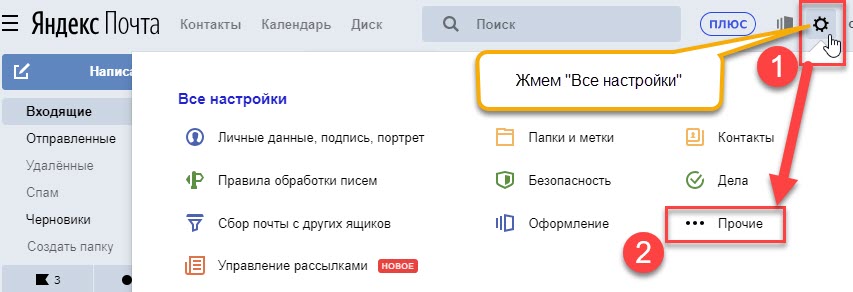
- Заходим в свою почту яндекса и справа вверху жмем на иконку шестеренки. Вам откроется меню «Все настройки». В нем выбираем пункт «Прочие».
- Находим пункт «Показывать рекламу» и убираем с него галочку. Сохраняем изменение.
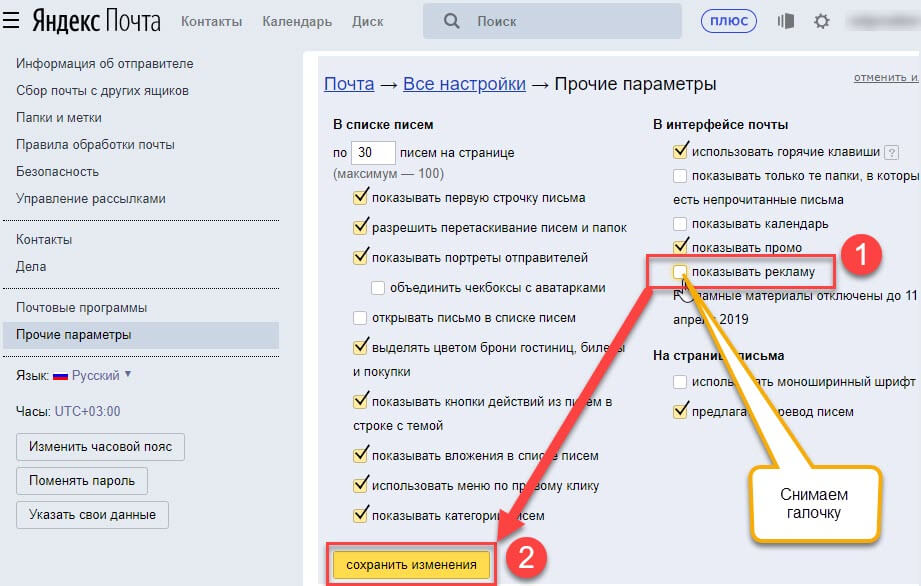
После того, как вы снимите галочку, ниже появится сообщение до какого числа рекламные материалы будут отключены. Чтобы заблокировать рекламу снова — повторите все через месяц.


Зачем нужна реклама
Реклама — основной источник доходов всех интернет-ресурсов. И Яндекс здесь не исключение. Он дает нам возможность бесплатно пользоваться своим хорошим почтовым сервисом, но за его содержание несет определенные затраты. Вам выделяется место для хранения файлов, а это оборудование, которое стоит денег.
Для того, чтобы компенсировать часть затрат, сервис показывает в интерфейсе почты рекламные объявления своих партнеров. Если вы кликните по объявлению, то яндекс получит за это копеечку. Пользователей почты миллионы, и копеечки, полученные от кликов, превращаются в миллионы.
Платная подписка на отключение рекламы в почте Яндекса
Со слов Яндекса, с конца апреля 2020 года компания начала тестировать платную почту, пользователи которой будут иметь возможность отключать рекламные баннеры и приоритетную поддержку. Почтовый сервис назвали «Почта Про».
Использовать почту без рекламы можно будет как на обычных компьютерах, так и на мобильных гаджетах. Стоимость услуги будет где-то в районе 100 рублей за месяц.
В рамках эксперимента с апреля 2020 года мы тестируем новую возможность отключения рекламы в Яндекс.Почте. У части пользователей появилась возможность подключить подписку «Почта Про» c приоритетной поддержкой и без рекламы.
Яндекс
Как добавить сайт в черный список Яндекса: подробная инструкция
В современном интернете одну из главных ролей вопросу безопасности пользователей и их данных отводят поисковые системы. Однако не всегда доступные инструменты способны обеспечить должный уровень защиты. В случае с Яндексом, поисковой системой, российской версией которой пользуются миллионы людей, существует возможность самостоятельно добавить сайт в черный список. Это может понадобиться, например, если вы столкнулись с вирусами, мошенничеством или другими нежелательными факторами на определенном веб-ресурсе.
Черный список Яндекса — это база данных, которая содержит информацию о небезопасных сайтах. Попадание в этот список означает, что поисковая система блокирует доступ пользователям к ресурсу из соображений безопасности. Владельцы сайтов могут самостоятельно заявить о необходимости включения их сайтов в черный список Яндекса, чтобы предотвратить потенциальные риски для пользователей.
Добавление сайта в черный список Яндекса осуществляется посредством воспользования сервисом «Яндекс.Безопасность». Чтобы воспользоваться этой возможностью, вам потребуется зарегистрировать свою компанию в сервисе, добавить в нее сайт, на который вы хотите подать жалобу, и заполнить соответствующую форму. Процедура не является сложной, но требует некоторого времени и тщательности.
Как попасть в черный список Яндекса: шаг за шагом
В этой статье мы расскажем о том, как попасть в черный список Яндекса и что делать, чтобы избежать подобной ситуации. Черный список Яндекса – это список сайтов, которые не рекомендуется посещать пользователю из-за наличия на них нежелательного или вредоносного контента.
-
Зачем Яндекс создал черный список
Яндекс создал черный список с целью защиты своих пользователей от вредоносного и нежелательного контента. В черном списке Яндекса находятся сайты, которые содержат вирусы, трояны, фишинговые страницы и другие вредоносные материалы.
Попадание в черный список Яндекса может быть вызвано разными факторами:
- Нарушение авторских прав;
- Размещение вирусных файлов;
- Повышенная активность спам-ботов;
- Нежелательный контент, в том числе порнография, насилие и др.
Чтобы избежать попадания в черный список Яндекса, рекомендуется:
- Соблюдать авторские права и не нарушать их;
- Не размещать вирусные файлы на своем сайте;
- Не допускать повышенной активности спам-ботов;
- Избегать размещения нежелательного контента;
- Поддерживать свой сайт в актуальном состоянии и регулярно проверять его на наличие вредоносных файлов.
Если вы обнаружили, что ваш сайт попал в черный список Яндекса, вам необходимо выполнить следующие действия:
- Проверить сайт на наличие вредоносного кода и исправить найденные проблемы;
- Отправить запрос в службу поддержки Яндекса, включив в него информацию о проблеме и меры, принятые для ее устранения;
- Дождаться ответа от службы поддержки Яндекса о разблокировке сайта.
Для того чтобы избежать попадания в черный список Яндекса в будущем, рекомендуется:
- Регулярно обновлять и проверять свой сайт на наличие вредоносного контента;
- Использовать антивирусное программное обеспечение;
- Соблюдать авторские права и не использовать контент, нарушающий их;
- Избегать спам-ботов и других нежелательных активностей на сайте;
- Сотрудничать со службой поддержки Яндекса и выполнять рекомендации по обеспечению безопасности сайта.
Надеемся, что данный материал оказался полезным для вас. Следуя рекомендациям и соблюдая правила безопасности, вы сможете избежать попадания в черный список Яндекса и обеспечить безопасность своего сайта и пользователей.
Анализировать ситуацию и выявлять предупреждающие сигналы
Одной из важных задач владельцев сайтов является поддержание своего ресурса в черном списке Яндекса. Это связано с тем, что попадание сайта в такой список может привести к существенному снижению его посещаемости и репутации в глазах пользователей.
Для того чтобы успешно избегать попадания в черный список Яндекса, необходимо уметь анализировать ситуацию и выявлять предупреждающие сигналы. Вот несколько ключевых шагов, которые помогут в этом процессе:
-
Мониторинг показателей сайта
Важно регулярно следить за показателями своего сайта, такими как рост посещаемости, вовлеченность пользователей, поведенческие факторы и другие. Если вы заметите существенное снижение данных показателей, это может быть предупреждающим сигналом о проблемах с сайтом или его качеством.
Изучайте поисковые запросы и ключевые слова, которые приводят пользователей на ваш сайт. Если увидите странные или нерелевантные запросы, это может указывать на наличие спама, вредоносного контента или некачественной оптимизации.
Осуществляйте регулярную проверку внешних ссылок на свой сайт. Если обнаружите большое количество некачественных или спамовых ссылок, это может быть признаком негативного влияния на сайт и его репутацию.
Очень важно следить за обратной связью пользователей, такой как комментарии, отзывы, жалобы или запросы на удаление контента. Если начнут появляться многочисленные жалобы или отрицательные отзывы, это может свидетельствовать о проблемах с контентом или качеством сайта.
Не забывайте изучать и анализировать действия и стратегии ваших конкурентов. Если вы обнаружите, что они выполняют какие-то негативные методы продвижения, это может стать предупреждающим сигналом для вашего сайта.
Внимательное следование этим шагам и грамотный анализ ситуации помогут вам своевременно выявить предупреждающие сигналы и принять меры для предотвращения попадания вашего сайта в черный список Яндекса.
Оценивать наличие вредоносного контента на сайте
Для обеспечения безопасности пользователей и защиты своей репутации, владельцам сайтов необходимо регулярно оценивать наличие вредоносного контента на своем сайте. Вредоносный контент может представлять угрозу для посетителей сайта, а также привести к негативным последствиям, включая блокировку сайта со стороны поисковых систем, в том числе Яндекса.
Для оценки наличия вредоносного контента на сайте, рекомендуется выполнить следующие шаги:
- Анализировать посещаемость сайта: Оцените количество посещений вашего сайта. Наблюдается ли снижение посещаемости? Если да, это может быть признаком наличия проблемы с вредоносным контентом.
- Мониторить отчеты безопасности: Используйте специальные инструменты и отчеты, предоставляемые Яндексом и другими сервисами безопасности, чтобы получить информацию о потенциально опасных страницах или доменах на вашем сайте.
- Проверять наличие вирусов и вредоносного кода: Регулярно сканируйте файлы вашего сайта на наличие вирусов и вредоносного кода. Для этого можно использовать антивирусные программы и онлайн-сервисы.
- Контролировать активность пользователей: Внимательно следите за активностью пользователей на вашем сайте. Обратите внимание на аномальную активность, такую как массовые комментарии, регистрация большого количества пользователей с подозрительными адресами и т.д.
- Обновлять и анализировать журналы: Регулярно обновляйте систему управления контентом и анализируйте журналы сервера. При наличии вредоносного контента обычно возможно обнаружить необычные запросы или активность.
- Реагировать на обнаруженные проблемы: В случае обнаружения вредоносного контента или проблем на вашем сайте, немедленно принимайте меры для их устранения. Удалите вредоносные файлы, обновите систему управления контентом и предпримите все необходимые действия для восстановления безопасности.
Оценка наличия вредоносного контента на сайте должна проводиться регулярно, чтобы минимизировать риски для пользователей и сохранить хорошую репутацию вашего сайта. При необходимости обратитесь за помощью к специалистам в области безопасности и защиты от вредоносных атак.
Исправлять ошибки и устранять нарушения
После того, как вы добавили свой сайт в черный список Яндекса и обнаружили, что он был заблокирован, важно приступить к исправлению ошибок и устранению нарушений, которые привели к данной ситуации. Ниже приведены шаги и рекомендации, которые помогут вам в этом процессе.
- Изучите причину блокировки. Первым делом необходимо понять, за что именно ваш сайт был добавлен в черный список. Яндекс предоставляет подробную информацию о нарушениях, которые были обнаружены на вашем сайте. Изучите эту информацию и определите основные проблемы.
- Исправьте технические ошибки. Одной из наиболее распространенных причин блокировки сайта являются технические ошибки. Проверьте свой сайт на наличие таких проблем, как неправильная работа метатегов, несовместимость с мобильными устройствами или неработающие ссылки. Исправьте эти ошибки, чтобы ваш сайт соответствовал требованиям Яндекса.
- Оптимизируйте контент. Важным аспектом в работе с сайтом является его контент. Проверьте качество и уникальность вашего контента. Удалите любой дублирующийся или низкокачественный контент. Убедитесь, что вы используете релевантные ключевые слова и описания на каждой странице.
- Улучшите пользовательский опыт. Необходимо обратить внимание на то, как пользователи взаимодействуют с вашим сайтом. Проверьте скорость загрузки страниц, убедитесь, что ваш сайт удобен для использования на различных устройствах. Обеспечьте четкую навигацию и удобство поиска по сайту.
- Проведите аудит ссылок. Ссылки также могут стать причиной блокировки сайта. Пересмотрите свои внешние и внутренние ссылки, чтобы убедиться, что они не нарушают правила Яндекса. Исправьте или удалите все нежелательные или нерабочие ссылки.
После того, как вы исправите все ошибки и устраните нарушения, следует запросить повторное сканирование вашего сайта со стороны Яндекса. Если все проблемы были успешно устранены, ваш сайт будет удален из черного списка и снова начнет индексироваться поисковой системой.
Подавать заявку на удаление из черного списка Яндекса
Если ваш сайт был неправомерно добавлен в черный список Яндекса, вы можете подать заявку на его удаление. Чтобы сделать это, следуйте инструкциям ниже:
- Проверьте наличие проблемы. Прежде чем подавать заявку на удаление, убедитесь, что ваш сайт действительно находится в черном списке Яндекса. Для этого воспользуйтесь сервисом Яндекс.Вебмастер, найдите свой сайт в списке заблокированных ресурсов и убедитесь, что статус сайта указан как «заблокирован».
- Подготовьте необходимые документы. Для подачи заявки на удаление вам понадобятся следующие документы:
- Копия документа, подтверждающего вашу личность (паспорт или иной идентификационный документ).
- Копия документа, подтверждающего владение сайтом (например, счет за оплату хостинга или договор веб-разработчика).
- Документы, опровергающие наличие проблемы, из-за которой ваш сайт был добавлен в черный список (например, отчеты о проверке безопасности сайта или подтверждающие документы от службы поддержки).
- Обратитесь в службу поддержки Яндекса. Отправьте заявку на удаление через техническую поддержку Яндекса, предоставив все необходимые документы и объяснив, почему ваш сайт должен быть удален из черного списка.
- Дождитесь ответа. После подачи заявки, вам придет уведомление о ее получении. Обычно Яндекс рассматривает заявки в течение нескольких дней. Дождитесь ответа от службы поддержки, чтобы узнать результаты проверки вашей заявки.
Подавание заявки на удаление из черного списка Яндекса является единственным способом вернуть свой сайт в поисковые результаты Яндекса. Следуйте инструкциям Яндекса и предоставляйте достоверные доказательства, чтобы максимально увеличить шансы на успешное удаление из черного списка.
Все о мобильных телефонах, смартфонах, компьютерах и операторах сотовой связи
Как я могу добавить сайт в черный список Яндекса?
Чтобы добавить сайт в черный список Яндекса, вам необходимо перейти на страницу «Удаление страниц сайта из поиска» в WeboMaster и указать ссылку на страницу, которую вы хотите удалить. Далее Яндекс проведет проверку и решит, был ли вредоносный контент на вашем сайте, и добавит его в черный список, если это будет обоснованно. После добавления сайта в черный список, Яндекс перестанет индексировать и отображать ваш сайт в результатах поиска.
Какой вред может причинить сайт, попадающий в черный список Яндекса?
Сайт, попавший в черный список Яндекса, теряет свою видимость в поисковой выдаче, что может негативно сказаться на его посещаемости и репутации. Кроме того, если сайт содержит вредоносный или опасный контент, посетители могут быть подвержены риску заражения своих устройств вредоносным программным обеспечением или потерять свои конфиденциальные данные при взаимодействии с сайтом.
Является ли добавление сайта в черный список Яндекса бесплатным?
Добавление сайта в черный список Яндекса является бесплатным для всех веб-мастеров. Это стандартная функция, предоставляемая Яндексом для обеспечения безопасности поисковой выдачи и защиты пользователей.
Как долго занимает проверка и добавление сайта в черный список Яндекса?
Проверка и добавление сайта в черный список Яндекса занимает разное время в зависимости от загруженности системы и сложности данного случая. Обычно процесс занимает от нескольких часов до нескольких дней. Вам следует ожидать окончательных результатов в течение недели после отправки заявки на добавление сайта в черный список.
Какая информация мне потребуется для добавления сайта в черный список Яндекса?
Чтобы добавить сайт в черный список Яндекса, вам потребуется ссылка на страницу сайта, которую вы хотите удалить из поиска. Необходимо внимательно указать правильную ссылку, чтобы Яндекс мог правильно идентифицировать и проверить контент этой страницы. Если вам нужно удалить несколько страниц, вы должны предоставить ссылки на каждую из них.
Удаляем всплывающие сайты в яндекс браузере
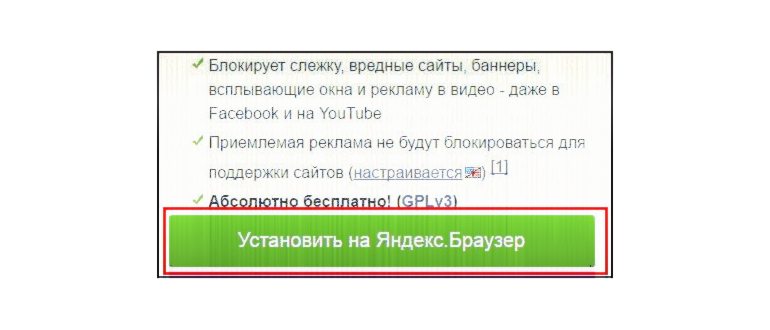
Справиться поможет расширение под названием adblock plus. Ничего мудрить не надо, заходим по этому адресу и устанавливаем дополнение.
После установки все всплывающие сайты временно или навсегда будут заблокированы, о чем каждый раз блокиратор вам будет говорить в коротком сообщении в правом верхнем углу.
Открывающийся самопроизвольно сайт может вылезать из-за вируса, например как trotux и amisites.
В статье я ответил на вопрос как заблокировать сайт в яндекс браузере, чтобы защитить ваших близких от ненужных и опасных ресурсов в интернете, коих сейчас много.
СодержаниеСодержание:Предварительная настройка компьютера с принтеромОбщий доступ к принтеру (расшариваем принтер)Настройка.
Инструмент не удаляет страницу из индекса в буквальном смысле, а лишь убирает ее оттуда на 6 месяцев, после чего вы должны принять финальное решение: удалить все содержимое страницы целиком либо ограничить доступ к странице.
Как разблокировать адресата в Gmail
Разблокировать можно таким же способом, или через настройки, если заблокированных почтовых ящиков несколько.
1. Нажмите на значок шестерёнки в правом верхнем углу экрана и выберите «Настройки».
3. Поставьте галочки напротив заблокированных адресатов и нажмите кнопку «Разблокировать выбранные адреса».
На этом урок окончен, будут вопросы, пишите в комментариях. И пусть спам вас не находит!
Как в Яндексе Добавить в Черный Список
Если ответа на ваш вопрос нет в списке, напишите в службу поддержки по адресу abuse@yandex.ru. Ответы на вопросы приведены в разделе Получаю чужие письма. Если ответа на ваш вопрос нет в списке, заполните форму обратной связи.
Что делать если Яндекс браузер не отвечает?
Если Яндекс. Браузер не запускается или вы видите ошибку «Не удалось запустить приложение, поскольку его параллельная конфигурация неправильна», попробуйте установить последнюю версию поверх текущей. Скачайте установочный файл со страницы browser.yandex.ru. Если вы используете бета-версию Яндекс.
Как исправить вылеты Яндекс Браузера? Причина 1: Заражение компьютера вирусами Причина 2: Отключение расширений Причина 3: Неполадки с Adobe Flash Player.
3. В верхнем левом углу письма нажмите на имя адресата. И в открывшемся окне кликните по значку «В черный список». См. скриншоты ниже.
Как заблокировать почтовый адрес
Я сегодня описал возможность блокировки писем в Яндекс почте. Однако, то же самое можно сделать в почтовых ящиках других сервисов.
Главное — зайти в настройки и в далее в раздел, связанный с письмами.
К примеру на почте Майл, нужно нажать на ЕЩЁ или на свой адрес в правом углу, чтобы попасть в настройки.
Далее выбрать фильтрацию писем и указать адрес в окошке, который следует удалять сразу же по прибытию.
После таких нехитрых настроек письма с нежелательных адресов до вас не дойдут. По той же схеме настраиваются и остальные ящики с вашей почтой.
Всем привет! В этом новом уроке я отвечу на вопрос нашего читателя о том, как можно добавить определенный адрес почты в черный список. Сделаем это на примере двух популярных почтовиков, Яндекс почты и Gmail.
Как в Яндексе Добавить в Черный Список
Это самый быстрый способ показать Google, что страница должна быть удалена из результатов поиска.
Инструкция блокировки навязчивого адресата в Яндекс Почте
Войдите в Яндекс Почту под своими данными. В правом верхнем углу расположен значок шестерёнки, который вызывает всплывающее окно с дополнительными настройками почтового сервиса. Выбираем раздел «Правила обработки писем».
В пустом поле «Чёрного списка» необходимо ввести адресатов навязчивых писем. Нажимая кнопку «Добавить», вы тем самым сохраняете указанный адрес. Отныне письма с этого адреса будут блокироваться функцией «чёрного списка».
После добавления необходимых адресов они отображаются списком под строкой ввода. Это даёт возможность в будущем изменить настройки и откорректировать свой «чёрный список» заблокированных адресов.
Благодаря функции «Чёрный список», почтового сервиса Яндекс Почта, можно настроить, изменить или отфильтровать количество входящей информации. А также избавиться от навязчивой рекламы и нежелательных писем других пользователей.
Как заблокировать пользователя в электронной почте?
Если вы больше не хотите получать сообщения от определенного отправителя, его можно заблокировать. Щелкните правой кнопкой сообщение отправителя, которого вы хотите заблокировать, а затем выберите Нежелательная почта > Заблокировать отправителя.
Чтобы не получать письма-рассылки, нажмите «Отписаться от рассылки». Кнопка находится внизу письма, рядом с кнопками «Ответить» и «Переслать». Почта предложит сразу удалить все письма этой рассылки или отметить их прочитанными. Выберите нужное действие и нажмите «Отписаться».
Теперь вне зависимости от браузера при попытке посещения заблокированного сайта будет появляться соответствующее оповещение, не препятствующее загрузке страницы, но ограничивающее просмотр.
Яндекс: как добавить почту в черный список
3. В верхнем левом углу письма нажмите на имя адресата. И в открывшемся окне кликните по значку «В черный список». См. скриншоты ниже.
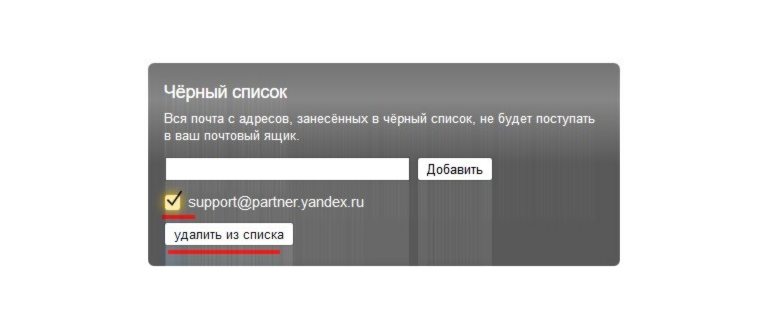
Если вы случайно добавили не того адресата в черный список, его можно от туда убрать, выполнив не сложные действия, показанные ниже.
1. В верхнем правом углу экрана нажмите на значок настроек и выберите «Правила обработки писем».
2. В блоке «Черный список» поставьте галочки напротив нужных адресов и нажмите кнопку «Удалить из списка».
Дальше в обязательном порядке через настройки системы включите службу «BlockSite».
Яндекс: как добавить почту в черный список
3. В верхнем левом углу письма нажмите на имя адресата. И в открывшемся окне кликните по значку «В черный список». См. скриншоты ниже.
Если вы случайно добавили не того адресата в черный список, его можно от туда убрать, выполнив не сложные действия, показанные ниже.
1. В верхнем правом углу экрана нажмите на значок настроек и выберите «Правила обработки писем».
2. В блоке «Черный список» поставьте галочки напротив нужных адресов и нажмите кнопку «Удалить из списка».
Причин для блокировки может быть множество: начиная от желания исключить возможность для ребенка заходить на различные сайты или заблокировать доступ к некоторым информационно-развлекательным сайтам, к примеру, социальным сетям, чтобы сэкономить личное время или повысить эффективность рабочего процесса.
Как понять что тебя заблокировали в Яндекс почте?
Попробуйте отправить сообщение. Если одна галочка, и она не меняется, то скорее всего – заблокировали. Пропадает аватарка и пропадает статус (хотя у некоторых это скрыто).
Если речь идёт о нашей услуге «Чёрный список», то вы можете для этого набрать короткую команду *130# и далее следовать подсказкам системы. Также вы можете отправить SMS с текстом -(пробел)XXXXXXXXXXX на номер 5130 (пример: — 79262001111).
Как в Яндекс Почте заблокировать адресата
Так при использовании сервиса Яндекс Почта можно столкнуться с нежелательными письмами различных сайтов или рекламных рассылок, именуемых Спамом.
Для подобного рода писем существует своя папка «Спам», которая позволяет отсеивать нежелательные или навязчивые письма.
Но даже она не всегда может на 100% избавить получателя от навязчивых сообщений. Для этого необходимо воспользоваться функцией «Чёрный список».
Чтобы прокомментировать или ответить, прокрутите страницу вниз ⤓
Назойливая рассылка на почту – как запретить присылать письма на свой электроны ящик
Частой проблемой при использовании электронных почтовых ящиков, независимого от того, к какому сервису они относятся, является большой поток не всегда полезных входящих сообщений. В основном к такому типу писем относятся рассылки, основная цель которых распространить рекламу, предложения о скидках и акциях для привлечения большего количества ранее включенных в общий список людей. Иногда подобные сообщения полезны собеседнику, но иногда просто захламляют почтовый ящик. В этом случае можно просто отписаться от ненужной рассылки или полностью ее заблокировать.
Спам или рассылка?
Прежде чем приступить к блокировке интернет-рассылок необходимо разобрать в целом, что они из себя представляют. Понятие «рассылка» (в своей среде ее также называют email-маркетинг) не редко путают со спамом. Схожие черты у них есть, однако и различий достаточно. Стоит обратить внимание, что мы будем рассматривать способы по борьбе именно с рассылкой.
Спам, как и email-маркетинг, представляет собой распространение сообщений среди определенной базы электронных ящиков. Главное их различие заключается в следующем:
- объектами спам-рассылки являются люди, которые не предоставляли согласия на участие в ней, т.е. не заинтересованные в продукте. В основном такая база приобретается за деньги;
- в «не-спам» включается целевая аудитория, которая ранее самостоятельно предоставила свои email-адрес и согласие на получение писем от конкретного источника.
Таким образом, достаточно часто кажущиеся на первый взгляд «непонятно откуда приходящие сообщения» являются информационными уведомлениями, на которые владелец почты когда-то сам подписался.
Как отписаться от рассылки?

Первый способ отказа от email-маркетинга самый простой. Стандартный вариант предлагает отписаться от рассылок на почту непосредственно через приходящее оповещение. Для этого необходимо открыть любое письмо в рамках email-маркетинга от конкретного отправителя и найти отметку «Отписаться от рассылки». Скорее всего, она будет расположена после всей информации (как это представлено на картинке ниже).
Правила подписи электронного письма
Такой вариант подойдет для электронной почты на любой платформе. Ниже подробно объяснен алгоритм отписки для трех различных интернет-сервисов.
Яндекс.Почта
Блокировка большого потока уведомления по рассылке в Яндекс.Почте происходит с помощью специализированной кнопки. Отказаться от назойливых писем можно следующим образом:

- Открыть электронную почту в сервисе Яндекс.Почта.
- Выбрать и перейти на определенное сообщение адресата, уведомления от которого больше не нужно получать.
- Сверху найти отметку «Отписаться» (как представлено ниже на изображении).
Gmail
Отменить спам-рассылку в системе Gmail с 2014 года также очень просто. После того, как было открыто сообщение нужно сверху найти адрес электронной почты его распространителя. Справа от адреса отправителя есть текстовая ссылка, которая позволит отказаться от ненужных дополнительных уведомлений.
Mail.ru
Кнопка отписки в сервисе Mail.ru также расположена в зоне, где указана тема и адресат. Информацию не требуется прокучивать до конца: сверху справа простым движением также можно отказаться от назойливых сообщений.
Заблокировать письма
Возможен второй вариант отмены рассылки на электронный «ящик» — это блокировка конкретных отправителей. Для этого на популярных почтовых сервисах предусмотрена фильтрация сообщений. Способ потребует больших манипуляций, но он также является простым и более эффективным. В частности, к нему можно обратиться, если стандартный вариант не устроил.
Яндекс.Почта
Чтобы запретить присылать письма на Яндекс.Почту от определенных отправителей следует:
- На почте необходимо найти кнопку настроек.
- Перейти на раздел обработки почты.
- Ввести в черный список нежелательные адреса.
Помимо этого Яндекс.Почта в настоящее время предлагает дополнительную возможность «Управление рассылками».
В ее рамках достаточно отметить галочкой тех отправителей, сообщения от которых нужно скрыть.
Mail.ru
Чтобы избавиться от рассылок в Mail.ru нужно перейти в настройки. В рамках которых требуется выбрать «Фильтры и пересылки».
Отправка больших файлов по почте
После чего в открывшемся поле указать электронную почту, от которой осуществляется email-маркетинг, и отметить необходимость их удаления. Затем – сохранить.
Gmail
Этапы ограничения доступа интернет-рассылки на Gmail практически схожи. В данном случае после открытия сообщения в поле адресата требуется выбрать значок треугольника, после чего появится список возможных действий с письмом. Отмечается «заблокировать отправителя».
Рамблер почта
Возможность ограничения через фильтры доступна и в Рамблере: также нужно открыть фильтры через настройки.
Далее — указать почту, отметить «удалить навсегда», сохранить все изменения и нажать на «создать условия».
Читайте также:
Как заблокировать почту от конкретного отправителя в mail ru?
Зайдите в почту с компьютера. Откройте письмо от отправителя, которого вы хотите заблокировать. → «Создать фильтр» или Shift+L.
Как в mail добавить адрес в черный список?
Чтобы перейти к редактированию нажмите на стрелочку, расположенную в правом верхнем углу рядом с вашим e-mail и выберите пункт “Настройки”, затем перейдите на вкладку «Черный список». Чтобы внести пользователя в черный список, введите ссылку на страницу пользователя в соответствующую строку и нажмите «Добавить».
Как заблокировать почту от конкретного отправителя Яндекс?
Чтобы заблокировать письма от нежелательного адресата, добавьте его адрес в черный список:
- Нажмите значок в правом верхнем углу.
- Выберите Правила обработки писем.
- В левом нижнем углу найдите блок Чёрный список.
- Заполните поле и нажмите кнопку Добавить.
Как заблокировать почту от конкретного отправителя на айфон?
1. Блокируйте сообщения Gmail на вашем iPhone
- Загрузите приложение Gmail из App Store, запустите его и войдите в систему.
- Найдите письмо от отправителя, которое вы хотите заблокировать, и нажмите на него.
- Нажмите на три точки в правом верхнем углу сообщения.
- выберите Блок «[отправитель]» из выпадающего списка.
Читайте также Что больше кило или мега байт?
Как в mail ru заблокировать контакт?
Как заблокировать новый контакт?
- Перейдите в чат с контактом.
- Нажмите на «Заблокировать» в строке под именем контакта ( ).
- Выберите «Заблокировать».
- Нажмите «Ок».
Как заблокировать адрес в электронной почте?
Как заблокировать определенного отправителя
- Откройте Gmail на компьютере.
- Откройте письмо.
- В правом верхнем углу нажмите на значок «Ещё» .
- Выберите Заблокировать отправителя «[имя]».
- Если вы заблокировали кого-то случайно, его можно разблокировать аналогичным образом.
Как сделать так чтобы не приходил спам на почту?
- Проверяйте галочки при регистрации на сайте
- Отписывайтесь от навязчивых рассылок
- Используйте анонимную почту
- Не оставляйте почту в местах, где её увидит весь интернет
- Жалуйтесь на спам, чтобы совершенствовать фильтры
Как избавиться от нежелательных писем в почте?
Как бороться со спамом в электронной почте: 5 проверенных методов
- Обучайте свой спам-фильтр …
- Никогда не отвечайте на спам …
- Заведите отдельный ящик для личных писем …
- Подключите стороннюю защиту от спама …
- Не публикуйте личный адрес в общедоступных местах
Как отписаться от рассылки на электронную почту?
От новостных и рекламных рассылок можно легко отказаться. Для этого достаточно зайти в свой почтовый ящик, выбрать конкретное письмо, кликнуть по нему и затем нажать на ссылку «Отписаться от рассылки» или Unsubscribe now.
Как убрать человека из черного списка в Яндекс почте?
Я случайно занесла человека в черный список ,даже сама не поняла ,как -хочу удалить ее с черного списка но не могу найти в яндекс -почте?
- Нажать значок шестеренки (Настройки) в правом верхнем углу;
- Выбрать «Правила обработки писем»;
- Найти поле «Черный список»;
- Удалить оттуда нужный адрес
Читайте также Как понять что вас заблокировали на Баду?
Как заблокировать рассылку в Яндекс почте?
- нажмите на вкладку «Вид» справа вверху;
- уберите отметку с пункта «группировать по теме»;
- готово.
Что это такое спам?
spam) — массовая рассылка корреспонденции рекламного характера лицам, не выражавшим желания её получить, а также рассылка массовых сообщений. Распространителей спама называют спамерами. В общепринятом значении термин «спам» в русском языке впервые стал употребляться применительно к рассылке электронных писем.
Как заблокировать звонки со скрытого номера на iPhone?
Активировать функцию довольно просто — достаточно перейти в Настройки, раздел Телефон, и активировать переключатель напротив пункта «Заглушение неизвестных». После этого человек, который будет звонить вам с неизвестного номера, услышит в трубке короткие гудки «Занято».
Как заблокировать звонки со скрытого номера?
Чтобы избавиться от звонков со скрытого номера, перейдите в настройки своего устройства и найдите раздел управления вызовами. В меню «отклонение вызова» войдите в режим «автоотклонения» и зайдите в управление черным списком, в котором активируйте опцию блокировки неизвестных номеров.
Как заблокировать в Аймеседж?
- Откройте Настройки на устройстве iPhone.
- Выберите Сообщения.
- Установите переключатель iMessage в положение Выкл.
Главная / Электронная почта / Yandex.ru / Как настроить почту Яндекс
Не так давно в статье «Регистрация почты на Яндекс» мы подробно разобрали для новичков создание почтового ящика на Яндекс. Сегодня мы продолжим знакомится с почтой Яндекс.ру, рассмотрим основные ее настройки, расскажем о некоторых маленьких хитростях, которые помогут вам в дальнейшем удобно пользоваться данным сервисом.
Сейчас мы узнаем как настроить почту Яндекс для того, чтобы было удобно пользоваться.
Итак, начнем. Если вы же создали электронный ящик, то зайдите в него, используя логин и пароль. Если же нет, то вернитесь к указанной выше статье и создайте свой почтовый ящик на Яндекс.ру
При входе в почтовый ящик, мы видим список входящей почты. В нашем примере в папке Входящие только 2 письма. Одно прочитанное, второе нет. Непрочитанные письма выделяются жирным. Рассмотрим поподробней интерфейс ящика, разбив его на блоки для удобства.
1 блок – осуществляет доступ к другим сервисам компании Яндекс. Для раскрытия полного списка, нажмите на «Еще» в этом блоке. Один из таких сервисов мы уже рассматривали. Это – Диск. Более подробно, о том, что это такое, как его установить, читайте в статье «Как установить Яндекс Диск»
2 блок состоит из следующих вкладок:
Письма – отображает входящие письма, которые находятся в ящике.
Диск. Поскольку мы уже установили Яндекс.Диск, то эта вкладка непосредственно открывает сам Диск, где мы можем управлять своими файлами.
Контакты – здесь будут отображаться все контакты, которые мы занесем.
Подписки – перейдя на эту вкладку вы увидите различные рассылки, на которые можно подписаться и получать свежие новости.
3 блок – показывает нам список папок. Для добавления, удаления или изменения папки, нажмите «Настроить»
В новом окне вы можете создать Новую папку, потом переименовать, удалить. Папки, которые установлены по умолчанию, их нельзя изменить и удалить.
При нажатии на кнопку, указанной стрелочкой 4, вы сможете изменить вашу тему оформления интерфейса.
Стрелка 5 указывает на иконку быстрого доступа к настройкам.
В 6 блоке находится вся ваша входящая почта.
7 блок нам поможет отсортировать все письма по месяцам, годам.
8 блок – новостной блок.
Теперь давайте рассмотрим Настройки Яндекс почты. Щелкаем по значку (см. стрелку) и выбираем первый пункт настроек «Личные данные, подпись, портрет»
Откроется окно с настройками данного пункта.
1 блок дублирует блок на предыдущей картинке, когда мы выбирали пункт «Личные данные». Сейчас выделена графа «Информация об отправителе».
Ее мы изменяем в блоке 2: пишем имя, которое будет видеть получатель в графе «От кого». В конце письма мы ставим подпись, например, «С уважением, Азбука-Инета.ру». Чтобы в каждом письме не писать такую подпись, ее достаточно один раз тут, в настройках, написать и она автоматически будет вставляться в конец вашего нового письма.
3 блок. Здесь вы можете выбрать адрес почтового ящика из выпадающего списка.
Загрузить вашу фотографию для портрета. Обратите внимание, размер фотографии не должен превышать 200 Кб. Или же, если у вас есть web-камера, сфотографироваться прямо сейчас.
В 4 блоке вы можете настроить ваш часовой пояс, язык, сменить текущий пароль.
Идем дальше. Переключаемся на графу «Сбор почты с других ящиков»
Если у вас есть другой, дополнительный, потовый ящик, то можете подключить его на яндекс почту, заполнить поля в блоке 2Вводите свой почтовый ящик с другого сервера, например, test@mail.ru, пароль о него и нажимаете кнопку «Включить сборщик».
Переходи в настройки «Папки и метки» (1)
Давайте создадим папку «Азбука-Инета». Она нам пригодится на следующем этапе. Нажимаем на кнопку «Новая папка» (2). В новом окне даем название папки «Азбука-Инета» и жмем «Создать папку». Теперь наша папка появилась в списке папок (3). Созданную папку можно переименовать, создать вложенную папку. Для этого выделите папку и соответствующие пункты будут доступны.
Переходим, пожалуй, к интересному пункту настроек – «Правила обработки почты» (1)
Суть этих настроек в следующем. Предположим, вы часто переписываетесь с одним человеком или подписались на какую-то интересную рассылку. Все письма от рассылки будут поступать в папку Входящие вместе со всеми другими письмами. И чтобы найти нужное письмо от рассылки, надо заняться поиском. А это трата времени и нервов. Как раз для быстроты доступа к нужным письмам и сделали правила обработки почты. Можно создать такое правило, при котором все письма с одного адресата отправлялись в одну папку (см. блок 2).
Если к вам поступают письма от адресата, который рассылает реклама, спам, то вы можете его адрес добавить в Черный список (блок 3). Или же наоборот, если вы доверяете адресату, то добавьте его в Белый список (блок 4).
Давайте сделаем так, чтобы когда мы отправим сами себе письмо, оно приходила в папку, которую мы ранее создали, Азбука-Инета.
Нажимаем на кнопку «Создать правило» (блок 2) и нам откроется окно со следующими настройками:
Проверяем условие: Если поле «От кого» совпадает с адресом почты. В нашем случае это azbukaineta@yandex.ru (блок 1), то нужно выполнить действие. А именно: мы хотим, чтобы письмо с данным адресатом доставлялось в папку Азбука-Инета. Поэтому ставим галочку Положить в папку и выбираем нашу папку (блок 2). Все, жмем на кнопку «Создать правило» (3).
Созданное правило отображается в списке (блок 1). Вы сможете это правила редактировать, выключить, удалить (блок 2).
Таким образом, вы сможете создать несколько правил для удобства пользования почтовым ящиком Яндекс.
Здесь вы сможете поменять пароль, подтвердить ваш номер телефона, (мы его подтверждали в статье «Регистрация почты на Яндекс»), ввести дополнительные электронные адреса, просмотреть журнал ваших посещений электронного ящика.
На этом мы закончим обзор настроек и проверим: работает ли наше правило обработки писем. Давайте отправим сами себе письмо, то есть на адрес azbukaineta@yandex.ru и посмотрим, придет ли оно в папку Азбука-Инета, которую мы заранее создали и указали в правиле.
Переходим на вкладку Письма и выбираем пункт «Написать» (1) Поскольку окно большое из-за поля ввода письма (стрелка 7), мы разобьём его на верхнюю часть и нижнюю. Верхняя часть.
После того, как мы нажали «Написать, у нас автоматически открывается вкладка «Письмо» (2), обратите внимание, что можно не только письма отправлять, но и открытки (3) и видеозаписи (4), достаточно только щелкнуть по ним. В поле «От кого» подставился наш адрес и имя, которое мы указали в настройках. (5) В поле «Кому» вставляем снова наш адрес (6), поскольку мы отправляем сами себе письмо для проверки. Ниже пишем тему письма. В поле письма (7) набираем текст письма. Для того, чтобы украсить письмо, проверить орфографию, перевести, воспользуйтесь блоком 8.
После того, как мы все заполнили, спускаемся ниже. Нижняя часть письма.
Здесь мы видим, что можно прикрепить файлы как с компьютера (1), так и с самого Яндекс.Диск (2). О том, что это такое, читайте в статье «Как установить Яндекс.Диск». Здесь мы прикрепляем файл-архив Архив1, который мы загружали в указанной статье. В блоке 4 мы устанавливаем, если нужно, дополнительные настройки. Жмем кнопку «Отправить» (5), либо сочетание клавиш Ctrl + Enter.
Буквально через 2 секунды в папку Азбука-Инета, пришло наше письмо. Заметьте, не в папку Входящие, куда поступают все письма, а в папку, которую мы указали в правиле.
Вы также можете создать свои правила от своих получателей, рассылок, чтобы они автоматически поступали в свои папки. Так вы будете иметь все письма в одной папке.
На этом все, следите за нашими новостями.
Подписыватесь на наш Telegram-канал, чтобы не пропустить свежие статьи с нашего сайта
Если вам понравилась наша статья, поделитесь с вашими друзьями.
Автор: Дмитрий
Советуем посмотреть похожие новости
Внимание. Оставляйте комментарии по теме, со смыслом. Комментарии не относящиеся к статье, содержащие нецензурную лексику, ссылки на другие сайты, будут удаляться без предупреждения.
Комментариев ( 7 )
Как удалить адрес электронной почты в яндексе, рассмотрим временное удаление, навсегда и восстановление аккаунта, а так же способы с компьютера и через телефон.
И так, вот пошаговая инструкция по удалению почты на яндексе.
Удаляем яндекс почту через компьютер
- Перейдите на главную страницу Яндекса yandex.ru
- Нажмите на кнопку в правом верхнем углу «Войти в почту», если вы ещё не авторизованы. Если вы уже авторизованы, то перейдите по этому адресу Passport.yandex.ru и следуйте инструкции с 5-го пункта.


После авторизации, вы попадёте на страницу с вашими письмами. В правом верхнем углу нажмите на имя аккаунта или изображение профиля. Раскроется меню аккаунта, выберите пункт Управление аккаунтом.
Вы попадёте на страницу «Яндекс Паспорт». Должна выглядеть как на скриншоте ниже.
Опуститесь в самый низ страницы.В самом низу вы увидите кнопку Удалить аккаунт, нажмите на неё.
После нажатии вы увидите сообщение:
При удалении аккаунта связанные с ним данные будут удалены, а логин будет заблокирован для повторной регистрации.
Аккаунт будет заморожен на 30 дней, в течение которых вы сможете отменить удаление. При отмене удаления будут восстановлены данные всех сервисов, за исключением Яндекс.Почты.
По истечении 30 дней аккаунт удалится для всех сервисов, с которыми вы не заключали дополнительных договоров. Для полного удаления аккаунта в этих сервисах, пожалуйста, свяжитесь с их службами поддержки.
Вас попросят подтвердить удаление яндекс аккаунта, вы получите следующее сообщение.
Подтверждение удаления
Будьте внимательны, если вы использовали свой адрес почты для регистрации или восстановления доступа на других сервисах и сайтах, после удаления аккаунта вы можете потерять доступ к этим сервисам.
Читайте также: Opengl drivers windows 10 Вас перекинет на страницу авторизации. Готово, вы удалили свой аккаунта на яндекс почте.
Почта будет заморожена на 30 дней, то есть не кто не сможет зарегестрироваться с таким же логином в течении 30 дней. По истечению месяца аккаунт на яндекс почте удалиться навсегда.
Как восстановить удаленный аккаунт на яндекс почте
Восстановить аккаунт можно в течении 30 дней с момента удаления.
Ответьте на секретный вопрос указанный при регистрации.
Укажите новый пароль.
Готово, вы попадёте на страницу Яндекс паспорта.
Как удалить яндекс почту с телефона
- Перейдите на страницу яндекс паспорта. https://passport.yandex.ru/profile
- Авторизуйтесь, если ещё не авторизованы.
- Прокрутите страницу в самый низ. Вы увидите кнопку удалить аккаунт, нажмите на неё.
Снова прокрутите страницу в самый низ.Укажите ответ на секретный вопрос или подтвердите с помощью смс, если аккаунт привязан к телефону.Нажмите удалить аккаунт. У вас запросят подтверждение действий, нажмите Удалить.Готов, ваш аккаунт яндекс почте удален через телефон.
Привет! Сегодня я покажу вам как избавиться от спама в Яндекс почте! Вы узнаете как можно навсегда блокировать email адреса спамеров и всех кто вам не нравится! Перейдите на страницу своей почты в Яндексе.

Как добавить в спам в Яндекс почте
Далее, чтобы добавить любое письмо в спам, отметьте его галочкой слева. После чего, вверху нажмите на вкладку Это спам! Письмо будет перемещено в папку со спамом.

Далее, перейдите в папку Спам . Здесь у вас будут отображаться все нежелательные к прочтению письма. Нажмите вверху на кнопку Очистить папку , чтобы сразу удалить все письма из спама.

Далее, вверху справа, нажмите на значок Настройки . В открывшемся окне нажмите на вкладку Правила обработки писем .

Далее, обратите внимание, здесь вы можете добавить любой email адрес электронной почты в чёрный список. Вся почта с адресов, занесённых в чёрный список, не будет поступать в ваш почтовый ящик!
Здесь можно создать правило. С помощью правил вы сможете раскладывать входящую почту по папкам, пересылать письма на другой адрес, получать уведомления о новых письмах, установить автоответчик и даже удалять некоторые письма при получении.

При создании правила, вы можете указать:
— К каким письмам применять правила.
— Условие, от кого письмо, имя, фамилия, ник, совпадает с указанным словом.
— Какое выполнять действие при совпадении.
— Переслать по адресу.
— Уведомить по адресу.
— Ответить следующим текстом.

Спам автоматически удаляется через 10 дней!
Обратите внимание! Все письма, которые попадают в папку Спам, будут автоматически удаляться через 10 дней. Поэтому, можно и не удалять их самому постоянно.

Всё готово! Вот так просто и быстро вы можете бороться со спамом в Яндекс почте!
— Как сделать подпись в Яндекс почте!
Как заблокировать письма от отправителя?
В Почте нет черного списка, но вы можете заблокировать письма от отправителей двумя способами:
Отправить в спам
- Откройте письмо от отправителя, которого вы хотите заблокировать.
- Нажмите «Спам».
Все следующие письма с этого адреса будут сразу уходить в спам.
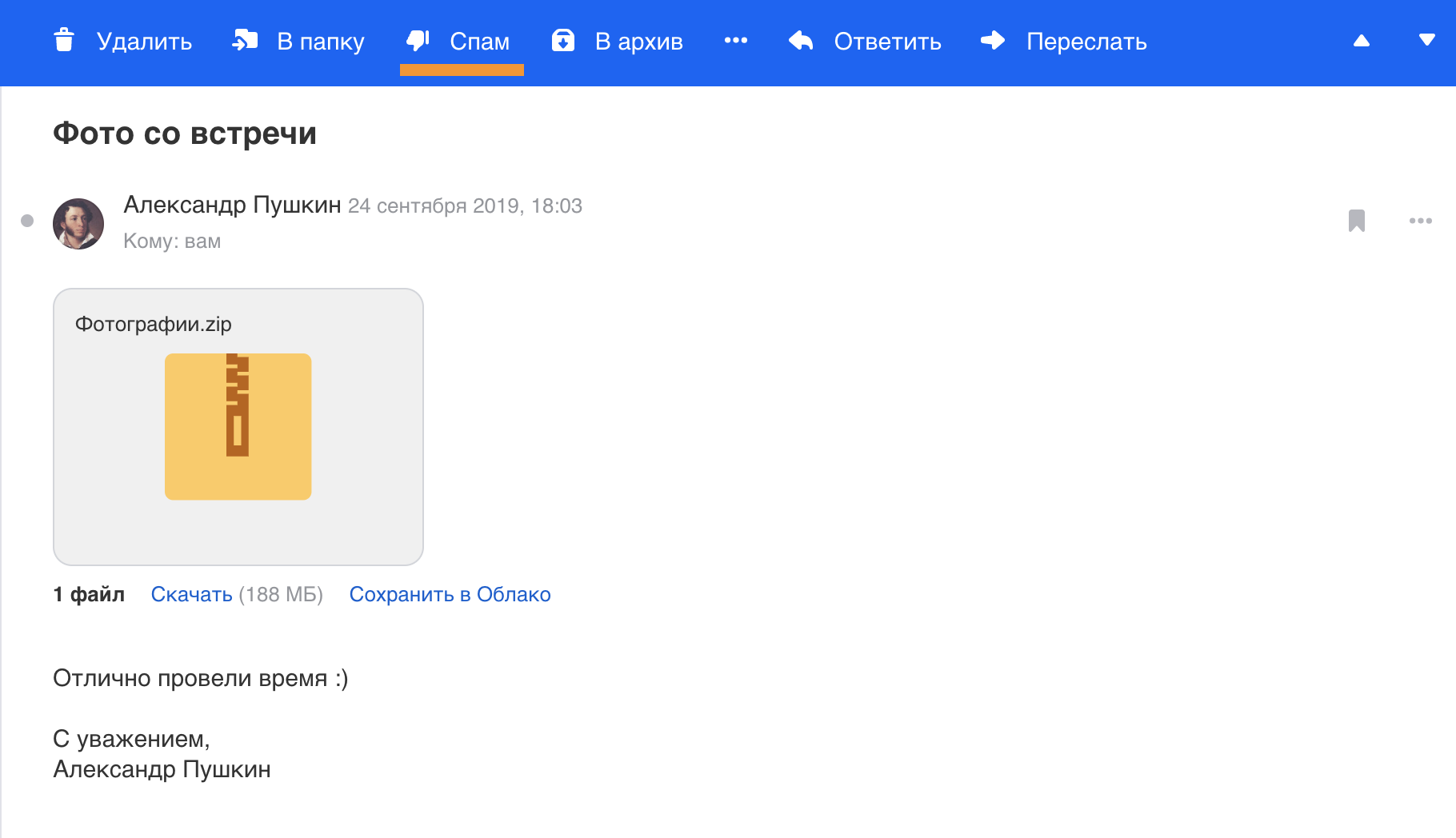
Если вы захотите, чтобы письма снова приходили во «Входящие», найдите письмо в папке «Спам», откройте его и нажмите «Не спам».
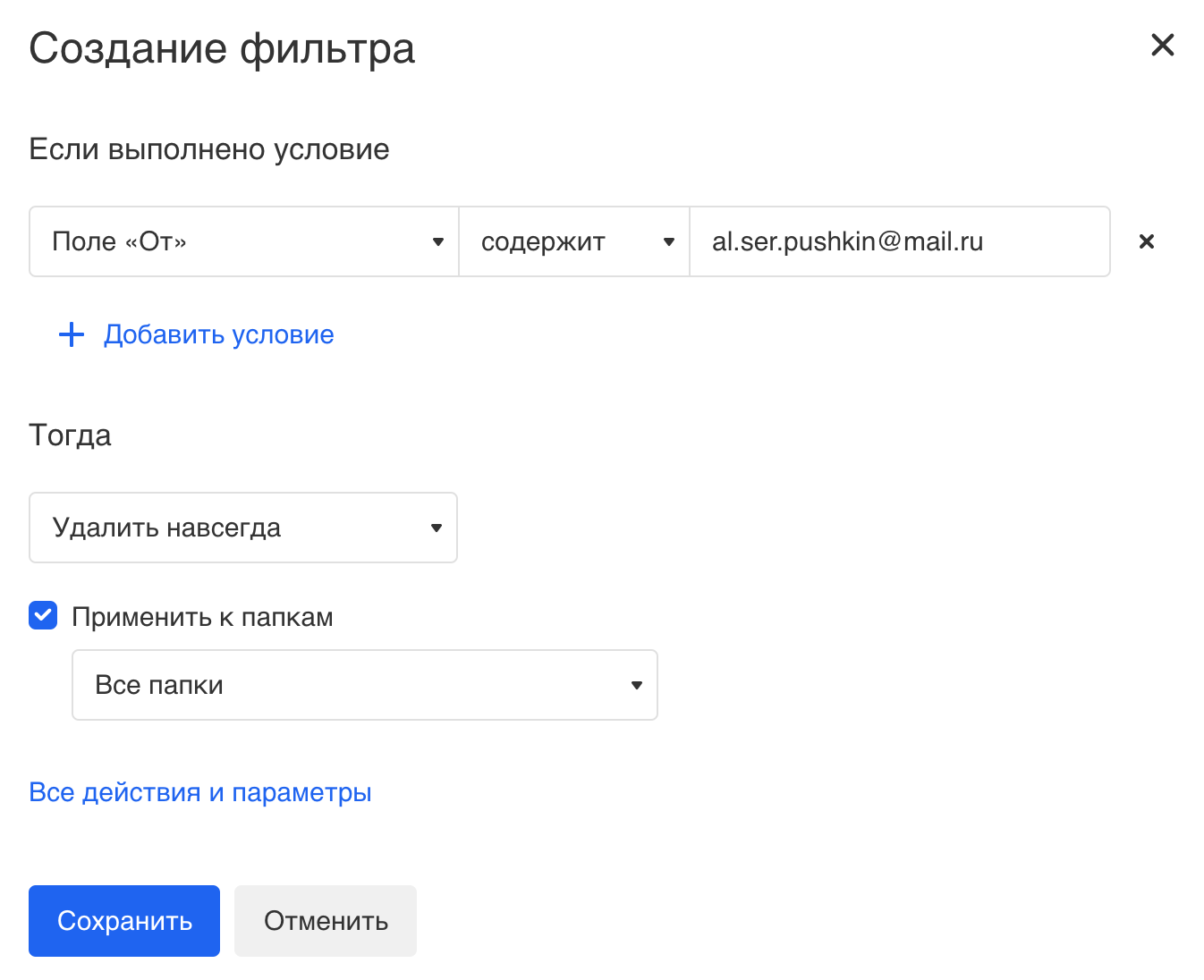
Создать фильтр «Удалить навсегда»
Этот фильтр будет удалять письма с определенного адреса до того, как вы их увидите. Писем не будет ни в «Спаме», ни в «Корзине».
- Откройте письмо от отправителя, которого вы хотите заблокировать.
- Нажмите → «Создать фильтр» или Shift+L .
- В поле «Тогда» выберите «Удалить навсегда».
- Установите галочку «Применить к папкам» и выберите в списке «Выделить все», чтобы удалить существующие письма с этого адреса.
- Нажмите «Сохранить».
Если вы снова захотите получать письма от отправителя, перейдите в «Правила фильтрации», найдите этот фильтр и нажмите «ВЫКЛ» — тогда она перестанет работать.