
Как отключить пользователей от личной сети «Wi-Fi»
Если собственник подключения желает ограничить доступ сторонних лиц, исключив любые устройства, кроме собственных или разрешенных, то представленные далее в нашей статье варианты смогут ему в этом помочь.
- Введение
- Изменить пароль доступа «Wi-Fi»
- Используйте фильтрацию «MAC-адресов» на своем маршрутизаторе
- Используйте гостевую сеть для временных пользователей
- Стороннее программное обеспечение, способное отключать посторонних пользователей от личной сети «Wi-Fi»
- Заключение
- Вопросы и ответы
- Комментарии
Введение
Области применения современных персональных компьютерных устройств различны и представлены значительным списком. Устройства задействуются повсеместно. И если ранее границы областей были четко разграничены, то на сегодняшний день степень взаимозаменяемости устройств выросла многократно. Обобщающим фактором, помимо возросших функциональных возможностей устройств, как стационарного, так и мобильного исполнения, стало разработка, внедрение и повсеместное распространение международной компьютерной сети «Интернет».
Обладая самой крупной базой разнообразных видов данных и уникальной способностью предоставлять, при наличии соответствующих условий, неограниченного доступа к сети с любых устройств, «Интернет» стал основной платформой для исполнения самых разных действий. Ведение профессиональной деятельности, осуществление различных деловых, образовательных, консультационных процедур, социальное общение пользователей, официальная и частная переписка, создание, просмотр, обмен и распространение различных цифровых снимков и видео композиций и многое другое в сети «Интернет» стало на порядок быстрее и гораздо удобней, повысив скорость обработки и передачи данных многократно.
Первоначально, подключение к сети «Интернет» предусматривало использование проводных способов, но с развитием новых стандартов и методов удаленной передачи данных, массовость использования сети поднялась на значительно новый уровень.
Основным универсальным способом подключения к сети «Интернет» стало семейство стандартов беспроводного протокола цифрового обмена данными по радиоканалам, представленного обобщающим названием технология беспроводной локальной сети «Wi-Fi».
Популярность беспроводного соединения «Wi-Fi» достигла огромных размеров. Практически в любом общественном месте и частном доме присутствует возможность выхода в «Интернет» посредством «Wi-Fi», позволяя получить доступ к разнообразной нужной информации мгновенно из любого места и на любом устройстве, поддерживающим способ беспроводного соединения. Многие общественные организации бесплатно раздают соединение «Wi-Fi» для повышения привлекательности своих заведений. Но для частных пользователей, подключение сторонних абонентов нежелательно, особенно когда такое подключение не санкционированно.
Использование «Wi-Fi» соединения для доступа к сети «Интернет» требует наличия специального оборудования, способного обрабатывать, принимать и раздавать сигнал. И наиболее часто используется универсальный маршрутизатор, комплексно сочетающий проводные и беспроводные способы выхода в «Интернет», и способный обслуживать одновременно несколько разнообразных устройств, использующих разный или одинаковый выход в сеть.
Для уверенного подключения через маршрутизатор достаточно знать имя учетной записи сети и пароль, предварительно установленные собственником устройства. И если учетные данные были переданы собственником не только доверенным пользователям, но и сторонним абонентам (друзьям или знакомым для разового подключения), то любой из владеющих данными удаленного подключения сможет беспрепятственно пользоваться неограниченным доступом в сеть «Интернет» с любого количества сторонних устройств.
И если собственник подключения желает ограничить доступ сторонних лиц, исключив любые устройства, кроме собственных или разрешенных, то представленные далее в нашей статье варианты смогут ему в этом помочь.
Изменить пароль доступа «Wi-Fi»
При необходимости обезопасить себя от несанкционированного подключения сторонних пользователей посредством беспроводной сети «Wi-Fi» можно воспользоваться легким и гарантированным способом, заключающемся в простом изменении пароля пользовательской сети «Wi-Fi» на личном маршрутизаторе. После обновления учетных данных любые устройства, непосредственно подключенные к данной сети, включая все устройства собственника маршрутизатора, обладающие разрешением на подключение, будут в принудительном порядке отключены. И для повторного подключения к сети потребуется заново ввести новые значения парольной фразы на всех устройствах, для которых такое подключение необходимо. Сторонний пользователь, не обладающий новыми данными для входа в сеть, уже подключиться не сможет.
Для некоторых пользователей, в обязательном порядке использующих «Wi-Fi» сеть для многих своих устройств, таких как компьютер, ноутбук, планшет, смартфон, «SMART-телевизор» и ряд других устройств, обладающих соответствующей возможностью подключаться к сети «Интернет» через беспроводное соединение «Wi-Fi», процедура переподключения вручную каждого объекта может показаться слишком утомительной. Однако из всех различных вариантов, смена пароля является действительно по-настоящему единственно надежным способом гарантированно отключить сторонние устройства от своей «Wi-Fi» сети.
Даже внесение в черный список маршрутизатора определенного устройства для последующей блокировки его «Интернет-соединения» оставляет возможность выполнить подключение к вашей сети с другого нового устройства, используя известный пароль. А в случае, если пароль был забыт, существуют различные способы восстановить сохраненные пароли «Wi-Fi» на персональных компьютерах под управлением операционной системы «Windows» и других видах устройств. Поэтому, смена парольной фразы поможет убрать любые подключения и предоставить доступ к сети только действительно необходимым устройствам.
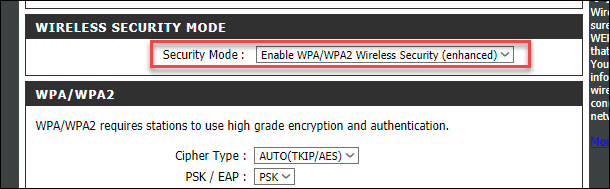
Изменение пароля беспроводного соединения «Wi-Fi» осуществляется в настройках сетевого маршрутизатора, доступ к которым можно получить в веб-браузере, указав в адресной строке соответствующий адрес. Используя собственные учетные данные, пользователь должен войти в систему управления настройками, отыскать раздел, часто содержащий в названии слова «беспроводная», «Wi-Fi», «Wireless» и отвечающий за присвоение сети «Wi-Fi» конкретного имени (которое также можно изменить на любое имя по выбору пользователя) и парольной фразы, и установить новые значения. При затруднении отыскать соответствующий раздел в веб-интерфейсе маршрутизатора, пользователи могут по марке устройства отыскать инструкцию производителя с официальным описанием характеристик параметров всех присутствующих разделов. Убедитесь, что было использовано безопасное шифрование («WPA2») и задана надежная фраза-пароль (избегайте простых и распространенных вариантов фраз, включающих простой возрастающий или убывающий числовой ряд, например, «123456» или «654321», прямых или обратных последовательностей букв, таких как «qwerty», распространенных и популярных слов или собственного имени). И по завершению изменений пользовательская сеть станет недоступна для устройств сторонних пользователей, не обладающих новым паролем, и последующее их подключение станет невозможным.
Используйте фильтрацию «MAC-адресов» на своем маршрутизаторе
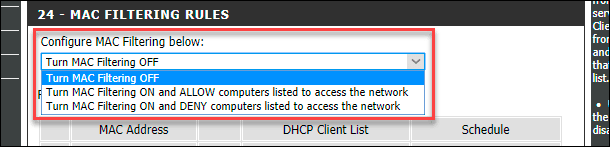
Отдельные модели маршрутизаторов обладают встроенными функциями контроля доступа, которые определяют список устройств, владеющих разрешением на подключение к сети. Каждое беспроводное устройство имеет уникальный MAC-адрес. И пользователи, при желании заблокировать определенному устройству доступ, могут внести его «MAC-адрес» в черный список в настройках маршрутизатора, после чего, выйти в «Интернет» такое устройство уже не сможет. Или наоборот, для предотвращения подключения сторонних устройств в дальнейшем, пользователи могут указать белый список «MAC-адресов» разрешенных устройств, последующий доступ которых к сети одобрен, и ограничен лишь указанными устройствами.
Но не все маршрутизаторы обладают такими функциями. И даже если пользовательский маршрутизатор способен осуществлять фильтрацию «MAC-адресов», такой способ не гарантирует безопасное использование сети без нежелательных участников. Сторонний пользователь, обладающий парольной фразой «Wi-Fi» может внести «MAC-адрес» своего устройства в разрешенный список или наоборот убрать его из перечня запрещенных устройств и продолжить использовать подключение к сети «Wi-Fi» на постоянной основе. Но даже если этого не произойдет, владельцу сети придется регулярно отслеживать созданный список и каждый раз вручную добавлять «MAC-адреса» при подключении новых устройств, предотвращая их несанкционированное подключение. И сложностей при использовании данного способа может возникнуть гораздо больше, чем выгоды от его применения.
Фильтрация «MAC-адресов» хороша при желании временно отключить определенное устройство, например, детский смартфон или планшет, ограничив ему выход в сеть «Интернет» для достижения конкретных целей или исполнения определенных действий.
Для включения функции фильтрации «MAC-адресов» пользователю придется самостоятельно изучить официальное руководство производителя конкретной модели маршрутизатора и убедиться, что он поддерживает подобную настройку. Встроенная функция может как полностью блокировать доступ по «MAC-адресу», так и выполнять лишь частичное ограничение, закрывая выход в «Интернет», но оставляя возможность подключаться к сети «Wi-Fi». И пользователь, в соответствии с доступными настройками своего маршрутизатора, может устанавливать конкретные ограничения.
Используйте гостевую сеть для временных пользователей
Если по ряду причин пользователю необходимо предоставить доступ к своей сети «Wi-Fi» и временно обеспечить выход в «Интернет» отдельных пользователей, то верным решением будет настроить гостевую сеть «Wi-Fi» на своем маршрутизаторе. Такой подход значительно упрощает весь процесс. Гостевая сеть является отдельной сетью для доступа в «Интернет» и временные пользователи, использующие данную сеть, никогда не получат доступ к основной пользовательской сети, что исключает обязательную смену пароля и последующее переподключение всех устройств в дальнейшем.
Многие модели современных маршрутизаторов предлагают такую функцию, именуя ее по-разному, но сохраняя общий понятный смысл, зачастую включая обязательную фразу «гостевая» или «гостевой» в своих настройках. Пользовательская гостевая сеть может иметь совершенно отдельный пароль, управляемый отдельно от основной сети и не затрагивающий ее настроек. В любой момент пользователь может изменить пароль без каких-либо негативных последствий для сетевых подключений своих разрешенных устройств.
Также часто пользователь может изолировать гостевую сеть от своей основной сети, заблокировав доступ сторонним устройствам к общим папкам на своих компьютерах или других подключенных к сети устройствах.
Конечно, пользователю придется подробно изучить официальное руководство к своему маршрутизатору и проверить, представлена ли функция гостевой сети в данной конкретной модели. Однако гостевые сети встречаются гораздо чаще, чем списки контроля доступа, ответственные за фильтрацию «MAC-адресов», и шансы, что она присутствует в настройках маршрутизатора довольно велики.
Стороннее программное обеспечение, способное отключать посторонних пользователей от личной сети «Wi-Fi»
Исследуя данную тему в сети «Интернет», мы обнаружили, что часто можно встретить рекомендации использовать специальное программное обеспечение, такое как Netcut или JamWifi, способного отправлять командные пакеты на другие устройства в вашей сети «Wi-Fi», сообщая им о принудительном отключении. Такие программные решения в основном выполняют временную деавторизацию устройств из сети «Wi-Fi», поэтому их трудно назвать настоящим действенным решением. После уведомления об отключении, стороннее устройство все равно будет пытаться повторно подключиться, вынуждая программу непрерывно отправлять пакеты на отключение.
Поэтому такой способ не позволит навсегда удалить стороннего пользователя из личной сети «Wi-Fi», а лишь только будет создавать ему трудности с подключением.
Заключение
Использование беспроводной сети «Wi-Fi» для удаленного подключения к сети «Интернет» значительно расширило возможности разнообразных видов компьютерных устройств и позволило выполнять множество различных действий значительно быстрее, на любых устройствах и в любом месте. Применение специальных сетевых маршрутизаторов помогает подключать к сети разное количество устройств, обеспечивая им беспрепятственное использование всех возможностей сети «Интернет». Но иногда к личной беспроводной сети «Wi-Fi» подключаются сторонние пользователи и собственнику сети необходимо знать способы их принудительного отключения.
Самым лучшим и гарантированным способом исключить в личной сети присутствие сторонних устройств является изменение парольной фразы сети «Wi-Fi» с последующим переподключением всех разрешенных пользовательских устройств.
В зависимости от целей, пользователь может устанавливать определенные ограничения в сети, используя функцию фильтрации «MAC-адреса», или создавать отдельную гостевую сеть при необходимости временной раздачи «Wi-Fi» соединения.
Владея представленными способами, пользователи всегда смогут поддерживать свою сеть «Wi-Fi» свободной от несанкционированных подключений и быстро отключать сторонних пользователей, в случае такой необходимости.

Автор: Andrey Mareev, Технический писатель
В далеком 2005 году, я получил диплом по специальности «Прикладная математика» в Восточноукраинском национальном университете. А уже в 2006 году, я создал свой первый проект по восстановлению данных. С 2012 года, начал работать в компании «Hetman Software», отвечая за раскрутку сайта, продвижение программного обеспечения компании, и как специалист по работе с клиентами.

Редактор: Michael Miroshnichenko, Технический писатель
Мирошниченко Михаил – одни из ведущих программистов в Hetman Software. Опираясь на пятнадцатилетний опыт разработки программного обеспечения он делится своими знаниями с читателями нашего блога. По мимо программирования Михаил является экспертом в области восстановления данных, файловых систем, устройств хранения данных, RAID массивов.
- Обновлено:
- 14.10.2023 14:42
Как отключить людей от вашего Wi-Fi
Как только вы дадите кому-то Пароль Wi-Fi Ваш собственный, иметь неограниченный доступ к вашему Wi-Fi , и он может присоединиться к вашей сети на всех своих устройствах. Во всяком случае, это обычно так и работает.
Что ж, рассмотрим некоторые из этих случаев:
- Ваш дружелюбный сосед использует ваш Wi-Fi без вашего разрешения
- Ваш сосед по комнате на улице, оставив свой компьютер, скачивая торрент-файл.
- Ваши дети смотрят Youtube вместо того, чтобы делать уроки
- Вы владеете небольшим бизнесом, который не позволяет посетителям использовать Wi-Fi для работы.
Во всех вышеперечисленных ситуациях. Is Удалите людей за пределами Wi-Fi Более эффективно, чем их спрашивать.
Так вы поделитесь с кем-нибудь своим паролем от Wi-Fi? Слишком много людей используют ваш домашний / рабочий Wi-Fi, что приводит к медленному Интернету и постоянным задержкам.
Почему вы можете избавиться от звонящих из вашего Wi-Fi
- низкая пропускная способность
- Ваш роутер, интернет, сеть и вас взломали
- Некоторые из ваших друзей скачивают Файлы торрента большие
- Пропускная способность превышает пределы FUP, что приводит к ежемесячному потреблению тарифного плана
- Никто не слушает вас, когда вас уважительно просят отключиться
Во всех вышеперечисленных ситуациях гораздо проще отключить людей от сети Wi-Fi, чем попросить их удалить себя.
В чем проблема со сменой пароля WiFi?
Самый распространенный способ выгнать людей из Вай фай Вы меняете Пароль WiFi на роутере. Но затем он отключит все другие подключенные устройства, включая ваше. Если вы не хотите мучиться с повторным вводом нового пароля или не хотите вежливо попросить человека остановиться Использовать Wi-Fi Есть только два способа вывести людей из вашей сети. Все эти методы бесплатны, работают на всех платформах, и самое главное, вам не нужно работать со сложными инструментами, такими как Wireshark. Итак, приступим.
1. Отключите Wi-Fi в Windows 10
Для отключения пользователей Wi-Fi от ПК мы воспользуемся бесплатным приложением под названием Netcut. Хотя Netcut — старый проект, он отлично работает в Windows 8 и 10.
Для начала загрузите Netcut с официального сайта (ссылка ниже). После этого установите приложение так же, как любое другое приложение для Windows. Возможно, вам также придется установить другую программу под названием WinpCap после установки Netcut. Не волнуйтесь, для этого вам не нужно ничего делать. Экран установки WinpCap появится автоматически после установки Netcut. Просто следуйте указаниям мастера установки, и все готово.
Во время установки вам также может потребоваться перезагрузить компьютер, поэтому не забудьте сохранить всю свою работу перед установкой приложения. После того, как вы установите и запустите приложение, оно предоставит вам список всех устройств, подключенных к вашей Wi-Fi, с их MAC-адресами.
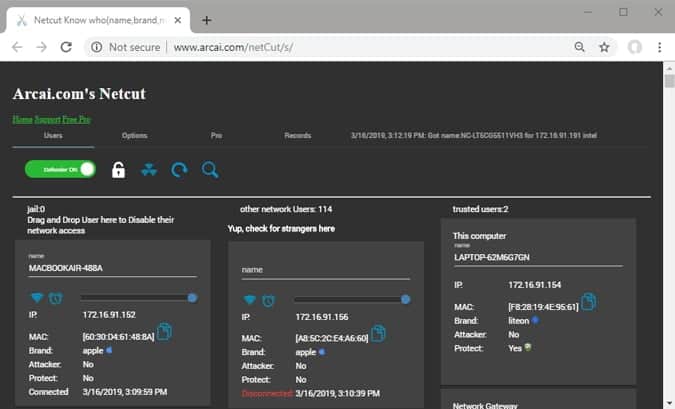
Выберите Mac-адрес, который вы хотите заблокировать, и нажмите «Вырезать». Это отключит Интернет от целевого устройства. Чтобы вернуть интернет, нажмите на кнопку «Играть».
Положительные
- Бесплатно и просто в использовании
- Работает на всех распространенных версиях Windows
Отрицательные
- Временное решение, Wi-Fi вор может быть подключен позже
- Пользовательский интерфейс немного устарел (читай некрасиво)
- Вы должны знать MAC-адрес компьютера или устройства жертвы.
Как это работает
Netcut работает очень просто. Когда вы запускаете приложение Netcut, оно искажает MAC-адрес маршрутизатора и заставляет устройство жертвы думать, что это оригинальный маршрутизатор.
Теперь устройство жертвы начинает отправлять все пакеты данных на ваше устройство (на котором запущен Netcut). В этом случае NetCut не пересылает эти пакеты маршрутизатору. Вместо этого он просто отбрасывает его, что приводит к отключению целевого устройства.
Скачать NetCut для Windows (бесплатно)
2. Избавьтесь от людей в Wi-Fi на Mac
JamWiFi — это приложение для Mac, которое позволяет отключать людей от сети. По очевидной причине он недоступен в App Store.
Для начала загрузите приложение с их официального сайта (ссылка ниже). После загрузки установите и запустите приложение. Теперь, в зависимости от настроек безопасности, вы не сможете запустить приложение. Чтобы исправить это, перейдите в Системные настройки -> Безопасность и конфиденциальность -> Разрешить загрузку приложений из -> Разрешить JamWiFi.
Когда приложение откроется, нажмите кнопку сканирования внизу, чтобы просканировать весь Wi-Fi вокруг вас. Как только приложение загрузит всю сеть Wi-Fi вокруг вас, выберите сеть, которую хотите заблокировать. Он покажет вам список MAC-адресов в сети Wi-Fi, выберите тот, который вы хотите заблокировать, и нажмите кнопку «Кнопка».деаут» Внизу. Эта процедура отключит Интернет от устройства жертвы и вашего компьютера.
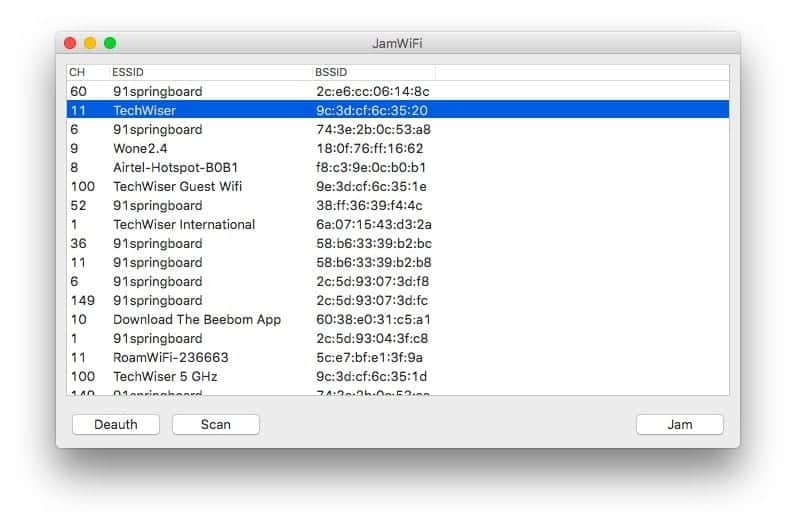
Если вы хотите перезвонить через Интернет, нажмите кнопку «Сделанный. Интернет будет работать на обоих устройствах.
Положительные
- Бесплатно и просто в использовании.
- Интернет можно отключить с нескольких устройств (или даже на каждом устройстве) в сети.
Отрицательные
- Временное решение, Wi-Fi вор может быть подключен позже
- Когда вы используете это приложение для отделения Интернета от других устройств в сети, оно также отключает Интернет от главного компьютера. т.е. ваш компьютер.
Как это работает
Принцип работы WiFi Jam отличается от того, как работает NetCut. Вместо того, чтобы действовать как маршрутизатор, JamWiFi отправляет на компьютер жертвы постоянные пакеты деаутентификации. Итак, каждый раз, когда устройство жертвы хочет подключиться к сети, JamWiFi отправляет пакет деаутентификации, чтобы отключить его.
Скачать ДжемWiFi Для Mac OS
3. Избавьтесь от людей в WiFi на Android
Что касается Android, существует множество приложений, которые могут отключать Интернет на других устройствах в сети. Некоторые из этих приложений включают, помимо прочего, WiFi Kill, cSpolit и т. Д. Мы связались с разработчиком Netcut, и вот что он нам сказал —
Netcut работает на уровне 2 модели OSI. Он позволяет пользователям тестировать свою сеть WIFI, находя протокол ARP для проверки бренда »
Почти во всех этих приложениях есть одна общая черта: им требуется доступ к Разрешения root. Если ваше устройство не с правами rootВы просто не можете использовать эти приложения.
Теперь мы рекомендуем приложение Netcut, созданное тем же разработчиком, который создал NetCut для Windows. И да, Netcut для Android тоже требует Корневой доступ. Итак, скачайте приложение из Google Play Store. После установки запустите приложение и при появлении запроса предоставьте ему root-доступ. Затем найдите устройство, на котором вы хотите заблокировать Интернет.
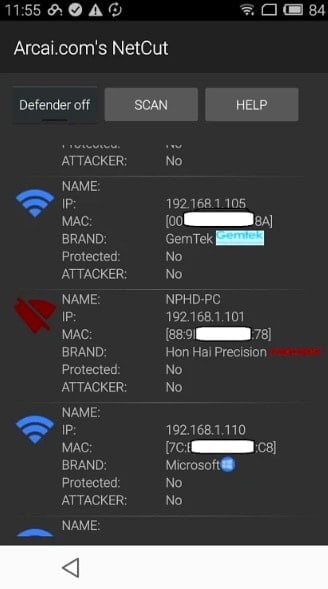
Найдя устройство, нажмите на красный значок Wi-Fi рядом с ним. Это действие отключит Интернет на этом устройстве. Вы также можете переместить ползунок, который появляется посередине, чтобы изменить скорость соединения.
Положительные
- NetCut не создает шторм пакетов, чтобы убить Интернет с других устройств в вашей сети.
- Он доступен в магазине Google Play и в настоящее время находится в разработке.
- Контролируйте скорость интернета на компьютерах жертв.
- Вы можете искать устройства по их имени, а не по MAC-адресу.
Отрицательные
- Временное решение, Wi-Fi moocher можно подключить позже
- Интернет может быть отключен только от одного устройства в любой момент времени.
- Некоторые функции могут быть оплачены в будущем.
Обновлять: По какой-то неизвестной причине приложение Netcut для Android больше не доступно в магазине Google Play, вы все равно можете загрузить его с официального сайта (ссылка ниже), но я предлагаю вам быть осторожным с приложением.
4. Избавьтесь от людей в WiFi с помощью роутера.
Это самый распространенный способ отключить людей от Wi-Fi.
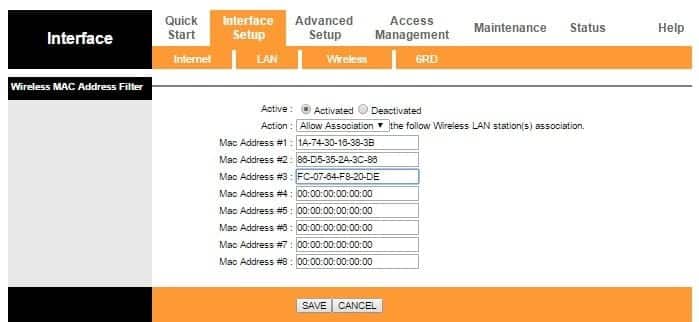
Вы должны войти в свой роутер и найти Настройки DHCP. Некоторые маршрутизаторы имеют возможность отключать устройства напрямую. Однако если нет Маршрутизатор Если у вас есть такая возможность, вам придется сделать это вручную.
Конфигурация каждого роутера во многом зависит от производителя. Итак, чтобы избавиться от Wi-Fi людей, отключив неисправное устройство через DHCP-сервер Или, заблокировав IP- и MAC-адреса, вам нужно обратиться к руководству вашего маршрутизатора. В целом оба процесса просты и понятны. Так что вам не нужно беспокоиться ни о чем сложном.
Кроме того, вы также можете позвонить своему интернет-провайдеру и сообщить ему, что кто-то использует Wi-Fi без вашего разрешения. Большинство маршрутизаторов имеют функцию удаленного доступа, с помощью которой ваш интернет-провайдер может войти в ваш маршрутизатор и выяснить, какое устройство вызывает проблему. По умолчанию функция удаленного доступа отключена на большинстве маршрутизаторов. Но вы можете легко включить его всего несколькими щелчками мыши. Опять же, способ включения или отключения удаленного доступа отличается на каждом маршрутизаторе. Итак, смотрите инструкцию.
Хотя функция удаленного доступа хороша, она также пугает. Представьте, что человек, сидящий за 1000 миль от вас, входит в ваш роутер в любое время, когда хочет. Вот почему мы рекомендуем улучшить функции безопасности Wi-Fi, такие как изменение пароля Wi-Fi по умолчанию, отключение удаленного доступа, когда он не используется, и т. Д.
Положительные
- Постоянное решение, цель не может подключиться к Wi-Fi позже
- Работает на любом устройстве.
- Нет необходимости устанавливать какое-либо программное обеспечение.
Отрицательные
- Не у всех есть доступ к роутерам.
- Этот метод не подходит для новичков, особенно если вы никогда не настраивали маршрутизатор.
- Другой человек может проверить, заблокировали ли вы его или нет, войдя в маршрутизатор.
5. Избавьтесь от людей в WiFi на любых устройствах.
Хотя нет возможности выгнать кого-либо из вашего Wi-Fi с помощью cmd или терминала, следующий метод работает в любой ситуации. Например, если у вас нет доступа к компьютеру, устройству Android с рутированным доступом или даже когда вы пытаетесь избавиться от кого-то в своем Wi-Fi на своем iPhone, вы все равно можете заблокировать Интернет для любого устройства в своей сети.
Во-первых, вы можете просто Найдите IP-адрес для устройства, которое вы хотите Заблокируйте это в своей сети Допустим, ваш сосед использует ваш Wi-Fi иайпи адрес его это 19.169.1.103. Теперь вам нужно установить тот же IP-адрес для своего устройства, перейдя в Настройки статического IP-адреса. Вот подробная статья о том, какНазначьте своим устройствам статический IP-адрес.
Здесь происходит следующее: поскольку вы используете тот же IP-адрес, что и ваш сосед, маршрутизатор будет нервничать. Поскольку все маршрутизаторы разные, здесь есть три возможности: Маршрутизатор просто отключает два устройства от сети. ، Маршрутизатор отключит старое устройство от сети или же Вы не сможете подключиться к сети.
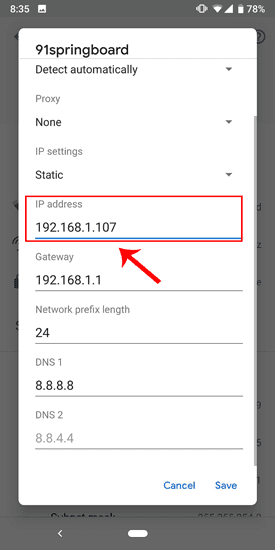
Следует иметь в виду, что этот метод может работать не каждый раз. Особенно, когда DHCP-сервер настроен на автоматическое назначение IP-адресов. Это связано с тем, что жертва может повторно подключиться, и DHCP-сервер предоставит ей / ей новый локальный IP-адрес.
Положительные
- Этот метод может работать на любом компьютере или смартфоне.
- Нет необходимости устанавливать какое-либо приложение.
Отрицательные
- Нет возможности заблокировать несколько устройств в сети или контролировать скорость.
- Это может не сработать в каждой ситуации, потому что этот трюк зависит от вашего роутера.
- Вы должны знать IP-адрес другого устройства, которое хотите заблокировать.
- Временное решение, Wi-Fi moocher можно подключить позже
как сделать
Когда на двух устройствах одинаковые айпи адрес В той же сети маршрутизатор блокируется и блокирует Интернет для старого устройства или обоих устройств в сети.
Что дальше: начать работу с гостевой сетью
Если вы планируете поделиться своим Wi-Fi, но не хотите, чтобы пользователи использовали вашу домашнюю сеть, вы можете создать гостевую сеть Wi-Fi. Например, если основным именем Wi-Fi было «Batcave», вы можете создать Отдельная гостевая сеть как «Batcate_Guest» и попросите гостя присоединиться к нему.
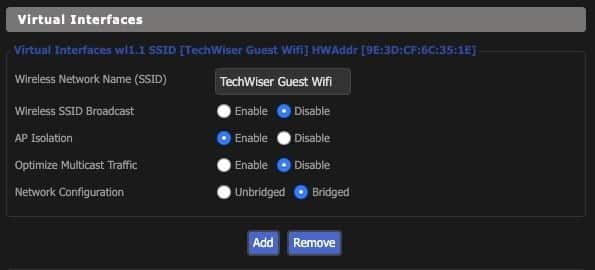
Самый маршрутизаторы У него есть возможность создать отдельную гостевую сеть. Просто войдите в настройки вашего маршрутизатора и найдите функцию «Гостевая сеть». В некоторых маршрутизаторах, например DD-WRT , доступно в варианте беспроводной связи или в Некоторые устройства Вы найдете его в Списках контроля доступа или всегда можете воспользоваться поиском в Google по номеру модели вашего роутера.
Положительные
- Постоянное решение, злоумышленники не могут подключиться позже
- Пароль гостевой сети можно изменить без изменения пароля основной сети.
- Гостевая сеть не может получить доступ к общим файлам на вашем компьютере
заключительные слова
Итак, это то, что у вас есть. Это были некоторые из способов отделить других пользователей от Ваша собственная сеть Wi-Fi. Лучше всего использовать специальные приложения, такие как Netcut для Windows и Android или JamWiFi для Mac. Если у вас есть какие-либо вопросы, дайте мне знать в комментариях или подпишитесь на нас в Twitter. Убедитесь, что вы не используете эти методы, чтобы шутить со своими друзьями, потому что вы никогда не узнаете, работают ли они над важным проектом или проводят ли банковские операции. Но время от времени можно немного повеселиться. Ведь без веселья жизнь бессмысленна ��.
Как закрыть доступ в интернет через роутер?
Несмотря на всё то удобство, которое дают нам беспроводные сети, они всё ещё не совсем безопасны, в отличие от классических проводных. Так, подключившись к вашему Wi-Fi, профессиональный хакер может завладеть широким перечнем данных, хранящихся на устройствах в составе «локалки», или же использовать IP в незаконной деятельности.
Да и не стоит забывать о хитрых соседях: некоторые в желании сэкономить находят способы обхода паролей и «присасываются» к чужим сетям.
В этой статье расскажем, как избежать подключения посторонних устройств к Wi-Fi. И заодно о том, что делать, если это уже произошло.
Когда стоит насторожиться?
Самый явный симптом — падение скорости. Если у вас быстрый интернет и мощный роутер, а подключившийся просто смотрит видео или сёрфит по сайтам, то обнаружить утечку трафика практически невозможно. Но если же тот решит скачивать что-то «тяжёлое», например с торрента или из цифровых маркетов при максимальном приоритете, просадка станет ощутимой.
Правда, причиной падения скорости могут быть и проблемы у провайдера или некорректно работающие сервера, с которыми обмениваетесь данными. Поэтому не стоит с ходу винить людей, находящихся в зоне покрытия Wi-Fi, — нужно проверять.
Как точно узнать, что к Wi-Fi подключился посторонний?
Способ 1
Посмотреть на индикаторы роутера. Если лампочка возле надписи Wi-Fi моргает — значит, кто-то подключён к сети. Но перед проверкой необходимо отключить от маршрутизатора все свои устройства.
Способ 2
Посмотреть список подключённых устройств в веб-интерфейсе модема. Делается это так:
- Запускаем любой браузер и открываем веб-конфигуратор. Его адрес можно посмотреть на наклейке, которая традиционно располагается на нижней панели роутера. Если информация на стикере уже неразличима, то уточняем адрес конфигуратора на сайте производителя модема.
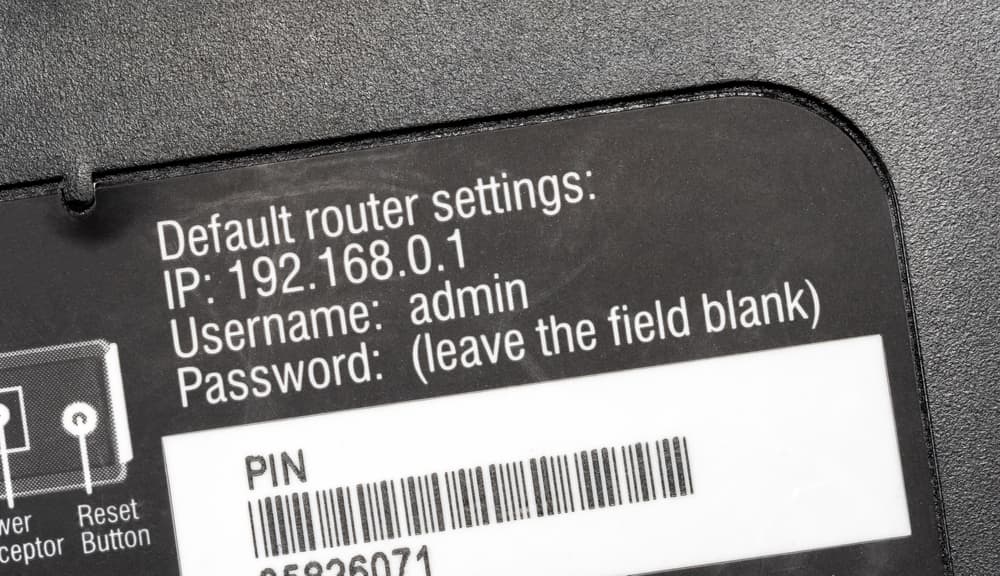
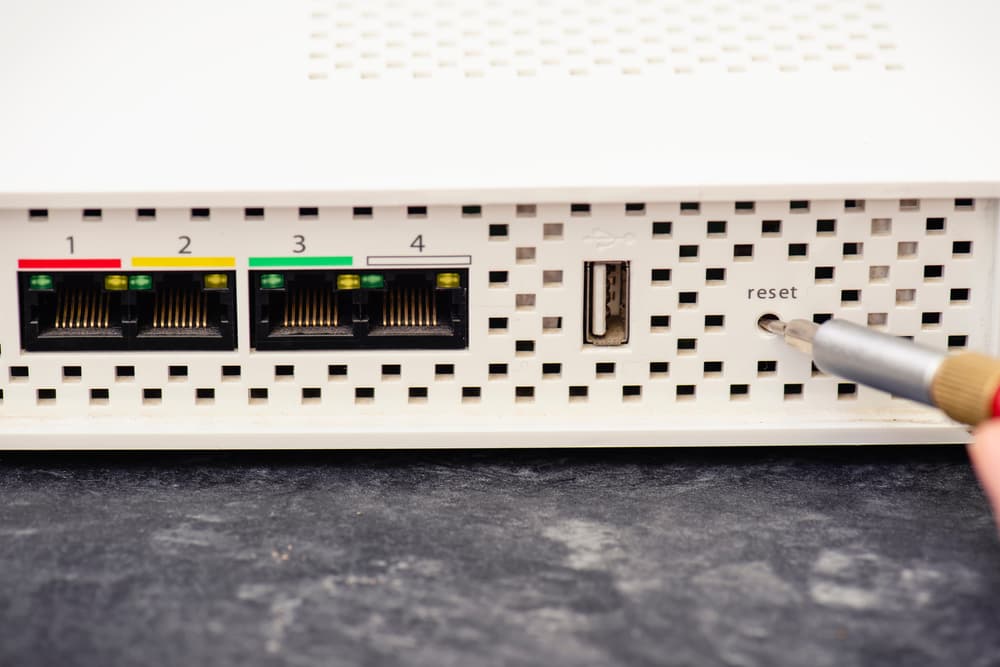
- Авторизуемся в веб-интерфейсе. Большинство производителей по умолчанию выставляют логин admin. Пароль, как правило, такой же. Если он не подходит, то пробуем 1111 и 1234. Если не подошли и эти ключи безопасности, то сбрасываем настройки роутера. Для этого тонким предметом зажимаем кнопку, утопленную в отверстие с подписью Reset на тыльной стороне модема. Да, маршрутизатор придётся настраивать заново, однако по-другому попросту не удастся авторизоваться в веб-интерфейсе.
- Переходим в раздел «Устройства». Здесь можно посмотреть все девайсы, подключённые к сети. Но есть небольшая сложность: устройства могут быть подписаны и конкретными именами, и MAC-адресами. В первом случае не составит труда выявить посторонний девайс. Во втором же придётся сделать кое-что ещё — узнать MAC своих устройств, чтобы «вычислить» чужие методом исключения.
MAC на Windows (для неопытных)
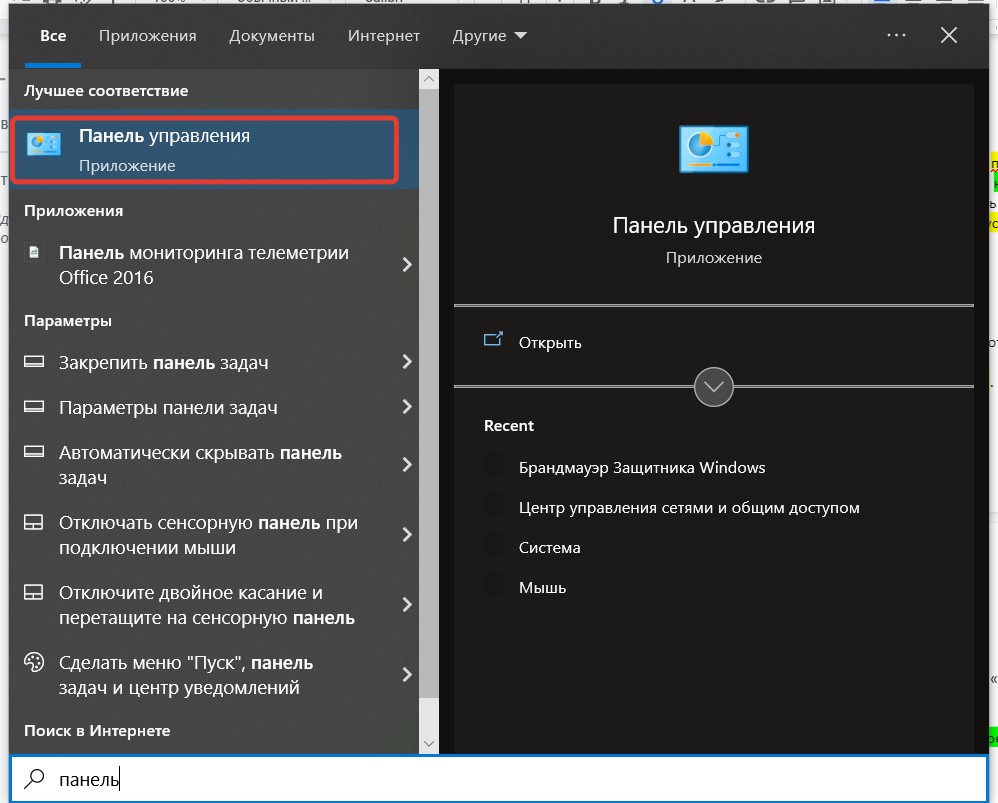
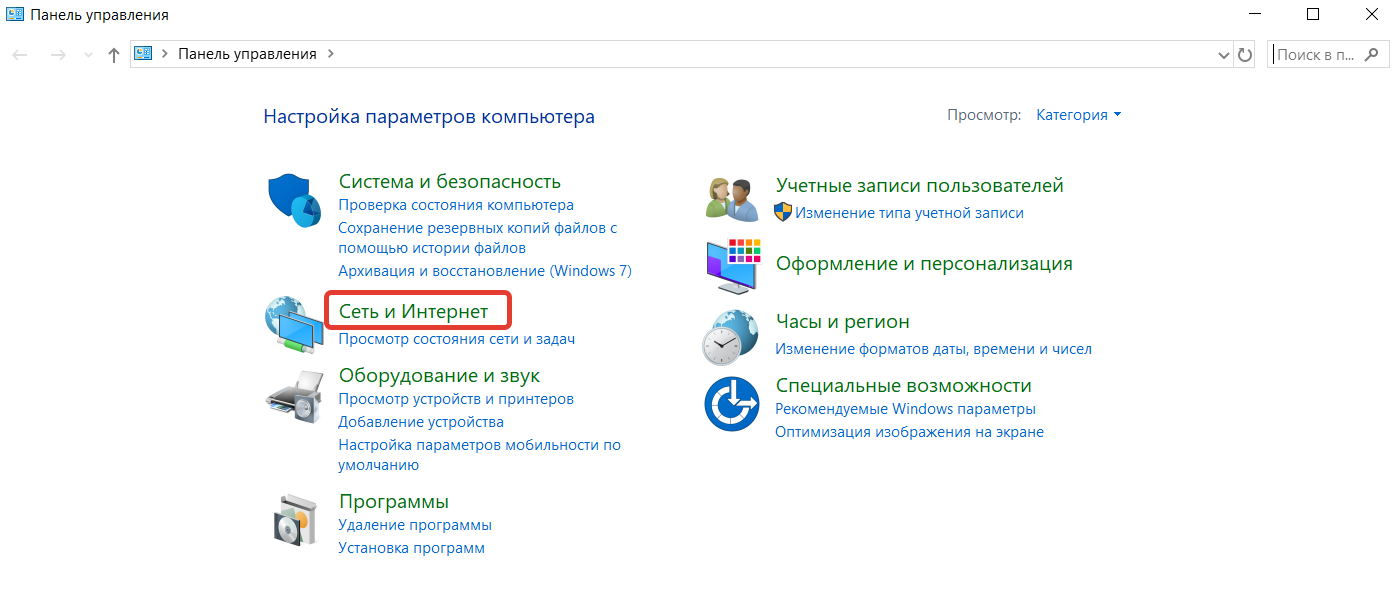
- Запускаем «Панель управления» и переходим в раздел «Сеть и Интернет».
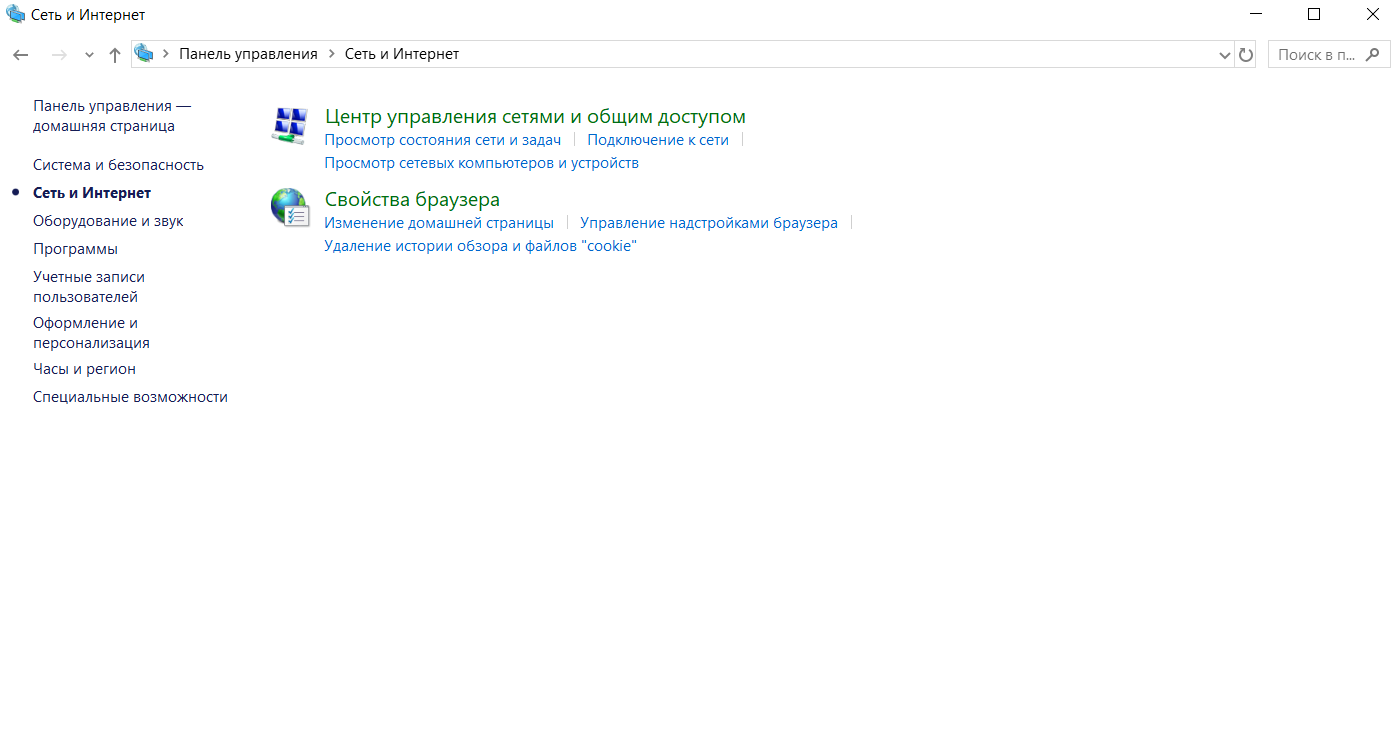
- Открываем «Центр управления сетями и общим доступом».
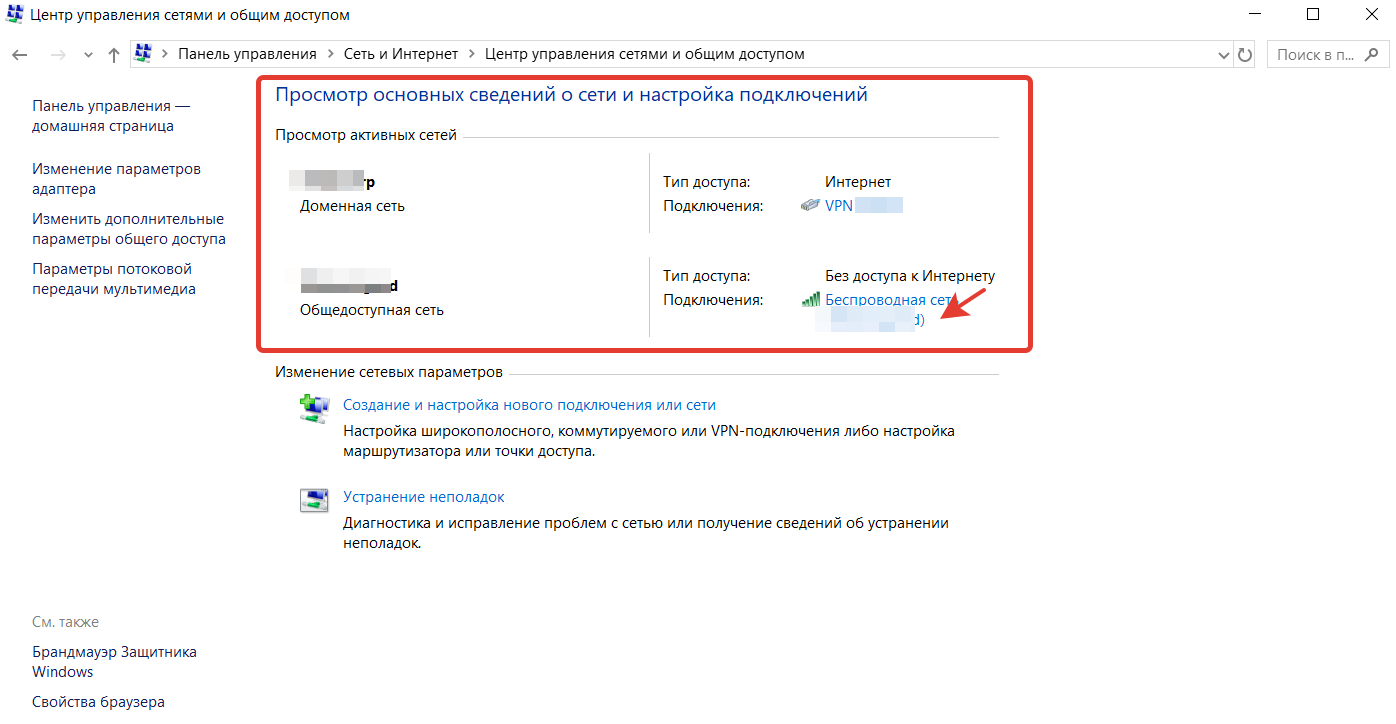
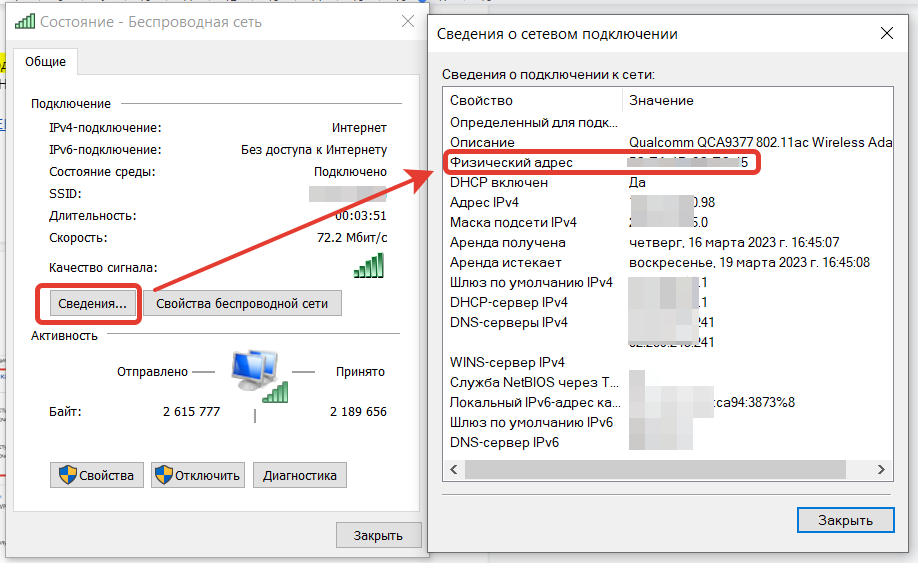
- В блоке «Просмотр активных подключений» кликаем по соединению, а в открывшемся окне — по кнопке «Сведения». Находим строку «Физический адрес» — это и есть MAC нашего устройства.
MAC на Windows (для продвинутых)
- Вызываем командную строку сочетанием Win + R.
- Вводим команду ipconfig /all.
- Ищем раздел «Адаптер беспроводной сети [название]», а в нём — строку «Физический адрес».
Если ПК или ноутбук подключены через кабель, то строку «Физический адрес» ищем в разделе «Адаптер Ethernet [название]».
MAC на телевизорах
- Открываем главное меню соответствующей кнопкой на пульте.
- Заходим в настройки → «Поддержка» → «Сведения об устройстве / Об устройстве / Информация». Ищем строку с MAC-адресом.
MAC на Android
- Открываем настройки.
- Переходим в раздел «Беспроводные сети» → Wi-Fi → «Дополнительные функции» и ищем MAC.
MAC на iOS и iPadOS
- Открываем настройки.
- Переходим в раздел «Основные» → «Об этом устройстве».
- Ищем строку «Адрес Wi-Fi».
Как ограничить раздачу Wi-Fi другим пользователям?
Запретить подключение к беспроводной сети другим пользователям можно несколькими способами.
Способ 1: скрываем SSID
- Открываем веб-конфигуратор через браузер.
- Авторизуемся и переходим в раздел «Беспроводные сети / Wi-Fi / и т. п.».
- Переименовываем точку доступа. Название лучше сделать таким, которое вам проще запомнить, а другим — сложно угадать.
- Находим опцию «Скрывать SSID», ставим маркер напротив неё и сохраняем настройки. Если роутер одновременно работает в 2,4 и 5 ГГц, то аналогичным образом скрываем идентификатор для хот-спота второго диапазона.
После этого сеть не будет отображаться в списке доступных точек доступа. Для подключения потребуется ввести её название вручную.
Способ 2: меняем пароль
- Повторяем действия 1 и 2 из предыдущей инструкции.
- В поле «Аутентификация / Тип шифрования» (или подобном) выставляем опцию WPA2/PSK.
- Находим строку «Новый пароль» и меняем ключ безопасности.
Способ может использоваться и отдельно, и в дополнение к предыдущему.
Примечание: в некоторых веб-конфигураторах функция смены пароля, настройки типа шифрования и SSID могут находиться в блоке/подразделе «Безопасность» корневого раздела, связанного с беспроводными сетями.
Способ 3: ограничиваем число подключений через MAC-фильтр и «белый список» устройств
Zyxel Keenetic (старая прошивка)
- Заходим в конфигуратор.
- Нажимаем на иконку в виде двух мониторов (расположена в нижнем меню-баре).
- Выбираем любое своё устройство.
- В открывшемся меню назначаем устройству имя и нажимаем кнопку «Зарегистрировать».
- Повторяем действия 3 и 4 для остальных устройств.
- Ставим галочку напротив опции «Запретить доступ в интернет всем незарегистрированным устройствам».
- Сохраняем настройки.
Keenetic (новая прошивка)
- Заходим в конфигуратор.
- Открываем раздел «Список устройств».
- В блоке «Незарегистрированные» ищем все свои девайсы и регистрируем аналогично предыдущей инструкции.
- После регистрации нужных устройств жмём на интерактивную строку «Настройки для незарегистрированных устройств».
- Настраиваем по аналогии с предыдущей инструкцией и сохраняем все изменения.
Asus
- Заходим в веб-интерфейс → «Беспроводные сети».
- В блоке «Список фильтрации MAC-адресов» через иконку-плюсик добавляем нужные устройства по MAC.
- В блоке «Основные настройки» активируем опцию «Включить MAC-фильтр / Enable MAC filter».
- В том же блоке (строка «Режим фильтрации MAC») ко всем добавленным устройствам применяем опцию «Принимать».
- Повторяем настройку для второго диапазона Wi-Fi, если используется.
- Сохраняем изменения.
TP-Link (старая прошивка)
- Заходим в веб-интерфейс.
- Открываем раздел «Беспроводной режим» → «Фильтрация MAC-адресов».
- Нажимаем кнопку «Добавить» и добавляем нужное устройство, заполнив поля.
- Выбираем параметр «Включено» для опции «Состояние» и сохраняем.
- Повторяем для других устройств.
- Активируем функцию «Фильтрация MAC-адресов».
- Сохраняем.
TP-Link (новая прошивка)
- Открываем веб-интерфейс.
- Переходим в раздел «Дополнительные настройки».
- Поочерёдно переходим в подразделы «Защита» и «Контроль доступа».
- Переводим ползунок напротив надписи «Контроль доступа» в крайнее правое положение (должен стать бирюзового цвета).
- В блоке «Режим доступа» ставим маркер напротив опции «Белый список» и нажимаем «Сохранить».
- В блоке «Устройства онлайн» нажимаем кнопку «Добавить», заполняем поля в соответствии с данными конкретного девайса и сохраняем.
- То же повторяем для других своих девайсов.
Дополнительно: если было замечено постороннее устройство, то в блоке «Режим доступа» переключаемся на «Чёрный список» и по аналогии с «белым» добавляем туда чужие девайсы.
Как ограничить доступ к Wi-Fi по времени?
Такая функция в большинстве веб-интерфейсов тоже есть. Она может пригодиться, чтобы контролировать время, которое ребёнок проводит в интернете.
Включается на всех роутерах примерно одинаково:
- Находим раздел «Родительский контроль».
- По аналогии с «белым» и «чёрным» списками добавляем одно устройство по MAC.
- Выставляем правила, среди которых время доступа в интернет.
Как заблокировать Wi-Fi для определенных пользователей
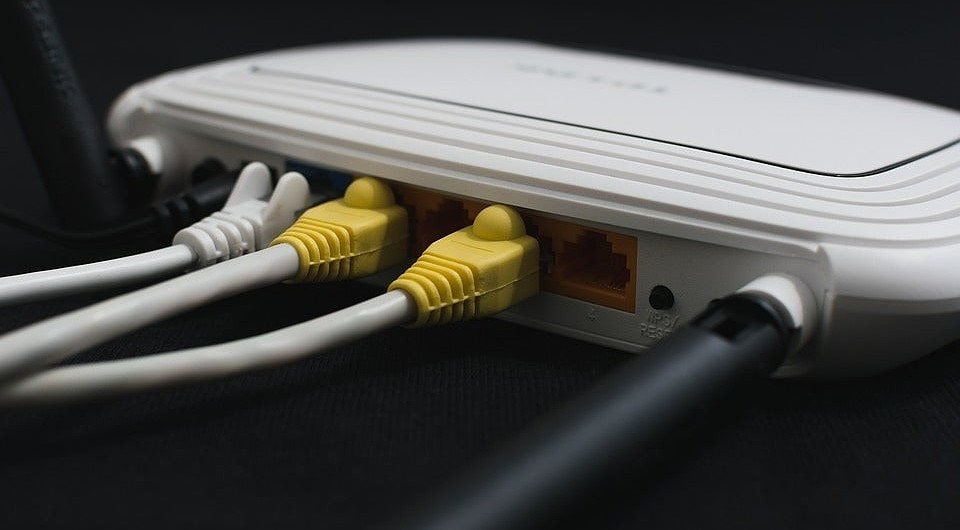

Почти в каждом доме есть Wi-Fi. Тем не менее, иногда бывает полезно временно или полностью заблокировать его для некоторых пользователей. Какие существуют варианты блокировки, расскажем в этой статье.

К Wi-Fi сегодня можно подключить мобильные устройства различных типов. Однако в некоторых случаях (особенно если у вас есть маленькие дети), вам стоит подумать о блокировке Wi-Fi. Если вы не хотите, чтобы ваш ребенок имел доступ к интернету с любого устройства, то у вас есть два варианта.
1 Разрешайте использовать Wi-Fi только на определенных устройствах
Для этого на компьютере необходимо войти в настройки роутера и ввести MAC-адреса устройств, доступ к интернету на которых вы хотите разрешить. Все гаджеты, которые вы не укажете в этом списке, не смогут подключиться к Wi-Fi. Например, в админке роутеров Netgear это можно сделать в разделе меню «Дополнительные настройки беспроводной сети» — «Список доступа беспроводных устройств».
Как узнать MAC-адрес вашего устройства зависит, собственно, от конкретного устройства. Кроме того, способ выхода в настройки роутера тоже зависит от самого роутера. Чаще всего вам будет требоваться IP-адрес, который необходимо ввести в браузере. Проще всего узнать MAC и IP уже подключенных устройств в разделе «Подключенные устройства».

2 Измените пароль Wi-Fi
Поменять пароль от вай-фай — самый простой способ сделать так, чтобы ваш ребенок не смог сам получить доступ к беспроводной сети, просто заглянув под роутер.
Сделать это тоже можно в настройках маршрутизатора, но порядок действий опять же зависит от роутера. Обычно пароль задается в основных настройках беспроводной сети. Чтобы быстрее сориентироваться в меню обращайте внимание на слова «Безопасность» или «Доступ к Wi-Fi».
Как временно заблокировать Wi-Fi на некоторых устройствах
Вам не нужно полностью лишать своих детей интернета — вы же не монстр какой-нибудь. Однако у вас есть возможность установить на некоторых устройствах ограниченную по времени интернет-блокировку. Таким образом вы не будете полностью лишать своего ребёнка доступа к сети, но сможете контролировать время, которое он проводит на просторах интернета.
Снова откройте настройки роутера. Войдите в настройки сети или Wi-Fi и выберите «Ограничение по времени» или «Расписание». Опция позволяет точно определить, в какое время конкретный пользователь будет иметь доступ к интернету. Однако эти настройки влияют на всю сеть Wi-Fi. Поэтому вам нужно сначала решить, как можно согласовать такие ограничения с вашим личным временем работы в интернете.
Наш совет: в дополнение к сети Wi-Fi, которую вы используете, создайте отдельную сеть для своих детей. Для этого вы можете выбрать любые ограничения, такие как ограничения по времени, без ущерба для своего доступа к сети.
Читайте также:
- 15 лайфхаков, как увеличить скорость интернета
- Создаем локальную сеть дома: пошаговое руководство